
Изменение браузера по умолчанию в Windows
- Выберите параметры >параметров >приложений >по умолчанию.
Мы рекомендуем перейти на Microsoft Edge, чтобы обеспечить более быстрый, безопасный и современный интерфейс просмотра.
- Нажмите кнопку « Пуск» и введите приложения по умолчанию.
- В результатах поиска выберите Приложения по умолчанию.
Мы рекомендуем перейти на Microsoft Edge, чтобы обеспечить более быстрый, безопасный и современный интерфейс просмотра.
3 способа установить браузер по умолчанию на Windows
Начать работать с Opera очень легко, ведь мы сделали все, чтобы ваш переход с другого браузера не вызывал никаких затруднений. Вы можете автоматически импортировать ваши закладки и другие настройки и продолжать работу в интернете с того места, где вы остановились.
На всех версиях Windows, кроме Windows 10, Opera автоматически устанавливается как браузер по умолчанию во время установки. Но если вы решили поменять свой браузер по умолчанию позже, то вы это можете сделать одним из следующих способов:
Через настройки браузера
Это, пожалуй, самый простой способ. Зайдите в Настройки Opera в главном меню и нажмите «Установить Opera браузером по умолчанию».
Если вы пользуетесь Windows 8 и 8.1, то вы увидите дополнительное системное окно, показывающее все браузеры, установленные на ваш компьютер. Выберите интересующий вас и подтвердите его установку в качестве браузера по умолчанию.
В настройках Windows
Вы можете изменить программы по умолчанию, включая браузеры, в системных настройках.
Windows 7 и раньше:
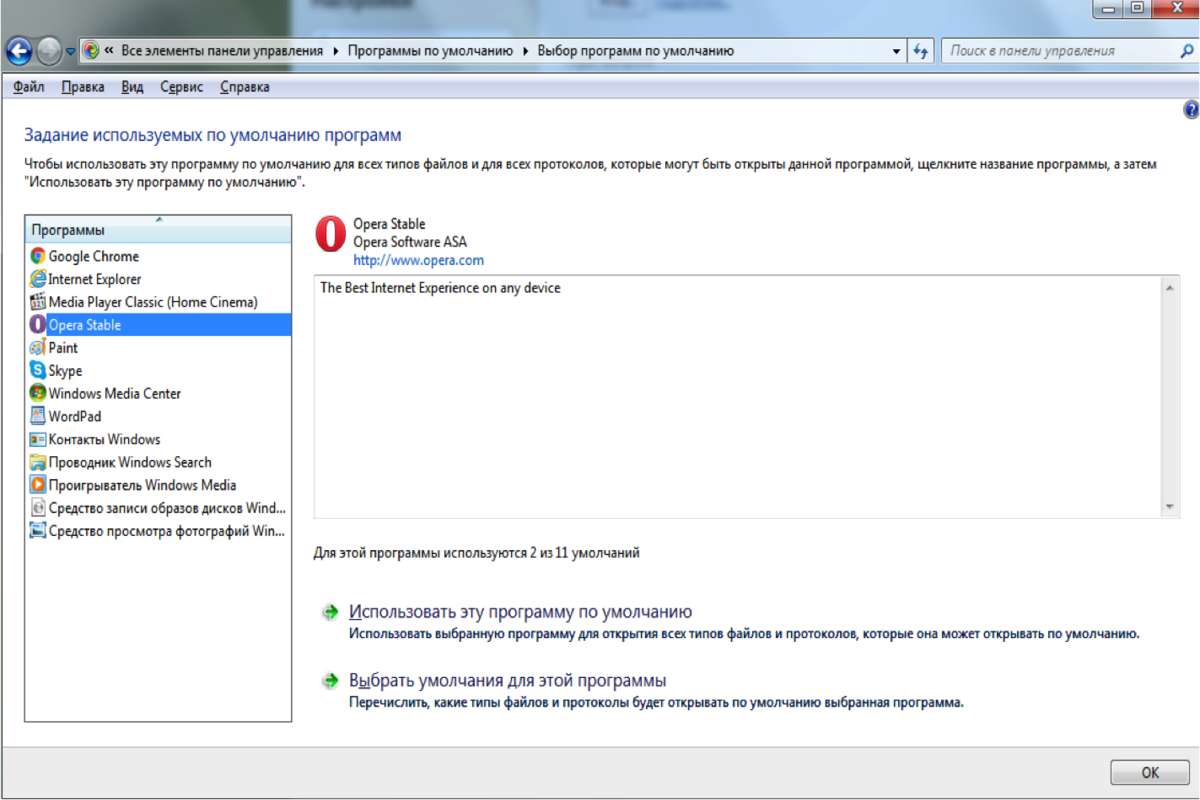
В стартовом меню выберите Панель управления. Затем кликните Программы -> Программы по умолчанию -> Задание программ по умолчанию. Выберите Opera в списке программ в появившемся окне и кликните «Использовать эту программу по умолчанию».
Windows 8:
Если иконка Панель управления не прикреплена к вашему экрану, нажмите кнопку Windows Key и начните набирать «Панель управления». Как только вы вошли в панель, сделайте те же самые шаги, что и для более ранней версии Windows: Программы -> Программы по умолчанию -> Задание программ по умолчанию. Затем вы сможете выбрать браузер из списка.
Windows 10:
В этой версии ОС изменение браузера по умолчанию немного сложнее. Несколько месяцев назад мы опубликовали отдельный пост с инструкциями для пользователей Windows 10.
Через диалоговое окно браузера
Если Opera еще не ваш браузер по умолчанию, то вам будет предложено установить его в качестве такового в диалоговом окне Экспресс-панели. Просто скажите «Да»! ��
Если вы еще не присоединились к семье Opera, мы будем счастливы увидеть вас с нами! Мы приготовили целый ряд новых крутых функций, которые в этом году появятся в Opera для компьютеров.
Opera Team
User comments

You deserve
a better browser
Faster, safer and smarter than default browsers. Fully-featured for privacy, security, and so much more.
Как сделать браузер по умолчанию
На сегодняшний день существует множество хороших браузеров, и каждый хороший по своему, у них есть свои плюсы и минусы, но об этом чуть позже. Если на вашем компьютере установлено несколько браузеров одновременно, такие как Mozilla Firefox, Opera, Google Chrome и т.д., а у вас есть определенное предпочтение к одному из браузеров. Допустим с которым вы намного чаще работаете, который вам по душе, удобнее, по функционалу и скорости работы. Соответственно Вам и хотелось бы сделать браузер по умолчанию, чтобы все ссылки открывались именно через этот браузер. Но не знаете как это сделать, я вам в этом помогу.
- Первый способ: сделать браузер по умолчанию через панель управления
- Второй способ: Сделать браузер по умолчанию через панель управления
В данной статье мы с вами будем рассматривать два способа как сделать браузер по умолчанию через панель управления в windows 7. Один способ идентичен тем методам, что и сделать браузер по умолчанию непосредственно через нужный браузер. Второй способ намного эффективнее, т.к. устанавливается полное предпочтение системой к браузеру.
Как сделать браузер по умолчанию непосредственно через настройки браузера читайте здесь:
- Как сделать firefox браузером по умолчанию
- Как сделать opera браузером по умолчанию
- Как сделать explorer браузером по умолчанию
- Как сделать google chrome браузером по умолчанию
Сделать браузер по умолчанию не на много сложнее чем через настройки браузера. И так приступим.
Первый способ: сделать браузер по умолчанию через панель управления
Шаг 1. Нажмите на меню Пуск, в открывшемся меню выберите Программы по умолчанию
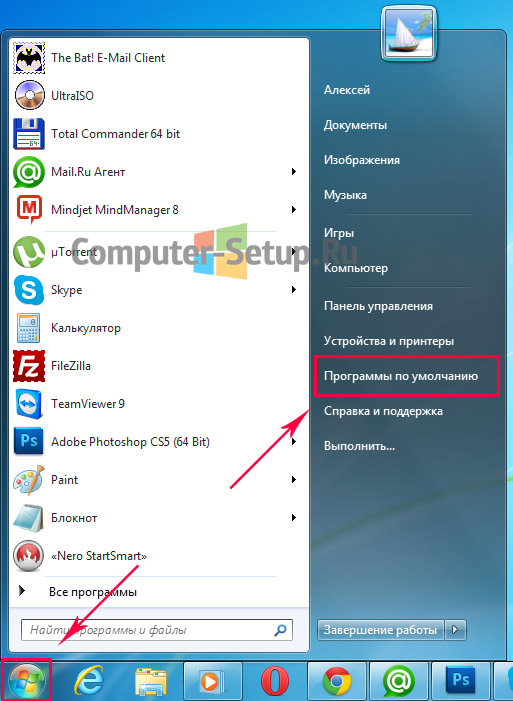
Если у Вас отображение меню Пуск не такое как на картинке, то Вам следует зайти в меню Пуск -> Панель управления. Далее выбираете отображение — мелкие значки, и щелкаете — Программы по умолчанию
Читайте также: Как определить разрядность или битность windows 7

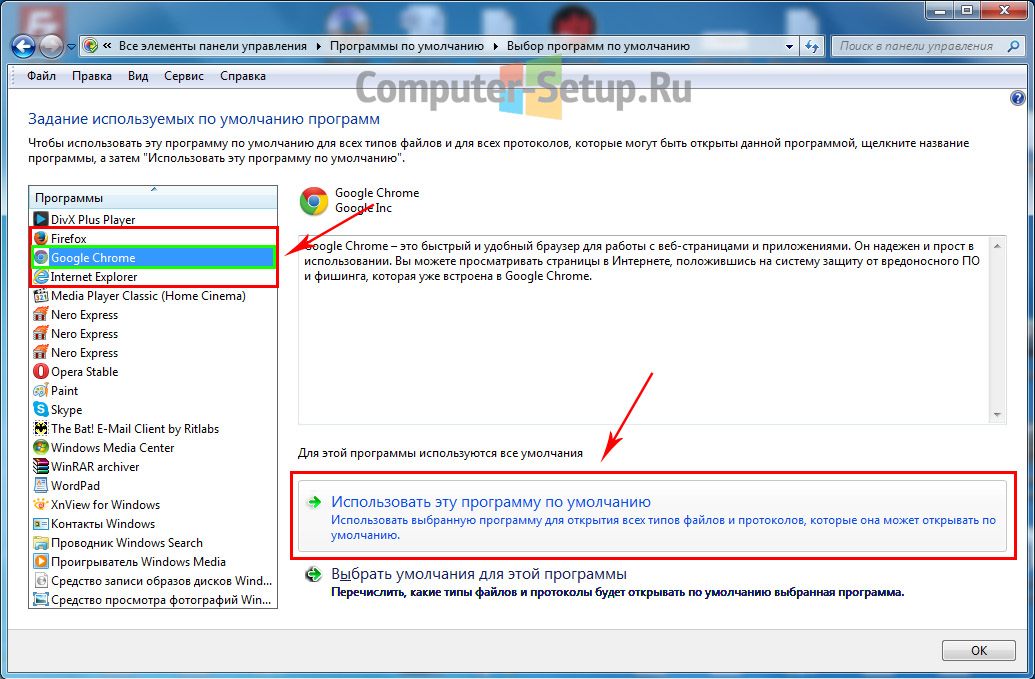
Шаг 2. В открывшемся окне выберите Задание программ по умолчанию

Шаг 3. В открывшемся окне выберите слева в Меню — Программы нужный браузер который нужно сделать по умолчанию и нажмите Использовать эту программу по умолчанию, затем кнопку Ок. Браузер по умолчанию будет тот который вы выбрали слева в списке.
Второй способ: Сделать браузер по умолчанию через панель управления
Шаг 1. Нажмите на меню Пуск, в открывшемся меню выберите Программы по умолчанию
Аналогичная ситуация, если у вас меню пуск не такая как на картинке выше, Вам следует просто нажать на Пуск и перейти в Панель управления. Далее выбрать просмотр в виде мелких значков, и выбрать Программы по умолчанию.
Шаг 2. В открывшемся окне нажмите на Настройка доступа программ и умолчаний
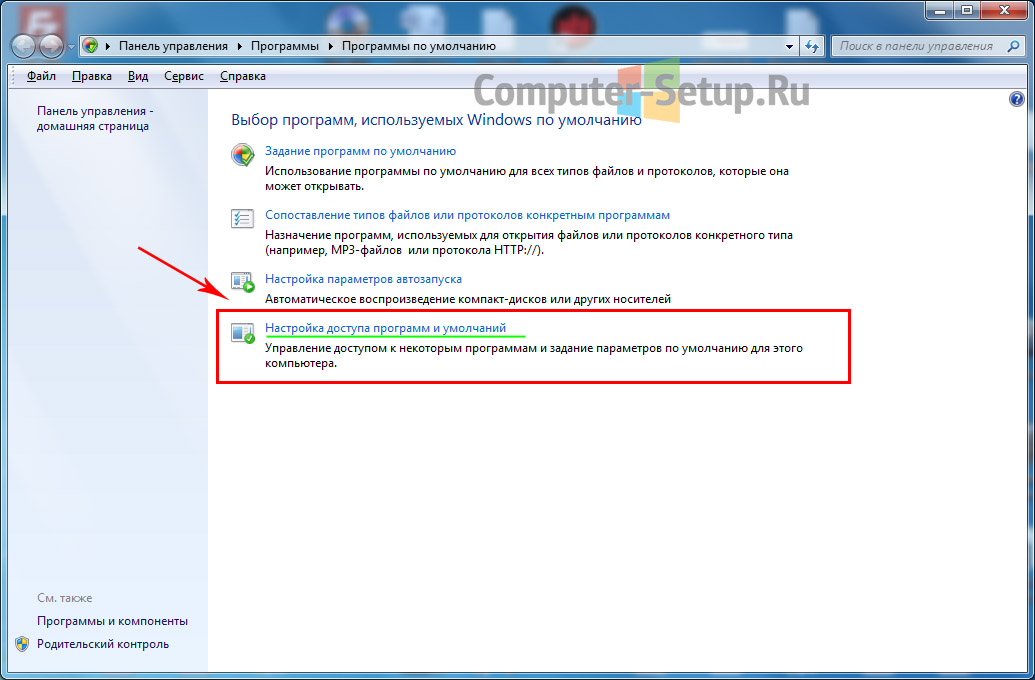
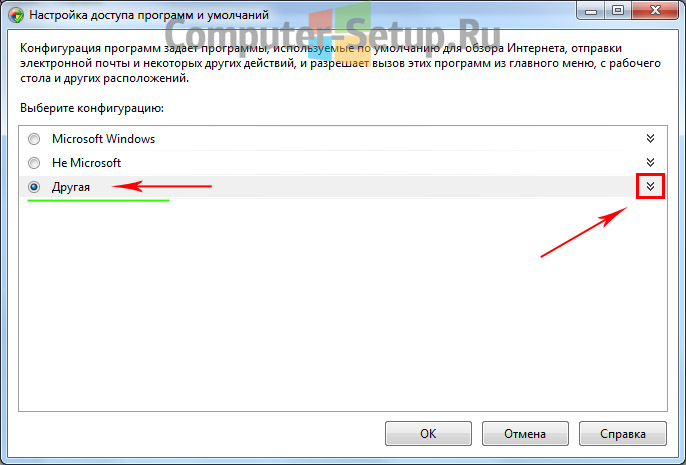
Шаг 3. В новом открывшемся окне нажмите на стрелочки (как показано на рисунке ниже) или нажмите на пункт Другая, чтобы открылось скрытое меню настроек.
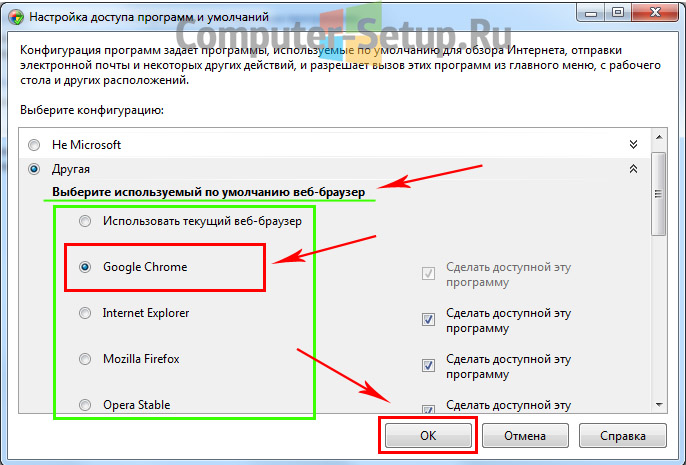
Шаг 4. После нажатия на стрелки, откроется меню в котором и укажите какой браузер использовать по умолчанию, Вам нужно выбрать который вы хотите, на примере я показал как сделать браузер google chrome по умолчанию. После выбора нужного браузера и нажатия на него, нажмите на кнопку ОК
Рекомендуем к прочтению:
- Как сделать браузер firefox по умолчанию
- Как сделать браузер Google Chrome по умолчанию
- Как сделать браузер опера по умолчанию
- Как сделать explorer браузером по умолчанию
Как задать браузер по умолчанию в Windows 7, 8 и 10


Windows работает со множеством файловых расширений. Но одних только средств операционной системы для этой работы недостаточно: необходимы дополнительные утилиты для обработки данных. Если для открытия файла установлено две программы и больше, перед системой стоит вопрос, какую из них использовать. Поэтому и была придумана иерархия приложений по умолчанию. Браузеры не являются исключением, среди обозревателей также необходимо выбрать основной.
Параметр «браузер по умолчанию»
«Браузер по умолчанию» — это специальный параметр операционной системы, который определяет, каким веб-обозревателем будет обрабатываться запрос на открытие ссылки. Эти запросы могут отправлять:
- пользователи, нажавшие на ссылки;
- приложения, в утилиты инсталляции или деинсталляции которых вшиты ссылки на ресурсы для опросов пользователей.
Чтобы каждый запрос не обрабатывался пользователем, необходимо выбрать основной обозреватель. Не очень хорошо, когда вы работаете в одном браузере, а внешний запрос обрабатывается другой программой. Из-за этого компьютер будет потреблять слишком много ресурсов, что нерационально.
Назначение браузера по умолчанию средствами Windows
В «десятке» управление компонентами осуществляется через среду «Параметры», в ранних версиях ОС для настройки используются интерфейсы «Панели управления» (ПУ). Поэтому установка браузера по умолчанию в Windows 10 несколько отличается от предшественников.
Windows 7 и 8
Для операционных систем Windows 7 и 8 настройка программ по умолчанию проходит в интерфейсе «Панели управления»:
-
Через меню «Пуск» открываем «Панель управления».
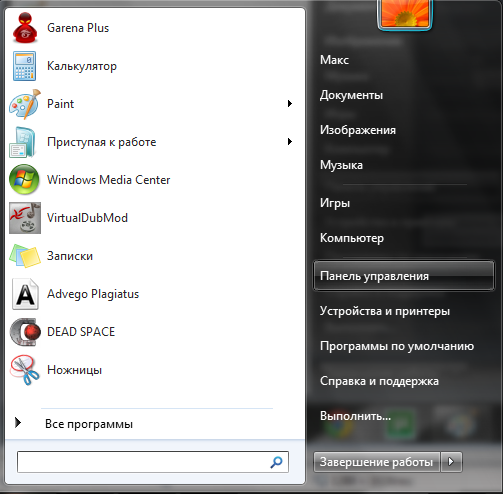
Через меню «Пуск» открываем «Панель управления»
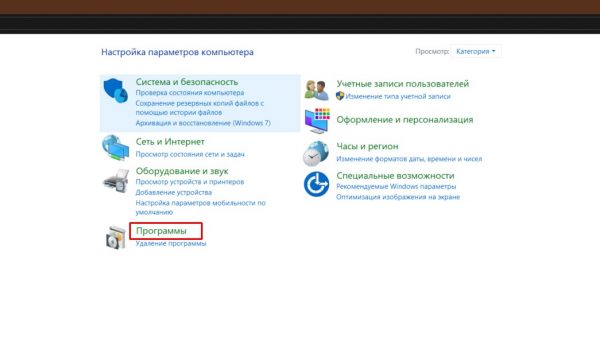
Переходим в апплет «Программы»
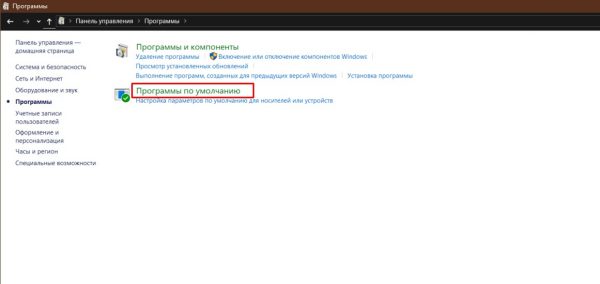
Открываем инструмент «Программы по умолчанию»
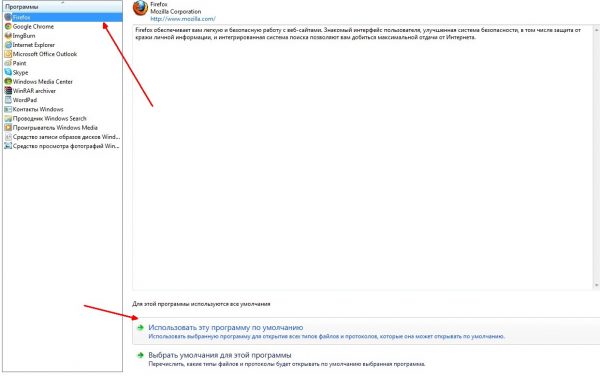
В списке программ выбираем браузер, затем щёлкаем «Использовать эту программу по умолчанию»
Windows 10
В связи с частичным отказом разработчиков использовать «Панель управления» как основной инструмент настройки и внедрением нового интерфейса «Параметры» с аналогичными функциями, задавать программы по умолчанию в Windows 10 нужно иным способом:
-
На клавиатуре одновременно нажимаем клавиши Win + I. В открывшемся окне переходим в апплет «Система».
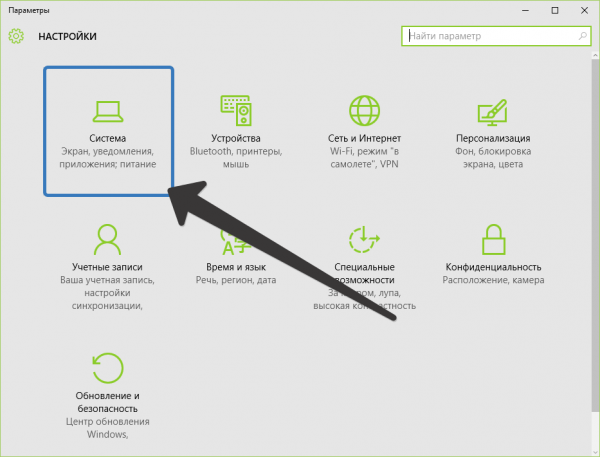
Нажимаем клавиши Win + I и переходим в апплет «Система»
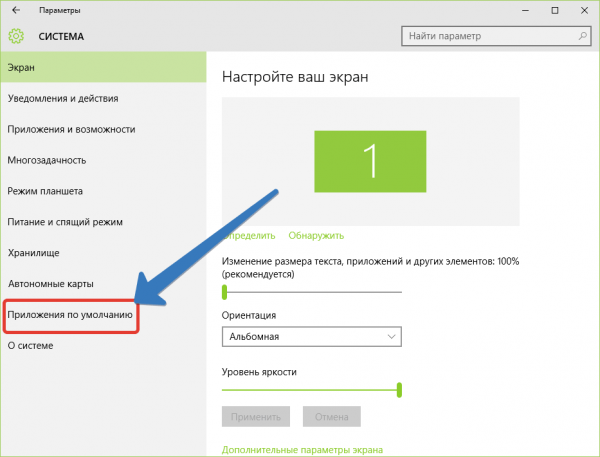
Открываем вкладку «Приложения по умолчанию» и нажимаем на графу «Веб-браузер»
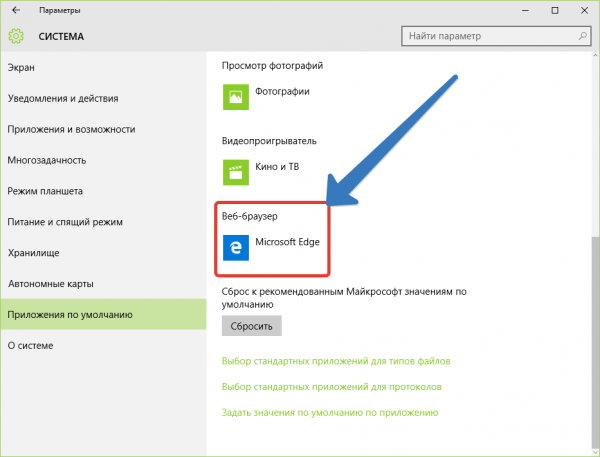
Выбираем браузер из списка и закрываем «Параметры»
Видео: как установить браузер по умолчанию в Windows 10
Через меню браузера
Сделать браузер основным можно и в настройках самого веб-обозревателя.
Браузеры на основе Chromium
Все обозреватели, что основаны на движке Chromium, имеют весьма схожие настройки. Поэтому кнопка для установки браузера по умолчанию находится примерно в одном месте:
- Для перехода в настройки копируем строчку в адресную строку:
- chrome://settings/ — для Google Chrome;
- opera://settings — для Opera;
- browser://settings — для «Яндекс.Браузера».
- Пролистываем страницу чуть вниз, затем нажимаем кнопку «Использовать по умолчанию» в графе параметров «Браузер по умолчанию».
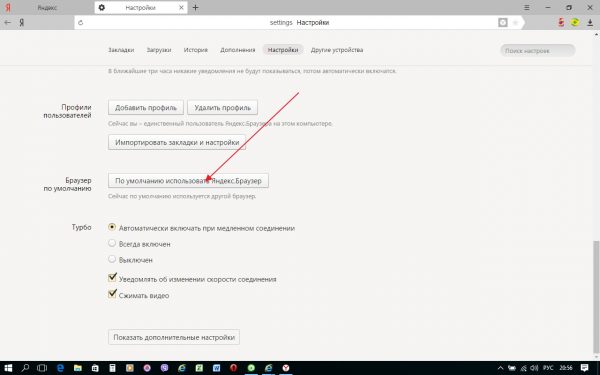
На основной странице настроек находим графу «Браузер по умолчанию» и щёлкаем в ней соответствующую кнопку
Mozilla Firefox
Настройки браузера Firefox отличаются от вышеупомянутых браузеров, хотя кнопка для установки Mozilla как основного обозревателя системы также находится неглубоко:
-
Открываем пустую вкладку в браузере Firefox, затем щёлкаем по значку шестерёнки или трёх горизонтальных полос в правом верхнем углу.
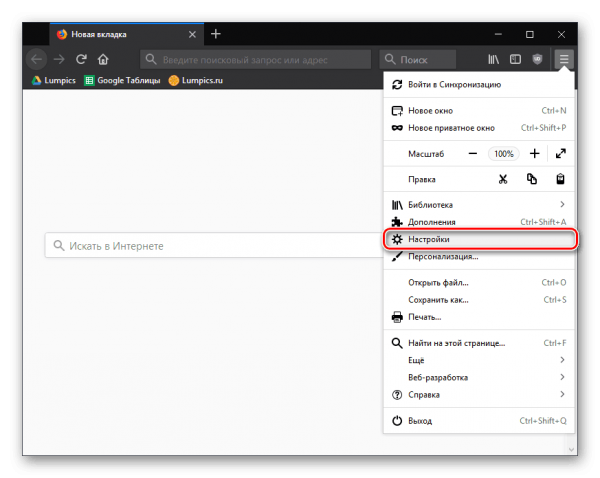
В пустой вкладке Firefox щёлкаем по значку шестерёнки или трёх горизонтальных полос
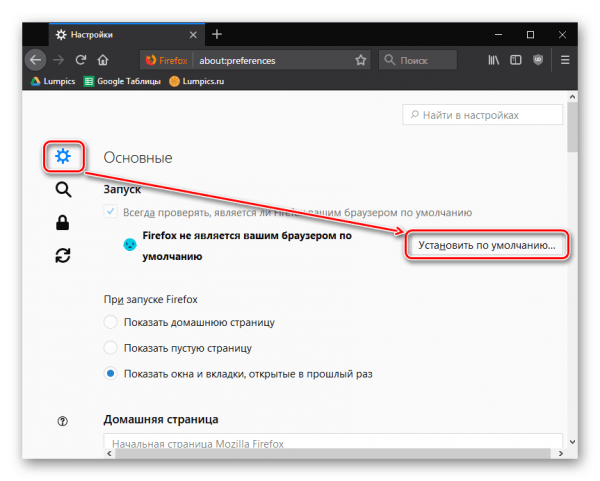
Во вкладке настроек «Основные» нажимаем кнопку «Установить по умолчанию»
Internet Explorer
Internet Explorer является важной составляющей операционной системы Windows. IE — это не просто браузер, это сетевые настройки операционной системы. Если включить прокси-соединение в настройках программы, то весь исходящих трафик будет шифроваться соответствующим образом. Однако это и обозреватель, поэтому его можно сделать основным для системы:
-
Открываем окно браузера. Аналогично Mozilla щёлкаем шестерёнку справа вверху, а в выпавшем меню переходим в «Свойства браузера».
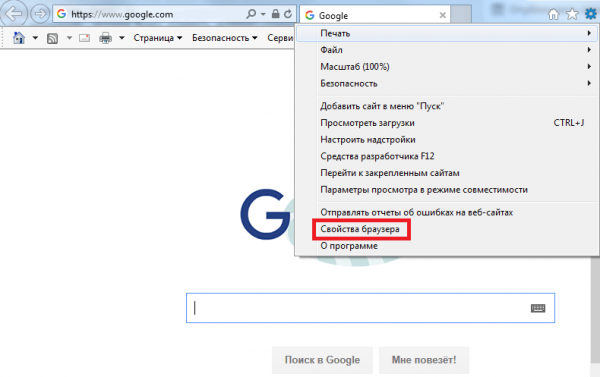
Открываем меню шестерёнки и выбираем пункт «Свойства браузера»
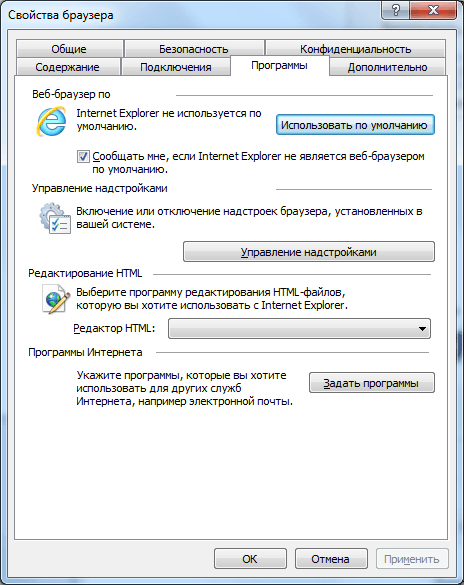
Во вкладке программы нажимаем ссылку «Использовать браузер по умолчанию»
Microsoft Edge
Microsoft Edge — это новейший браузер от Windows для Windows 10. ME должен быть стать достойным противником Google Chrome, однако не сложилось: браузер от поискового гиганта всё ещё лидер с 60 процентами интернет-аудитории. Однако многие всё равно используют Edge как основной веб-навигатор компьютера.
-
Для выбора Microsoft Edge в качестве основного браузера компьютера щёлкаем кнопку с многоточием под значком закрытия окна и выбираем пункт «Параметры».
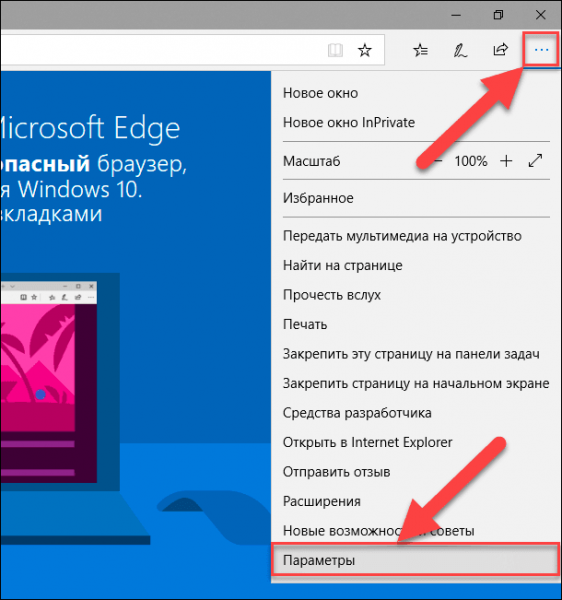
Открываем меню браузера и переходим в «Параметры»
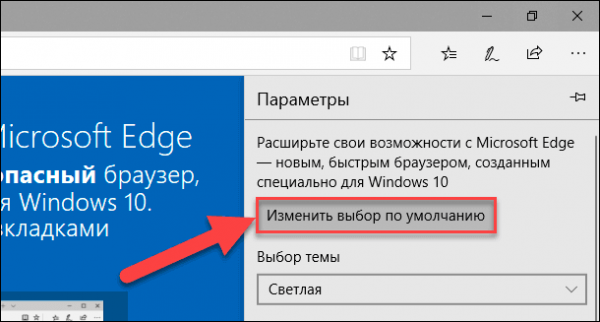
Во вкладке «Общее» нажимаем кнопку «Изменить выбор по умолчанию»
Видео: как назначить браузер по умолчанию через настройки разных обозревателей
Через уведомление при запуске браузера
Помимо вышеупомянутых средств по назначению браузера по умолчанию, есть ещё один. Программы-обозреватели поголовно предлагают эту настройку пользователю при запуске. Механизм работает очень просто: браузер не является основным на компьютере и при старте выдаёт пользователю уведомление, которое гласит, к примеру, «Firefox не является вашим браузером по умолчанию. Сделать его таковым?». Остаётся только нажать заветную кнопку.
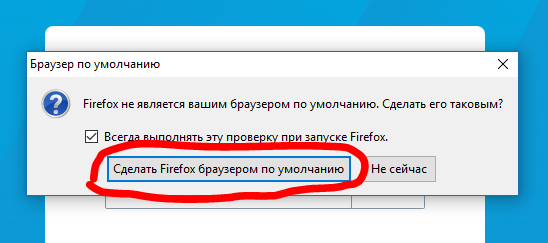
При старте браузер часто показывает уведомление, чтобы пользователь назначил его основным на компьютере
Что делать, если браузер по умолчанию не устанавливается
Если ни один из способов не помог установить или изменить браузер по умолчанию, это тревожный сигнал для владельца компьютера. Первым делом необходимо просканировать файловую систему на предмет наличия вирусов. Если результат поисков окажется негативным, воспользуйтесь дополнительным программным обеспечением.
Default Programs Editor
Default Programs Editor — это небольшая утилита, которая позволяет пользователю назначить программу по умолчанию для открытия файлов с определённым расширением.
- Скачиваем и запускаем программу.
- В приветствия выбираем Default Programs Settings.
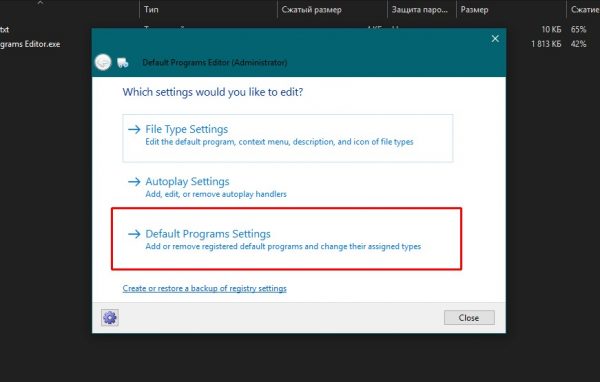
На основной странице открываем Default Programs Settings
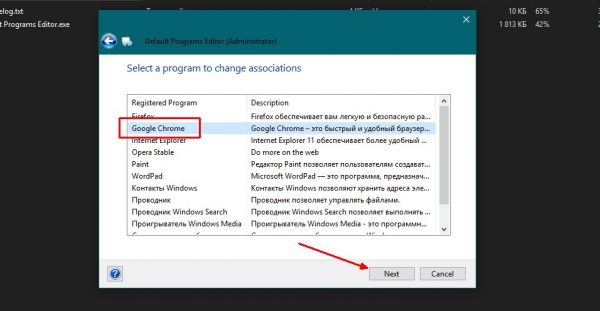
Выбираем браузер из списка и жмём Next
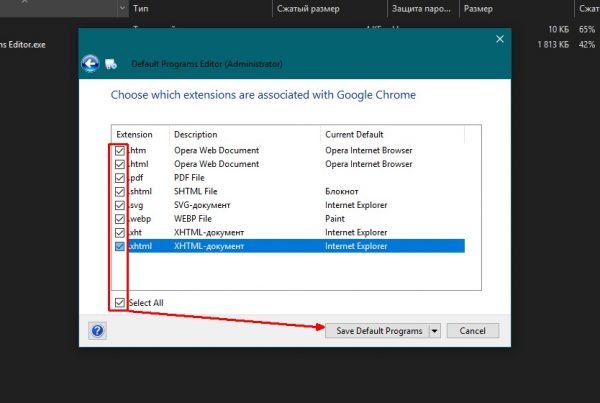
Выбираем все категории файлов и нажимаем кнопку Save Default Programs
Так как программа вносит правки в реестр компьютера, лучше перезагрузить ПК.
Выбрать браузер по умолчанию очень просто. После этого основной обозреватель будет открывать все ссылки из приложений по запросу, и вам больше не придётся пролистывать список для поиска необходимой программы.
- Автор: Алексей Герус
- Распечатать