
Как сделать скриншот на Самсунг. Как снять снимок экрана Samsung Galaxy и на других андроидах Самсунг. Screenshots Samsung.
Давайте посмотрим как сделать скриншот на Самсунг. Для тех кто не знает что такое Screenshots и как она делается мы попробуем коротко объяснить. Функция скриншот позволяет сохранить в виде картинки всё что отображается на экране телефона, смартфона, андроида, айфона, планшета, компьютера и других устройств. Можно так же сказать что, делая скрин мы фотографируем экран телефона, компьютера, планшета. Конечно мы не используем для этого фотоаппарат, данная функция предусмотрена на большинства устройствах, а некоторых устройствах для снятия скриншота можно установить дополнительные приложения и программы. Чтоб сохранить снимок экрана нужно нажать на пару кнопок на телефоне, а на компьютере нужно так же нажать на определенные клавиши на клавиатуре. Надеюсь вы хоть немного узнали что такое скриншот и как она делается.
Теперь давайте посмотрим как сделать скриншот на Samsung Galaxy и других смартфонах Самсунг на андроид. Есть три варианта которые позволяют сохранить снимок экрана на Самсунгах, ниже вы можете посмотреть все три способа и попробовать какой способ подойдет для снятия скрина на вашем андроиде Samsung. большая просьба чтоб вы ниже в комментариях написали какой из трех вариантов подошел к вашему устройству, указывайте пожалуйста модель вашего андроида Самсунг чтоб и другим пользователям осталась от вас полезная информация на сайте.
Первый способ, чтоб сделать скриншот на Самсунг нажмите кнопку «Домой» которая находится внизу экрана по центру и кнопку «Питание» (блокировка) одновременно на пару секунд. Если все прошло успешно, то вы увидите на экране уведомление о сохранении снимка экрана. Сделанный Screenshots Samsung можно посмотреть в галерее или открыть паку Pictures/ScreenCapture или папку Pictures/Screenshots и в нем найти снимок экрана.
Второй способ так же легко позволяет сохранить снимок экрана Самсунг, для этого нужно нажать сразу на две кнопки, кнопка «уменьшения громкости» и кнопка «блокировки» (включения / выключения) и держать пару секунд. При удачном сняти фото с экране Samsung вы увидите уведомление о сохранении снимка экрана. Как и в первом варианте сделанный скриншот на Самсунг Галакси можно увидеть в галерее или открыть паку Pictures/ScreenCapture или папку Pictures/Screenshots.
Если вам не помог ни один из способов указанных выше то попробуйте третий вариант. Чтоб сделать скришот на смартфоне Samsung нажмите и удержите пару секунд кнопку домой и кнопку назад. Оба эти кнопки находятся под экраном, в основном данный способ снятия скриншота Самсунг используются на Android 2,3 версии. Вы уже наверное знаете где на самсунг сохраняется скриншот снимок с экрана находится в папке Pictures/ScreenCapture или в папке Pictures/Screenshots, так же скрин можно смотреть в галерее.
- Надеюсь, вам помогла данная статья и вы смогли сделать Screenshots Samsung Galaxy и других андроидах Самсунг.
- Мы будем рады, если вы оставите отзыв, комментарий, полезны совет или дополнение к статье.
- Не забудьте оставить комментарий о том помогли один из способов сделать скриншот на вашем андроиде, указывайте пожалуйста модель устройства чтоб и другим пользователям осталась от вас полезная инфа.
- Если у вас есть полезные советы, то вы можете разместить их на нашем сайте на отдельной странице, где будет указан автор статьи.
- Спасибо за отзывчивость, взаимную помощь и полезные советы!
Добавить отзыв или полезный совет.
Автор:Атьяна
27-09-2023
11 час. 24 мин.
Сообщение:
Не работает н какой Самсунг А52
Автор:Наиль
04-01-2022
14 час. 02 мин.
Сообщение:
A21s Первыйи третий способ Спасибо������
Автор:Светлана
20-02-2021
18 час. 13 мин.
Сообщение:
Подошёл 2 вариант для андроида Samsung Calaxy A8. Очень точная и необходимая информация.
Автор:Светлана
20-02-2021
18 час. 11 мин.
Сообщение:
Подошёл 2 вариант для андроида Samsung Calaxy A8. Очень точная и необходимая информация.
Автор:Евгений
02-11-2020
11 час. 04 мин.
Сообщение:
Спасибо! Самсунг А01Core. Уменьшение звука и блокировка.
Автор:Антон
24-09-2020
22 час. 36 мин.
Сообщение:
1 вариант
Автор:Рагим
27-07-2020
09 час. 32 мин.
Сообщение:
У меня Самсунг Галакси J7 и первый вариант для скриншота
Автор:Anton
26-04-2020
12 час. 18 мин.
Сообщение:
Телефон galaxy a50 На андроид 9 кнопка питание+громкость вниз — работало. На том же телефоне на андроид 10 не работает ни один из приведенных выше способов.
Автор:Duos
25-02-2020
15 час. 54 мин.
Сообщение:
Samsung DUOS 1й способ
Автор:Богдан
31-10-2019
12 час. 46 мин.
Сообщение:
2 спостб, спасибо
Автор:Jorjt
12-10-2019
20 час. 00 мин.
Сообщение:
Gdhfyfg
Автор:Вика
15-09-2019
03 час. 13 мин.
Сообщение:
спасибо большое. второй способ подошёл хотя сделать это не так уж просто с чехлом.
Автор:Irina
07-08-2019
20 час. 16 мин.
Сообщение:
Ни один способ не подошёл.
Автор:Олег
07-08-2019
16 час. 50 мин.
Сообщение:
Самсунг А50, второй вариант.
Автор:Анатолий
24-07-2019
08 час. 21 мин.
Сообщение:
Самсунг а30, подошел второй вариант.
Автор:Татьяна
13-07-2019
09 час. 10 мин.
Сообщение:
Спасибо помог первый вариант
Автор:Марина
09-07-2019
19 час. 12 мин.
Сообщение:
Спасибо. Подошел второй вариант — кнопка блокировки + кнопка громкости
Автор:Ольга
05-06-2019
12 час. 49 мин.
Сообщение:
Самсунг галакси гранд прайм — 1 вариант. Спасибо.
Автор:Елена
31-05-2019
13 час. 57 мин.
Сообщение:
Samsung Galaxy А5 — первый вариант. Спасибо.
Автор:Виолетта
28-05-2019
10 час. 52 мин.
Сообщение:
Samsung Galaxy S10 Второй способ
Автор:Вячеслав
26-05-2019
08 час. 00 мин.
Сообщение:
У меня самсунг j4,помог 2способ
Автор:Олег
01-05-2019
09 час. 55 мин.
Сообщение:
У меня galaxy j2 и подошел первый вариант
Автор:Виктория Белякова
05-04-2019
11 час. 29 мин.
Сообщение:
второй
Автор:Вадим Кузьмин
30-03-2019
07 час. 24 мин.
Сообщение:
Второй вариант,S8
Автор:Svetlana
25-03-2019
11 час. 14 мин.
Сообщение:
2 способ помог для Samsung Galaxy A30
Автор:Владимир
19-03-2019
06 час. 50 мин.
Сообщение:
Уменьшение громкости и выключения.
Автор:Динара
15-03-2019
19 час. 37 мин.
Сообщение:
На Samsung J2 core подходит только 2 способ.Спасибо за помощь))
Автор:Александр
08-03-2019
14 час. 26 мин.
Сообщение:
Домой + Питание делает снимок экрана на SM-J105H/ Samsung J1 mini. Спасибо!
Автор:Елена
25-02-2019
11 час. 19 мин.
Сообщение:
Спасибо! Помог только 2 способ уменьшерие громкости и выключение телефона. Самсунг Galaxy J5 Prime
Автор:Светлана
12-02-2019
11 час. 24 мин.
Сообщение:
Первый способ помог на Самсунг Galaxy J1
Автор:Катя
06-02-2019
09 час. 32 мин.
Сообщение:
J6+ кнопка питания и уменьшения громкости
Автор:Аня
10-01-2019
20 час. 38 мин.
Сообщение:
Не помогло
Автор:Наталья
10-01-2019
15 час. 53 мин.
Сообщение:
На самсунге SM-J105H/DS помог способ: одновременно нажать кнопку «питание» и «домой»
Автор:Ирина
15-12-2018
20 час. 01 мин.
Сообщение:
Спасибо.
Автор:Светусик
06-12-2018
11 час. 06 мин.
Сообщение:
Ой, ну какая же я дурочка, не зря блондинка, так всё легко и просто как теребить клитор. Советы помогли! Чувствую себя такой умной и счастливой как-будто член в рот взяла 🙂
Автор:Жанна
02-12-2018
21 час. 02 мин.
Сообщение:
На Самсунг А-7 2018года подошел второй вариант:нажатие одновременно двух кнопок громкости и выключения телефона.Спасибо за подсказку.
Автор:Виктор
09-11-2018
14 час. 48 мин.
Сообщение:
На Самсунг Джей 7 Нео Андроид 7.0 сработали 1й и 2й способы, 3й способ нажатие кнопок «домой» и «назад» не работает.Спасибо!
Автор:Евгения
29-10-2018
23 час. 31 мин.
Сообщение:
Мне подошел способ 2,спасибо, а кнопки Домой на моем устройстве нет, у меня значок на экране. еще слышала, что можно ладонью, но не поняла, как.
Автор:Юлия
04-10-2018
20 час. 23 мин.
Сообщение:
Спасибо,2)способ подошел😊
Автор:Виталий Ра
20-09-2018
17 час. 00 мин.
Сообщение:
В моем случае (самсунг J mini prime) подошло кнопка «домой» и кнопка выключения.
Автор:daler
20-09-2018
04 час. 46 мин.
Сообщение:
Спасибо за такое полезное инфо. очень помог телефон самсунг gt-18580 кнопка дом и блок.
Автор:Оксана
28-08-2018
20 час. 28 мин.
Сообщение:
Спасибо. Второй способ получился
Автор:Натальяспа
22-08-2018
22 час. 44 мин.
Сообщение:
Спасибо! У меня сработал первый вариант, не знала, что нужно держать пару секунд.
Автор:Виктор
09-08-2018
11 час. 28 мин.
Сообщение:
У меня самсунг j2.Помог 2-ой способ:клавиша уменьшения громкости+клавиша выключения телефона.
Автор:Ирина
27-07-2018
10 час. 59 мин.
Сообщение:
Дякую вам мені поміг перший спосіб
Автор:Денис
22-07-2018
16 час. 26 мин.
Сообщение:
Такая же фигня как у Сабины.модель телефона та же
Автор:Сабина
11-07-2018
11 час. 15 мин.
Сообщение:
У меня самуснг j1 мини,раньше срабатывал первый способ, но теперь ни один из этих трех, когда я делаю первый способ,то выходит выбрать куда зайти:яндекс или NineStore, а скин делать не получается.
Автор:Ольга
03-07-2018
09 час. 13 мин.
Сообщение:
У меня Самсунг галакси А6+ помог второй способ.(спасибо)
Автор:Ольга
23-06-2018
10 час. 30 мин.
Сообщение:
Перший варіант,телефон самунґ праймJ2 2018
Автор:Мадина Юзбашева
10-06-2018
17 час. 37 мин.
Сообщение:
Спасииибо большое!! А8- получился второй способ💞😊
Автор:Юрий Бпер
31-05-2018
13 час. 51 мин.
Сообщение:
У меня гэлекси А8 кнопки домой нет, поэтому помог 2 способ, спасибо)
Автор:Мм
27-05-2018
22 час. 06 мин.
Сообщение:
Помог первый способ
Автор:Еагений
26-04-2018
17 час. 42 мин.
Сообщение:
Самсунг Core Prime. SM-G381H. Подошел первый вариант. Спасибо!
Автор:Елена
26-04-2018
11 час. 45 мин.
Сообщение:
У меня самсунг гелакси j7neo. Подошли 2 первых варианта
Автор:Ксени
14-04-2018
19 час. 52 мин.
Сообщение:
Спасибо. И первый и второй способ подошли.мне больше понравился первый для самсунг галакси j7 2016
Автор:Игорь
03-04-2018
11 час. 57 мин.
Сообщение:
J7 мне подходит 2й способ.Спасибо.
Автор:Людмила
29-03-2018
16 час. 43 мин.
Сообщение:
Спасибо! Помог первый способ. У меня Galaxy Grand prime
Автор:Юля
17-03-2018
12 час. 43 мин.
Сообщение:
Немомог не один
Автор:Julia
16-03-2018
21 час. 40 мин.
Сообщение:
Спасибо автору! Первый способ подошел. У меня галакси g5 2017.
Автор:Юлия
16-03-2018
19 час. 28 мин.
Сообщение:
1способ
Автор:Андрей
12-03-2018
20 час. 25 мин.
Сообщение:
способ 2 j710, спасибо
Автор:Александр
07-03-2018
09 час. 21 мин.
Сообщение:
Вариант 1. Самсунг J120 . Спасибо. Хорошая статья.
Автор:Ольга
24-02-2018
12 час. 58 мин.
Сообщение:
Уррраааа все получилось. Самсунг S4 мини. Питание+Домой
Автор:Касимова Диана
23-02-2018
13 час. 36 мин.
Сообщение:
Спасибо вам ОГРОМНОЕ
Автор:Самира
21-02-2018
23 час. 26 мин.
Сообщение:
Спасибо огромное
Автор:Сергей
15-02-2018
17 час. 17 мин.
Сообщение:
Подошёл второй способ, тетефон самсунг гэлакси s3 с прошивкой 7.1.1
Автор:Александр
14-02-2018
09 час. 43 мин.
Сообщение:
У меня на J510 сработали первые два из указанных способов.
Автор:Анастасия
13-02-2018
13 час. 01 мин.
Сообщение:
Помог первый способ. Спасибо. Самсунг галакси j2 прайм
Автор:Оксана
12-02-2018
19 час. 32 мин.
Сообщение:
Помог второй способ на Самсунг j3 2017, СПАСИБО!
Автор:максим
30-01-2018
08 час. 16 мин.
Сообщение:
Мне помог первый способ. Спасибо за совет.
Автор:Валерия
25-01-2018
14 час. 26 мин.
Сообщение:
Мне помог третий способ:-)
Автор:Мария
21-01-2018
00 час. 45 мин.
Сообщение:
J3-17. И первый и второй способы помогли. Спасибо!
Автор:Алина
17-01-2018
06 час. 44 мин.
Сообщение:
Спасибо за информацию помогает
Автор:Ната
01-01-2018
00 час. 55 мин.
Сообщение:
Самсунг гелекси j5 2016. Кнопки домой и выключение.
Автор:Гурзя
24-12-2017
19 час. 22 мин.
Сообщение:
Планшет Galaxy note oro 12.2 ни один способ не подходит.
Автор:Эльмира
19-12-2017
18 час. 19 мин.
Сообщение:
Первый способ, Самсунг мини j1
Автор:Светлана
12-12-2017
20 час. 39 мин.
Сообщение:
Для j7 работает 1 и 2 способы
Автор:Валентина
11-12-2017
23 час. 42 мин.
Сообщение:
Спасибо огромное! Помогло. У меня j5 2017г. Подошел 2ой способ.
Автор:Оксана
08-12-2017
13 час. 46 мин.
Сообщение:
Спасибо. Подошёл первый способ. Самсунг j510.
Автор:Лидия
06-12-2017
18 час. 34 мин.
Сообщение:
Спасибо большое за полезную информацию. У меня Самсунг галакси s5. Подошёл первый способ.
Автор:Айгерим
02-12-2017
23 час. 40 мин.
Сообщение:
Спасибо вам огромное за полезную инфу. Не могла найти скрин на телефоне GalaxyJ2. С вашей помощью мне помог первый способ
Автор:Светлана
26-11-2017
07 час. 02 мин.
Сообщение:
J3 ПЕРВЫЙ СПОСОБ. СПАСИБО.
Автор:Сергей
16-11-2017
07 час. 47 мин.
Сообщение:
На 8+ одновременно уменьшение громкости и выкл. Спасибо.
Автор:Нат
15-11-2017
00 час. 28 мин.
Сообщение:
Помог первый способ: одновременно удерживать питание и кнопку домой) Спасибо) Классическая комбинация: громкость вниз и кнопка питания не сработала=)
Автор:наталия
14-11-2017
12 час. 51 мин.
Сообщение:
Ни один из способов не помог!
Автор:Мария
10-11-2017
12 час. 17 мин.
Сообщение:
Спасибо большое! Полезная информация!
Автор:Ирина
05-11-2017
21 час. 03 мин.
Сообщение:
Спас второй способ . Как в айфоне . Спасибо
Автор:Ксеня
03-11-2017
23 час. 36 мин.
Сообщение:
Спасибо, на J7 помог первый способ. А сколько было попыток второго способа, пока статью не прочла и все безрезультатно
Автор:Аля
02-11-2017
13 час. 36 мин.
Сообщение:
Спасибо за дельный совет, на Galaxy j7 сделала скрин по способу-1. Легко и просто.
Автор:Лаша
01-11-2017
17 час. 16 мин.
Сообщение:
Galaxy Grand II — подошёл первый вариант
Автор:Екатерина
01-11-2017
02 час. 04 мин.
Сообщение:
На Galaxy J2 Prime подошёл первый вариант.
Автор:Альмира
23-10-2017
23 час. 11 мин.
Сообщение:
На гелекси J7 2016 подошел первый вариант
Автор:Марина
22-10-2017
17 час. 06 мин.
Сообщение:
Самсунгj3 скриншот при одновременном нажатии кнопки домой и питание
Автор:Teressa
20-10-2017
18 час. 18 мин.
Сообщение:
Помог первый способ. J2 prime.
Автор:Наталья
13-10-2017
11 час. 30 мин.
Сообщение:
Помог первый способ.Галакси А3 duos
Автор:александр
10-10-2017
19 час. 23 мин.
Сообщение:
На моём галакси гранд 2 получилось сделать скриншот только первым вариантом,кнопка домой и питание одновременщно и пару сек подождать.
Автор:Алена
08-10-2017
23 час. 29 мин.
Сообщение:
Самсунг j7 2016 Кнопка домой и блок.
Автор:Мария
08-10-2017
13 час. 57 мин.
Сообщение:
Ураа! наконец то)) домой и блок)))
Автор:Настя
04-10-2017
19 час. 46 мин.
Сообщение:
Самсунг J5 (2015)Кнопка Домои и кнопка Питания
Автор:Ольга
01-10-2017
09 час. 07 мин.
Сообщение:
Спасибо большое. Для J2 prime 1 способ подошёл
Автор:Андрей
27-09-2017
15 час. 31 мин.
Сообщение:
Самсунг галакси j7 2016г. Второй вариант.
Автор:Адиля Поднебесная
27-09-2017
12 час. 24 мин.
Сообщение:
Мда) Спасибо, а я то думаю как скриншот сделать 😉
Автор:Анна
25-09-2017
14 час. 23 мин.
Сообщение:
Самсун J1 2016 года . Подошел первый вариант 😊
Автор:Тихончик Паша
24-09-2017
21 час. 01 мин.
Сообщение:
1 вариант на телефон Galaxy J5 Prime
Автор:Фаррух
13-09-2017
14 час. 09 мин.
Сообщение:
Спасибо большое за подсказку.Я по ошыбке написал J5 У меня самсунг галакси J1 подходит первый вариант!
Автор:Фаррух
13-09-2017
13 час. 52 мин.
Сообщение:
Спасибо большое за подсказку. У меня самсунг галакси J5 6 подходит первый вариант.
Смартфоны с самой лучшей камерой 2023. В рейтинге предоставлены телефоны с самой лучшей камерой на сегодняшний день.

Бесплатно телефон по акции. Бесплатные телефоны, смартфоны сенсорные и кнопочные как брендовых производителей Samsung, iPhone так и малоизвестных.
Как сделать скриншот на самсунг j1
Samsung Galaxy J1
- Описание
- Отзывы (0)
- Вопросы и ответы (18)
- Обсуждение (0)
Вопросы и ответы по Samsung Galaxy J1
Вопрос и ответы были вам полезны?

Да

Нет
Попробуйте также:

Похожие вопросы :
- Как установить мелодию звонка на Samsung Galaxy J1? (Ответов: 6)
- Почему не получается установить свою мелодию звонка на Samsung Galaxy j1? (Ответов: 1)
- Как подключить Samsung Galaxy J1 к компьютеру? (Ответов: 6)
- Как включить Samsung Galaxy J1? (Ответов: 1)
- Как настроить экран вызова на Samsung J1? (Ответов: 1)
- Почему не получается установить свою мелодию на звонок в Samsung J1? (Ответов: 1)
- Как установить мелодию звонка на Самсунг J1? (Ответов: 1)
- Как убрать Самсунг Галакси j1 6 как убрать функцию обеденные контакты? (Ответов: 1)
- Клавиатура Samsung остановлена. Как восстановить? (Ответов: 1)
3 Способа Сделать Скриншот На Смартфоне Samsung Galaxy — Создание Снимка Экрана
Сегодня поговорим, как сделать скриншот на Samsung Galaxy. Снимок экрана удобно использовать в том случае, если вы хотите поделиться с кем-то важной информацией, но нет времени переписывать все содержание страницы. В моем случае функция создания скриншота с дисплея смартфона полезна тем, что с ее помощью я делаю иллюстрации к своим статьям. Лично я пользуюсь телефоном Самсунг Галакси S20FE, однако инструкция будет актуальна и для других моделей — A12, A50, A20, J1, A02, A7 или даже планшетов Samsung Galaxy Tab.
Скриншот на смартфоне Samsung Galaxy
Все современные модели смартфонов Samsung Galaxy серий «S» (S10, S20, S20FE, S21, S21FE, S 22, S22FE) или «A» (A02, A7, A12, A50 и т.д.) имеют безрамочный экран. Кнопки управления («Домой», «Меню» и «Назад») у них встроены в оболочку и находятся прямо на экране. При желании их можно отключить и пользоваться жестами.

Получается, что физических кнопок на современном Самсунге Галакси три — 2 регулировки громкости и 1 питания.
Для создания скриншота необходимо одновременно зажать на телефоне клавиши «Включения» и «Громкость вниз»
В результате создания снимка внизу экрана появится дополнительное меню, из которого можно перейти в редактирование изображения или отправки его через одно из приложений для связи.

Редактор прост и позволяет выполнить базовые изменения — убрать панели времени и меню, добавить фигуры, рисовать поверх картинки и т.д.


Снимок экрана на телефоне Самсунг с физической кнопкой «Домой»
На более ранних модификациях смартфонов Samsung Galaxy кроме перечисленных выше клавиш также присутствовала физическая кнопка «Домой». А функции «Меню» и «Назад» были не встроены в оболочку, а находились под экранаов в виде сенсоров. Если у кого-то еще остались подобные «динозавры», то скриншот на тех телефонах производился одновременным зажатием кнопок «Домой» и «Уменьшение громкости».
Как сделать скриншот на самсунге альфа. Создание снимка экрана на Samsung Galaxy J1 (2016) двумя методами. Где хранятся готовые скриншоты на Samsung Galaxy А5
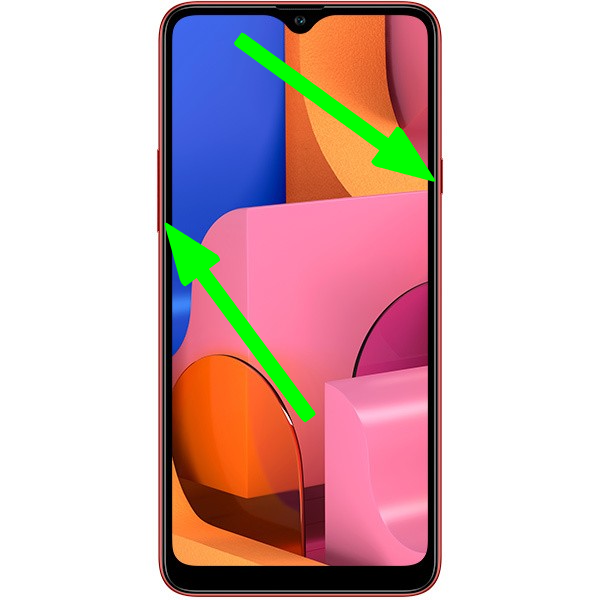
Для того чтобы сделать скриншот, необходимо одновременно зажать кнопки «Домой» и «Разблокировка экрана» на пару секунд до определённого звука, похожего на затвор камеры, и появления на секунду тонкой белой рамки по краям экрана. Сверху экрана появится надпись, что «Скриншот был выполнен успешно», а в центре экрана «Сохранено в буфер обмена». Опустив верхнюю шторку, можно сразу посмотреть получившийся скрин. Для того чтобы сделать скриншот, необходимо зажать клавиши, выделенные на фотографии стрелками Также в Galaxy S4 доступна возможность сделать скриншот при помощи движения ладонью, как и в Samsung Galaxy S3. Для этого в настройках телефона нужно включить «управление жестами». После активации функции можно будет делать снимки, проводя ладонью по экрану слева направо. При выполнении скриншота жестом будет также слышен звук и появится рамка, что будет свидетельствовать об успешном его выполнении.
Где найти готовые снимки
Все сделанные скриншоты будут автоматически сохраняться в галерее в новой папке «Скриншот».
Видео: Как сделать скрин на Samsung Galaxy S4

Data-lazy-type=»image» data-src=»http://androidkak.ru/wp-content/uploads/2015/12/skrinshot-samsung..png%20400w,%20http://androidkak.ru/wp-content/uploads/2015/12/skrinshot-samsung-300×178.png%20300w» sizes=»(max-width: 400px) 100vw, 400px»>
Очень часто мы можем найти в интернете какую-нибудь информацию, которую нужно сохранить или отправить кому-нибудь. Но копировать текст бывает не слишком удобно, ведь это может быть текст с картинками. Например, какой-нибудь рецепт с пошаговым фото или мастер-класс. На помощь нам приходит замечательная функция, благодаря которой можно сделать скриншоты. На разных моделях телефонов способы сделать это могут различаться. В данной статье мы узнаем как делать скриншот на смартфонах и планшетах Самсунг.
Пошаговая инструкция для Samsung Galaxy
- Одновременно нажимаем на кнопку питания и кнопку “Home”. Такой способ является самым популярным. Применить его можно в телефонах, подобных Samsung Galaxy S6 и на нем самом.
- Одновременно зажимаем кнопки “громкость вниз” и “питание”. Этот способ подходит практически для всех андроидов. Использовать его можно в Samsung Galaxy Tab 2 , в котором осуществить первый вариант не представляется возможным.
- На старых версиях Android, как, например, Samsung Galaxy S , использовалась комбинация одновременного нажатия “Home” и “назад”.
- В последних моделях Самсунгов есть функция “снимок экрана ладонью”. Он подразумевает то, что вам нужно провести ладонью от одного края гаджета к другому. Но это частный случай, не на всех устройствах есть такая функция. Чтобы ее включить (если она предусмотрена вашим девайсом), необходимо зайти в настройки и выбрать пункт “управление жестами”. Следующий раздел, который вам нужен, называется “действия при движении рук”. А уже в нем выбираем пункт “Palm swipe to Capture”.
- В Play Маркете можно скачать программы, позволяющие сделать снимок экрана, а дальше следовать инструкциям.
Точно ли скриншот был сделан и где его найти
После того как вы зажали нужную комбинацию клавиш, в строке уведомлений появится информация о том, что сохраняется снимок экрана. В некоторых моделях после опускания шторки уведомлений, вам будет продемонстрирована картинка со скриншотом. После этого вы можете зайти в галерею и найти его там.
Скриншот – очень полезная вещь, которая предназначена для еще большего облегчения нашей работы со смартфонами, ведь иногда бывает просто необходимо быстро сохранить какую-либо информацию. Поэтому каждый владелец андроида, в том числе Самсунгов, должен уметь делать снимок экрана.
Скриншот или снимок экрана — это изображение, получаемое с компьютера, планшета, телефона, которое показывает то, что человек видит в данный момент на своем экране.
— статья с сайта,
— отрывок текста из книги,
— цитата из известного паблика,
— тематическая картинка,
— интересная переписка,
— схема раскроя изделия,
— список фильмов, альбомов или музыки и м ногое другое.

Иначе говоря, все, что могло бы нас заинтересовать. Применяя функцию «снимок экрана» Вы можете записать информацию, которая необходима сейчас или пригодится себе в будущем, или вашим близким друзьям, коллегам, родственникам. Скриншоты еще удобны тем, что Вы можете сохранить только необходимую Вам информацию, ее фрагмент, за несколько секунд, не прибегая к использованию ручки и бумаги или скачиванию большого объема информации.
Итак, как сделать скриншот на устройствах Samsung. Для этого потребуется лишь запомнить комбинацию из пары клавиш или действий. Приведем несколько способов для создания снимка экрана.
- Первый способ, наиболее универсальный, подходит как для смартфонов, так и для планшетов данной корейской фирмы. Для этого, необходимо, одновременно зажать и удерживать 3-4 секунды клавишу блокировки телефона и кнопку «домой». Старайтесь выполнять действие нажатия клавиш как можно более синхронно. Если не получилось с первого раза, попробуйте снова. А если этот способ все же не подходит, то Вы можете применить следующие способы.
- Второй способ подойдет для самых современных устройств, например, для Galaxy s8 и s8+, у которых отсутствует клавиша «Домой». Для создания снимка экрана Вам будет достаточно зажать и удерживать одновременно кнопку блокировки и клавишу громкости телефона несколько секунд. Несомненным преимуществом этого способа является то, что скриншот Вы можете сделать легко, задействуя при этом лишь одну руку. К недостаткам можно отнести — выключение беззвучного режима на телефоне и блокировка экрана.
- Третий способ подойдет владельцам устройств Samsung не самых новых моделей.
Для этого необходимы, например, смартфоны серии Galaxy — s1-s3. На таких аппаратах снимок экрана Вы можете получить, удерживая 2 клавиши: «Домой» и «вернуться назад». Сделать скриншот бывает сложно с первого раза, но при последующих тренировках это будет делать гораздо проще. Плюсом данного способа является — возможность создания снимка одним пальцем руки. Недостатки весьма существенны: закрытие браузеров и приложений клавишей «назад» или их перевод в фоновый режим.
Четвертый способ — самый простой способ из всех описанных ранее. Чтобы получить скриншот с экрана вам достаточно лишь провести ребром ладони по экрану от правого края к левому. Простота — преимущество данного способа. Но, к сожалению, не на всех устройствах Samsung предусмотрена такая функция, а на устройствах, имеющих боковые активные панели — вызов нового приложения.
При успешном создании снимка экрана Вы услышите звук затвора, напоминающий звук создания снимка фотокамерой или звук вибрации, если телефон находится в беззвучном режиме. В верхнем левом углу экрана появится специальный значок, похожий на значок фото. Можете его открыть, опустив панель уведомлений телефона или планшета, и выбрать действие «создан снимок экрана». Также, вы легко его обнаружите в галерее устройства, в папке «скриншоты».
Возможные проблемы
Если у Вас не получилось сделать снимок экрана, просто попробуйте дольше удерживать кнопки или делать это более синхронно. Очень важно нажимать клавиши одновременно, в меру резко, задерживаясь на несколько секунд. Бывает, что при правильной технике исполнения у вас все равно не получается сделать скриншот. Причины могут быть разными.
- Первая причина — наша модель сильно устарела или у нее просто не предусмотрена функция создания снимка экрана.
- Вторая — неправильная прошивка телефона или планшета.
- Третья причина — нелицензионное программное обеспечение устройства.
- Четвертая — возможно наше устройство изготовлено нелегально и является подделкой.
Делается это на самом деле очень просто. Подробная инструкция поможет вам сделать мгновенный снимок, показывающий в точности необходимую информацию.
Как сделать скриншот на Samsung Galaxy A3 – способы
Первый способ
- Чтобы быстро сфотографировать нажимаете одновременно две кнопки – Питания и Домой (Home).
- Проделав это действие, слышится негромкий щелчок. Скрин готов.
- Отыскать все скриншоты экрана находятся в папке Screenshots, которую вы найдете в памяти телефона. В галерее изображений сохраняются все снимки.
Второй способ
- Чтобы сделать скрин необходима активация: настройки – жесты – жесты руками.
- Затем активируете «Проведение ладонью для захвата». Остается открыть экран или необходимое изображение, разместить к одной стороне экрана ладонь ребром, и провести, не меняя положения руки, к противоположному краю.
- Скриншот готов. Сразу после снимка вам придет сообщение.
Как отключить блокировку экрана
Бывает и так, что пункты остаются неактивными. Чтобы снять блокировку, проделайте такие манипуляции.
- Проверьте наличие шифрования карты памяти. Если карта зашифрована попросту расшифруйте ее. Все пункты станут активными.
- Убедитесь в том, что есть VPN-соединение. Пункты станут активными после удаления VPN.
- Проверьте, возможно у вас есть приложения в пункте Администратор устройства. Отключив их, вы отключите и блокировку.
- Посмотрите, не установлено ли Корпоративное приложение или не установлена Корпоративная почта. Они требуют сертификации. Если приложения установлены удаляете или сертификат, или приложения.
- Проверьте работу устройства в безопасном режиме. Если разблокировка невозможна, значит есть приложение, которое блокирует смену типа разблокировки. Решение простое – удалите его.
Ничего из вышеперечисленного не помогает? Сбросьте настройки.
Что делать, если скриншот на Самсунге А3 не получается
На вашем гаджете неофициальная прошивка, ее понадобиться заменить, обратившись в сервисный центр;
Как убедиться, что снимки получились удачными
После того, как вы сделаете скрин, в верхней части экрана (слева) появляется значок – два треугольника в квадрате.
Теперь вы знаете, как сделать скриншот на Самсунге А3. Надеюсь, вы со всем смогли разобраться. Теперь вам не составит труда снять блокировку экрана или сделать снимок необходимых изображений.
В этой статье мы покажем вам все способы, как можно сделать скриншот или снимок экрана на Samsung Galaxy J1 (2016). Множество смартфонов и разнообразие производителей аппаратной части логически ведет к тому, что каждая модель имеет свой собственный способ того, как пользователь может использовать ту или иную функцию. К счастью для нас, на всех смартфонах Самсунг линейки Galaxy принцип использования той или иной функции одинаков, включая и смартфон Samsung Galaxy J1 (2016). Мы опишем все доступные способы, с помощью которых, можно сделать скриншот на оболочке TouchWiz UX, и вы можете выбрать тот метод, который покажется вам удобнее всего. Возьмите себе на заметку, что эта процедура предназначена для смартфона Samsung Galaxy J1 (2016) и она неприменима к другим телефонам. Далее мы покажем несколько способов того, как можно сделать снимок экрана или скриншот на телефоне Samsung Galaxy J1 (2016) и вы сможете выбрать тот, который вам покажется наиболее легким и удобным. Переходим к подробной инструкции Как сделать скриншот или снимок экрана на Samsung Galaxy J1 (2016).
Как уже упоминалось ранее, Samsung хочет для своих пользователей однотипности использования функций, если вы верный поклонник Самсунг, то создание скриншота будет для вас легким делом. Тем не менее, иногда некоторые из последних функций на телефонах, таких как Samsung Galaxy J1 (2016) должны быть предварительно активированы. И когда вы сделаете это, то вероятно уже никогда не захотите использовать аппаратные кнопки для создания скриншота. И чуть ниже мы опишем детально оба способа.
Существуют два способа, которые можно использовать для создания снимка экрана на Samsung Galaxy J1 (2016). Вы можете сделать скриншот:
Оба этих метода делают весь процесс легким. Выберите тот, который вам больше подходит и потребует меньше усилий.
Как сделать скриншот, используя аппаратные кнопки
Это самый быстрый и удобный способ того, как вы можете сделать скриншот на смартфоне Samsung Galaxy J1 (2016). Для этого нужно выполнить следующее:
- Откройте приложение или экран, с которого вам нужно сделать снимок.
- Теперь нажмите и удерживайте кнопку включения и кнопку Домой одновременно.
- Вы увидите коротенькую анимацию и услышите звук, извещающие вас о том, что скриншот был сделан.
А есть еще более быстрый способ создания скриншота на Samsung Galaxy J1 (2016) с помощью жеста ладонью.
Как сделать скриншот с помощью жеста/свайпа ладонью
Эту функцию ввели почти во все последние смартфоны Samsung имеющие оболочку TouchWiz (например, если говорить о смартфонах Самсунг, то это должны быть телефоны не старше двух лет). Обычно, эта функция уже включена по умолчанию, но, если она вдруг не работает, тогда вот как нужно включить и использовать ее:
— Для того, чтобы использовать эту функцию, сначала нужно активировать функцию жестов. Нужно перейти в Настройки и найти Движения.
— В Движениях активируйте Снимок экрана ладонью.
— Закройте Настройки и перейдите в приложение, снимок экрана которого вам нужно сделать.
— Теперь поставьте ладонь ребром на экран пальцами вверх и проведите горизонтально от левого края до правого. Если все сделано правильно, то вы увидите анимацию свайпа и скриншот будет сохранен.
Где можно найти скриншоты?
Скриншоты очень легко найти. Их можно найти в приложении Галерея в папке Screenshots/Скриншоты. Или можно поискать их вручную, через проводник или через Мои файлы найти папку Pictures, а в ней Screenshots.