
Как скопировать формулу в смежные ячейки
23.11.2011 13:52 | |  |
| 
Не стоит повторно вводить в смежную ячейку ту же формулу — гораздо удобнее скопировать ее и перенести на новое место. При копировании формулы программа Excel перенастроит ее на новые адреса. Выполните следующие действия:
1. Выделите ячейку с формулой.
2. Поставьте на маркер заполнения, расположенный в нижнем правом углу выделенной ячейки, указатель мыши так, чтобы он принял форму черного крестика. Затем, удерживая нажатой левую клавишу мыши, протащите указатель по ячейкам, в которые следует скопировать формулу (рис. 12.31-12.32).
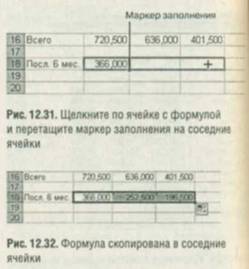
Когда вы наводите на маркер заполнения указатель мыши, он должен принять форму маленького креста (+). Если вы неправильно установили указатель, он имеет форму большого белого креста с черной границей.
Щелкните по смарт-тегу Параметры авто заполнения (AutoFill Options), чтобы выбрать необходимую команду копирования из раскрывшегося списка.
Копируя формулу в смежные ячейки, вы можете перемещать указатель мыши в любом направлении: горизонтальном (влево или вправо) либо вертикальном (вниз или вверх).
Newer news items:
- 13/02/2012 09:45 — А какие секреты в Excel?
- 04/12/2011 16:06 — Средства анализа Excel
Older news items:
- 19/06/2011 19:37 — Несколько хитростей Excel
- 03/06/2011 13:46 — Адреса ячеек excel 2010
- 13/12/2010 18:23 — Экспорт в формы Excel
- 13/12/2010 18:14 — Excel — печать
- 13/12/2010 18:08 — Excel лист и диалоговые окна
Автоматическое заполнение формул и форматирование: использование и корректировка
Дополнительные сведения о планах и их возможностях см. на странице «Расценки».
Автоматическое заполнение формул и форматирование: использование и корректировка
PLANS
- Smartsheet
- Pro
- Business
- Enterprise
For more information about plan types and included capabilities, see the Smartsheet Plans page.
Автоматическое форматирование и автоматическое заполнение формул — это связанные функции, которые применяют шаблоны форматирования или добавляют формулы, когда вы вводите данные в таблицу. Вы увидите изменения после ввода данных в новую пустую строку или ячейку, как только нажмёте клавишу ВВОД или RETURN; это касается и строк, которые отправлены из формы. Изменения происходят даже в скрытых и заблокированных столбцах. Эти функции работают автоматически во всех таблицах.
Автоматическое форматирование и автоматическое заполнение формул применяются, когда в таблице выполняются определённые условия. Учтите, что при появлении таких изменений их можно корректировать вручную.
Условия, при которых применяется автоматическое форматирование
Автоматическое форматирование выполняется, когда вы вводите данные в только что вставленную или пустую строку, если она:
- расположена между двумя другими строками с одинаковым форматированием;
- первая в таблице, и при этом две строки ниже имеют одинаковое форматирование (это касается и строк, вставленных из формы);
- последняя в таблице, и при этом две строки выше имеют одинаковое форматирование (это касается и строк, вставленных из формы);
- находится выше или ниже отдельной строки, которая расположена между пустыми строками и имеет форматирование.
Условия, при которых применяется автоматическое заполнение формул
Заполнение формул происходит автоматически, когда вы вводите данные в только что вставленную или пустую строку, если она:
- расположена между двумя другими строками, которые содержат одинаковую формулу в смежных ячейках;
- первая в таблице, и при этом две строки ниже содержат одинаковую формулу в смежных ячейках (это касается и строк, вставленных из формы);
- последняя в таблице, и при этом две строки выше содержат одинаковую формулу в смежных ячейках (это касается и строк, вставленных из формы);
- находится выше или ниже отдельной строки, которая расположена между пустыми строками и содержит формулы.
ПРИМЕЧАНИЕ. Данные, полученные из форм, всегда отображаются без отступа. Если последняя строка таблицы имеет отступ в иерархии, к данным из форм, добавляемым внизу таблицы, не применяются автоматическое заполнение формул и отступы предыдущих строк.
Если вы создаёте формулу, которая ссылается на весь столбец, новые строки, добавляемые в таблицу из форм, включаются в формулу. (Дополнительные сведения о формах см. здесь.)
Например, формула =COUNTIF([В наличии?]:[В наличии?], 1) подсчитывает все отмеченные ячейки в столбце флажков «В наличии?», и её результат обновляется при добавлении новых строк в таблицу из формы.
Дополнительные сведения о формулах, ссылающихся на целые столбцы, см. в статье Создание и изменение формул в Smartsheet.
Корректировка автоматического заполнения формул или форматирования
Если вы не хотите использовать автоматическое форматирование или автоматическое заполнение формул, то можете внести нужные изменения одним из следующих способов:
- чтобы вручную применить другой формат, используйте кнопки форматирования на панели инструментов или сочетания клавиш;
- введите данные поверх формулы;
- очистите содержимое ячейки: щёлкните правой кнопкой мыши и выберите пункт Удалить содержимое;
- сразу после автоматического заполнения нажмите кнопку Отменить на панели инструментов (эта команда недоступна после сохранения таблицы).
Попрактикуйтесь
Поэкспериментируйте с автоматическим заполнением формул и форматированием в своей таблице.
-
Примените цвет фона к первым двум строкам таблицы.

Вставьте столбец «Формула» и создайте в его первых двух строках формулу, умножающую значения из двух предыдущих столбцов (см. пример ниже).

К этой строке будет автоматически применён цвет фона, а формула будет использоваться в столбце «Формула».

Can I override the Automatic Formatting or Formula Autofill functionality?
If you prefer not to use the automatic formatting or autofilled formula, here are your options for overriding the behavior:
- Use the formatting buttons on the toolbar or keyboard shortcuts to manually apply a different format.
- Type over a formula.
- Clear the cell contents: right-click and click Clear Cell Contents.
- Click Undo on the toolbar immediately after the autofill has been applied. (This command won’t be available after you save the sheet.)
Скопируйте формулу, перетащив его Excel для Mac
С помощью маркера заполнения можно быстро копировать формулы в смежные ячейки.
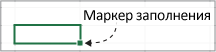
При перетаскивании маркера в другие ячейки Excel показывает разные результаты для каждой ячейки.
Копирование формулы с помощью маркера заполнения
- Выделите ячейку, которая содержит формулу для заполнения смежных ячеек.
- Поместите курсор в правый нижний угол, чтобы он принял вид знака плюс (+). Например:
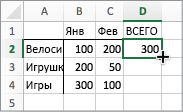
- Перетащите маркер заполнения вниз, вверх или по ячейкам, которые нужно заполнить. В этом примере на рисунке ниже показано перетаскивание химок заливки вниз.
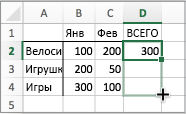
- Когда вы отпустите маркер, формула будет автоматически применена к другим ячейкам.
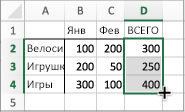
- Чтобы изменить способ заполнения ячеек, нажмите кнопку Параметры автозаполнения
 , которая появляется после перетаскивания, и выберите нужный вариант.
Дополнительные сведения о копировании формул см. в статье Копирование и вставка формулы в другую ячейку или на другой лист.
- Вы также можете нажать CTRL+D, чтобы заполнить формулу вниз по столбцу. Сначала выберите ячейку с формулой, которую нужно заполнить, а затем выберите ячейки под ней и нажмите CTRL+D.
- Можно также нажать CTRL+R, чтобы заполнить формулой формулу справа в строке. Сначала вы выберите ячейку с формулой, которую нужно заполнить, а затем выберите ячейки справа от нее, а затем нажмите CTRL+R.
Если заполнение не работает
Иногда заполнение работает нормально, а в других случаях работает не так, как вы ожидаете. Поэтому важно проверить ссылки на ячейки в первой ячейке.
Ссылки на ячейки — это просто указатели на другие ячейки. Например, пусть первая ячейка содержит такую формулу:
A1 и B1 — относительные ссылки. Это означает, что при заполнении формулы вниз ссылки будут пошагово изменяться с A1, B1 на A2, B2 и так далее:
=СУММ(A1;B1)
=СУММ(A2;B2)
=СУММ(A3;B3)
В других случаях ссылки на другие ячейки могут не изменяться. Например, вы хотите, чтобы первая ссылка A1 оставалась фиксированной, а B1 изменялась при перетаскивании маркера заполнения. В этом случае необходимо ввести знак доллара ($) в первой ссылке: =СУММ($A$1;B1). При заполнении других ячеек Excel знак доллара должен продолжать нанося указатель на ячейку A1. Это может выглядеть таким образом:
=СУММ($A$1;B1)
=СУММ($A$1;B2)
=СУММ($A$1;B3)
Ссылки со знаками доллара ($) называются абсолютными. При заполнении ячеек вниз ссылка на A1 остается фиксированной, но ссылку B1 приложение Excel изменяет на B2 и B3.
Есть проблемы с отображением маркера заполнения?
Если маркер не отображается, возможно, он скрыт. Чтобы отобразить его:
- В меню Excel выберите пункт Параметры.
- Щелкните Правка.
- В разделе Параметры правки установите флажок Включить маркер заполнения и перетаскивание ячеек.
Если автоматическое вычисление в книге не работает, при заполнении ячеек формулы не пересчитыются.
Ниже описано, как его включить.
- В меню Excel выберите пункт Параметры.
- Щелкните Вычисление.
- Убедитесь,что в оке Параметры вычислений выбран параметр Автоматически.
Заполнение формулой смежных ячеек
Вы можете быстро скопировать формулы в смежные ячейки, перетащив . При заполнении формул вниз будут заложены относительные ссылки, чтобы гарантировать, что формулы будут корректироваться для каждой строки, если не включить абсолютные или смешанные ссылки перед заполнением формулы вниз.
Чтобы заполнить формулу и выбрать параметры для применения, выполните указанные здесь действия.
- Выделите ячейку, которая содержит формулу для заполнения смежных ячеек.
- Перетащите маркер заполнения по ячейкам, которые вы хотите заполнить. Если маркер не отображается, возможно, он скрыт. Чтобы снова отобразить его:
- Щелкните Параметры >файла
- Выберите пункт Дополнительно.
- В окне Параметры правкив поле Включить перетаскивать ячейки и заполнять ячейки.
Дополнительные сведения о копировании формул см. в статье Копирование и вставка формулы в другую ячейку или на другой лист.
Заполнение смежных ячеек формулами
Для заполнения формулы смежным диапазоном ячеек можно использовать команду Заполнить. Просто сделайте следующее:
- Вы выберите ячейку с формулой и смежные ячейки, которые нужно заполнить.
- Щелкните Главная >заливкаи выберите Вниз ,Справа,Вверхили Влево.
Включить вычисление книги
При заполнении ячеек формулы не пересчитыются, если автоматическое вычисление книги не включено.
Вот как его можно включить:
- Выберите Файл >Параметры.
- Щелкните Формулы.
- В области Вычисления в книгевыберите Авто.

- Выделите ячейку, которая содержит формулу для заполнения смежных ячеек.
- Перетащите вниз или вправо от нужного столбца.
Сочетания клавиш: Можно также нажать CTRL+D, чтобы заполнить формулой ячейку в столбце, или CTRL+R, чтобы заполнить формулой ячейку справа в строке.
Дополнительные сведения
Вы всегда можете задать вопрос эксперту в Excel Tech Community или получить поддержку в сообществах.