
Как скопировать ссылку на телеграм
Давайте представим ситуацию. За чашечкой утреннего кофе вы листаете каналы, на которые подписаны в Telegram и натыкаетесь на очень смешной анекдот. Дома никого нет и разделить с вами позитивные эмоции некому, но вы точно знаете, что эту шутку должен увидеть весь мир. Ну или хотя бы ваши родные и друзья. Да и весь контент на канале достоин внимания, и вы хотите поделиться им в сети. Для этого нужно скопировать ссылку на отдельный пост или весь канал и отправить ее собеседникам. Как это сделать расскажем в сегодняшней статье.
Какие бывают ссылки и зачем они нужны
Сервис поддерживает два вида ссылок: кликабельный логин @login и формат https://t.me/username (где login и username – это имя аккаунта). Первые работают только внутри мессенджера и с помощью них можно найти профиль, канал или бота через поиск системы. Вторые используют для внешнего распространения.
Пример, о котором мы рассказали в начале статьи не является единственным случаем, когда может понадобиться ссылка из системы. Если вам необходимо поделиться важной информацией из Телеграм в социальных сетях, пригласить в свою или чужую группу пользователей, продвинуть профиль, то наша статья тоже будет полезной.
Как поделиться ссылкой на свой профиль

Поделиться своим аккаунтом в мессенджере можно, отправив ссылку на него. В этом случае собеседнику даже не обязательно знать номер телефона, чтобы найти вас в Телеграм. Это можно сделать с разных устройств:
С компьютера
- Нажимаем три горизонтальные полоски в левом верхнем углу;
- Заходим в «Настройки»;
- Нажимаем «Изменить профиль»;
- Находим раздел «Имя пользователя». Если в окошке ничего не написано, то нужно придумать логин, используя латинские буквы, цифры и подчеркивание;
- Нажимаем на карандашик рядом с разделом и добавляем логин;
- Ниже в настройках профиля находится кликабельная ссылка, при нажатии которой автоматически откроется диалог с вами.
- Копируем ссылку нужного формата.
С телефона
Порядок действий аналогичный, но формат https://t.me/username в этом случае находится не под разделом «Имя пользователя», а непосредственно в нем. Увидеть ее вы можете, нажав на свой логин.
Как скопировать ссылку на чужой профиль

Чтобы переслать контакты собеседника другому лицу:
- Открываем чат с человеком, чьи данные нам нужны;
- Нажимаем на его аватарку;
- Если пользователь указал свой логин, то мы сможем увидеть его в разделе «Имя пользователя» после значка @.
- Зажимаем и удерживаем строку с именем, выбираем «Копировать»;
Чтобы создать ссылку на профиль, нужно вместо значка @ вставить https://t.me/. То есть, если логин профиля @tuktuktuk, ссылка будет https://t.me/tuktuktuk.
Бывает так, что пользователь в своем профиле не указал имя и воспользоваться таким способом не получается. В этом случае нужно нажать на три точки в правом верхнем углу, пройти по кнопке «Поделиться контактом», выбрать получателя и отправить информацию. Стоит отметить, что эта функция доступна внутри Телеграм, только, если контакт добавлен в адресную книгу.
Где найти ссылку на бота

Адрес Телеграм-бота находится там же, где и контакты чужого профиля, поэтому можно воспользоваться уже известным нам алгоритмом:
- Открываем аккаунт бота;
- Нажимаем на аватарку;
- Копируем имя пользователя;
- При необходимости, меняем @ на https://t.me/.
Поделиться ссылкой на группу или чат
Только администратор имеет права на получение ссылки-приглашения для вступления в чат. Чтобы получить информацию, нужно:
- Открыть группу;
- Нажать на аватар;
- Перейти по кнопке «Добавить участника»;
- Выбрать приглашение по ссылке.
Скопированный адрес необходимо отправить будущим участникам, а они, в свою очередь могут его распространять в своих кругах.
Как поделиться постом
Чтобы поделиться интересным постом с собеседником, необходимо:
- Найти нужный пост в Телеграм;
- Справа под постом нажать на стрелочку;
- Выбрать из контактов, адресата или же нажать «Копировать ссылку».
Заключение

Как видите, в Телеграм легко найти и скопировать любую ссылку. Практически во всех случаях порядок действий очень похож и сводится к минимальному количеству действий, а значит будет занимать считанные секунды
В этой статье мы рассказали вам о различных способах передачи информации из мессенджера. Вам остается только выбрать подходящий и применить знания на практике.
Как сделать ссылку на свой Telegram и поделиться ею
Найти человека в Telegram можно по имени, никнейму или номеру телефона. Об этом, наверное, знает каждый. Однако подобные способы являются не очень удобными для пользователя, который вас ищет. Значительно упрощает процесс поиска визитка. В ее качестве выступает ссылка. Пользователю достаточно перейти по ней, и на его экране сразу откроется чат или канал. Сегодня разберемся, как сделать ссылку на Телеграм.

Не пользуетесь ссылками на аккаунт? А вот и зря!
Где ссылка в Телеграмме
Ссылка на Телеграм указывается в профиле пользователя. Достаточно открыть страницу человека, и в графе «Информация» вы ее увидите, а задержав на ней палец сможете сразу скопировать. Как правило, ссылка на аккаунт в Телеграмме имеет формат @nickname.
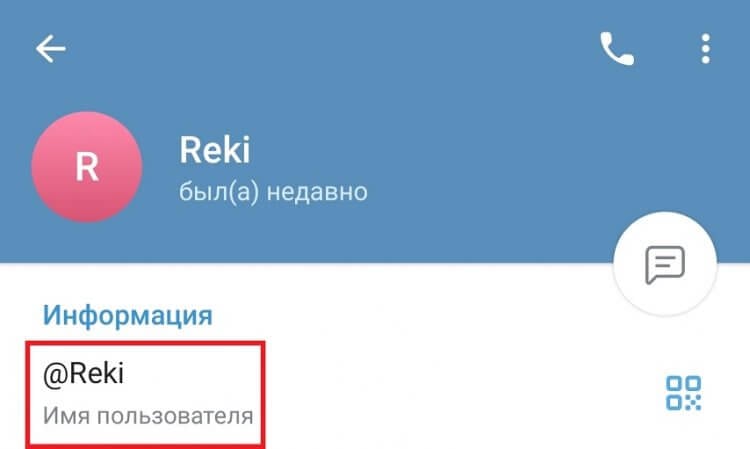
Так выглядит ссылка на аккаунт в Telegram
Ссылка на аккаунт Telegram может отсутствовать в профиле, если человек не придумал никнейм для своей учетной записи. Кроме того, формат @nickname является кликабельным только внутри мессенджера. Поэтому для использования на других ресурсах ссылку нужно дополнять префиксом «t.me/», чтобы получилось t.me/@nickname.
⚡ Подпишись на AndroidInsider в Дзене, чтобы получать новости из мира Андроид первым
Ссылка на группу в Телеграмме
В случае с каналами и чатами все намного проще. Ссылка на группу в Телеграм отображается с необходимым нам префиксом «t.me/», позволяющим использовать ее как в мессенджере, так и за его пределами.
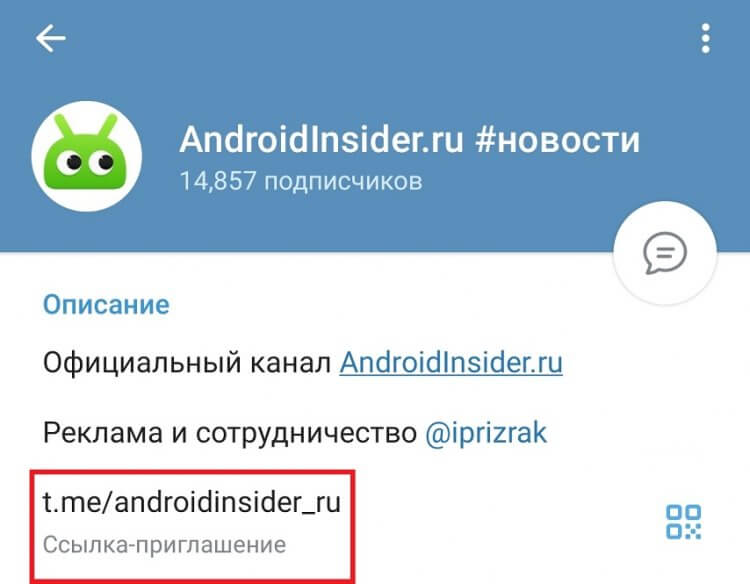
Ссылки на группы и чаты уже имеют префикс
Как и в случае со ссылкой на аккаунт Telegram, достаточно задержать палец, чтобы скопировать приглашение. Далее вы вольны отправить его кому и как угодно. Но все это — ссылки на профиль Телеграмм других пользователей. А как сделать свою?
Как сделать ссылку на Телеграм
Ссылка на Telegram создается в настройках вашего профиля. Нужно открыть соответствующий раздел, где представлен пункт «Имя пользователя». Если у вас его нет, то необходимо сделать ник в Телеграме:
- Тапните по строке «Имя пользователя».
- Введите никнейм, соблюдая указанные на странице правила.
- Нажмите на галочку, чтобы сохранить изменения.
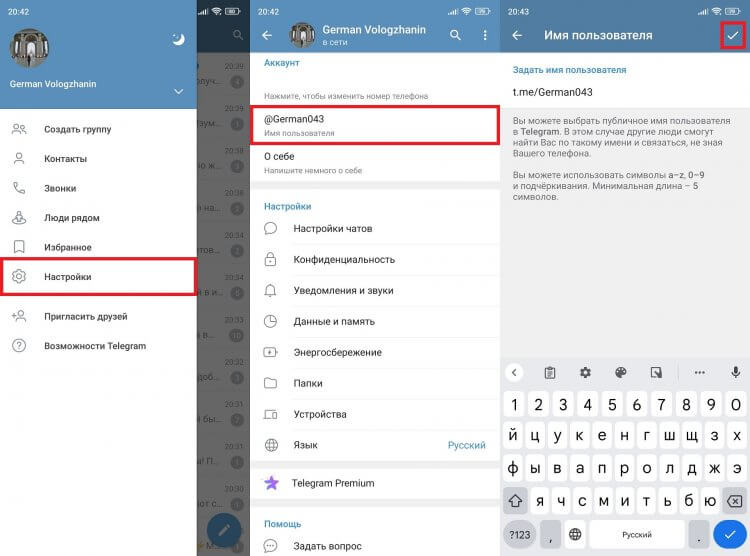
Чтобы сделать ссылку, нужно придумать ник
Здесь отобразится ссылка на профиль в Telegram уже с префиксом, что делает ее удобной для дальнейшего распространения. Однако она может выглядеть иначе.
❗ Поделись своим мнением или задай вопрос в нашем телеграм-чате
Помните, я говорил о том, что найти человека в Телеграм получится даже по номеру? Поэтому ссылку на профиль удается сделать даже без создания никнейма. Но сначала необходимо изменить параметры приватности:
- Откройте настройки Telegram.
- Перейдите в раздел «Конфиденциальность», а затем — «Номер телефона».
- В строке «Кто может найти меня по номеру телефона?» установите значение «Все».
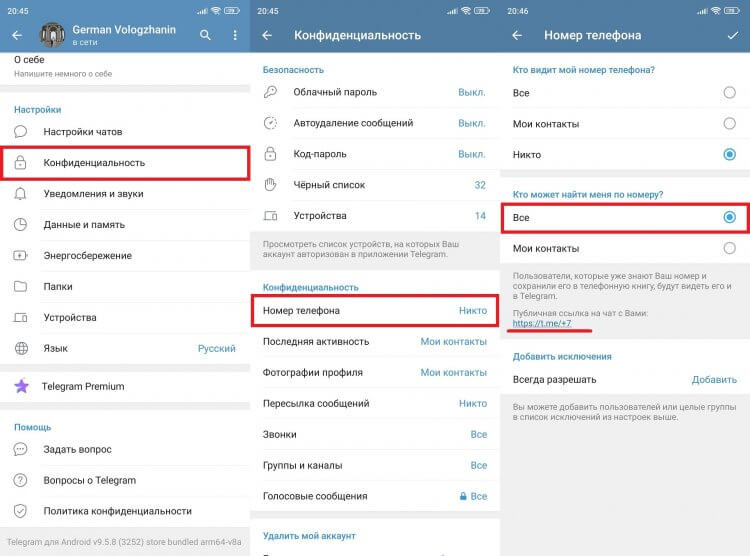
Также можно создать ссылку с номером
После этого появится ссылка с номером Телеграм, ведущая на чат с вами. Выглядит она примерно так: https://t.me/+7XXXXXXXXXX. При копировании префикс «https://» указывать не обязательно. Можно обойтись и без него. Ссылка все равно откроется.
�� Загляни в телеграм-канал Сундук Али-Бабы, где мы собрали лучшие товары с АлиЭкспресс
Как поделиться ссылкой на Телеграмм
Согласитесь, всякий раз копировать ссылку на аккаунт или канал в Telegram не очень удобно. Поэтому разработчики мессенджера придумали еще один способ приглашений — через QR-код:
- Откройте свой профиль.
- Нажмите на кнопку создания QR-кода.
- Выберите понравившийся вариант.
- Нажмите «Поделиться» и отправьте код любым удобным способом.
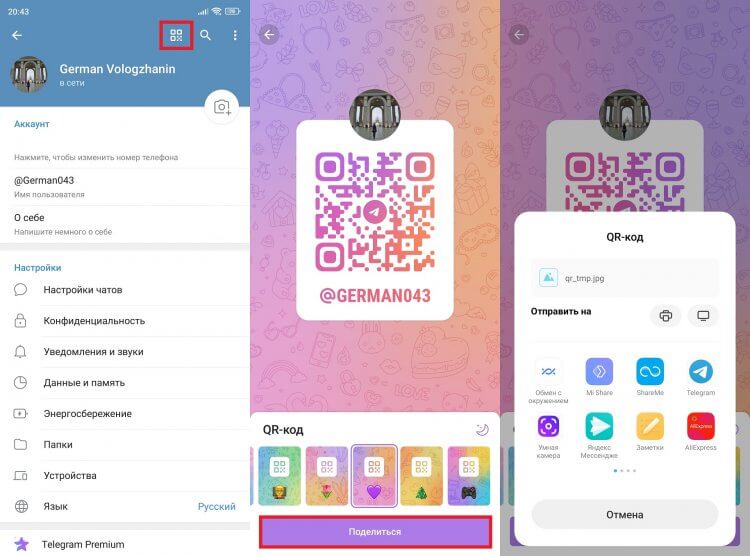
QR удобнее обычных ссылок
QR-код профиля Телеграм сохраняется в виде изображения. Увидевшему картинку человеку, необходимо отсканировать размещенный на ней квадратик. С этой целью можно воспользоваться либо встроенными средствами смартфона, либо специальным приложением для QR-кодов. Чтобы протестировать, как это работает, попробуйте отсканировать приглашение в телеграм-канал AndroidInsider.ru.
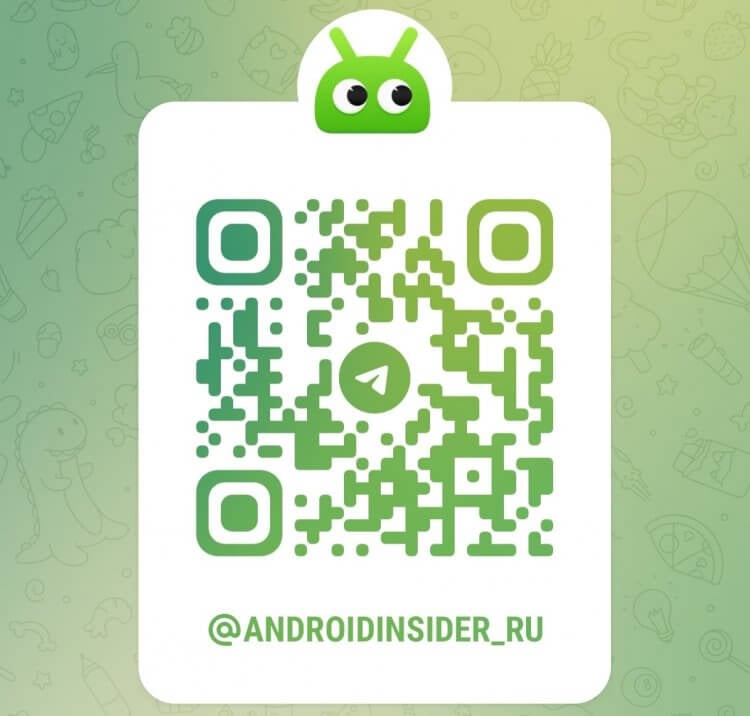
Сканируйте QR-код и присоединяйтесь к нашему каналу в Telegram!
Кстати, сканировать QR-код не обязательно камерой. Специальное приложение-сканер позволяет выбрать изображение из галереи, после чего утилита самостоятельно распознает ссылку, нажав на которую вы попадете в аккаунт. Запомните сами и расскажите другим людям, если планируете делиться аккаунтом в Telegram через картинку с QR.

Теги
- Мессенджеры для Android
- Новичкам в Android
Наши соцсети
Новости, статьи и анонсы публикаций
Свободное общение и обсуждение материалов
Лонгриды для вас

Все владельцы смартфонов пользуются приложениями на Android, каждое из которых является прикладным сервисом с набором определенных функций. К примеру, программа для вызова такси помогает нам добраться из пункта «А» в пункт «Б», а софт онлайн-кинотеатра — посмотреть фильм перед сном. Приложения намного удобнее аналогичных по набору функций веб-сайтов: они быстрее, обладают гибкой настройкой и могут работать в автономном режиме без подключения к интернету.

Обновления realme UI, как и полагается оболочке на базе операционной системы Android, выходят примерно раз в год. Так случится и со следующим поколением прошивки, чей релиз не за горами. Несмотря на то, что компания только-только завершила развертывание четвертого поколения, уже сейчас известно, когда выйдет realme UI 5.0 и какие устройства получат апдейт. Мы собрали всю информацию о свежей прошивке и готовы рассказать, чем владельцев смартфонов realme порадует грядущее обновление.

Почти полтора года назад в России заблокировали Инстаграм*, в результате чего активизировались многие компании, желающие заменить популярный сервис. Мягко говоря, сделать это ни у кого не получилось — вы помните хотя бы один аналог Инсты*? Больше всего ожиданий было связано с Россграмом: основатель и вовсе назвался однокурсником Павла Дурова, так что, пользователи ждали действительно достойного приложения. Забегая вперед, скажу, что все получилось с точностью до наоборот. Давайте посмотрим, как пользоваться приложением Россграм на Андроид и может ли сервис заменить Инсту*.
Ник в Telegram

Telegram — одна из самых популярных и важных соцсетей для каждого украинца. Здесь куча телеграмм-каналов с новостями, фантастические возможности обмениваться с близкими и родными текстовыми сообщениями, звонками, голосовыми сообщениями и видео в кружочке. Поэтому каждый день все больше и больше людей регистрируются в этом мессенджере. Мы подготовили этот гайд о создании ников и юзернеймов для всех пользователей Телеграма и желающих зарегистрироваться в самом популярном мессенджере.
Как создать имя в Телеграмме?
Слово пойдет о наименовании вашего аккаунта. При регистрации в приложении, программа обязательно запрашивает имя пользователя. Ник можно выбрать любой, в зависимости от вашей фантазии и желания выделяться. Хотите быть Александром или Ласковой Коброй? Или Екатериной или Опасным Гангстером? Здесь программа ограничений не ставит. Поэтому имя может быть не уникальным и может повторяться у многих пользователей. Также, для любителей выделиться из толпы, разработчики добавили возможность вписывать к имени смайлик. Для чего же нам имя? Именно по имени в поиске можно найти пользователя, который до того уже был сохранен в контактной книге программы.

Что такое юзернейм в Телеграм?
Username — это личностный идентификатор. В отличие от предыдущего имени, он может существовать только в единственном экземпляре и служит уникальным названием своего владельца. В создании пользовательского имени можно использовать:
- «собачка» (@);
- латинский алфавит;
- большие и маленькие буквы;
- цифры;
- нижнее подчеркивание.
Все эти составляющие можно, миксуя, использовать в генерировании пользовательского имени. Но как примерно должны выглядеть эти юзернеймы? Сейчас покажем на примерах!
Примеры usernames:
Как изменить имя пользователя в Telegram?
Инструкция для IPhone

- Запустите приложение.
- Нажмите иконку «Настройки» в нижнем правом углу.
- Выберите надпись «Изменить».
- В линию впишите свое имя.
- Нажмите «Готово».
Инструкция для Android

- Свайпните с левой стороны вправо.
- Выберите «Настройки».
- Нажмите три точечки в верхнем правом углу.
- Отредактируйте имя.
Инструкция для компьютера

- Загрузите программу Telegram на рабочий стол или откройте в браузере.
- Нажмите три линии в верхнем левом углу.
- Выберите «Настройки».
- После найдите нарисованную иконку карандаша.
- И впишите свое имя.
Как узнать свой ник в Телеграмме?
Очень легко! На любом носителе перейдите в сектор «Настройки». Там содержится вся информация о пользователе. Там же можно и изменить свое имя.
Как скопировать nickname в Telegram?
Не нужно тратить время на то, чтобы выделить, скопировать ник и вставить в нужную строку. Благо умное приложение активно использует «собачки» (@). В беседе ищете конкретного собеседника? При применении «собачки», программа сама подсказывает и набрасывает варианты. Если же в вашей телефонной книге нет нужного пользователя, вы можете именно по никнейму найти его в глобальном поиске.
Аукцион юзернеймов
Представьте себе, существует даже целая платформа, где можно купить и продать юзернейм. На сайте Fragment пользователи выставляют идеи из названий, а получает их тот, кто заплатит наибольшую сумму. Длина пользовательского названия влияет на минимальную ставку, которая рассчитывается в крипто-валюте Toncoin. К примеру, четырех знаковый юзернейм в 600 тыс.грн. В топе самых дорогих на данный момент находится:
Выбрать тот самый неповторимый и уникальный ник — задача не из простых. Вы можете назваться именем или кличкой, которой вас прозывают друзья и родные. Также в интернете есть множество сайтов и генераторов, которые создают уникальные никнеймы.
Ник в Телеграмме: где посмотреть на телефоне или ПК?

Всем привет! Один из плюсов Telegram – это возможность использовать не только телефон для переписки, но и ник. Таким образом вы не распространяете, кому не нужно, свой номер и можете переписываться с кем угодно. В статье ниже я подробно расскажу, как узнать свой ник в Телеграмме. Мы рассмотрим инструкции как для телефона, так и для компьютера. Если вы хотите скинуть кому-то ссылку на чат с вами, используем вид ссылки:
Android

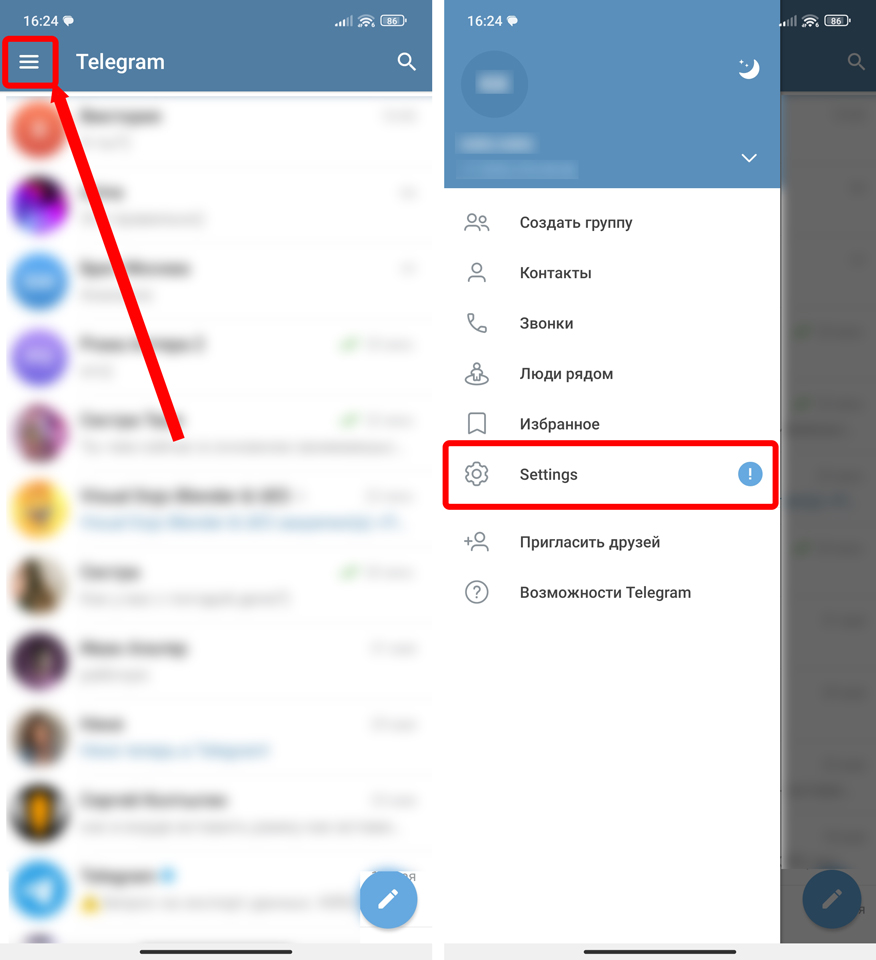
Давайте посмотрим, как узнать свой логин в Telegram мессенджере на Андроиде:
- Откройте приложение.
- Вызовите меню, нажав по крайней кнопке в верхнем левом углу.
- Зайдите в «Settings» (Настройки).
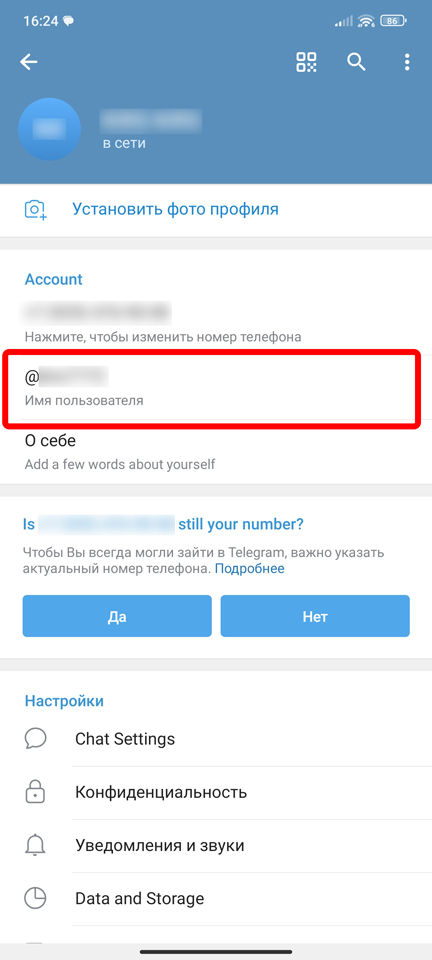
- Найдите строку «Имя пользователя» – там и будет заветная информация.
iPhone, iPad (iOS)
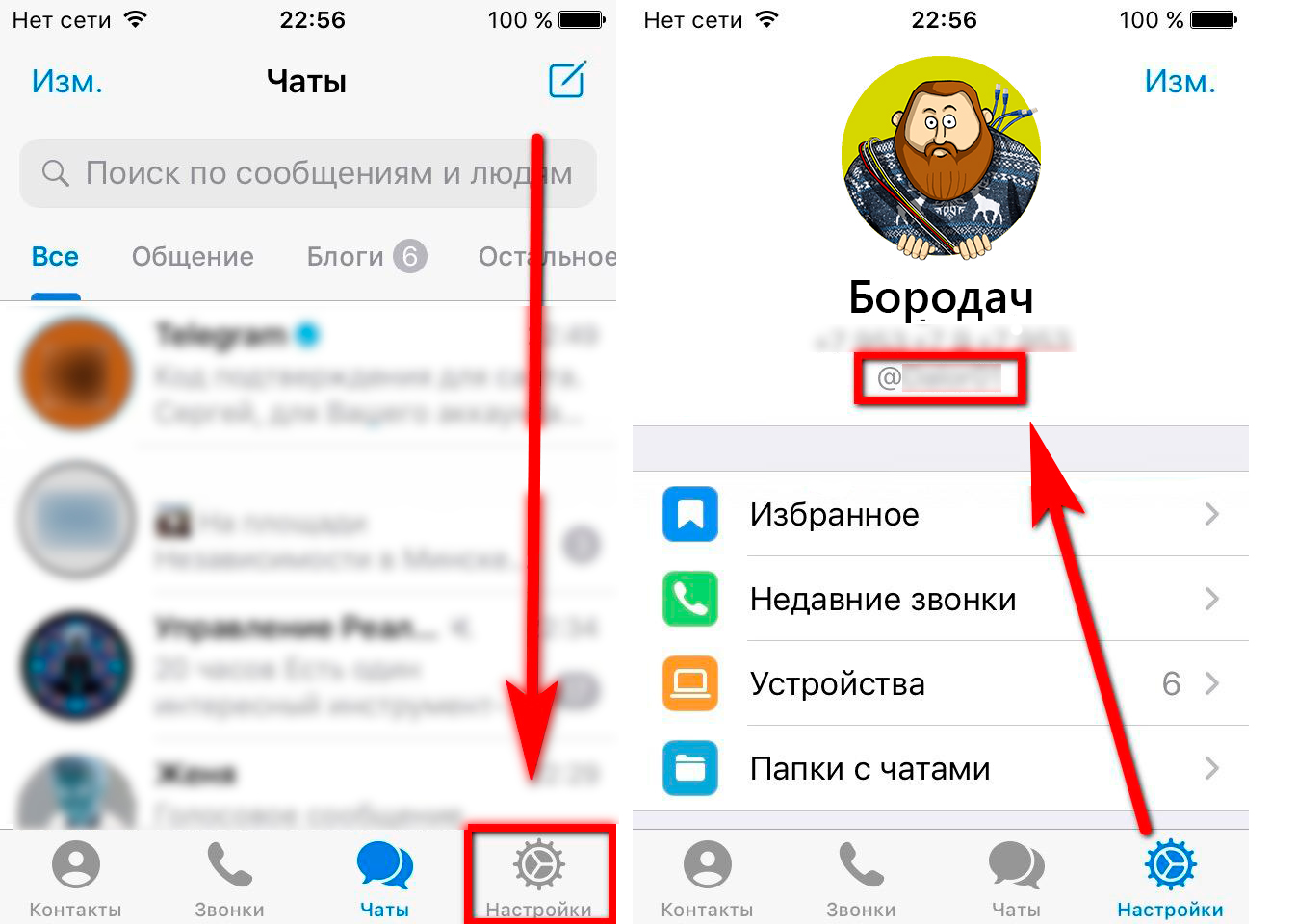
На Айфоне или Айпаде с iOS системой все делается очень просто – сначала откройте сам мессенджер. Далее в правом нижнем углу перейдите в «Настройки». В меню в самом верху под вашим именем и телефоном, вы увидите ник после знака @.
На компьютере
Итак, где можно посмотреть ник в Телеграмме, если вы используете компьютер или ноутбук. Тут у нас также есть два варианта. Первый – Web-версия, открытая в любом браузере. Второй – специальное приложение. Я опишу оба способа.
Web-версия
- Откройте страницу веб версии и авторизуйтесь:
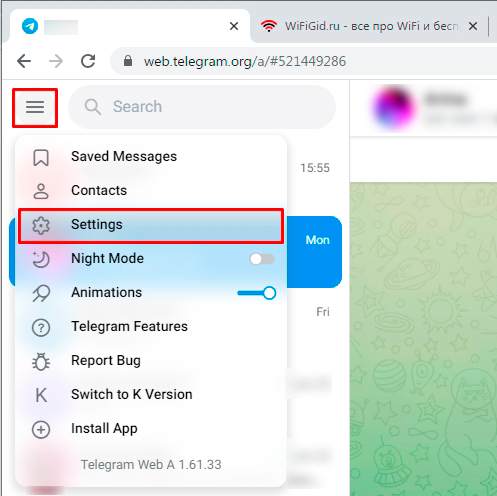
- Нажмите по трем линиям в левом верхнем углу, чтобы открыть меню.
- Зайдите в «Настройки» (Settings).
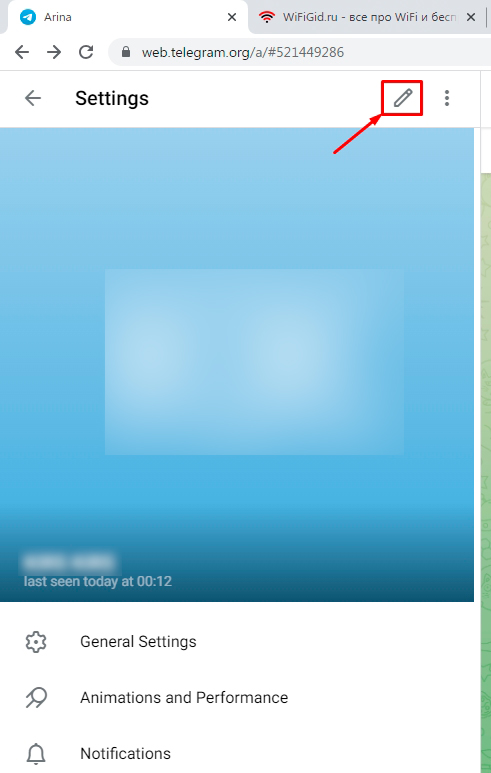
- В прошлых версиях логин в Телеграмме можно было посмотреть здесь – чуть ниже имени и фамилии. Но по каким-то неведанным причинам разработчики убрали эту информацию. Чтобы вновь её увидеть, нажмите по значку карандаша чуть выше.
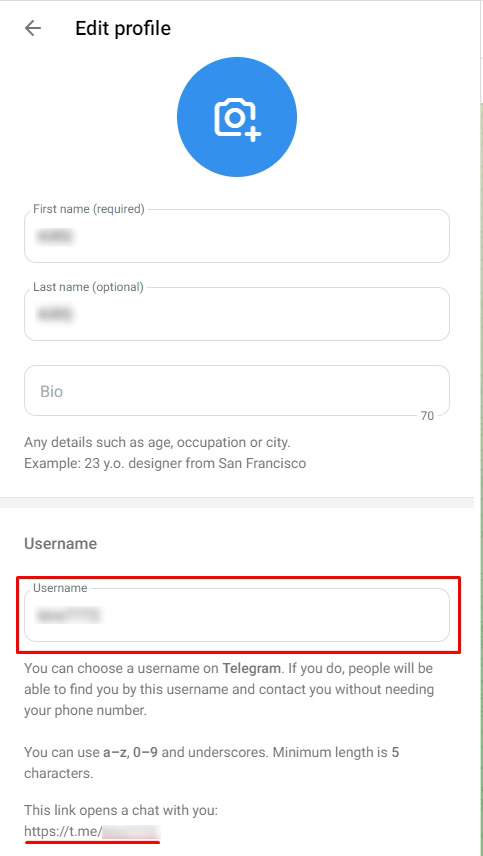
- Теперь смотрим в строчку «Username». Также в самом низу можно увидеть прямую ссылку на переписку с вами:
https://t.me/ВАШ_НИК
Приложение для ПК
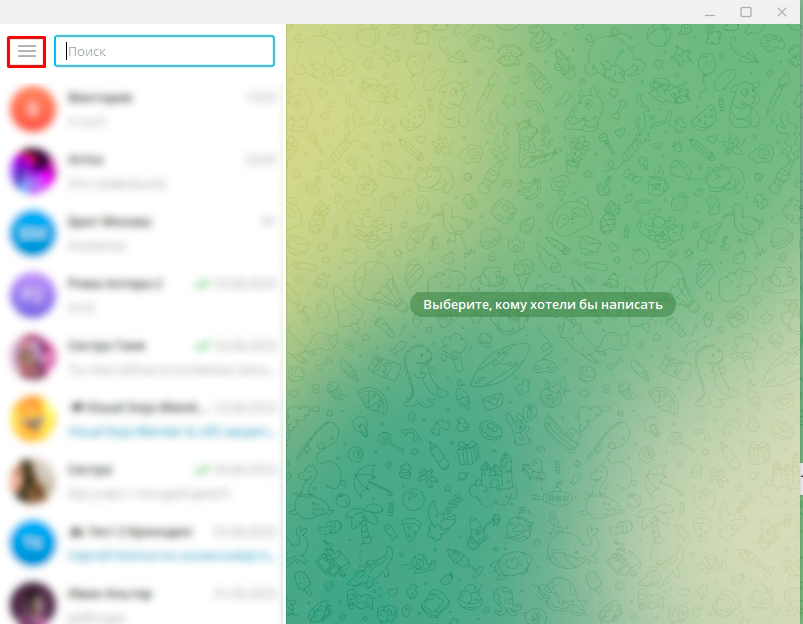
- Откройте программу на компьютере или ноутбуке.
- Нажмите по трем линиям, чтобы вызвать меню.
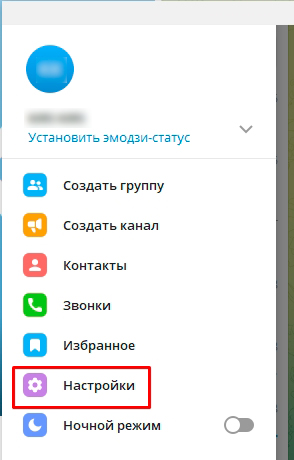
- Нажмите по значку шестеренки.
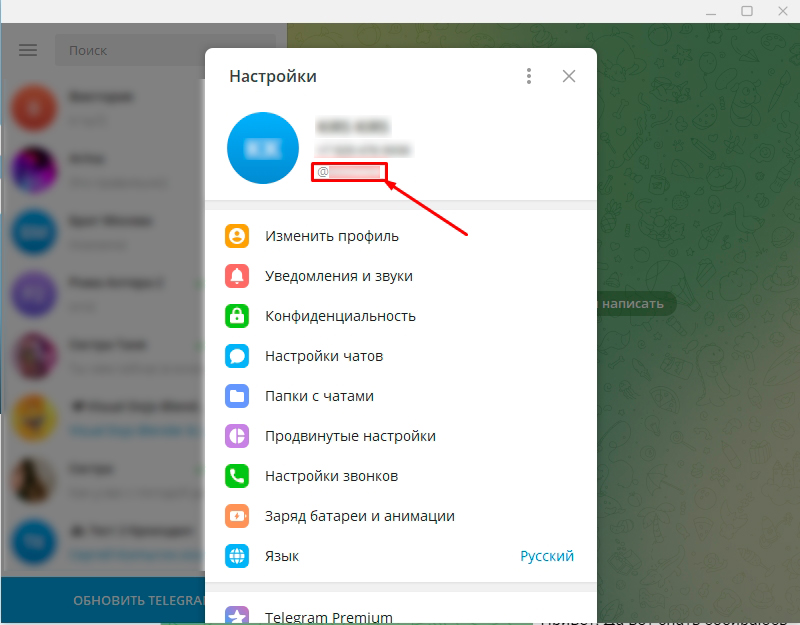
- Вылезет окошко, где в верхнем блоке после символа @ вы увидите свой логин или ник.
Вот и все. Если у вас еще остались какие-то вопросы – срочно пишите их в комментариях. Ждем вас снова в гости на портале WiFiGiD.RU.