
Как перейти с Online аккаунта Microsoft на локальный Offline аккаунт в Windows 10 или 8
Читайте, как переключиться на локальную учётную запись Windows 10 вместо синхронизированной учётной записи Microsoft. Во время установки Windows 10 или 8, по умолчанию система предлагает создать или использовать существующий онлайн аккаунт Microsoft. Эта позволяет синхронизировать настройки , пароли и другие данные между несколькими устройствами, подключенными к учетной записи.
Перейти к просмотру
Перейти к просмотру

Использование онлайн аккаунта не безопасно, так как в случае утери или взлома одного из ваших устройств злоумышленник получит доступ к вашей личной информации , паролям и документам. Использование локальной учетная записи не имеет такого недостатка. Также локальный аккаунт пригодится в случае, когда компьютер не подключен к сети. В случае работы с одним устройством без необходимости синхронизации данных онлайн аккаунт и вовсе не нужен.
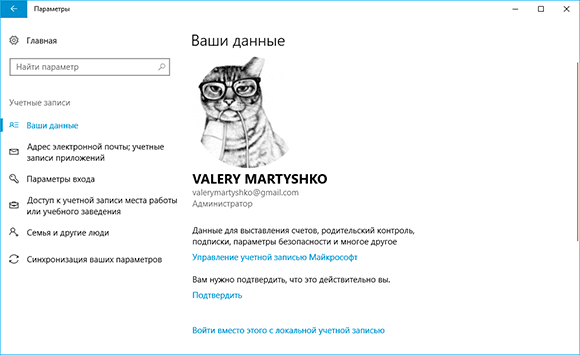
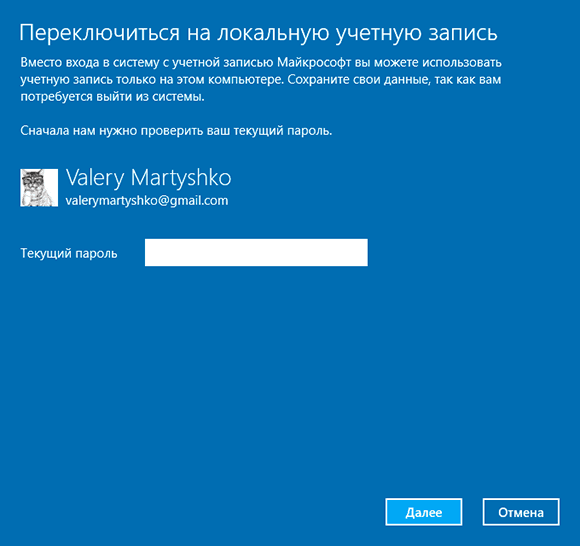
Если вы уже создали и некоторое время использовали онлайн аккаунт, вы можете перейти на локальную учетную запись для отключения дополнительного функционала. Для этого следуйте следующим инструкциям:
- Закройте все открытые приложения и сохраните документу, так как смена аккаунта потребует выхода и повторного входа в учетную запись.
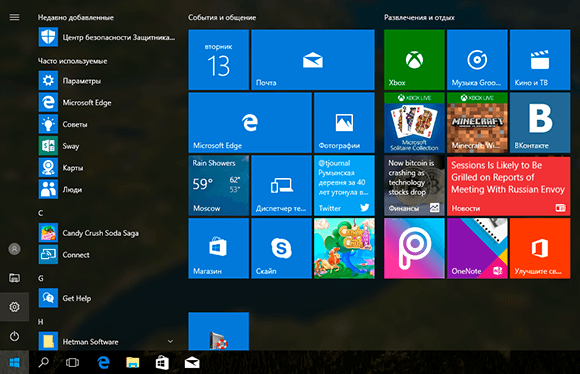
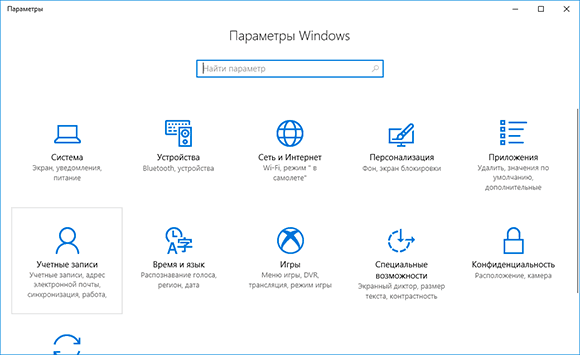
- Перейдите в меню Пуск – Настройки.
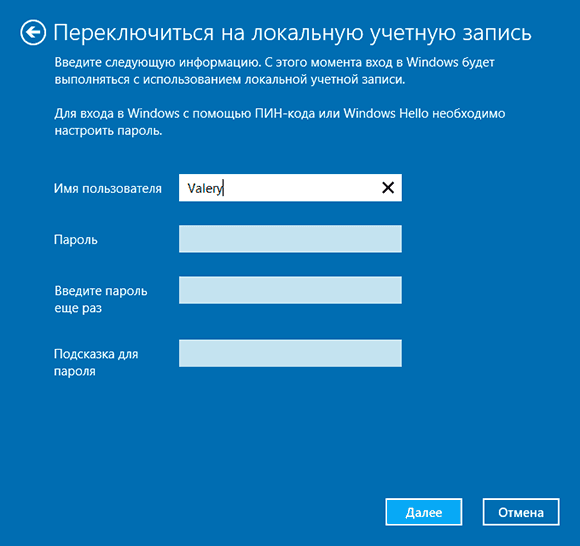
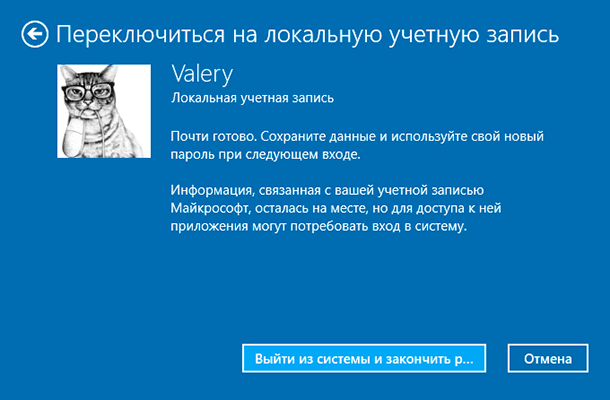

Автор: Vladimir Mareev, Технический писатель
Владимир Мареев — автор и переводчик технических текстов в компании Hetman Software. Имеет тринадцатилетний опыт в области разработки программного обеспечения для восстановления данных, который помогает ему создавать понятные статьи для блога компании. Спектр публикаций довольно широк и не ограничивается только лишь темой программирования. Статьи включают также разнообразные обзоры новинок рынка компьютерных устройств, популярных операционных систем, руководства по использованию распространенных и специфических программ, примеры решений возникающих системных или аппаратных проблем и многие другие виды публикаций.

Редактор: Michael Miroshnichenko, Технический писатель
Мирошниченко Михаил – одни из ведущих программистов в Hetman Software. Опираясь на пятнадцатилетний опыт разработки программного обеспечения он делится своими знаниями с читателями нашего блога. По мимо программирования Михаил является экспертом в области восстановления данных, файловых систем, устройств хранения данных, RAID массивов.
- Обновлено:
- 30.10.2023 11:56
Поделиcь
Вопросы и ответы
Какие манипуляции необходимо провести, чтобы сохранить данные и настройки, если желаемый переключение пользователя осуществляется с онлайн Microsoft-аккаунта на локальный offline-аккаунт?
1. Необходимо сделать резервную копию всех данных и настроек, хранящихся в онлайн-аккаунте Microsoft. Это можно сделать, скачав файлы и настройки на локальный диск. 2. После того, как резервная копия сделана, необходимо удалить онлайн-аккаунт Microsoft. 3. Создать локальный offline-аккаунт. 4. Загрузить резервную копию данных и настроек в локальный offline-аккаунт.
Какие действия необходимо совершить, чтобы переключиться с онлайн Microsoft-аккаунта на локальный offline-аккаунт?
1. Откройте меню «Настройки» и перейдите в раздел «Аккаунты». 2. Выберите опцию «Добавить аккаунт». 3. Выберите «Добавить локальный аккаунт». 4. Задайте имя пользователя, пароль и придумайте вопрос-ответ для восстановления доступа. 5. Нажмите «Добавить». 6. Выберите созданный аккаунт и нажмите «Войти». 7. После успешного входа, вы увидите сообщение, что вы успешно переключились с Microsoft-аккаунта на offline-аккаунт.
Какие преимущества и недостатки у онлайн Microsoft-аккаунта и локального offline-аккаунта в Windows 10 или 8?
Преимущества онлайн Microsoft-аккаунта: • Это позволяет пользователям синхронизировать свои настройки и данные между разными устройствами, что очень удобно. • Вы можете использовать этот аккаунт, чтобы получить доступ к различным службам Microsoft, таким как OneDrive, Office 365, Xbox Live и т.д. • Вы можете управлять всеми устройствами, на которых установлен Windows 10/8, с помощью этого аккаунта. Недостатки онлайн Microsoft-аккаунта: • Вы должны быть постоянно онлайн, чтобы иметь доступ к своим настройкам. • Вы должны быть всегда в курсе изменений, которые Microsoft делает, чтобы обеспечить, что ваши учетные данные и настройки остаются актуальными. Преимущества offline-аккаунта: • Offline-аккаунты не требуют, чтобы вы были постоянно онлайн. • Offline-аккаунты являются более частными, чем online-аккаунты. • Offline-аккаунты — это хороший способ защитить свои данные, файлы, ресурсы или другую информацию. Недостатки offline-аккаунта: • Offline-аккаунты — это ручной способ, который является уязвимым. • Offline-аккаунты — это сложнее, чем online-аккаунты, что увеличивает риск. • Offline-аккаунты — это хрупкий способ, который может быть легко взломан.
Какой язык программирования используется для создания Windows 10 или 8?
Microsoft Windows 10 и 8 используют язык программирования C++.
Как производится восстановление пароля к локальному пользовательскому аккаунту в Windows?
Восстановление пароля к локальному пользовательскому аккаунту в Windows может быть осуществлено с помощью следующих методов: 1. Использование утилиты для сброса пароля, такой как Ophcrack. 2. Использование утилиты для сброса пароля, такой как Offline NT Password & Registry Editor. 3. Восстановление пароля через функцию «Забыли пароль», доступную на экране входа Windows. 4. Восстановление пароля с помощью учетной записи Microsoft. 5. Использование системных утилит, таких как chntpw, SAMInside, Pwdump7 и L0phtCrack.
Локальная учетная запись Windows: как ее создать, удалить или изменить

Многие пользователи уже привыкли к учетке Microsoft. Но при всех ее достоинствах создание локальной учетной записи Windows может быть более предпочтительным.

Windows 10 и 11 позволяют создать несколько типов учетных записей. Первая из них — учетная запись Microsoft — предлагается операционной системой по умолчанию. Она требует электронную почту или номер телефона, а вся информация о таких учетках хранится на серверах Microsoft. В наших реалиях — это сомнительное удовольствие, ведь компания в любой момент может отключить такую учетку, и вы потеряете доступ к своему ПК, как при входе по паролю, так и с помощью сканера отпечатков. Поэтому сейчас многие пользователи предпочитают создавать локальные учетные записи, по сути, требующие от вас только имя и пароль.
Такие учетки совсем не в новинку тем, кто застал времена Windows 98 и XP. Они не дадут вам доступа к привычным многим Microsoft Store или облачному хранилищу OneDrive, но помогут сохранить конфиденциальность и некую независимость от политики американского гиганта. И хотя еще в 2020 году Microsoft начала бороться с подобными учетными записями, полностью они не исчезли, а создать их достаточно легко. Ну а мы предлагаем вам подробное руководство о том, как это сделать.
Как создать локальную учетную запись
Управление всеми учетными записями в свежих версиях Windows оптимизировано и сосредоточено в разделе «Учетные записи». Ну а для того, чтобы открыть его, достаточно кликнуть по меню «Пуск» правой кнопкой мыши и выбрать «Параметры». В открывшемся экране найдите пункт «Учетные записи» и войдите в него.
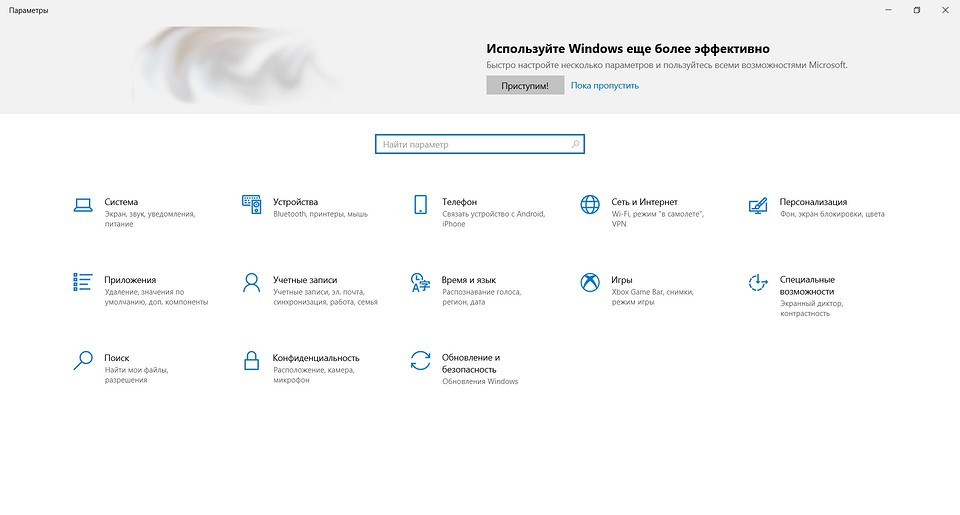
Найдите там пункт меню «Семья и другие пользователи».

Здесь можно создать учетные записи как простых пользователей, так и членов семьи. При этом последние помимо всего прочего позволяют организовать родительский контроль, что может быть актуально для учеток детей или пожилых родственников. Нас же интересует раздел «Другие пользователи», где есть возможность создать самую обычную учетку. Для этого нажмите «Добавить пользователя для этого компьютера».

Пока вы читаете эту статью, мы готовим другие, тоже интересные. Подпишитесь на наши каналы, чтобы не пропустить!
В открывшемся окне операционная система попросит ввести электронную почту или номер телефона человека, учетку для которого вы создаете. Нам же нужна локальная учетная запись, поэтому просто проигнорируйте эту просьбу и нажмите «У меня нет данных для входа этого человека».
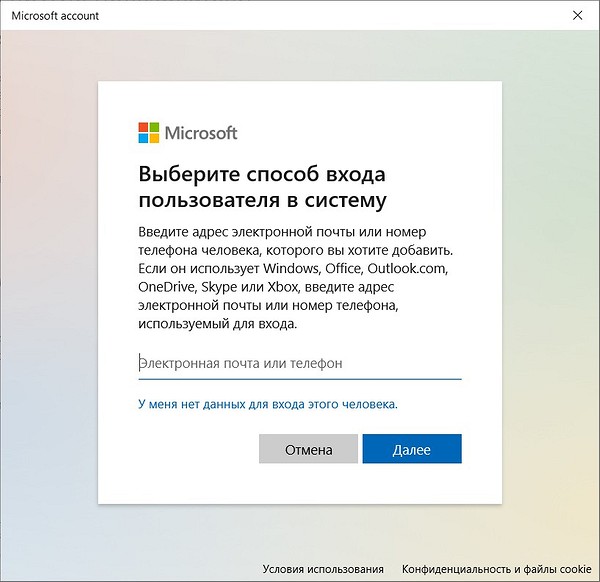
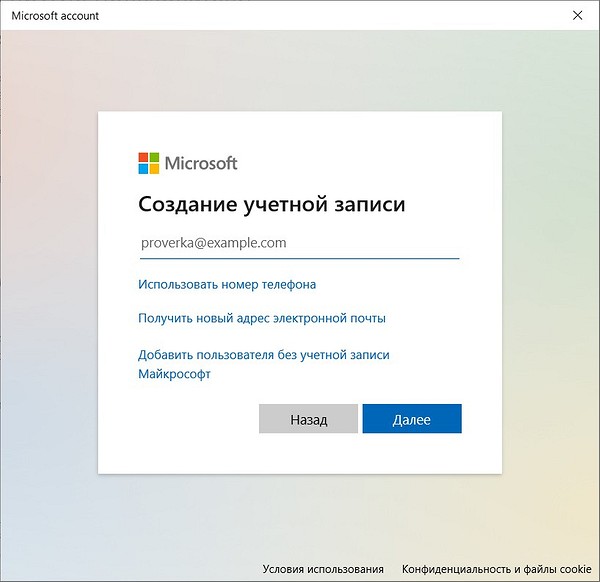
Но Windows — это достаточно упорная платформа, поэтому она предпримет еще одну попытку вытянуть из вас нужную информацию. Не поддавайтесь на эту уловку и нажмите «Добавить пользователя без учетной записи Microsoft».
В следующем окне останется ввести имя пользователя и пароль для входа в локальную учетную запись Windows, а также добавить три секретных вопроса, ответив на которые вы сможете восстановить доступ к учетке, если забудете ее данные.
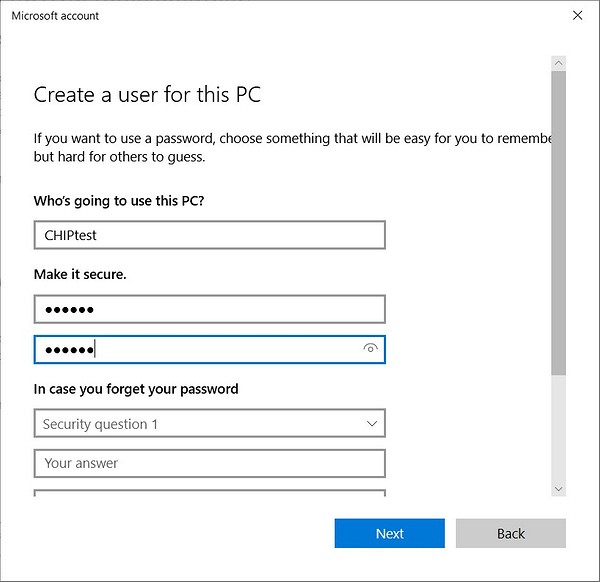
После этого локальная учетная запись будет создана и отобразится в соответствующем меню.

Как создать локальную учетную запись с помощью командной строки
Те же, кто не хочет скакать по пунктам меню и привык работать с командной строкой, могут воспользоваться еще одним простым способом создания локальной учетки. Просто откройте командную строку или Windows PowerShell от имени администратора и введите команду net user имя_пользователя пароль /add. Вместо «имя_пользователя» и пароль подставьте нужные вам данные учетки.
С помощью командной же строки можно присвоить права администратора созданному пользователю. Для этого существует команда net localgroup Администраторы имя_пользователя /add.
Не забудьте убедиться, что соответствующее окно в списке пользователей обновлено. Только тогда вы увидите там новую учетную запись.
Как изменить локальную учетную запись в Windows
По умолчанию, учетная запись создается с правами простого пользователя. Если же вам интересно, как поменять локальную учетную запись и присвоить ей права администратора, то это можно сделать уже после ее создания. Но, конечно, для этого ваша текущая учетка также должна иметь соответствующие права.
- Кликните правой кнопкой мыши по меню «Пуск», после чего откройте «Параметры», перейдите в раздел «Учетные записи» -> «Семья и другие пользователи».
- Найдем в списке нужную учетку, жмем по ней левой кнопкой мыши и выбираем «Изменить тип учетной записи».

- В открывшемся окне нажмите на выпадающее меню под пунктом «Тип учетной записи» и выберите «Администратор».
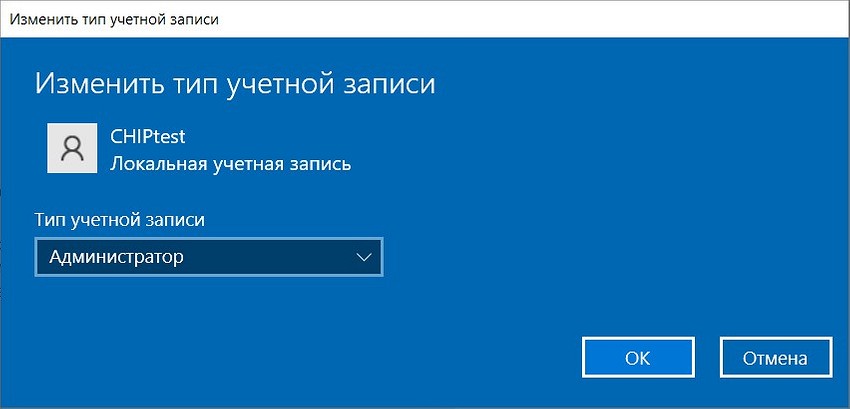
- Нажмите «ОК».
Если вы все сделали правильно, нужная учетная запись получит права администратора, а информация об этом будет показана в разделе «Семья и другие пользователи».

Как удалить локальную учетную запись
Если созданная ранее учетная запись больше не нужна, ее лучше всего удалить. Таким образом, вы, как минимум, обезопасите свой компьютер от навязчивого внимания посторонних и освободите немного, а может и совсем немало места на системном накопителе ПК под управлением Win.
- Кликните правой кнопкой мыши по меню «Пуск», войдите в «Параметры», перейдите в раздел «Учетные записи» -> «Семья и другие пользователи».
- Найдите в списке учетную запись, которая вам больше не нужна, нажмите на ней левой кнопкой мыши и воспользуйтесь кнопкой «Удалить».
- Система спросит вас, точно ли вы хотите удалить локальную учетную запись и предупредит, что вместе с ней будут утеряны все данные на рабочем столе, в папках «Загрузка», «Документы», «Фотографии» и другие файлы учетки. Если эта информация вам не нужна, или вы уже позаботились о ее сохранении, нажмите «Удалить учетную запись и данные».
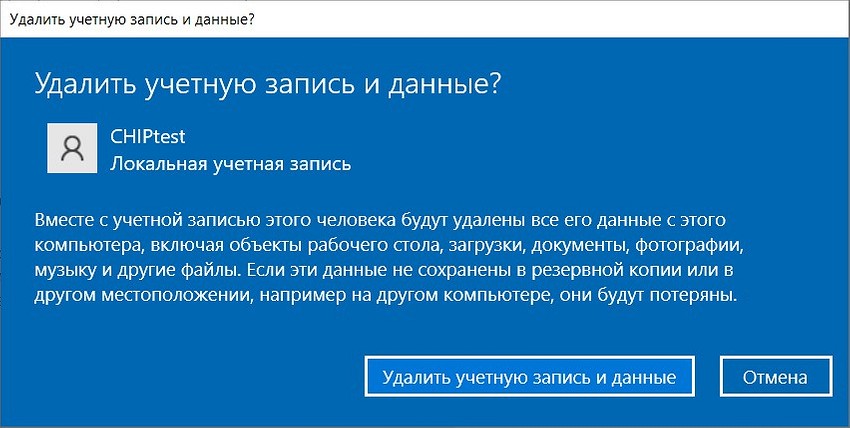
О том что все прошло по плану, будет говорить отсутствие записи об учетке в списке «Семья и другие пользователи».
Выводы
Как вы видите, перейти на локальную учетную запись в Windows совсем несложно, а, учитывая не самую дружелюбную политику американского гиганта, ее создание выглядит вполне оправданным. Но дело даже не в этом. Единая учетная запись Microsoft позволяет эффективно отслеживать все ваши действия, тогда как с локальной учеткой у вас сохраняется пусть призрачный, но все-таки шанс на анонимность в сети.
В самой Microsoft утверждают, что онлайн-учетка заметно повышает вашу безопасность, но это может быть верно только в том случае, если ее данные не были скомпрометированы. А в случае утечки все ее преимущества исчезают, и злоумышленники не только могут получить доступ к вашему desktop, но и удаленно заблокировать и его и все остальные компьютеры, привязанные к учетной записи.
Если же вы создадите локальную учетную запись, то вы вполне сможете использовать ее в качестве резервного (для устранения неполадок) или основного входа в систему. Кстати, в последнем случае онлайн-учетку лучше всего удалить.
Читайте также
- Как запустить Windows с флешки: пошаговая инструкция
- Как переустановить Виндовс 10: четыре способа на любой вкус
Преобразование учетной записи Microsoft Windows 11 или 10 в локальную учетную запись
Сводка: Узнайте, как создать и затем войти в локальную учетную запись в Microsoft Windows.
- Содержание статьи
- Свойства статьи
- Оцените эту статью
Возможно, эта статья была переведена автоматически. Если вы хотите поделиться своим мнением о ее качестве, используйте форму обратной связи в нижней части страницы.
Содержание статьи
Симптомы
При настройке компьютера необходимо было войти в систему с помощью или создать учетную запись Microsoft.
Причина
Если вы хотите настроить компьютер для входа в локальную учетную запись и не входить в учетную запись Microsoft, выполните следующие действия.
Разрешение

- Нажмите и удерживайте клавишу Windows (), затем нажмите клавишу r .
- Введите netplwiz в поле, затем коснитесь или нажмите OK.
- Выберите Добавить.
- Выберите Вход без учетной записи Microsoft (не рекомендуется).
- Выберите Локальная учетная запись.
- Если вы хотите использовать пароль, заполните соответствующие поля «Новый пароль», «Подтвердить пароль» и «Подсказка для пароля».
ПРИМЕЧАНИЕ. Вы можете оставить поля «Новый пароль» и «Подтвердить пароль» пустыми, но это означает, что любой пользователь сможет получить доступ к вашему компьютеру.
ПРИМЕЧАНИЕ. Если вы настроили пароль, появится запрос на его ввод. В противном случае откроется экран «Выберите параметры конфиденциальности для этого устройства» (только при первом входе в новую локальную учетную запись).
ПРИМЕЧАНИЕ. Чтобы вернуться к учетной записи Microsoft, выберите учетную запись Microsoft в нижнем левом углу экрана входа.
ПРИМЕЧАНИЕ. При входе в локальную учетную запись Microsoft файлы, хранящиеся локально, могут быть недоступны и не отображаться.
[Windows 11/10] Изменить локальную запись и пароль
Если вы хотите выйти из своей учетной записи Microsoft и войти с помощью локальной учетной записи, сохраните всю свою работу перед выходом из системы.
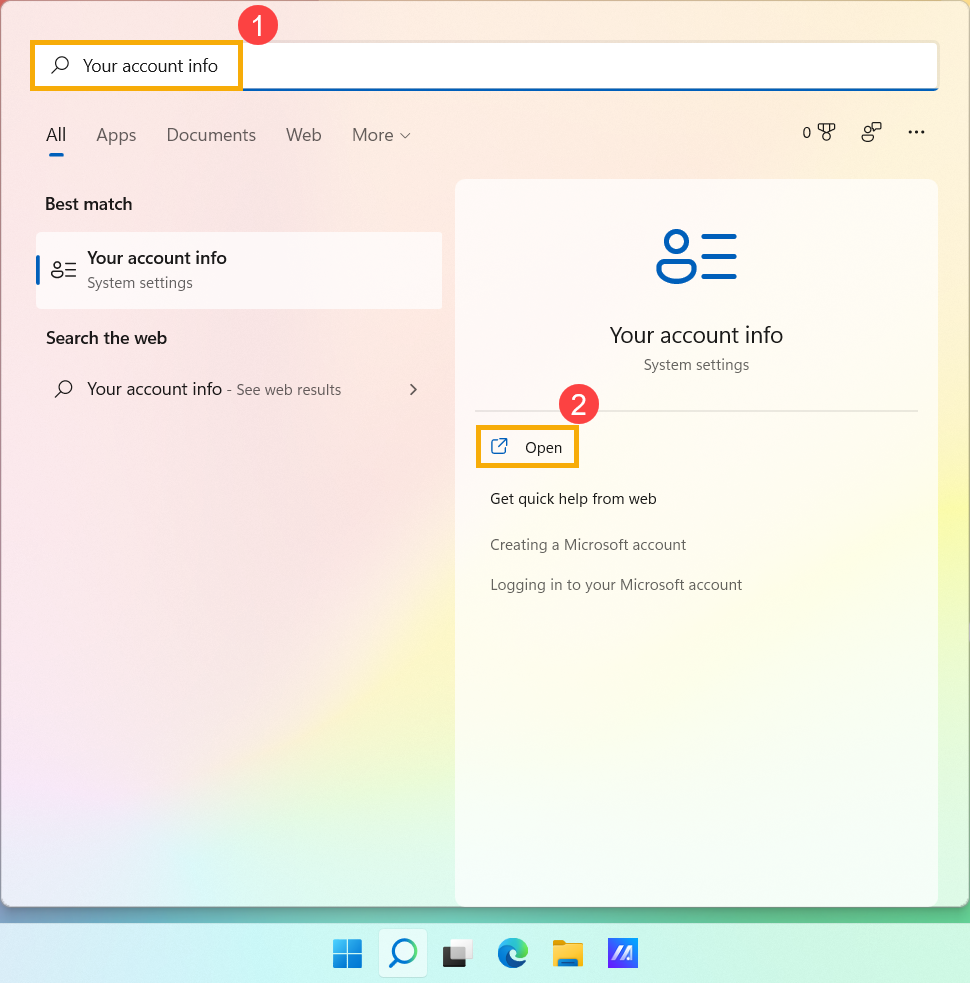
- Введите и найдите [Информация о вашей учетной записи] в строке поиска Windows ①, а затем нажмите [Открыть] ②.
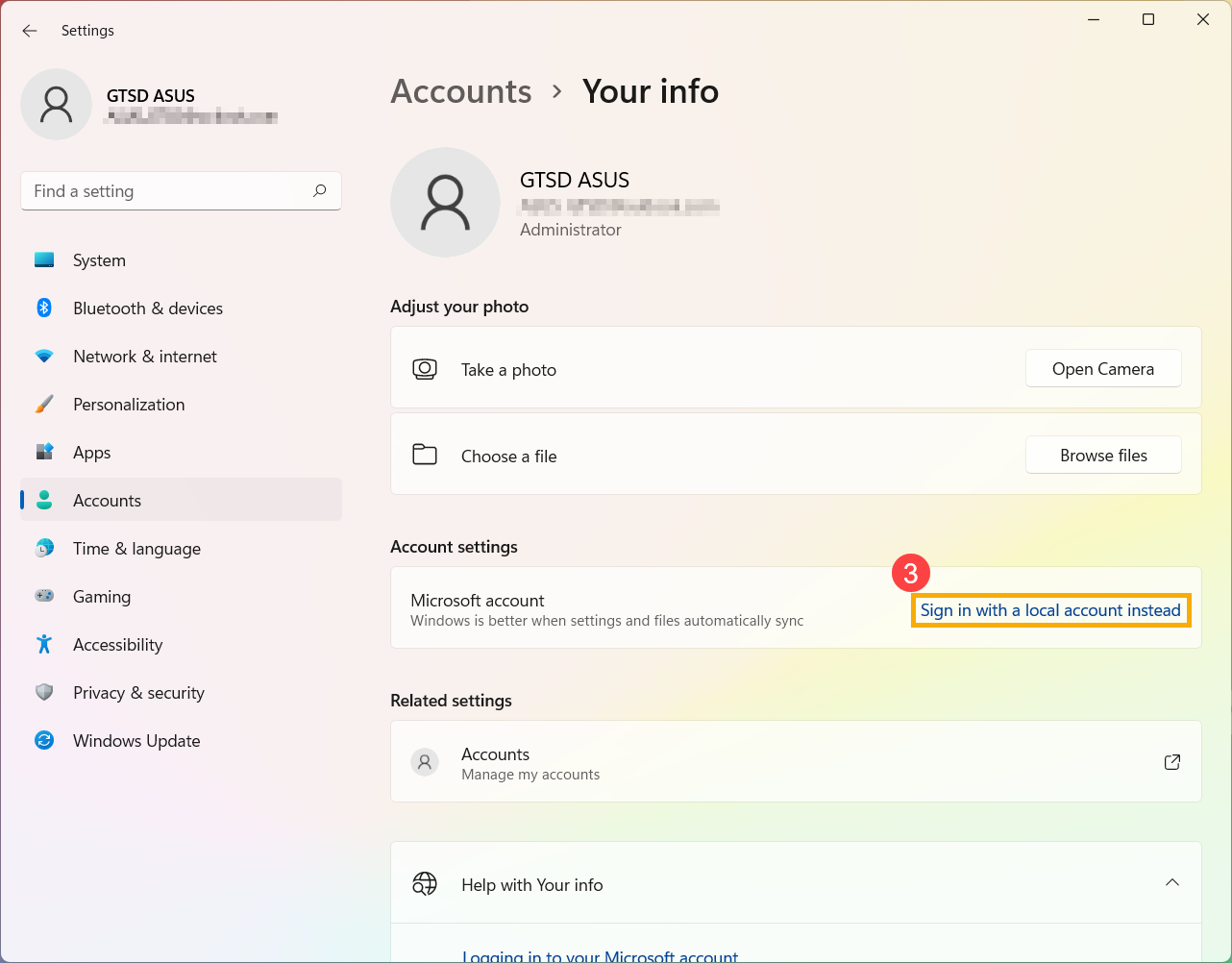
- Нажмите [Войти вместо этого с локальной учетной записью]③.
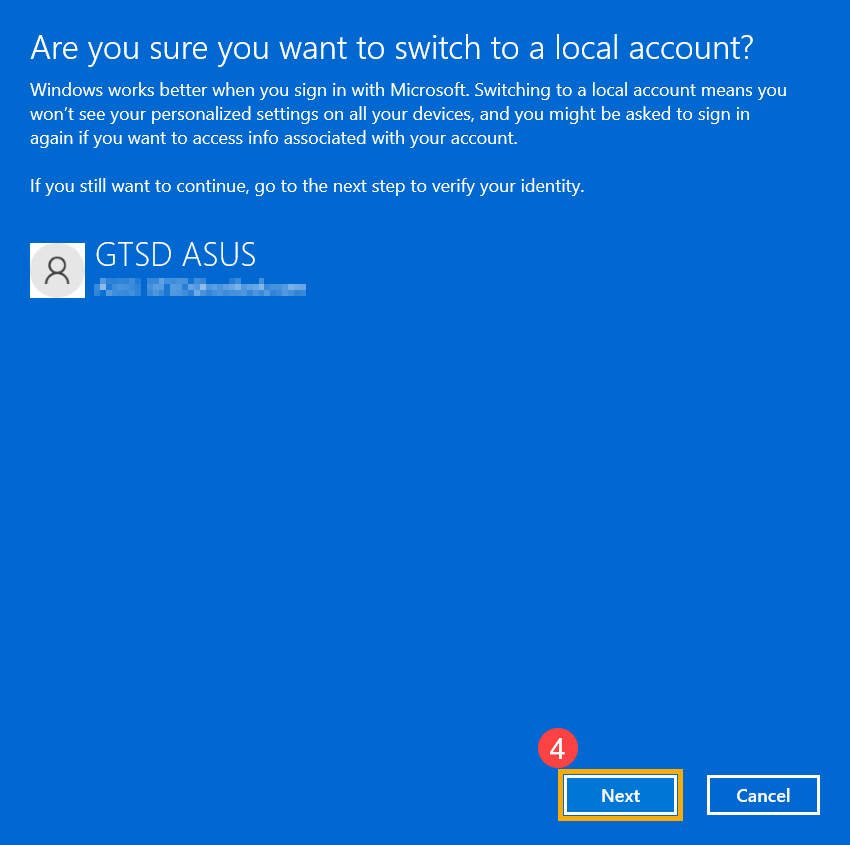
- Выберите [Далее]④, чтобы подтвердить свою личность.
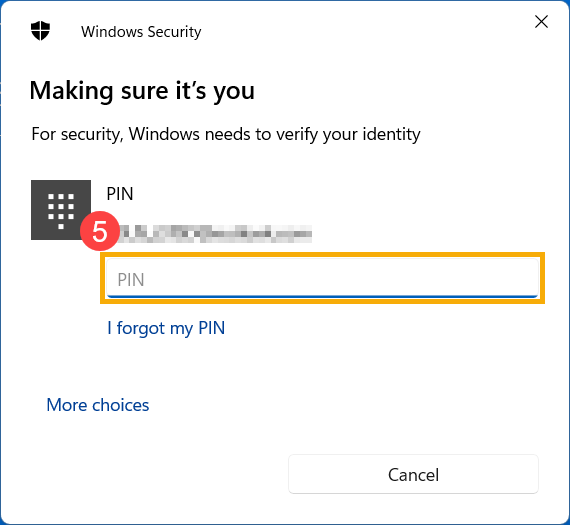
- Введите PIN-код, который вы используете в настоящее время⑤.
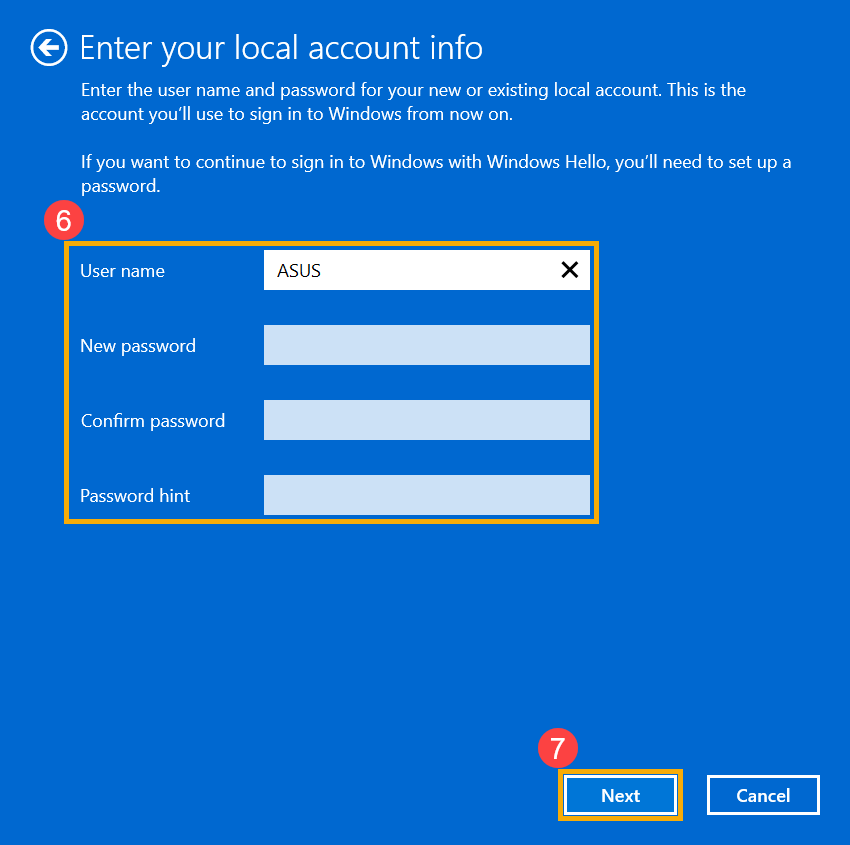
- После завершения проверки введите имя пользователя, пароль и подсказку к паролю, которые вы хотите настроить для локальной учетной записи ⑥, а затем выберите [Далее] ⑦.
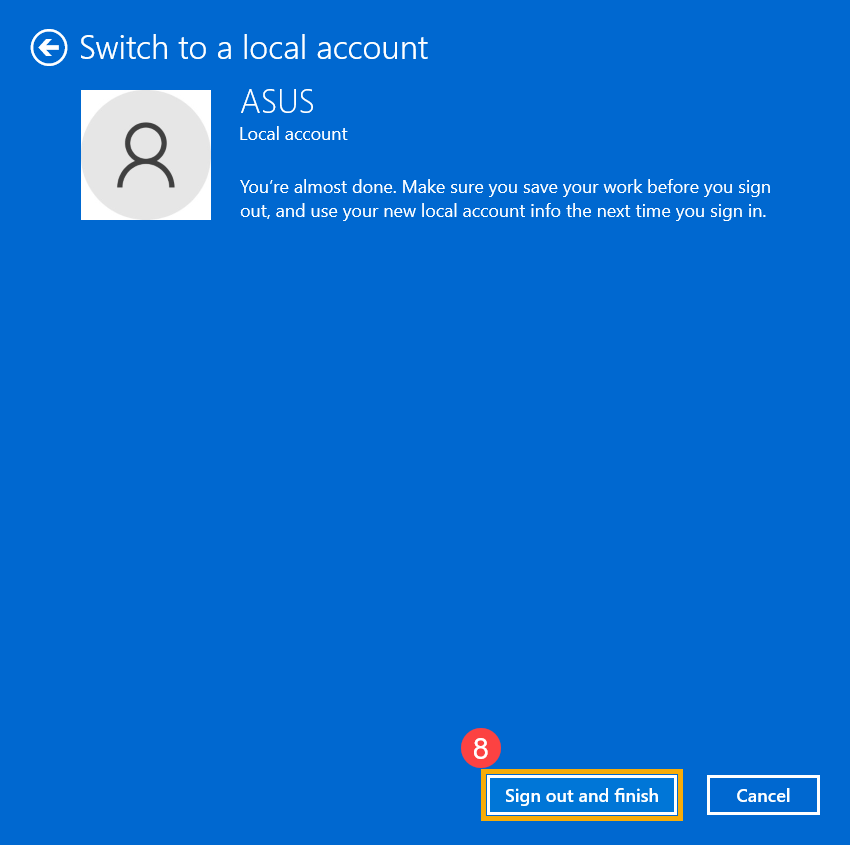
- Выберите [Выйти и завершить]⑧, после чего компьютер войдет в систему с вашей новой локальной учетной записью. Перед выходом убедитесь, что вы сохранили всю свою работу.
Если у вашей локальной учетной записи еще нет пароля, но вы хотите, чтобы компьютер запрашивал пароль для входа в вашу учетную запись, вы можете использовать следующий метод, чтобы добавить пароль локальной учетной записи.
- Нажмите [Пуск]
 значок в середине панели задач ①, а затем выберите [Настройки] ②.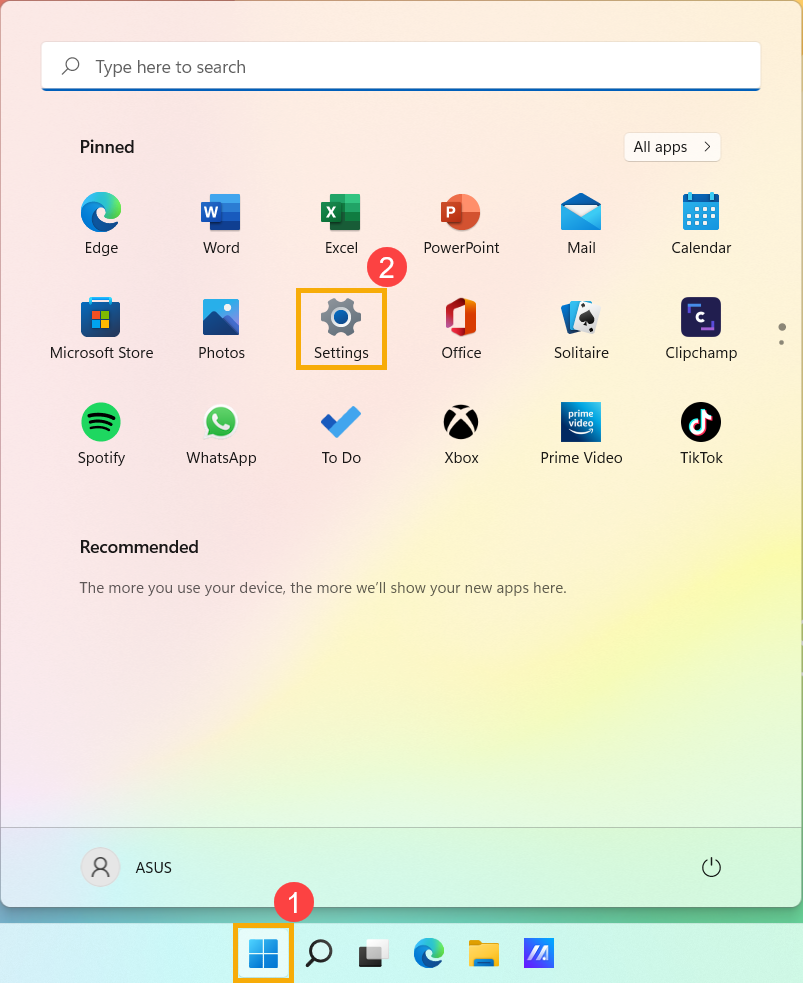
- Выберите [Учетные записи]③, а затем выберите [Параметры входа]④.
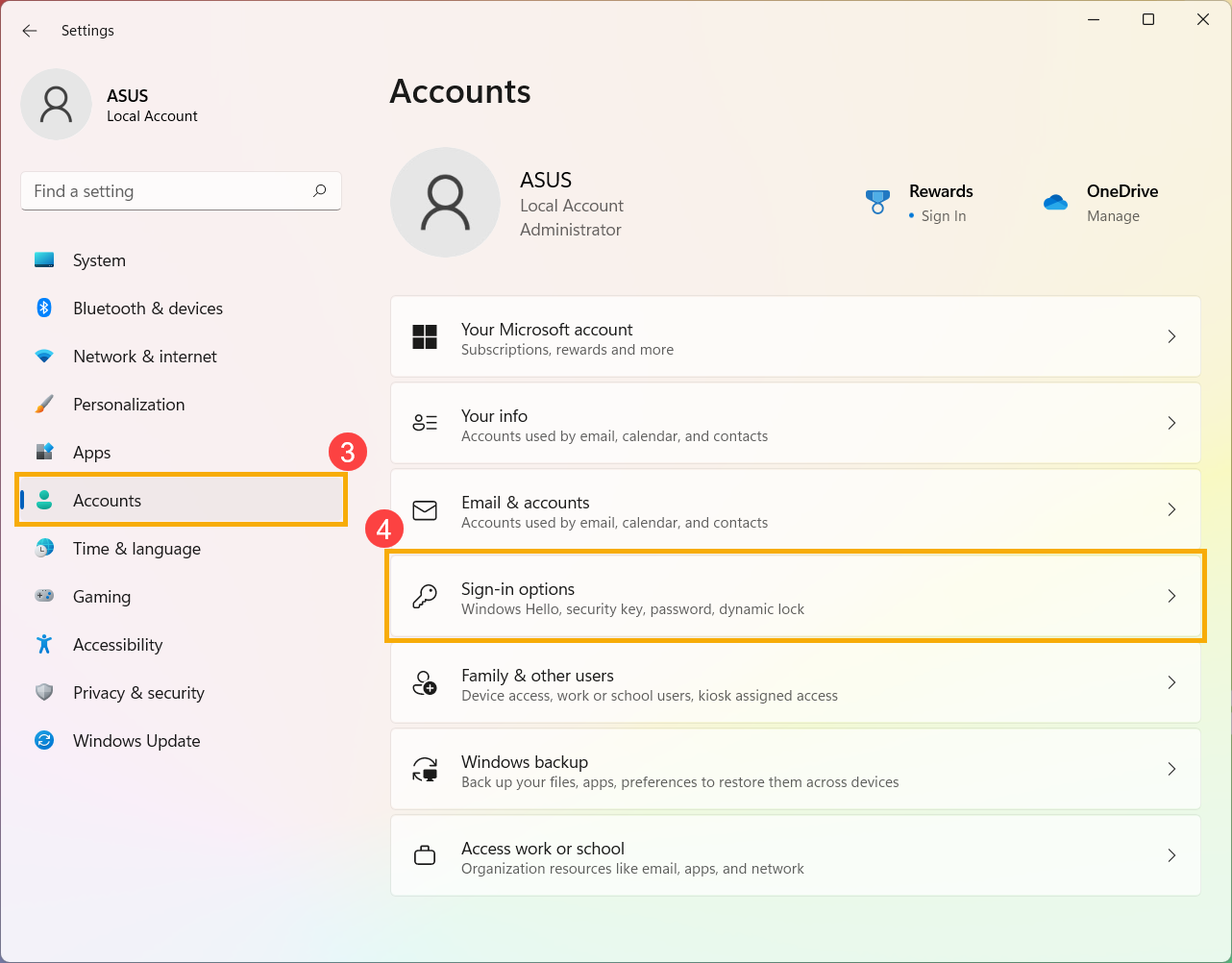
- Выберите пароль, а затем нажмите [Добавить]⑤.
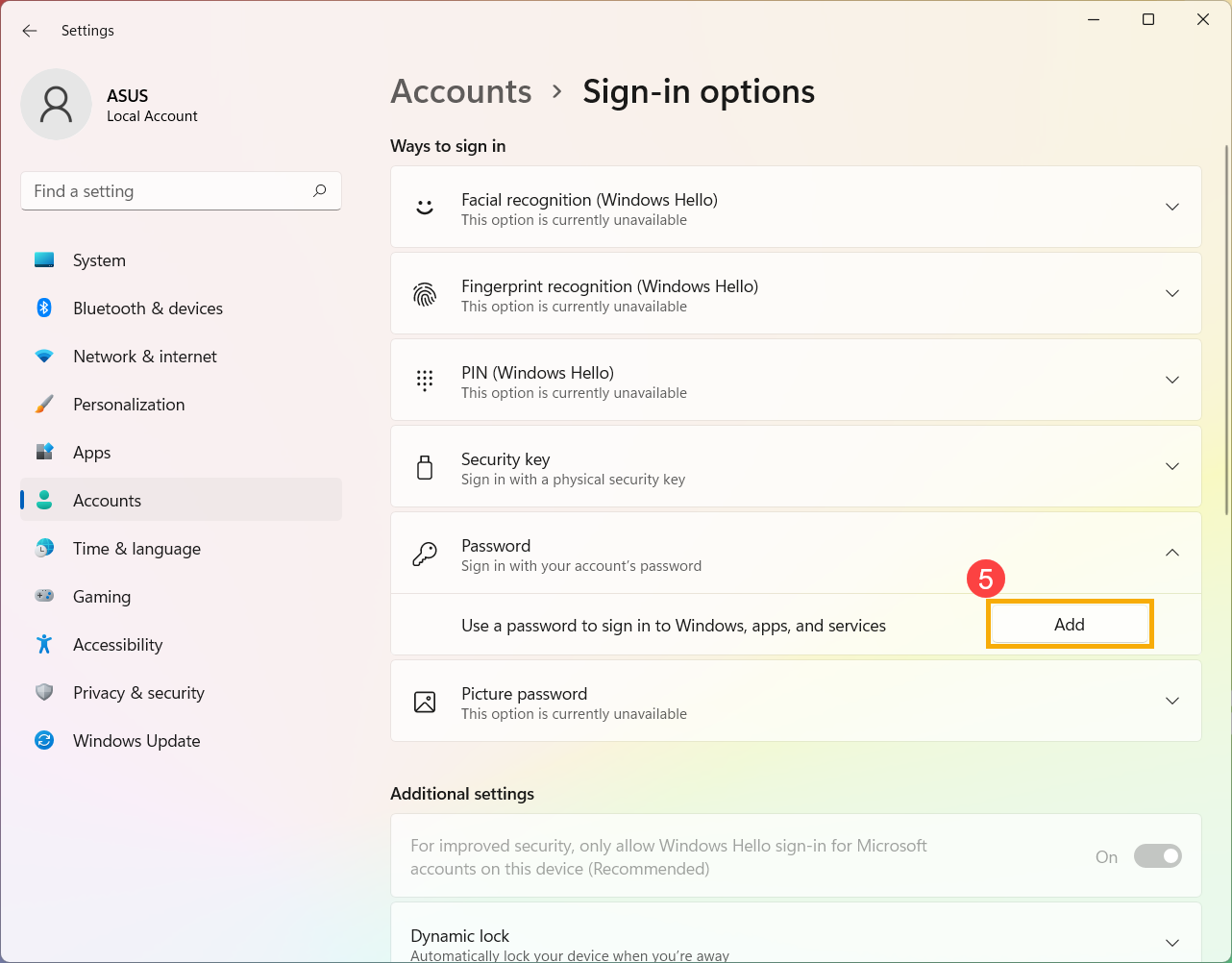
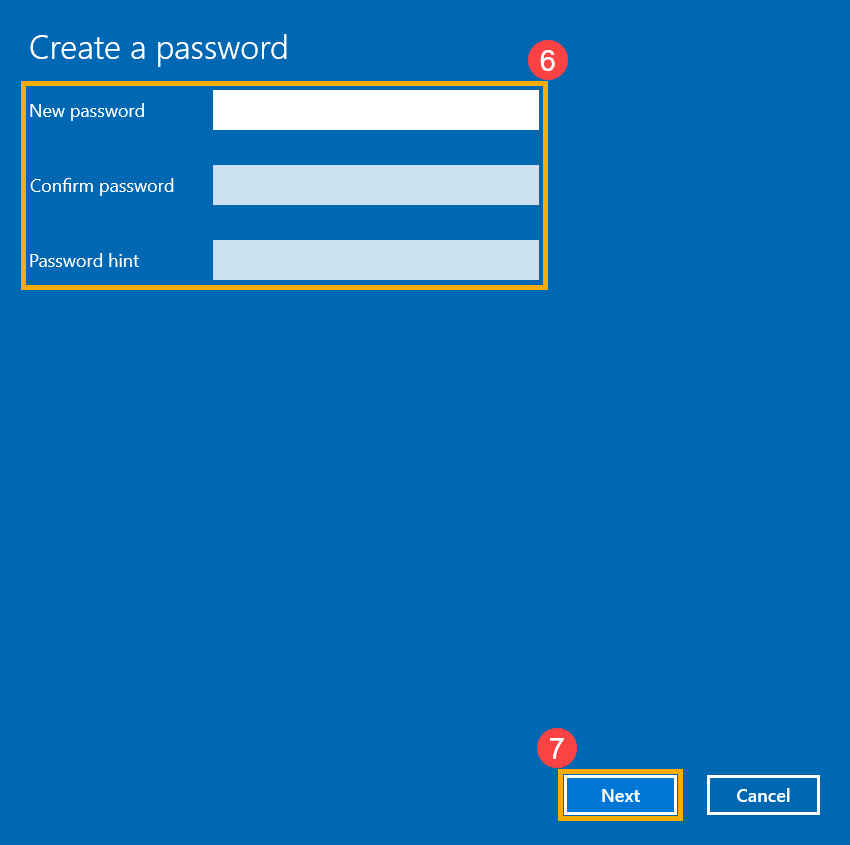
- Введите нужный пароль и подсказку к паролю⑥, а затем выберите [Далее]⑦.
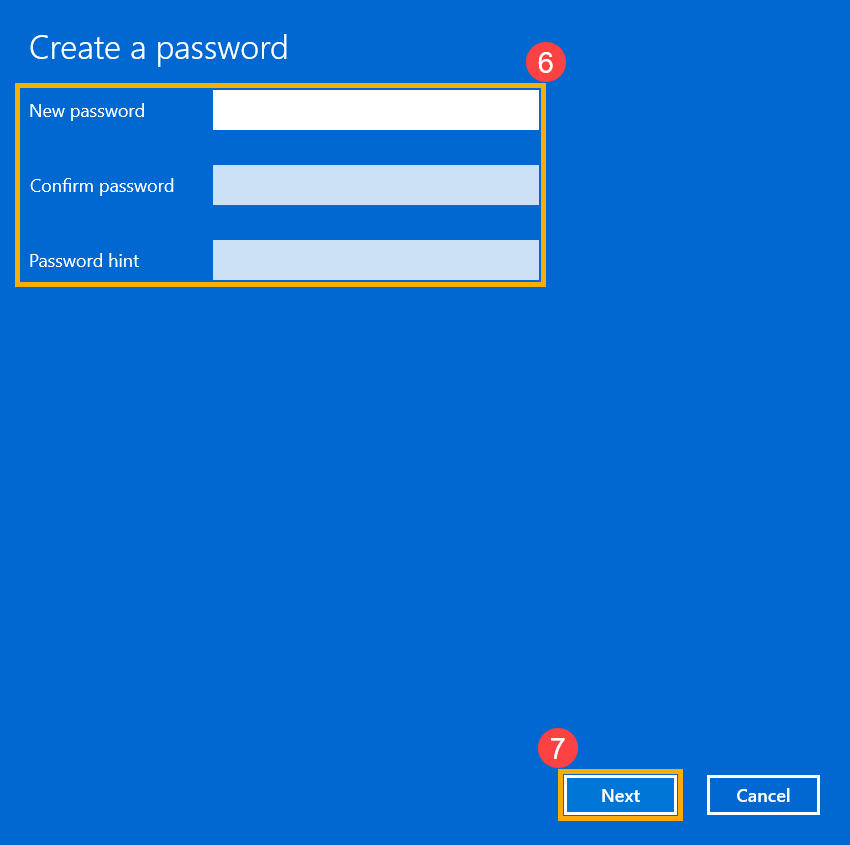
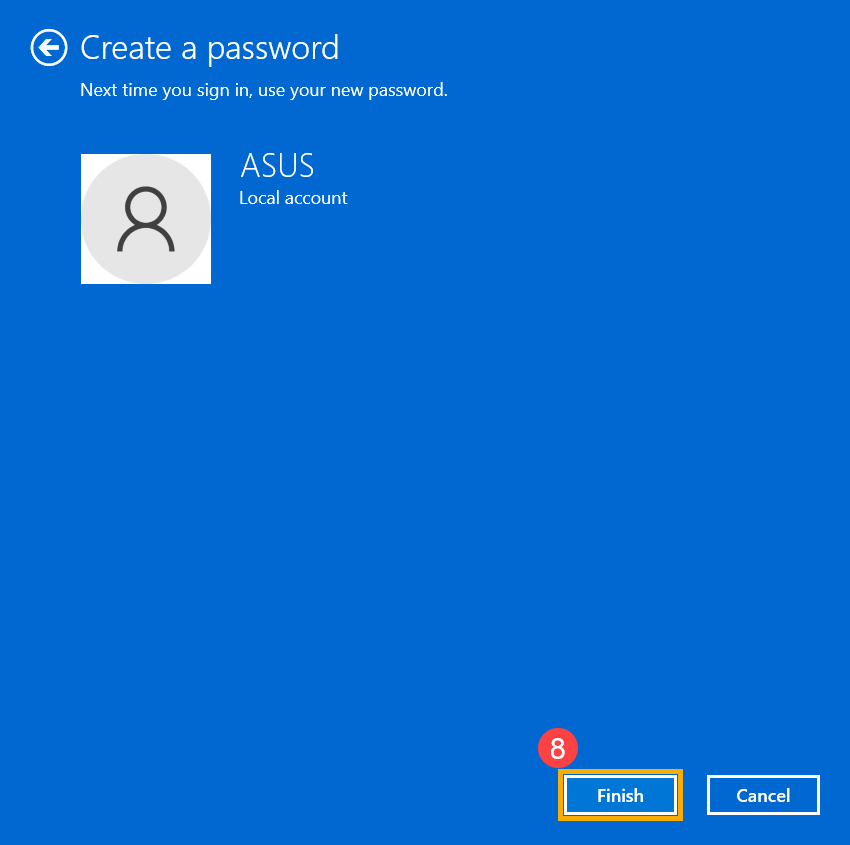
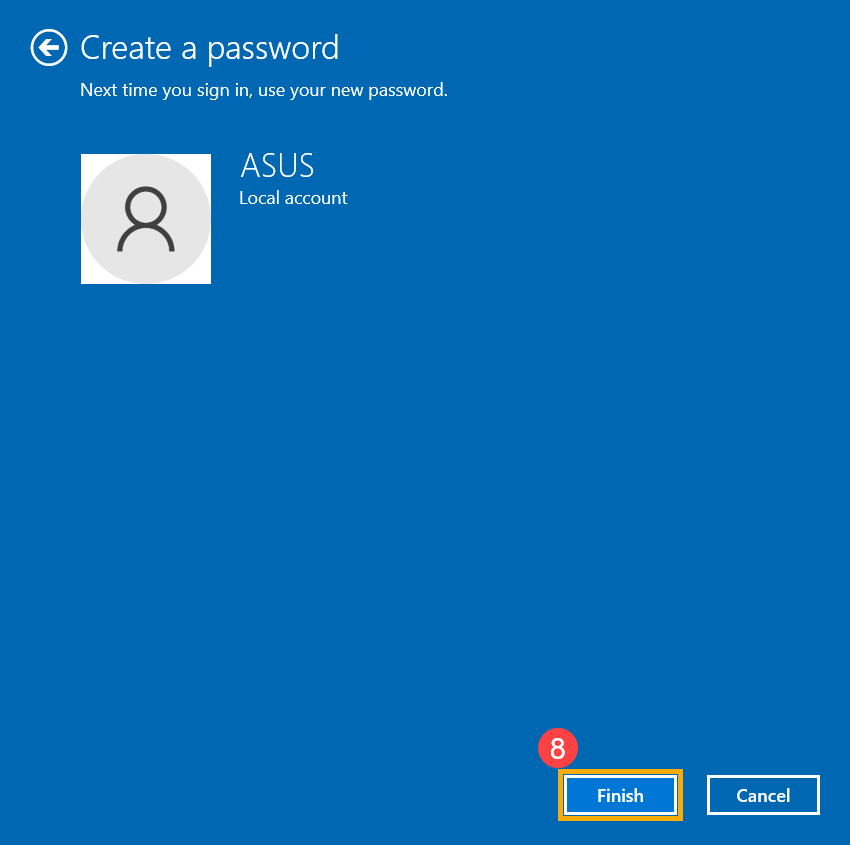
- .Выберите [Готово]⑧, и пароль будет создан. При следующем входе компьютер потребует пароль.
Если у вашей локальной учетной записи есть пароль, и вы хотите его изменить, вы можете обратиться к следующему методу, чтобы изменить пароль локальной учетной записи.
- Нажмите [Пуск] значок в середине панели задач ①, а затем выберите [Настройки] ②.
- Выберите [Учетные записи]③, а затем выберите [Параметры входа]④.
- Выберите пароль и нажмите [Изменить]⑤.
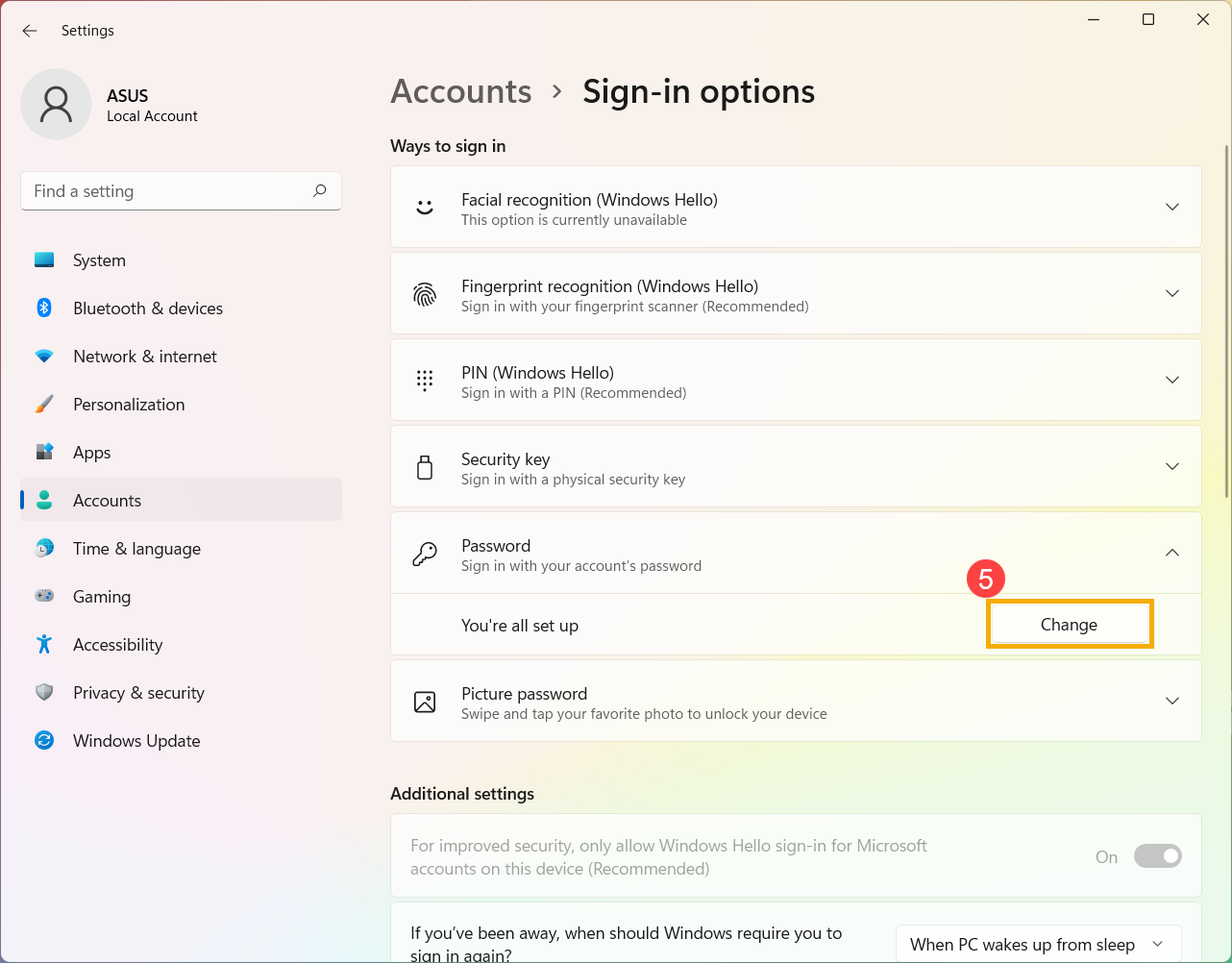
- Введите текущий пароль⑥, а затем выберите [Далее]⑦.
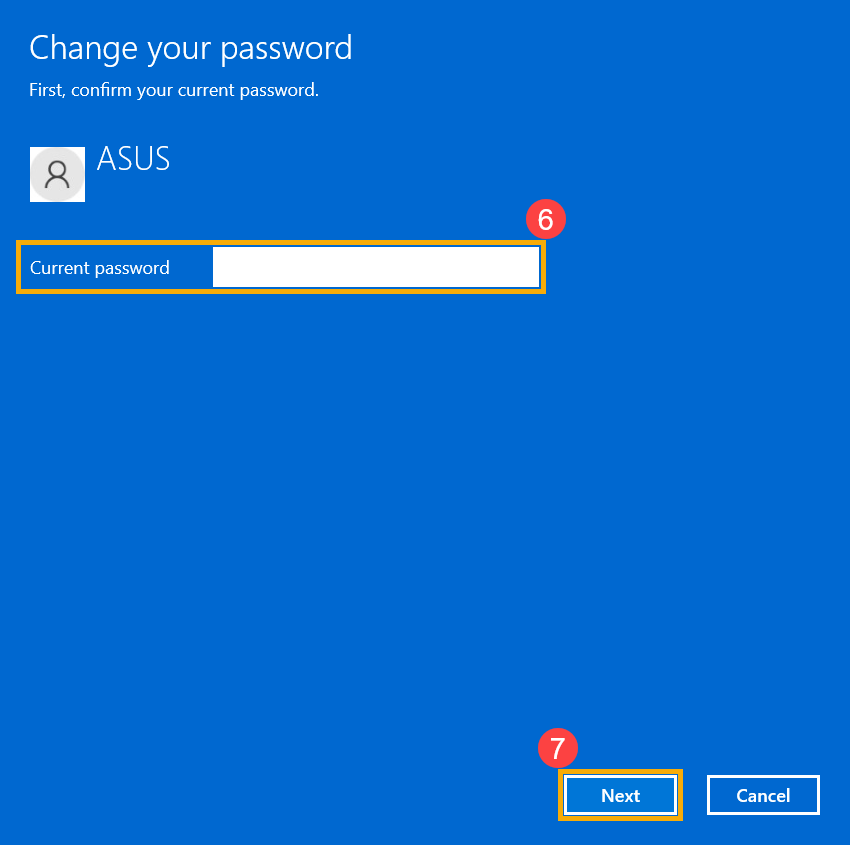
- Введите новый пароль и подсказку к паролю⑧, а затем выберите [Далее]⑨.
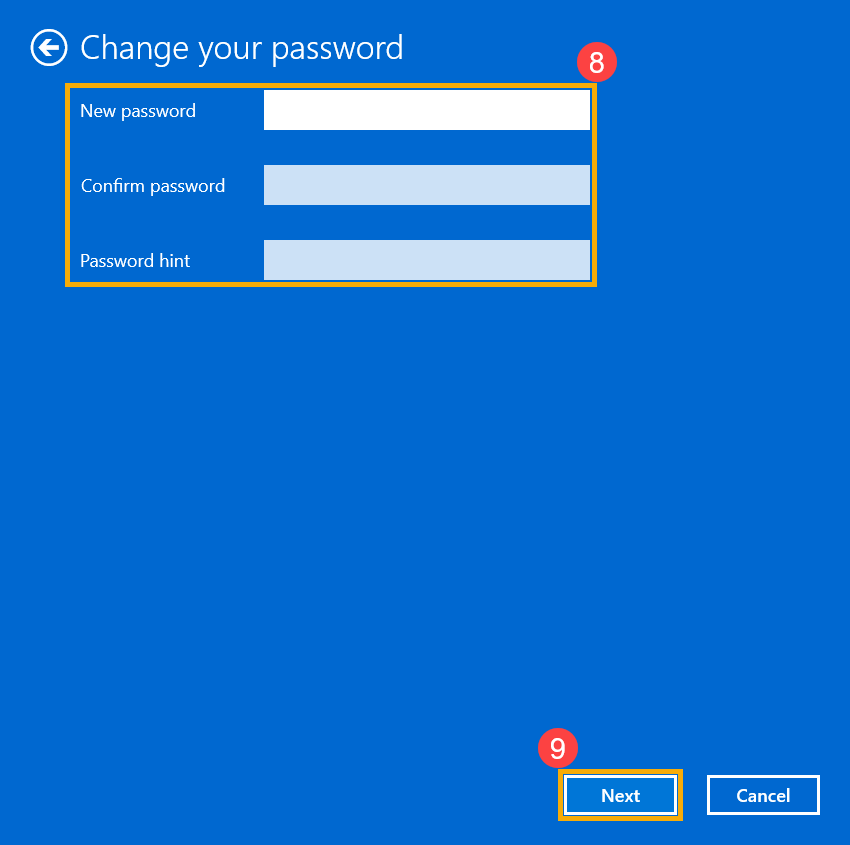
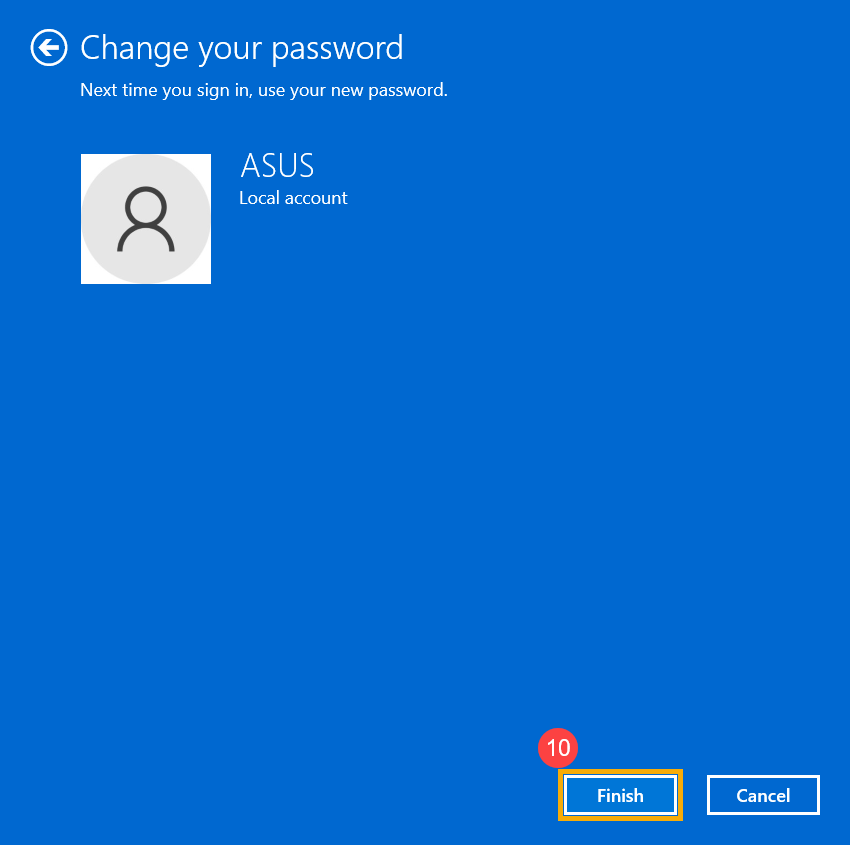
- Выберите [Готово]⑩, и пароль будет изменен. При следующем входе компьютер потребует новый пароль.
Если ваша локальная учетная запись имеет пароль и вы хотите войти в Windows без пароля, вы можете воспользоваться следующим методом, чтобы удалить пароль локальной учетной записи.
- Нажмите [Пуск] значок в середине панели задач ①, а затем выберите [Настройки] ②.
- Выберите [Учетные записи]③, а затем выберите [Параметры входа]④.
- Выберите пароль и нажмите [Изменить]⑤.
- Введите текущий пароль⑥, а затем выберите [Далее]⑦.
- Оставьте поля «Новый пароль», «Подтверждение пароля» и «Подсказка к паролю» пустыми ⑧, а затем выберите [Далее] ⑨.
- Выберите [Готово]⑩, и пароль будет удален. Вы можете войти в свою локальную учетную запись и использовать свой компьютер без пароля.
- Переключение с Microsoft аккаунта на локальную запись
- Добавить пароль учетной записи
- Изменить пароль учетной записи
- Удалить пароль учетной записи
Если вы хотите выйти из своей учетной записи Microsoft и войти в систему с локальной учетной записью, сохраните всю свою работу перед выходом из системы.
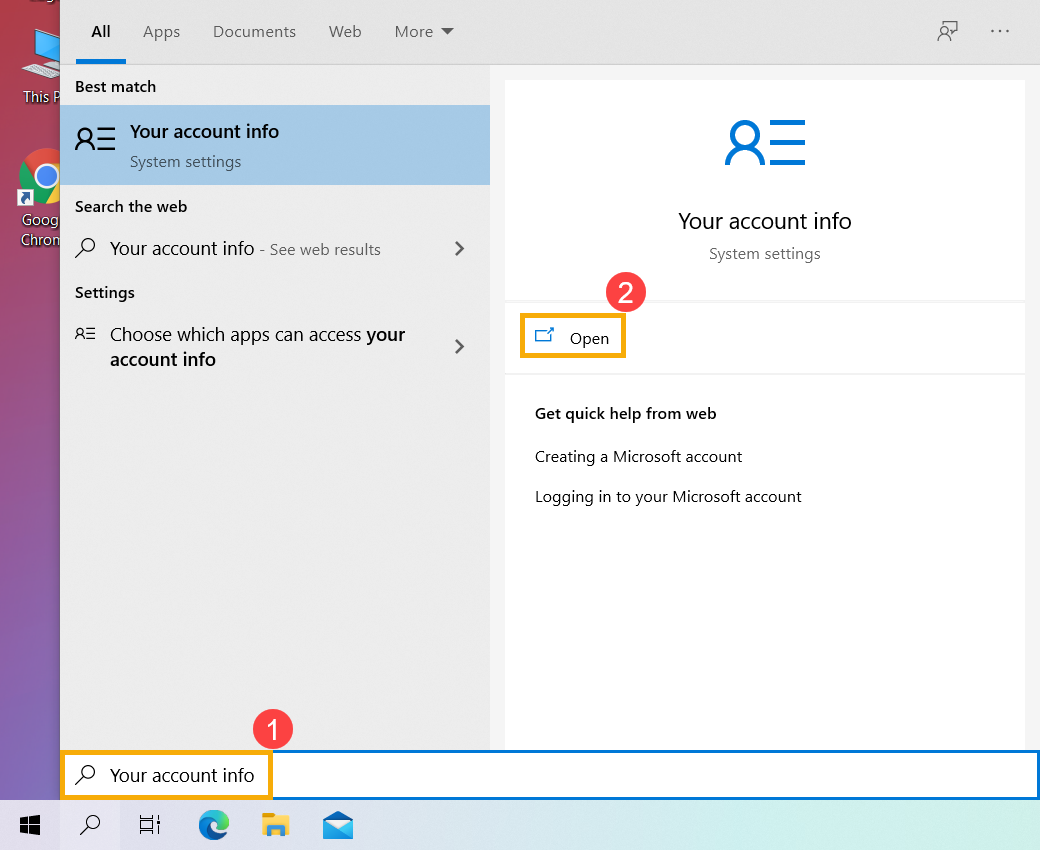
- Укажите в поисковой строке Windows [Управление учетной записью] ① , и нажмите [Открыть] ② .
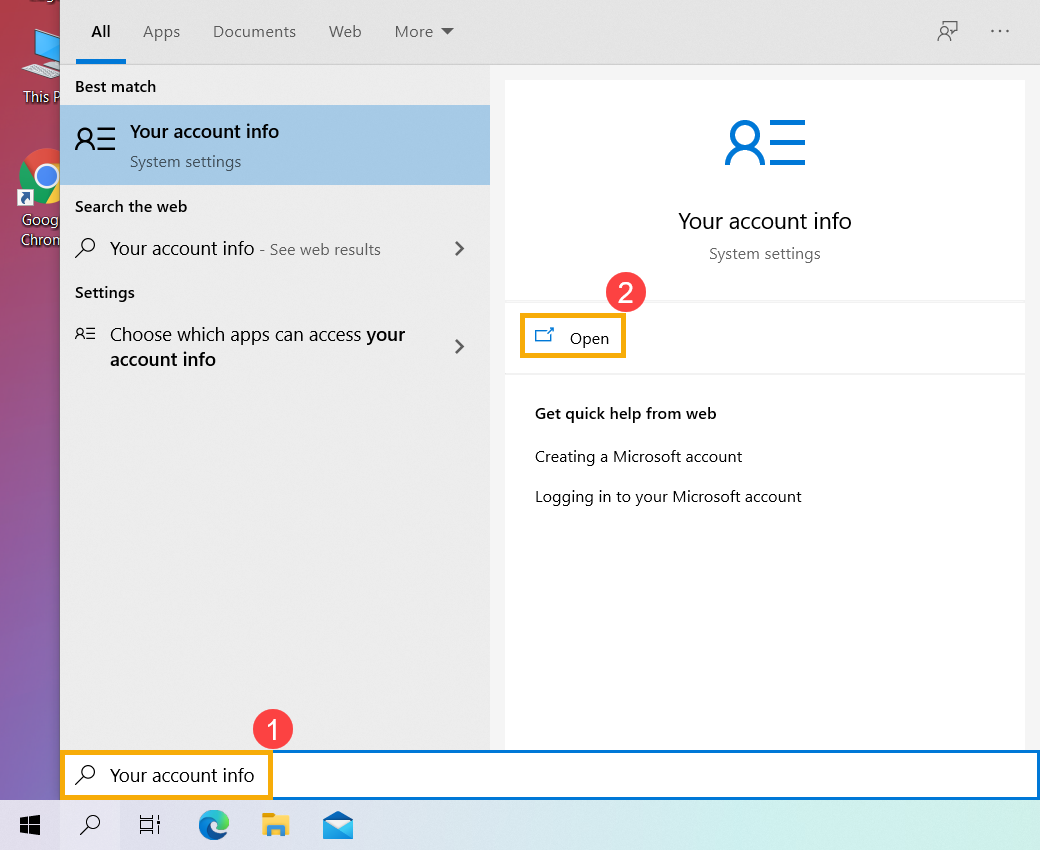
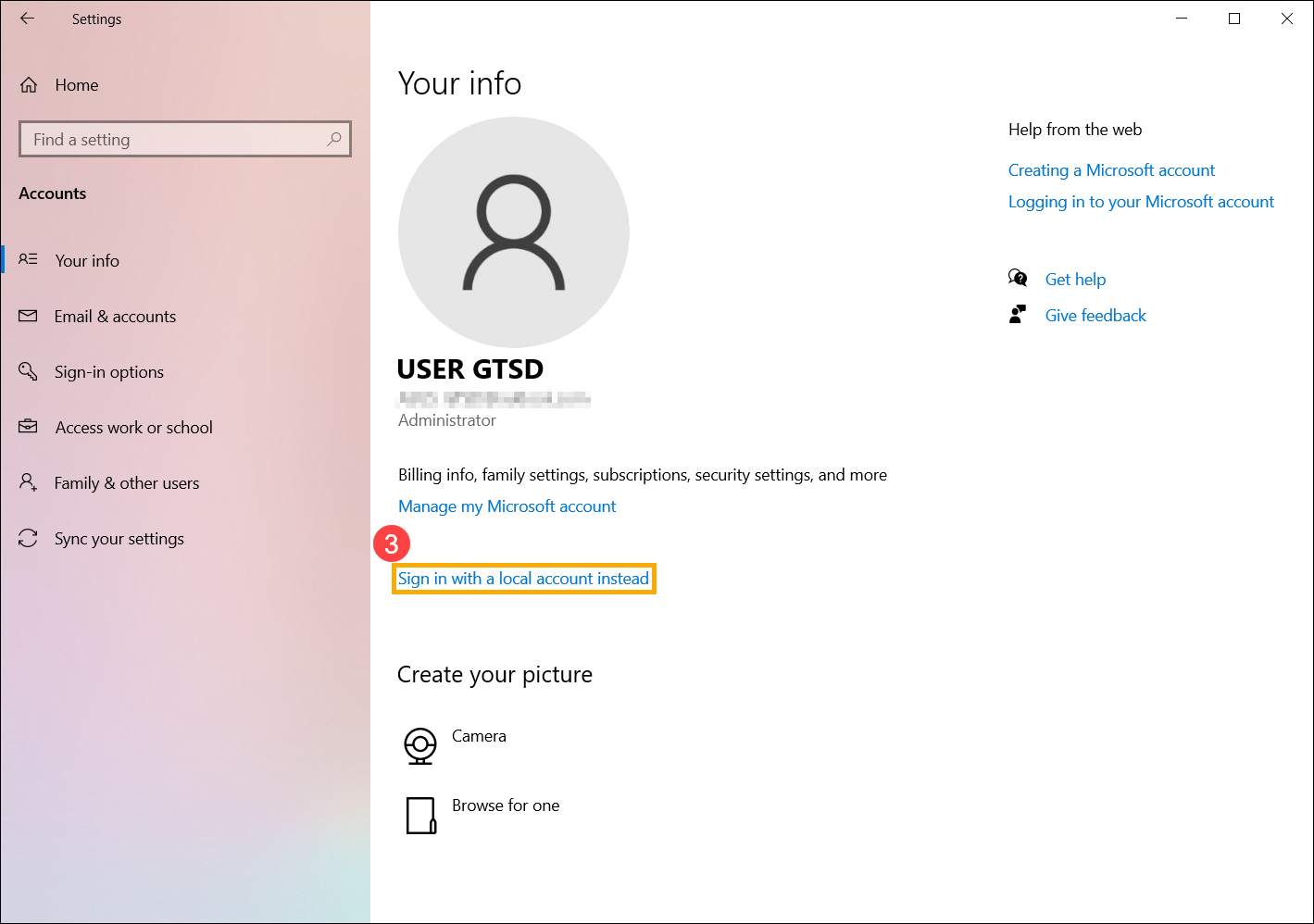
- Нажмите [Вместо этого войти в локальную учетную запись] ③ .
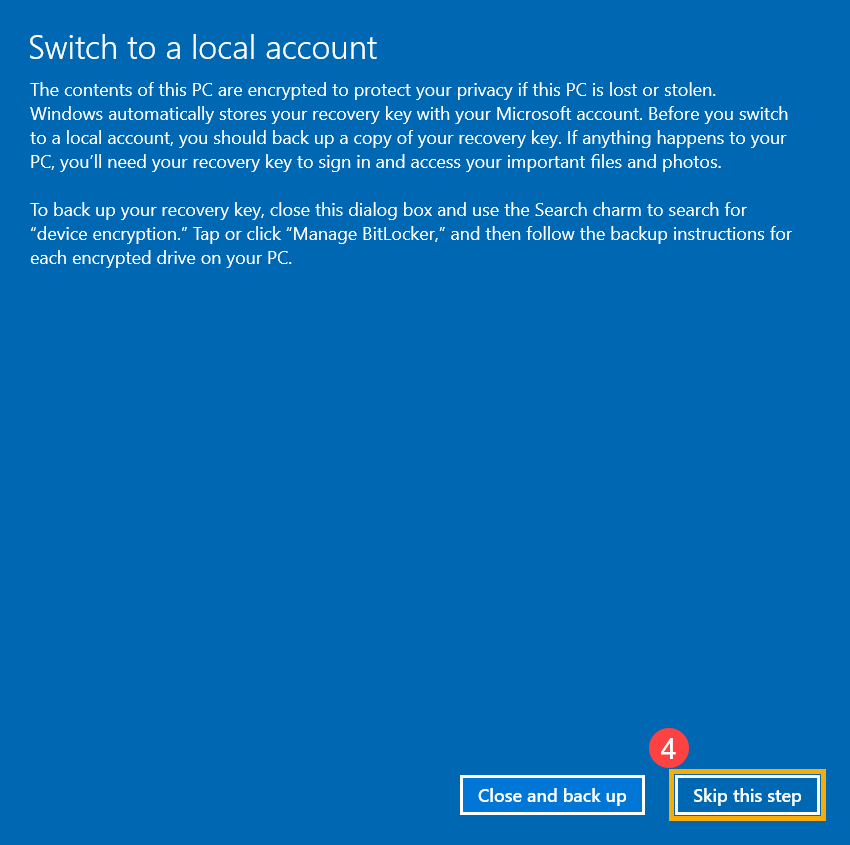
- Если вы получили следующее уведомление, убедитесь, что вы создали резервную копию ключа восстановления, а затем выберите [Пропустить этот шаг] ④ чтобы продолжить. Если нет, выберите «Закрыть и создать резервную копию», а затем следуйте инструкциям..
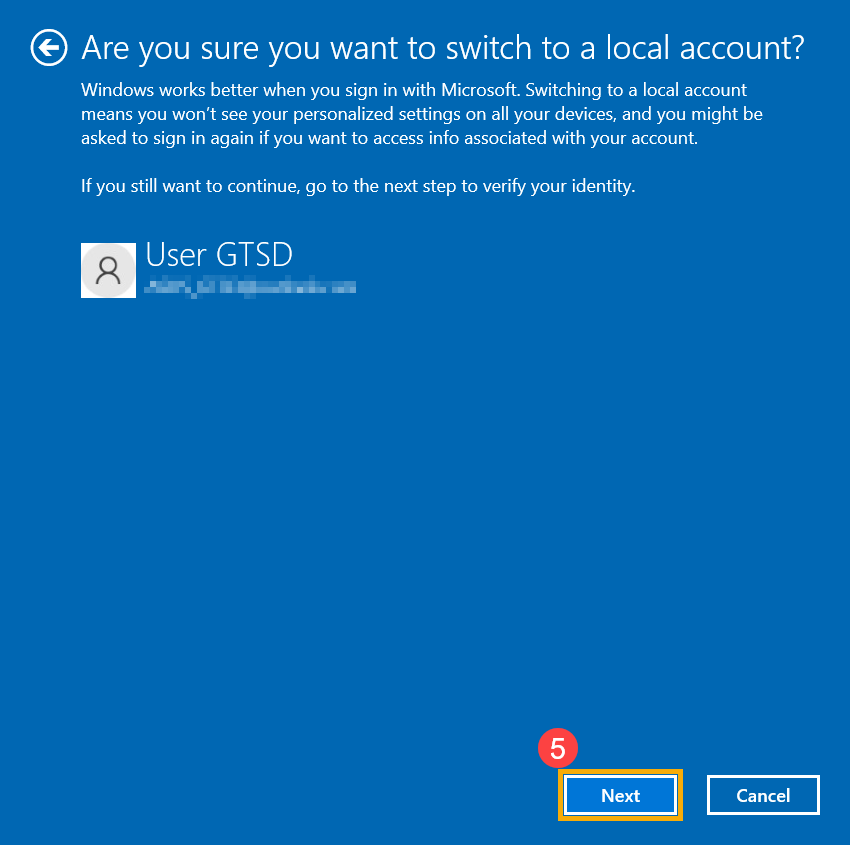
- Выберите [Далее] ⑤ чтобы подтвердить вашу личность.
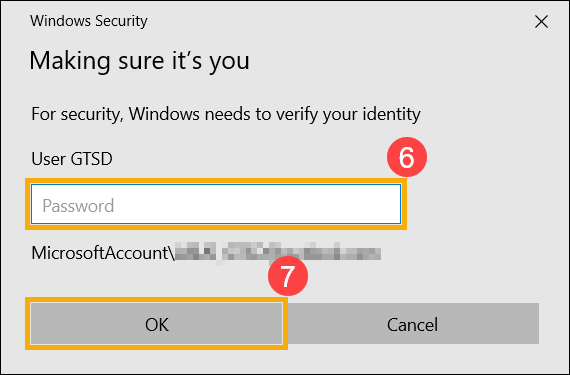
- Введите пароль своей учетной записи Microsoft ⑥ , и нажмите [OK] ⑦ .
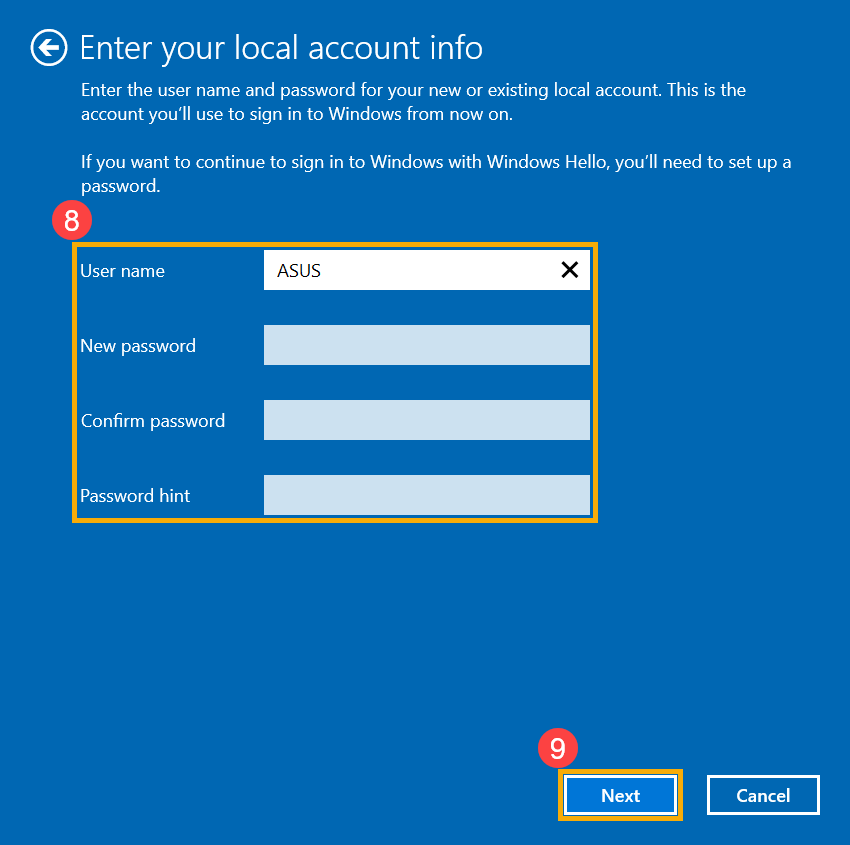
- После завершения проверки введите имя пользователя, пароль и подсказку для пароля, которые вы хотите настроить для локальной учетной записи ⑧ , нажмите [Далее] ⑨ .
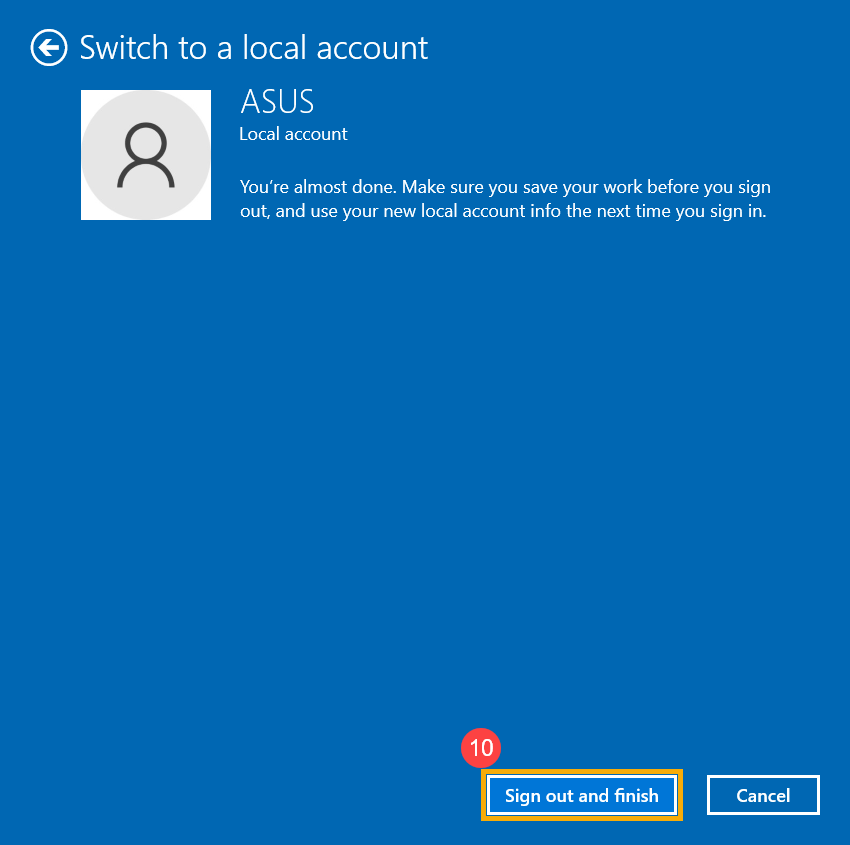
- Выберите [Выйти и завершить] ⑩ , а затем компьютер войдет в систему с вашей новой локальной учетной записью. Перед выходом убедитесь, что вы сохранили всю свою работу.
Если у вашей локальной учетной записи еще нет пароля, но вы хотите, чтобы компьютер требовал пароль для входа в вашу учетную запись, вы можете использовать следующий метод, чтобы добавить пароль локальной учетной записи.
- Укажите в поисковой строке Windows [Управление учетной записью] ① , и нажмите [Открыть] ② .
- Выберите [Варианты входа] ③ , и выберите [Пароль] ④ , нажмите [Добавить] ⑤ .
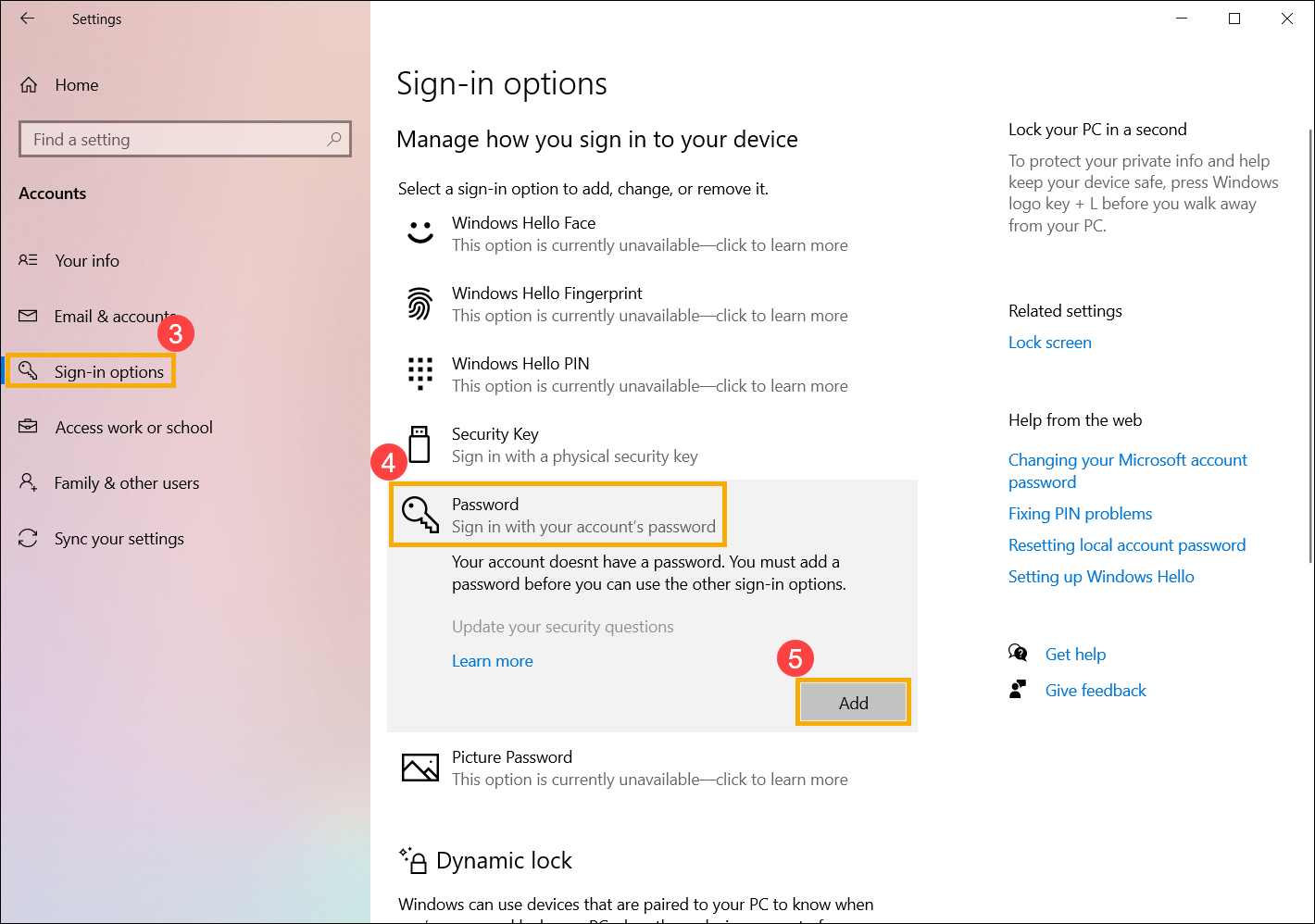
- Введите Пароль и Подсказку пароля ⑥ , нажмите [Далее] ⑦ .
- Нажмите [Готово] ⑧ и пароль будет создан. При следующем входе компьютер потребует пароль.
Если у вашей локальной учетной записи есть пароль, и вы хотите его изменить, вы можете использовать следующий метод, чтобы изменить пароль локальной учетной записи.
- Укажите в поисковой строке Windows [Управление учетной записью] ① , и нажмите [Открыть] ② .
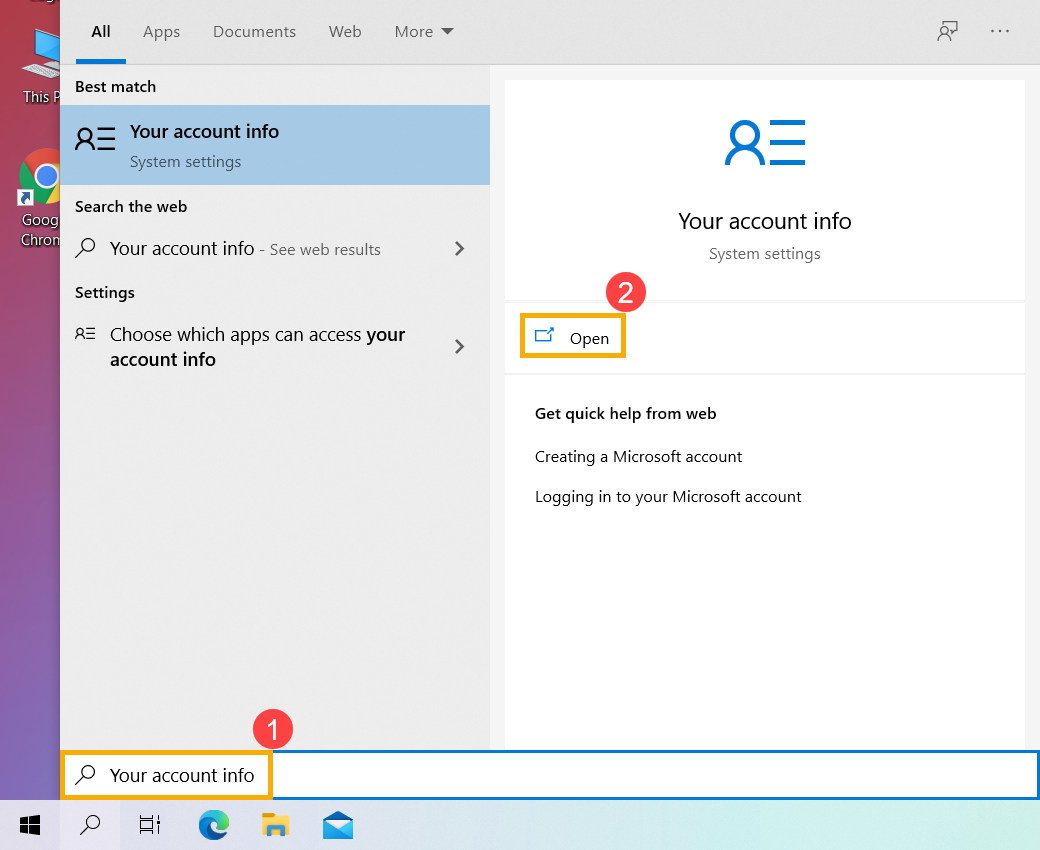
- Выберите [Варианты входа] ③ , и выберите [Пароль] ④ , нажмите [Изменить] ⑤ .
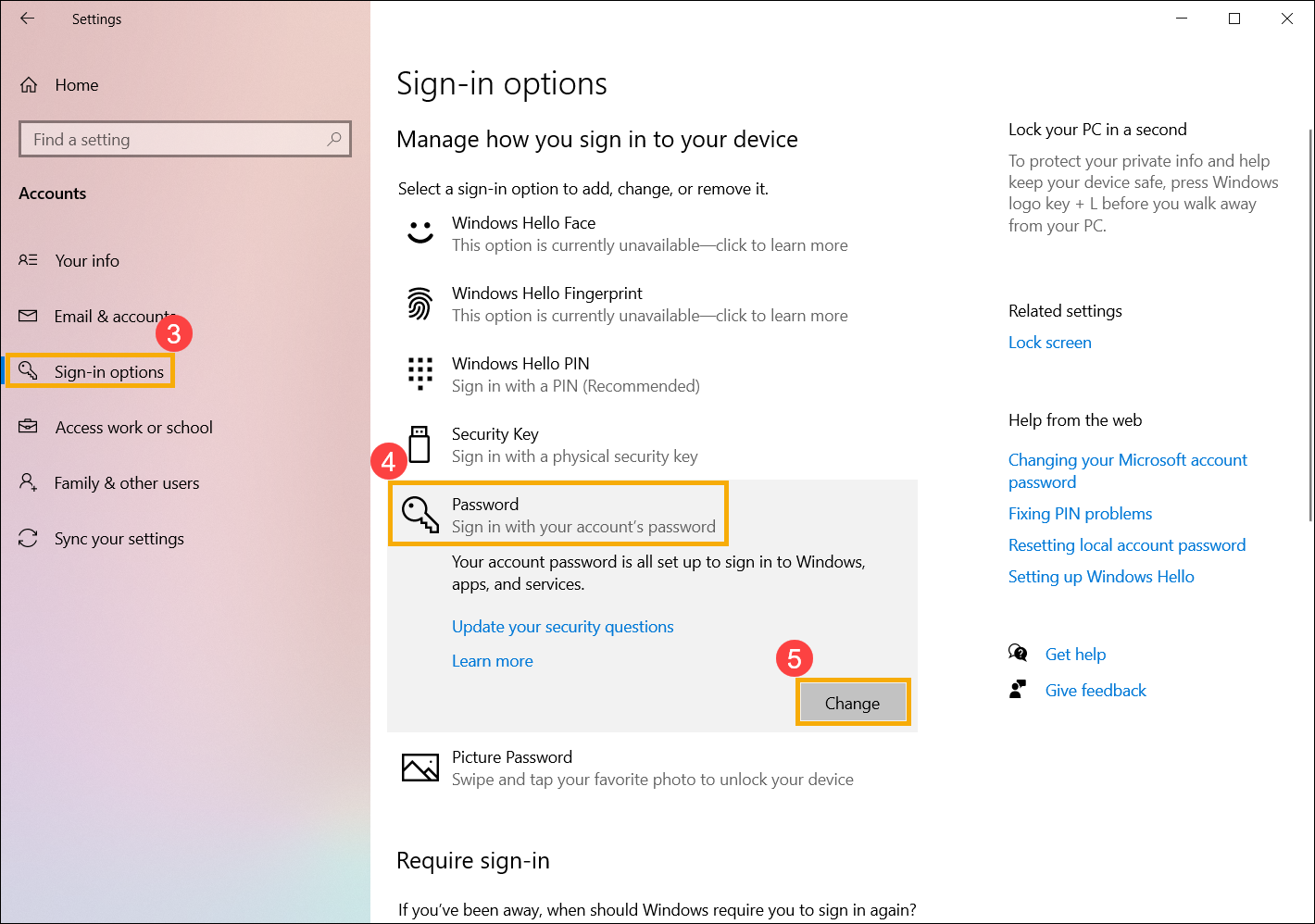
- Укажите текущий пароль ⑥ , затем выберите [Далее] ⑦ .
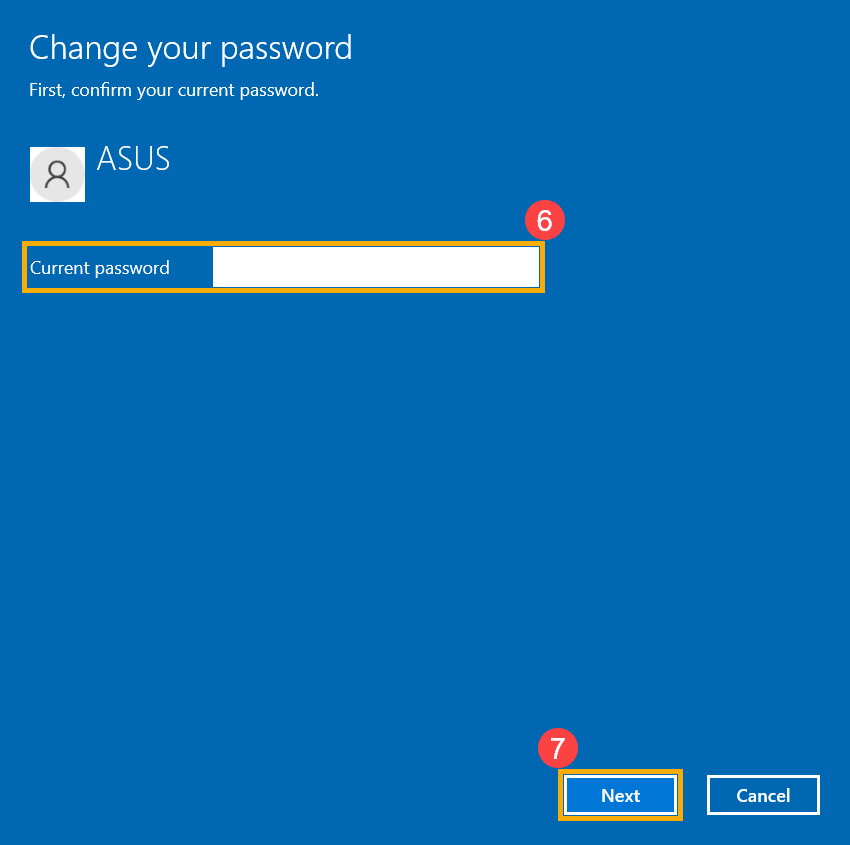
- Введите новый пароль и подсказку для пароля ⑧, а затем выберите [Далее] ⑨.
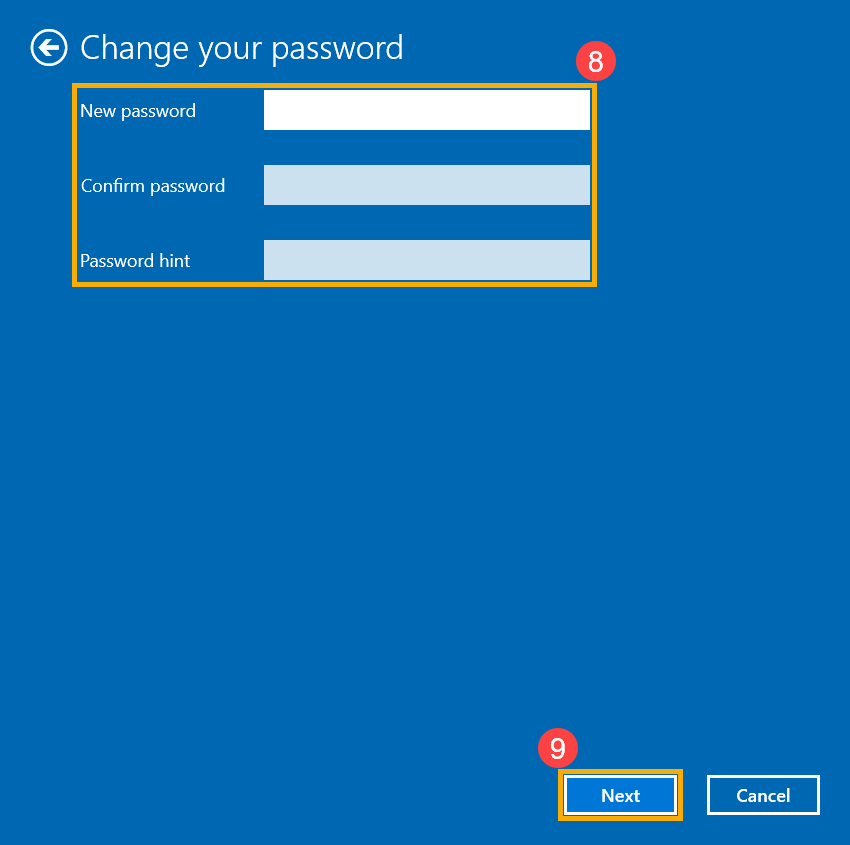
- Нажмите [Готово и пароль будет создан. При следующем входе компьютер потребует пароль.
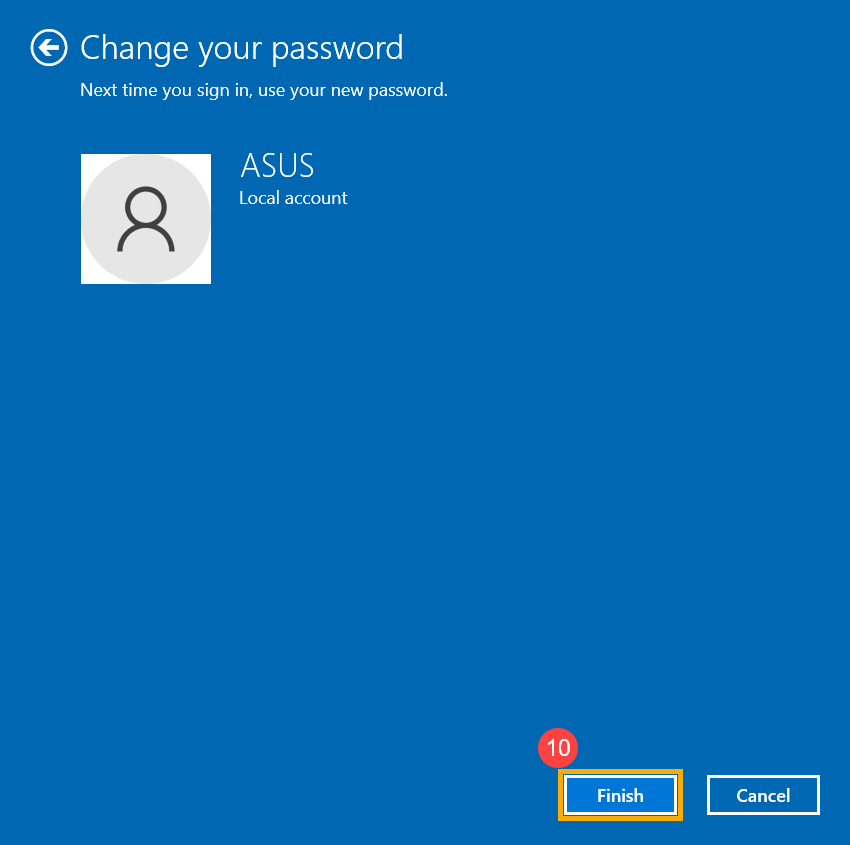
Если у вашей локальной учетной записи есть пароль, и вы хотите войти в Windows без пароля, вы можете использовать следующий метод, чтобы удалить пароль локальной учетной записи.
- Укажите в поисковой строке Windows [Управление учетной записью] ① , и нажмите [Открыть] ② .
- Выберите [Варианты входа] ③ , и выберите [Пароль] ④ , нажмите [Изменить] ⑤ .
- Укажите текущий пароль ⑥ , затем выберите [Далее] ⑦ .
- Оставьте поля новый пароль, подтверждение пароля и подсказка пароля пустыми ⑧ , нажмите [Далее] ⑨ .
- Нажмите [Готово] и пароль будет стерт. При следующем входе компьютер пароль не потребуется.