
Как удалять лимиты Экранного времени на iPhone и iPad
Если вы не знали, то вы можете легко и просто удалять лимиты Экранного времени для приложений и целых категорий, чтобы как раньше использовать их сколько угодно времени или же настроить новый более точный лимит.
Напомним, что Экранное время – это новая функция iOS 12, которая позволяет устанавливать лимиты времени на использование конкретных приложений или целых категорий. Функция очень полезна, если вы хотите меньше времени тратить, к примеру, на социальные сети, или хотите ограничить время, которое ваш ребёнок тратит на свой смартфон.
Ниже мы расскажем, как удалять ранее установленные лимиты приложений. Способ будет одинаковым для iPhone и iPad.
Как удалить лимит Экранного времени
- Откройте приложение Настройки на iPhone или iPad.
- Выберите секцию Экранное время.
- Здесь выберите Лимиты программ.
- Выберите приложение или категорию, лимит для которых хотите удалить.
- Нажмите Удалить лимит.

- Подтвердите, что хотите удалить лимит, ещё раз нажав Удалить лимит.
- Повторите шаги для остальных лимитов, которые хотите удалить, или просто закройте Настройки.
После того, как вы удалите лимит для приложения или категории, вы как раньше сможете использовать их неограниченное количество времени.
К примеру, если ранее вы установили лимит на использование социальных сетей, то после его удаления вы сможете использовать Facebook, Twitter, Instagram, Snapchat и т.д. сколько угодно времени в день.
Конечно, вы можете полностью отключить функцию Экранное время, но при этом вы не будете получать еженедельные отчёты, которые так нравятся многим пользователям.
Напомним, что функция Экранное время доступна в iOS 12 и новее.
Как снять лимит на айфоне
8 лучших способов обойти экранное время на iPhone
20 октября 2022
| Спонсоров |
Функция экранного времени iPhone — чрезвычайно удобная мера безопасности. Вы можете следить за любой программой, запущенной на вашем смартфоне. Эта опция позволяет ограничить использование вашего устройства. Родители обычно используют эту опцию, чтобы ограничить доступ своих детей ко всем веб-сайтам и приложениям iPhone.
Несмотря на то, как полезно это звучит, бывают ситуации, когда это может привести к неприятностям. Что произойдет, если вы потеряете свой пароль? Это означает, что ваш телефон теперь также заблокирован. Но есть обходной путь. Другой — манипулировать экранным временем.
Итак, как взломать экранное время ? Ниже показаны восемь лучших решений вашей проблемы.
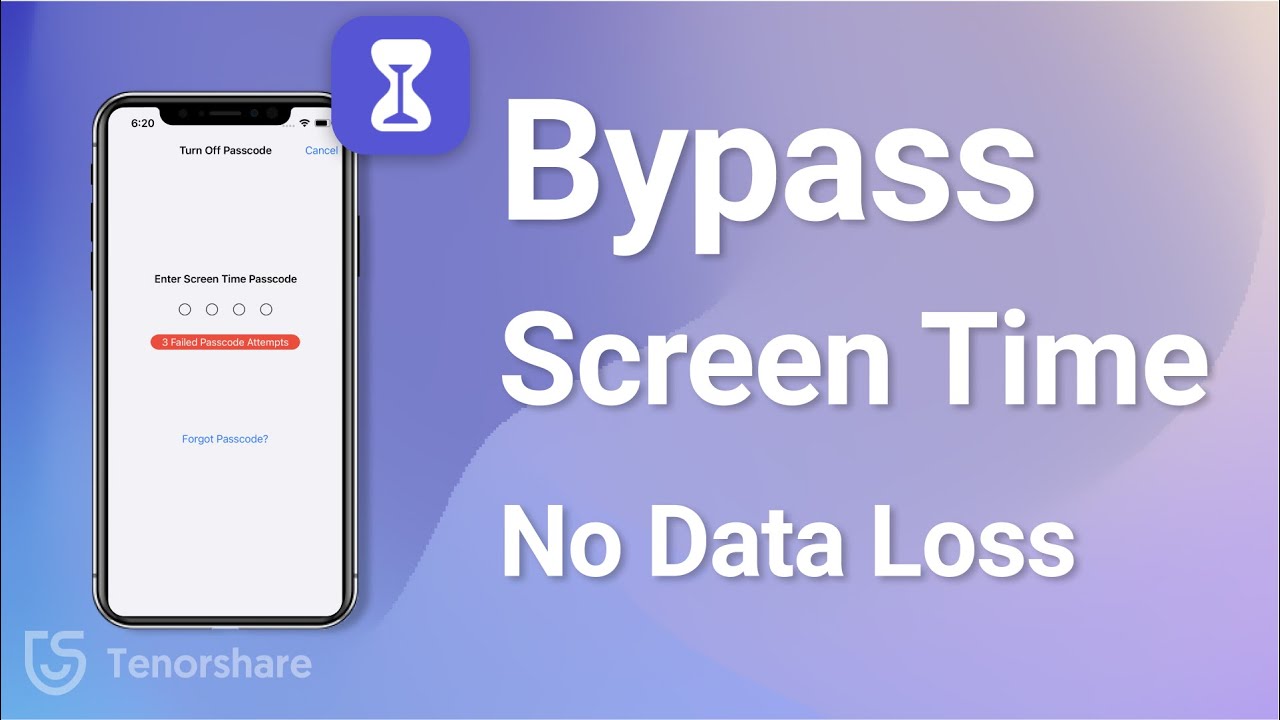
8 лучших способов взломать экранное время на iPhone
Как всем известно, iPhone, iPad и iPod touch имеют функции Screen Time. Это позволяет вам отслеживать, сколько времени вы тратите на свой смартфон ежедневно, создавать ограничения на использование приложений или накладывать ограничения на контент. Это отлично подходит для людей, которые хотят контролировать использование гаджетов детьми или сократить время их использования. Но что, если ваши дети нашли способ обойти ограничение экранного времени или если вы забыли код доступа к экранному времени вашего устройства и теперь заблокированы?
В этой статье мы рассмотрим некоторые из лучших лайфхаков, которые ваши дети могут использовать, чтобы получить максимальную отдачу от экранного времени, чтобы вы могли принять соответствующие меры предосторожности, чтобы остановить их. Вы даже можете обмануть свое собственное экранное время, используя эти методы, если это необходимо. Оставайтесь с нами!
Теперь не беспокойтесь об этом. В этой статье будут представлены несколько методов, которые помогут вам решить проблему. Один из лучших взлом пароля экранного времени is Теноршер 4ukey .
Взломайте экранное время одним щелчком мыши с помощью Tenorshare 4uKey
Tenorshare 4uKey — лучший вариант, если вы ищете простой хак, который упрощает взлом экранов. Эта программа сделает процедуру простой и несложной в целом.
Tenorshare 4uKey безупречно работает на iOS, iPad и многих других приложениях. Использование этой программы является лучшим выбором для обойти экранное время на айфоне . Действия, которые вы должны предпринять, чтобы использовать эту программу для взлома экранного времени iPhone, перечислены ниже. Теперь также поддерживаются новейшие iPhone 14 и iOS 16.
- Первым и самым важным шагом является загрузка и установка программного обеспечения Tenorshare 4uKey на устройство.
- Затем необходимо нажать кнопку «Пуск», чтобы запустить приложение.
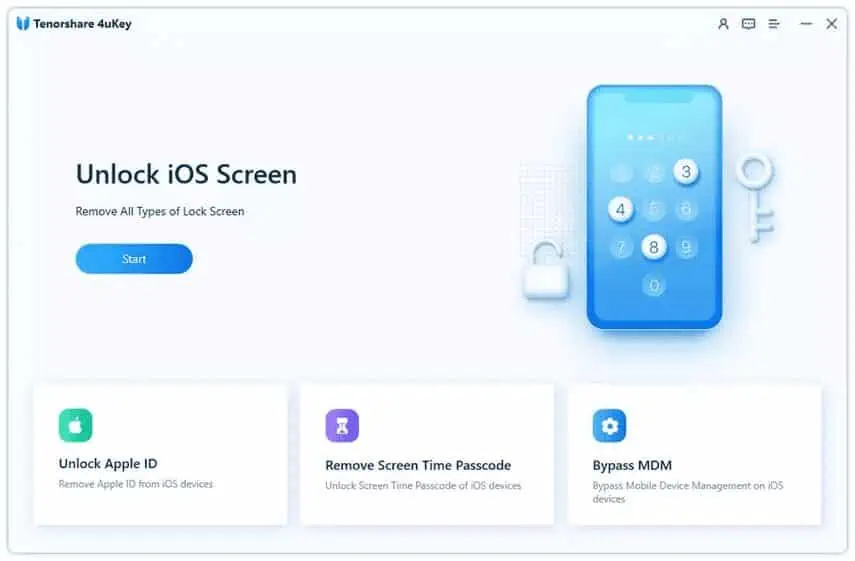
- Теперь подключите iPhone к компьютеру или устройству, на котором работает Tenorshare 4uKey, через молниеносный провод.
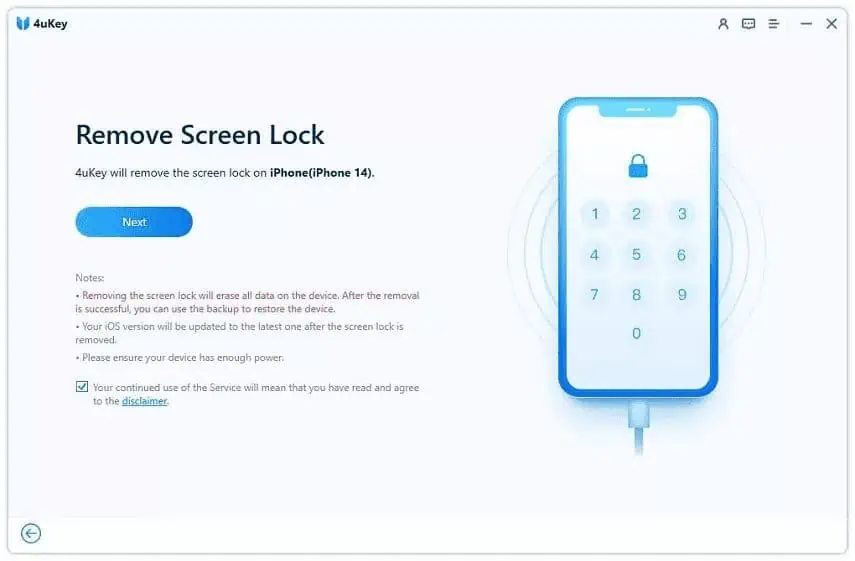
- Затем необходимо будет загрузить пакет прошивки, который является программным обеспечением. Это поможет в полной процедуре взлома пароля экранного времени.
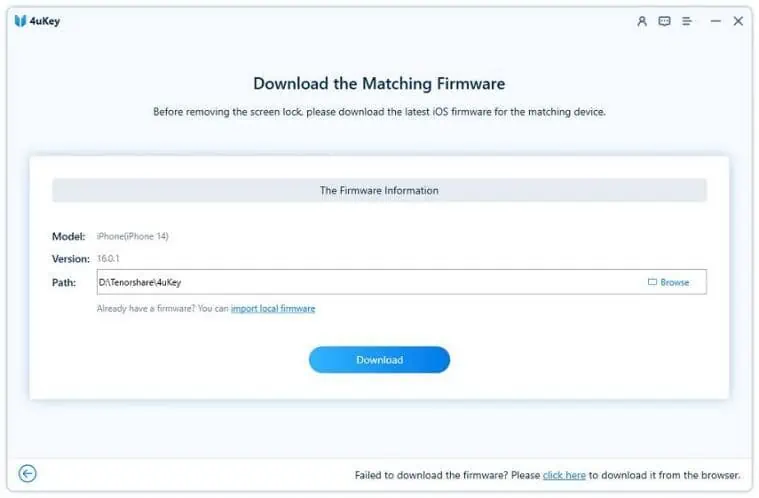
- Теперь удалите пароль из экранного времени, следуя инструкциям программы Tenorshare 4uKey.
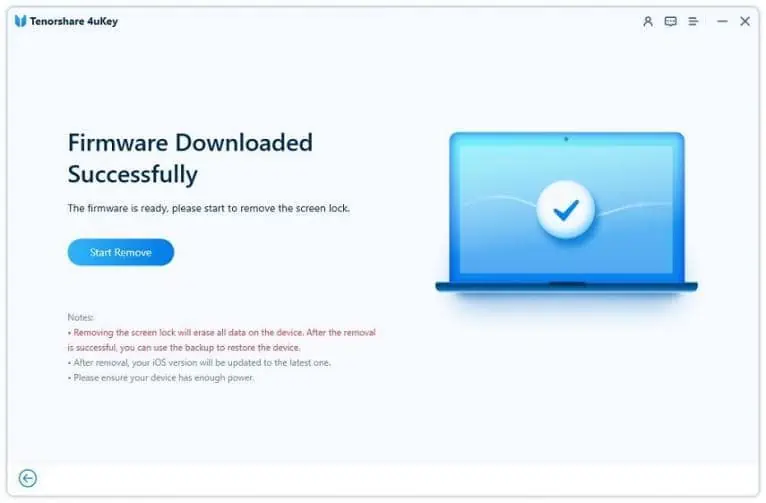
- Вы можете обойти ограничение времени экрана вашего iPhone после завершения этого процесса, который займет всего от 5 до 10 минут.
Обход ограничений времени экрана с помощью удаления и переустановки приложений
Самый простой способ обойти ограничение времени экрана — удалить и переустановить программы. Вот как это сделать:
- Перейдите к программе, которую вы хотите удалить.
- Удерживайте значок, пока он не начнет вибрировать.
- Значок приложения имеет крестик в левом верхнем углу.
- Чтобы удалить приложение, нажмите крестик.
- Чтобы повторно загрузить программу после удаления, зайдите в App Store и введите ее название.
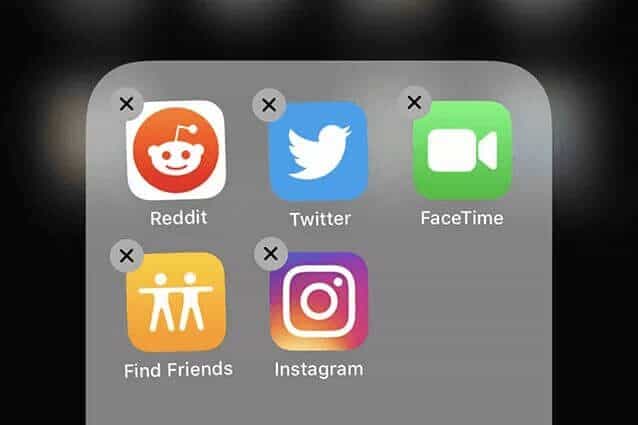
Программа теряет ограничения по экранному времени, когда вы ее удаляете. В результате переустановка предлагает новое начало. Это еще один способ предотвратить работу этой техники:
Службы определения местоположения > Системные службы > Службы определения местоположения > Экранное время > Ограничения содержимого и конфиденциальности
Покупки в приложении, удаление приложений и установка приложений — это три варианта, которые у вас есть. Отключите каждый из этих вариантов.
Смотрите Youtube через iMessages
Как удалить пароль экранного времени? Вы не сможете использовать некоторые программы, включая YouTube, на неопределенный срок, если на вашем устройстве включено время экрана. Тогда, как я могу удалить ограничение времени экрана? Из-за ошибки iPhone ваши дети могут обойти ограничения по времени использования экрана, используя приложение «Сообщения» для посещения веб-сайта YouTube. Таким образом, люди могут просматривать предпочитаемые ими видео, используя приложение для общения, чтобы посетить самый популярный веб-сайт с видео в Интернете.
Простая блокировка страницы YouTube в режиме «Экранное время» на вашем iPhone решит проблему. После этого YouTube не сможет загружать какие-либо материалы на ваш iPhone. Далее показано, как это сделать на вашем устройстве.
Шаг 1: Перейдите в «Настройки» > «Экранное время» > «Контент и ограничения конфиденциальности» > «Ограничения контента» > «Веб-контент» на iPhone и выберите «Ограничить веб-сайты для взрослых».
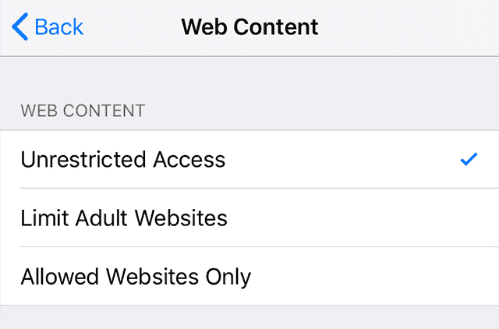
Шаг 2: Чтобы добавить веб-сайт для блокировки на вашем iPhone, нажмите «Добавить веб-сайт» в разделе «Никогда не разрешать».
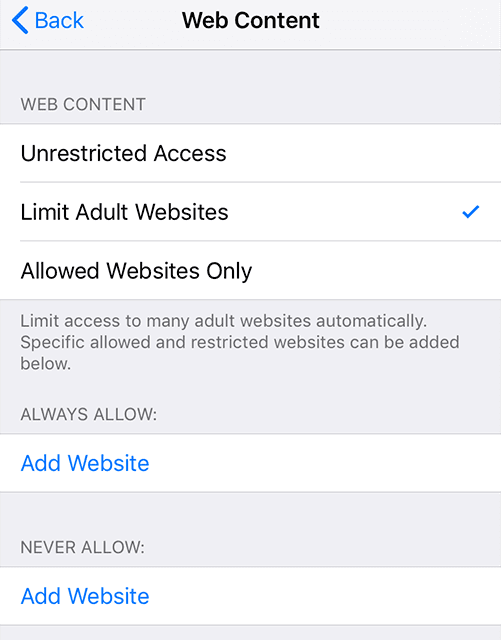
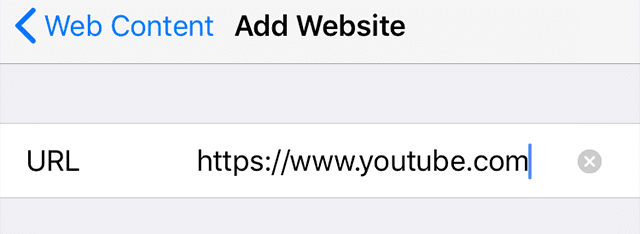
Шаг 3: Введите «YouTube» в форму и нажмите «Готово». Теперь на вашем iPhone будет ограничен доступ к YouTube, и ваши дети не смогут получить к нему доступ даже через приложение «Сообщения».
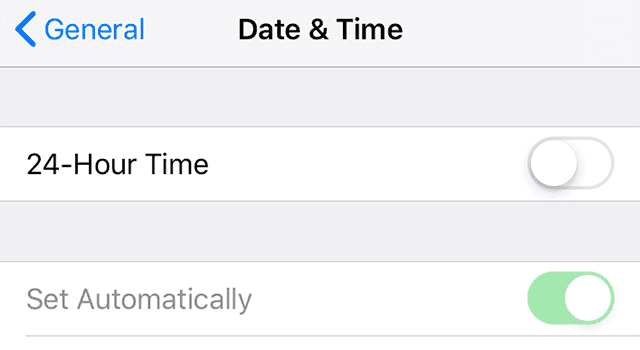
Измените время телефона, чтобы обойти ограничения приложений
Шаг 1: Выберите параметр «Установить автоматически» в разделе «Настройки» > «Основные» > «Дата и время».
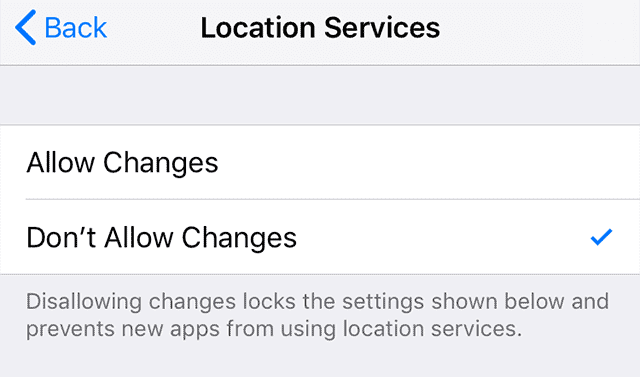
Шаг 2: Отключите параметр «Настройка часового пояса» в меню «Настройки» > «Время экрана» > «Ограничения содержимого и конфиденциальности» > «Службы определения местоположения» > «Системные службы».
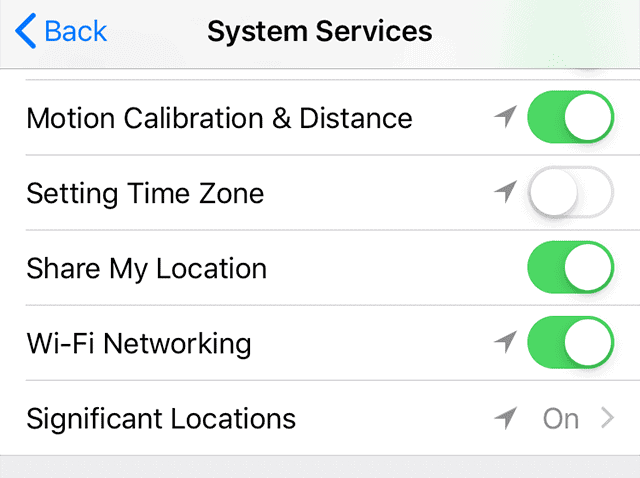
Шаг 3: Вернитесь к экрану и установите флажок «Не разрешать изменения». Ваши дети больше не смогут изменять часовой пояс на вашем iPhone.
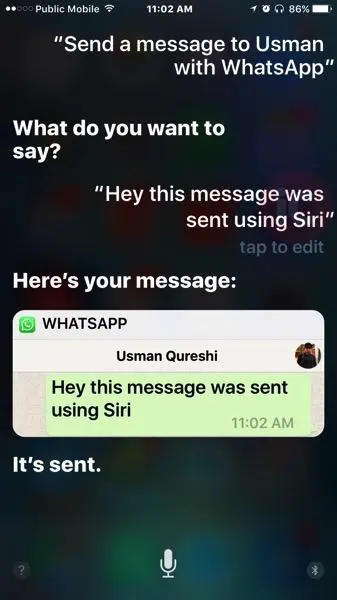
Отправить сообщение через Siri
Отправка сообщений также может быть запрещена функцией «Экранное время». Однако с помощью Siri можно обойти это ограничение. Чтобы сократить экранное время, выполните следующие действия:
- Запросите текстовое сообщение от Siri.
- Сообщите всю необходимую информацию, включая имя получателя.
- Отправьте сообщение сейчас.
Взломать экранное время, записав видео
Использование возможности записи видео на iPhone, которую легко активировать с панели уведомлений, — один из лучших способов взломать экран Пароль времени. Если вы включили эту функцию, вы можете быстро восстановить ее позже, просмотрев записанное видео активности экрана, если кто-то введет правильный код доступа к экранному времени.
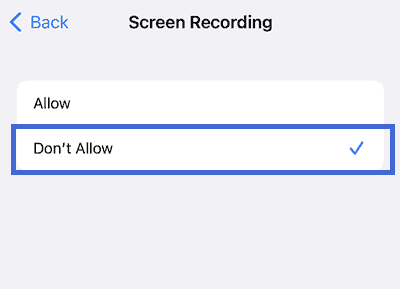
- Вы можете немедленно отключить функцию записи экрана, чтобы помешать этой уловке:
- Выберите «Контент и ограничения конфиденциальности» в разделе «Настройки» > «Экранное время».
- Оттуда выберите «Запись экрана» > «Ограничения контента». Отключите запись экрана, выбрав «Не разрешать».
Взломать экранное время через сброс настроек
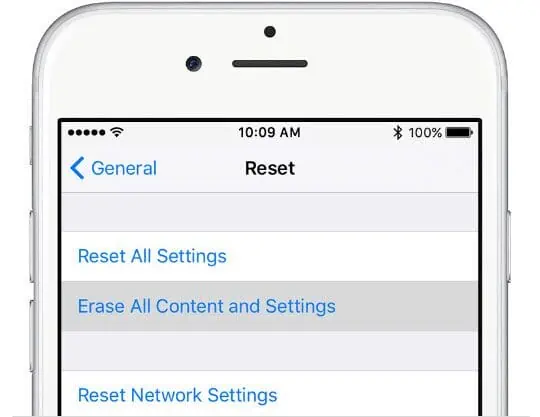
Использование Factory Reset является дополнительной стратегией. Хотя это может стереть все ваши данные, это эффективный способ. Шаги для сброса к заводским настройкам перечислены ниже.
- Стереть все содержимое и настройки можно найти в разделе «Настройки»> «Основные»> «Сброс».
- Стереть все содержимое и настройки должны быть выбраны.
- Введите пароль еще раз для подтверждения, затем дождитесь завершения процесса.
Отправка сообщений через приложение «Контакты»
Контакты — еще один отличный способ узнать, как обойти код доступа 2022 к экранному времени. Поскольку приложение «Контакты» предлагает возможность обмена сообщениями и может использоваться для обхода экранного времени, ваши дети могут отправлять сообщения с его помощью. Просто запретите приложение «Контакты», и ваши дети не смогут получить к нему доступ. Процедура следующая.
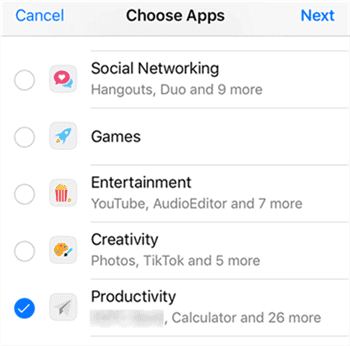
Шаг 1: Откройте «Настройки», выберите «Экранное время», затем нажмите «Ограничения приложений», затем «Добавить ограничение». Выберите категорию «Производительность», затем нажмите «Далее» вверху.
Шаг 2: Выберите 1-минутное ограничение времени для приложения «Контакты» и нажмите «Добавить» вверху.
Когда ваши дети впервые используют приложение «Контакты», они могут делать это только в течение одной минуты, прежде чем приложение будет заблокировано.
Выводы
Есть несколько способов управлять временем экрана на iPhone. Однако эти методы можно предотвратить с помощью нескольких простых настроек. Например, вы можете ограничить Siri, отключить запись экрана, отключить удаление и установку приложений и ограничить URL-адреса YouTube.
Но при использовании Tenorshare 4uKey ограничений нет. Инструмент можно использовать для обхода любых ограничений экранного времени.
Apple iPhone и iPad
Вы можете включить ограничения, чтобы запретить вашим детям использовать определенные функции, социальные сети или игровые приложения на iPhone или iPad. Это включает в себя блокировку доступа к iTunes и ограничение откровенного контента и покупок в приложении. Вы также можете ограничить доступ к камере и обмен фотографиями.
Что мне нужно?
Устройство iPhone или iPad, Apple ID и пароль
Ограничения, которые вы можете применить

Доступ к приложениям

Доступ через браузер

Покупка в приложении

Неподходящий контент

Потоковая передача мультимедиа

онлайн игры

Родительский контроль

Обмен данными

Поделиться местоположением

Социальная сеть

Таймер
Пошаговая инструкция
Как включить экранное время
Используйте «Экранное время», чтобы устанавливать ограничения конфиденциальности контента и управлять покупками в приложении.
Чтобы настроить Экранное время:
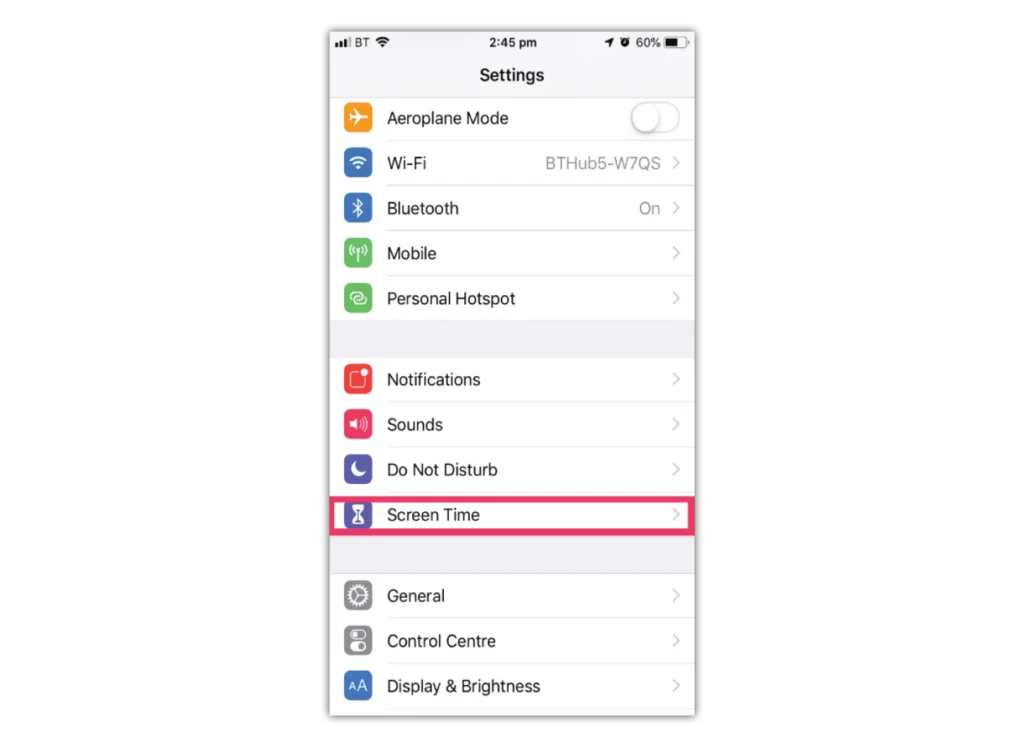
Шаг 1 – Зайдите в «Настройки» и нажмите «Экранное время».
Шаг 2 – Нажмите «Продолжить», затем выберите «Это мое [устройство]» или «Это [устройство моего ребенка]».
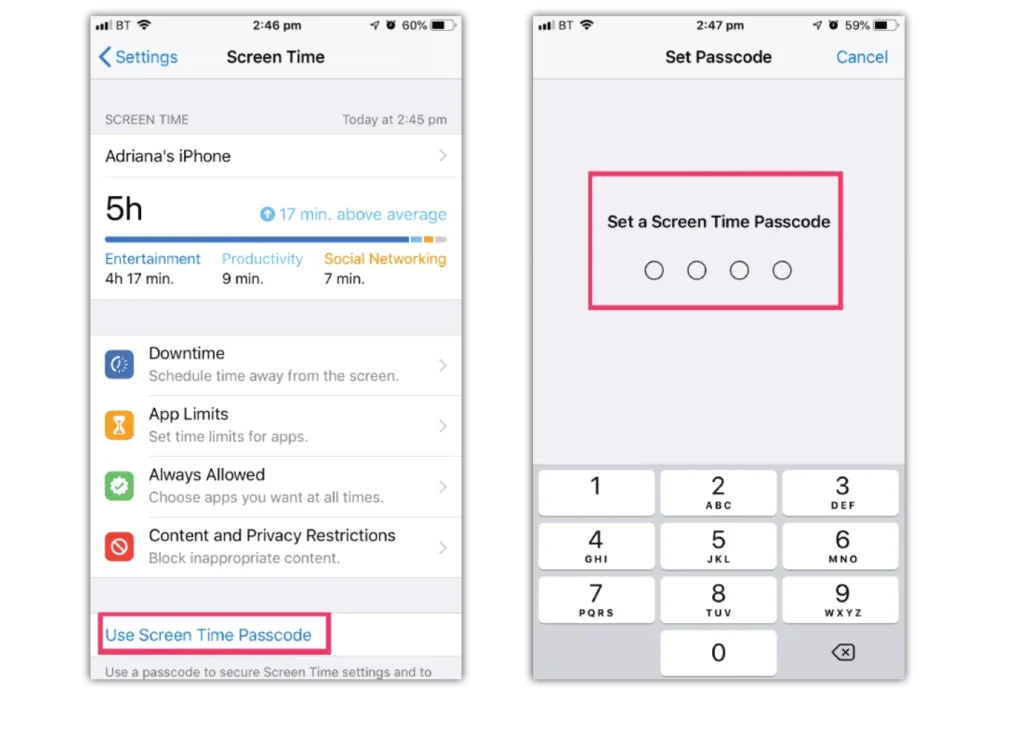
Если это общее устройство, и вы хотите, чтобы настройки не менялись, нажмите «Использовать пароль для экранного времени».
Затем повторно введите пароль для подтверждения.
Если это детское устройство, вы можете следовать инструкциям, пока не дойдете до пункта «Родительский пароль» и не введете пароль. Повторите вход для подтверждения.
Ограничить контент
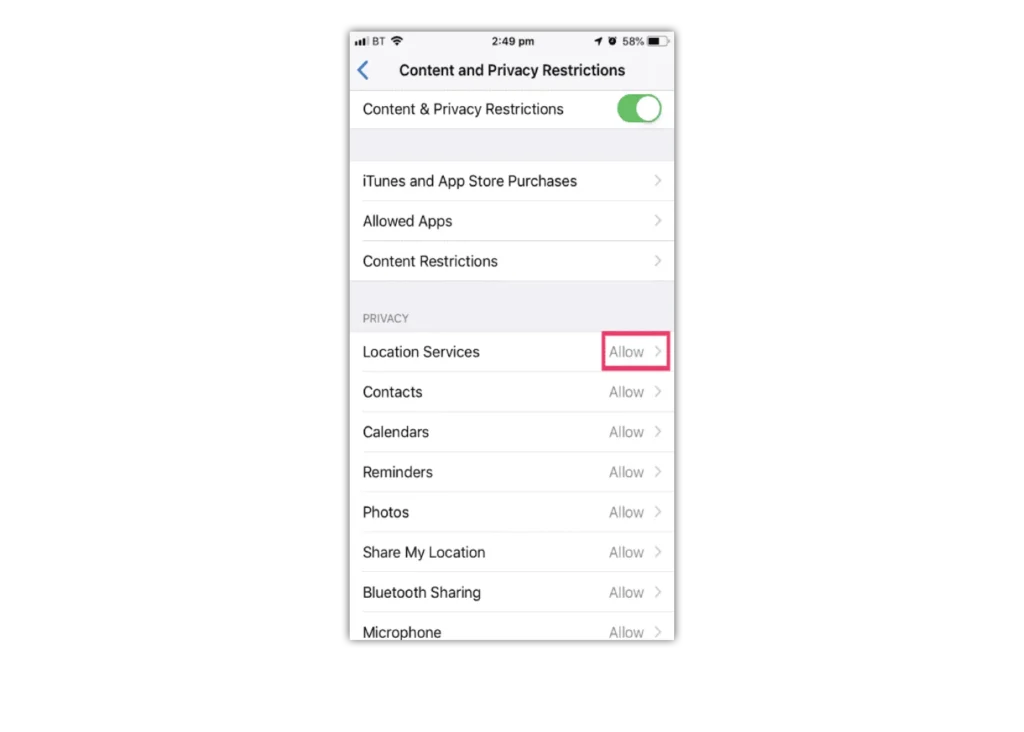
Шаг 1 – Нажмите «Ограничения контента и конфиденциальности». Если потребуется, введите свой пароль, после чего вы сможете включить «Контент и конфиденциальность».
Шаг 2 – После того как вы настроили свой код, в этом разделе вы можете управлять покупками в приложении, доступом к приложениям и автоматически фильтровать контент веб-сайта, чтобы ограничить доступ к контенту для взрослых в Safari и приложениям на вашем устройстве.
Где управлять покупками в приложении
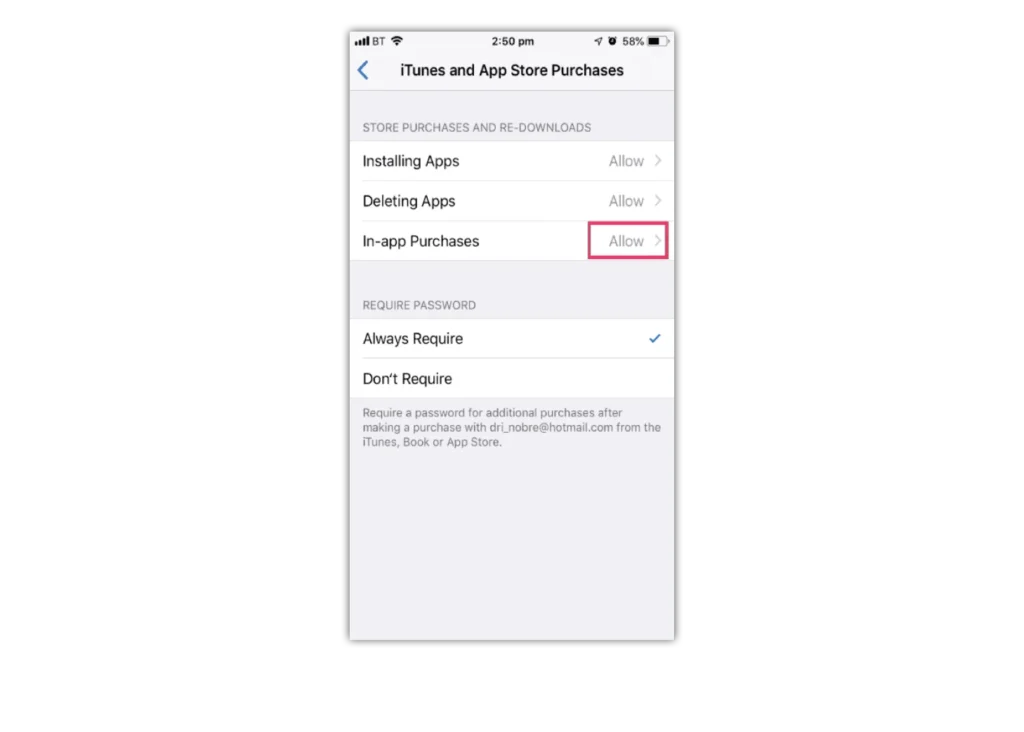
Нажмите «Покупки в iTunes и App Store». Выберите параметр и установите для него значение «Не разрешать».
Обратите внимание, что вы также можете изменить настройки пароля для дополнительных покупок в iTunes и App Store или Книжном магазине. Выполните шаги 1–3, затем выберите «Всегда требовать» или «Не требовать».
Управляемый доступ
Управляемый доступ позволяет заблокировать iPhone или iPad в приложении. Это может быть полезно для детей, поскольку они не смогут выйти из этого конкретного приложения и не смогут получить доступ к другим приложениям и настройкам.
Чтобы включить управляемый доступ:
Шаг 1 – Перейдите в «Настройки», нажмите «Специальные возможности», затем прокрутите вниз и нажмите «Гид-доступ».
Шаг 2 – Коснитесь переключателя «Гид-доступ», чтобы он стал зеленым.
Шаг 3 – Запустите Гид-доступ, трижды нажмите боковую кнопку (питание). Если эта функция включена, кнопки и сенсорный экран будут отключены.
В этом разделе вы также можете установить пароль, ограничение по времени и включить функции автоматической блокировки.
Чтобы выключить его, трижды коснитесь боковой кнопки.
Шаг 4 – Вы можете изменить параметры, которые появятся в левом нижнем углу экрана, что позволит настроить параметры приложения, в котором вы или ваш ребенок.
Функции: Кроме того, вы можете легко включить управляемый доступ, дав команду Siri, которую Siri сделает за вас автоматически.
Экранное время на айфоне: как дисциплинировать себя и ребёнка?

Объединённая редакция журналистов и авторов с разным опытом и специализацией: медики, педагоги, психологи, воспитатели, а также эксперты по воспитанию и развитию детей. Пишем уникальные и полезные материалы для родителей на все волнующие их темы!
Неконтролируемое использование смартфона iPhone может нанести серьёзный ущерб образу жизни и здоровью человека, стать причиной популярной сегодня гаджет-зависимости. Проблема особенно распространена среди современных детей, которые растут в эпоху телефонов и планшетов, и всё своё свободное время проводят перед экранами гаджетов.
К счастью, компания Apple представила решение этой проблемы: функцию «Экранное время» на айфоне. Далее мы расскажем, чем она полезна, как включить и настроить функцию для себя или ребёнка, а также какие альтернативы можно использовать для контроля и дисциплинирования экранного время на смартфонах
«Экранное время» (Screen Time) — что это такое?

Функция «Экранное время» впервые появилась в версии ПО iOS 12 на iPhone. С её помощью вы можете ежедневно отслеживать и управлять экранным временем, контролируя, как вы и ваши дети пользуетесь смартфоном. Кроме того, вы можете посмотреть, какие приложения используются чаще всего, а также ограничить доступ к некоторым из них.
С выходом iOS 13 функция Screen Time была существенно доработана и улучшена. Теперь она позволяет:
- ограничивать доступ к контенту путём группировки приложений, сайтов и категорий приложений;
- получать еженедельный отчёт о времени, проведённом вами или вашими детьми за экраном, в формате графиков.
Обновив ПО на вашем смартфоне до iOS 13.3 или выше, вы получите возможность контролировать, кто может связываться с вами и вашими детьми с помощью звонков, SMS или любых приложений для видеозвонков. Это убережёт вас и ваших детей от спама, злонамеренных звонков и т.д.
Как настроить и использовать функцию «Экранное время» на айфоне?
Мы подготовили пошаговую инструкцию по установке лимитов и ограничений, чтобы облегчить ваше знакомство с новым функционалом «яблочных» гаджетов.
Как смотреть экранное время на iPhone?
Если вы ещё не активировали функцию Screen Time, выполните следующие действия:
-
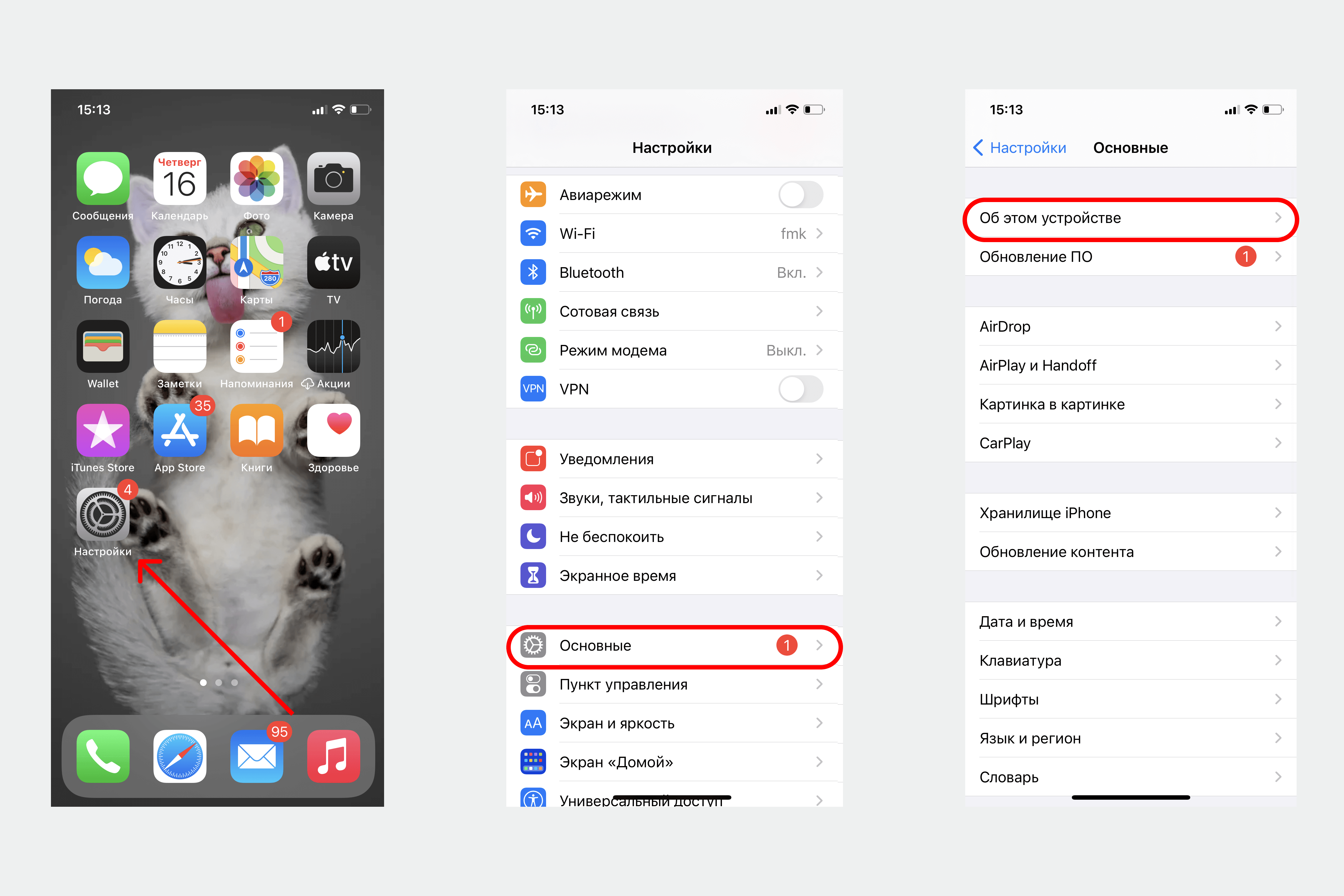
Обновите ПО своего iPhone до iOS 13.3 или выше. Вы можете проверить, какую версию ПО используете, перейдя в «Настройки» — «Основные» — «Об устройстве». Если стоит версия 13.3, то переходите к следующему шагу. Если нет, вернитесь на страницу «Общие настройки», выберите «Обновление программного обеспечения» и установите последнюю версию iOS.
Prostock-studio/Shutterstock.com

Prostock-studio/Shutterstock.com
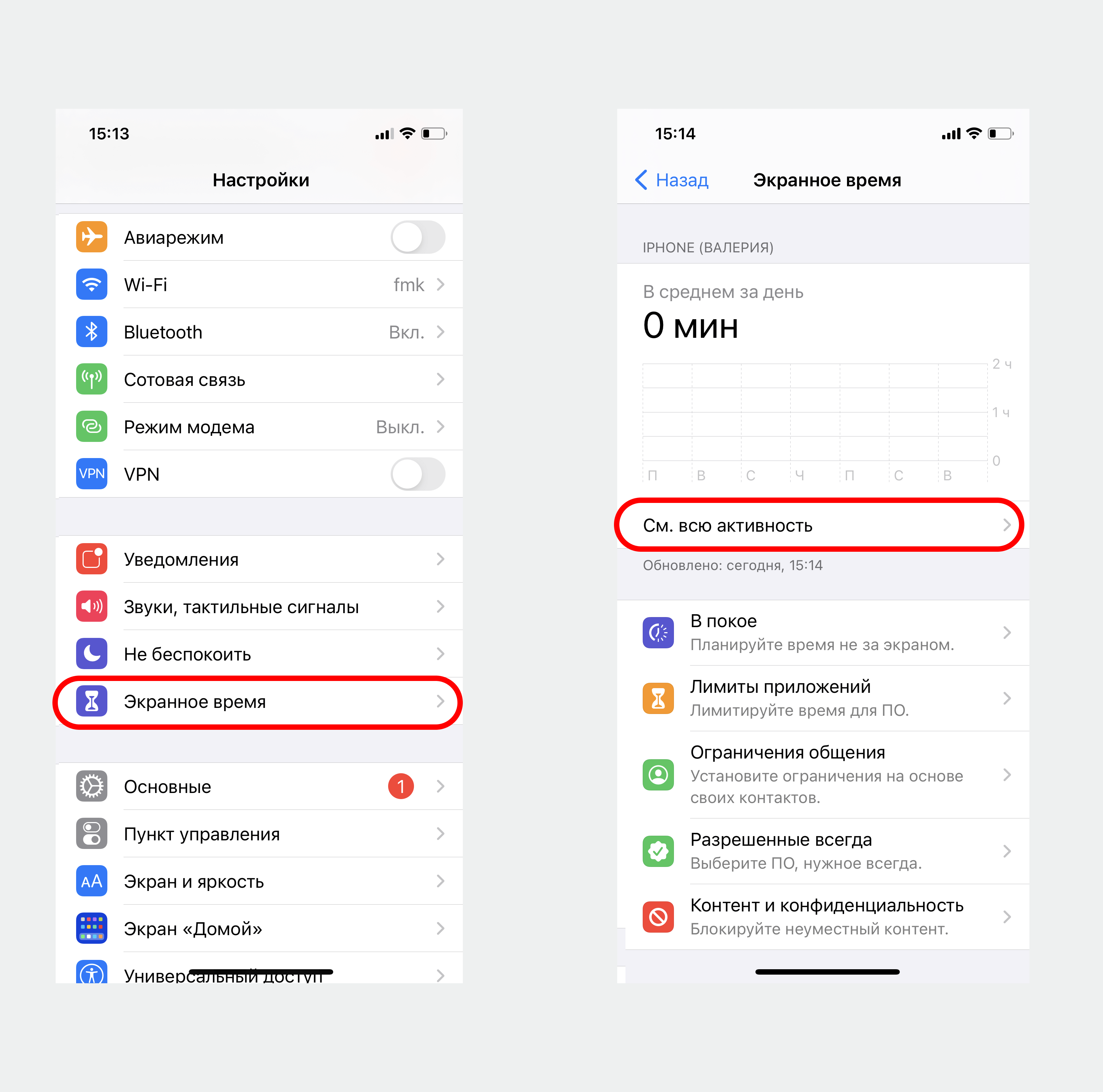
При нажатии на функцию «Экранное время» из «Настроек», у вас отобразится среднесуточное количество времени в виде графика. На этом графике будет показано, сколько времени владелец телефона провёл за устройством в течение дня.
Если вам кажется, что экранное время завышено/занижено и не соответствует действительности, или вы хотите подробнее узнать о своей активности, под основным графиком вы найдёте кнопку «См. всю активность». Эта функция покажет вам, сколько и какие приложения использовались за последние время.
Как установить лимиты?
В наше время многие люди стали чрезмерно зависимы от гаджетов. Вы можете попробовать начать контролировать и постепенно уменьшать время использования устройств.
Для этого iPhone предлагает несколько функций:
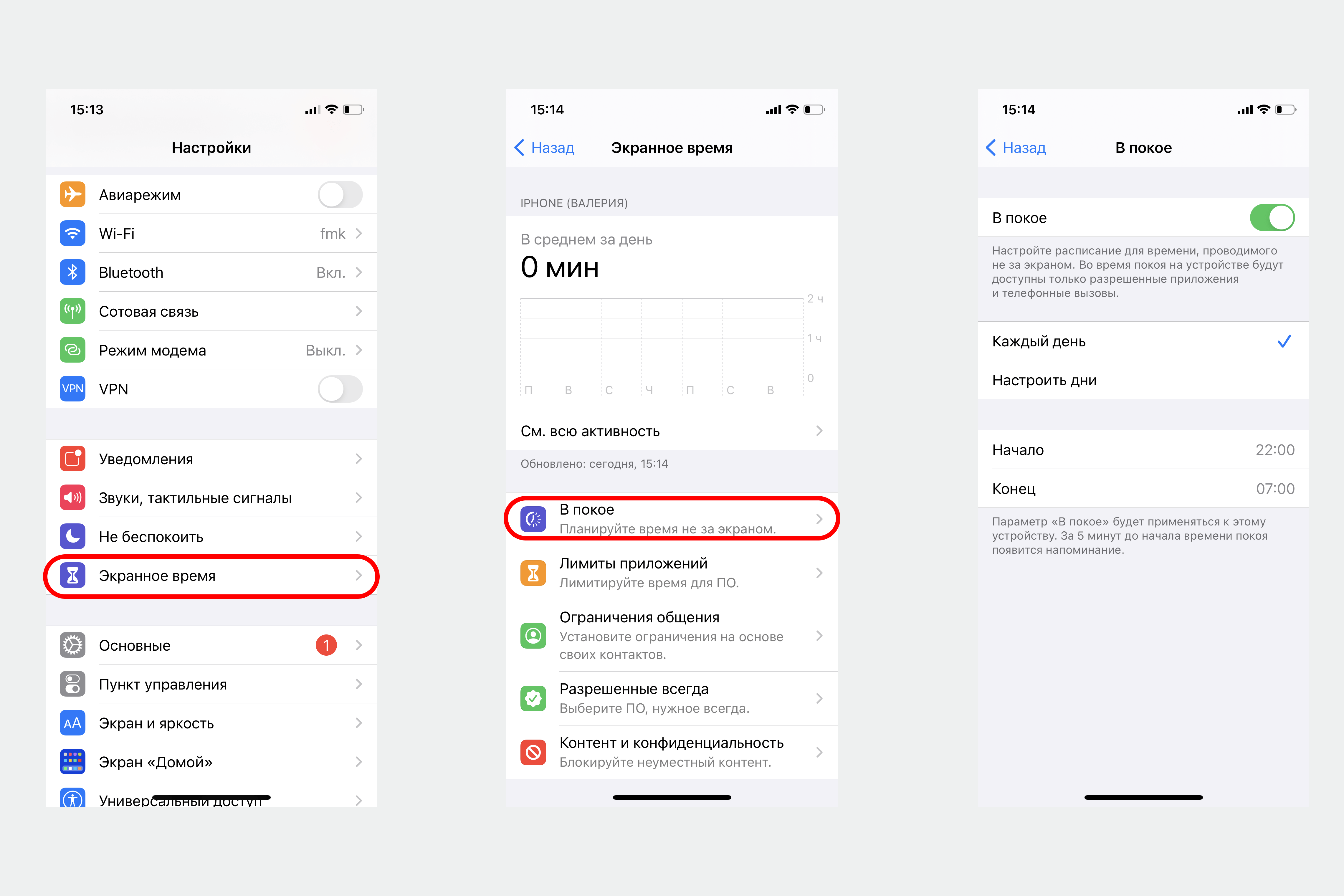
Функция «В покое»
«В покое» устанавливает определённые временные рамки пользования смартфоном. Рекомендуется включать функцию по вечерам, так как врачи и специалисты настаивают, что перед сном лучше не использовать гаджеты.
Функция позволит вам открывать только разрешённые приложения:
- Откройте «Экранное время» в настройках.
- Нажмите «В покое», затем активируете функцию нажатием (переключатель станет зелёным).
Prostock-studio/Shutterstock.com

Prostock-studio/Shutterstock.com
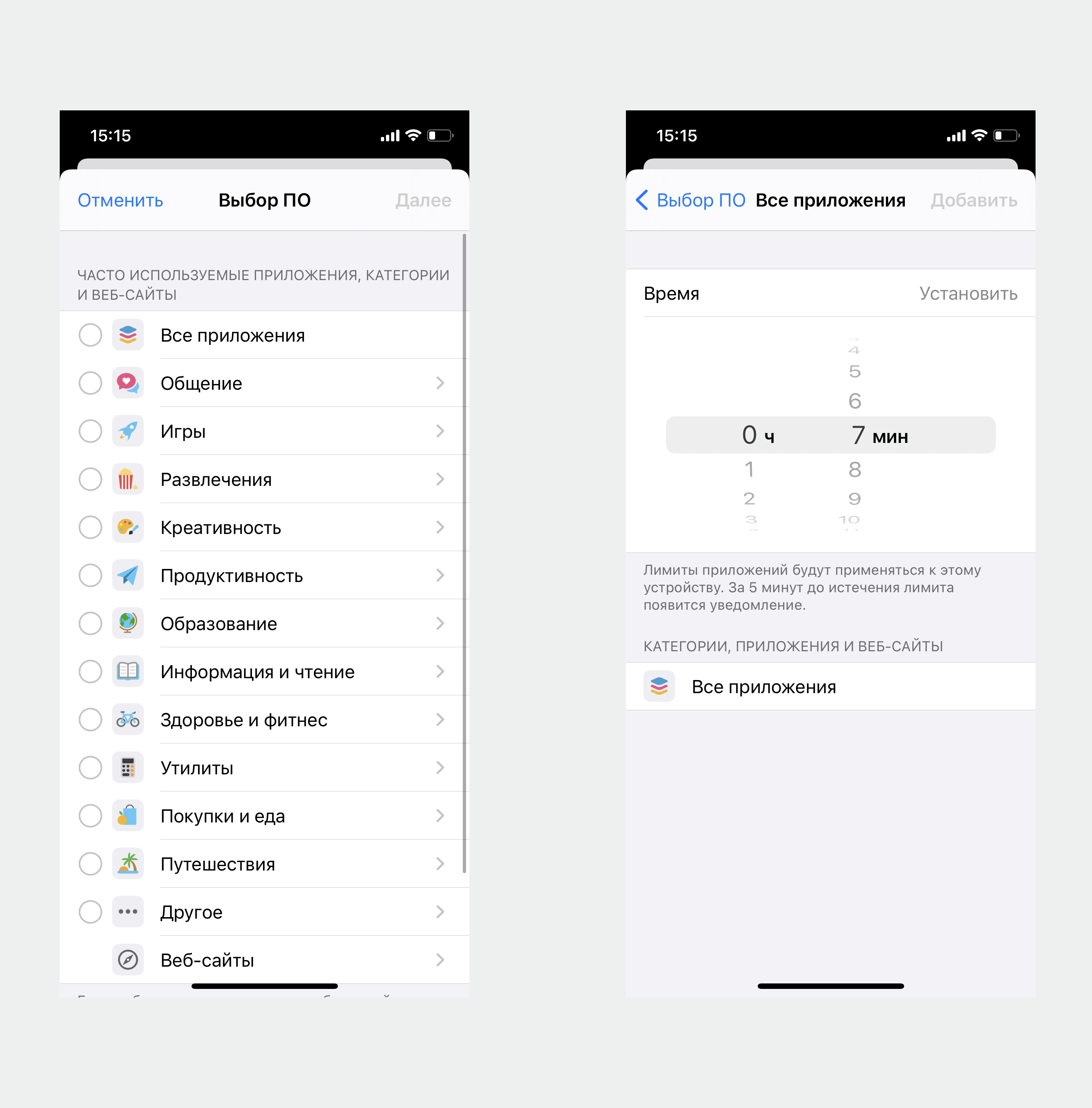
Лимиты времени
Эта функция ограничивает использование приложений в течение длительного времени. По сути, она напоминает вам, что вы исчерпали лимиты, которые сами установили.
Никто не запрещает вам игнорировать оповещения и продолжать использовать смартфон, если это необходимо.
-
Откройте «Экранное время» и нажмите «Лимиты приложений». Вы попадёте на экран с кнопкой «Добавить лимит» — нажмите на неё.

Prostock-studio/Shutterstock.com
Prostock-studio/Shutterstock.com
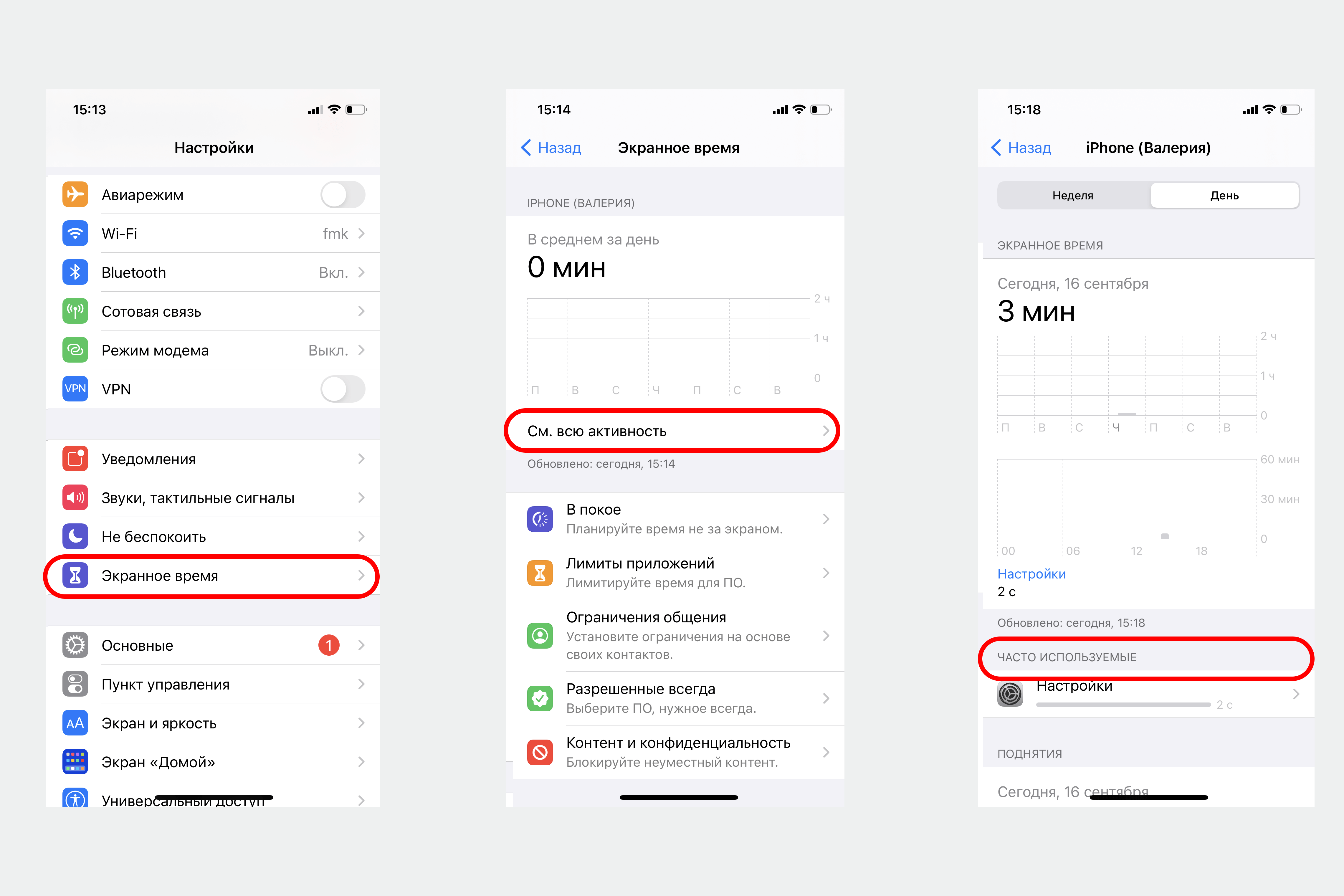
Вместо того чтобы устанавливать ограничения на определённую категорию приложений, вы можете установить ограничения и для отдельных приложений. Вот как это сделать:
-
Прокрутите страницу экранного времени вниз, пока не найдёте раздел «Часто используемые».
Prostock-studio/Shutterstock.com
Как установить ограничения контента и приватности?
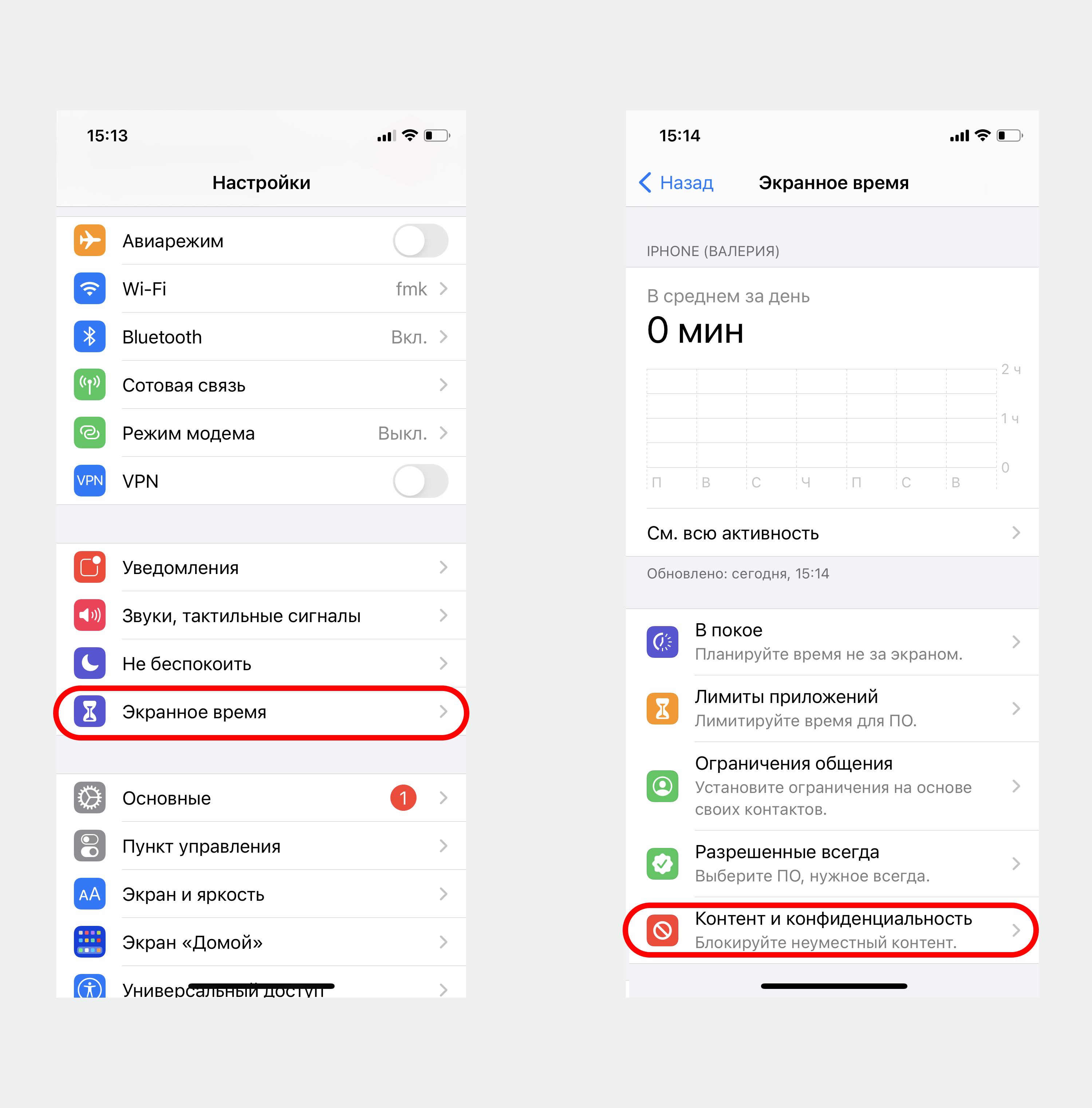
Эта функция предназначена для управления контентом (сайты, приложения, покупки и т.д.), к которому будет запрещён/разрешён доступ. Она особенно полезна для родителей: с ней вы сможете защитить своих детей от потенциально опасного и неприемлемого контента:
-
На странице «Экранное время» выберите «Контент и конфиденциальность» и активируйте эту функцию.
Prostock-studio/Shutterstock.com


Prostock-studio/Shutterstock.com
«Ограничения общения» в главном разделе «Экранного времени» позволит ограничить громкость телефонных звонков, использование сотовых данных и т.д.
Установка пароля на ограничения экранного времени
Если вы хотите, чтобы информация об экранном времени была защищена, настройте пароль. Для этого:
-
На странице экранного времени нажмите синюю кнопку «Использовать код-пароль».

Prostock-studio/Shutterstock.com
Обязательно сохраните пароль в надёжном месте на случай, если вы его забудете.
Лучшие приложения для родительского контроля
Помимо функции Screen Time на iPhone, в App Store доступно множество альтернатив — приложений для онлайн и офлайн безопасности вашего ребёнка.
«Где мои дети»

Одно из лучших приложений для родителей: помимо точной геолокации и Звука вокруг, «Где мои дети» оповещает, когда ребёнок входит/выходит из безопасных зон, показывает историю передвижений и помогает отключить беззвучный режим на телефоне ребёнка. Это поможет вам всегда быть на связи и вовремя реагировать на любые внештатные ситуации. Будьте спокойны за своего ребёнка не только в виртуальном мире, но и реальном!
Приложение доступно в AppStore. Есть бесплатная версия.
Kaspersky Safe Kids
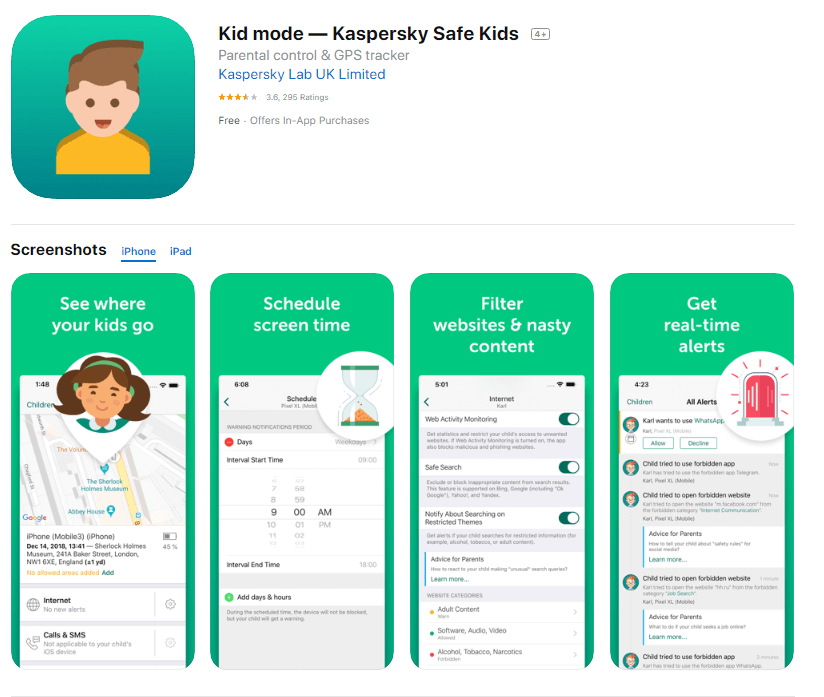
Бесплатная версия приложения позволяет фильтровать нежелательные веб-сайты, блокировать поисковые запросы в YouTube и контролировать время использования игр и самого устройства.
История поисковых запросов, расписание использования смартфона, а также подробные отчёты доступны только после покупки подписки.
Kidslox
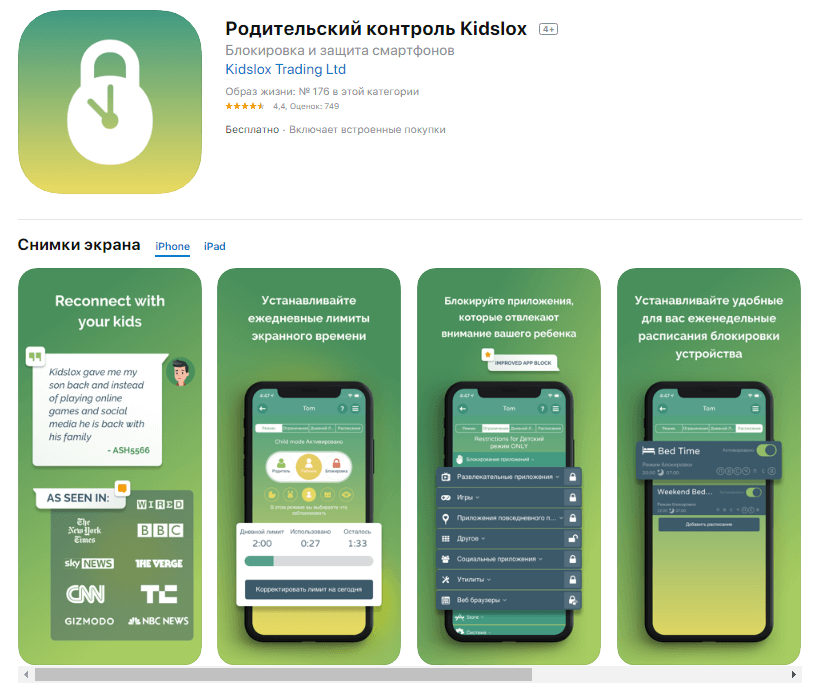
Семейное приложение, которое блокирует сторонние мобильные сервисы, интернет, а также ограничивает доступ к потенциально опасному для детей контенту. С одного родительского аккаунта можно контролировать до 10 устройств (телефон, планшетов).
Также приложение позволяет устанавливать дневные лимиты экранного времени и пользоваться составленным Расписанием. Из минусов — платная подписка.
Родительский контроль Кроха
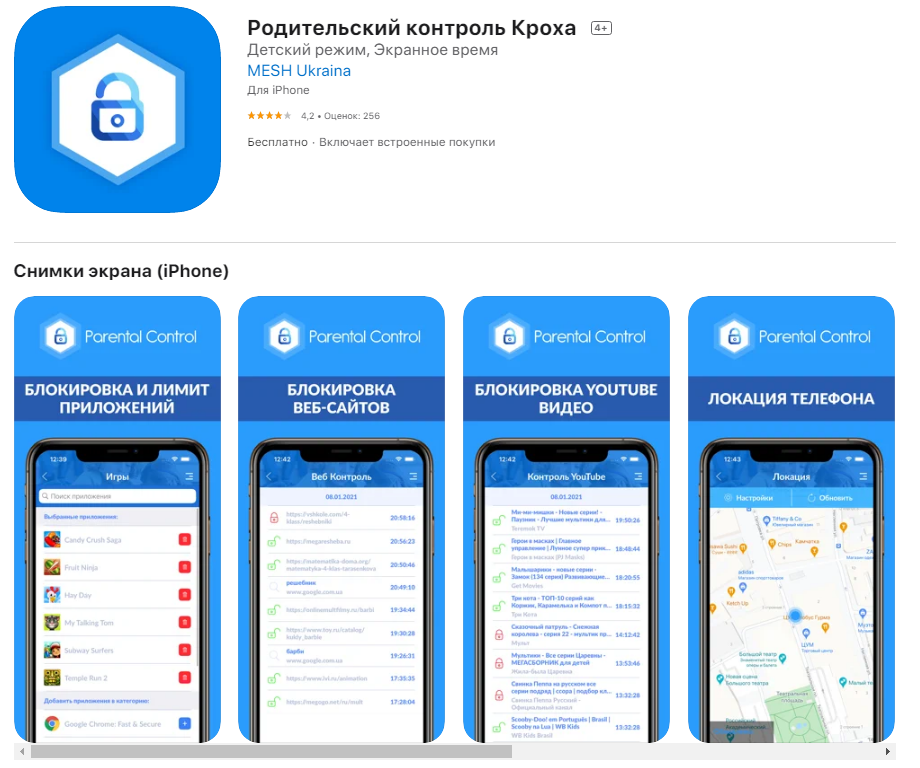
Платное приложение, позволяющие управлять экранным временем ребёнка, блокировать приложения и сайты, устанавливать защиту глаз и ночной режим, а также отслеживать его местоположение и так далее.
Дисциплина, а не контроль

В целом, функция «Экранное время» на айфоне рекомендована взрослым, которые борются с зависимостью от гаджетов, а также родителям, которые хотят защитить детей и отрегулировать время, проводимое ими за экраном.
Однако важно помнить, что функция экранного времени не сделает за вас всю работу. В конце концов, всё будет зависеть от того, насколько вам удалось дисциплинировать себя или своего ребёнка.
Не контролируйте своих детей! Вместо этого, выстраивайте доверительное и добровольное сотрудничество. В противном случае дети начнут бунтовать, что негативно скажется на ваших отношениях. Чтобы этого избежать, вы можете установить специальную систему, которая будет поощрять ваших детей в случае ограничения использования гаджетов. Вы также можете постараться увлечь своего ребёнка новым хобби или видом спорта, оторвав от экрана гаджета. Ведь большинство детей проводят время за смартфонами именно от скуки и недостатка интересных офлайн развлечений!
Ваш iPhone у вас под рукой? Если да, то, возможно, сейчас лучший момент, чтобы начать контролировать своё экранное время!
Оцените, пожалуйста, статью
Нам это очень важно!
Средняя оценка: 5 / 5. Голосов: 3
Оценок пока нет. Оцените первым!