
Как скачать видео с Ватсапа на компьютер: все способы
Нередко случается, что видео, присылаемые в Ватсап, необходимы пользователям на ПК. Кто-то хочет просмотреть их на большем экране, кому-то нужно сохранить файлы в семейный архив. Но не все пользователи знают, как скачать видео с Ватсапа на компьютер, из-за чего теряют часть важных воспоминаний.
Скачать через мобильное приложение
Мессенджер автоматически скачивает все объекты на телефон пользователя в папку «Media». Их можно просмотреть в «Галерее» или через «Проводник». Если присланные медиа не скачиваются, автозагрузку можно настроить в приложении. Нужно зайти в параметры, нажав на троеточие во вкладке «Чаты». Открыть «Данные и хранилище» и выбрать «Автозагрузка медиа».
После этого можно скачать видео из Ватсап на компьютер, используя следующие способы:
- USB . Необходимо соединить кабелем смартфон и ПК. В настройках выбрать, что телефон используется для обмена файлами. Далее перейти в память мобильного устройства с помощью «Проводника» на ПК. Перейти в папку «WhatsApp Video» , скопировать видео с Ватсапа на компьютер.
- Bluetooth . Включить Bluetooth, открыть файл и выбрать «Поделиться» . В списке вариантов выбрать Bluetooth и подключиться к одному из устройств, указанных в списке. Подтвердить подключение, дождаться конца загрузки. Медиа сохранится в папку «Bluetooth».
- SHAREit . В вопросе, как видео с Ватсапа перекинуть на компьютер, пользователи часто обращаются к этому приложению для передачи файлов.
- Почта . Необходимо открыть файл на телефоне. Нажать на троеточие вверху экрана, «Поделиться» и выбрать почту. Перекинуть другому пользователю или себе на дополнительный почтовый ящик. После этого можно скачать видео из WhatsApp на компьютер.

Скачать через веб-клиент
Использование браузерной версии мессенджера значительно упрощает задачу, как с Вацапа перекинуть видео на компьютер. Чтобы воспользоваться этим вариантом, нужно подключить аккаунт на смартфоне к ПК.
После этого найти файл в переписке вручную или через раздел «Медиа». В него можно попасть, открыв чат и нажав на троеточие вверху. Раздел расположен в пункте «Данные контакта» .

После этого необходимо отыскать медиа и кликнуть на него.

В развернутом варианте вверху страницы будет расположен значок загрузки. При нажатии на него объект можно скачать в папку, указанную в настройках браузера.

Существует множество способов, как сохранить видео из WhatsApp на компьютер. Это можно сделать с помощью телефона, перекинув файл через USB-кабель, Bluetooth, почту или приложение SHAREit. Также его можно скачать через версию мессенджера для ПК.
Как сохранить видео из ватсап на компьютер
Как скачать видео с Ватсапа на компьютер: все способы
Нередко случается, что видео, присылаемые в Ватсап, необходимы пользователям на ПК. Кто-то хочет просмотреть их на большем экране, кому-то нужно сохранить файлы в семейный архив. Но не все пользователи знают, как скачать видео с Ватсапа на компьютер, из-за чего теряют часть важных воспоминаний.
Скачать через мобильное приложение
Мессенджер автоматически скачивает все объекты на телефон пользователя в папку «Media». Их можно просмотреть в «Галерее» или через «Проводник». Если присланные медиа не скачиваются, автозагрузку можно настроить в приложении. Нужно зайти в параметры, нажав на троеточие во вкладке «Чаты». Открыть «Данные и хранилище» и выбрать «Автозагрузка медиа».
После этого можно скачать видео из Ватсап на компьютер, используя следующие способы:
- USB . Необходимо соединить кабелем смартфон и ПК. В настройках выбрать, что телефон используется для обмена файлами. Далее перейти в память мобильного устройства с помощью «Проводника» на ПК. Перейти в папку «WhatsApp Video» , скопировать видео с Ватсапа на компьютер.
- Bluetooth . Включить Bluetooth, открыть файл и выбрать «Поделиться» . В списке вариантов выбрать Bluetooth и подключиться к одному из устройств, указанных в списке. Подтвердить подключение, дождаться конца загрузки. Медиа сохранится в папку «Bluetooth».
- SHAREit . В вопросе, как видео с Ватсапа перекинуть на компьютер, пользователи часто обращаются к этому приложению для передачи файлов.
- Почта . Необходимо открыть файл на телефоне. Нажать на троеточие вверху экрана, «Поделиться» и выбрать почту. Перекинуть другому пользователю или себе на дополнительный почтовый ящик. После этого можно скачать видео из WhatsApp на компьютер.


Скачать через веб-клиент
Использование браузерной версии мессенджера значительно упрощает задачу, как с Вацапа перекинуть видео на компьютер. Чтобы воспользоваться этим вариантом, нужно подключить аккаунт на смартфоне к ПК.
После этого найти файл в переписке вручную или через раздел «Медиа». В него можно попасть, открыв чат и нажав на троеточие вверху. Раздел расположен в пункте «Данные контакта» .

После этого необходимо отыскать медиа и кликнуть на него.

В развернутом варианте вверху страницы будет расположен значок загрузки. При нажатии на него объект можно скачать в папку, указанную в настройках браузера.

Существует множество способов, как сохранить видео из WhatsApp на компьютер. Это можно сделать с помощью телефона, перекинув файл через USB-кабель, Bluetooth, почту или приложение SHAREit. Также его можно скачать через версию мессенджера для ПК.
Как скачать с Whatsapp видео на компьютере
WhatsApp – мегапопулярный мессенджер, в котором люди ни в чем себе не отказывают: пишут, звонят, отправляют и принимают разные файлы: например, фото и видео. Это очень удобно, когда все виды коммуникации доступны в одном приложении и не нужно никуда переключаться и выходить. В этом материале мы рассмотрим, как передать видео на компьютер и как скачать видео с Вацап на ПК различными способами: через облако, по электронной почте, при помощи кабеля и т.д.
Зачем сохранять видео из Ватсап
Привычка наших друзей делиться с нами разными видеороликами хотя и добавляет эмоций в нашу жизнь, но очень быстро заполняет пространство памяти на телефоне. И если ролики мы хотим оставить на память, то следует подумать об их сохранении на другом устройстве, где нет такого дефицита места, как на телефоне.
Проще говоря, на компьютере места побольше. Кроме того, иногда присылаемые видео могут носить информативно важный характер. Например, презентация или видеоинструкция, или съемка с места ДТП для страховой компании, да мало ли что.
Таким образом, сохранение видео помогает лучше защитить ценную информацию (за счет создания лишней копии) или освободить место на телефоне.

Видео в WhatsApp
Как скинуть видео на ПК
Скачать видео с Ватсапа на компьютер можно разными способами. Например, если у вас айфон и компьютер Мак, то вы можете перекинуть файлы через AirDrop.
В других случаях вы можете воспользоваться Bluetooth, облачными сервисами, браузерной версией WhatsApp и т.д. Способов много, и мы их все рассмотрим отдельно – каждый в своем разделе.
USB-кабель
Файл можно передать на ПК напрямую через USB-кабель.
Если у вас Андроид:
- Подсоедините один конец кабеля к USB порту компьютера, а другой к телефону.
- На телефоне может возникнуть меню выбора. Форма запроса зависит от модели телефона, но общий смысл: нужно настроить телефон как внешний жесткий диск.
- После выбранной настройки содержимое телефона можно будет увидеть в каталоге носителей Windows проводника.
- Обычно видеофайлы Ватсап находятся в папке WhatsApp/Медиа.
Если у вас айфон, то последовательность действий зависит от того, на какой компьютер вы хотите передать файл: PC или Mac.
С айфона на Mac:
- Подключите устройства посредством кабеля;
- В боковом меню Finder на Mac выберите свой iPhone;
- В верхней части окна Finder нажмите «Файлы»;
- Нажмите треугольник раскрытия рядом с названием приложения, чтобы просмотреть относящиеся к нему файлы на iPhone. Затем перетяните файл в окно Finder.
- Установите на компьютер свежую версию iTunes;
- Подключите устройства посредством кабеля;
- В приложении iTunes на ПК с Windows нажмите кнопку iPhone в левом верхнем углу окна iTunes;
- Нажмите «Общие файлы» и выберите приложение в списке;
- В списке справа выберите файл, который хотите перенести, нажмите «Сохранить» и выберите место размещения файла.
Bluetooth
Если ваш компьютер оснащен модулем Bluetooth, то видео можно передать через этот канал.
- Включите Bluetooth интерфейс на своем мобильном телефоне и на ПК.
- Сделайте сопряжение.
- Начните передавать файл со смартфона на ПК
- На ПК по умолчанию файл можно найти в соответствующей папке, куда приходят все файлы по интерфейсу Bluetooth. Обычно это путь «C:\Documents and Settings\[ваше имя пользователя]\My Documents\Bluetooth Exchange»
Проверить наличие Bluetooth (в Windows 10) можно так: Откройте раздел Пуск > Параметры > Устройства > Bluetooth и другие устройства. Откройте Дополнительные параметры Bluetooth.
Если переключатель Bluetooth не виден в этом разделе, это значит, что ваш компьютер не оборудован модулем Bluetooth или модуль Bluetooth не удается обнаружить.
Электронная почта
Если у вас iPhone:
- Откройте выбранный для отправки файл.
- Нажмите “стрелку вверх” в левом нижнем углу файла.
- Выберите пункт “Переслать”.
- В новом меню выберите символ “Почта”.
- Откроется чистый бланк письма, где файл уже будет прикреплен.
- Введите в поле «Адрес» e-mail адрес, на который вы хотите отправить видео.
- Нажмите кнопку «Отправить» («Send»).
Файл будет отправлен непосредственно из WhatsApp: то есть нам не придется отдельно заходить в почтовый клиент и вручную прикреплять медиафайл – всё будет сделано автоматически в одно нажатие. Единственное, что нам необходимо сделать заранее – это залогиниться в почте.
Если у вас Андроид:
- Выберите на вашем телефоне видеофайл, который вы хотите отправить (путь \WhatsApp\Media\WhatsApp Video), нажав на него пальцем и удерживая.
- В появившемся меню выберите пункт “Дополнительно”.
- В новом меню выберите “Передать”.
- В открывшемся списке найдите и выберите электронную почту, (например, Gmail).
- Нажмите кнопку “Только сейчас” (или “Всегда”, если вы планируете всегда отправлять видеофайлы по электронной почте)
- Откроется чистый бланк письма, где файл уже будет прикреплен.
- Введите в поле «Адрес» e-mail адрес, на который вы хотите отправить видео.
- Нажмите кнопку «Отправить» («Send»).
Естественно, мы отправляем видео на свой собственный адрес, а потом просто заходим туда с компьютера и скачиваем прикрепленный файл.
Облачные сервисы
Сохранить видео из Вотсапа на ПК можно и при помощи многочисленных облачных сервисов. Смысл в том, чтобы отгрузить туда искомый файл, а потом зайти в эту службу с ПК и загрузить этот файл на жесткий диск компьютера.
Обычно под облаками понимают Google Drive и iCloud, но не все обращают внимание, что также и Telegram использует облачную технологию. Видеофайлы можно передавать через него, загрузив видео, например, в канал «Сохраненные сообщения», который есть у каждого пользователя Telegram. Более того, WhatsApp умеет напрямую пересылать видео в Телеграм.
После этого нужно открыть Telegram на своем ПК и выгрузить видео из канала «Сохраненные сообщения» на компьютер стандартным способом. Путь по умолчанию для сохраненных файлов Telegram: «C:\Users\[ваше имя пользователя]\Downloads\Telegram Desktop».
WhatsApp для Windows
Все переданные в Ватсап на телефоне файлы отображаются и в приложении для ПК. Их можно сохранить стандартным способом.
- В своем аккаунте найдите чат, где лежит видеофайл, который вы хотите сохранить.
- Кликните по видео мышкой, чтобы развернуть его.
- Справа вверху появятся символы управления – нажмите кнопку «Загрузить» (стрелка вниз).
После этого укажите место сохранения файла и его имя.
Веб-клиент
Веб-клиент – это тот же самый WhatsApp для Windows, только открывающийся не в отдельном окне, а во вкладке браузера.
Как сохранить отдельные или выбранные видео из WhatsApp
Это руководство покажет вам, как сохранять видео из WhatsApp. Согласно новым данным, WhatsApp привлек сотни миллионов пользователей по всему миру. Это делает его одной из самых популярных платформ обмена сообщениями. Иногда один из ваших друзей отправляет вам видеоклип через WhatsApp, и вы можете сохранить его на жесткий диск или в память. Хорошая новость в том, что это можно сделать как на iPhone, так и на Android. Более того, это руководство расскажет вам, как проще всего сохранить видео из WhatsApp на свой компьютер.

- Часть 1: Как сохранить отдельное видео из WhatsApp
- Часть 2: Пакетная загрузка видео из WhatsApp
- Часть 3: Часто задаваемые вопросы о WhatsApp Video Save
Часть 1: Как сохранить отдельное видео из WhatsApp
WhatsApp позволяет отправлять и получать текстовые сообщения, видеоклипы, смайлы и аудиосообщения. Когда дело доходит до сохранения видео из WhatsApp, ниже мы расскажем о шагах для iPhone и Android соответственно.
Как сохранить видео из WhatsApp на Android

Функции: WhatsApp может загружать видео автоматически. Идти к Настройки и Использование данных и хранилищ. Затем решите, будет ли WhatsApp сохранять видео при использовании Wi-Fi или сотовой связи.
Как сохранить отдельное видео на iPhone


Внимание: После сохранения видео из WhatsApp вы можете очистить историю чата, и видео не будет удалено. Однако таким способом можно сохранить только отдельное видео из WhatsApp. Если у вас накопилось много видеоклипов для загрузки, это будет пустой тратой времени.
Часть 2: Пакетная загрузка видео из WhatsApp
WhatsApp не позволяет сохранять все видео или выбранные видео на мобильное устройство или компьютер. Это усложняет резервное копирование видео в WhatsApp. Не волнуйтесь! Aiseesoft WhatsApp Transfer для iOS может удовлетворить ваши потребности.

- Пакетное сохранение видео из WhatsApp на компьютер.
- Позвольте вам зашифровать частные видео в WhatsApp.
- Автоматически перекодируйте видеоформаты в зависимости от вашей системы.
- Поддержка iPhone и iPad под управлением iOS 15 и более ранних версий.
Как сохранять видео в пакетном режиме из WhatsApp без потери качества
Мы используем iPhone X в качестве примера, чтобы показать вам рабочий процесс. Во-первых, установите на свой компьютер лучшую заставку WhatsApp и запустите ее. выберите WhatsApp Transfer для iOS в домашнем интерфейсе.

Подключите iPhone к компьютеру с помощью кабеля Lightning, и программа автоматически обнаружит ваше устройство. Затем нажмите кнопку Восстановление в программном обеспечении для сканирования видео WhatsApp, которые вы хотите сохранить с iPhone на компьютер.

Функции: Для iOS 13 и более поздних версий необходимо ввести пароль, чтобы разрешить соединение.
Убедитесь, что имя вашего iPhone отображается в Источник панель. Если нет, щелкните раскрывающийся список и выберите нужное устройство. Затем перейдите на правую панель и нажмите на Папка значок, если вы хотите изменить каталог назначения. Если вы хотите, чтобы другие пользователи не видели ваши видео в WhatsApp, установите флажок рядом с Резервное шифрование под Источник панель. Затем оставьте свой пароль во всплывающем диалоговом окне. Наконец, нажмите Начать резервное копирование кнопку внизу, чтобы начать сохранение видео WhatsApp на жесткий диск.

Внимание: Помимо сохранения видео из WhatsApp на компьютер, WhatsApp Transfer также позволяет в любое время восстановить резервную копию видео на мобильное устройство.
Часть 3: Часто задаваемые вопросы о WhatsApp Video Save
Почему я не могу сохранять видео из WhatsApp?
Во-первых, в WhatsApp по умолчанию отключена функция автоматической загрузки. Если вы хотите сохранить видео, вам нужно включить его на экране настроек. Более того, вы должны сохранять видео в соответствии с вашими настройками. Если вы настроили загрузку видео через Wi-Fi, видео не будет сохраняться в сотовых данных.
Где хранятся видео WhatsApp?
Ответ зависит от статуса видео. Когда вы впервые получаете видео в WhatsApp, оно сохраняется на сервере, но не на вашем устройстве. Как только вы загрузите видео, оно перейдет в вашу галерею на телефоне Android. Для iPhone вам нужно вручную сохранить видео в приложении «Фото».
Как восстановить удаленное видео в WhatsApp?
После удаления истории видео или чата из WhatsApp вы не сможете восстановить ее без резервной копии. К счастью, вы можете использовать встроенную функцию резервного копирования в WhatsApp или сохранить одно видео на свое устройство перед его удалением.
Заключение
В этом руководстве говорилось о том, как сохранять видео из WhatsApp. WhatsApp пользуется популярностью как мобильная служба обмена сообщениями, и многие пользователи делятся видео с друзьями и семьями. Чтобы видеоклипы сохранялись навсегда, вы можете сохранить их на своем мобильном устройстве или компьютере. Если вы внимательно следовали нашему руководству, вам не составит труда. Предлагаем вам попробовать Aiseesoft WhatsApp Transfer для iOS. Он не только прост в использовании, но и позволяет сохранять видео в WhatsApp в пакетном режиме. Кроме того, это также позволяет вам сохранять фото из WhatsApp. Больше вопросов? Добро пожаловать, чтобы оставить свое сообщение под этим сообщением.
Что вы думаете об этом посте.
Рейтинг: 4.8 / 5 (на основе голосов 99) Подпишитесь на нас в
Как восстановить сообщения WhatsApp на моем новом телефоне? Как перенести сообщения WhatsApp на новый iPhone? Как восстановить удаленные сообщения WhatsApp без резервного копирования? В этом посте рассказывается о 3 эффективных способах восстановления сообщений WhatsApp на iPhone.
Могу ли я восстановить сообщения WhatsApp с Google Диска на iPhone? Как восстановить WhatsApp на iPhone с помощью Google Диска? В этом посте рассказывается о двух простых способах восстановления сообщений WhatsApp и истории чатов с Google Диска на iPhone.
Могу ли я отправить историю чата в WhatsApp? Могу ли я скачать разговор в WhatsApp? Как скачать сообщения WhatsApp? Что происходит, когда вы экспортируете чат в WhatsApp? В этом посте вы найдете пошаговое руководство, которое поможет с легкостью экспортировать чат WhatsApp.

Оставьте свой комментарий и присоединяйтесь к нашему обсуждению
WhatsApp Transfer для iOS
WhatsApp Transfer для iOS — это профессиональное приложение для передачи и резервного копирования данных WhatsApp на ПК и iPhone, а также восстановления резервных копий с ПК на ПК и iPhone.
Как сохранить фото из WhatsApp на компьютер

Понравившиеся фотографии, конечно же, хочется видеть не только в мессенджере, но и в галереях снимков на ПК. Не исключение и мемы, сканы документации, прочие полезности в виде картинок из чатов – тоже в большинстве случаев требуется сохранить на винчестер, а иногда и распечатать на принтере.
Эта статья подскажет вам, как с Ватсапа скинуть фото на компьютер различными способами и как настроить мессенджер, чтобы полученные в нём медиафайлы размещались и в памяти телефона.
Способ №1: отправка на email
Довольно быстрый метод. Особо не требуется «исследовать» недра телефона и опции приложения. Но должен быть рабочий почтовый ящик, в котором без проблем вы сможете авторизоваться.
1. Войдите в профиль Ватсапа.
2. Перейдите в чат, из которого нужно «вытянуть» фото.
3. Удерживайте палец на картинке. Когда появится кнопка меню, нажмите её.
4. В открывшемся списке выберите пункт «Поделиться».
5. В возможных вариантах отправки выберите почтовый ящик.
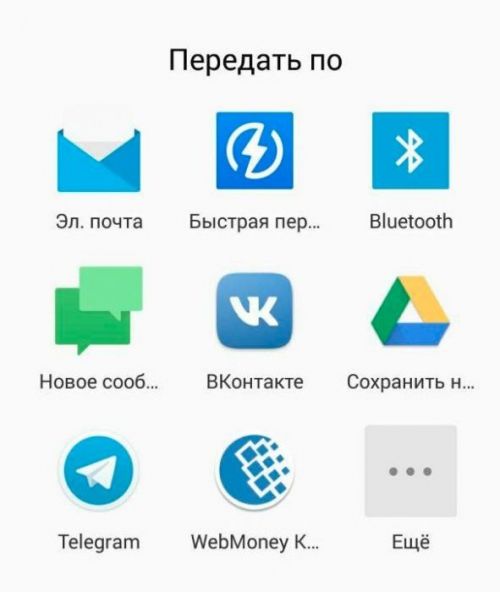
6. В графе «Получатель» укажите адрес своего email.
7. Активируйте команду отправки.
8. На компьютере войдите в профиль электронной почты. Откройте письмо от мессенджера.
9. Воспользуйтесь опцией «Скачать» в сообщении.
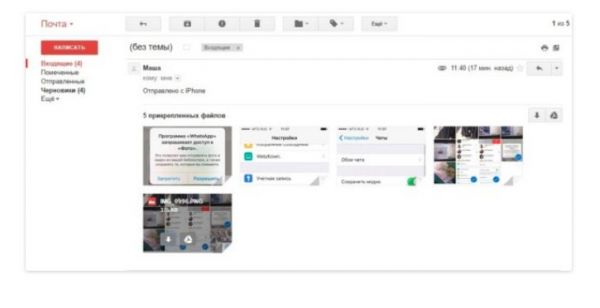
Примечание . Размещение и название опции загрузки файлов из писем варьируется, в зависимости от используемого почтового сервиса.
Способ №2: через USB-кабель
Старый надёжный способ. Потребуется только лишь кабель USB для телефона (с подходящим разъёмом!).
1. Подключите USB-кабель к телефону и затем к ПК.
2. Откройте директории: комбинация клавиш Win+E.
3. Щёлкните по иконке подключенного мобильного устройства.
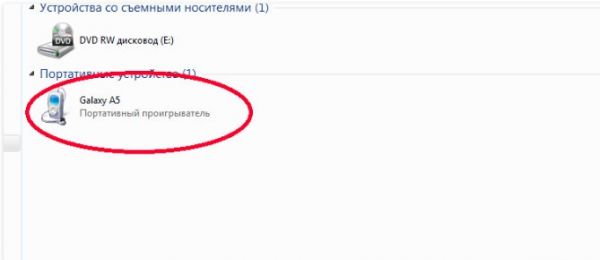
4. В открывшемся окне перейдите в папку «WhatsApp».
5. Щёлкните директорию «Media».

6. Отыщите необходимые картинки, фотографии в папке «WhatsApp Image».
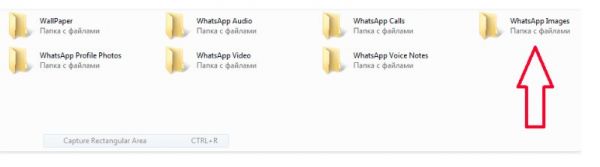
7. Чтобы сохранить фото из Whatsapp на компьютер: выделите кликом мышки медиа файл → нажмите Ctrl + C (копирование) → откройте папку на винчестере ПК для фото → установите в её поле курсор → нажмите Ctrl + V (вставка).
8. Попробуйте открыть и просмотреть скопированные фото на жёстком диске компьютера. Если файлы без проблем открываются в просмотрщике, в трее кликните иконку подключения, выберите «Безопасное извлечение устройства». Затем отсоедините USB-кабель от ПК и телефона.
Способ №3: облачные сервисы
В чём-то этот вариант переноса схож на использование email. В качестве промежуточного сервиса используется удалённое файловое хранилище.
Рассмотрим выполнение способа на примере облака DropBox. Но вы можете применять и аналогичные сервисы. Копирование контента выполняется в большинстве случаев по схожему алгоритму.
1. Установите приложение DropSync в систему мобильного устройства.
2. На ПК откройте сервис DropBox, авторизуйтесь. Создайте в профиле хранилища папку «WhatsApp».
Примечание . Название директории может быть и другим. Но лучше использовать наименование, конкретно указывающее, что лежит в папке. Так вы быстро отыщите то, что нужно.
3. Запустите DropSync, откройте доступ для входа в личный профиль.
4. В опциях укажите локальную папку мессенджера:
Внутренняя память → WhatsApp → Media → WhatsApp Images
5. Выберите ранее созданную директорию DropBox (см. шаг №2 этой инструкции).
6. Установите способ синхронизации – «Только загрузка».
7. В приложении DropSync откройте настройку «Интервал синхронизации» и задайте интервал (например, 5 минут).
После выполнения этого руководства приложение DropSync будет перемещать фото из папки мессенджера в папку файлового хранилища DropBox с заданным интервалом. Из облака можно скачать фотографии на компьютер (активация опции загрузки в хранилище).
Способ №4: Whatsapp Web
Перенести фото из Ватсапа на компьютер можно и при помощи веб-версии. Чтобы воспользоваться этим методом:
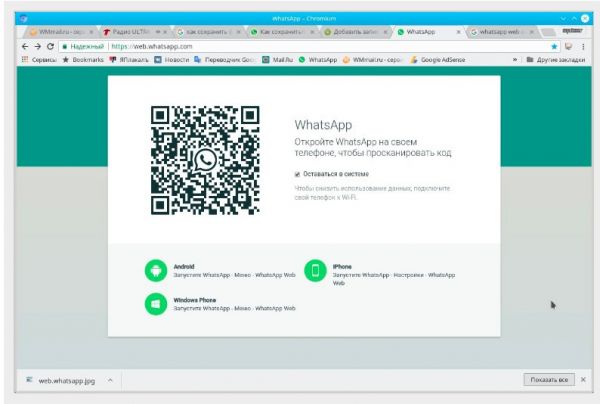
1. Откройте на компьютере любой популярный браузер актуальной версии (Opera, Google Chrome, Яндекс Браузер).
2. Загрузите страничку веб-версии мессенджера – https://web.whatsapp.com/.
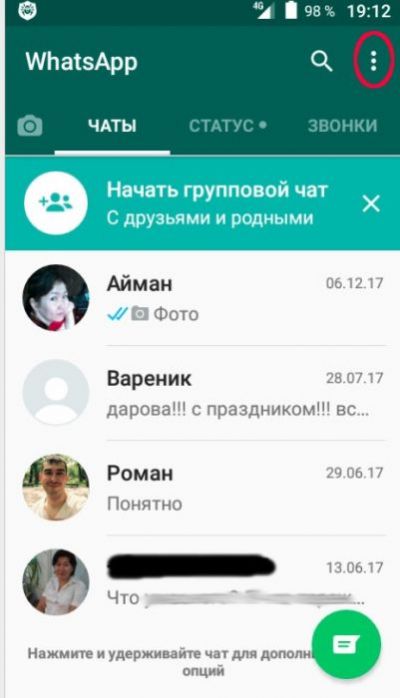
3. На телефоне войдите в WhatsApp. Откройте меню (кнопка «три точки»).
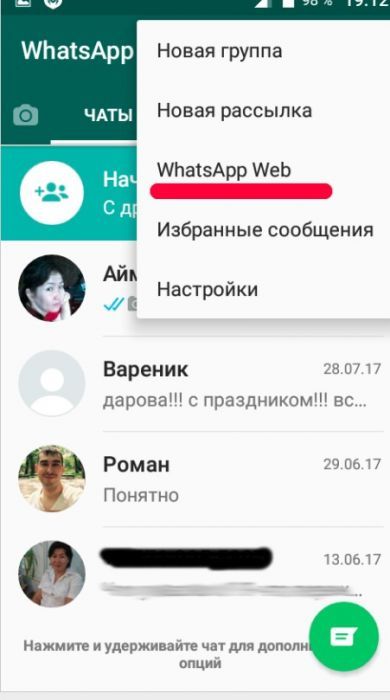
4. Выберите в списке – «Whatsapp Web».
5. Тапните значок «+» в верхней панели.
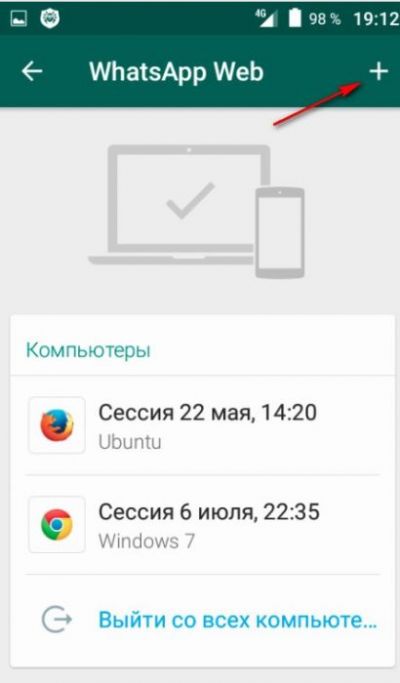
6. Подведите мобильный к дисплею компьютера. Сделайте так, чтобы квадратик QR-кода, размещённый на веб-странице, совпадал с границами светлой области на экране смартфона.
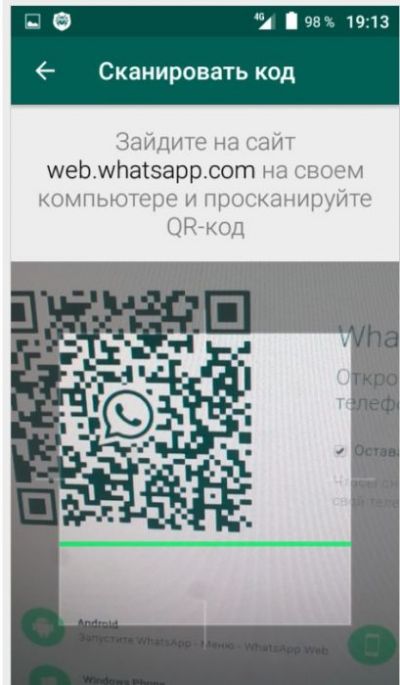
7. После успешной верификации кода на ПК в браузере откроется ваш профиль Whatsapp.
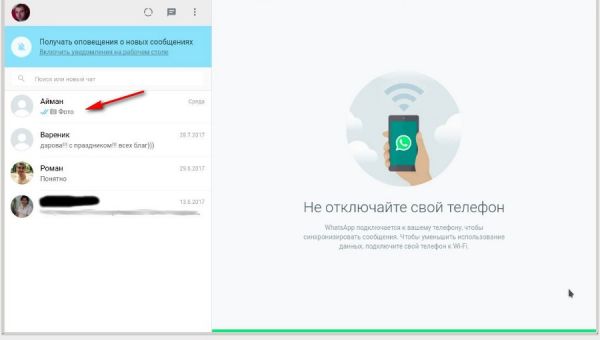
8. В интерфейсе веб-версии откройте необходимый чат. Кликните правой кнопкой по фото, в контекстном меню выберите опцию сохранения. Укажите папку, в которую необходимо поместить фотографию.
Способ №5: утилита Dr.Fone
Утилита позволяет экспортировать на компьютер не только фото, но и другие данные из учётной записи WhatsApp.
1. Установите в систему ПК утилиту Dr.Fone.
2. Подключите через USB-кабель мобильное устройство к компьютеру.
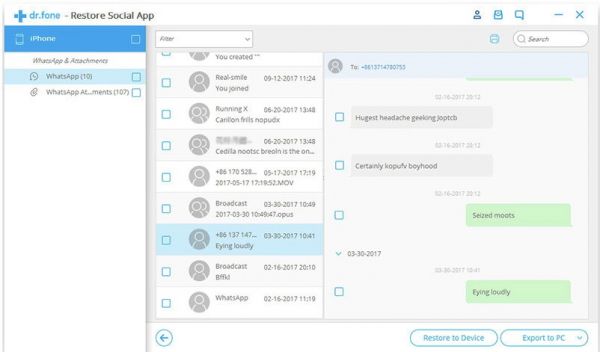
3. Запустите программу. В интерфейсе выберите опцию «Restore Social App».
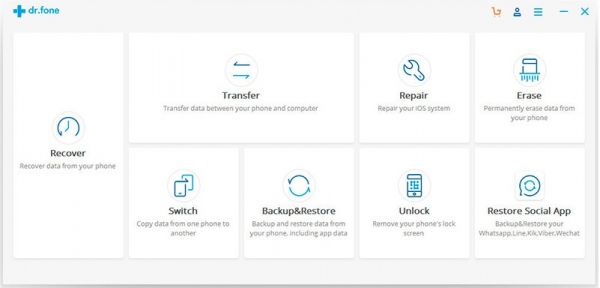
4. В меню выберите: Whatsapp → Restore Whatsapp messages…
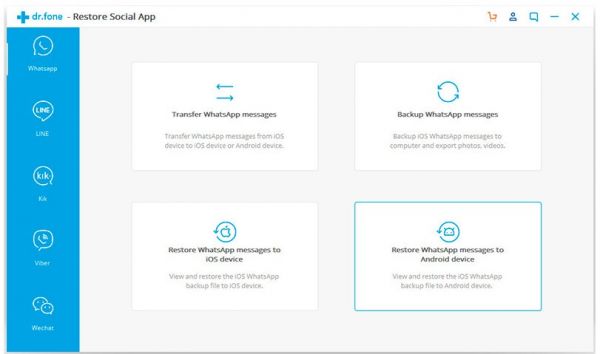
5. Дождитесь завершения резервного копирования переписки. Кликните кнопку «View It» для просмотра.
6. В панели откройте чат, выберите картинку. Активируйте команду «Экспорт в ПК».
Как включить сохранение фото в память телефона
Чтобы фотографии хранились не только в чатах мессенджера, но и в памяти телефона (для более удобного их копирования на компьютер), необходимо выполнить следующие действия:
1. Открыть раздел «Настройки» в меню.
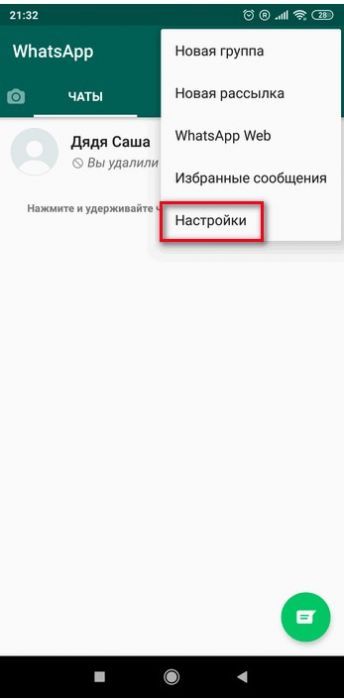
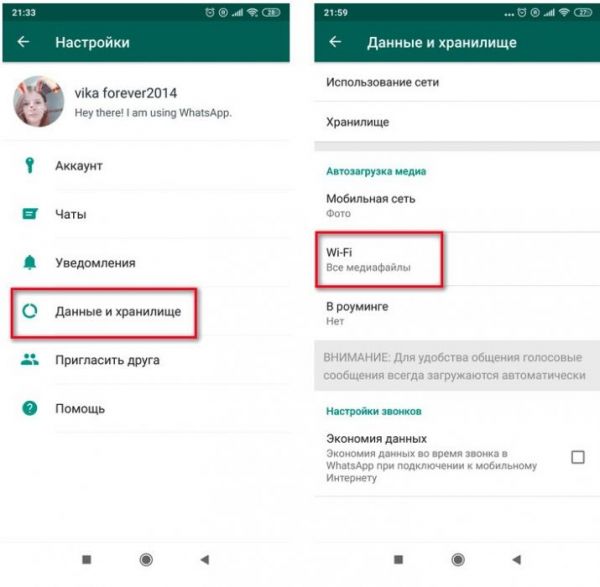
2. В разделе «Данные и хранилище» выбрать используемую сеть (обычно это Wi-Fi) и указать, какие именно файлы нужно сохранять в память телефона (в данном случае медиафайлы).
Посмотреть статус опции размещения фото на носителе мобильного можно в разделе настроек Media visibility.
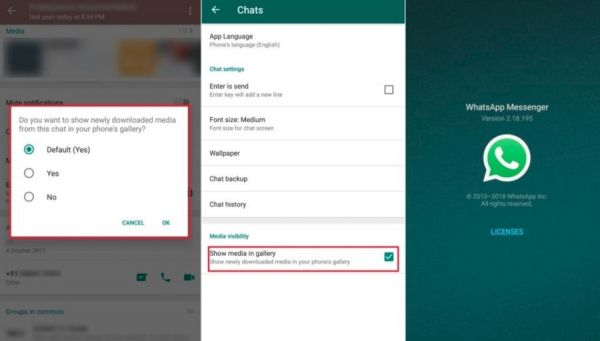
Или в категории «Чаты» опция «Сохранить медиа» (переключатель должен быть в положении «включено»).
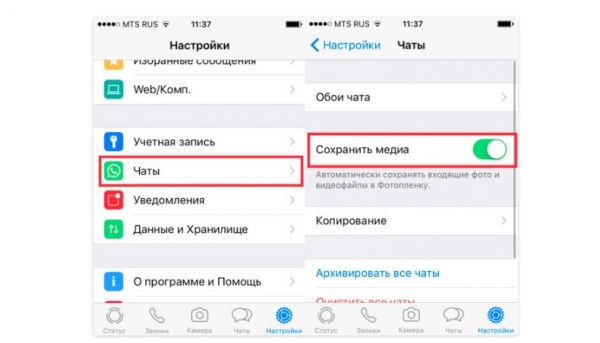
Коллекционируйте фото из чатов Whatsapp на ПК! При должном навыке операция занимает не более 5 минут. Любой из предложенных способов позволяет переносить фотографии с директорий мессенджера и папок телефона в компьютер без потери их качества.
Как сохранить фото из Ватсапа на телефон

WhatsApp применяется для общения между людьми, где бы они ни находились. Преимуществом приложения называют то, что оно используется не только для обмена текстовыми сообщениями, но и для отправки файлов, фотографий, видео. Поэтому появляется закономерный вопрос, как скачивать загруженные от других пользователей данные. Существует несколько рабочих способов, позволяющих с Ватсапа скинуть фото на компьютер, которые и рассмотрим.
Отправка электронным письмом
Перенести фото с мобильного на компьютер проще всего через электронную почту. Данный метод не требует присутствия серьезных технических навыков. Нужно лишь иметь рабочий e-mail, на котором можно в любой момент авторизоваться.
Чтобы перекинуть фото с Вацапа данным способом, придерживайтесь инструкции:
- Войдите в свою учетную запись в мессенджере.
- Перейдите в чат, из которого хотите загрузить фотографии.
- Зажмите нужное изображение пальцем и удерживайте, пока не появится дополнительное меню.
- Кликните на пункте «Поделиться».
- Откроется перечень возможных вариантов отправки. Выберите электронную почту.


На заметку:
Способ скачивания фото на компьютер из письма на e-mail варьируется в зависимости от выбранного почтового сервиса.