
Как делается заливка в CorelDraw
Заливка. Казалось бы, нет ничего проще. Этот простой инструмент есть даже в Paint. Однако CorelDraw предполагает гораздо более широкое его использование. Поэтому новичкам будет полезно узнать, как сделать заливку в Кореле разными способами.
Заливка в CorelDraw— простой инструмент, который позволяет закрашивать выделенную контурами область. Присутствует, наверное, во всех известных человечеству графических редакторах и не только: заливки есть и в InDesign, например. Это базовая функция, используемая всеми дизайнерами. С неё проще всего начинать знакомство с обработкой изображений.
Делаем заливку
Начнём с самого простого:
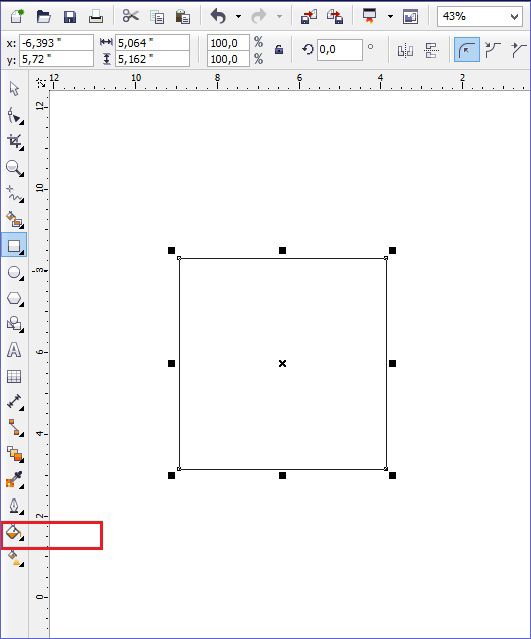
- Запускаем
- Создаём новый документ, пользуясь меню в верхней части окна.
- Рисуем квадратную область.
- Щёлкаем на предпоследний значок в столбце слева (выглядит как наклоненное ведёрко).
- Выбираем Fountain Fill (вторая строчка в контекстном меню).
- Жмём левой кнопкой мыши по нашему прямоугольнику.
- Вуаля! Он окрасился в другой цвет!
Так выполняется самая простая «покраска». Конечно же, это далеко не все возможности редактора. Контур залитой области также можно увеличить и окрасить в определённый цвет. Для этого используем меню в верхней части окна: рядом с параметрами заливки будут параметры контура или абриса, где можно выбрать толщину и цвет.
Векторный узор
Такая функция позволяет заливать области не просто однотонным цветом, а узором, который, кстати, тоже может быть создан нами.
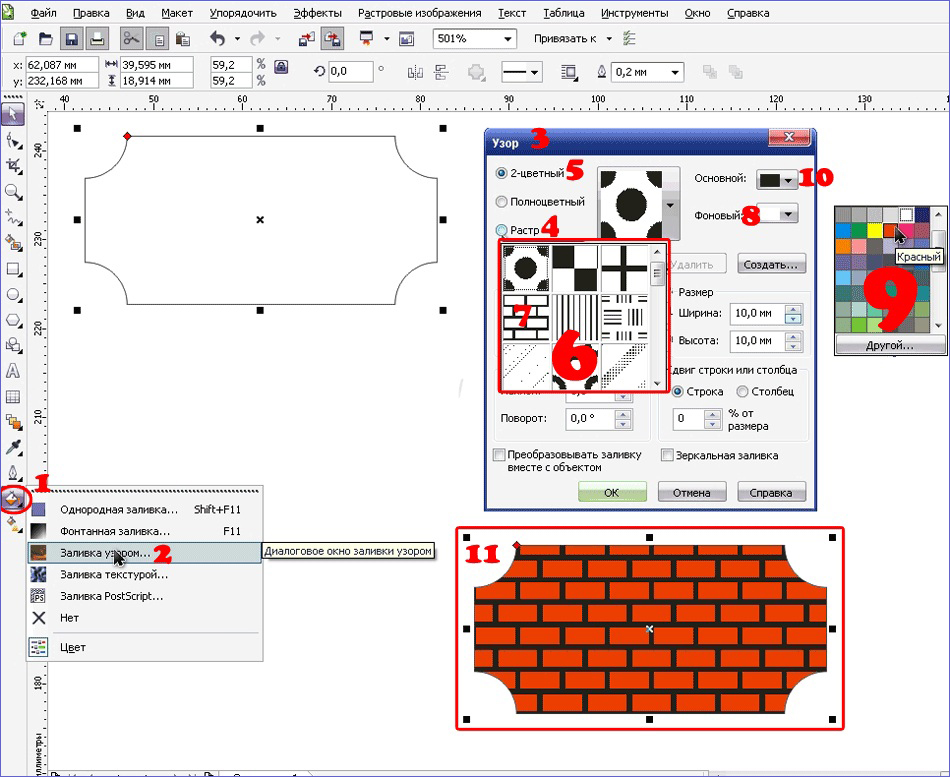
- Снова создаём документ и рисуем область для заливки.
- Выбираем то же самое ведёрко, только там уже указываем «Заливка узором». Чтобы сделать это, щёлкаем на маленький чёрный уголочек внизу иконки.
- Определяем, какой узор мы хотим поставить и какие цвета будут использованы.
- Щёлкаем по фигуре, чтобы окрасить его.
Это ещё не всё. Можно изменять размеры элементов узора. Для этого достаточно щёлкнуть по этому элементу и потянуть за уголки контура, удерживая кнопку «G» на клавиатуре.
Градиент
Градиентная заливка — один из самых популярных инструментов почти во всех редакторах. Чем она отличается от обычной? При помощи неё можно окрашивать предметы, опять же, не однотонным цветом, но и не узором. Цвет будет переливаться. Причём так, как мы это определим. Например, можно сделать конический градиент, и область визуально будет выпуклой, будто её рисовали от руки, а не при помощи программы. Кроме неё есть ещё масса различных вариаций, как сделать цвет предмета переливающимся и изменяющимся.
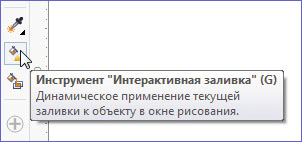
- Создаём документ, рисуем контур.
- Выбираем инструмент «Интерактивная заливка» (Interactive Fill Tool).
- Протаскиваем курсор вдоль нашей нарисованной области, после этого действия по умолчанию будет создан линейный градиент.
- В настройках можно выбрать самые разные типы градиента.
- Например, зажимаем любой другой цвет на палитре и, не отпуская кнопку мыши, перемещаем указатель на пунктирную линию нашей области.
- Довольствуемся результатом.
Конечно же, это далеко не всё. Поиграйте с настройками, и вы увидите, насколько много различных вариаций градиента можно получить. Трудно описать все действия в инструкции. Достаточно потратить 15–20 минут на практику и попробовать всё самостоятельно. Инструмент предлагает самые разные решения для дизайнеров. С каждой версией Корел их становится всё больше.
Интеллектуальная заливка
В CorelDraw X8 присутствует «Интеллектуальная заливка». Она отличается от обычной тем, что, во-первых, машина сама догадывается, какая зона нуждается в закраске, а, во-вторых, при помощи неё можно создавать новые замкнутые части, которые вручную сделать не так-то просто.
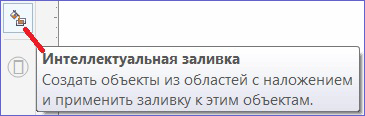
- Создаём два пересекающихся объекта. Например, две спирали, которые будут накладываться одна на другую.
- Щёлкаем на кнопку инструмента «Интеллектуальная заливка».
- Различными цветами выделяем замкнутые области рисунка. Границы будут определяться автоматически.
- Пробуем закрасить весь рисунок целиком одним цветом.
- Когда он весь зальётся, и не будет видно внутренних контуров, щёлкаем левой кнопкой мыши по прямоугольнику по центру и перетаскиваем получившуюся фигуру.
- Мы получили новый контур, который нельзя нарисовать при помощи стандартных инструментов.
Таким образом, мы можем как заливать необходимые зоны на рисунке, так и получать новые контуры, чтобы впоследствии их использовать для создания новых элементов.
Теперь вы освоили базовые возможности инструмента «Заливка». Изучайте его дальше, и со временем сможете, делая простые нажатия кнопкой мыши, создавать настоящие шедевры. Главное — постоянно практиковаться.
Заливка штриховкой (Hatch Fill) в CorelDRAW
Итак, как же сделать заливку штриховкой в CorelDRAW?!
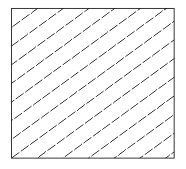
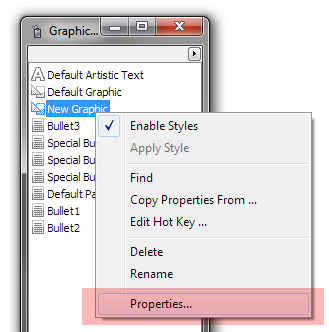
1. Откроем докер Graphic and Text Styles (Ctrl + F5).
2. Создадим новый Graphic стиль и сразу откроем его свойства (Properties).
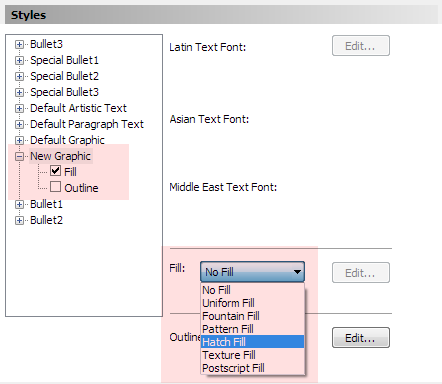
3. Укажем чтобы стиль применялся только к заливке.
4. В выпадающем списке выбираем Hatch Fill и жмём рядом кнопку Edit.
5. Саму заливку можно настроить нажав кнопку New Hatch.

Внимание. Если в окне New Hatch from Selected выбрать Enhanced Line Style, то CorelDRAW вылетит.
2. Создание заливки в CorelDRAW
1) сплошная однородная; 2) градиентная; 3) заливка узором; 4) заливка текстурой; 5) PostScript-заливка. При применении однородной заливки объект получает ровный, сплошной цвет. Градиентные (фонтанные) заливки отображают плавный переход между несколькими цветами по выбранной форме. Существует четыре типа градиентной заливки: линейная, радиальная, коническая, квадратная. Заливками текстурой называются состоящие из разнородных фрагментов изображения, которые можно использовать для придания объектам вида натуральных материалов. Заливками узором называются установленные, симметричные изображения, хорошо подходящие для создания мозаики. Существует три типа заливок узором: двухцветный узор из растровых изображений, растровый узор, полноцветный узор. Заливкой PostScript называются особые заливки узором, созданные при помощи языка PostScript.
2.2. Применение однородной сплошной заливки
Средства: использование цветовой палитры; применение возможностей диалогового окна ОДНОРОДНАЯ ЗАЛИВКА; выбор цвета в окне настройки цвет; употребление инструмента ИНТЕРАКТИВНАЯ ЗАЛИВКА.
Использование цветовой палитры
Механизм окрашивания: перетаскивание образца цвета из палитры на объект; щелчок мышью на цвете — заливка; щелчок правой кнопкой мыши на образце цвета — абрис. Использование вторичной палитры оттенков: 1) выделяется объект УКАЗАТЕЛЬ; 2) устанавливается указатель мыши на цвете; 3) нажимается кнопка мыши и удерживается до тех пор, пока не появится дополнительная палитра; 4) кнопка мыши отпускается и указатель помещается на выбранном оттенке; 5) выполняется щелчок левой/правой кнопкой мыши.
Возможности окна ОДНОРОДНАЯ ЗАЛИВКА
1) использование цвета в определенной цветовой модели; 2) синтезирование цвета путем смешения компонентов; 3) воспроизведение цвета по математическому описанию; 4) выбор цвета из определенной цветовой библиотеки или палитры. Режимы работы диалогового окна ОДНОРОДНАЯ ЗАЛИВКА 1) режим работы с цветовыми моделями — вкладка МОДЕЛИ; 2) режим работы с наборами оттенков, гармонично сочетающихся между собой, — вкладка КРАСКОСМЕСИТЕЛИ; 3) режим работы с библиотечными цветами — вкладка ПАЛИТРЫ. Для синтеза цвета в цветовых моделях применяется вкладка МОДЕЛИ диалогового окна ОДНОРОДНАЯ ЗАЛИВКА (рис. 8.1). Поля СТАР.: (Old:) и НОВ.: (New:) — общие для всех режимов. В них отражаются текущий цвет выделенного объекта и выбираемый новый цвет. Поле ИМЯ (Name) служит для поиска цвета или палитры по названию. Механизм синтеза цвета: 1) выбор модели; 2) установка бегунка на цветовой шкале в необходимое положение; 3) щелчок мышью в нужной точке цветового пространства. Синтез цвета по его математическому описанию: ввод данных в поля области КОМПОНЕНТЫ. На основе базовых компонентов строятся палитры, из которых можно выбирать цвета. Используется вкладка КРАСКОСМЕСИТЕЛИ (рис. 8.2).
Рис. 4.14. Вкладка МОДЕЛИ диалогового окна ОДНОРОДНАЯ ЗАЛИВКА Рис. 4.15. Вкладка КРАСКОСМЕСИТЕЛИ диалогового окна ОДНОРОДНАЯ ЗАЛИВКА Выбор цвета — перемещение черной точки. Если опорных точек не менее 3-х, то передвигать можно не только черную, но и белую точку в цветовом кольце. Для комбинирования основных цветов с помощью смесителей необходимо нажать кнопку ПАРАМЕТРЫ, выбрать опцию КРАСКОСМЕСИТЕЛИ и установить флажок СМЕСИТЕЛЬ (рис. 8.3). В смесителе отображается сетка цветов, созданных с помощью четырех выбранных основных цветов. 63
Создаём и изменяем цвет сплошного узора с плоскими драгоценными камнями в CorelDRAW
This sponsored post features a product relevant to our readers while meeting our editorial guidelines for being objective and educational.
Получите свою пробную 30-дневную версию сейчас! Вы будете скачивать 30-дневную полноценную, функциональную пробную версию CorelDRAW Graphics Suite X7. Эта пробная программа доступна в 32-битной и 64-битной версиях. 64-битная версия была оптимизирована для пользователей 64-битной версии Microsoft Windows 8/8.1 или Windows 7.
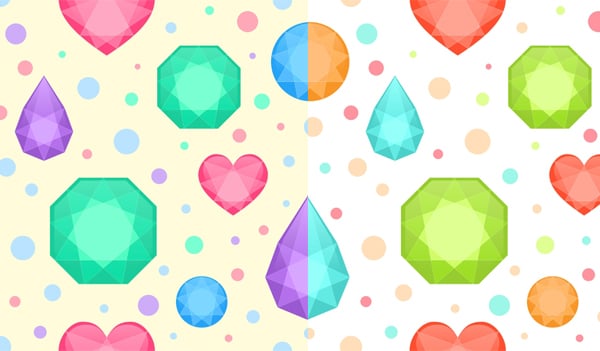
В этом руководстве мы будем создавать элегантный сплошной узор с драгоценными камнями в CorelDRAW® X7. Следуйте этому процессу вместе со мной и научитесь создавать набор сияющих камней при помощи базовых фигур и повторяющийся узор при помощи функций «Дублировать» и «Трафаретная заливка» в CorelDRAW. В завершении мы изменим цвет нашего узора за несколько щелчков при помощи докера «Цветовые стили» и функции «Найти и заменить». Интересно? Начнём!
1. Создаём каплевидный камень при помощи базовых фигур
Шаг 1
Начнём изображать наш камень с центральной части, состоящей из Сложной звезды (вы можете найти этот инструмент в том же выпадающем меню, где расположен Инструмент «Многоугольник» (Y)). Удерживайте Control для формирования ровной звезды. Можно настроить угол Остроты и количество Точек звезд на Панели свойств. Давайте установим количество Точек на 8 и Остроту на 2.
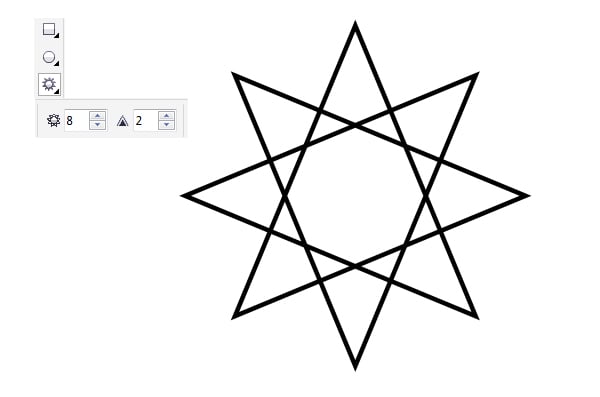
Шаг 2
Преобразуйте нашу звезду в Кривые (Control-Q или Объект > Конвертировать в кривые) и сдвиньте её верхнюю точку, перетащив узел вверх Инструментом «Фигура (F10). Давайте активируем привязку объекта, перейдя в Вид > Привязать к > Объекты, чтобы сделать наш рабочий процесс более точным и удобным. Сделайте все стороны звезды прямыми, дважды кликнув на узлах в середине каждой стороны, чтобы удалить их, избавившись от ненужных углов внутри звезды.

Шаг 3
Продолжайте придавать форму нашему камню, создавая его внешнюю часть. Возьмите Инструмент «Полилиния» (он расположен в том же выпадающем меню, что и Инструмент «Произвольная» (F5)) и соедините точки звезды, нажимая на них по очереди.
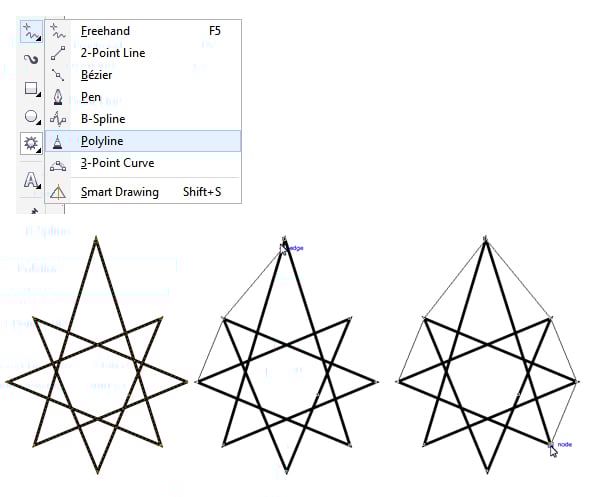
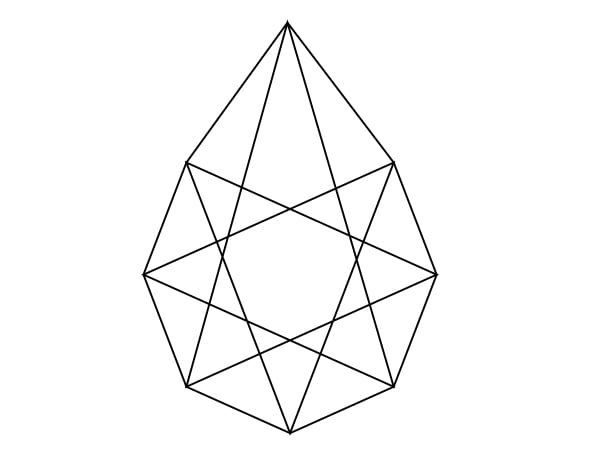
Теперь у нас есть основа каплевидного камня. Выделите звезду и созданную кривую и Сгруппируйте их (Control-G). Отложите копию (Control-C > Control-V) созданного камня, т.к. она понадобится нам через несколько шагов.
Шаг 4
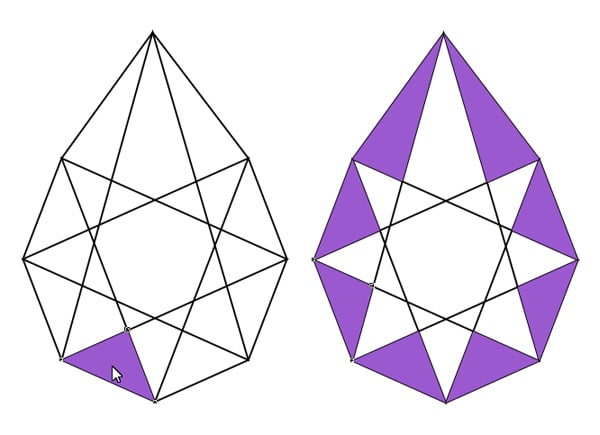
Отлично, теперь можем заполнить фигуру несколькими яркими цветами! Можно сделать это вручную, разделив камень на части и окрасив каждую часть по отдельности. Однако, в CorelDRAW есть отличная функция, которая называется «Интеллектуальная заливка», которая позволяет заполнить любой закрытый контур сложной фигуры автоматически. Давайте её проверим!
Возьмите Инструмент «Интеллектуальная заливка» и перейдите в Настройки заливки на Панели свойств. Откройте меню Цвета заливки и нажмите на «Больше», чтобы открыть окно Выбора цвета. Здесь мы можем выбрать желаемый цвет. Давайте сделаем наш камень ярко-сиреневым.
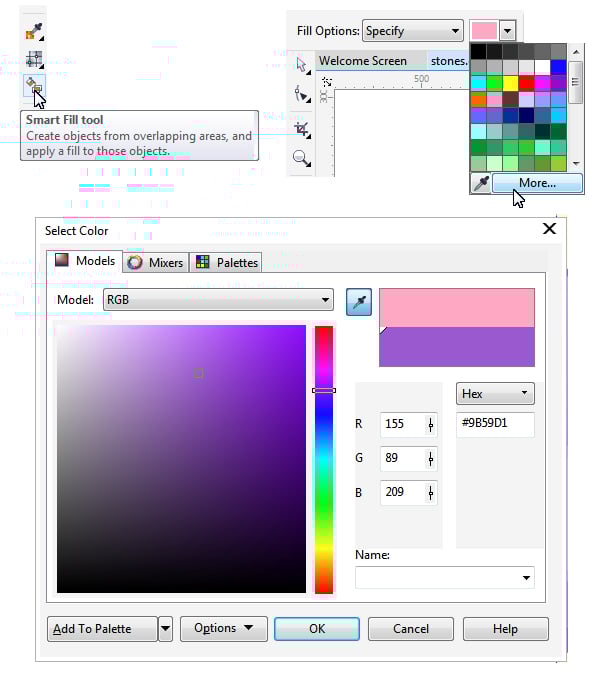
Окрасьте наш камень, поочерёдно нажимая на треугольники во внешнем ряду Инструментом «Интеллектуальная заливка».
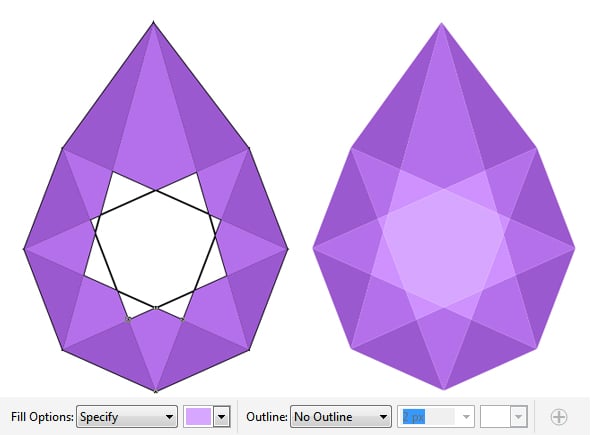
Выберите светло-сиреневый цвет в Настройках заливки Инструмента «Интеллектуальная заливка» и перейдите к среднему ряду треугольников, сделав их слегка светлее, и, наконец, перейдите к центру, сформировав самую светлую часть камня. Удалите Контур в настройках Инструмента «Интеллектуальная заливка» или просто выделите весь объект и кликните на перечёркнутом квадрате в верхней части вашей цветовой палитры правой кнопкой мыши, чтобы избавиться от контура.
Шаг 5
Давайте сделаем наш камень более стеклянным, добавив яркий блик поверх него. Используйте базовую кривую, созданную Инструментом «Полилиния» ранее, скопируйте её, слегка уменьшите и поместите в верхней части камня.
Заполните фигуру таким же светло-сиреневым цветом, как и средняя часть камня, и используйте Инструмент «Прозрачность» для формирования полупрозрачного оттенка. Кликните на верхней части фигуры и перетащите курсор мыши вниз, создав Градиентную заливку. Наш первый камень готов! Теперь, когда мы знаем технику, перейдём к следующему камню.

2. Изображаем драгоценный камень в виде сердца при помощи стандартных фигур
Шаг 1
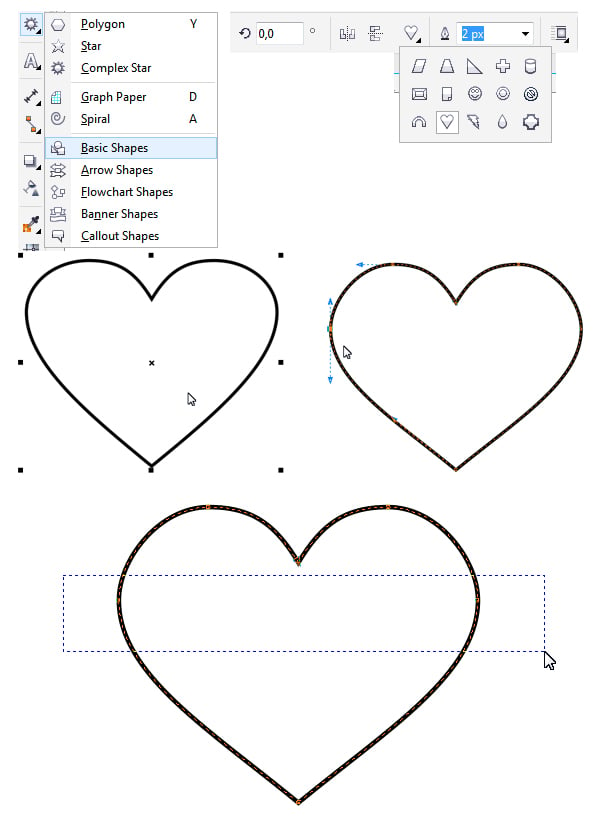
Нашим следующим камнем будет рубин в форме сердца. Переключитесь на Базовые фигуры на панели Инструментов (в том же меню, что и Инструмент «Многоугольник» (Y)) и выберите фигуру сердца в выпадающем списке Стандартных фигур, который вы можете найти на Панели свойств. Нажмите и перетащите для создания сердца и Преобразуйте его в Кривые (Control-Q). Теперь можем сделать его более закруглённым, выделив оба боковых узла Инструментом «Фигура» (F10) и передвинув их слегка вниз.
Шаг 2
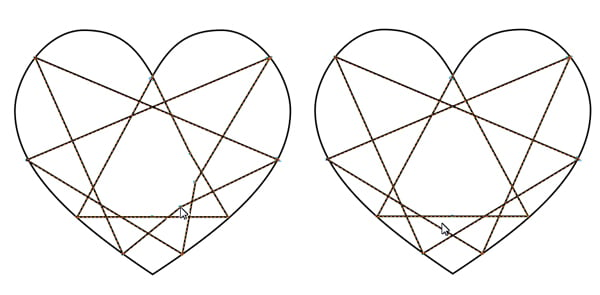
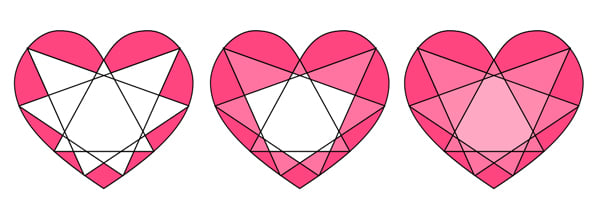
Давайте сформируем внутреннюю часть камня при помощи Инструмента «Сложная звезда», как мы делали это ранее. Создайте ровную звезду и поместите её внутри сердца, чтобы нижние точки касались краёв сердца, но не пересекали их. Преобразуйте звезду в Кривые (Control-Q) и затем выделите точки звезды при помощи Инструмента «Фигура» (F10), перетащив их ближе к краям сердца. Дважды кликните для удаления ненужных узлов в середине краёв звезды, сделав стороны прямыми и таким образом растянув центр фигуры.

Вот как выглядит основа нашего камня в форме сердца после редактирования его средней части.
Шаг 3
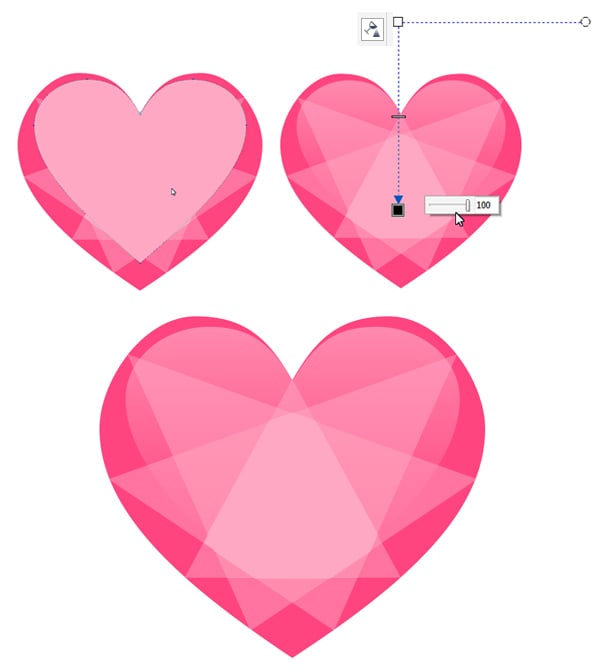
Окрасьте наш рубин в сияющие оттенки розового и красного. Возьмите Инструмент «Интеллектуальная заливка» и окрасьте внешний ряд элементов в тёмный розово-красный цвет. Сделайте следующий ряд слегка светлее и, наконец, заполните центральную часть бледно-розовым цветом.
Шаг 4
Скопируйте (Control-D) фигуру сердца в верхней части нашего камня и заполните её таким же светло-розовым цветом, что и центр камня. Сделайте новую фигуру сердца немного меньше и превратите её в блик при помощи Инструмента «Прозрачность», создав стеклянный эффект. Теперь у нас есть гладкий, сияющий рубин в форме сердца!
3. Создаём округлый сапфир в несколько щелчков
Теперь, когда наши сложные камни закончены, у нас осталась пара простых камней. Давайте создадим их!
Шаг 1
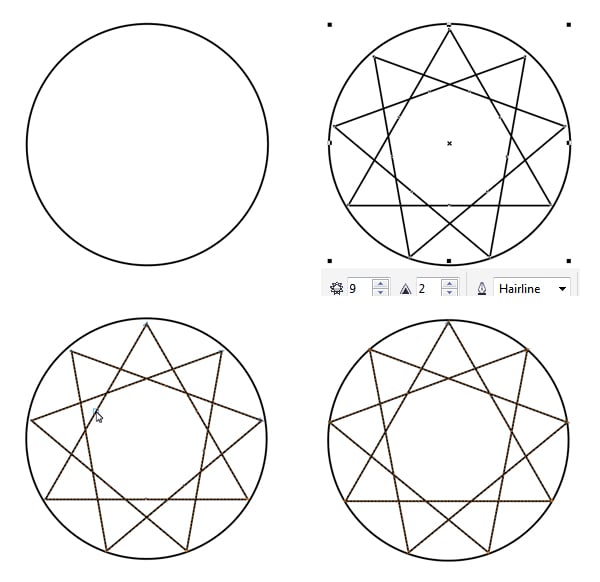
Начните формировать основу сапфира Инструментом «Эллипс» (F7), создав ровный круг, удерживая клавишу Control. Возьмите Инструмент «Сложная звезда», кликните и перетащите для создания фигуры, удерживая клавишу Control для формирования ровной звезды и установите значение Точек на 9 на Панели свойств. Разместите созданную 9-конечную Сложную звезду в центре нашего круга. Можете центрировать оба объекта по отношению друг к другу, выделив их и Выровняв центры по горизонтали и вертикали, перейдя в Объект > Выровнять и распределить, или нажав клавиши С и Е, предварительно выделив оба объекта.
Удалите ненужные узлы внутри звезды Инструментом «Форма» (F10), сформировав аккуратную контурную основу камня.
Шаг 2
Заполните сапфир яркими оттенками голубого – от тёмно-голубого по краям до светло-голубого в центре. Добавьте маленький ровный круг поверх камня и превратите его в мягкий блик при помощи Инструмента «Прозрачность».
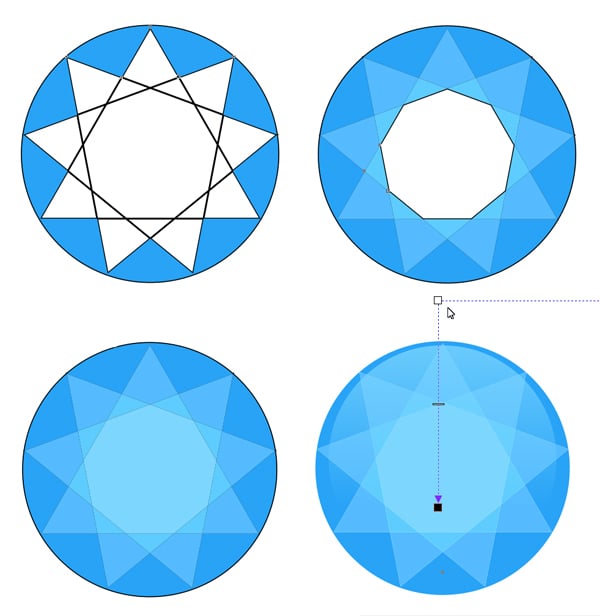
Теперь у нас есть идеальный сияющий сапфир. Перейдём к следующему камню!

4. Формируем изумруд со скошенными углами из квадрата
Шаг 1
Создайте ровный квадрат при помощи Инструмента «Прямоугольник» (F6). Нажмите и перетащите, удерживая клавишу Control для формирования идеального квадрата. Выделив фигуру, найдите типы углов на панели управления и измените на Скошенные углы. Теперь можете установить угловой радиус на какую-нибудь величину (140 пикселей в моём случае), и вы увидите, что углы изменились.
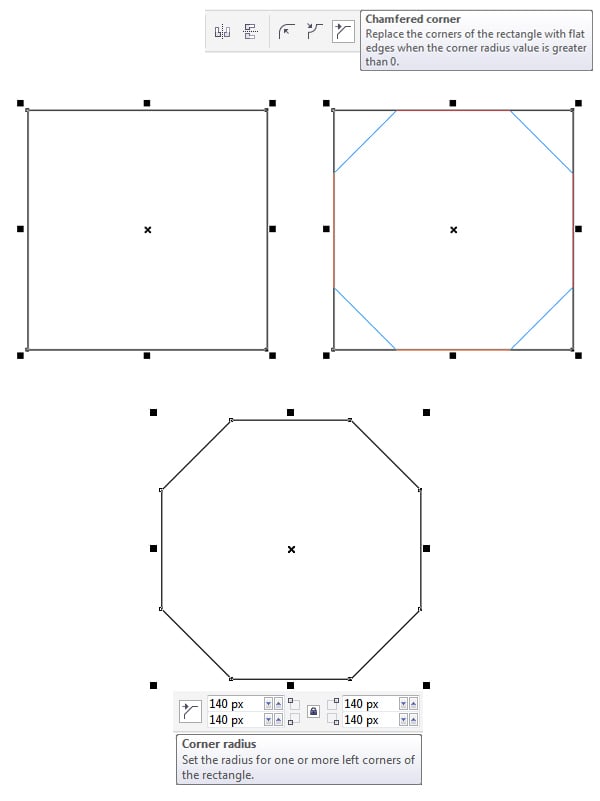
Шаг 2
Когда найдёте нужный размер скошенных углов, поместите ровную 9-конечную Сложную звезду в центре нашего камня. Преобразуйте её в Кривые (Control-Q) и настройте положение точек при помощи Инструмента «Фигура» (F10), чтобы они касались квадратной основы, но не выходили за её пределы.
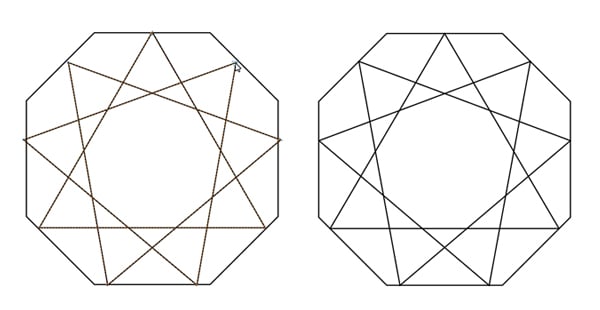
Шаг 3
Окрасьте камень при помощи Инструмента «Интеллектуальная заливка», применив изумрудные оттенки, двигаясь от тёмно-зелёного к светло-зелёному цвету. Поместите другой квадрат поменьше со скошенными углами поверх нашего камня и создайте сияющий оттенок при помощи Инструмента «Прозрачность». Можете применить Эллиптическую градиентную заливку, найдя её на Панели свойств, чтобы сделать камень более реалистичным и объёмным.
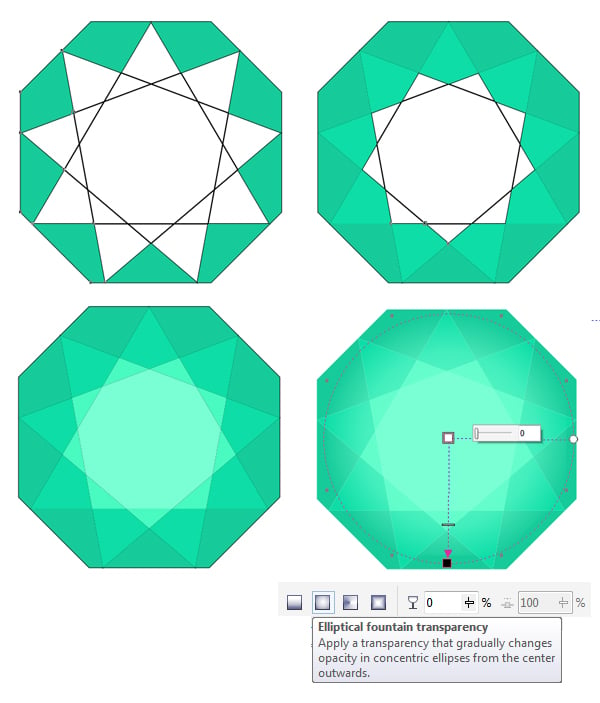
Можете переключаться между режимами градиентной прозрачности на Панели свойств, применяя различные опции. Давайте применим Линейную градиентную прозрачность для соответствия общему плоскому стилю наших камней.

Прекрасно! Наши драгоценные камни готовы, можем переходить к следующей части руководства.
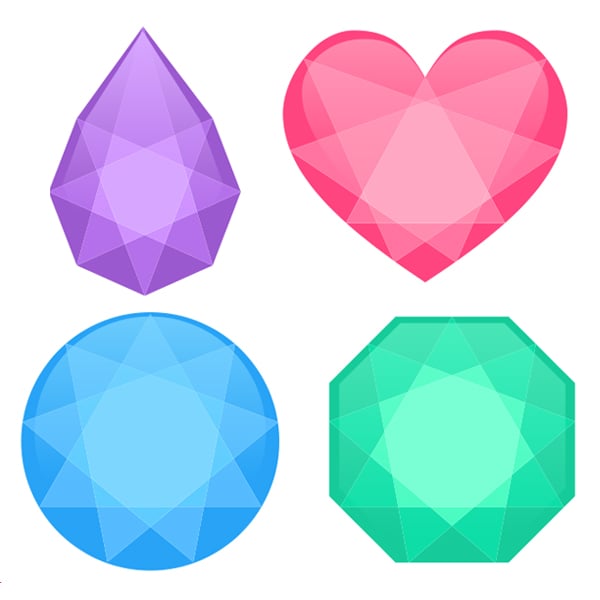
5. Создаём сплошной узор с камнями
Шаг 1
Снимите выделение со всех объектов, несколько раз нажав клавишу Escape, либо выберите Инструмент «Указатель» и кликните на белой области страницы. Установите размеры страницы 600 х 600 пикселей на Панели свойств, создав квадратный холст с равными значениями высоты и ширины. Найдите опцию «Дублировать расстояние» со значениями осей Х и Y. Установите значение Х на 600 пикселей и значение Y на 0 пикселей.
Теперь поместите наш сапфир на левый край страницы, чтобы его центр и край были выровнены (установите Положение горизонтального объекта на Х=0 пикселей на Панели свойств). Выделив объект, нажмите Control-D для его Копирования на противоположную сторону страницы.

Шаг 2
Давайте сделаем то же самое с рубином. Поместите его параллельно верхнему краю страницы. Установите Положение вертикального объекта на Y=600 пикселей на Панели свойств, если хотите выровнять центр рубина по краю страницы. Либо просто сделайте так, чтобы любая часть рубина пересекала страницу. Снимите выделение со всех объектов и установите значение Дублирования расстояния оси Y на -600 пикселей, а оси Х – на 0 пикселей. Выделите рубин и Скопируйте (Control-D) его. Таким образом, наша копия появится в нижней части страницы.
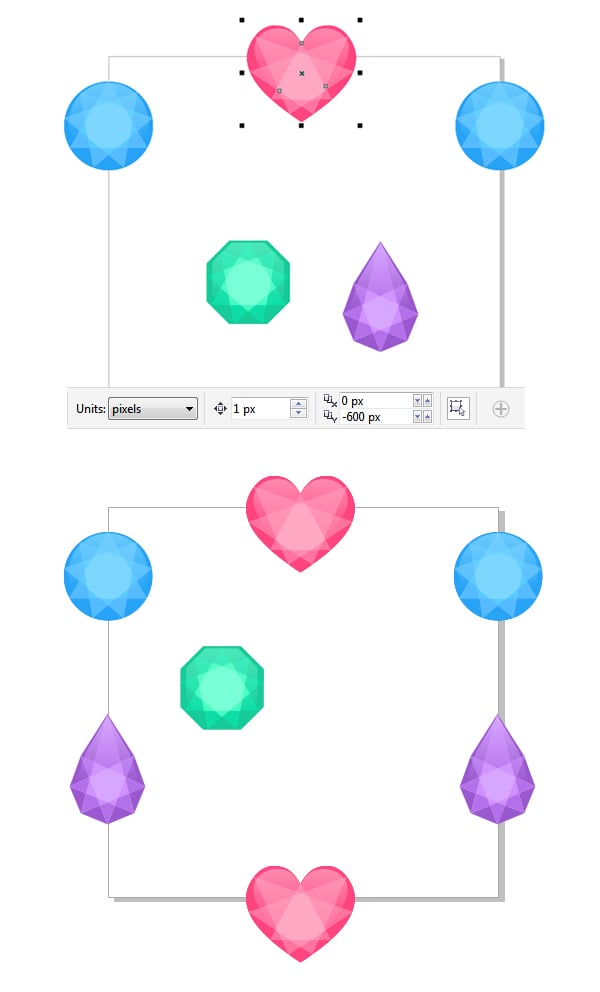
Шаг 3
Распределите камни по странице, создав несколько копий каждого элемента и изменив их размер, чтобы сделать нашу узор более разнообразным и ритмичным. Заполните пустые области между камнями маленькими кружками при помощи Инструмента «Эллипс (F7). Заполните кружки мягкими пастельными оттенками голубого, розового, сиреневого и бирюзового цветов.
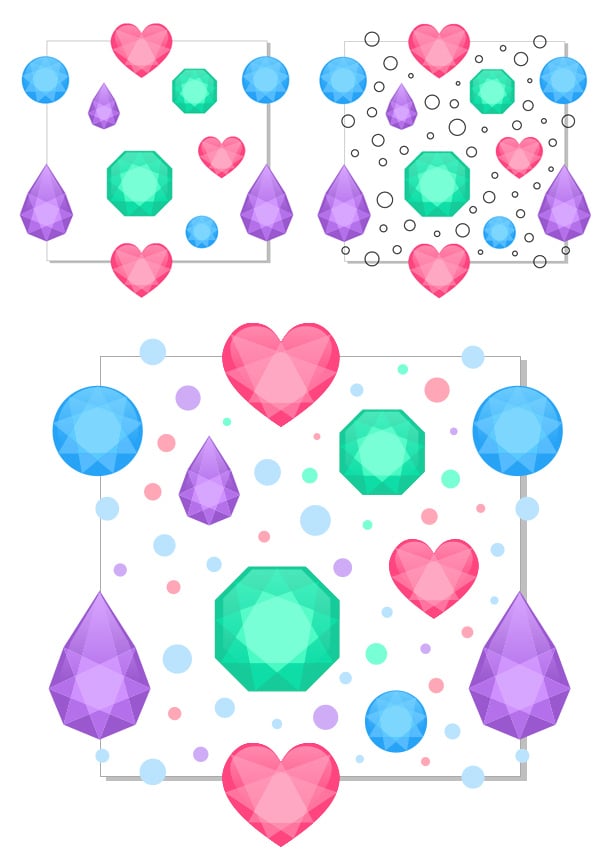
Шаг 4
Давайте заполним фон нашего узора нейтральным оттенком. Сняв выделение со всех объектов, дважды кликните на Инструменте «Прямоугольник» (F6), чтобы поместить прямоугольник размером со страницу под всеми другими объектами. Заполните его бледно-жёлтым цветом, сделав наш узор тёплым и солнечным.
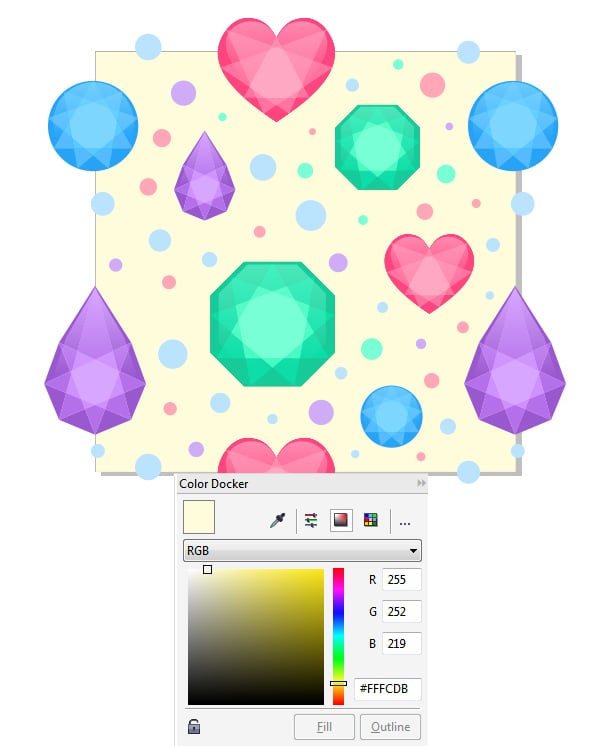
Шаг 5
Теперь нам нужно избавиться от частей за пределами страницы. Мы могли бы просто обрезать или удалить их, но это полностью удалит элементы, и мы не сможем больше изменить узор. Давайте выберем другой способ и спрячем объекты!
Снимите выделение со всех объектов и дважды кликните на Инструменте «Прямоугольник» (F6), чтобы создать ещё один квадрат. Найдите созданный квадрат в докере Диспетчера объектов (Окно > Докеры > Диспетчер объектов), кликните на нём правой кнопкой мыши и выберите Тип фрейма > Создать пустой фрейм PowerClip Frame. Вы увидите перечёркнутый квадрат, означающий пустой фрейм PowerClip.
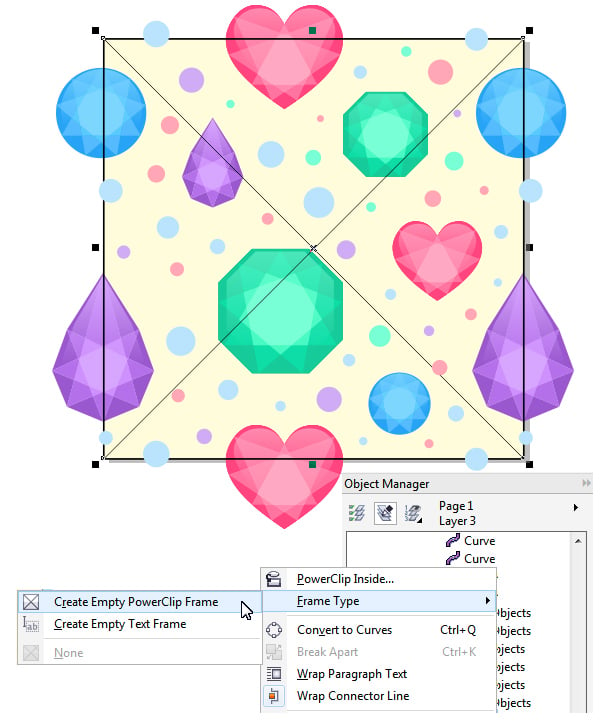
Шаг 6
Теперь выделите все объекты в Диспетчере объектов за исключением Прямоугольника PowerClip, нажав на первую и последнюю группу объектов, удерживая Shift. Кликните правой кнопкой мыши и найдите «Поместить в контейнер» в контекстном меню. После этого курсор мыши изменится на жирную чёрную стрелку. Нажмите на пустом пространстве между объектами, поместив их внутри Прямоугольника PowerClip. Вуаля! Теперь нежелательные части спрятаны, но мы в любой момент можем найти их при редактировании содержимого PowerClip.

Шаг 7
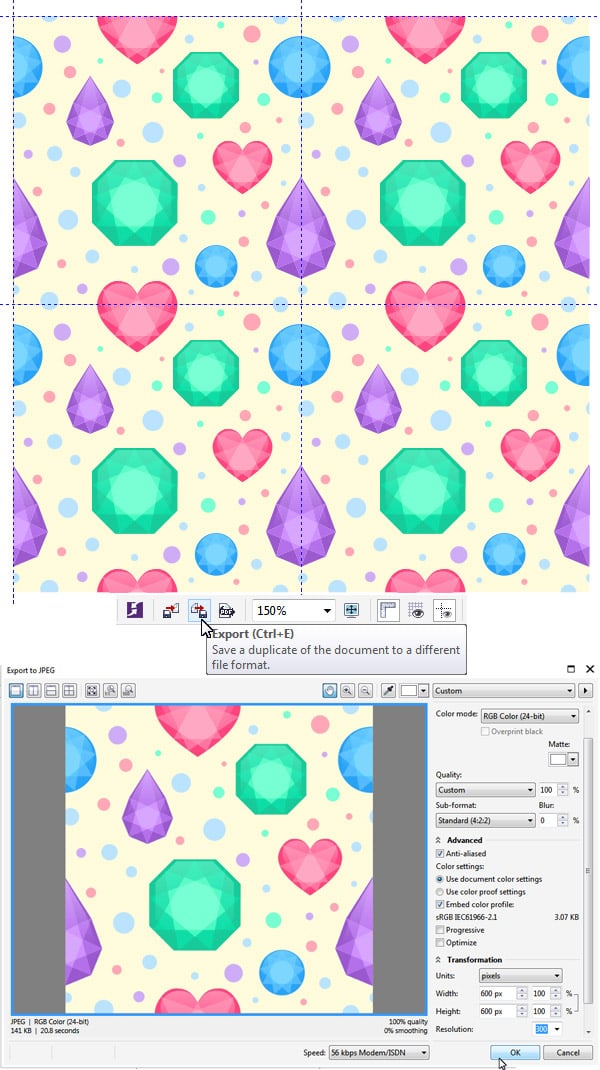
Можете проверить положение объектов в узоре, Скопировав (Control-D) его несколько раз. Когда результат будет удовлетворительным, примените функцию Экспорта (Control-E), чтобы сохранить фрагмент узора и использовать его вне программы.
Давайте продолжим доработку узора. Нам предстоит изучить ещё парочку интересных функций CorelDRAW! Далее вы увидите как создавать заливку узора и изменять цвет узора всего в несколько щелчков!
6. Создаём заливку и изменяем цвет узора
Шаг 1
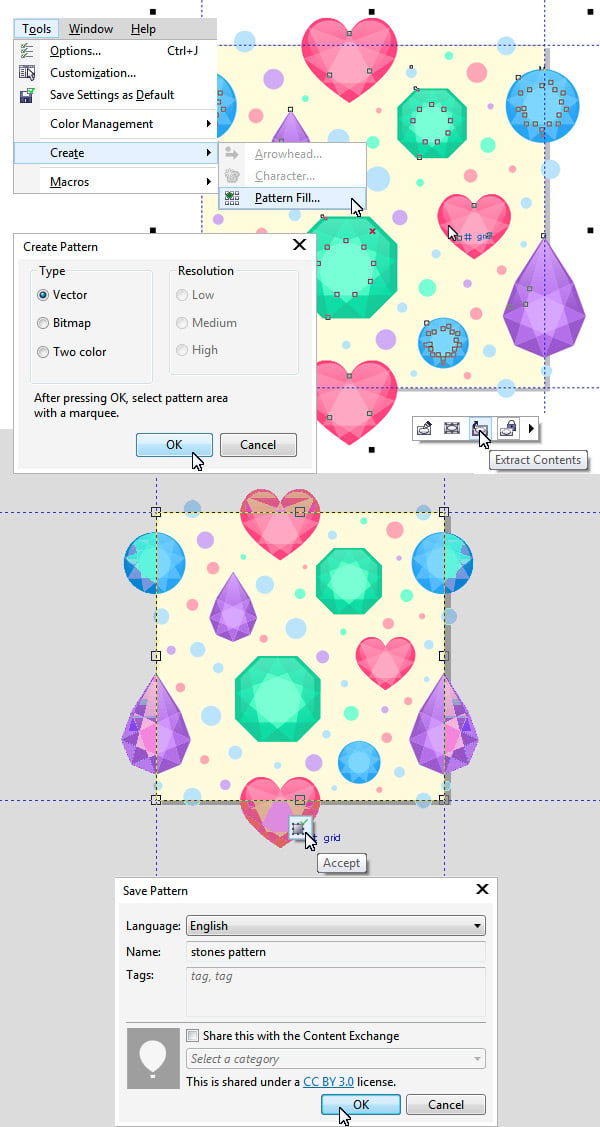
Выделите прямоугольник PowerClip и Извлеките содержимое, проявив спрятанные фигуры. Перейдите в Инструменты > Создать > Заливка узора и выберите Векторный тип узора в появившемся окне с настройками функции «Создать узор».
Теперь кликните левой кнопкой мыши и начните перетаскивать, покрыв ту область, которую хотите превратить в заливку узора. Убедитесь, что вы активировали Объекты > Привязка > Привязка к объектам, чтобы получить необходимые границы объекта. Нам нужно покрыть всю страницу (600 х 600 пикселей) без тех элементов, которые находятся за границами. Нажмите на кнопку «Принять» после того, как вы выделили нужную часть, и Сохраните свой Узор.
Шаг 2
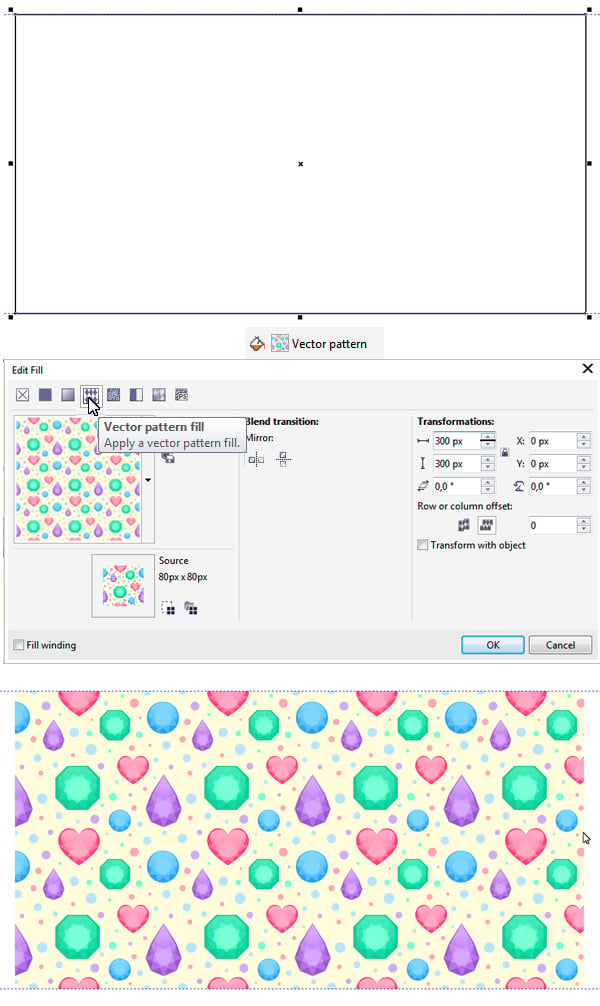
Давайте применим нашу новую заливку и посмотрим, как она выглядит. Создайте прямоугольник произвольного размера и дважды кликните на иконке Заливки на нижней панели управления, чтобы открыть окно с настройками Заливки. Выберите Векторную заливку узора, кликните на выпадающем списке, прокрутите вниз до только что созданной заливки и дважды кликните на ней, чтобы применить узор из камней.
Здесь вы можете отразить его по горизонтали или по вертикали, изменить размер и поэкспериментировать с другими настройками. В нашем случае давайте настроим размер нашей заливки на 300 х 300 пикселей.
Шаг 3
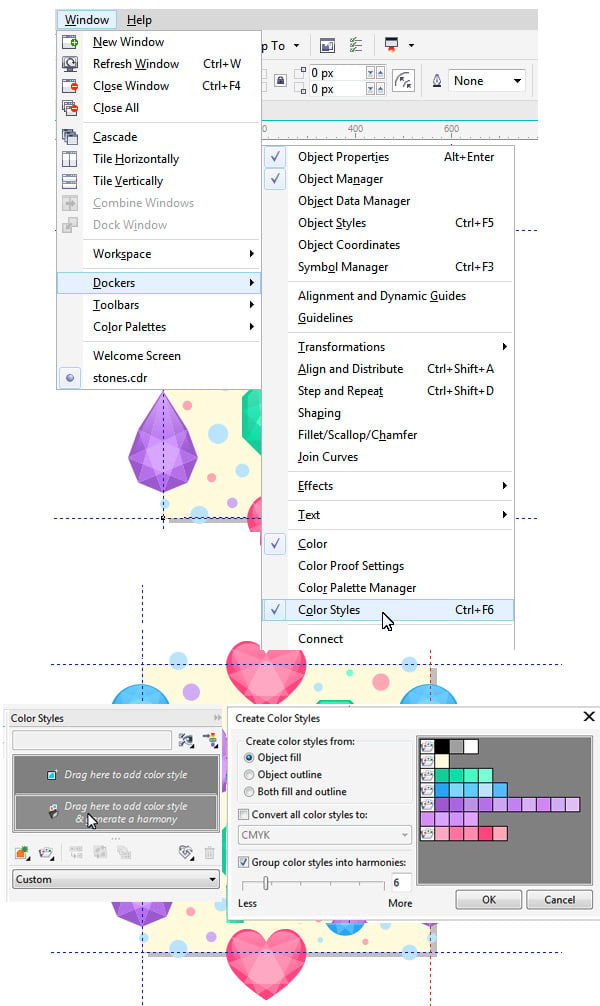
Теперь посмотрим как можно быстро изменить цвет нашего узора. Откройте докер Цветовых стилей, перейдя в Окно > Докеры > Цветовые стили. Выделите элементы нашего узора, перетащите их в новый докер и оставьте в области со следующим описанием: «Перетащите сюда, чтобы добавить цветовой стиль и создать гармонию», оставив настройки в появившемся окне по умолчанию.
Шаг 4
Теперь все цвета собраны в отдельных палитрах. Выберите первую группу бирюзовых оттенков, которые относятся к изумруду. Удерживайте клавишу Shift для выделения всех цветов одной группы.
Затем захватите слайдер внутри цветового колеса в разделе Редактора гармонии и вращайте его, изменяя цвет с бирюзового на желтовато-зелёный. Вы увидите, как цвета изумрудов изменяются на нашем узоре в реальном времени.
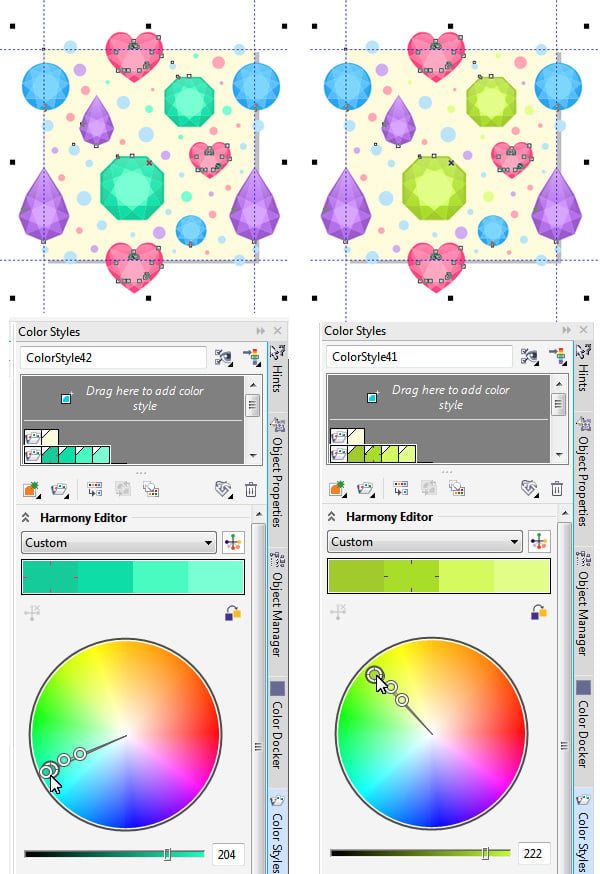
Проделайте то же самое с другими цветовыми группами, применяя совершенно новые цветовые комбинации к нашим камням.
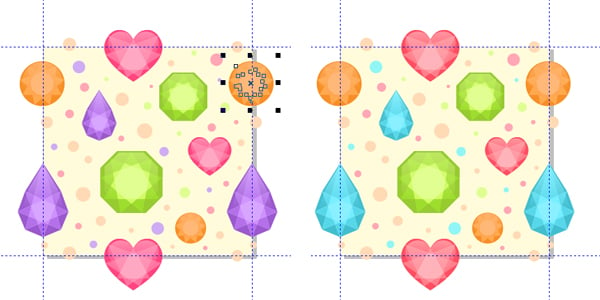
Шаг 5
Нам осталось изменить ещё один элемент: квадратный светло-жёлтый фон. Перейдите в Редактировать > Найти и заменить > Заменить объекты. Откроется диалоговое окно Мастера замены с разнообразием опций. Выберите Заменить цвет и нажмите Далее.
Кликните на выпадающем меню «Найти», возьмите Инструмент «Пипетка» и выберите светло-жёлтый цвет из фонового узора. Выберите чистый белый цвет в выпадающем меню «Заменить цветом» и нажмите «Готово».
Наконец, кликните на «Заменить все» в меню «Найти и заменить», которое откроется сразу мосле того, как вы закроете Мастера замены, и вы увидите, как фон меняет цвет с жёлтого на белый.
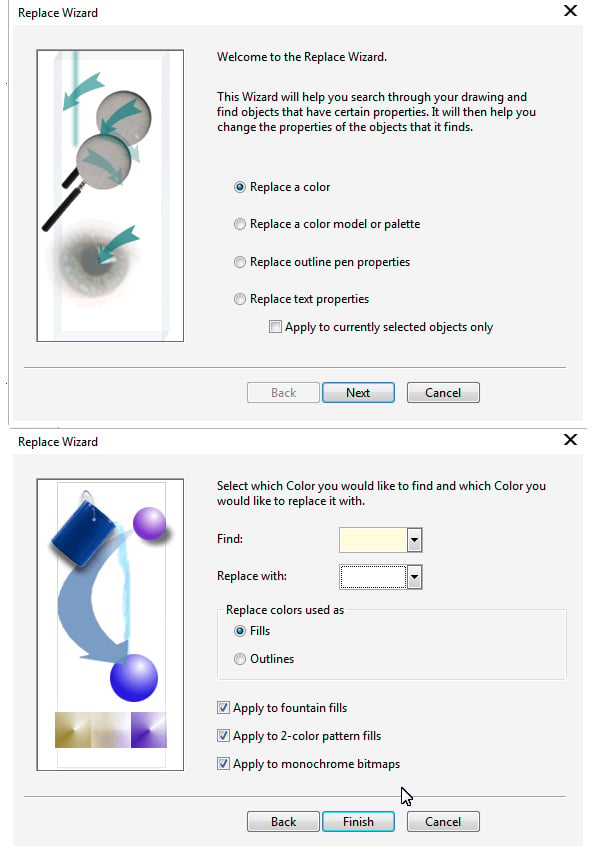
В этом руководстве мы применили только одну функцию Мастера поиска и замены, но её также можно использовать для широкого диапазона действий, таких как заменитель пера или свойства текста, изменение цветовой модели или палитры. Она делает редактирование очень удобным и многогранным, позволяя вам применять изменения только к выделенному объекту.
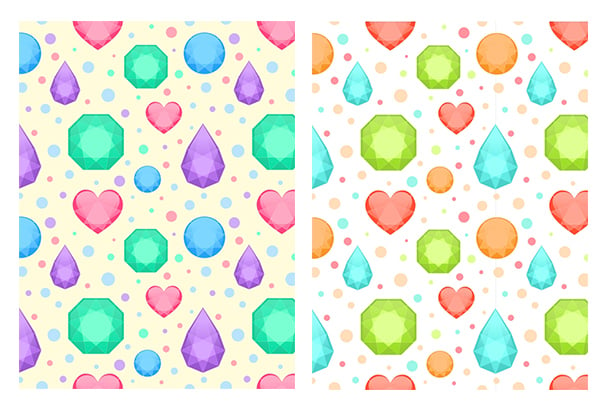
Поздравляю! Наш сплошной узор с драгоценными камнями готов!
Мы успешно создали две цветные версии узора, узнали как формировать камни при помощи базовых форм, как изменять их цвет и объединять их в сложный сплошной узор. Надеюсь, вы нашли для себя полезные советы и приёмы в использовании различных инструментов и функций CorelDRAW. Можете использовать эти техники в создании своих будущих иллюстраций. Удачи!