
Как стикеры из одноклассников перенести в телеграмм
Как загрузить собственные стикеры в Telegram, Viber, WhatsApp, Signal и Одноклассники узнаете в этой статье.
По техническим требованиям мессенджеров стикеры должны быть в формате png с прозрачным фоном, размер 512х512 пикселей. Но есть некоторые отличия и нюансы, о которых читайте далее.
1. Как загрузить стикеры в Telegram?
Число активных пользователей Telegram превысило 700 миллионов. Представляете, какой потенциал!
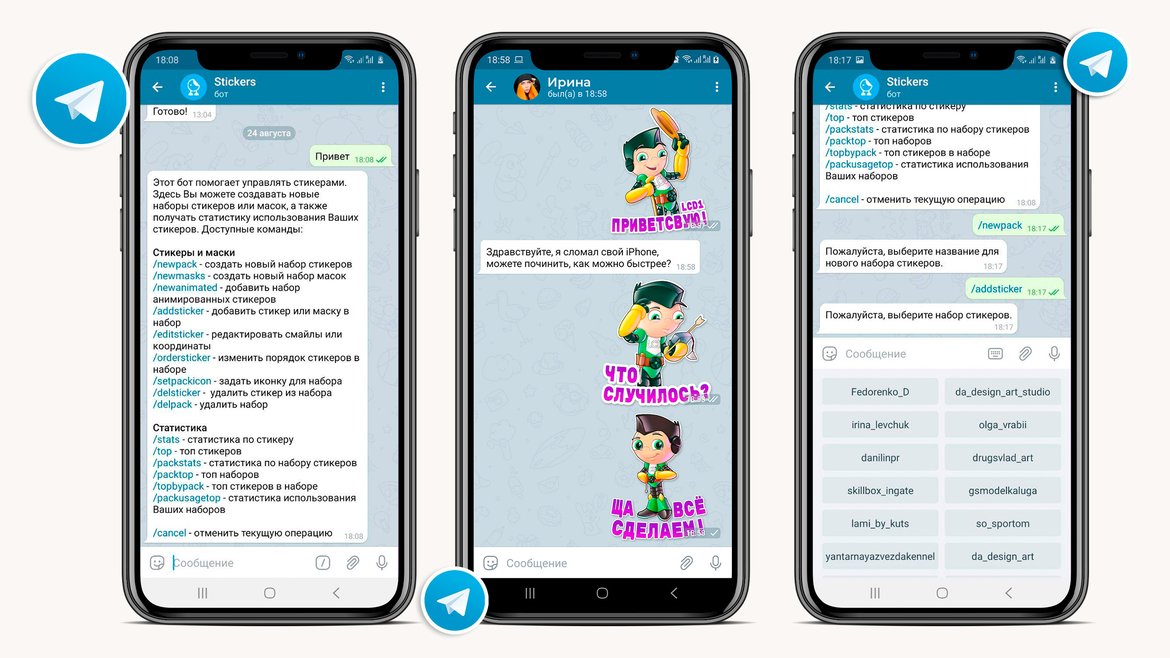
1) В Telegram есть специальный бот, который помогает загружать личные статичные и анимированные стикеры. Для того, чтобы начать, найдите этого бота @stickers
2) Наберите команду /newpack и введите название своего будущего статического набора стикеров. Чтобы загрузить анимированные стикеры, Вам нужна команда /newanimated либо /newvideo. Подробнее об анимированных стикерах Вы можете прочитать в ЭТОЙ СТАТЬЕ.
Отправьте боту картинку или файл tgs/ webm, затем эмоцию, которая будет ей соответствовать. В общем следуйте инструкциям бота, все просто! Теперь Ваш первый стикер в наборе готов! Файл для статических стикеров должен быть в формате PNG с прозрачным фоном. Изображение должно вписываться в квадрат 512×512 (одна сторона — 512 пикселей, другая — 512 или меньше). У стикеров должна быть белая обводка и тень (не обязательно, просто так будет лучше смотреться на разных фонах чатах у разных пользователей). Для анимированных стикеров есть свои требования, которые мы учитываем при создании стикера, так что просто отправьте готовый файл, который мы Вам отправим в итоге работы.
Внимание: не загружайте изображения, защищенные авторскими правами!
Далее повторяйте эту процедуру (картинка-смайлик). Максимальное число стикеров в одном наборе — 120 штук.
3) Как только Вы закончите добавлять стикеры в свой набор, отправьте боту команду /publish и введите короткое название набора (это имя будет содержаться в ссылке, по которой потом все ваши друзья смогут установить себе этот набор). Название должно быть написано латинскими буквами и не должно быть короче четырех знаков.
4) Всё готово! Бот выдаст Вам ссылку на ваш собственный стикерпак и вы можете поделиться им с вашими друзьями, скинув ссылку на весь набор или прислав один стикер, кликнув на который все смогут добавить себе полный стикерпак.
5) Стикерпак можно будет редактировать: добавлять новые стикеры, удалять стикеры, менять последовательность стикеров в наборе или прикрепленные смайлики. Бот пришлет Вам подсказки с командами для редакции Ваших стикерпаков.
6) Статистика! Отследить статистику скачивая и использования стикерпака и стикеров в Телеграм можно с помощью бота. Просто задайте нужную команду из предложенных ботом и анализируйте!
2. Как загрузить стикеры в Viber?
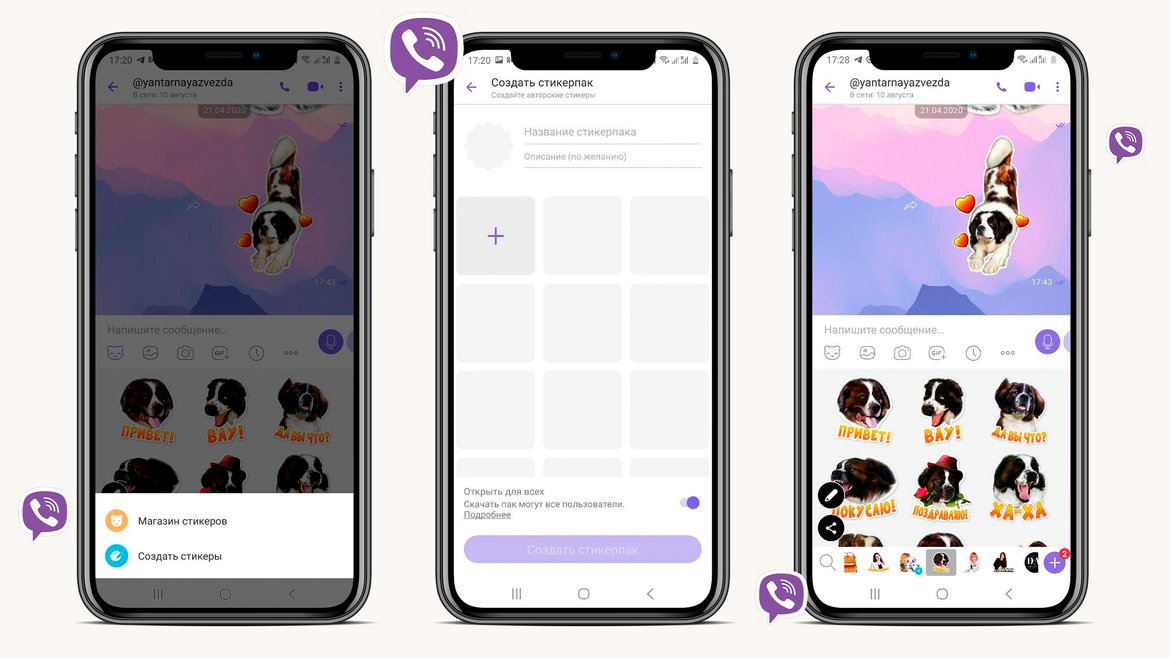
1) В Viber есть встроенная функция загрузки собственных стикеров. В каждом стикерпаке может быть до 24 стикеров, а всего вы можете создать до 20 паков. Для того, чтобы ее найти смотрите раскладку стикеров, в самом низу справа будет значок «+». Кликайте на него и Вам предложит «Магазин стикеров» и «Создать стикеры», вот Вам туда!
2) Кликнув на «Создать стикеры», Вам откроется экран с добавлением иконки стикерпака, названия и описания, а также для загрузки самих стикеров.
3) Когда загрузите все картинки, кликните на команду «Создать стикерпак» и он будет доступен Вам! Отправьте стикер своим друзьям, чтобы и они могли добавить себе стикерпак.
4) В Viber также есть возможность редактирования стикерпака. Для этого нужно будет кликнуть на иконку с карандашиком слева и приступайте к добавлению новых стикеров или удалению загруженных ранее!
5) Статистика! На данный момент эта функция не доступна, но разработчики обещали рассмотреть этот вопрос, так что ждем обновлений.
3. Как загрузить стикеры в WhatsApp?
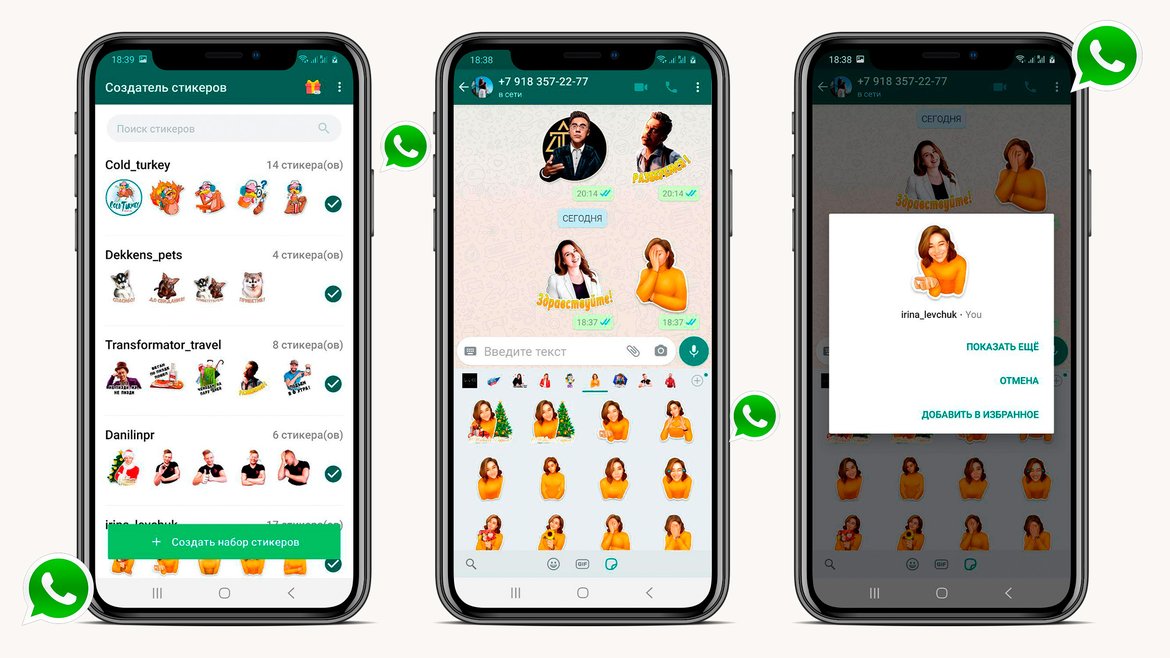
1) В WhatsApp с недавних пор появилась встроенная функция добавления стикеров личных стикеров, только на ПК-версии. К сожалению, как и раньше, невозможно создавать стикерпаки целиком и их редактировать. Собирать свои коллекции стикеров мы можем используя функцию «Добавить в Избранное». Поэтому для их загрузки стикеров в WhatsApp мы используем сторонние приложения из Play-маркета и Apple-store, которые синхронизируются с приложением WhatsApp.
2) Чтобы загрузить свои собственные стикеры в WhatsApp Вам нужно найти в Play-маркете и Apple-store приложение. Скачивайте и устанавливайте. Между прочим, некоторые приложения также поддерживают формат анимированных стикеров, которые конвертируются из GIF-формата!
3) Далее нужно загрузить туда иконку для стикерпака, стикеры и назвать стикерпак.
4) Кликните на кнопку «Загрузить стикеры в WhatsApp».
5) Заходите в приложение WhatsApp и ищите иконку со стикерами! Теперь Вы можете пользоваться и отправлять друзьям свои стикеры. К сожалению, Ваши друзья не смогут себе быстро добавить весь стикерпак целиком. Тут два варианта: либо им придется каждый стикер отдельно сохранять себе в «Избранное», либо скачивать стороннее приложение и устанавливать себе на телефон. Что совсем не удобно и мало кому нравится, а порой оно даже не подгружает стикерпак, который Вы хотели скачать, такой вот баг разработчиков. Но мы с надеждой ожидаем, что WhatsApp рано или поздно добавит функцию загрузки личных стикеров внутри своего приложения.
6) Редактировать стикеры (добавлять новые и удалять ранее загруженные) можно только внутри того самого стороннего приложения, которое Вы скачали и установили себе на телефон, когда создавали стикерпак.
7) Статистика! Из-за того, что встроенной функции загрузки стикеров в WhatsApp нет, то и статиску скачиваний стикерпака посмотреть никак нельзя.
4. Как загрузить стикеры в Signal?
1) Signal — довольно примитивный мессенджер. Некоторые люди и компании используют его из соображений безопасности переписки. Есть мнение, что связь в Сигнале самая защищенная, хотя прямых доказательств мы не приводим. В Signal есть встроенная функция загрузки стикерпаков, но работает она иным образом. Стикерпак создается одним махом и не подлежит редактированию. Если в других мессенджерах, стикерпаки привязываются к профилю, который их создавал и загружал, то в Сигнале все отправляется на сервер без привязки к аккаунту на веки вечные. Так что перед тем, как загружать стикеры в Сигнал, убедитесь, что это окончательная редакция стикеров и их полное желаемое количество, иначе Вам придется создавать новые и новые паки.
2) В одном стикерпаке в Сигнал может содержаться до 200 стикеров. Что касается технических требований, то они следующие:
— Статический стикер должен быть файлом PNG или WebP
— Анимированный стикер должен быть отдельным файлом APNG. Файлы GIF не поддерживаются
— Максимальный размер стикера – 300 Кб (что совсем не радует, особенно в случае с анимированными стикерами, НО увы, выше головы не прыгнешь, все шишки — разработчикам)
— Максимальная длительность анимированного стикера – 3 секунды
— Стикеры меняют размер на 512 x 512 пикселей
— Назначается 1 эмодзи каждому стикеру
— Максимум 200 стикеров в наборе
— Обложка должна быть 512 x 512 пикселей PNG или WebP файлом (по умолчанию — первое изображение в наборе стикеров)
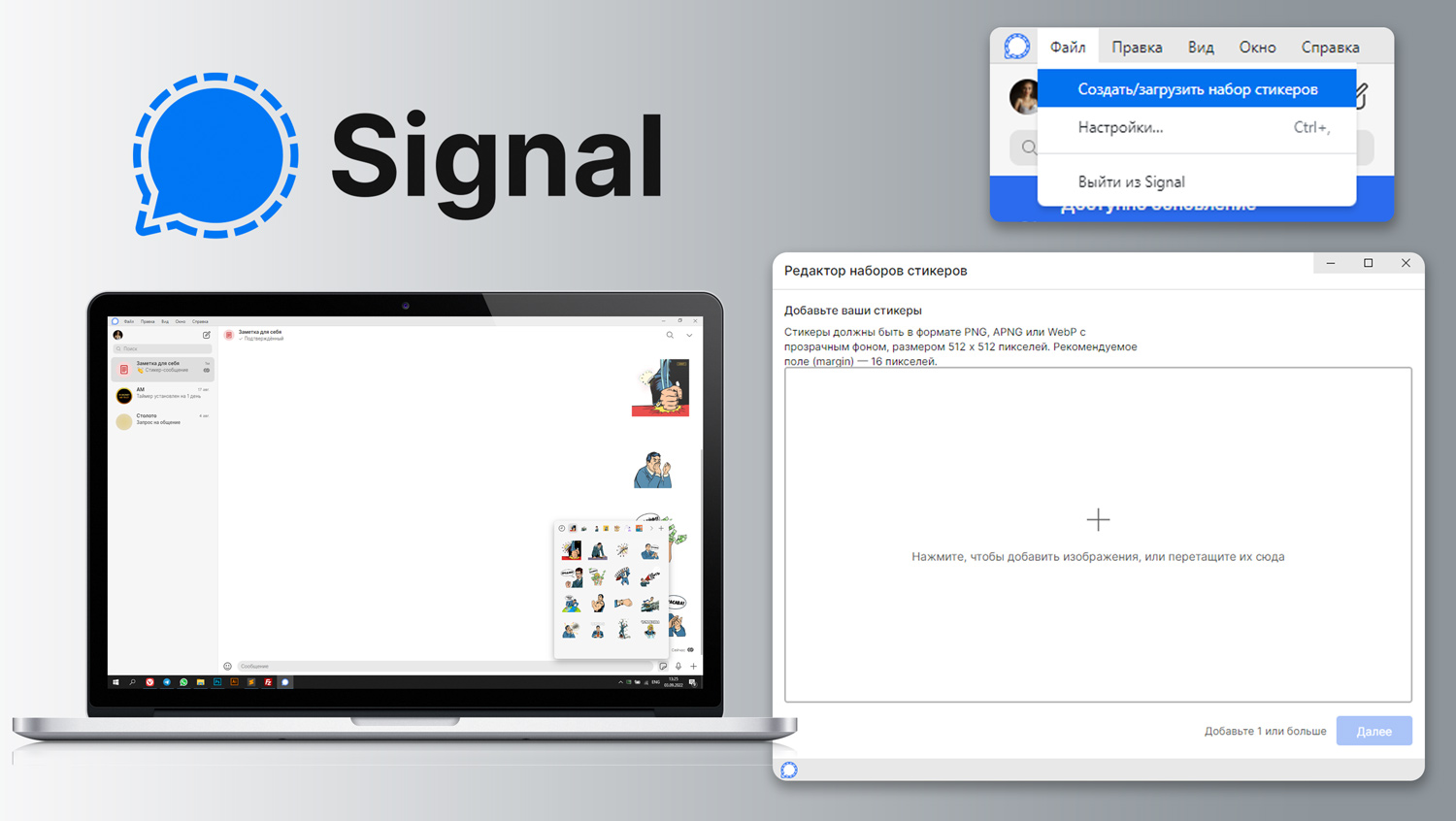
3) Для того, чтобы создать стикерпак в Сигнал, откройте приложение Signal Desktop и выберите Файл, Создать/выгрузить набор стикеров. Далее откроется новое окошко, куда Вам нужно перетащить Ваши стикеры, далее кликаете Next и переходите к назначению эмодзи к каждому стикеру, кликаете Next, называете набор, указываете автора и кликаете Upload. Все! — Ваши стикеры улетели на сервер, а Вы получили ссылку на новоиспеченный стикерпак. Пользуйтесь!
5. Как загрузить стикеры в Одноклассники?
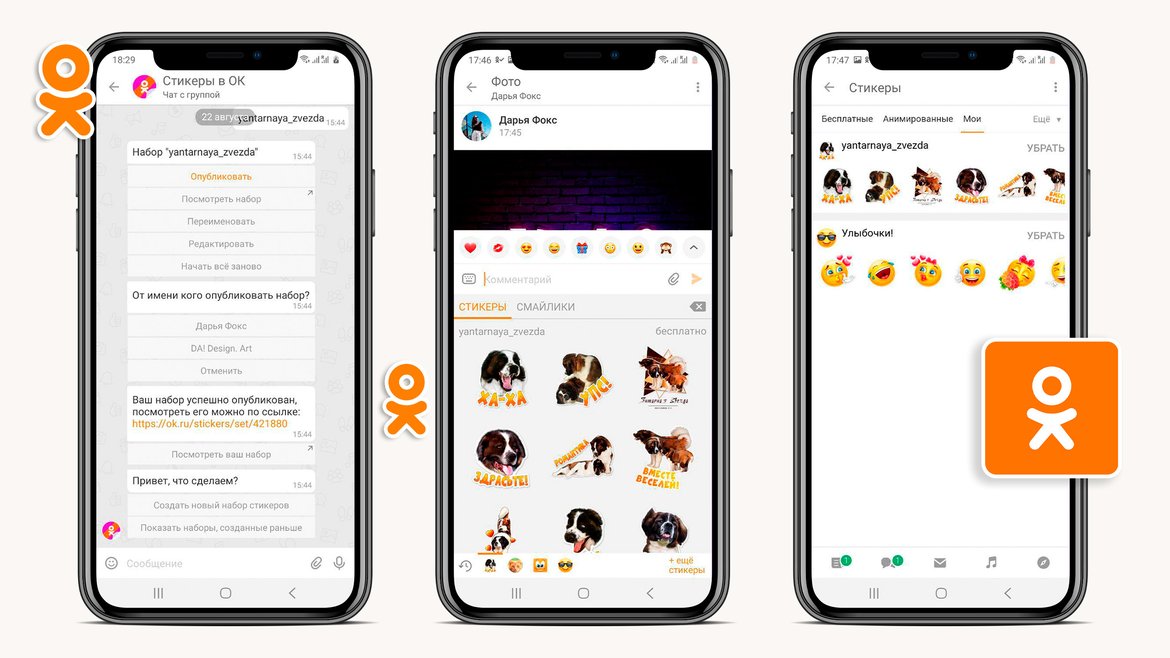
1) В Одноклассниках также есть специальный бот, который осуществляет загрузку Ваших личных стикеров в соцсеть. Чтобы начать жмите ссылку: https://ok.ru/group/55635426869331/messages/start/privet
2) Бот предложит Вам создать новый набор стикеров — нажмите на кнопку «создать новый набор стикеров»
3) Вы можете загружать стикеры по одному или скинуть архив ZIP, когда закончите добавление, кликайте команду «Закончить добавление». Бот спросит, как назвать набор — введите название и отправьте его.
4) Для того, чтобы начать пользоваться своим набором — обязательно нажмите кнопку «Опубликовать» и он сразу добавится в ваши стикеры. А также бот пришлет ссылку по которой набор смогут найти ваши друзья!
5) В Одноклассниках есть возможности редактировать свои стикеры в опубликованном наборе, это также осуществляется с помощью бота.
6) Статистика! Для того, чтобы посмотреть статистику надо открыть набор стикеров на компьютере (это важно, скоро разработчики сделают возможность и для телефонов) и там, в левом верхнем углу, под названием будет указано, кто загрузил этот набор и сколько человек его установили.
Итак, мы рассказали Вам, как можно добавить свои стикеры в Telegram, Viber, WhatsApp и Одноклассники. Надеемся эта подробная статья была для Вас полезна!
Также напоминаем, что наша команда художников принимает заказы на создание стикерпаков. Если Вы хотите сделать личные портретные, тематические или корпоративные стикеры, то обратитесь к нам!
Маленькие хитрости: раскрываем секреты мессенджеров

Сейчас сложно найти человека, который не пользовался бы мессенджерами. Хотя не каждый знает о полезных, но неочевидных возможностях этих приложений. Например, как добавить стикеры из Telegram в WhatsApp, как читать сообщения таким образом, чтобы собеседник не видел, что они прочитаны? Проверим эти и другие лайфхаки на редакционном Honor 10.
Конфиденциальность
Отчёт о прочтении
Наверняка у вас случались ситуации, когда сообщение уже прочитано, но отвечать на него не охота. Если вы открывали переписку с пропущенным уведомлением, собеседник сразу понимал, что вы всё увидели и проигнорировали. Чтобы такого не произошло, надо настроить параметры конфиденциальности.
Для WhatsApp
Заходим в «Настройки WhatsApp» — «Аккаунт» — «Приватность». Здесь регулируется видимость персональных данных — например, можно убрать из общего доступа время посещения, сделать фото профиля недоступным для пользователей не из списка контактов. Снимите галочку с пункта «Отчёты о прочтении» — и тогда ваш собеседник не увидит, что вы смотрели его сообщение.


Для Viber
В Viber всё аналогично. Нужно зайти в настройки приложения, выбрать раздел конфиденциальности и снять галочки с необходимых пунктов.


Для Telegram
Отключить отчёт о просмотре сообщений в Telegram нельзя. Впрочем, есть простой лайфхак — читать переписку в авиарежиме. В этом случае пользователь не увидит, что вы открывали чат с ним. В настройках конфиденциальности можно отрегулировать видимость вашей последней активности — тоже полезная функция.
Пароль
Бывают случаи, когда смартфон оказывается в руках у знакомых, которые знают ваш пароль. Чтобы дополнительно обезопасить себя от постороннего любопытства, установите на мессенджер дополнительный пароль.
Для Telegram
Заходим в настройки конфиденциальности. Выбираем пункт «Код-пароль», где включаем блокировку мессенджера пин-кодом и отпечатком пальца.


Для WhatsApp и Viber
По умолчанию в программах нет функции блокировки, однако пользователи Honor 10 могут заблокировать паролем любое приложение, в том числе и мессенджеры. Для этого нужно зайти в утилиту «Диспетчер телефона» и выбрать пункт «Блокировка приложений». Откроется список всего, что установлено на аппарате — остаётся лишь выбрать WhatsApp или Viber и поставить пароль.


Скрыть чаты
Если пароль кажется недостаточной мерой предосторожности, Viber позволяет просто скрыть чат от посторонних. Никто, кроме вас и вашего собеседника, его не увидит. Для этого нужно перейти во вкладку со списком чатов, зажать искомый и выбрать во всплывающем окне пункт «Скрыть чат». Затем ввести четырёхзначный пароль, который будет использоваться для открытия секретных чатов. Для доступа к тайной переписке необходимо вбить в поиске приложения тот самый код для блокировки.

Быстрый доступ
Чат на домашнем экране
В WhatsApp есть удобная функция добавления ярлыка с чатом прямо на рабочий стол Android-смартфона. Чтобы быстро открывать переписку с важными адресатами, не заходя в приложение, нужно зайти в чат, нажать на кнопку контекстного меню, выбрать «Ещё» — «Добавить иконку на рабочий экран».


Индивидуальные уведомления
Некоторые мессенджеры позволяют выделить уведомления от конкретного контакта персонализированным звуковым сигналом. Это позволяет понять, кто написал, даже не доставая смартфон.
Для WhatsApp
Заходим в чат с конкретным человеком нажимаем на имя пользователя. В открывшемся окне нужно выбрать пункт «Индивидуальные уведомления». Там можно настроить звук, вибрацию, тип всплывающих уведомлений и даже цвет LED-индикатора.


Для Telegram
Тоже заходим в чат с пользователем, нажимаем имя и тапаем на пункт «Уведомления». Далее выбираем настройки и регулируем звуки и типы доставленных сообщений.


Закрепление диалогов
Для быстрого доступа к чату или каналу WhatsApp, Viber и Telegram позволяют закрепить его в начале списка. Эта функция настраивается одинаково во всех мессенджерах — нужно зажать на несколько секунд палец на переписке и выбрать во всплывающем меню пункт «Закрепить».
Кстати, в Telegram есть возможность отправлять любые фото, видео, музыку, документы в чат «Избранное» — они будут храниться на облачном сервере. Таким образом получится, например, передавать данные со смартфона на компьютер с десктопным приложением мессенджера, чтобы не искать провод или не включать медленный Bluetooth.
Хранение информации
Отправить чат себе на почту
Общаясь с коллегами по рабочим вопросам, вы порой сталкиваетесь с необходимостью сохранить переписку и отправить её по электронной почте, чтобы зафиксировать договоренности.
Для WhatsApp
Заходим в «Настройки» — «История чатов» — «Экспорт чата». Далее нажимаем на нужный чат и выбираем приложение, через которое нужно его отправить. Переписку можно не только отправить по почте или через другой мессенджер, но и сохранить в облаке.


Для Viber
«Настройки» — «Вызовы и сообщения» — «Отправить историю сообщений». В Viber нельзя выбрать конкретный диалог, но разрешается пересылать архив текстовой переписки изо всех чатов.


Избранное
Если вам в WhatsApp прислали важную информацию, которая понадобится в будущем, то её можно сохранить в избранном. Для этого достаточно нажать и удерживать палец на облаке с текстом и выбрать ярлык звездочки. Чтобы потом найти сохраненное сообщение, нужно в меню чатов нажать на пункт «Избранные сообщения».
Хештэги
Чтобы структурировать переписку на разные темы, которые понадобятся позже, в Telegram используются хештеги. Если добавить в сообщение соответствующий тег через символ #, то затем сможете посмотреть все нужные сообщения через поиск.
Экономия памяти
По умолчанию все присланные через мессенджер файлы сохраняются в памяти смартфона. С одной стороны, это удобно: вы заходите в чат и сразу видите, что было отправлено. С другой — память у гаджета не резиновая. Особенно если использовать активные чаты с друзьями или коллегами, куда постоянно кидают картинки, гифки и видео. Поэтому в некоторых случаях лучше отключать опцию автозагрузки мультимедиа.
Для WhatsApp
«Настройки» — «Данные и хранилище» — «Автозагрузка медиа». Убираем все галочки с мобильной сети и Wi-Fi. Впрочем, если у вас нет проблем с памятью на смартфоне, но не так много лишнего трафика в тарифе, то можно оставить автоматическое скачивание файлов только по Wi-Fi.


Для Viber
«Настройки» — «Мультимедиа». Убираем галочку с автозагрузки в сети GSM и по Wi-Fi. Также можно включить удаление старых аудио/видео для экономии места на накопителе.


Для Telegram
«Настройки» — «Данные и память». Здесь можно отдельно настроить автозагрузку по сотовой сети и Wi-Fi, либо тонко отрегулировать возможность скачивания любого типа файлов. Например, выставить ограничение по размеру видео или других файлов, загружаемых через мобильный интернет.


Переносим стикеры из Telegram в WhatsApp
Одной из главных особенностей Telegram стало бесконечное количество стикеров, которые может сделать любой пользователь. И если кто-то из ваших друзей предпочитает WhatsApp, это не повод отказывать себе в удовольствии ёмко выражать эмоции в беседе с ним.
Процесс переноса стикеров не самый простой, однако оно того стоит. Все нижеперечисленные действия нужно делать на Android-смартфоне.
Для начала идем в «Настройки Telegram» — «Настройки чатов» — «Стикеры и маски». Выбираем нужный стикерпак, нажимаем на кнопку контекстного меню и копируем ссылку. Далее находим бот Sticker Downloader. Даём ему команду /start, выбираем пункт Setting. Из предложенных форматов нам необходим webp — именно его распознаёт WhatsApp после недавнего обновления. Нажимаем на «Webm only» и отправляем в чат с ботом ссылку на стикерпак. Через несколько минут вам придёт архив с нужными картинками. Сохраняем его на смартфоне.


Архив попадёт в папку Telegram — Telegram Documents. Его нужно распаковать в любую директорию через файловый менеджер. На смартфонах Honor для этого достаточно воспользоваться встроенным проводником.


Осталось перенести пак в WhatsApp. Для этого нужно скачать на смартфон приложение «Персональные стикеры для WhatsApp». Открываем приложение и сразу видим набор скачанных наклеек. Нажимаем на плюсик, а затем «Добавить». Готово, стикеры уже в приложении. Чтобы проверить это, запускаем мессенджер, нажимаем на кнопку со смайликами и выбираем наклейки — обновление отобразится в общем списке.


Автор текста: Даниил Баздырев
Инструкция: Как сделать собственные стикеры в Telegram
Долгое время смайлы из двоеточий и скобок отвечали за эмоции, которые человек хотел выразить в записи в блоге или в переписке. Недавно широкое распространение получили эмодзи — японские пиктограммы, заменяющие порой слова или целые предложения. Сейчас, в связи с ростом популярности различных мессенджеров, растет и популярность стикеров. Стикеры — это нечто среднее между смайлом и картинкой, взятой из интернета.

Стикеры (с английского можно перевести как «наклейки») в целом играют ту же роль, что смайлы и эмодзи, выражающие действия или чувства. На стикерах часто изображают героев фильмов и мультфильмов, а также исторических фигур, публичных личностей и интернет-мемы с самыми разными персонажами в главной роли.
Еще стикеры хороши тем, что к их созданию могут приложить руку не только дизайнеры и иллюстраторы, но и обычные пользователи. Возможность создания и обмена самодельными стикерами предоставляет мессенджер Telegram, созданный командой основателя «ВКонтакте» Павла Дурова.
Итак, если в голове давно родилась идея для набора «наклеек», то с помощью представленной ниже инструкции ее можно воплотить в жизнь.
Бот поможет
Если уже есть заготовки к картинкам и установлен Telegram (не мобильная, а десктопная версия), нужно написать любое сообщение специальному боту — @Stickers. В ответ он предложит следующий набор команд:
/newpack — создать новый набор стикеров/addsticker — добавить стикер в набор/delsticker — удалить стикер из набора/ordersticker — переставить местами/cancel — отменить предыдущее действие
Выбираем первую команду и отправляем ее боту. Далее он предложит выбрать имя для нового пакета стикеров (просто введите название в строке чата и нажмите клавишу ввода), а следом прислать эмодзи, которое будет соответствовать первому стикеру.
Стоит отметить, что бот устанавливает ограничения на разрешение загружаемых картинок: их ширина должна составлять ровно 512 пикселей, а высота — не превышать этого же значения. Максимальный вес картинки может быть не более 350 килобайт. Изображение для будущего стикера нужно прикрепить через меню File, которое появляется при нажатии на изображение скрепки.
Не стоит переживать, если сразу не будет получаться — на каждом этапе создания стикера бот подскажет, как нужно действовать.

Когда первый стикер будет готов, необходимо выбрать эмодзи для второго стикера и снова загрузить нужную картинку. Повторять эти шаги придется, пока все «наклейки» не будут готовы.
Для того чтобы опубликовать новый набор, отправьте команду /publish. В ответ бот предложит придумать короткое название (с ним могут возникнуть проблемы) ссылки, которую в дальнейшем можно будет отправлять друзьям или публиковать в соцсетях. Разумеется, она будет вести на авторский пакет стикеров.

Как сделать красивую картинку
Создать сам набор стикеров не так сложно, однако у начинающих пользователей могут возникнуть трудности при обработке самих изображений в фоторедакторе. Для простых действий можно использовать Paint. Правда, понадобится сноровка, так как произвольное выделение делается «от руки» — задать значение 512 пикселей по горизонтали (и по вертикали тоже) не получится.
Если удалось вырезать изображение ровно, то затем его следует скопировать на новый документ (скопировать выделенной изображение — Ctrl+C — «Создать» — вставить скопированное изображение — Ctrl+V). Не стоит забывать, что итоговый размер картинки должен составлять 512 пикселей по ширине. Высота может быть меньше.
Если есть доступ к редактору Photoshop, то для вырезания стикеров лучше воспользоваться им. Алгоритм лишь немного сложнее, но на выходе получится аккуратная картинка с нужными параметрами.
Итак, открываем картинку и берем инструмент «Перо» или Pen Tool (скриншот №1, выделен красным). Начинаем выделять изображения, устанавливая точки по контуру. В конце соединяем последнюю точку с первой. Кстати, чем больше точек будет установлено по контуру, тем плавнее будет выглядеть обтравка.

Далее на панели параметров находим вкладку «Контуры» или Paths (скриншот №2, выделен красным), нажимаем правой кнопкой на «Рабочий контур» и на всплывающем меню выбираем «Образовать выделенную область».

После нужно выбрать радиус растушевки. Оптимально — 1-2 пикселя. Галочка «Сглаживание» пусть тоже стоит. «Ок».

После этого можно копировать выделенное изображение (Ctrl+C или в панели «Меню» открыть «Редактирование», потом нажать «Скопировать»), чтобы перенести его на новый холст нужного размера.
Чтобы открыть новый холст, в верхнем меню открываем вкладку «Файл» и выбираем «Новый» (Ctrl+N). В полях «Ширина» и «Высота» задаем 512 пикселей. «Содержимое фона» — «Прозрачный». Жмем «Ок».

Когда откроется новый файл, вставляем из буфера обмена вырезанное изображение. Это можно сделать сочетанием клавиш Ctrl+V либо «Редактирование» — «Вклеить». После этого картинку можно сохранять: «Файл» — «Сохранить для Web» или Alt+Shift+Ctrl+S. Напомним, картинка должна быть в формате .png — его можно установить в настройках в открывшемся окне. Там же можно «поиграться» с уровнем качества, от которого напрямую зависит размер.

Стикеры, которые получились у РГ Digital, доступны по ссылке.
Как стикеры из одноклассников перенести в телеграмм
Быстрый переход к разделу:
- Что такое стикерпак и какие требования у стикера
- Создаем стикер при помощи бота
- Вариант с обрезкой в квадрат
- Вариант с прозрачным фоном в Photoshop
- Как сделать стикер в iPhone
- Как создать анимированные стикеры в Telegram
Что такое стикерпак и какие требования у стикера
Стикерпак — это набор изображений, которые заменяют стандартные эмодзи.
Вместо обычного смайлика с поцелуем вы сможете отправить девушке ваше совместное милое фото, а вместо эмодзи с деньгами — скинуть стикер с лицом бухгалтера в рабочий чат.
Конечно, не стоит смешивать личные и публичные стикеры в Telegram, ведь пользователи, добавившие набор стикеров, будут видеть все изображения, добавленные к стикерпаку.
Намного лучше создать отдельный стикерпак со своим названием и тематикой. Достаточно подготовить изображения со стороной 512 пикселей в формате png или webp и загрузить их удобным способом.
Создаем стикер при помощи бота
Если не гнаться за точностью, можно использовать бот в Telegram, который из любой картинки сделает подходящее для использования в стикерпаке изображение.
@EzStickerBot — это только один из множества ботов, который подготовит изображение для загрузки в качестве стикера в Telegram. После отправки любого фото бот вернет файл в нужном разрешении и формате.
После подготовки всех изображений можно перейти в @Stickers в Telegram и с помощью команды /newpack создать свой первый стикерпак в Telegram.
- выберите название,
- отправляйте сначала файлы с изображениями, а после соответствующие эмодзи,
- наполняйте стикерпак.
Вариант с обрезкой в квадрат
Стикеры в Telegram должны соответствовать разрешению 512 пикселей по одной из сторон. Вторая сторона может быть меньше, но наиболее популярный формат — квадратный стикер 512х512.
Если стикер в Telegram кажется прямоугольным, скорее всего, дело в том, что часть фона прозрачная, поэтому пропорция квадрата теряется.
Сделать изображение квадратным и задать размеры позволяет редактор фото в телефоне. Для этого:
- укажите размеры,
- выберите область изображения,
- сохраните фото в необходимом разрешении.
Если ваш телефон не может выполнить эти операции, воспользуйтесь сторонними сервисами (например, I love img) или приложениями:
Вариант с прозрачным фоном в Photoshop
В стандартных фоторедакторах тяжело получить прозрачный фон для стикеров в Telegram. Прозрачный фон делает стикер более органичным в интерфейсе мессенджера и создает эффект проработанности — в том числе поэтому для стикеров в Telegram используется формат png, который позволяет сохранить фон прозрачным.
Наиболее простой способ создать прозрачный фон для стикеров в Telegram — Photoshop:
- С помощью нажатия в меню «Выделение — Предмет» в два клика убрать все лишнее с фото и получить готовое изображение.
- После выделения предмета инвертируйте область (Ctrl+Shift+I) и вырежите все ненужное.
Младший брат Photoshop в онлайн-формате Photopea не предоставляет таких возможностей, поэтому стирать лишнее на фото для стикеров в Telegram с прозрачным фоном придется вручную.
Как сделать стикер в iPhone
Приложение Stickers позволяет не только ровно обрезать изображение, но и создавать стикеры с прозрачным фоном. Достаточно открыть фото и выделить область, которая должна остаться в качестве стикера.
Инструменты приложения позволяют менять толщину выделения, чтобы:
- включить в стикер самые тонкие детали,
- отменять неудачные движения,
- использовать функцию предпросмотра, чтобы убедиться, что вы сделали все верно и получили именно то изображение, которое хотите использовать в качестве стикера в Telegram.
У других приложений, например, «Редактора стикеров для Telegram» меньший функционал, однако они тоже могут оказаться полезными, если нет задачи сделать идеальные стикеры для iPhone.
А еще у владельцев iPhone с iOS 16 есть функция автоматического создания стикера из фото. Достаточно долго удерживать палец на объекте, который хотите использовать в качестве стикера в Telegram, и iPhone сам удалит фон и предложит отправить результат в качестве стикера.
Как создать анимированные стикеры в Telegram
Анимированные стикеры в Telegram загружаются так же, как и обычные, с одним только отличием: вместо команды /newpack в боте @Stickers необходимо ввести /newanimated.
Для анимированных стикеров Telegram использует собственный формат tgs, который можно получить, установив расширение Bodymovin-TG в Adobe After Effects. Создав обычную циключиную анимацию размером не более 64 КБ, можно открыть расширение Bodymovin for Telegram Stickers и сохранить композицию в нужном формате.
Важно: использование этих инструментов в After Effects может привести к ошибкам при сохранении файлов, поэтому от них лучше отказаться:
- Repeaters,
- Masks,
- Solids,
- Texts,
- Auto-Oriented Layers,
- Layer Effects,
- 3D Layers,
- Images,
- Gradient Strokes.
Анимированные стикеры в Telegram могут отличаться частотой кадров: если один стикер сохранен в 30 к/сек, а другой в 60 к/сек, платформа не даст использовать их в одном стикерпаке.
Использование средств Adobe требует дополнительных навыков и знаний и усложняет работу над стикерами в Telegram, зато позволяет создавать настоящие шедевры стикеростроения.
Если вы не занимаетесь графикой и дизайном профессионально, будет достаточно квадратных стикеров, сделанных на телефоне: в стикерпаке важнее идея, нежели изящность исполнения. Наиболее популярные стикеры сегодня — картинки с котиками и смешными комментариями, а не сложные работы аниматоров, исполненные в дорогостоящих программах.
Фото на обложке: Shutterstock / AngieYeoh
Подписывайтесь на наш Telegram-канал, чтобы быть в курсе последних новостей и событий!