
Редактирование и удаление файлов
После загрузки файла на портал можно изменить его заголовок, категорию или ключевые слова. Или может потребоваться полностью удалить файлы. Изменения такого рода можно вносить до отправки файла либо после его утверждения, но не в процессе проверки.
Ниже приведены инструкции по редактированию и удалению файлов в разных областях портала.
Чтобы отредактировать файл в портфолио, следует сделать следующее:
- Перейдите к своему портфолио в разделе «Панель инструментов» портала Contributor.
- Щелкните по файлу, который необходимо отредактировать.
- Откроется увеличенное изображение миниатюры, внизу которого будут указаны заголовок, категория файла и ключевые слова (см. изображение ниже):
4. Затем наведите указатель на элемент, который необходимо отредактировать, и нажмите значок карандаша.
5. После этого отредактируйте элемент и нажмите Сохранить.
Чтобы удалить файл из портфолио, следует сделать следующее:
- Перейдите к своему портфолио в разделе «Панель инструментов» портала Contributor.
- Щелкните по файлу, который необходимо отредактировать.
- Нажмите Удалить файл рядом со значком корзины, как показано ниже.

Чтобы редактировать файл в разделе «Загруженные файлы», следует сделать следующее:
- Перейдите в раздел Загруженные файлы.
- Чтобы просмотреть увеличенное изображение миниатюры, выберите соответствующую миниатюру, а затем нажмите двойные стрелки в верхней части индексной панели справа, чтобы развернуть предварительный просмотр.
- Отредактируйте заголовок, категорию и (или) ключевые слова.
- Закройте предварительный просмотр изображения, нажав «X» в правом верхнем углу изображения предварительного просмотра.
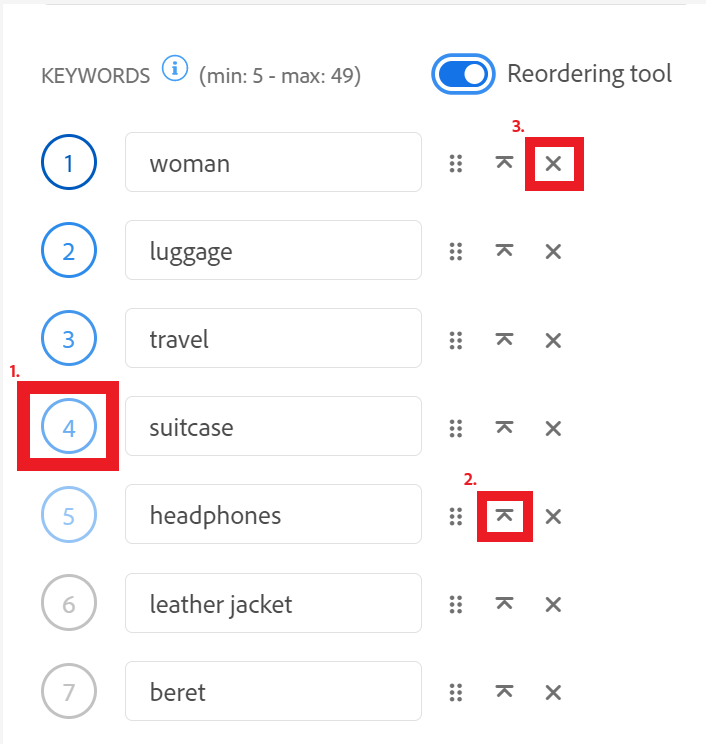
Чтобы изменить порядок расположения ключевых слов, следует сделать следующее:
- Поместите курсор на номер слева от ключевого слова. Когда число превратится в точку сетки, нажмите и перетащите ключевое слово вверх или вниз (1).
- Чтобы переместить ключевое слово вверх, нажмите значок стрелки справа от ключевого слова (2).
- Чтобы удалить ключевое слово, нажмите значок «X» справа от ключевого слова (3).
Чтобы удалить и заменить ключевые слова, следует сделать следующее:
- Если необходимо удалить текущие ключевые слова и заново создать их, выберите пункт меню «Удалить все ключевые слова».

Чтобы удалить файл из раздела «Загруженные файлы», необходимо выполнить следующие действия:
- Перейдите в раздел Загруженные файлы.
- Щелкните по файлу, который необходимо удалить.
- В правом верхнем углу страницы выберите значок Удалить файл, как показано ниже.
[ID CC-CC2021] Как удалить «ваши последние элементы»?
Я учусь, и создаю много хлама, он мешает.
George
I wish I was a monster you think I am
15 лет на форуме
Сообщения 17 088 Реакции 7 810
Однозначно, что за хлам?
Это какое приложение? Почему тема не в разделе этого приложения?
Какая религия запрещает не смотреть на этот хлам?
Развернуть подпись
Поставки лицензионного программного обеспечения (пишите в «личку»). www.belrus.info
Remember, never say you can’t do something in InDesign, it’s always just a question of finding the right workaround to get the job done. ©David Blatner
isxodnik
Участник
Топикстартер
Сообщения 16 Реакции 1
Да, забыл про версию. InDesign 2019, создание нового документа.
George
I wish I was a monster you think I am
15 лет на форуме
Сообщения 17 088 Реакции 7 810
Можно просто сбросить до заводских настроек InDesign. Но чем recent мешают так и не понял, главное свои создать (saved), а что там в recent — хоть трава не расти.
Развернуть подпись
Поставки лицензионного программного обеспечения (пишите в «личку»). www.belrus.info
Remember, never say you can’t do something in InDesign, it’s always just a question of finding the right workaround to get the job done. ©David Blatner
Как в Adobe Illustrator CC удалить файл?
Никак.
Он их в реестр прописывает.
Только переустановка виндовз, или че там у Вас.
Для удаления файлов существует Операционная Система. Adobe Illustrator существует для создания и редактирования файлов. Не требуйте от него то, для чего он не создан.
Похожие вопросы
Ваш браузер устарел
Мы постоянно добавляем новый функционал в основной интерфейс проекта. К сожалению, старые браузеры не в состоянии качественно работать с современными программными продуктами. Для корректной работы используйте последние версии браузеров Chrome, Mozilla Firefox, Opera, Microsoft Edge или установите браузер Atom.
Отмена изменений и управление историей проекта
Работая над проектом в Illustrator, вы вносите бесчисленное количество правок и изменений в документ. Если вы сомневаетесь насчет конкретных изменений, можно вернуться к предыдущему состоянию проекта или даже перейти к последующему состоянию и просмотреть его повторно. С помощью команды отмены или повтора можно легко управлять состояниями проекта. Точно так же можно использовать функцию «История» для просмотра, отмены, повтора или редактирования любых состояний проекта.
Отмена или повтор изменений
Команды Отменить и Повторить позволяют отменять и повторять изменения, выполненные в документе, чтобы исправлять ошибки во время работы. После сохранения или повторного открытия документа нельзя будет отменить или повторить какие-либо изменения.

Чтобы отменить или повторить действие, выберите Редактирование > Отменить или Редактирование > Повторить .