
Windows 11 Insider Preview: Как перейти с канала Dev на Beta без переустановки ОС
23 марта Windows 11, Версия 22H2: Build 22581 стал доступен на каналах Beta и Dev.
Готовые ISO-образы Windows 11 Insider Preview build 22581.1 на русском языке вы можете скачать по ссылке ниже:
Если вы хотите переключиться с канала Dev на Beta без переустановки Windows, то настало самое подходящее время для этого.
Как перейти с канала Dev на Beta без переустановки ОС
- Откройте Параметры > Центр обновления Windows > Программа предварительной оценки Windows.
- Откройте меню Выбрать параметры программы предварительной оценки.
- Выберите Бета-канал (рекомендуемый).
- В следующий раз, когда вы получите обновление, оно будет предназначено для выбранного канала.

Окно перехода будет доступно ограниченное время. Microsoft обычно выпускает новую сборку раз в неделю. Так что, когда выйдет следующая версия, вы не сможете переключаться между каналами без выполнения чистой установки Windows.
Почему стоит перейти на Бета-канал?
Microsoft недавно объявила, что будет использовать канал Dev в качестве испытательного полигона для экспериментальных функций, которые необязательно попадут в финальную версию, в зависимости от реакции пользователей. Хотя это может быть заманчивой причиной попробовать ранние тестовые сборки, запуск сборки Dev Channel на вашем основном ПК — не очень хорошая идея, потому что она может быть нестабильной и содержать много ошибок. Лучше тестировать Dev сборки на вспомогательном компьютере или в виртуальной машине. Бета-канал более стабилен и, следовательно, подходит для ежедневного использования.
Что нового в Windows 11 Insider Preview Build 22581
Панель задач оптимизированная для планшетов, которая начала внедряться в Build 22563, теперь доступна для всех участников программы предварительной оценки. Эта функция недоступна на устройствах без сенсорного экрана.

Перетаскивание на панель задач теперь должно работать с автоматически скрывающимися панелями задач. Microsoft исправила верхнюю линию границы, которая обрезалась возле системного трея — теперь она проходит через панель задач. Вы больше не можете перетаскивать значки, отображаемые на панели задач, чтобы изменить их порядок. В разделе Параметры > Персонализация > Панель задач доступна новая опция для отключения меню скрытых значков системного трея.
Исправлена проблема, из-за которой окно поиска в верхней части меню «Пуск» иногда мерцало. В контекстном меню Проводника значки теперь отображаются корректно. Использование параметра «Группировать по» в меню просмотра папок не приведет к сбою файлового менеджера. Папки, единственным содержимым которых являются другие папки, теперь будут отображать значок с листком бумаги, а не пустой значок папки, чтобы указать, что внутри папки есть содержимое.
Список известных проблем практически не изменился с предыдущей версией.
Продолжается развертывание функции «Основные моменты поиска». Однако, в официальных заметках к выпуску данное изменение не обозначено.
Новое диалоговое окно «Открыть с помощью» не было повторно добавлено в новую предварительную сборку Windows 11. Вкладки в Проводнике неофициально вернулись в KB5013192 (22579.100), но Build 22581 снова удаляет эту функцию.
А вы собираетесь перейти на Бета-канал или продолжите тестировать Dev-сборки?
Как в Windows 11 перейти с канала Dev на Beta в программе предварительной оценки
Не знаете, как перейти с канала Dev на Beta в Windows 11? Вот наше подробное руководство. После того, как Microsoft выпустила первую предварительную сборку Windows 11 для инсайдеров Windows в Beta-канале, некоторые пользователи решили отказаться от канала Dev и перейти на более стабильные сборки. Microsoft позволяет «понизить» каналы предварительных релизов, но есть некоторые нюансы, которые необходимо знать перед переключением с канала Dev на Beta в Windows 11.
Как переключиться с канала Dev на Beta в Windows 11
- Нажмите Win + I , чтобы открыть настройки Windows 11.
- Щелкните Центр обновления Windows.
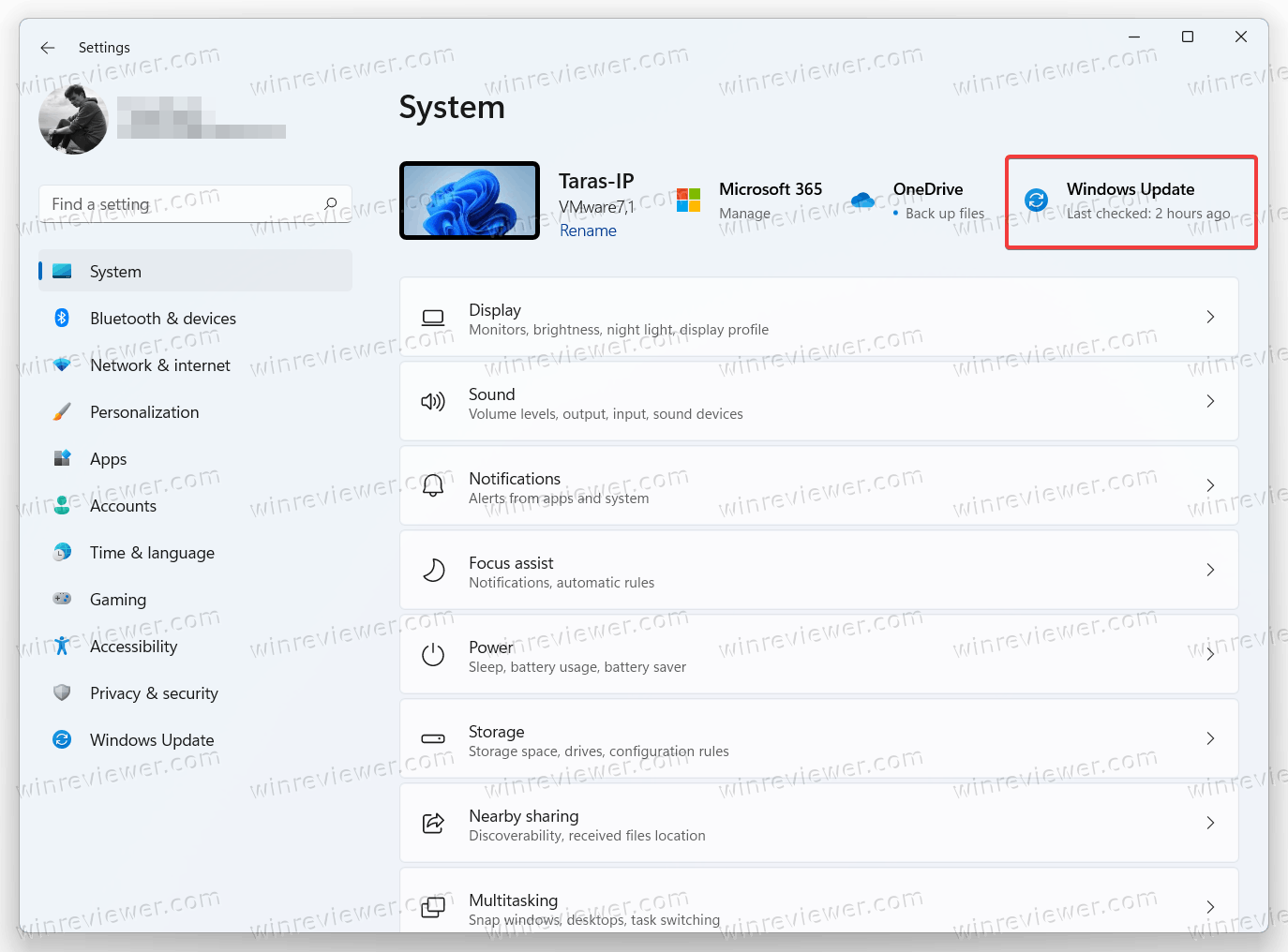
- Затем выберите Программу предварительной оценки Windows.
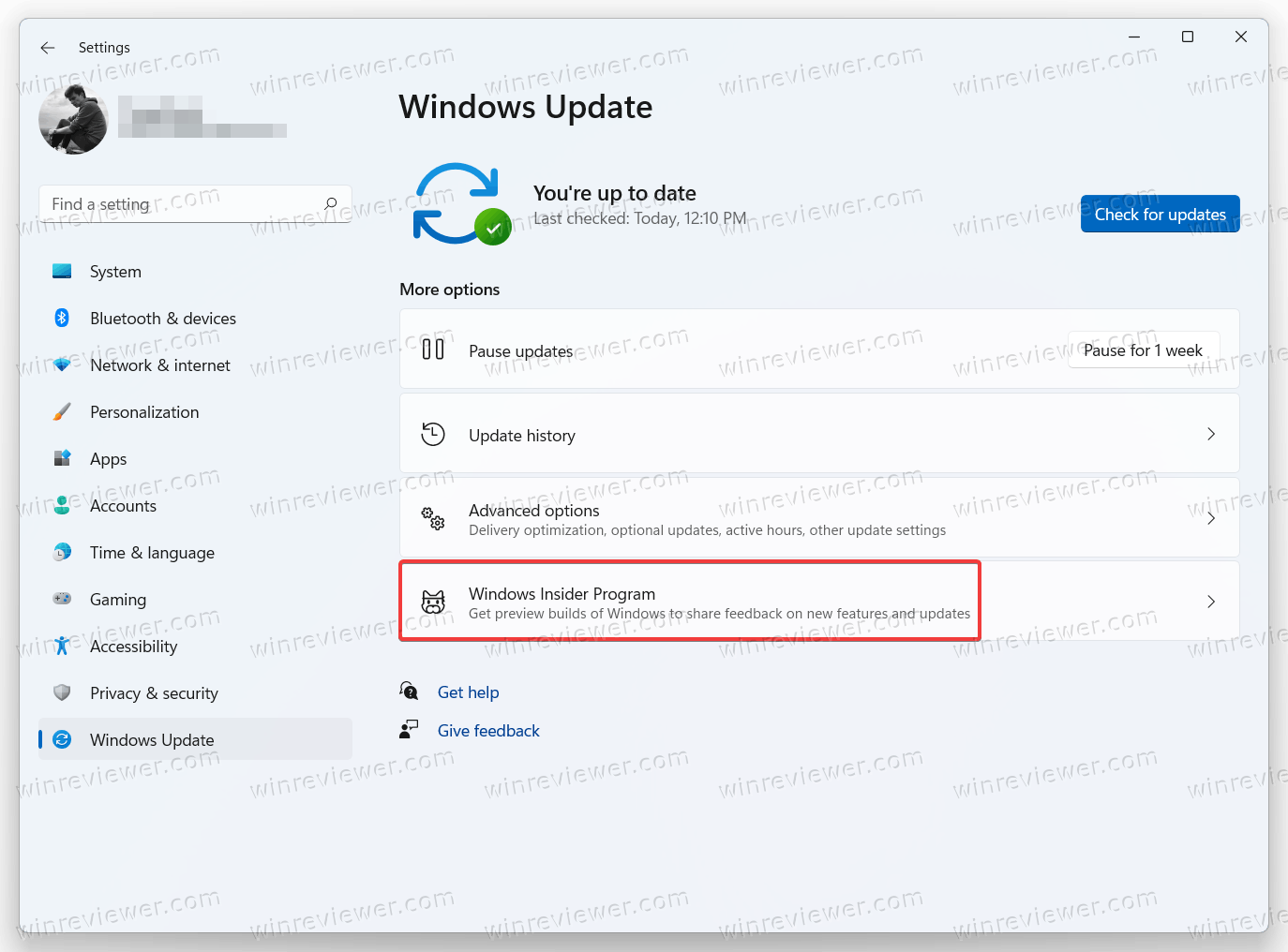
- Нажмите на опцию Выбрать параметры программы предварительной оценки, затем выберите Beta, чтобы в Windows 11 перейти с канала Dev на Beta.
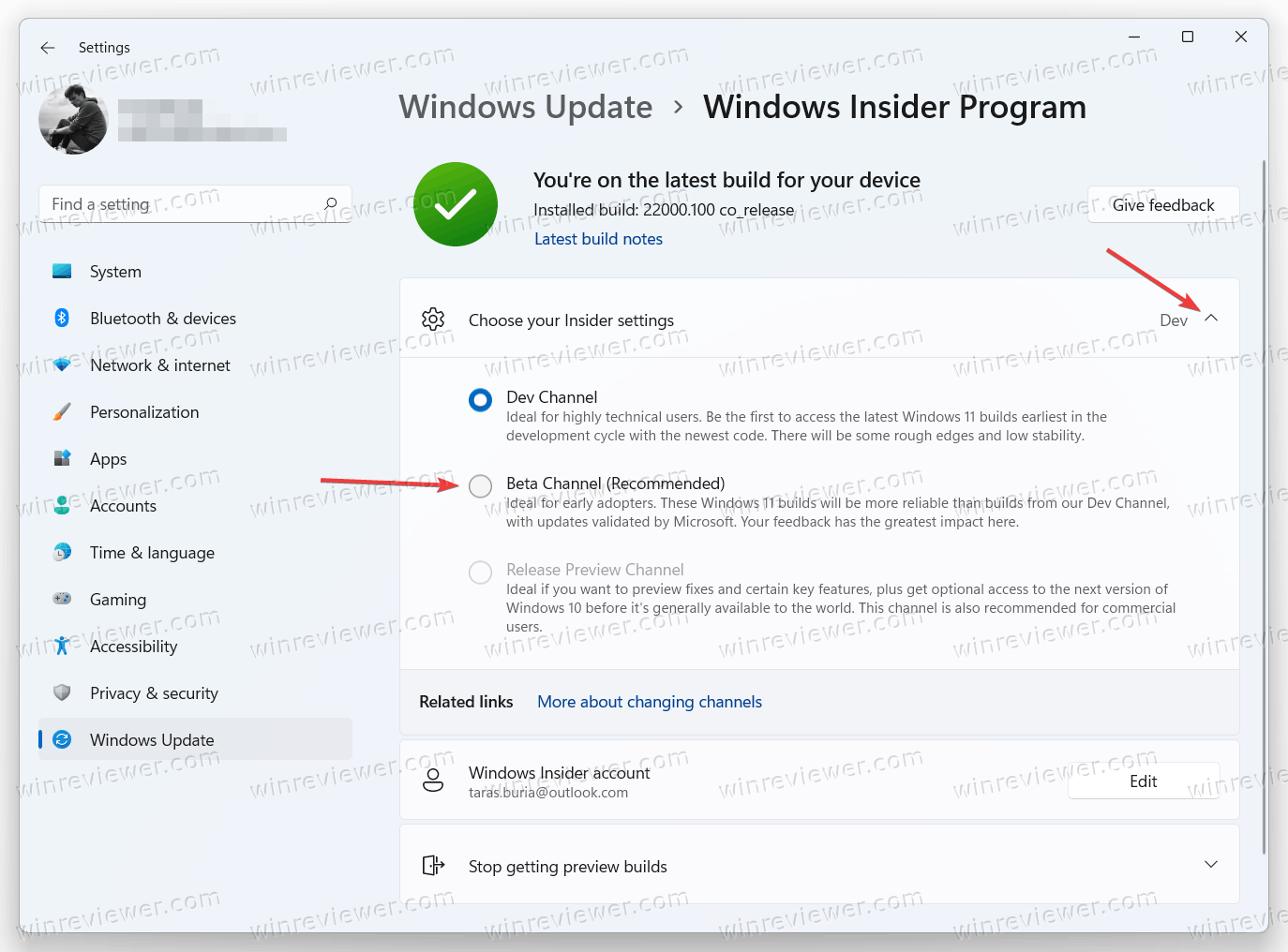
- Подождите, пока Microsoft выпустит новую сборку в только что выбранной ветке. В отличие от регистрации вашего компьютера в программе предварительной оценки Windows, переключение каналов не требует перезагрузки устройства.
Если недоступна смена канала предварительной оценки Windows 11
При попытке переключиться с канала Dev на бета-версию вы можете заметить, что эти каналы недоступны и отображаются серым цветом. Это связано с тем, что переключение каналов возможно только время от времени, когда Microsoft предлагает одну и ту же сборку для Dev и Beta. В противном случае пользователи не смогут вывести свои компьютеры из канала Dev, поскольку эти сборки не привязаны к конкретным выпускам Windows.
Если никакие другие каналы, кроме Dev, недоступны, единственный способ переключиться — переустановить Windows 11 и отменить регистрацию компьютера в программе предварительной оценки Windows. В качестве альтернативы вы можете остаться на своей текущей сборке и подождать, пока Microsoft выпустит более новую версию для пользователей в бета-канале. Как только это произойдет, Windows позволит вам переключать каналы.
Примечание . Некоторые пользователи могут столкнуться со странной ошибкой, когда в Windows 11 не отображаются дополнительные параметры программы предварительной оценки Windows, что препятствует переключению между каналами. Вы можете узнать, как исправить отсутствующие каналы предварительной оценки в Windows 11, в отдельной статье.
��Узнавайте о новых статьях быстрее. Подпишитесь на наши каналы в Telegram и Twitter.
Судя по тому, что вы читаете этот текст, вы дочитали эту статью до конца. Если она вам понравилась, поделитесь, пожалуйста, с помощью кнопок ниже. Спасибо за вашу поддержку!
Вы здесь: Главная страница » Windows » Windows 11 » Как в Windows 11 перейти с канала Dev на Beta в программе предварительной оценки
Публикации по теме
Автор: Сергей Ткаченко и Тарас Буря
Сергей Ткаченко и Тарас Буря совместно работают над статьями на этом сайте. Благодаря их усилиям здесь появился целый пласт технических публикаций. Посмотреть все записи автора Сергей Ткаченко и Тарас Буря
Автор Сергей Ткаченко и Тарас Буря Опубликовано 04 августа 2021 07 августа 2021 Рубрики Windows 11 Метки Программа предварительной оценки
Полезные ссылки
Социальные сети
- Winrevew в Telegram
- Winreview в Twitter
Избранное
- Winaero Tweaker — моя всё-в-одном утилита
- Как разблокировать сразу все файлы в папке Загрузки в Windows 10
- Команды ms-settings Windows 11
- Контекстное меню Изменить владельца для файлов и папок в Windows 10
- Редактор реестра для новичка и не только
Инструкция: переход на инсайдерский канал Dev на неподдерживаемых устройствах (обновлено)
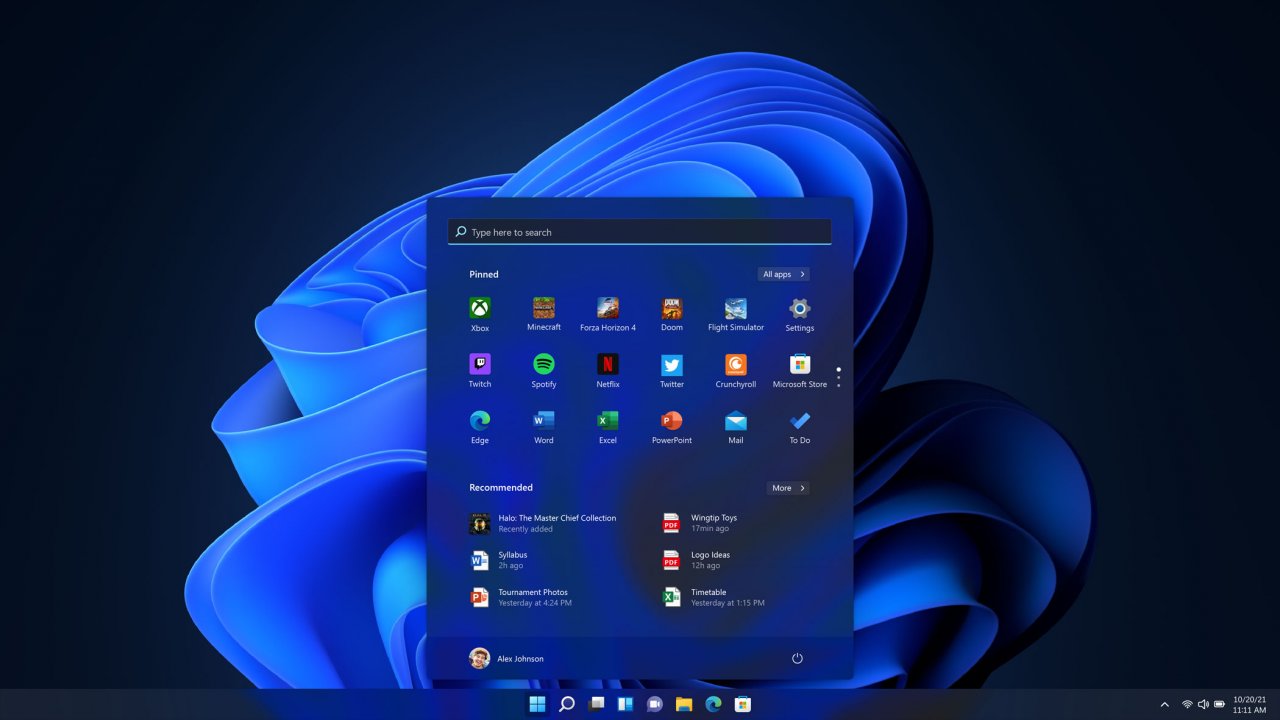
Уже совсем скоро инсайдерам на канале Dev станет доступна первая предварительная сборка Windows 11, так что это отличный шанс лично оценить новую операционную систему и проверить её работу на своём устройстве.
Но из-за обновлённых минимальных системных требований такая возможность доступна не всем пользователям. Если ваш компьютер несовместим с Windows 11 и вы не использовали инсайдерские сборки с канала Dev, то при открытии раздела «Программа предварительной оценки Windows» в «Параметрах» вам будет доступен только канал Release Preview, где продолжится тестирование обновлений для Windows 10.
К счастью, энтузиасты уже нашли несколько способов принудительно перейти на канал Dev, даже если ваше устройство признано несовместимым. Оба способа связаны с редактированием реестра, а один уже в прошлом применялся инсайдерами для перехода на канал Skip Ahead, доступ в который был ограничен.
Способ 1
Этот способ связан с простым редактированием имеющихся значений от программы Windows Insider в реестре. Однако стоит отметить, что в любой момент настройка вновь может сброситься на значение по умолчанию, а значит процедуру придётся проделать заново.
- Откройте «Параметры» и перейдите в раздел «Обновление и безопасность» -> «Программа предварительной оценки Windows».
- Присоединитесь к программе Windows Insider, если не сделали это ранее, а затем убедитесь, что у вас выбран единственный доступный канал — Release Preview.
- Нажмите комбинацию WIN + R, введите regedit и нажмите Enter.
- Перейдите в ветку:
HKEY_LOCAL_MACHINE\SOFTWARE\Microsoft\WindowsSelfHost\UI\Selection
HKEY_LOCAL_MACHINE\SOFTWARE\Microsoft\WindowsSelfHost\Applicability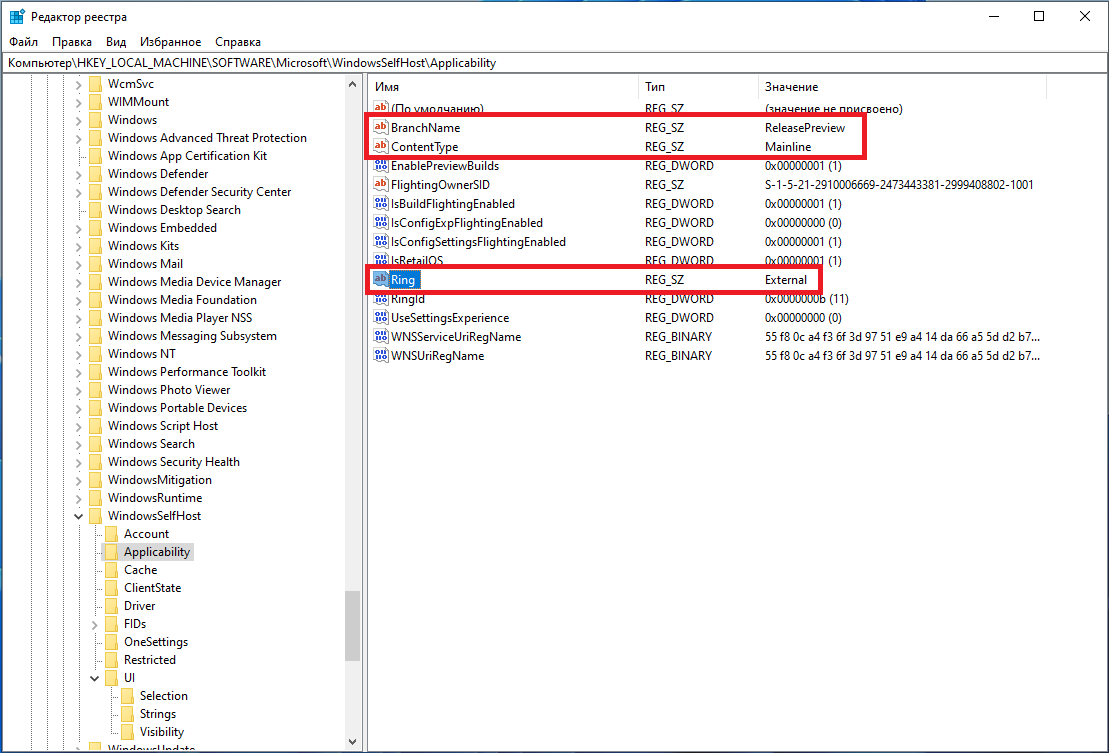
Если всё прошло успешно, то в разделе «Обновление и безопасность» -> «Программа предварительной оценки Windows» должен отображаться канал Dev. Также вверху страницы будет отображаться сообщение о том, что ваш ПК несовместим с Windows 11, но его можно игнорировать. В «Центре уведомлений Windows» вы, вероятно, сможете увидеть обновление до инсайдерской сборки Windows 11.
Дополнение. Вы действительно сможете загрузить сборку Windows 11 через Windows Update, однако в процессе обновления появится окно, сообщающее о несовместимости вашего ПК с новой ОС. Для решения этой проблемы воспользуйтесь следующими шагами:
- Откройте папку C:\$WINDOWS.~BT\Sources\ (она может быть скрытой).
- Скачайте архив appraiserres.zip [20.74 Kb] (cкачиваний: 3404) (либо с Cloud.Mail.ru), откройте его и распакуйте файл appraiserres.dll в папку Sources, согласившись на замену.
- В свойствах файла установите галочку «Только для чтения».
- [Начиная со сборки 22000.132] Откройте папку C:\$WINDOWS.~BT\DUDownload\Setup\Windows10.0-KB5005661-x64 и также поместите туда файл appraiserres.dll из архива, согласившись на замену.
- Нажмите кнопку «Повторить» в «Центр обновления Windows».
- После этого процесс обновления должен работать. Если это не помогло, то вы можете попробовать попросту удалить файл appraiserres.dll из обеих папок.
Данную процедуру придётся проводить при каждом крупном обновлении системы. Однако велика вероятность, что вплоть до релиза Microsoft будет присылать только накопительные обновления, а для их установки подмена DLL не нужна. Достаточно подключиться к каналу Dev.
Также прикладываем REG-файлы для быстрого переключения каналов Windows Insider:
- Переключение на Dev: windows-insider-dev.zip [364 b] (cкачиваний: 1614) (или с Cloud.Mail.ru)
- Переключение на Release Preview: windows-insider-rp.zip [371 b] (cкачиваний: 859) (или с Cloud.Mail.ru)
Способ 2
Второй способ заключается в использовании утилиты OfflineInsiderEnroll, которая использует недокументированные параметры программы Windows Insider. Причём этот метод будет работать даже с локальными учётными записями, так что входить в аккаунт Microsoft не придётся.
- Скачайте OfflineInsiderEnroll 2.6.1 от abbodi1406 с GitHub, перейдя по этой ссылке и нажав Ctrl + S.
- Запустите скачанный скрипт OfflineInsiderEnroll.cmd от имени администратора.
- В окне командной строки выберите канал Dev, введя число 1 и нажав Enter.
- Перезагрузите компьютер.
Дополнение. Вы действительно сможете загрузить сборку Windows 11 через Windows Update, однако в процессе обновления появится окно, сообщающее о несовместимости вашего ПК с новой ОС. Для решения этой проблемы воспользуйтесь следующими шагами:
- Откройте папку C:\$WINDOWS.~BT\Sources\ (она может быть скрытой).
- Скачайте архив appraiserres.zip [20.74 Kb] (cкачиваний: 3404) (либо с Cloud.Mail.ru), откройте его и распакуйте файл appraiserres.dll в папку Sources, согласившись на замену.
- [Начиная со сборки 22000.132] Откройте папку C:\$WINDOWS.~BT\DUDownload\Setup\Windows10.0-KB5005661-x64 и также поместите туда файл appraiserres.dll из архива, согласившись на замену.
- Нажмите кнопку «Повторить» в «Центр обновления Windows».
- После этого процесс обновления должен работать. Если это не помогло, то вы можете попробовать попросту удалить файл appraiserres.dll из обеих папок.
Данную процедуру придётся проводить при каждом крупном обновлении системы. Однако велика вероятность, что вплоть до релиза Microsoft будет присылать только накопительные обновления, а для их установки подмена DLL не нужна. Достаточно подключиться к каналу Dev.
Анонс Windows 11 Insider Preview Build 23403 (канал Dev)
Добрый вечер, друзья! Microsoft выпустила новую предварительную сборку Windows 11 под номером 23403 для участников программы Windows Insider, использующих канал Dev.
Напомним, что инсайдеры, которые ранее были на канале Dev, автоматически переведены на новый канал Canary. Если в настройках Windows Insider вы принудительно выбрали канал Dev, находясь на сборке 25309, то вы не получите сборку 23403. Дело в том, что номер этой сборки ниже, чем у той, что вы используете. Если вы не хотите остаться на канале Canary, то вам необходимо полностью переустановить Windows 11. Подробности об изменениях вы можете найти в нашей предыдущей статье.
Полный номер сборки: 10.0.23403.1001.ni_prerelease.230225-1635.
Важно! Сборки по программе Windows Insider могут быть недоступны пользователям из России и Республики Беларусь, вероятно, из-за геоблокировки. Если вас затронула эта проблема, то включите VPN, выбрав любую европейскую страну, проверьте наличие обновлений в «Центре обновления Windows», дождитесь начала загрузки и отключите VPN. Подробнее про данную ситуацию можете прочитать в нашей статье.
Команда Community рекомендует использовать либо DNS-сервер от наших коллег с сайта Comss.ru, либо VPN-сервисы, хотя некоторые из них могут не подойти для получения обновлений.
Новшества
Функция «Живые субтитры» доступна для большего числа языков
Функция «Живые субтитры» помогает всем людям, в том числе глухим и слабослышащим, читать субтитры на их родном языке. Windows 11 2022 Update поддерживала субтитры только на английском языке (США). Начиная с этой сборки функция также будет поддерживать китайском (упрощенном и традиционном), французском, немецком, итальянском, японском, португальском (Бразилия), испанском и других диалектах английского языка. В будущем список языков будет расширен.
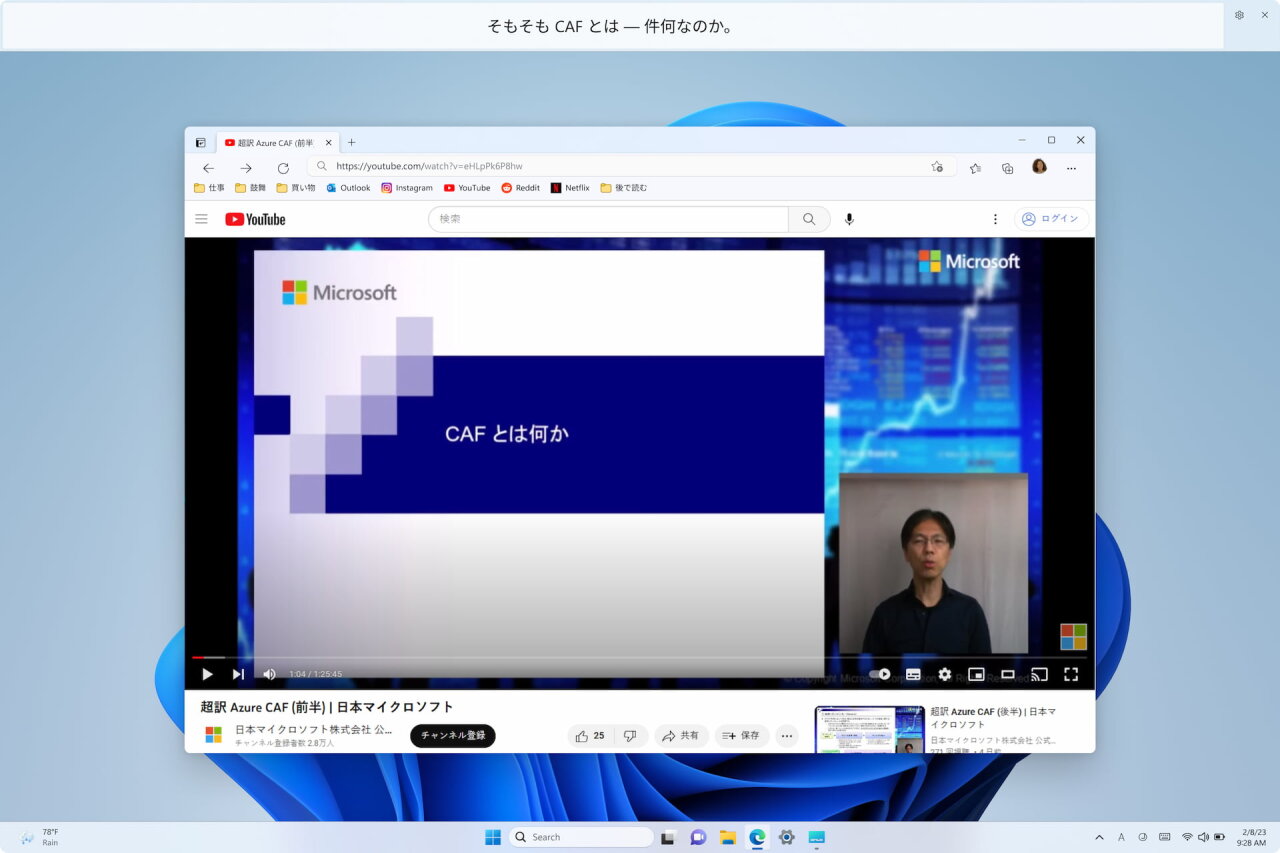
Живые субтитры можно включить с помощью сочетания клавиш WIN + Ctrl + L или из всплывающего меню «Быстрых действий» на панели задач. При первом запуске функция предложит скачать необходимые компоненты для распознавания речи на устройстве. Если поддержка распознавания речи недоступна на выбранном вами языке Windows или вам нужен другой язык, вы сможете загрузить компоненты распознавания речи для функции «Live captions» в разделе «Параметры» > «Время и язык» > «Язык и регион».
Подсказки по сочетаниям клавиш в «Проводнике»
Добавлены подсказки по сочетаниям клавиш в контекстное меню на базе XAML в «Проводнике». Отображаемая буква или символ являются частью сочетания клавиш и соответствует названию действия в контекстном меню. Чтобы опробовать изменение, выберите любой файл и нажмите на клавишу контекстного меню на клавиатуре.
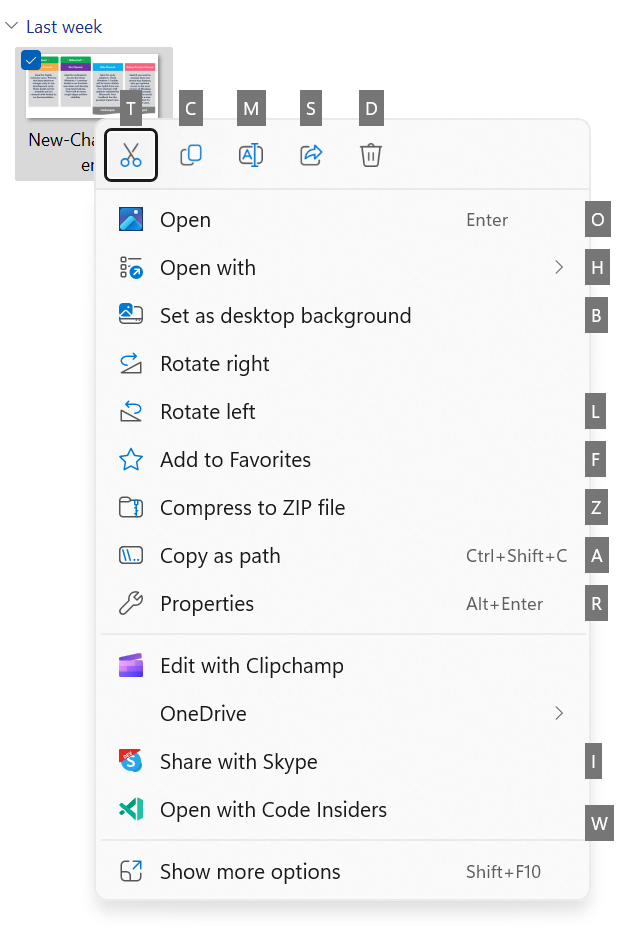
Это изменение пока доступно не всем инсайдерам на канале Dev. Microsoft хочет собрать отзывы от небольшой группы пользователей, прежде чем изменение станет доступно для всех инсайдеров.
Рекомендованные файлы в «Проводнике»
На главной странице в «Проводнике» теперь отображаются рекомендованные файлы, чтобы вам было проще находить наиболее актуальные данные. Эта функция будет доступна только пользователям, авторизовавшимся в Windows с помощью учётной записи Azure Active Directory (AAD). В списке рекомендованных будут облачные файлы, связанные с учётной записью, а также файлы, принадлежащие пользователю или предоставленные ему коллегами.
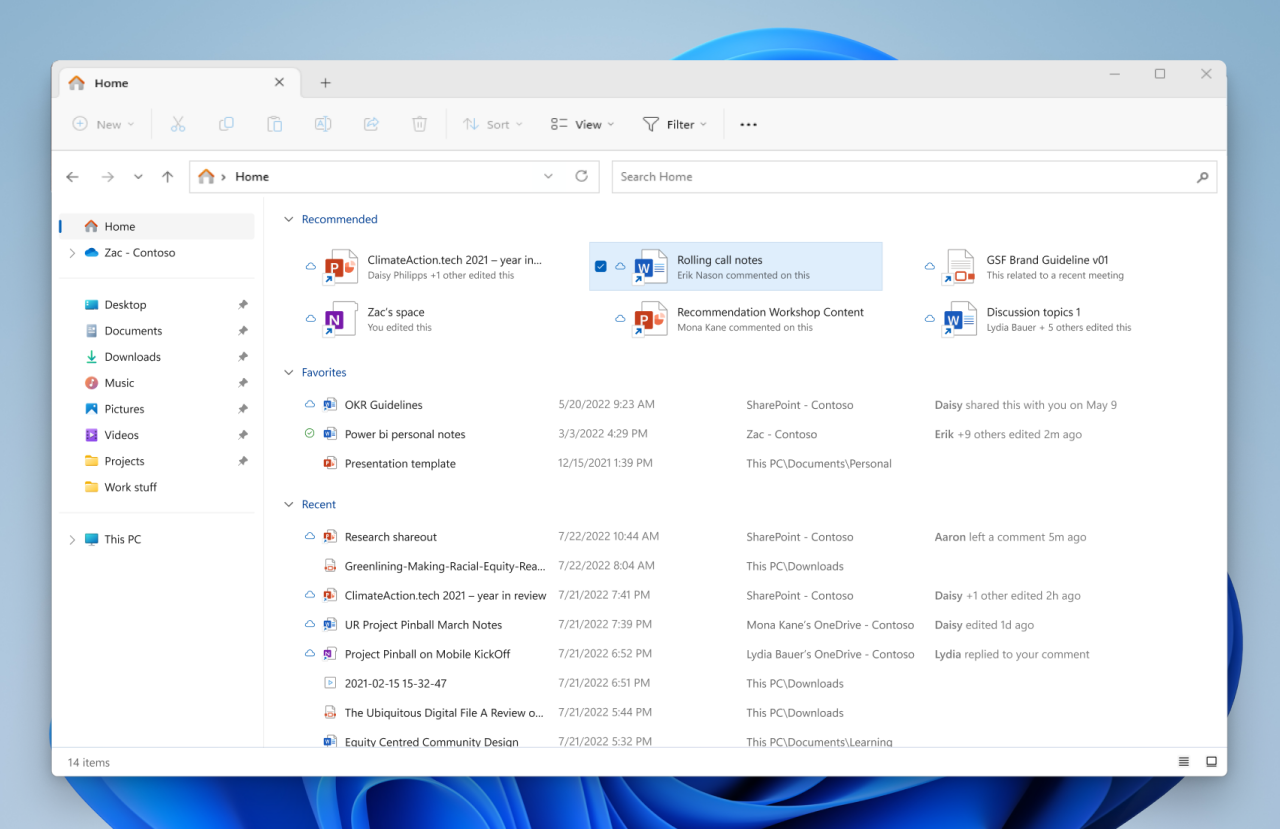
Это изменение пока доступно не всем инсайдерам на канале Dev. Microsoft хочет собрать отзывы от небольшой группы пользователей, прежде чем изменение станет доступно для всех инсайдеров.
Улучшение голосового управления
Полностью обновлена страница справки по командам в приложении настройки голосового управления, чтобы она была более удобной и понятной. С помощью поля поиска пользователи могут быстро найти нужные команды, а для каждой категории добавлены дополнительные рекомендации. Также для каждой из команд предложены описания и примеры использования.
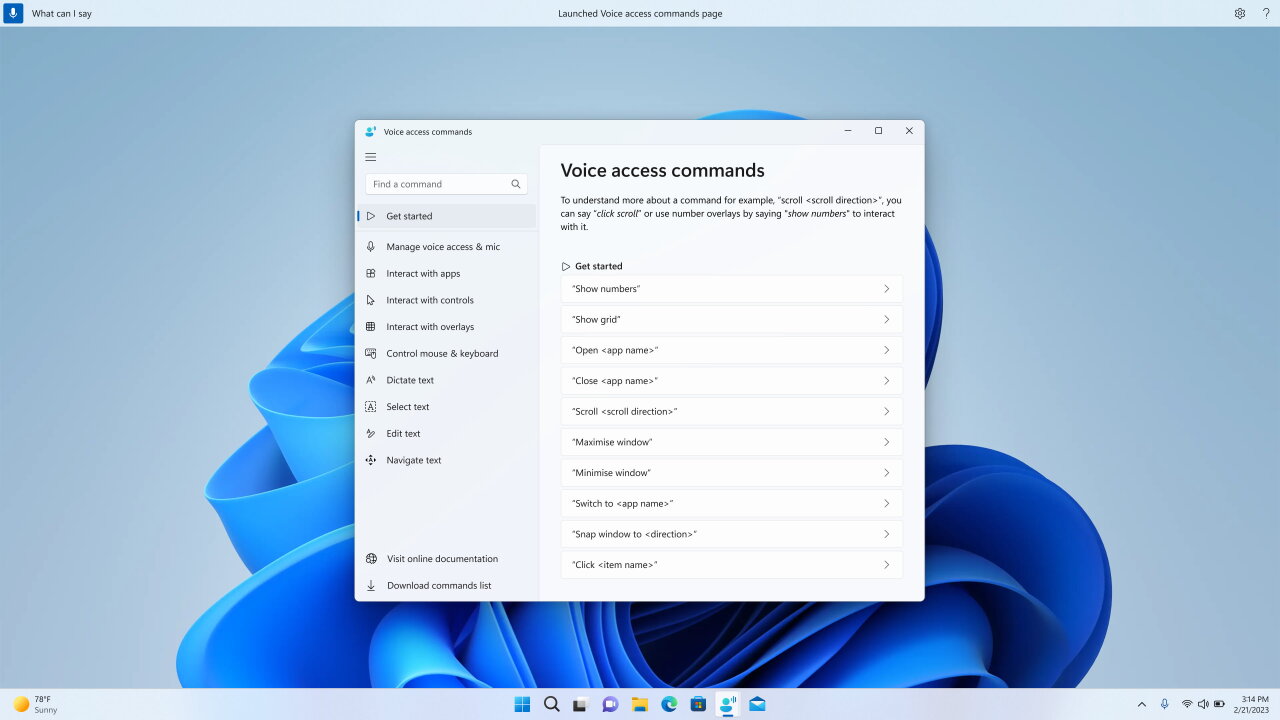
Обратите внимание, что на странице могут быть не все доступные команды, а дополнительная информация может быть неточной. В будущих сборках это будет доработано. Если вам нужен исчерпывающий список команд голосового доступа и дополнительная информация о них, то ознакомьтесь с информацией на сайте Microsoft.
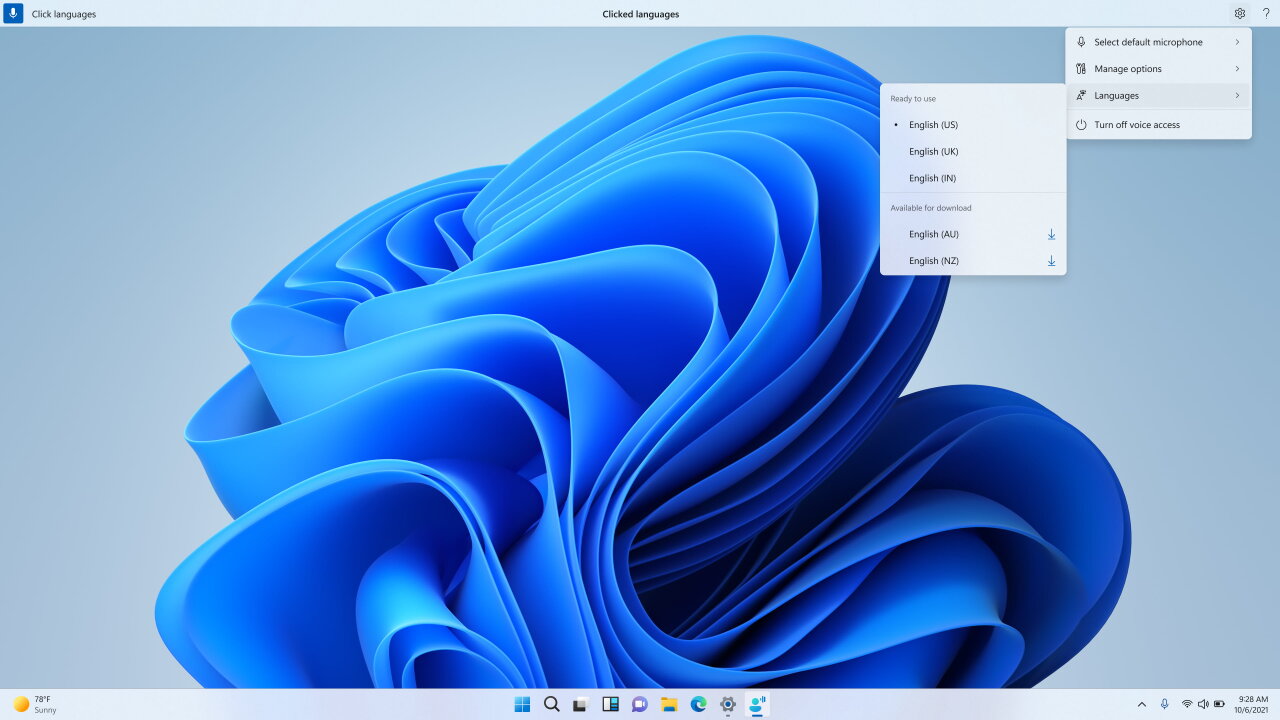
Голосовое управление на диалектах английского языка. Теперь функция поддерживает другие диалекты английского языка, в том числе великобританский, индийский, новозеландский, канадский и австралийский. При первом включении голосового управления вам будет предложено загрузить модель речи, чтобы включить распознавание голосовых команд на устройстве. Если голосовое управление не находит модель речи, соответствующую вашему языку интерфейса, вы все равно можете продолжить использовать голосовой доступ на английском языке (США).
Добавлены новые команды, упрощающие выделение и редактирование текста:
Например, вы продиктовали «Peyton Davis @outlook.com» в последнем высказывании и хотите удалить все пробелы, чтобы получить вывод как PeytonDavis@outlook.com.
Вставить текст рядом с курсором и сделать первую букву каждого слова заглавной.
Вставить текст на месте курсора без пробелов перед текстом.
Например, в текстовое поле введен текст «Peyton», теперь вы хотите вставить «Davis», но не хотите, чтобы перед Davis был добавлен пробел. (вывод: PeytonDavis)
Обновлённые настройки сенсорной клавиатуры
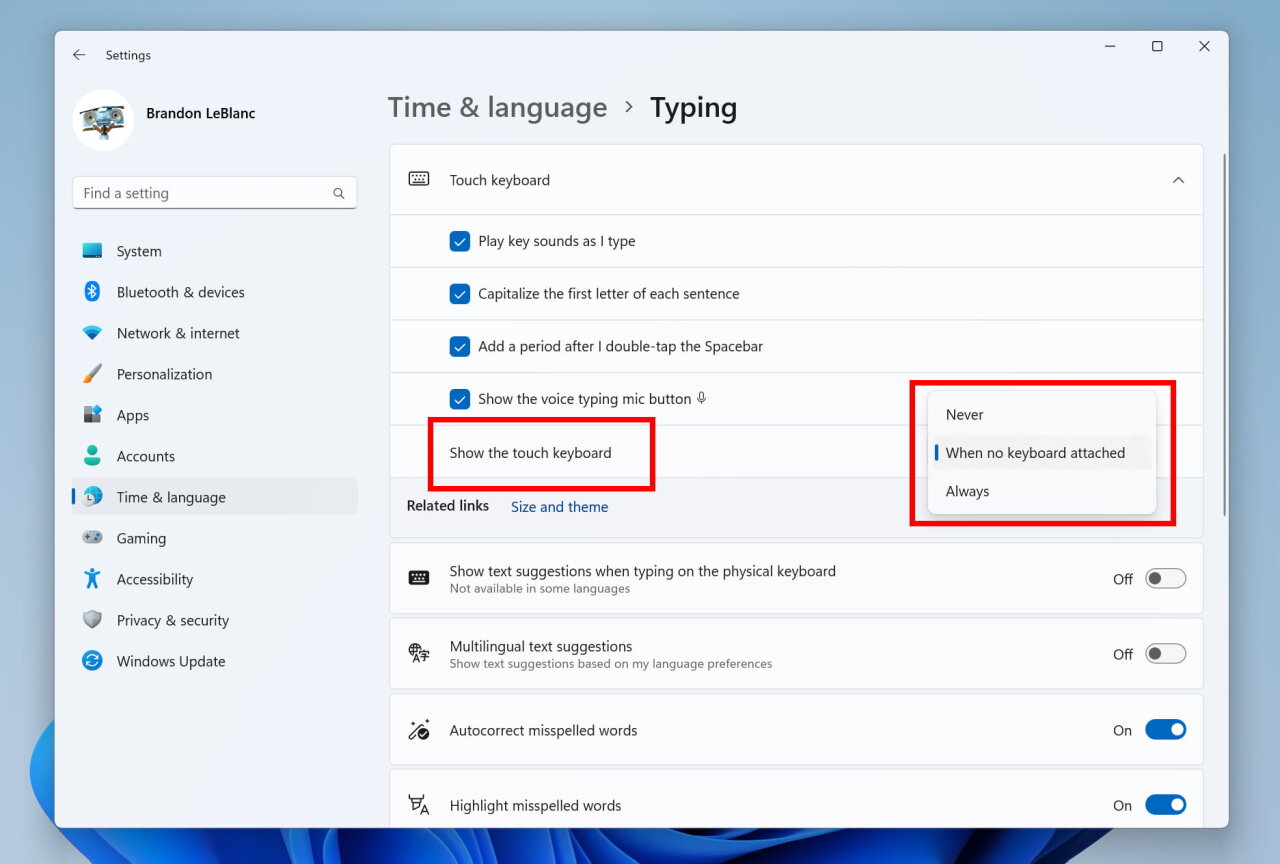
Microsoft внесла некоторые исправления и вновь начала тестирование новой настройки сенсорной клавиатуры, которая заменяет собой флажок «Показывать сенсорную клавиатуры при отсутствии подключённой клавиатуры» в разделе «Параметры» -> «Время и язык» -> «Ввод» -> «Сенсорная клавиатура». Новое выпадающее меню включает в себя три опции, позволяющие определить, в каких случаях должна запускаться сенсорная клавиатура при нажатии на редактируемое поле:
- «Никогда» — отключает сенсорную клавиатуру, даже если аппаратная клавиатура не подключена к устройству.
- «Если не подключена клавиатура» — сенсорная клавиатура будет появляться только в том случае, если устройство используется в качестве планшета без аппаратной клавиатуры.
- «Всегда» — сенсорная клавиатура будет появляться в любом случае, даже если к устройству подключена аппаратная клавиатура.
«Экранный диктор» теперь поддерживает Outlook
Отныне «Экранный диктор» будет получать обновления для поддержки Outlook. Подробную информацию об этом иожно найти на официальном сайте Microsoft. Сделанные изменения позволяют Microsoft обновлять возможности Outlook через Microsoft Store. После завершения процесса вы получите уведомление об установке обновления. Сейчас поддержка Outlook в «Экранном дикторе» ограничена английским языком (США). В будущих сборках появится поддержка других языков.
Режим киоска с несколькими приложениями
Режим киоска с несколькими приложениями — это функция, которая позволяет ИТ-администраторам определять набор разрешённых для запуска приложений и блокировать все остальные функции. Таким образом, можно создать несколько различных приложений и конфигураций доступа для разных типов пользователей на одном устройстве.
Некоторые из доступных настроек:
- Ограничение доступа к «Параметрам», за исключением выбранных страниц (например, Wi-Fi и яркость экрана).
- Ограничение меню «Пуск» для отображения только разрешенных приложений.
- Блокировка всплывающих уведомлений и окон, вызывающих нежелательный пользовательский интерфейс.
Режим киоска с несколькими приложениями идеально подходит для сценариев, в которых несколько человек должны использовать одно и то же устройство. Это может включать в себя сценарии работы с персоналом и розничной торговли, обучение и сдачу тестов.
В настоящее время режим киоска с несколькими приложениями можно включить с помощью PowerShell и WMI Bridge, а поддержка Intune/MDM и конфигурации пакетов обеспечения появится в ближайшее время.
Для настройки с помощью WMI следуйте инструкциям на сайте Microsoft. Использование образца XML для Windows 10 включит функцию, но приведет к появлению пустого меню «Пуск». Чтобы заполнить меню «Пуск» своими приложениями, выполните эти инструкции для создания списка закреплённых приложений, а затем добавьте его в XML-файл после закрытия раздела StartLayout, как показано ниже:
Your JSON here ]]> Не забудьте обновить пространство имен, заменив тег AssignedAccessConfiguration на следующий:
Изменения и улучшения
- Общие:
- Теперь пользователи увидят кнопку для быстрого копирования кодов двухфакторной аутентификации (2FA) во всплывающих уведомлениях от приложений, установленных на ПК или смартфоне, подключённом к ПК через приложение «Связь с телефоном». Если системе не удалось обнаружить код во всплывающем уведомлении, то отправьте соответствующий отзыв в Feedback Hub. Сейчас функция доступна не всем инсайдерам на канале Dev.
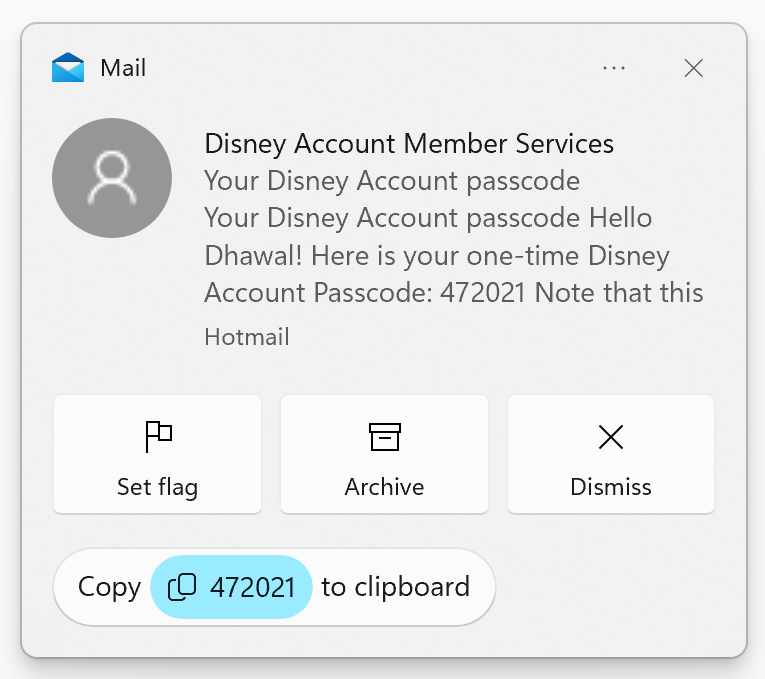
- Теперь пользователи увидят кнопку для быстрого копирования кодов двухфакторной аутентификации (2FA) во всплывающих уведомлениях от приложений, установленных на ПК или смартфоне, подключённом к ПК через приложение «Связь с телефоном». Если системе не удалось обнаружить код во всплывающем уведомлении, то отправьте соответствующий отзыв в Feedback Hub. Сейчас функция доступна не всем инсайдерам на канале Dev.
- Панель задач и системный трей:
- Добавлена возможность отслеживания статуса VPN в системном трее при подключении к распознанному профилю VPN. Поверх иконки сетевого подключения будет наложен небольшой щит. В настоящее время для щита не используется системный акцентный цвет, но в следующей сборке это изменится.
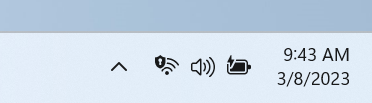
- Добавлена возможность отслеживания статуса VPN в системном трее при подключении к распознанному профилю VPN. Поверх иконки сетевого подключения будет наложен небольшой щит. В настоящее время для щита не используется системный акцентный цвет, но в следующей сборке это изменится.
- Поиск на панели задач:
- Поле поиска на панели задач станет светлее, если в Windows установлена нестандартная цветовая схема. Например, когда для Windows 11 выбрана темная тема оформления, а для приложений — светлый (в разделе «Параметры» -> «Персонализация» -> «Цвета»), поле поиска на панели задач будет светлым.
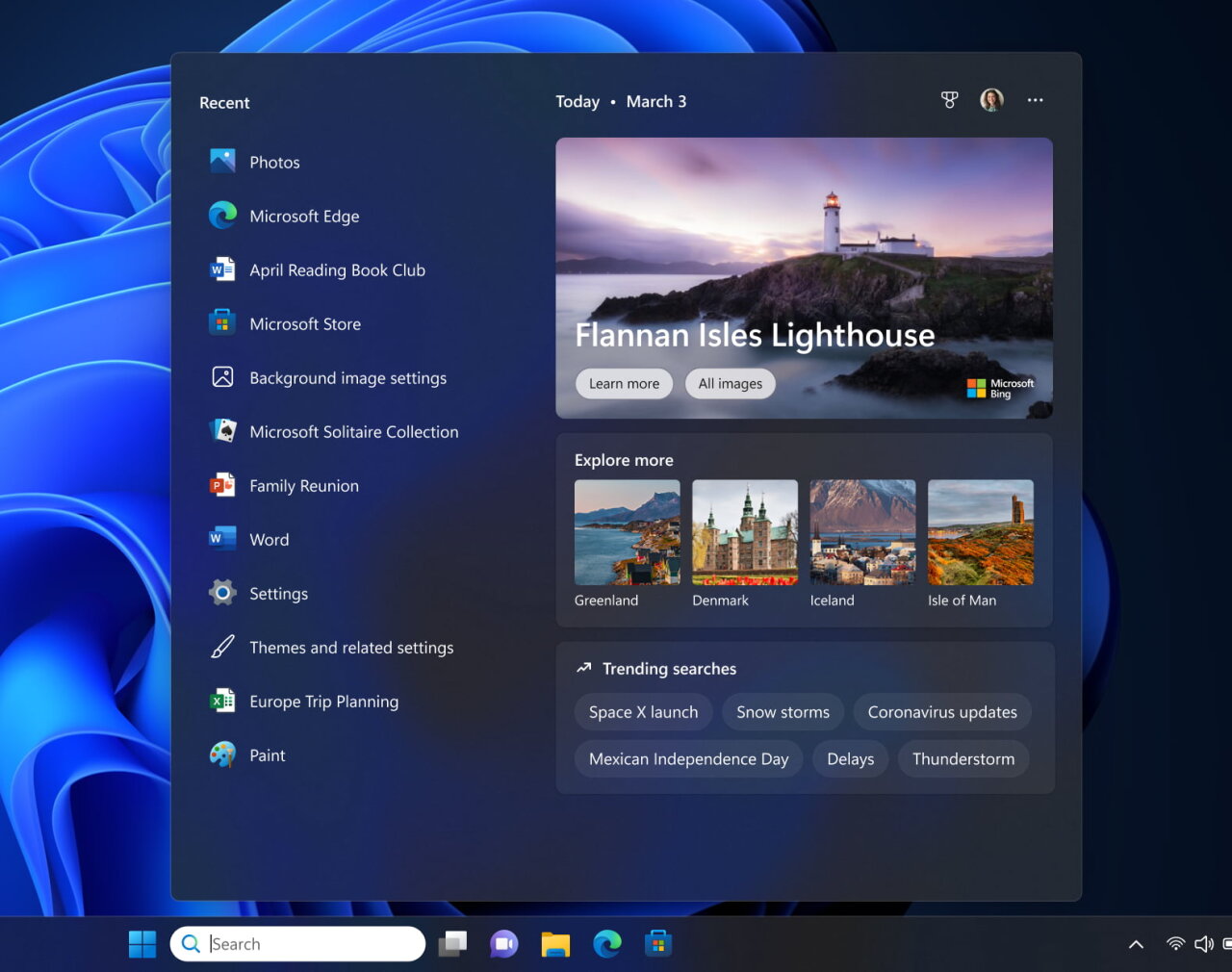
- Поле поиска на панели задач станет светлее, если в Windows установлена нестандартная цветовая схема. Например, когда для Windows 11 выбрана темная тема оформления, а для приложений — светлый (в разделе «Параметры» -> «Персонализация» -> «Цвета»), поле поиска на панели задач будет светлым.
- Ввод:
- Обновлен механизм распознавания рукописного ввода упрощенного китайского языка, который стал быстрее и точнее. Также добавлена поддержка символов, определенных в GB18030-2022. В настоящее время вы можете писать символы GB18030-2022 уровня 2 и некоторые символы GB18030-2022 уровня 1 на панели рукописного ввода или непосредственно в текстовом поле, если это поддерживается.
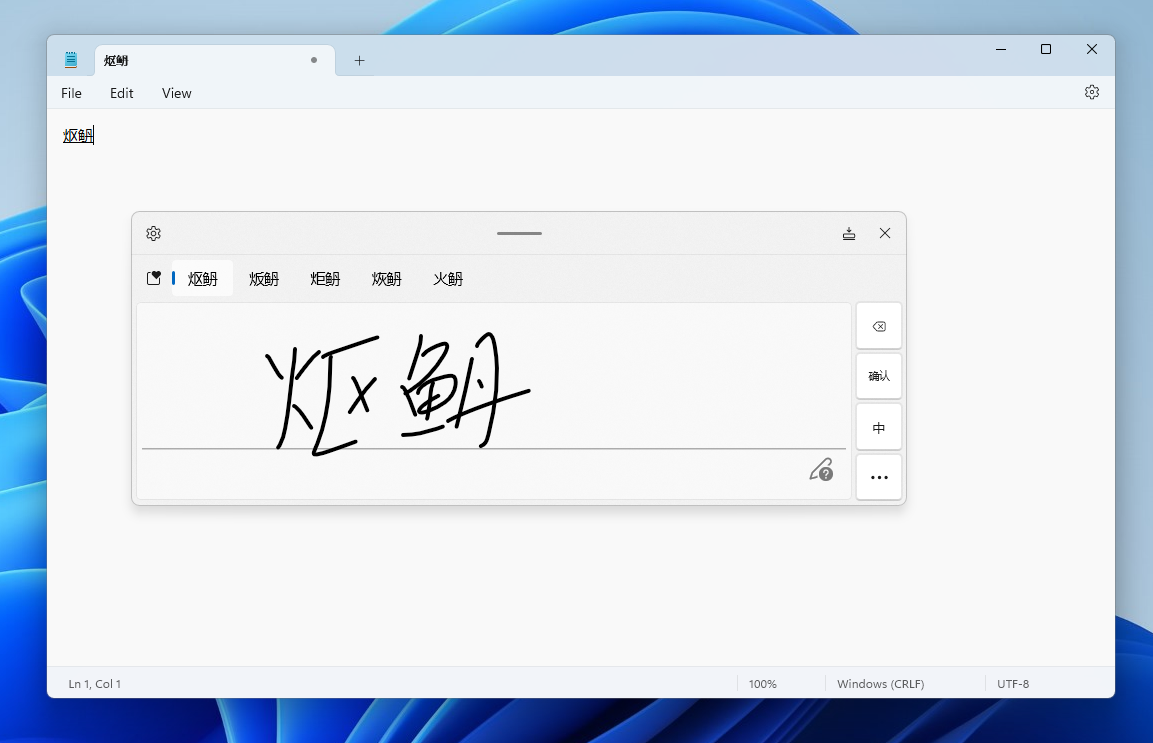
- Обновлен механизм распознавания рукописного ввода упрощенного китайского языка, который стал быстрее и точнее. Также добавлена поддержка символов, определенных в GB18030-2022. В настоящее время вы можете писать символы GB18030-2022 уровня 2 и некоторые символы GB18030-2022 уровня 1 на панели рукописного ввода или непосредственно в текстовом поле, если это поддерживается.
- Параметры:
- Если нажать правой кнопкой мыши по Win32-приложению в меню «Пуск» или в «Поиске» и выбрать «Удалить», то вы попадёте в приложение «Параметры», откуда сможете инициировать удаление программы.
Исправления
- Поиск на панели задач:
- Исправлены проблемы с рендерингом, которые возникали при использовании сенсорной клавиатуры в поле поиска на панели задач.
- Исправлена проблема, из-за которой двойное нажатие по глифу выделения приводило к его исчезновению.
- Исправлена проблема, из-за которой окно поиска неожиданно могло исчезнуть.
- Исправлена проблема, из-за которой иконка поиска некорректно переворачивалась в языках с направлением письма справа налево.
- Исправлена проблема, из-за которой могло наблюдаться мерцание текста в поле поиска при нажатии на него.
- Исправлена проблема, из-за которой поле поиска могло исчезнуть с одного из мониторов, если вы используете конфигурацию из нескольких мониторов.
- Внесены некоторые изменения в настройки специальных возможностей для функции поиска в разделе «Параметры» -> «Персонализация» -> «Панель задач».
- Исправлена проблема, которая считает причиной того, что окно «Проводника» иногда неожиданно появлялось на переднем плане.
Примечание. Некоторые исправления, которые перечислены выше, могут быть включены в накопительные обновления для релизных версий Windows 11.
Известные проблемы
- Проводник:
- Подсказки для сочетаний клавиш могут не отображаться, если не зажата ни одна из клавиш. Нажатие на клавишу заставит их появиться.
- Проблемы с командами для рекомендуемых файлов:
- При нажатии на кнопку «Поделиться» откроется системное окно, а не окно от OneDrive.
- При нажатии на кнопку «Расположение файла» появится окно с ошибкой, которое можно легко закрыть.
- Нажатие на кнопку «Удалить из списка» не приведёт к каким-либо действиям.
- На устройствах с архитектурой ARM64 расширенная поддержка распознавания речи, установленная на странице «Язык и регион», потребует перезапуска «живых субтитров» после смены языка в меню субтитров.
- «Живые субтитры» для традиционного китайского языка не работают на устройствах с платформой ARM64.
- Некоторые языки, отображаемые на странице «Язык и регион», поддерживают распознавание речи (например, корейский), но пока не поддерживают живые субтитры.
- При добавлении языка с помощью страницы «Язык и регион» прогресс установки языковых функций может быть скрыт, и вы не увидите момент завершения установки «Улучшенного распознавания речи» (требуется для Live Captions). Вы можете использовать «Параметры языка» для отслеживания прогресса. Если это произойдет, то может возникнуть непредвиденная задержка, прежде чем система настройки Live Captions обнаружит новый язык и позволит вам продолжить.
- Скорость отображения субтитров может быть ниже при использовании языков, отличных от английского. Также отсутствует определение языков, отличных от английского (США), а значит могут отображаться неправильные субтитры для речи, отличной от языка субтитров.
- Обратите внимание, что обновленная страница справки в приложении для голосового управления может содержать не все команды, а дополнительная информация может быть неточной. Она будет обновлена в будущих сборках. Если вам нужен исчерпывающий список команд голосового доступа и дополнительная информация о них, то ознакомьтесь с информацией на сайте Microsoft.
Желаем вам удачного обновления!