
Как добавить нового сотрудника и провести прием на работу в 1С? Инструкция
Перевод сотрудника внутри организации, или же прием нового человека в коллектив, в компаниях, использующих бухгалтерские или управленческие программы на платформе «1С» подразумевает внесение в них изменений и дополнительной информации.
Система предлагает несколько возможностей для того, чтобы оформить нового работника. Для этого требуется открыть вкладку «Кадры» → «Приемы, переводы, увольнения» → Создать «Прием на работу» для одного человека или «Прием на работу списком» для одновременного оформления сразу нескольких.
Здесь администратор имеет возможность проведения такой документации, как:
- «Увольнение», «Увольнение списком»
- «Возврат из отпуска по уходу»
- «Отпуск по уходу за ребенком»
- «Кадровый перевод».
Создание записи нового работника
Чтобы создать нового работника в программе необходимо:
- Открыть справочник «Сотрудники» → «Кадры» → «Сотрудники» → «Создать».
- Заполнить поле «ФИО» в соответствии с паспортными данными. На этом шаге следует учитывать, что при обнаружении аналогичных ФИО в базе, система выдаст сообщение «Найден человек с похожим именем», если этот тот же работник (переходит на другую должность и т.п.), то можно нажать «Да, это тот, кто мне нужен». Если человек не тот, то следует выбрать «Нет, это другой человек».
- Заполнить поля с основными личными данными, включая «СНИЛС», «ИНН», «Пол» и «Дата рождения».
- Выбрать опцию «Оформить документ» → «Прием на работу» или использовать специальную ссылку «Принять на работу» → «Да» (для подтверждения создания записи о работнике). На этом шаге, система автоматически заполнит:
- табельный номер по порядку (при желании его можно изменить на другой);
- личные данные в справочник «Физические лица» (актуально для тех, кто трудоустраивается первый раз);
- запись в справочники «Сотрудники».
«Принять на работу» в программе 1С
Чтобы активировать все эти процессы, также можно использовать ссылку «Принять на работу» из личной карточки работника.
- Затем требуется ввести дату из приказа о приеме на работу. По умолчанию система выставит дату текущей сессии. Затем, когда будет создан или занесен приказ о приеме на работу, отсчитает 3 дня с момента подписания приказа и исправит на другое число, если запись о сотруднике была введена с опозданием (все расчеты происходят с учетом производственного календаря).
- Просмотреть поле «Номер». Оно не активно и заполняется после того, как документ записан в систему.
Указанные поля «Дата» и «Номер» нужны для формирования приказа о приеме на работу по унифицированной печатной форме № Т-1, а также для занесения в реквизиты приказа, взаимодействующие с личной карточкой формы № Т-2.
Оставшееся поле «Сотрудник» заполняется системой автоматически по информации из одноименного справочника.
Закладка «Главное»
На этой странице программного решения можно выполнить следующие действия:
- Заполнить поле по страховому стажу, используя для этого ссылку «Не заполнен стаж, пособия могут быть рассчитаны неверно».
- Указать дату вступления в должность в поле «Дата приема». С этого момента у работника начнутся все начисление, отсчет стажа.
- В случае наличия заполнить период испытательного срока в месяцах. Поле «Испыт. срок (мес.)» необходимо для создания печатной формы № Т-1, а также для проведения анализа и формирования ответов в отношении работников компании.
- Заполнить поле «Подразделение». Здесь указывается пункт из одноименного справочника («Кадры» → «Штатное расписание» → «Подразделения»). Подобный путь работает только в том случае, если в настройках ПО включена опция ведения штатного расписания («Настройки» → «Кадровый учет»). Если опция не включена, то для заполнения необходимо зайти в «Настройки» → «Предприятие» → «Подразделения».
- Заполнить поле «Должность», выбирая из предложенного списка в штатном расписании («Кадры» → «Штатное расписание» → «Подразделения»). Подобный путь работает только в том случае, если в настройках ПО включена опция ведения штатного расписания («Настройки» → «Кадровый учет»). Если опция не включена, то для заполнения необходимо зайти в «Настройки» → «Предприятие» → «Должности».
- Заполнить поле «Колич. ставок», для этого можно использовать десятичную или простую дробь. Поле доступно только тем пользователям, у которых в параметрах активирована опция «Используется работа на неполной ставке» (актуально для компаний, предлагающих работу по внешнему или внутреннему совмещению).
- Заполнить поле «График работы», выбирая из одноименного справочника («Настройки» → «Предприятие» → «Графики работы сотрудников» — инструкция, на случай если штатное расписание не ведется). Если штатное расписание активно, то система возьмет данные оттуда.
- Заполнить поле «Вид занятости», выбирая один из доступных («Основное место работы», «Внутреннее или Внешнее совместительство»). Информация из данного поля может оказать влияние в процессе оформления отпуска и начисления пособий.
Поле «ФОТ» заполняет сама система, берет данные из штатного расписания. Если оно не ведется, то после того, как будет заполнена табличная часть закладки «Оплата труда».
После этих действий требуется перейти по ссылке «Редактировать», чтобы открыть для изменений форму «Право на отпуск». Здесь можно выбрать любой из доступных видов отпусков, поскольку по умолчанию система устанавливает «Основной» длительностью в 28 дней. Если штатное расписание ведется, то программа заполнит данные в соответствии с позициями из него, но их можно менять.
Закладка «Оплата труда»
На этой странице доступно выполнение таких действий, как:
- Заполнение табличной части «Начисления». При активном штатном расписании, значения показателей для проведения расчетов заполняются автоматически, при этом их можно изменить вручную (как и добавить при не активном штатном расписании).
- Заполнить поле «Порядок пересчета», выбирая то, каким путем система будет производить пересчет должного оклада в часовую ставку, необходимую чтобы оплатить сверхурочную работу, работу в праздничные или выходные дни. По умолчанию программное решение использует параметры, заданные в разделе «Настройки» → «Расчет зарплаты».
- Заполнить поле «Аванс», выбирая один из доступных вариантов («Фиксированная сумма», «Расчет за первую половину месяца», установленный в качестве значения по умолчанию, или же в виде «Процент от тарифа»).
Завершив работу на этой странице, можно перейти для заполнения вкладки «Налог на доходы». Здесь можно добавлять заявления на вычеты стандартного типа, вводить информацию о доходах с прошлого места работы, добавлять уведомления о праве на получение работником имущественного вычета и т.п.
Еще одной важной вкладкой при добавлении нового работника является «Выплаты, учет затрат». По умолчанию переключатель выплат находится в положении «Как задано в целом по организации», через «Настройки» → «Реквизиты организации» → «Учетная политика» → «Бухучет и выплата зарплаты». При необходимости для каждого из работников организации можно выбрать способ отражения начислений. Для сохранения введенных изменений нужно нажать кнопку «ОК».
Как в 1С добавить еще одну организацию
Возможность в 1С добавить еще одну организацию доступна не для всех конфигураций. Так, например, в 1С: Бухгалтерия (Базовая) учет хозяйственных операций возможен только для одной организации. Рассмотрим, как добавить в 1С еще одну организацию на примере 1С: Бухгалтерия. Для этого в справочнике Организации необходимо добавить новый элемент
На первом шаге требуется выбрать тип организации (ИП или Юридическое лицо)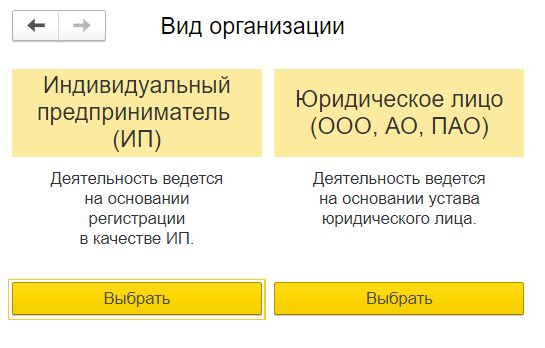
Далее выбирается система налогообложения в зависимости от выбранного ранее типа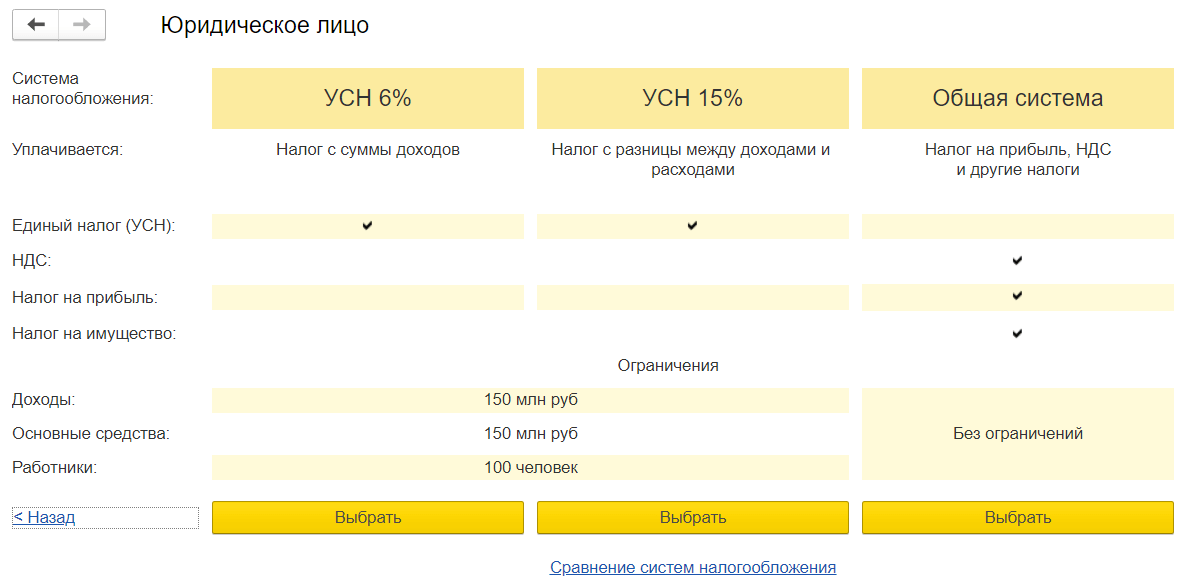
При выборе налогообложения есть возможность воспользоваться помощником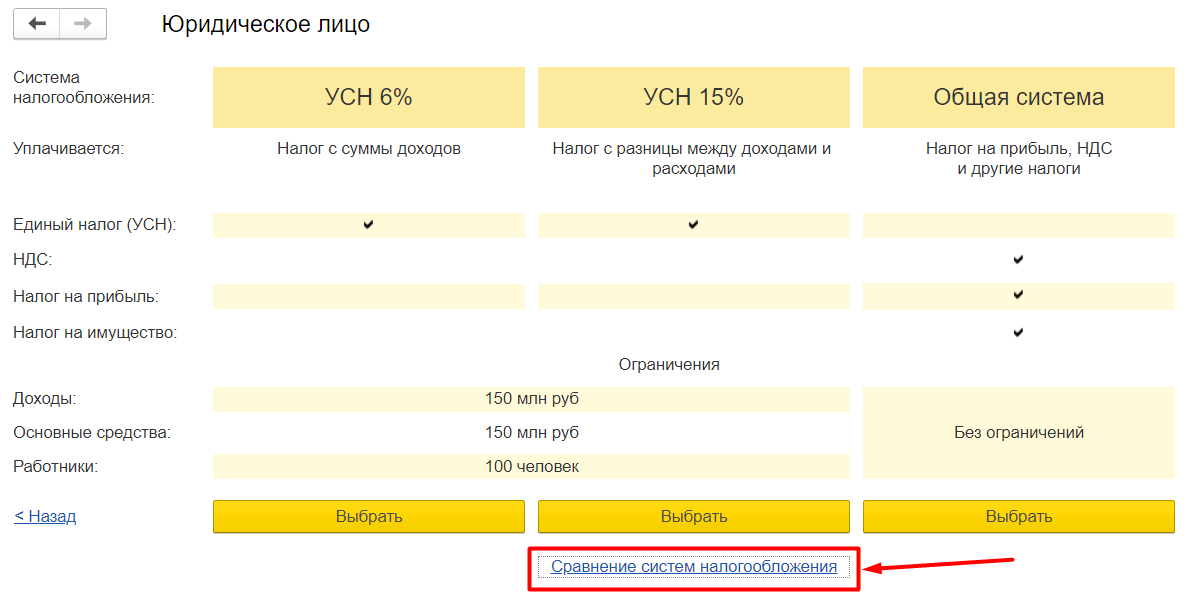
Заполнив показатели, помощник предложит оптимальную налоговую систему
После этого переходим к заполнению сведений о новой организации. По ссылке доступен видеоурок по заполнению реквизитов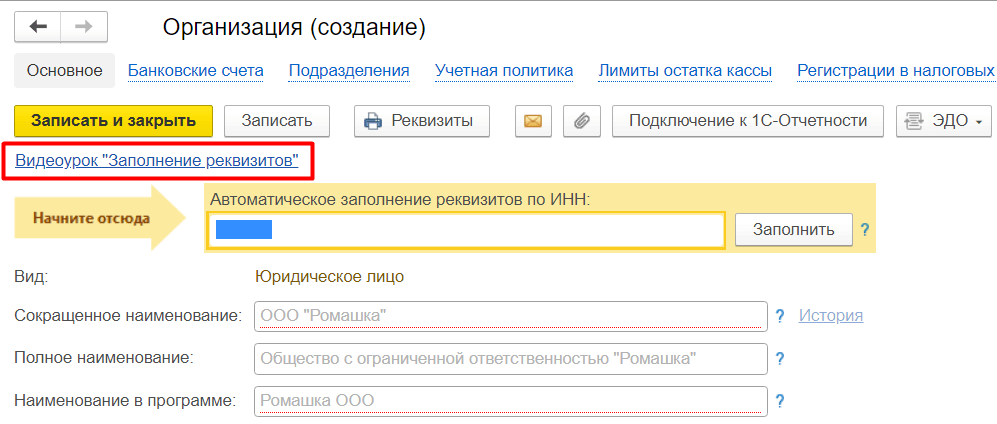
При наличии подключенной интернет-поддержки возможно автоматическое заполнение сведений о новой организации: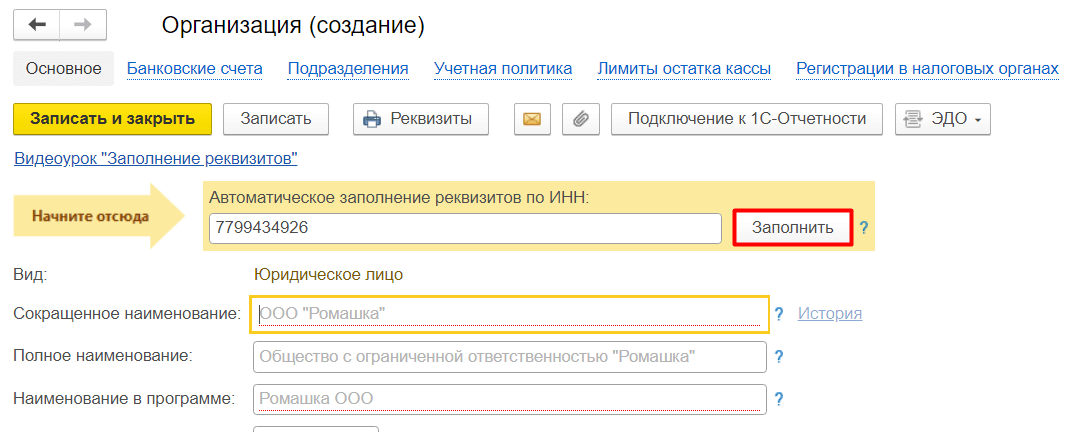
Если поддержка не включена, основные сведения об организации: наименование, ИНН, ОГРН, ответственные лица, адреса, телефоны, коды Фондов заполняются на вкладке Основное. Далее последовательно заполняются:- Банковские счета;
- Подразделения;
- Учетная политика;
- Лимит остатка кассы;
- Регистрация в налоговых органах.
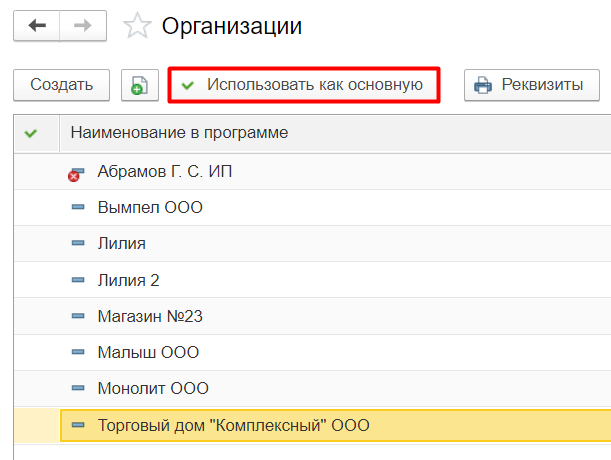
Если предприятие включает несколько организаций (холдинг, группа компаний), для удобства работы пользователя, использующего какую-то одну организацию в большей степени, чем остальные, есть возможность назначить ее основной. При этих настройках документы и журналы документов по умолчанию будут использовать основную организацию
(Нет голосов)
Поделиться ответом
Комментарии
- Вконтакте

Автор ответа:
Ирина Дидушок
Бухгалтер-методолог
Не нашли ответа на свой вопрос?
Задайте его нам! Задать вопросДругие ответы
- Внедрение 1С
- Внедрение 1C:ERP
- Внедрение БИТ.Финанс
- Разработка на 1С
- Внедрение 1С:Медицина
- Внедрение 1С:Розница для сети
- Переход ЗУП 2.5 — 3.1
Сопровождение
- Аутсорсинг программистов 1С
- Техподдержка 1С
- Поддержка БИТ.Финанс
- Аутсорсинг расчета зарплаты и кадрового учета
Как добавить организацию в 1С 8.3 Бухгалтерия
Как впервые создать новую организацию в 1С 8.3 Бухгалтерия
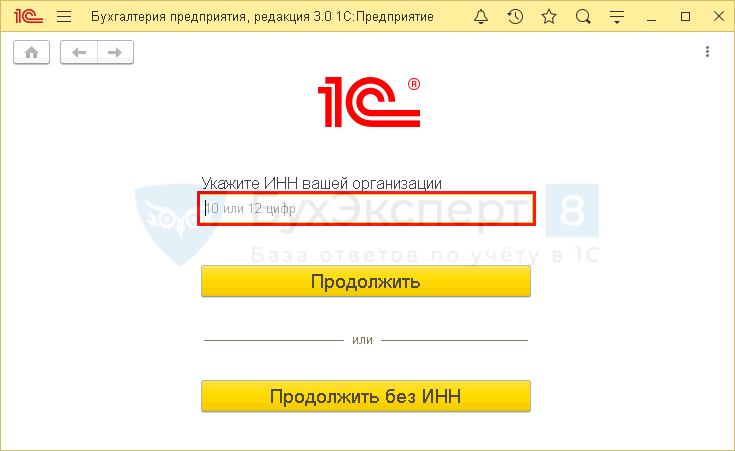
При входе в базу, где еще не создано ни одной организации, программа 1С 8.3 предлагает создать новую организацию. Есть 2 варианта:
- автоматическое создание по ИНН;
- ручное создание.
Автоматическое создание организации
Если при входе в базу подключена интернет-поддержка, можно сразу ввести ИНН, и новая организация создастся в 1С 8.3 автоматически по сведениям из ЕГРЮЛ (ЕГРИП).
- Самоучитель по 1С Бухгалтерии 8.3;
- Самоучитель по 1С ЗУП 8.3.
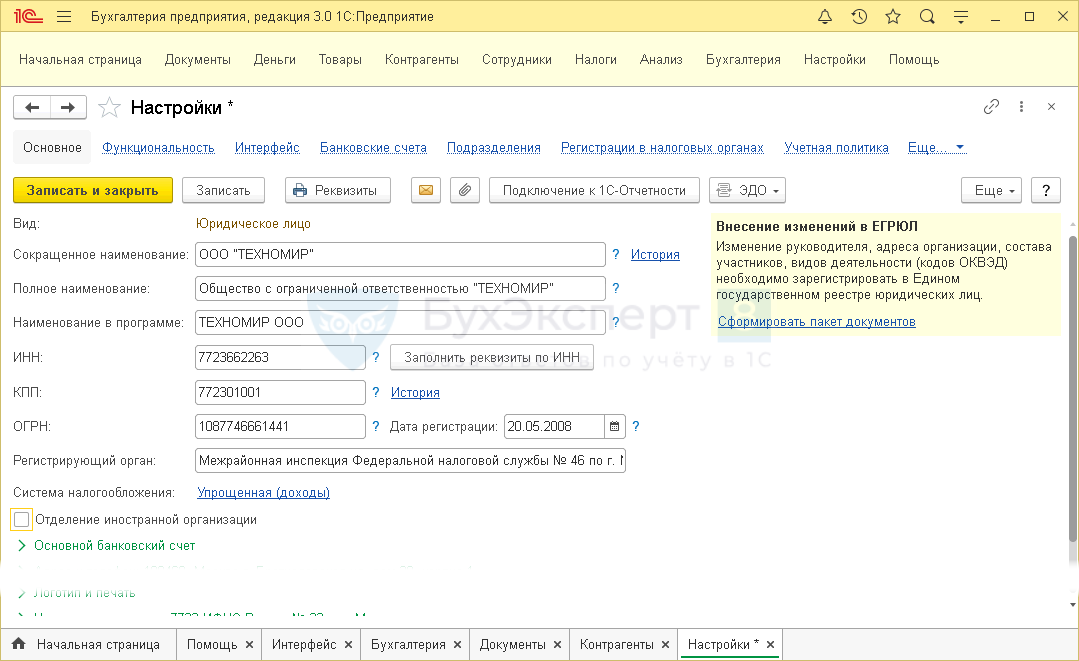
В этом случае после начальной настройки на Начальной странице (программа открывается в простом интерфейсе) вы сразу увидите название новой организации.
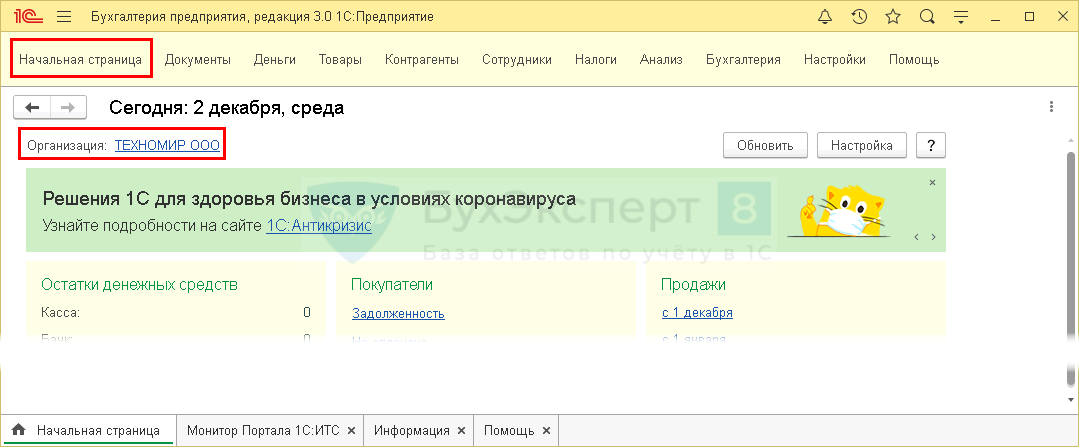
По ссылке с названием открывается карточка организации, где уже заполнены основные реквизиты, которые нужно проверить и дополнить.
Ручное создание организации
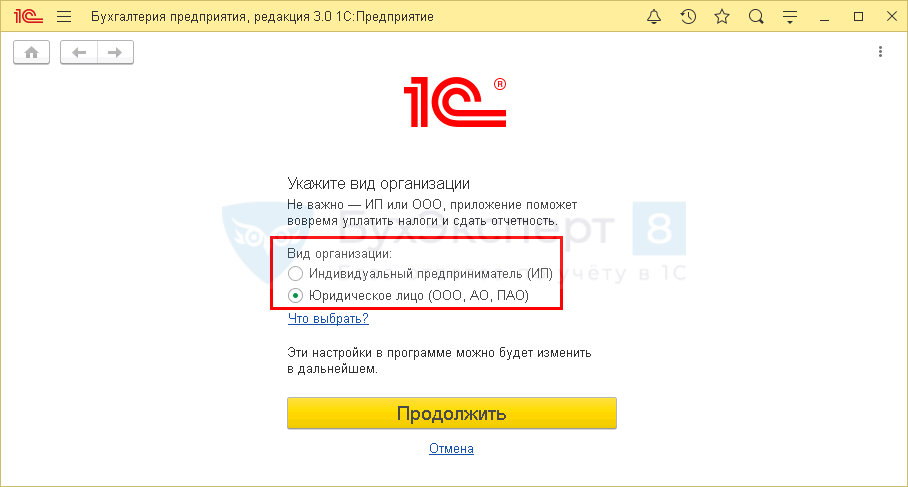
Если Интернет-поддержка не подключена (или выбрали Продолжить без ИНН ), программа 1С 8.3 предложит указать только Вид организации .
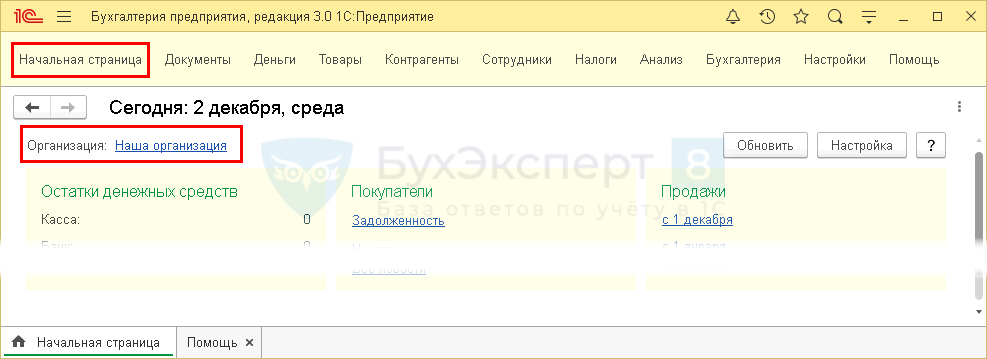
И тогда после начальной настройки на Начальной странице (программа открывается в простом интерфейсе) вы увидите ссылку на условную организацию Наша организация .
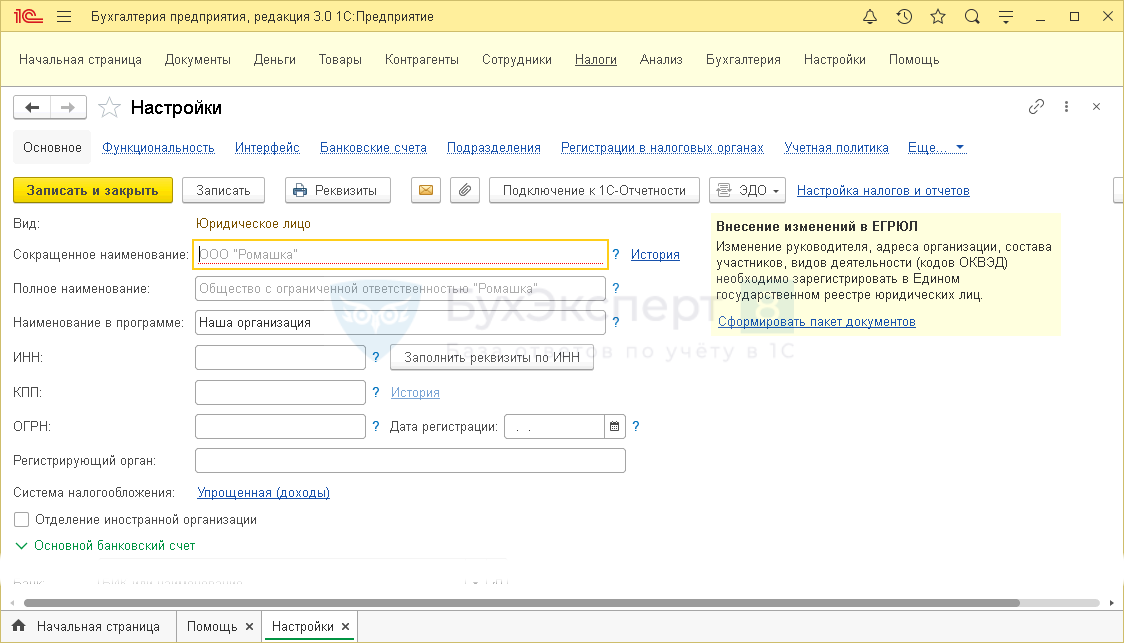
По этой ссылке нужно перейти в карточку организации и заполнить все реквизиты вручную.
Как добавить еще одну организацию в 1С 8.3 Бухгалтерия
Чтобы создать в 1С 8.3 еще одну организацию, в разделе Главное — Функциональность — Организация установите флажок Учет по нескольким организациям в базе .
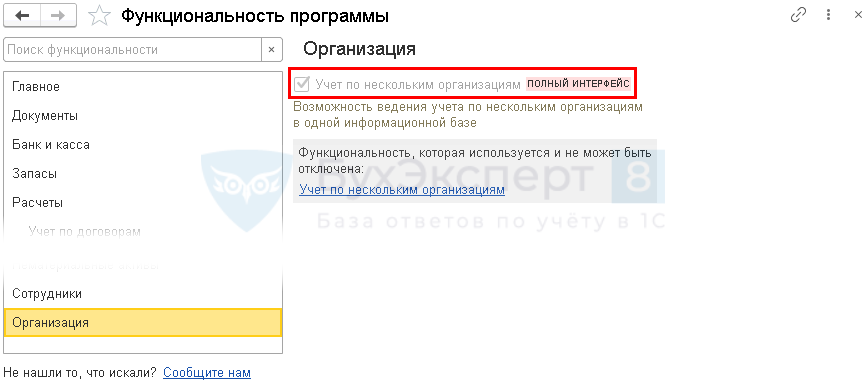
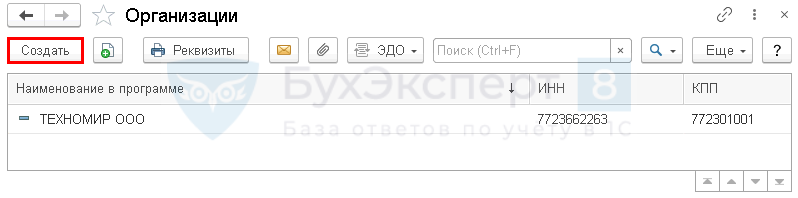
После этого в разделе Главное — Организации по кнопке Создать можно добавить в 1С 8.3 любое количество организаций.
Карточка предприятия в 1С 8.3 где найти
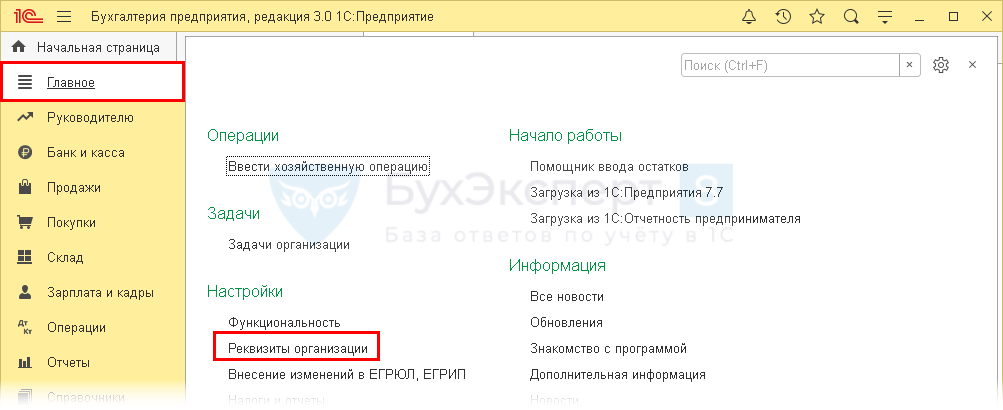
Если учет ведется только по одной организации в 1С 8.3 (не установлен флажок Учет по нескольким организациям в базе в разделе Функциональность ), то ее карточку можно открыть из раздела Главное — Реквизиты организации .
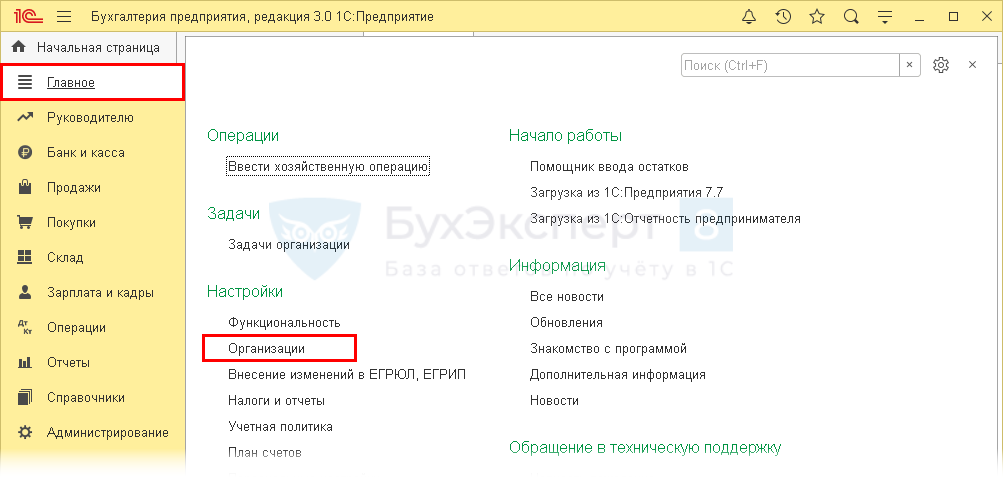
При учете по нескольким организациям в 1С 8.3 (даже если фактически пока создана только одна организация) нужно перейти в журнал Организации из раздела Главное .
И уже здесь открыть карточку нужной организации двойным щелчком мыши по нужной строке (либо Enter).
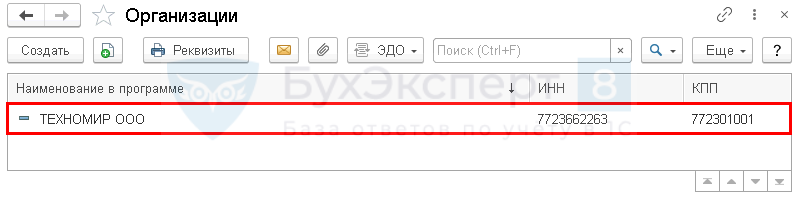
Мы рассмотрели как создать новое предприятие в 1С 8.3 Бухгалтерия и как добавить еще одну организацию в 1С.
См. также:
- Практикум по работе с подписями и печатями на документах
- Указание ответственных лиц организации в печатных формах документов
- Сохранение истории КПП
- Как изменить ОКВЭД в 1С?
Если Вы еще не подписаны:
Активировать демо-доступ бесплатно →
или
Оформить подписку на Рубрикатор →
После оформления подписки вам станут доступны все материалы по 1С:Бухгалтерия, записи поддерживающих эфиров и вы сможете задавать любые вопросы по 1С.

Помогла статья?
Получите еще секретный бонус и полный доступ к справочной системе БухЭксперт8 на 14 дней бесплатно
Похожие публикации
- Префикс в 1СЗаполняя карточку организации в 1С, бухгалтеры сталкиваются с таким понятием.
- Как загрузить печать и подпись в 1ССчет — документ, не имеющий финансовых последствий, поэтому на нем.
- Карточка предприятия в 1С 8.3 — где найтиВ программе 1С Бухгалтерия можно распечатать карточку, где указаны реквизиты.
- Можно ли не применять ФСБУ 25/2018, если в договоре указана конкретная цель аренды – под офис?.
Оцените публикацию
(2 оценок, среднее: 5,00 из 5)
Публикацию можно обсудить в комментариях ниже.
Обратите внимание!
В комментариях наши эксперты не отвечают на вопросы по программам 1С и законодательству.
Задать вопрос нашим специалистам можно в Личном кабинетеКак отразить розничные продажи в 1С 8.3 Бухгалтерия 3.0
Предлагаем рассмотреть, каким образом происходит процесс розничной продажи в неавтоматизированной торговой точке на базе программы 1С 8.3 Бухгалтерия редакции 3.0.
Неавтоматизированной торговой точкой (НТТ) называется объект розничной торговли, у которого нет возможности прямого доступа к базе 1С. Это может быть розничный магазин, киоск, торговля на рынке или выездная торговля.
Отражение розничных продаж подразумевает создание нескольких связанных между собой документов. Это:
- Поступление товаров.
- Установка цен.
- Перемещение.
- Продажа с розничного склада в НТТ.
- Инкассация или поступление выручки.
Товар в розницу продается с розничного склада. Куда попадает путем перемещения с оптового склада. Разберем изначально поступление товаров. Регистрируется данный процесс документом «Поступление товаров и услуг». В шапке заполняются поля:
- Накладна № — номер документа поставщика.
- Оригинал получен – ставим галочку в поле, если поставщик предъявил оригинальные документы на поставку товара.
- Номер и дата — формируются автоматически по порядку.
- Организация – если в учетной политике программы 1С прописана одна организация, то поле заполняется автоматически, либо отсутствует. А если учет ведется, например, удаленно через 1С в облаке по нескольким организациям, то необходимую компанию выбираем из справочника.
- Склад – указываем, на какой склад приходуется партия товара, выбирается из справочника. Как правило, это «Основной склад» или «Оптовый склад».
- Контрагент – это организация-поставщик. Выбираем из справочника контрагентов или создаем нового.
- Договор – подставляется автоматически после выбора контрагента.
- Счет на оплату – выбирается из журнала, если ранее был выписан. Если не выписывался, то поле остается пустым.
- Расчеты – этот пункт можно настроить в зависимости от вида расчетов с контрагентом. Достаточно нажать на ссылку и указать нужный тип.
- Грузоотправитель и грузополучатель – это ссылка, перейдя по которой возможно указать или изменить информацию. Используется в случае, когда данные отличаются от заявленных.
- Пункт с НДС отражается автоматически на основании введенных параметров в карточке контрагента и учетной политике.
Табличную часть документа можно заполнить любым из способов:
- Через клавишу «Добавить». Каждый товар индивидуально выбирается из номенклатуры и вручную указывается количество.
- Через клавишу «Подбор». В этом случае из номенклатуры подбирается товар с нужным количеством и массово переносится в документ.
После добавления товара по необходимости можно указать информацию в колонках «Номер ГТД» и «Страна происхождения».
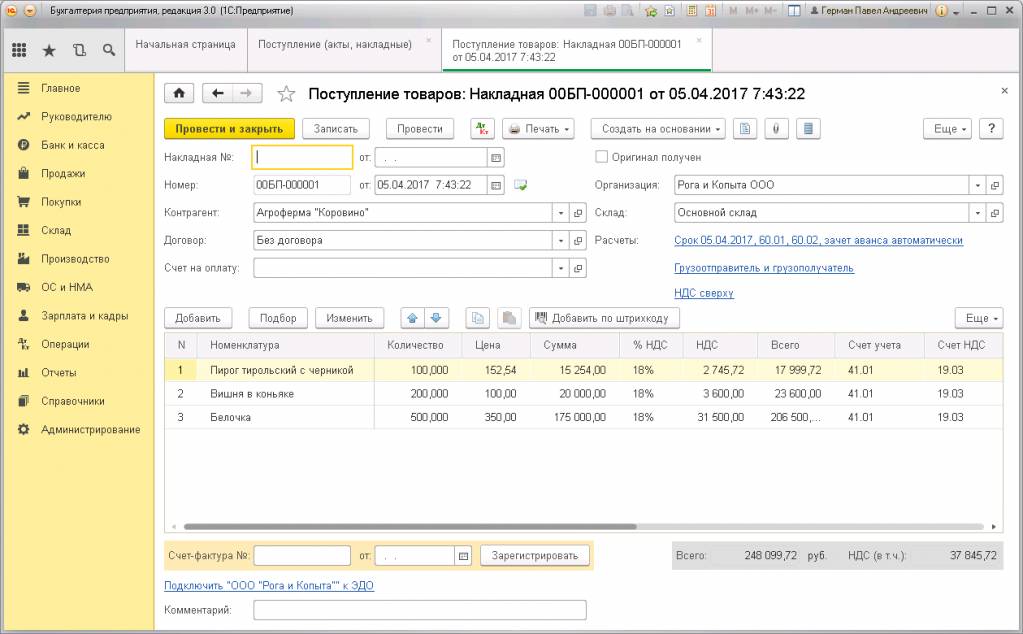
После ввода всех данных проверяем и проводим. Если поставщик предоставил счет-фактуру, необходимо зарегистрировать его, введя номер и дату в соответствующем поле внизу документа. Товар оприходован. Теперь необходимо установить стоимость, по которой будет продаваться. Для этого существует специальный документ «Установка цен номенклатуры». Находится на вкладке меню «Склад». Заполнение документа производится в ручном режиме. В программе 1С имеется возможность массово установить цены прямо из документа поступления, это очень удобно и экономит время. Заходим в созданный документ «Поступление товаров и услуг» и нажимаем клавишу «Создать на основании». В выпадающем списке выбираем пункт «Установка цен номенклатуры». Откроется форма, заполненная основными данными. Все что нужно сделать, это выбрать тип цены в соответствующем поле.
На основании поступления можно создать несколько документов «Установка цен номенклатуры» с разными типами цен (если нет возможности внести все нужные типы цен).
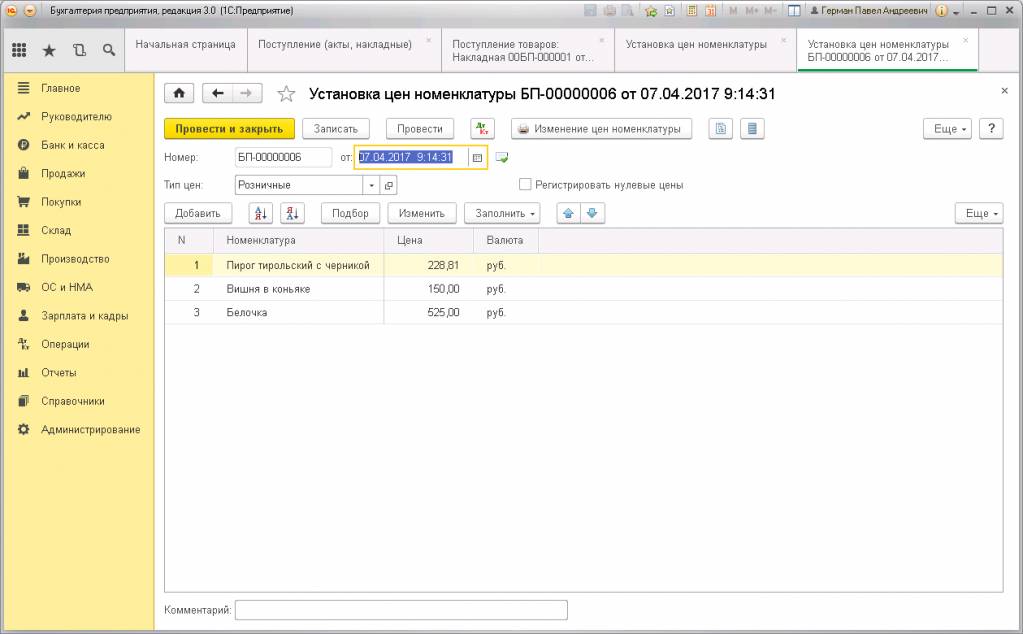
В форме имеется пункт «Регистрировать нулевые цены». Если галочка стоит, то ее лучше снять. В противном случае по товарам, на которые не установилось новая стоимость, будет зарегистрирована цена со значением «0». Это недопустимо.
Откорректировать ценовое значение (увеличить или уменьшить на %) можно через клавишу «Изменить». Стоимость товаров назначена, его можно перемещать в торговую точку. Это может быть НТТ или торговый зал. Процесс оформляется через специальный документ «Перемещение», журнал с которыми располагается на вкладке меню «Склад». Это удобно если нужно переместить небольшое количество позиций. При массовом перемещении обычно формируется «Перемещение» из документа поступления через клавишу «Создать на основании». Все заполнения происходят по документу-основанию, остается только задать тип склада-получателя и вручную проставить количество перемещаемых товарных единиц.
На основании поступления можно создать несколько документов «Перемещение» на разные склады. Количество при этом редактируется вручную. Если вдруг допустили ошибку и указали больше, чем числится на складе, программа выдаст ошибку с отображением наименования товара.
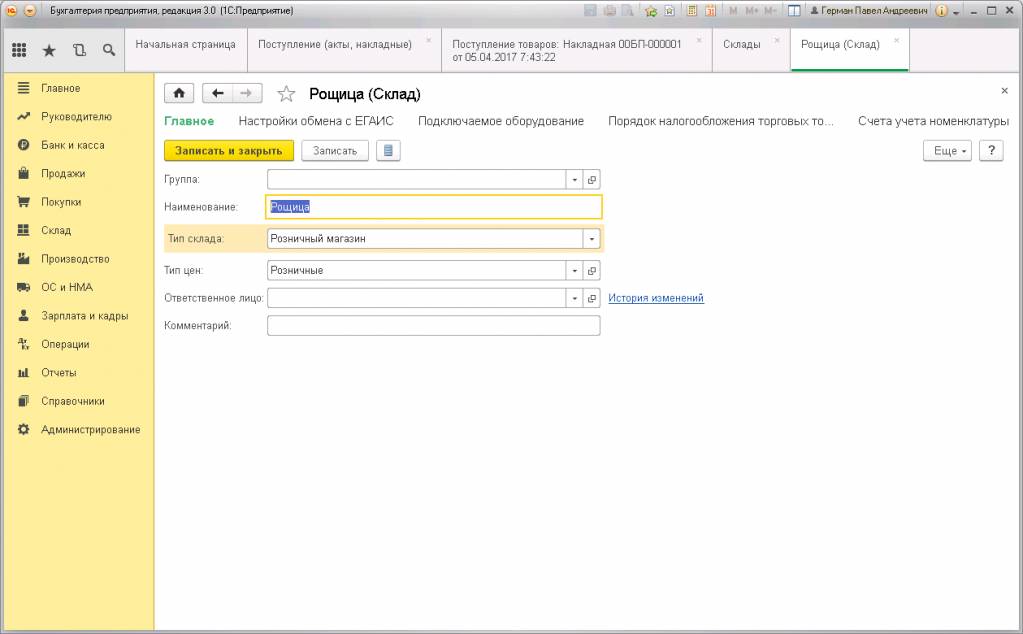
Теперь можно продавать товар. Если продажи ведутся со склада «Торговый зал», то в конце рабочего дня формируется «Отчет о розничных продажах». Здесь отразятся все реализованные товары. Отчет создается по складу, который нужно выбрать самостоятельно, с отражением выручки:
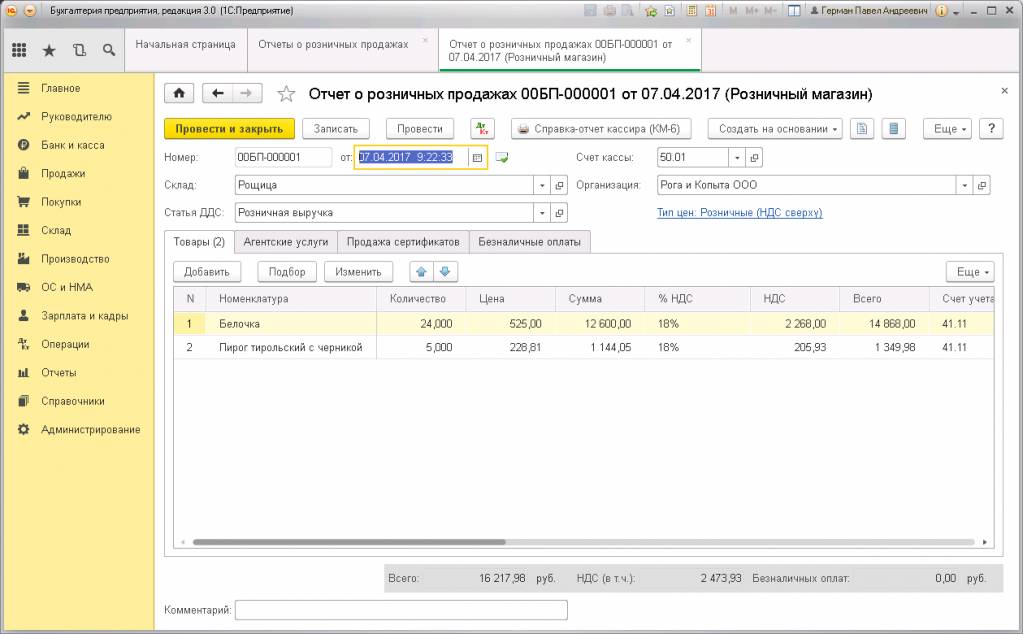
- Склад – по какому складу формируется отчет.
- Статья ДДС — необходимо указать «Приход денежных средств розничная выручка».
- Счет кассы – счет, по которому ведется учет выручки.
При необходимости можно ввести «Счет учета» и Счет доходов», если не подставляются автоматически, и субконто.
Для отчетности розничной продажи в неавтоматизированной торговой точке необходимо сначала сделать инвентаризацию. Проходим на вкладку меню «Склад» и выбираем пункт «Инвентаризация товаров». В шапке документа указывается склад и организация. Добавления товара массово осуществляется через клавишу «Заполнить». Из выпадающего списка выбираем «Заполнить остатками по складу». В табличной части отобразится вся номенклатура, которая числится по указанному складу. После пересчета товара имеющийся остаток вносится в колонку «Количество фактическое». В колонке «Отклонение» будет отражаться количество проданного товара.
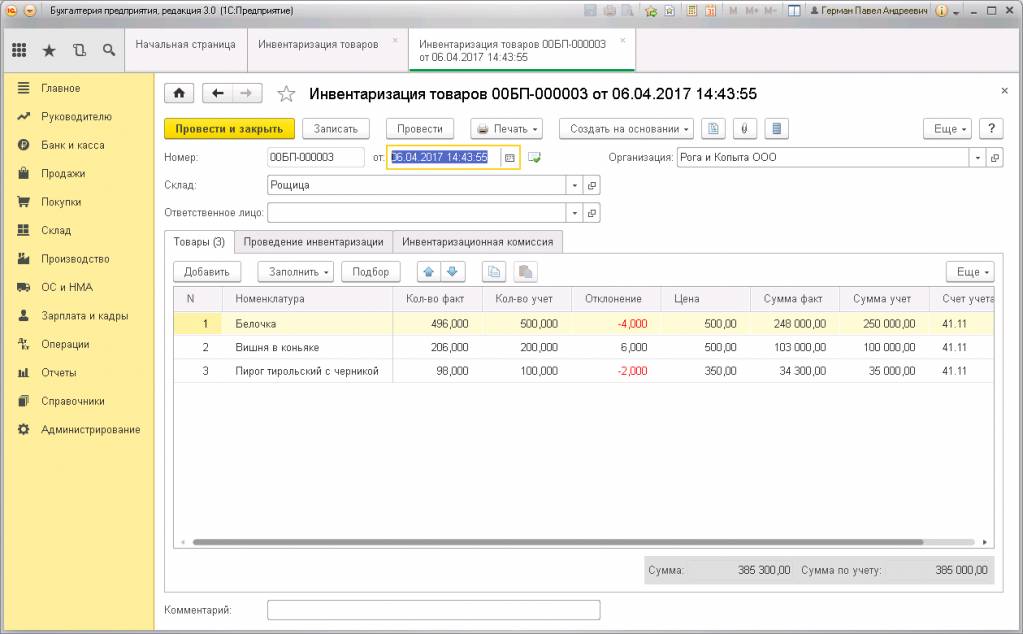
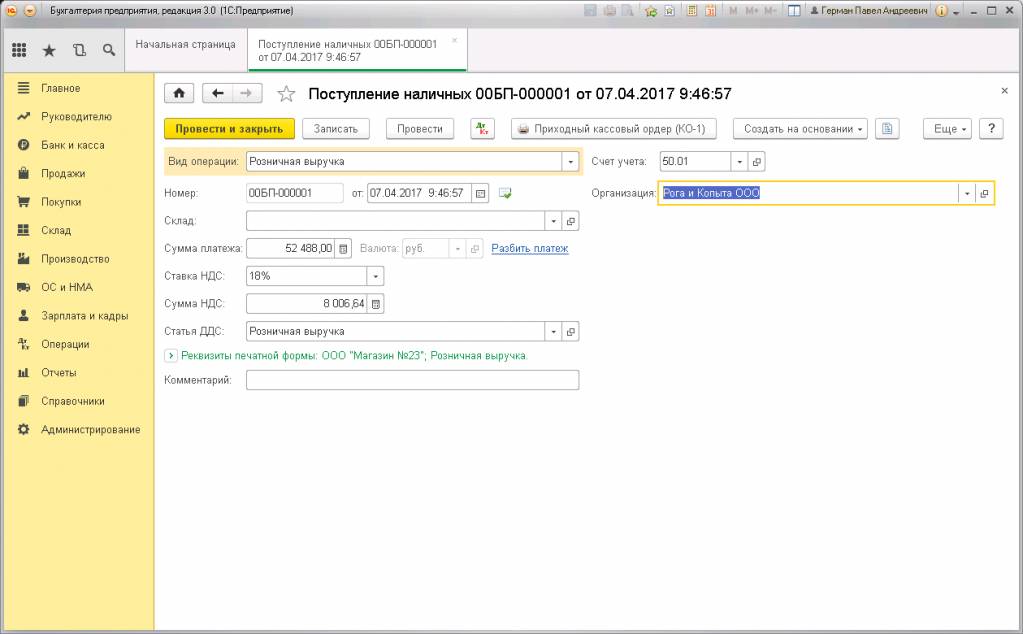
После проведения инвентаризации, прямо из документа, через клавишу «Создать на основании» формируем «Отчет о продажах». Но отчет не проведется, пока в 1С не будет оформлено поступление выручки. Для этого переходим на вкладку меню «Банк и касса» и формируем документ «Поступление наличных».
- Вид операции – розничная выручка.
- Склад – по какому складу осуществлялись продажи.
- Сумма – размер выручки.
- В табличную часть добавляем строку с указанием суммы платежа и статьей ДДС.
Проводим документ. После этого возвращаемся к отчету о продажах и проводим его.