
Использование дополнительных утилит Express Tools
Дополнительные утилиты Express Tools – это библиотека инструментов повышения производительности, предназначенных для расширения возможностей продукта AutoCAD.
Включение дополнительных утилит Express Tools
В командной строке введите EXPRESSTOOLS.
Утилиты Express Tools входят в состав установки по умолчанию.
Вызов дополнительных утилит Express Tools
- Перейдите на вкладку Express Tools на ленте.
- Для отображения меню Express введите в командной строке EXPRESSMENU.
- Для вывода панелей инструментов «Express» щелкните правой кнопкой мыши рядом с любой закрепленной панелью инструментов. Щелкните на «EXPRESS» и выберите панель инструментов «Express». Повторяйте эти шаги, пока не будут выведены все необходимые панели инструментов Express.
Совет: На экране с выведенными панелями инструментов Express выберите рабочее пространство и сохраните его. В дальнейшем панели инструментов Express Tools будут всегда включаться с данным рабочим пространством.
Отображение справки по дополнительным утилитам Express Tools
- Наведите курсор на Express Tools на ленте и нажмите F1.
- Откройте справочную систему системе по дополнительным утилитам Express Tools справочной системы из меню Express (в традиционной строке меню).
Понятия, связанные с данным
Как в autocad 2016 включить express tools
дата:
2013/01/31
номер:
11
просмотров: 77955
комментариев: Link
По работе ко мне часто попадают «чужие» файлы, с которыми мне приходится работать. И не редко встречаются «проблемные» файлы. Я имею в виду то, что в них есть такие вещи как большие блоки текста, написанные кучей однострочных текстов, или с огромным количеством слоев, половина из которых пустые. С такими файлами довольно сложно работать до тех пор, пока не снимешь эти вопросы с повестки дня Каково же была мое удивление и радость, когда я узнал, что в Autocad есть дополнительный пункт меню, который не всегда устанавливается автоматически при инсталляции самого Autocad. Оказалось, что в нем собран целый ряд отличных инструментов, которые решают множество подобных проблем за пару кликов Именно об этом элементе меню я и раскажу в данном уроке
Описание команд Express Tools
Кроме падающего меню, при установке Express Tools (сокращенно ET) в системе появляются панели.  Перечислим функции Express Tools в том порядке, в каком они расположены в меню Express (Экспресс).
1. Layers (в старых версиях)
- Layer Manager (Диспетчер слоев) — позволяет сохранять и восстанавливать свойства слоев;
- Layer Walk (Просмотр слоев) — показывает объекты только тех слоев, которые отмечены в диалоговом окне;
- Layer Match (Слой по образцу) — переносит объекты на слой указанного примитива;
- Change to Current Layer (На текущий слой) — переносит объекты на текущий слой;
- Copy Objects to New Layer (На новый слой) — переносит объекты на другой слой, с возможностью создания этого слоя;
- Layer Isolate (Изоляция слоя) — выключение всех слоев, кроме слоев выбранных объектов;
- Isolate Layer to Current Viewport (Изоляция слоя в видовом экране) — замораживание в текущем видовом экране пространства листа;
- Layer Off (Выключение слоя) — выключение слоев выбранных объектов;
- Turn All Layers On (Включение всех слоев) — включает все слои;
- Layer Freeze (Замораживание слоя) — замораживает слои выбранных объектов;
- Thaw All Layers (Размораживание всех слоев) — размораживает все слои;
- Layer Lock (Блокировка слоя) — блокирует слой выбранного объекта;
- Layer Unlock (Разблокировка слоя) — разблокирует слой выбранного объекта;
- Layer Merge (Перенос со слоя на слой) — переносит все объекты с одного слоя на другой, с удалением первого слоя;
- Layer Delete (Удаление слоя) — стирает все объекты на выбранном слое и удаляет слой.
- List Xref/Block Properties (Свойства объекта из вхождения) — показывает свойства примитива, входящего в состав блока или внешней ссылки;
- Copy Nested Objects (Копирование объектов из вхождения) — копирует примитивы, входящие в состав блоков или внешних ссылок;
- Trim to Nested Objects (Обрезка объектами из вхождения) — выполняет обрезку, используя в качестве режущих объектов примитивы, входящих в состав блоков или внешних ссылок;
- Extend to Nested Objects (Продление до объекта из вхождения) — выполняет продление, используя в качестве граничного объекта примитив, входящий в состав блока или внешней ссылки;
- Explode Attributes to Text (Расчленение с преобразованием атрибутов в текст) — расчленяет вхождения блоков или внешних ссылок, заменяя атрибуты на их значения, преобразованные в текстовые примитивы;
- Convert Shape to Block (Преобразование формы в блок) — заменяет вставленную в рисунок форму на вхождение блока, для которого создается описание;
- Export Attribute Information (Экспорт атрибутов) — выполняет экспорт значений атрибутов в текстовый файл, в котором значения разделяются символом табуляции;
- Import Attribute Information (Импорт атрибутов) — выполняет замену значений атрибутов вхождений блоков, импортируя их из текстового файла, в котором значений разделяются символом табуляции;
- Convert block to xref (Преобразование блока во внешнюю ссылку) — заменяет вхождения блока на внешнюю ссылку на указываемый файл;
- Replace block with another block (Замена одного блока другим) — заменяет все вхождения одного блока на вхождения другого блока.
- Remote Text (Внешний текст) — вставляет текст из внешнего TXT-файла, с возможностью использования выражений языка DIESEL, применяемого в макросах меню;
- Text Fit (Сжатие текста) — сжатие текста за счет изменения ширины букв;
- Text Mask (Маскирование текста) — создание маски в виде прямоугольного объекта вокруг текстового примитива, для того чтобы под текстом не были видны другие примитивы рисунка;
- Unmask Text (Демаскирование текста) — отказ от ранее созданной маски текстового примитива;
- Explode Text (Расчленение текста) — преобразование текстового примитива в полилинии;
- LConvert Text to Mtext (Преобразование текста в мультитекст) — заменяет выбранный однострочный текст из одной или нескольких строк на многострочный текст;
- Arc-Aligned Text (Размещение текста по дуге) — позволяет создать или отредактировать специальный текстовый примитив, выровненный вдоль дуги окружности;
- Justify Text (Выравнивание текста) — изменяет способ выравнивания текста, или мультитекста, или описания атрибута, с сохранением внешнего вида примитива;
- Rotate Text (Поворот текста) — изменяет наклон текста, или мультитекста, или описания атрибута, с целью преобразования к наиболее читаемому виду;
- Enclose Text with Object (Обводка текста) — строит дополнительный объект (круг, полилинию в форме овала или полилинию в форме прямоугольника) вокруг текста, мультитекста или описания атрибута;
- Automatic Text Numbering (Автоматическая нумерация текста) — изменяет текстовые примитивы, дополняя их номерами;
- Change Text Case (Изменение регистра текста) — изменяет текстовые примитивы, преобразуя текст к нужному регистру.
4. Layout tools
- Change Space (Смена пространства) — копирует в листе объект из одного пространства в другое, с сохранением внешнего вида;
- Align Space (Выравнивание в пространстве) — изменяет вид и масштаб видового экрана в листе так, чтобы две точки, указанные в пространстве модели, преобразовались в две точки, указанные в пространстве листа;
- Synchronize Viewports (Сихронизация видовых экранов) — изменяет масштаб видовых экранов на масштаб основного видового экрана;
- List Viewport Size (Масштаб видового экрана) — выводит знаменатель масштаба видового экрана; Merge Layout (Слияние листов) — перенос видовых экранов из нескольких листов в один.
5. Dimension
-
Leader Tools (Инструменты выносок) — имеет три подпункта:
6. Selection tools
- Get Selection Set (Создание набора) — создает текущий набор выбора, запрашивая имя слоя и тип объектов;
- Fast Select (Быстрый выбор) — создает набор из примитивов, пересекающих данный объект.
- Change Space (Смена пространства) — копирует в листе объект из одного пространства в другое, с сохранением внешнего вида;
- Multiple Object Stretch (Множественное растягивание объектов) — выполняет операцию одновременного растягивания объектов;
- Move/Copy/Rotate (Перенос/Копирование/Поворот) — выполняет операции переноса, копирования, поворота и масштабирования объектов в рамках одной команды;
- Extended Clip (Расширенная подрезка) — выполняет подрезку вхождений блоков, внешних ссылок, пятен и растровых изображений границами, полученными аппроксимацией окружностей, дуг, эллипсов, полилиний, текстов, мультитекстов или описаний атрибутов;
- Convert Shape to Block (Преобразование формы в блок) — заменяет вставленную в рисунок форму на вхождение блока, для которого создается описание (повтор одноименного пункта подменю Blocks (Блоки));
- Multiple Copy (Множественное копирование) — копирует объекты, предлагая дополнительные возможности вставки копий аналогично работе команд DIVIDE (РАЗДЕЛИТЬ) и MEASURE (РАЗМЕТИТЬ);
- Extended Offset (Расширенное подобие) — создает подобные (параллельные) объекты, предлагая дополнительные возможности: множественное построение, удаление исходного примитива, задание слоя нового объекта.
- Break-line Symbol (Обозначение разрыва) — построение линии разрыва со вставкой знака разрыва из стандартного или пользовательского DWG-файла;
- Super Hatch (Суперштриховка) — создание суперштриховки из растровых изображений, внешних ссылок, блоков и пятен.
9. File tools
- Move Backup Files (Перемещение BAK-файлов) — изменяет путь для размещения BAK-файлов;
- Convert PLT to DWG (Преобразование PLT в DWG) — вставляет в текущий рисунок содержимое PLT-файлов, сформированных в формате HPGL;
- Edit Image (Редактирование изображения) — вызывает внешнюю программу редактирования растровых изображений;
- Redefine Path (Переопределение путей) — модифицирует пути для вставленных растровых изображений, внешних ссылок, шрифтов, форм и примитивов RTEXT (внешних текстов);
- Update Drawing Property Data (Обновление свойств рисунка) — изменяет данные, отображаемые в окне свойств рисунка, по шаблону;
- Save All Drawings (Сохранение всех рисунков) — сохранение всех открытых рисунков без их закрытия; для неименованных рисунков запрашивается имя;
- Close All Drawings (Закрытие всех рисунков) — закрывает все рисунки и предлагает сохранение для измененных рисунков;
- Quick Exit (Быстрый выход) — закрывает все рисунки, предлагая сохранение для измененных рисунков, и выходит из AutoCAD;
- Revert to Original (Переоткрытие) — закрывает текущий рисунок, предлагая сохранение при наличии изменений, и снова открывает его.
10. Web tools
- Show URLs (Показ URL) — показывает список использованных в рисунке адресов сети Интернет в формате URL (Universal Resource Locator);
- Change URLs (Изменение URL) — редактирование URL-адресов;
- Find and Replace URLs (Поиск и замена URL) — ищет и заменяет в рисунке одни URL-адреса на другие.
- Command Alias Editor (Редактор псевдоимен команд) — позволяет, не выходя из системы AutoCAD, редактировать псевдоимена команд, хранящиеся в файле acad.pgp;
- System Variable Editor (Редактор системных переменных) — вызывает диалоговое окно, в котором можно просматривать и редактировать значения системных переменных;
- Make Linetype (Создание типа линии) — создает новый тип линии по образцу и сохраняет его описание в файле с расширением lin;
- Make Shape (Создание формы) — создает новую форму по образцу и сохраняет ее описание в файле с расширением shp;
- Real-Time UCS (ПСК реального времени) — вращает ПСК с заданным шагом угла в режиме реального времени относительно одной из осей;
- Attach Xdata (Добавление расширенных данных) — присоединяет расширенные данные указанного приложения к примитиву;
- List Object Xdata (Чтение расширенных данных) — выводит в текстовое окно расширенные данные приложения, сохраненные с примитивом;
- Full-Screen AutoCAD (Полноэкранный режим) — распахивает окно AutoCAD на весь экран, сохраняя, в отличие от команды CLEANSCREENON, панели инструментов;
- Extended Plan (Расширенный план) — формирует границы окна по указанному объекту после установки вида в плане (расширение команды PLAN (ПЛАН)).
12. Другие подменю и пункты меню Express
- Express Tools Web site (Сайт Express Tools) — запускает программу-браузер и устанавливает соединение с сайтом http://www.autodesk.com/expresstools, посвященном Express Tools;
- Express Tools Newsgroup (Группа новостей Express Tools) — запускает программу-браузер и устанавливает соединение с группой новостей news://discussion.autodesk.com/autodesk.expresstools, посвященной Express Tools;
- Autodesk Products and Support Website (Продукты Autodesk и сайты поддержки) — запускает программу-браузер и устанавливает соединение с сайтом http://www.autodesk.com/products, на котором находятся сведения о программных продуктах фирмы Autodesk.
Два последних пункта меню Express (Экспресс) не являются названиями подменю:
- Express Tools FAQ (Часто задаваемые вопросы по Express Tools) — открывает окно с разделом справочной системы с ответами на часто задаваемые вопросы по Express Tools;
- Help (Справка) — открывает окно с оглавлением справочной системы Express Tools.
САПР для инженера
Как известно, в AutoCAD существуют команды Express Tools, которые расширяют базовые возможности программы, но не входят в ее «стандартное оснащение» и не поддерживаются разработчиком.
В этой заметке хочу рассказать о командах, касающихся работы с текстом. Подробности, как всегда, в штатном Help’е, здесь упоминаю об основных опциях и областях применения команд.
 |
| Команды для работы с текстом |
Remote Text

Команда позволяет вставить в чертеж текст из внешнего txt-файла либо выражение на языке Diesel.
Ассоциативная связь с внешним файлом сохраняется. В свойствах объекта, созданного этой командой, есть управляющий параметр Type — если его значение равно 0, то будет отображаться содержание файла, если 1 — то адрес ссылки на файл.


Для обновления содержимого достаточно поменять значение Type с одного на другое и обратно (другого способа я не знаю).
Где можно применить? Вставка технических требований, списков и пр.
Text Fit

Команда для растяжения / сжатия текста. Необходимо просто указать начальную и конечную точку строки. Работает только с однострочным текстом.

Где можно применить? Вписать свою длинную фамилию в штамп чертежа и пр.
Text Mask / Unmask Text

Команды для нанесения / удаления маскировки за текстом. В качестве маски может быть объект Wipeout (закрашенный в цвет фона прямоугольник), 3D-поверхность или двухмерная фигура.
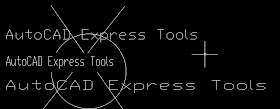
Где можно применить? Нанести надпись на штриховке и пр.
Explode Text

Команда для преобразования текста в набор отрезков и дуг.
Где можно применить? Подкорректировать надпись или отдельную букву вручную.
Convert Text to Mtext

Команда преобразования однострочного текста в многострочный. Можно выбрать несколько объектов однострочного текста и преобразовать в один блок многострочного.
Где можно применить? Очень широкое поле для использования — объединение разрозненных строк в технических требованиях, слияние надписей в один текстовый блок и многое другое.
Arc-Aligned Text

Текст по дуге. Для создания такой надписи нужно предварительно выбрать дугу, а затем в диалоговом окне определить содержание и свойства строки. Среди опций стоит отметить:
- Направление текста (Reverse text reading order)
- По выпуклой / вогнутой стороне дуги (On convex side / On concave side)
- В направлении от центра / к центру (Outward from center / to the center)
 |
| Варианты текста по дуге |
Где можно применить? Создание надписей, шкал, вывесок и пр.
Justify Text

Команда позволяет поменять точку выравнивания (привязки) текста. Доступны все возможные варианты — Верхний левый (TL), Нижний левый (BL), Центр (C) и пр.
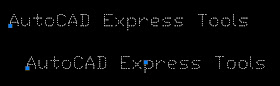
Где можно применить? Смена точки привязки позволяет точно привязать строку к объектам чертежа — очень полезная команда.
Rotate Text

Команда вращения текста и преобразования в удобочитаемый вид (Most Readable). Удобочитаемый вид — ориентация текста, при котором строки располагаются верхним краем вверх и читаются слева — направо.

Где можно применить? Привести текстовые надписи на чертеже в соответствии с ЕСКД.
Enclose Text with Object

Команда заключения текста в объект — окружность (circle), овал (slot) или прямоугольник (rectangle). Для создания объектов нужно задать отступ и тип объекта.

Если выбраны несколько строк текста, то можно задать объекты постоянного (Constant) или переменного (Variable) размера. Результат будет такой
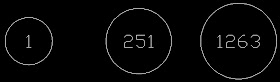
Где можно применить? Создание обозначения позиций, корректировка электронных чертежей по извещениям об изменениях.
Automatic Text Numbering

Нумерация строк однострочного текста. Можно нумеровать по возрастанию координаты Х, убыванию Y или в том порядке, в котором были выбраны строки (Select order). Номер можно добавить в начале строк (Prefix), конце строк (Suffix), заменить строку на номер (Overwright). Также можно выполнить команду Найти и заменить (Find & Replace). Можно задать стартовый номер и инкремент (Start, Increment) (может быть как положительным, так и отрицательным).
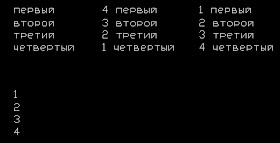
Где можно применить? Нумерация строк технических требований, точек контроля.
Change Text Case

Смена регистра текста. Можно поменять на Как в предложении (Sentence case), нижний регистр (lowercase), ВЕРХНИЙ РЕГИСТР (UPPERCASE), Заголовок (Title), пЕРЕКЛЮЧЕНИЕ рЕГИСТРА (tOGGLE cASE).

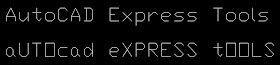
Где можно применить? Польза от этой команды, думаю, очевидна 🙂
С уважением, Андрей
Если вы получили ответ на свой вопрос и хотите поддержать проект материально — внизу страницы для этого есть специальная форма.
11 комментариев:
AutoCAD 2010. Где взять expresstools? Ответить Удалить

Добрый день! Запустите переустановку AutoCAD и выберите опцию установить Express Tools. Можно просто скопировать папку Express Tools с любой другой машины, на которой установлен AC2010. Либо скопировать с диска с дитрибутивом. Я AutoCAD 2010 давно не пользуюсь, помочь не могу Удалить
Руководство пользователя AutoCAD 2016.
Эта книга превосходное руководство по AutoCAD 2016. Лучший выбор для всех, кто хочет с нуля освоить работу с данной программой и научиться проектированию на компьютере, созданию чертежей.
Написана простым и доступным языком авторами-профессионалами, чьи книги по AutoCAD пользуются неизменной популярностью как хорошие учебные пособия.
В книге вы найдете подробное описание всех стадий работы: от начальной настройки параметров чертежа, выполнения построений и их редактирования до нанесения размеров и штриховок, использования параметризации, вывода чертежа на печать.
Система AutoCAD 2016 представляет собой систему автоматического проектирования, относящуюся к классу так называемых CAD-систем.
То есть эта система предназначена для подготовки технической документации и позволяет строить чертежи практически любой сложности, а также выполнять основной набор действий по трехмерному моделированию.
Разработчик AutoCAD американская компания Autodesk является лидером на мировом рынке в области разработки систем САПР.
Само название системы AutoCAD образовано от сокращенного английского словосочетания Automated Computer Aided Drafting and Design, означающего в переводе “Автоматизированное черчение и проектирование с помощью ЭВМ“.
Все версии AutoCAD используют принципиально одинаковые механизмы работы, и более новая версия отличается от предыдущей только лишь некоторыми дополнительными функциями и улучшениями, не меняющими основные механизмы и инструменты программы, а лишь дополняющими их.
Тем не менее внедряемые нововведения делают систему AutoCAD все более удобной и понятной в использовании, а также позволяют автоматизировать все новые и новые моменты в работе проектировщика, инженера, разработчика.