
Просмотр и изменение кода с помощью окна «Показать определение» (ALT+F12)
Область применения:Visual Studio Visual Studio для Mac  Visual Studio Code
Команду Показать определение можно использовать для просмотра и изменения определений кода без переключения с текущего кода, над которым работает пользователь. Команды Показать определение и Перейти к определению отображают одни и те же сведения, но команда Перейти к определению отображает их во всплывающем окне, а команда Перейти к определению — в отдельном окне. При вызове команды Перейти к определению текущий контекст (т. е. активное окно кода, текущая строка и позиция курсора) переключается на окно кода определения. С помощью функции Показать определение можно просмотреть и изменить определение, а также перемещаться по файлу определения, оставаясь при этом на месте в изначально открытом файле исходного кода.
Команду Показать определение можно применить при работе с кодом C#, Visual Basic и C++. В Visual Basic в разделе Показать определение отображается ссылка на обозреватель объектов для символов, которые не имеют метаданных определения (например, встроенных типов .NET).
Использование функции «Показать определение»
Открытие окна «Показать определение»
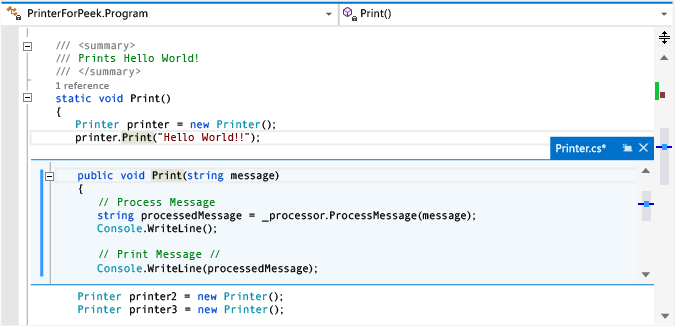
- Вы можете показать определение, выбрав команду Показать определение в контекстном меню для типа или члена, который хотите просмотреть. Если этот параметр включен, вы также можете показать определение с помощью мыши, нажав клавишу CTRL (или другой модификатор) и щелкнув имя члена. Кроме того, можно нажать клавиши ALT+F12 на клавиатуре. На этой иллюстрации представлено окно Показать определение для метода с именем Print() : Окно определения отображается под строкой printer.Print(«Hello World!») в исходном файле. Данное окно не скрывает никакие фрагменты кода в исходном файле. Строки, следующие за printer.Print(«Hello World!») , отображаются под окном определения.
- Можно переместить курсор в другую точку в окне отображения определения. При этом вы сохраняете возможность перемещаться по исходному окну кода.
- Можно скопировать строку из окна определения и вставить ее в исходный код. Можно также перетащить строку из окна определения в исходный код, не удаляя ее из окна определения.
- Чтобы закрыть окно определения, нажмите клавишу ESC или кнопку Закрыть на вкладке окна определения.
Открытие окна «Показать определение» из окна «Показать определение»
Если окно Показать определение уже открыто, можно применить функцию Показать определение к коду в данном окне. В этом случае откроется еще одно окно определения. Рядом с вкладкой окна определения отображается набор точек навигации, который можно использовать для перехода из одного окна определения в другое. Всплывающая подсказка для каждой точки отображает имя файла и путь к файлу определения, представляемого данной точкой.
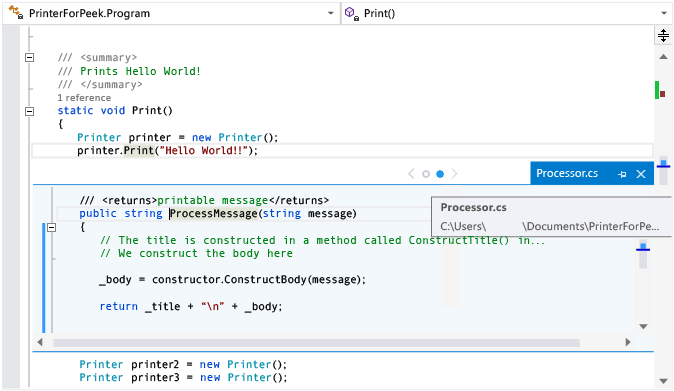
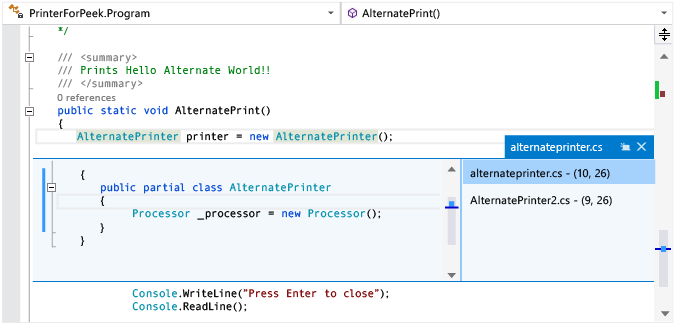
Окно «Показать определение» с несколькими результатами
При использовании окна Показать определение в коде, который содержит более одного определения (например, разделяемые классы), список результатов отображается справа от представления определения кода. Можно выбрать любой результат в списке, чтобы открыть его определение.
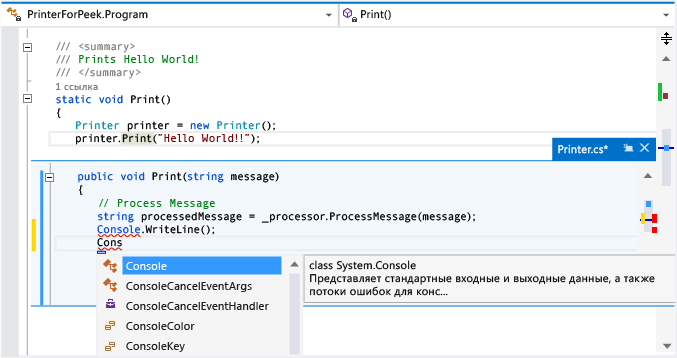
Правка содержимого окна «Показать определение»
Когда пользователь приступает к редактированию содержимого окна Показать определение, изменяемый файл автоматически открывается на отдельной вкладке в редакторе кода, отражая уже внесенные изменения. Если затем содержимое окна Показать определение будет изменено путем добавления данных, отмены и сохранения внесенных изменений, эти изменения будут отражены на этой вкладке. Даже если закрыть окно Показать определение без сохранения изменений, вы можете отменить, вносить, отменять и сохранять дополнительные изменения на вкладке, начав работу с того места в окне Показать определение, где вы закончили в прошлый раз.
Изменение параметров для функции «Показать определение»
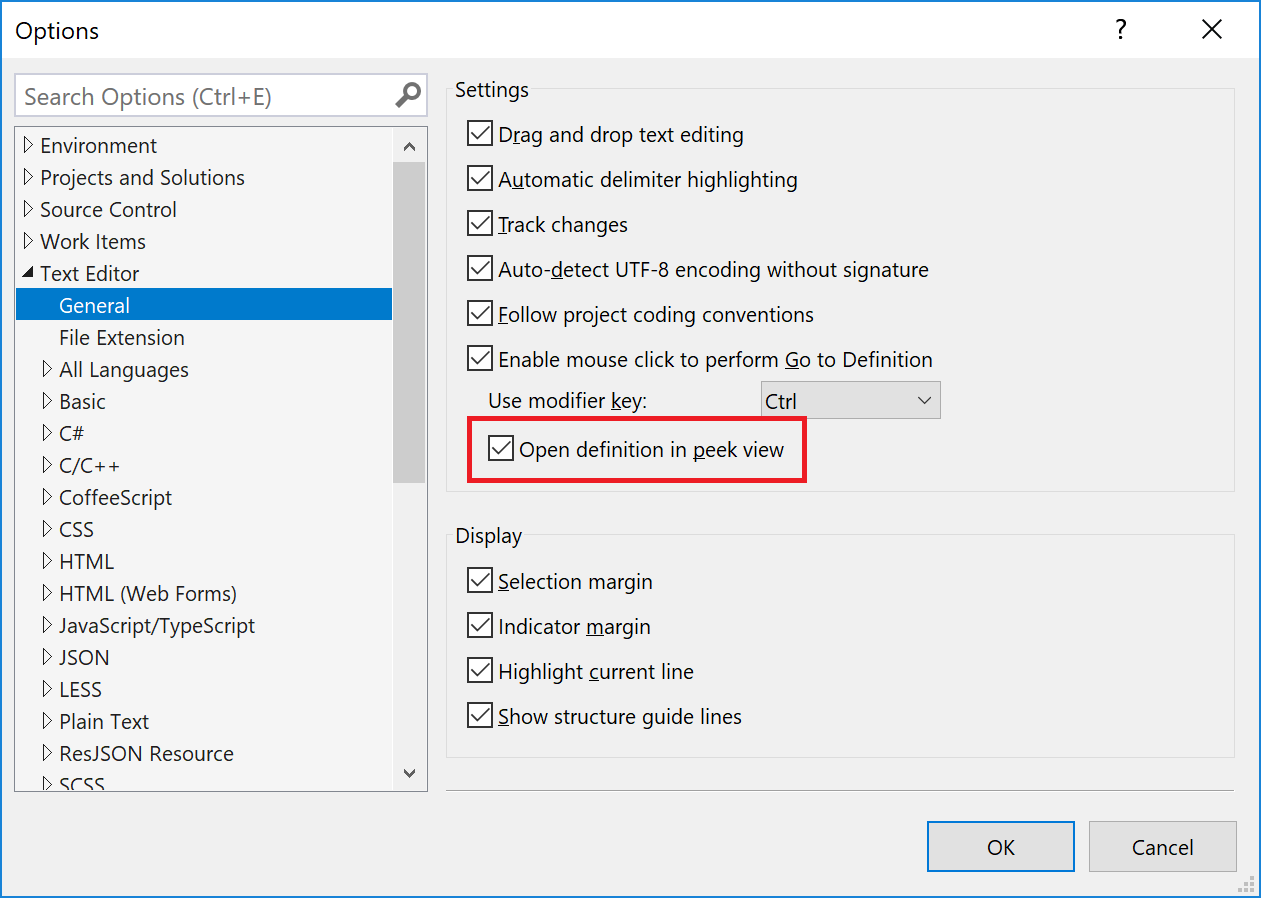
- Последовательно выберите пункты Средства>Параметры>Текстовый редактор>Общие.
- Выберите параметр Открыть определение в быстром редакторе.
- Нажмите OK , чтобы закрыть диалоговое окно Параметры .
Сочетания клавиш при работе с окном «Показать определение»
При работе с окном Показать определение можно использовать следующие сочетания клавиш.
| Функция | Сочетания клавиш |
|---|---|
| Открытие окна определения | ALT+F12 |
| Закрытие окна определения | Esc |
| Преобразование окна определения в стандартную вкладку документа | CTRL+ALT+HOME |
| Переход из одного окна определения в другое | CTRL+ALT+— и CTRL+ALT+= |
| Переключение с одного результата на другой | F8 и SHIFT+F8 |
| Переключение между окном редактора кода и окном определения | SHIFT+ESC |
Для редактирования кода в окне Показать определение можно также использовать те же сочетания клавиш, что и в любом другом окне Visual Studio.
См. также
- Навигация по коду
- Функции «Перейти к определению» и «Показать определение»
- Возможности для повышения продуктивности в Visual Studio
Окно выходных данных
Область применения: Visual Studio Visual Studio для Mac Visual Studio Code
Окно Вывод отображает сообщения о состоянии для различных функций в интегрированной среде разработки (IDE). Чтобы открыть окно Вывод, в строке меню выберите Представление>Вывод или нажмите клавиши CTRL+ALT+O.
Панель инструментов
Следующие элементы управления отображаются на панели инструментов в окне вывода.
Показать выходные данные из
Отображает одну или несколько областей вывода для просмотра. Может быть доступно несколько областей данных в зависимости от того, какие инструменты IDE использовали окно Вывод для доставки сообщений пользователю.
Поиск сообщения в коде
Перемещает точку вставки в редакторе кода на строку, содержащую выбранную ошибку сборки.
К предыдущему сообщению
Изменяет фокус в окне Вывод на предыдущую ошибку сборки и перемещает точку вставки в редакторе кода на строку, содержащую эту ошибку.
К следующему сообщению
Изменяет фокус в окне Вывод на следующую ошибку сборки и перемещает точку вставки в редакторе кода на строку, содержащую эту ошибку.
Очистить все
Удаляет весь текст из области Вывод.
Переносить по словам
Включает и отключает функцию переноса по словам в области Вывод. Если перенос по словам включен, текст, который выходит за пределы области просмотра, отображается на следующей строке.
Панель вывода
Область Вывод, выбранная в списке Показать выходные данные из, отображает выходные данные из заданного источника.
Маршрутизация сообщений в окно вывода
Чтобы отображать окно Вывод при каждой сборке проекта, в диалоговом окне Параметры на странице Проекты и решения>Общие выберите Показывать окно вывода при запуске сборки. Затем, когда файл кода открыт для редактирования, нажимайте кнопки К следующему сообщению и К предыдущему сообщению на панели инструментов окна Вывод для выбора записей в области Вывод. После этого точка вставки в редакторе кода переходит на строку кода, где находится выбранная ошибка.
Некоторые возможности и команды интегрированной среды разработки, вызываемые в командном окне, направляют свои выходные данные в окно Вывод. Выходные данные из внешних средств, таких как файлы BAT и COM, которые обычно отображаются в окне команд, направляются в область Вывод при выборе параметра Использовать окно вывода в окне Управление внешними инструментами. В областях Вывод могут отображаться и многие другие виды сообщений. Например, когда синтаксис Transact-SQL в хранимой процедуре проверяется по конечной базе данных, результаты отображаются в окне Вывод.
Также можно запрограммировать приложения для записи диагностических сообщений во время выполнения в область Вывод. Для этого используйте члены класса Debug или Trace в пространстве имен System.Diagnostics API .NET. Члены класса Debug отображают выходные данные при сборке конфигураций отладки проекта или решения; члены класса Trace отображают выходные данные при сборке конфигурации отладки или выпуска. Дополнительные сведения см. в разделе Диагностические сообщения в окне вывода.
В C++ можно создать настраиваемые этапы и события сборки, предупреждения и ошибки которых отображаются и учитываются в области Вывод. Нажав клавишу F1 на строке выходных данных, можно отобразить соответствующий раздел справки. Дополнительные сведения см. в разделе Форматирование выходных данных этапа настраиваемой сборки или события сборки.
Поведение прокрутки
Если в окне вывода используется автоматическая прокрутка и вы выполняете переход с помощью мыши или клавиш со стрелками, автоматическая прокрутка останавливается. Чтобы возобновить автопрокрутку, нажмите клавиши CTRL+END.
Структурированная диагностика
Проекты C++ MSBuild могут выдавать структурированные диагностика. Уровень отступа диагностики в окне вывода представляет вложенную структуру информации. Включите или отключите отступ с помощью параметра «>Расширенные свойства проекта>>» включить структурированный выход MSVC. Вы можете повлиять на несколько проектов, создав файл Directory.Build.props со свойством UseStructuredOutput, определенным как true или false.
См. также
- Диагностические сообщения в окне вывода
- Практическое руководство. Управление окном вывода
- Компиляция и сборка
- Общие сведения о конфигурациях сборок
- Общие сведения о библиотеке классов
Работа с кодом в Visual Studio
Область применения:Visual Studio Visual Studio для Mac Visual Studio Code
Visual Studio включает мощный интегрированный набор средств сборки и отладки проекта. В этой статье описывается, как Visual Studio поможет найти проблемы в коде с помощью выходных данных сборки, анализа кода, средств отладки и модульных тестов.
Мы разобрались, как работать с редактором, и написали код. Теперь необходимо убедиться, что код работает должным образом. Отладка в Visual Studio, как и в большинстве интегрированных сред разработки (IDE), осуществляется в два этапа: построение кода для обнаружения и устранения ошибок проекта и компилятора и выполнение кода для обнаружения ошибок времени выполнения и динамических ошибок.
Сборка кода
Существует два основных типа конфигурации сборки: отладка и выпуск. При использовании конфигурации отладка создается более крупный и медленный исполняемый файл, обеспечивающий более широкие интерактивные возможности отладки во время выполнения. Исполняемый файл конфигурации отладка никогда не следует отправлять. Конфигурация выпуск позволяет создать более быстрый оптимизированный исполняемый файл, подходящий для отправки (по крайней мере с точки зрения компилятора). По умолчанию используется конфигурация Отладка.
Самый простой способ выполнить сборку проекта — нажать клавишу F7, однако вы также можете начать сборку, выбрав в главном меню пункты Сборка>Собрать решение.
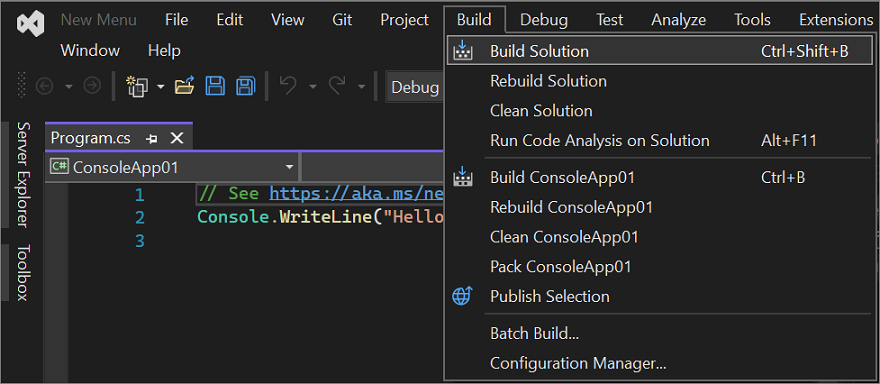
Процесс сборки можно наблюдать в окне вывода в нижней части пользовательского интерфейса Visual Studio (пользовательский интерфейс). Здесь отображаются ошибки, предупреждения и операции сборки. При наличии ошибок (или предупреждений выше заданного уровня) сборка завершится ошибкой. Вы можете выбрать ошибки и предупреждения, чтобы перейти к строке, в которой они произошли. Для перестроения проекта можно нажать клавишу F7 (чтобы перекомпилировать только файлы с ошибками) или CTRL+ALT+F7 (для чистого полного перестроения).
В окне результатов содержатся два окна с вкладками под областью редактора: окно Вывод, в котором содержатся необработанные выходные данные компилятора (включая сообщения об ошибках), и окно Список ошибок, содержащее список всех ошибок и предупреждений, к которому можно применить сортировку и фильтры.
После успешного выполнения построения вы увидите примерно следующие результаты в окне Вывод:

Просмотр списка ошибок
Если вы не внесли никаких изменений в код, который вы ранее и успешно скомпилировали, вероятно, возникла ошибка. Если вы новичок в написании кода, возможно, их будет много. Иногда ошибки очевидны, такие как простая синтаксическая ошибка или неправильное имя переменной, а иногда их трудно понять, с помощью только криптографического кода, который поможет вам. Для более чистого представления проблем перейдите в нижней части окна вывода сборки и перейдите на вкладку «Список ошибок». Это действие делает вас более упорядоченным представлением об ошибках и предупреждениях для проекта, а также предоставляет дополнительные параметры.

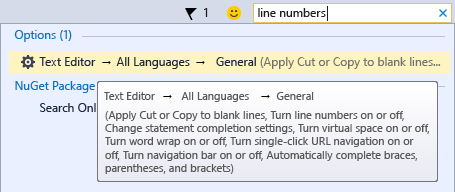
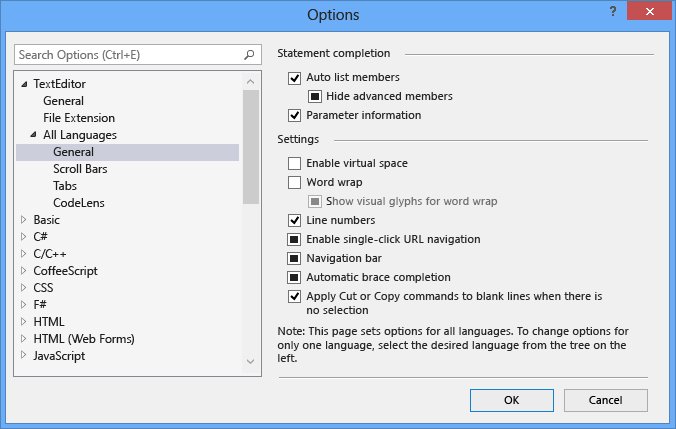
Выберите строку ошибки в окне списка ошибок, чтобы перейти к строке ошибки. (Или включите номера строк, нажав клавишу Ctrl+Q, ввод номеров строк и включение или отключение номеров строк. Это самый быстрый способ добраться до диалогового окна «Параметры «, где можно включить номера строк.)
Нажмите клавиши CTRL+G для быстрого перехода к номеру строки, в которой возникла ошибка.
Visual Studio идентифицирует эту ошибку с красным символом подчеркивания .Squiggle. Наведите указатель мыши на него для получения дополнительных сведений. Сделайте исправление и исчезнете, хотя вы можете ввести новую ошибку с исправлением. (Это действие называется регрессией.)
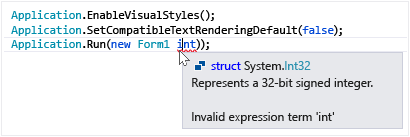
Пройдите список ошибок и устраните все ошибки в коде.

Просмотр подробных сведений об ошибках
Многие ошибки могут не понять вас, фразы, как они находятся в терминах компилятора. В таких случаях может потребоваться дополнительная информация. В окне списка ошибок можно выполнить автоматический поиск Bing для получения дополнительных сведений об ошибке или предупреждении. Щелкните правой кнопкой мыши соответствующую строку входа и выберите команду «Показать справку об ошибке» в контекстном меню или выберите значение кода гиперссылки в столбце «Код» списка ошибок.

В зависимости от настроек результаты поиска по коду и описанию ошибки откроются в веб-браузере либо во вкладке Visual Studio с результатами поиска Bing. Результаты из многих различных источников в Интернете, и вы можете не найти все, чтобы быть полезным.
Анализ кода
Средства анализа выполняют поиск общих проблем в коде, которые могут привести к ошибкам времени выполнения или проблемам управления кодом.
Анализ кода C# и Visual Basic
Visual Studio содержит встроенный набор анализаторов платформы компиляторов .NET, которые проверяют код на C# и Visual Basic при его наборе. Вы можете установить дополнительные анализаторы в виде расширения Visual Studio или в виде пакета NuGet. При обнаружении нарушений правил они отображаются как в списке ошибок, так и в редакторе кода в виде волнистых элементов в коде обиженного кода.
Анализ кода C++
Чтобы выполнить анализ кода C++, запустите статический анализ кода. Получите в привычке запустить его после очистки очевидных ошибок, которые препятствуют успешной сборке, и займет некоторое время, чтобы устранить предупреждения, которые он может создать. Вы можете спасти себя некоторые головные боли вниз по дороге, и вы можете узнать несколько методов стиля кода.
Нажмите клавиши ALT+F11 (или выберите в верхнем меню команду Анализ>Выполнить анализ кода в решении) для запуска статического анализа кода.
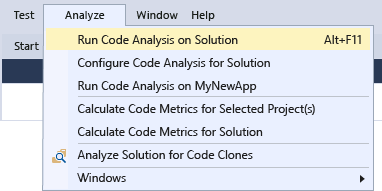
Все новые или обновленные предупреждения отображаются на вкладке Список ошибок в нижней части интегрированной среды разработки. Выберите предупреждение, чтобы перейти к нему в коде.

Использование быстрых действий для исправления или рефакторинга кода
Быстрые действия, доступные с помощью значка лампочки или отвертки, позволяют выполнить встроенный рефакторинг кода. Это простой способ быстро и эффективно исправить распространенные предупреждения в коде C#, C++и Visual Basic. Для доступа к ним щелкните правой кнопкой мыши волнистую линию предупреждения и выберите Быстрые действия и рефакторинг. Или, когда курсор находится в строке с цветным волнистым цветом, нажмите клавиши CTRL + или выберите лампочку, лампочку ошибки или значок отвертки в поле. Затем Visual Studio отображает список возможных исправлений или рефакторингов, которые можно применить к этой строке кода.
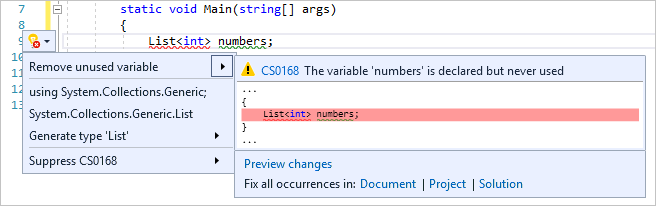
Быстрые действия можно использовать в любом случае, когда средство анализа кода определяет возможность исправления, рефакторинга или улучшения кода. Выберите любую строку кода, щелкните правой кнопкой мыши, чтобы открыть контекстное меню, и выберите быстрые действия и рефакторинг. Если доступны параметры рефакторинга или улучшения, они отображаются. В противном случае в левом нижнем углу интегрированной среды разработки появится сообщение Быстрые действия недоступны.

С помощью интерфейса вы можете быстро использовать клавиши со стрелками и ctrl +. Для проверка для простой рефакторинг возможностей и очистки кода!
Запуск очистки кода
В Visual Studio можно по запросу форматировать файл кода C#, в том числе параметры стиля кода, с помощью кнопки Очистка кода в нижней части редактора.
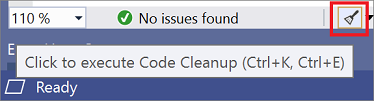
Помимо форматирования файла для пробелов, отступов и т. д. Очистка кода также применяет набор соглашений о стиле кода, которые вы определяете. Ваши настройки для каждого стиля кода считываются из файла EditorConfig, если такой существует в проекте, или из раздела Параметры стиля кода, который доступен через диалоговое окно Параметры.
Отладка выполняемого кода
Теперь, когда вы успешно создали код и выполнили немного очистки, запустите его, нажав клавишу F5 или выбрав отладку запуска отладки >. Это действие запускает приложение в среде отладки, чтобы вы могли подробно наблюдать за его поведением. Интегрированная среда разработки Visual Studio изменяется во время выполнения приложения: окно Вывод заменяется двумя новыми окнами (в конфигурации окон по умолчанию): окном с вкладками Видимые/Локальные/Контрольные значения и окном с вкладками Стек вызовов/Точки останова/Параметры исключений/Вывод. Эти окна имеют несколько вкладок, которые позволяют проверять и оценивать переменные приложения, потоки, стеки вызовов и другие поведения при выполнении.

Остановите приложение, нажав клавиши SHIFT+F5 или кнопку Остановить. Кроме того, можно просто закрыть главное окно приложения (или диалоговое окно командной строки).
Если код выполняется полностью и точно так, как ожидалось, вас можно поздравить. Однако иногда код может перестать отвечать на запросы или завершать сбои или дает некоторые странные результаты. В этом случае необходимо попытаться найти источник этих проблем и устранить ошибки.
Задание простых точек останова
Точки останова — это один из самых простых и важных компонентов надежной отладки. Точка останова указывает, где Visual Studio должна приостановить выполнение выполняемого кода, чтобы просмотреть значения переменных, или поведение памяти или выполнение ветви кода. После установки или удаления точек останова перестраивать проект не нужно.
Установите точку останова, щелкнув дальнее поле строки, в которой требуется приостановить выполнение, или нажмите клавишу F9, чтобы установить точку останова в текущей строке кода. При запуске кода он приостанавливает (или прерывает) перед выполнением инструкций для этой строки кода.
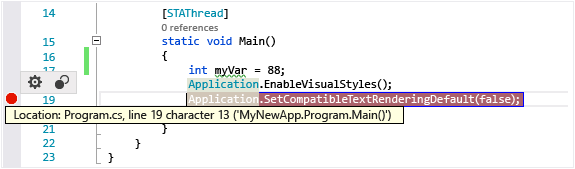
Чаще всего точки останова используются для решения следующих задач.
- Чтобы точнее определить источник аварийного завершения или отсутствия отклика программы, расставьте точки останова вокруг и непосредственно в коде вызова метода, который, по вашему мнению, приводит к сбою. При выполнении кода в отладчике удаляйте, а затем снова устанавливайте точки останова ближе друг к другу, пока не найдете строку кода, вызывающую ошибку. Выполнение кода в отладчике описывается в следующем разделе.
- При вводе нового кода задайте точку останова в начале и запустите код, чтобы убедиться, что он работает должным образом.
- При реализации сложного поведения задайте точки останова для алгоритмического кода, чтобы можно было проверить значения переменных и данные при прерывании программы.
- При написании кода C или C++ используйте точки останова для остановки кода, чтобы можно было проверить значения адреса (ищите значение NULL) и просмотреть значения счетчиков при отладке ошибок, связанных с памятью.
Дополнительные сведения об использовании точек останова см. в разделе «Использование точек останова» в отладчике Visual Studio.
Проверка кода во время выполнения
Когда выполняемый код попадает в точку останова и приостанавливается, строка кода, помеченная желтым цветом (текущая инструкция) еще не выполнена. На этом этапе может потребоваться выполнить текущую инструкцию, а затем проверить измененные значения. Для выполнения кода в отладчике можно использовать ряд команд пошагового выполнения. Если отмеченный код является вызовом метода, вы можете выполнить шаг с заходом, нажав клавишу F11. Кроме того, можно выполнить шаг с обходом строки кода, нажав клавишу F10. Дополнительные команды и сведения о пошаговом переходе по коду см. в статье «Навигация по коду» с помощью отладчика.

На приведенном выше рисунке можно продвинуть отладчик один оператор, нажав клавишу F10 или F11 (так как здесь нет вызова метода, обе команды имеют одинаковый результат).
Когда отладчик приостанавливает выполнение, можно проверить переменные и стеки вызовов, чтобы разобраться в происходящем. Находятся ли значения в тех диапазонах, которые вы ожидали увидеть? Выполняются ли вызовы в правильном порядке?
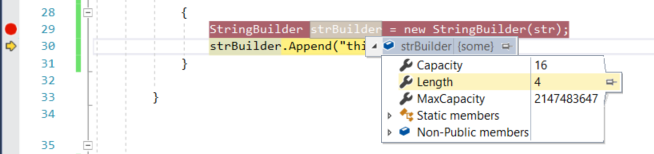
Наведите курсор на переменную для просмотра ее текущего значения и ссылок. Если отображается значение, которое вы не ожидали увидеть, возможно, в предыдущем или вызывающем коде имеется ошибка. Дополнительные сведения см. в статье «Первый просмотр отладчика Visual Studio».
Кроме того, Visual Studio выводит на экран окно средств диагностики, где можно наблюдать за загрузкой ЦП и использованием памяти приложением в динамике по времени. В дальнейшем в процессе разработки приложения эти средства можно применять для выявления случаев непредвиденно высокой загрузки ЦП или чрезмерного выделения памяти. Используйте его с окном «Контроль » и точками останова, чтобы определить, что вызывает непредвиденные тяжелые ресурсы или нераспоставленные ресурсы. Дополнительные сведения см. в статье «Первый взгляд на средства профилирования» (C#, Visual Basic, C++, F#).
Выполнение модульных тестов
Модульные тесты — это первая линия защиты от ошибок в коде, так как при правильном проведении они позволяют проверять отдельные «модули» кода (как правило, это отдельные функции), которые проще отлаживать, чем всю программу. Visual Studio устанавливает платформу модульного тестирования Майкрософт для управляемого и машинного кода. Платформа модульного тестирования используется для создания модульных тестов, их запуска и передачи результатов таких тестов. Завершив внесение изменений, запустите модульные тесты повторно, чтобы убедиться, что код по-прежнему работает правильно. При использовании выпуска Visual Studio Enterprise можно настроить автоматический запуск тестов после каждой сборки.
Дополнительные сведения о модульных тестах в Visual Studio, а также о том, как они могут помочь в создании более качественного кода, см. в статье Основные сведения о модульных тестах.
См. также
- Первое знакомство с отладчиком
- Создание, исправление и рефакторинг кода
- Ознакомьтесь с документацией по отладчику
Поиск изменений кода и других журналов с помощью CodeLens
Область применения:Visual Studio Visual Studio для Mac Visual Studio Code
С помощью CodeLens вы можете сосредоточиться на работе, пока вы узнаете, что произошло с кодом, не выходя из редактора. Ссылки на фрагмент кода, изменения кода, связанные ошибки, рабочие элементы Azure DevOps, проверки кода и модульные тесты.
CodeLens доступен в выпуске Community Visual Studio; Однако индикаторы системы управления версиями недоступны в этом выпуске.
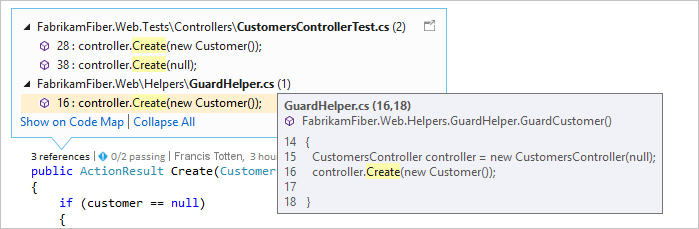
CodeLens может показать, где и как в решении используются отдельные части кода.
Чтобы выбрать, какие индикаторы должны отображаться, или чтобы включить или выключить средство CodeLens, последовательно выберите пункты Инструменты>Параметры>Текстовый редактор>Все языки>CodeLens.
Поиск ссылок на код
Можно находить ссылки в коде Visual Basic или C#. Это делается следующим образом.
-
В редакторе кода выберите индикатор ссылок или нажмите клавиши ALT +2.
Примечание. Если индикатор отображает 0 ссылок, у вас нет ссылок из кода C# или Visual Basic. Однако в других элементах, таких как XAML и ASPX-файлы , могут быть ссылки.
Карты кода
Чтобы просмотреть отношения между этим кодом и его ссылками, создайте карту кода. В контекстном меню карты кода выберите Показать все ссылки.
Поиск изменений в коде
Изучите журнал кода, чтобы узнать, что случилось. Можно также изучить изменения до их внедрения в ваш код, чтобы понять, как изменения в других ветвях могут повлиять на него.
- Visual Studio Enterprise или Visual Studio Professional
- Git или Azure DevOps Server (ранее Team Foundation Server) или система управления версиями Team Foundation
Для кода на C# или Visual Basic, который хранится вместе с системой управления версиями Team Foundation (TFVC) или Git, сведения CodeLens предоставляются на уровнях класса и метода (индикаторы уровня кода элемента).
Для типов файлов, отличных от CS или VB, вы получите сведения о CodeLens для всего файла в одном месте (индикаторы уровня файла).
Индикаторы кода на уровне элемента
Индикаторы кода на уровне элемента позволяют увидеть, кто изменил ваш код и какие изменения были внесены. Индикаторы на уровне элемента кода доступны для кода на C# и Visual Basic.
Журнал изменений также можно просмотреть при использовании система управления версиями Team Foundation (TFVC) в Azure DevOps Services.
Период времени по умолчанию — последние 12 месяцев.
Чтобы просмотреть подробный журнал всех изменений, включая изменения, внесенные более года назад, выберите «Показать все изменения файла», которое открывает окно журнала .
В окне журнала можно просмотреть все файлы, которые находятся в репозитории Git. Затем можно выбрать индикатор изменений на уровне элемента кода для получения дополнительных сведений.
Индикаторы уровня файлов
Вы также можете просмотреть индикаторы уровня файла для всего файла.
Индикаторы на уровне файла недоступны для файлов C# и Visual Basic.
Чтобы получить дополнительные сведения об изменении, щелкните элемент правой кнопкой мыши. В зависимости от того, используете ли вы TFVC или Git, существуют варианты сравнения версий файла, просмотра сведений и отслеживания набора изменений, получения выбранной версии файла и отправки электронной почты автору этого изменения. Некоторые из этих сведений отображаются в команде Обозреватель, если она включена; в противном случае эти сведения отображаются в изменениях Git.
Вы также можете увидеть, кто изменил код с течением времени, что поможет вам найти закономерности в изменениях вашей команды и оценить их влияние.
Поиск изменений в текущем подразделении
У вашей команды может быть несколько ветвей, например основная ветвь и дочерняя ветвь разработки, чтобы снизить риск нарушения стабильного кода. Вы можете узнать, сколько людей изменило код и сколько изменений было внесены в основную ветвь, нажав клавиши ALT +6.
Поиск разветвления кода
Чтобы определить, когда ваш код был разделен на ветви, перейдите к коду в дочерней ветви. Затем выберите индикатор изменений (или нажмите клавиши ALT+6).
Поиск входящих изменений от других подразделений
Вы можете просмотреть входящие изменения. И вам не нужно оставлять текущую ветвь для просмотра изменений.
Поиск объединения изменений
Вы можете увидеть, когда изменения были объединены, чтобы определить, какие изменения включены в ветвь.
Сравнение входящего изменения с локальной версией
Чтобы сравнить входящие изменения с локальной версией, дважды щелкните набор изменений или нажмите клавиши SHIFT+F10.
Значки ветвей
Значок в столбце Ветвь показывает связь с ветвью, в которой вы работаете.
| Значок | Откуда пришли изменения: |
|---|---|
 |
Текущее подразделение |
 |
Родительское подразделение |
 |
Дочернее подразделение |
 |
Одноранговое подразделение |
 |
Подразделение, отличное от родительского, дочернего или однорангового |
 |
Слияние с данными от родительского подразделения с дочерним подразделением |
 |
Слияние с данными от дочернего подразделения с родительским подразделением |
 |
Слияние с данными от несвязанного подразделения (слияние без базовой версии) |
Связанные рабочие элементы
Найдите связанные рабочие элементы, выбрав индикатор рабочие элементы или нажав ALT+8.
Связанные проверки кода
Найдите связанные проверки кода, выбрав индикатор проверки. Чтобы перемещаться по индикаторам с помощью клавиатуры, при нажатой клавише ALT нажимайте СТРЕЛКУ ВЛЕВО или СТРЕЛКУ ВПРАВО.
Связанные ошибки
Найдите связанные ошибки, выбрав индикатор ошибки или нажав ALT+7.
Обращение к владельцу элемента
Найдите автора элемента, выбрав индикатор авторы или нажав ALT+5.
Вы также можете открыть контекстное меню для элемента, чтобы просмотреть параметры контакта. (Если вы установили Teams, у вас есть дополнительные возможности обмена данными.)
Связанные модульные тесты
Вы можете узнать, какие имеются модульные тесты для вашего кода C# или Visual Basic, не открывая обозреватель тестов.
- Перейдите к коду приложения, содержащему связанный код модульного теста.
- Если вы еще не сделали этого, создайте приложение для загрузки индикаторов тестирования CodeLens.
- Просмотрите тесты для кода, нажав сочетание клавиш ALT+3.
- Если вы видите значок
 предупреждения, тесты еще не выполняются, поэтому запустите их.
 - Чтобы просмотреть определение теста, откройте файл кода в редакторе, дважды щелкнув элемент теста в окне индикаторов CodeLens.
- Чтобы просмотреть результаты теста, выберите индикатор состояния теста (
 или) или
  нажмите клавиши ALT+1.
 - Чтобы увидеть, сколько пользователей изменяло данный тест, кто именно изменял тест или сколько изменений было внесено в тест, найдите журнал кода и связанные элементы.
сочетания клавиш;
Чтобы выбрать индикатор с помощью клавиатуры, нажмите и удерживайте клавишу ALT для отображения номеров индикаторов, а затем нажмите цифру с номером индикатора, который необходимо выбрать.
Чтобы выбрать индикатор проверки, удерживайте нажатой клавишу ALT и нажимайте клавиши со стрелками влево и вправо для перехода.
Вопросы & ответы
Вопрос: Разделы справки отключить CodeLens или включить или выбрать индикаторы для просмотра?
Ответ. Включать и выключать можно все индикаторы, кроме индикатора ссылок. Последовательно выберите пункты Сервис>Параметры>Текстовый редактор>Все языки>CodeLens.
Если индикаторы включены, параметры CodeLens можно также открыть из индикаторов. И вы можете включить и отключить индикаторы уровня файла CodeLens с помощью значков шеврона в нижней части окна редактора.
Вопрос. Где находится CodeLens?
Ответ. CodeLens отображается в коде C# и Visual Basic на уровне метода, класса, индексатора и свойства. Для всех других типов файлов CodeLens отображается на уровне файла.
- Включите CodeLens. Последовательно выберите пункты Сервис>Параметры>Текстовый редактор>Все языки>CodeLens.
- Индикаторы, связанные с Azure DevOps, отображаются только в том случае, если рабочие элементы связаны с кодом и когда у вас есть разрешения на открытие связанных рабочих элементов. Убедитесь в наличии разрешений члена команды.
- Индикаторы модульных тестов не отображаются, если в коде приложения отсутствуют модульные тесты. Индикаторы состояния теста отображаются автоматически в тестовых проектах. Если известно, что код приложения имеет модульные тесты, но индикаторы тестов не отображаются, попробуйте выполнить сборку решения (CTRL+SHIFT+B).
CodeLens доступен в версии сообщества Visual Studio Community, однако в этой версии индикаторы управления source control недоступны.
Вопрос: Почему я не вижу сведения рабочего элемента для фиксации?
Ответ. Это может произойти, так как CodeLens не может найти рабочие элементы в Azure Boards. Проверьте, что вы подключены к проекту, который имеет эти рабочие элементы, и что имеются разрешения для просмотра этих рабочих элементов. Сведения о рабочем элементе также могут не отображаться, если описание фиксации содержит неверные сведения об идентификаторах рабочих элементов в Azure Boards.
Вопрос. Как изменить шрифт и цвет CodeLens?
Ответ. Последовательно выберите пункты Сервис>Параметры>Среда>Шрифты и цвета.
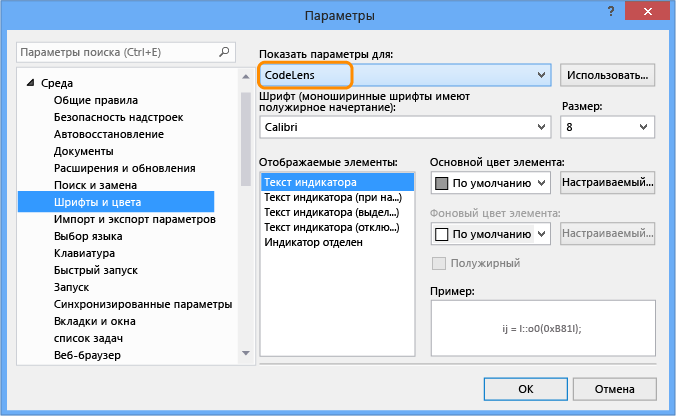
Для использования клавиатуры выполните следующие действия.
- Нажмите ALT+T+O, чтобы открыть диалоговое окно Параметры.
- Нажмите клавишу СТРЕЛКА ВВЕРХ или СТРЕЛКА ВНИЗ , чтобы перейти к узлу Среда , а затем нажмите клавишу СТРЕЛКА ВЛЕВО , чтобы развернуть узел.
- Нажмите клавишу СТРЕЛКА ВНИЗ , чтобы перейти к пункту Шрифты и цвета.
- Нажмите клавишу TAB, чтобы перейти к списку Параметры для, после чего нажмите клавишу СТРЕЛКА ВНИЗ, чтобы выбрать CodeLens.
В. Можно ли переместить HUD-элемент CodeLens?

Ответ. Да, выберите закрепление CodeLens в качестве окна.
В. Как обновить индикаторы?
Ответ. Это зависит от индикатора.
- Ссылки: этот индикатор обновляется автоматически при изменении кода. Если индикатор ссылок закреплен в отдельном окне, обновите индикатор, нажав кнопку «Обновить«.
- Команда. Обновите эти индикаторы, выбрав «Обновить индикаторы команды CodeLens» в меню правой кнопкой мыши.
- Тест: найдите модульные тесты для кода, чтобы обновить индикатор Тест.
Вопрос. Что такое «Локальная версия»?
Ответ. Стрелка Локальная версия указывает на последний набор изменений в локальной версии файла. Если на сервере находятся более новые наборы изменений, они отображаются над или под стрелкой Локальная версия в зависимости от порядка сортировки наборов изменений.
Вопрос. Мои индикаторы тестов CodeLens больше не отображаются в файле, когда я впервые открываю решение. Как их загрузить?
Ответ. Перестройте проект, чтобы индикаторы тестов CodeLens загружались в файл. Для повышения производительности Visual Studio больше не получает сведения об источнике для индикаторов тестов при загрузке файлов кода. Индикаторы тестов загружаются после сборки или при переходе к тесту двойным щелчком в обозревателе тестов.
CodeLens позволяет сосредоточиться на работе, пока вы узнаете, что произошло с кодом, не выходя из редактора. Вы можете найти ссылки на фрагмент кода, изменения кода, связанные ошибки, рабочие элементы, проверки кода и модульные тесты.
CodeLens доступен в версии сообщества Visual Studio Community, однако в этой версии индикаторы управления source control недоступны.
Посмотрите, где и как отдельные части вашего кода используются в решении.
Сообщите рабочей группе об изменениях в коде, не выходя из редактора.
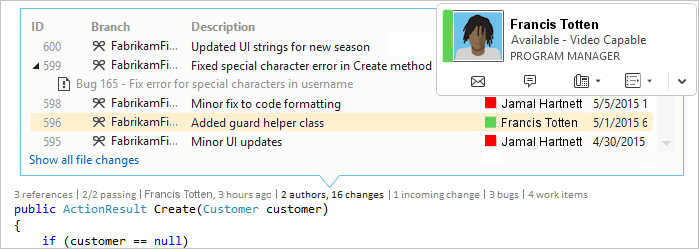
Чтобы выбрать, какие индикаторы должны отображаться, или чтобы включить или выключить средство CodeLens, последовательно выберите пункты Инструменты>Параметры>Текстовый редактор>Все языки>CodeLens.
Поиск ссылок на код в Visual Studio 2019
Можно находить ссылки в коде Visual Basic или C#.
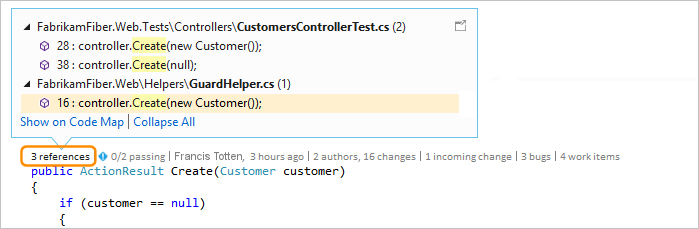
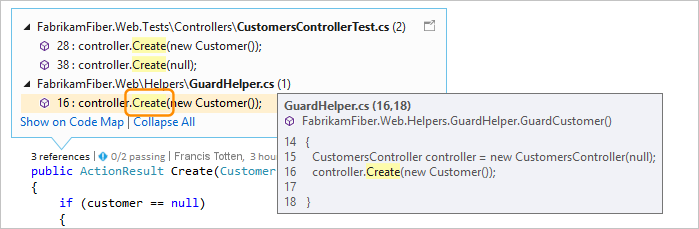
-
Выберите индикатор ссылок или нажмите ALT+2.
Примечание. Если в индикаторе отображается 0 ссылок, это значит, что ссылки из кода C# или Visual Basic отсутствуют. Однако могут существовать ссылки из других элементов, таких как XAML— и ASPX-файлы.
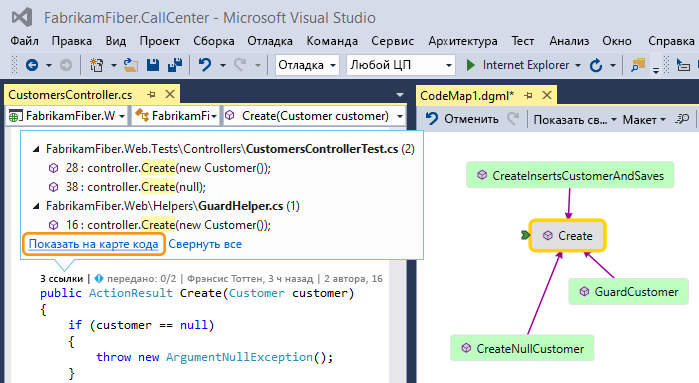
Карты кода
Чтобы просмотреть отношения между этим кодом и его ссылками, создайте карту кода. В контекстном меню карты кода выберите Показать все ссылки.
Поиск изменений в коде в Visual Studio 2019
Изучите журнал кода, чтобы узнать, что случилось. Можно также изучить изменения до их внедрения в ваш код, чтобы понять, как изменения в других ветвях могут повлиять на него.
- Visual Studio Enterprise или Visual Studio Professional
- Git или Azure DevOps Server (ранее Team Foundation Server) или система управления версиями Team Foundation
Для кода на C# или Visual Basic, который хранится вместе с системой управления версиями Team Foundation (TFVC) или Git, сведения CodeLens предоставляются на уровнях класса и метода (индикаторы уровня кода элемента).
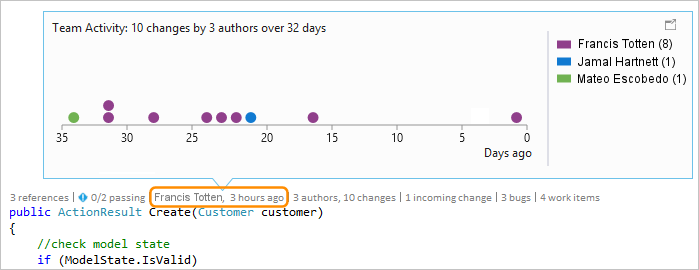
Для типов файлов, отличных от .cs и .vb, сведения о CodeLens по всему файлу приводятся в одном месте — в нижней части окна (индикаторы уровня файла).
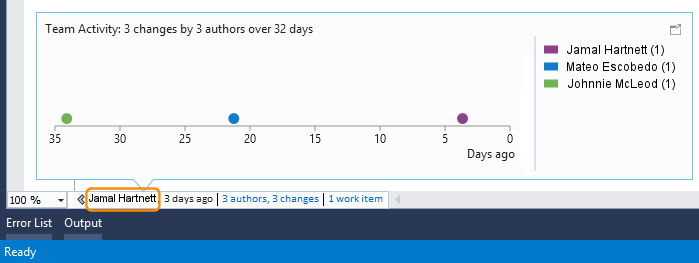
Индикаторы кода на уровне элемента
Индикаторы кода на уровне элемента позволяют увидеть, кто изменил ваш код и какие изменения были внесены. Индикаторы на уровне элемента кода доступны для кода на C# и Visual Basic.
Это то, что вы видите при использовании система управления версиями Team Foundation (TFVC) или Azure DevOps Services:
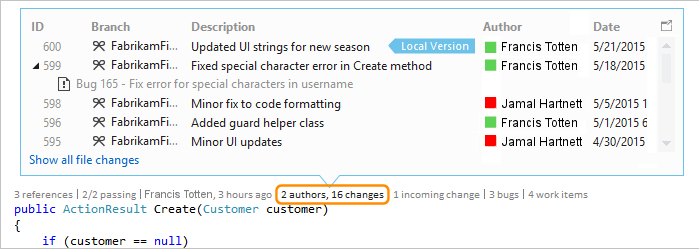
Период времени по умолчанию — последние 12 месяцев.
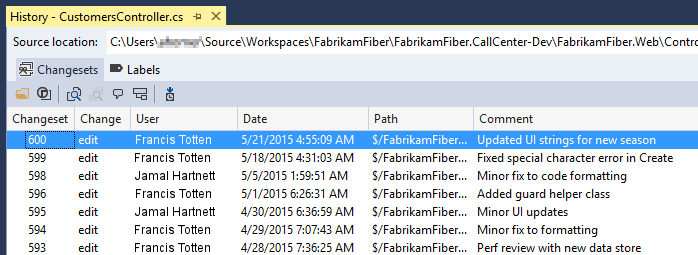
Чтобы просмотреть подробный журнал всех изменений, включая изменения, внесенные более года назад, выберите «Показать все изменения файла»:
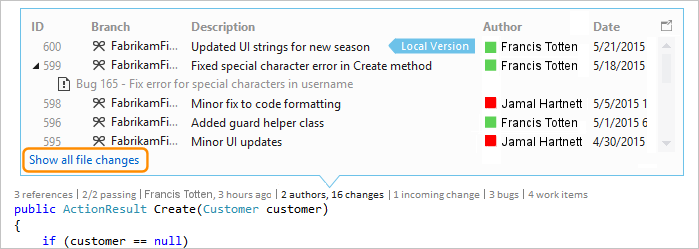
Откроется окно Журнал:
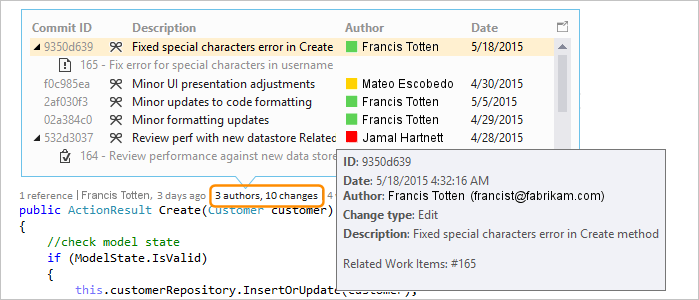
Если ваши файлы хранятся в репозитории Git и вы выбираете индикатор изменений на уровне элемента кода, отображается следующее:
Индикаторы уровня файлов
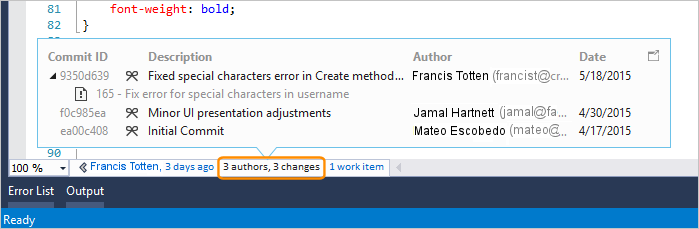
Просмотрите изменения для всего файла на индикаторах уровня файла в нижней части окна:
Индикаторы на уровне файла недоступны для файлов C# и Visual Basic.
Чтобы получить дополнительные сведения об изменении, щелкните этот элемент правой кнопкой мыши. В зависимости от того, используете ли вы TFVC или Git, существуют варианты сравнения версий файла, просмотра сведений и отслеживания набора изменений, получения выбранной версии файла и отправки электронной почты автору этого изменения. Некоторые из этих сведений отображаются в Team Explorer в Visual Studio 2019 версии 16.7 и более ранних версий. В Visual Studio 2019 версии 16.8 и более поздних версиях эти сведения отображаются в Git Changes.
Вы также можете увидеть, кто изменил код с течением времени, что поможет вам найти закономерности в изменениях вашей команды и оценить их влияние.
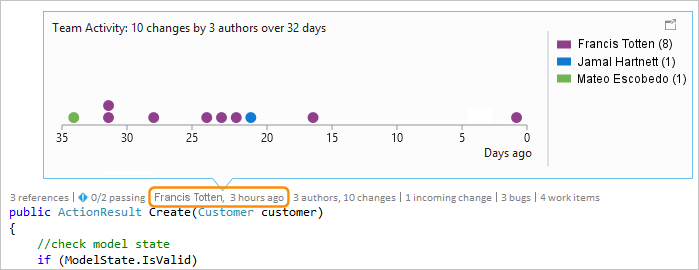
Поиск изменений в текущем подразделении
У вашей команды может быть несколько ветвей, например основная ветвь и дочерняя ветвь разработки, чтобы снизить риск нарушения стабильного кода.
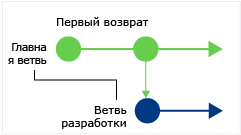
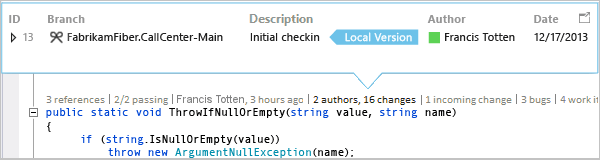
Можно узнать, сколько пользователей вносили изменения в код и сколько изменений было сделано в основной ветви, нажав ALT+6:
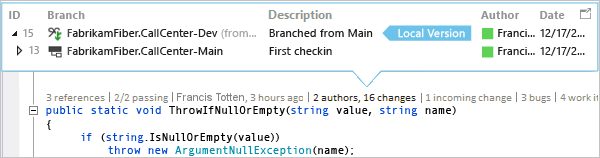
Поиск разветвления кода
Чтобы определить, когда ваш код был разделен на ветви, перейдите к коду в дочерней ветви. Затем выберите индикатор изменений (или нажмите клавиши ALT+6):
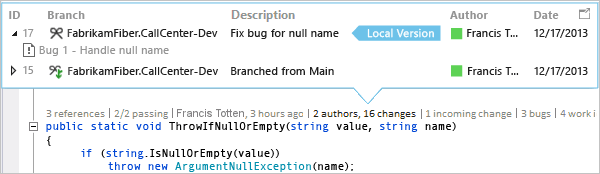
Поиск входящих изменений от других подразделений
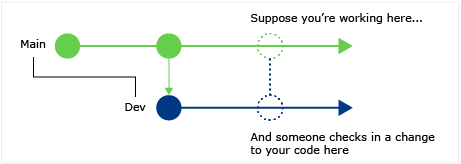
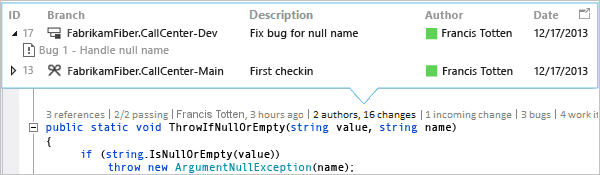
Вы можете просмотреть входящие изменения. В примере, изображенном на рисунке ниже, была исправлена ошибка в ветви «Dev»:
Вы можете просмотреть это изменение, не покидая текущей ветви («Main»):
Поиск объединения изменений
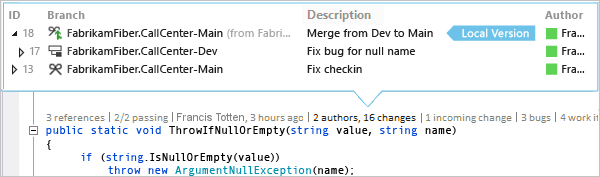
Вы можете просмотреть слияния изменений, поэтому можно определить, какие изменения были добавлены в вашу ветвь:
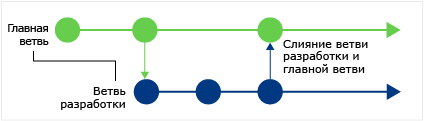
Например, код в ветви «Main» теперь содержит исправление ошибки из ветви «Dev»:
Сравнение входящего изменения с локальной версией
Сравните входящее изменение с локальной версией, нажав сочетание клавиш SHIFT+F10 или дважды щелкнув набор изменений.
Значки ветвей
Значок в столбце Ветвь показывает связь с ветвью, в которой вы работаете.
| Значок | Откуда пришли изменения: |
|---|---|
|
Текущее подразделение |
|
Родительское подразделение |
|
Дочернее подразделение |
|
Одноранговое подразделение |
|
Подразделение, отличное от родительского, дочернего или однорангового |
|
Слияние с данными от родительского подразделения с дочерним подразделением |
|
Слияние с данными от дочернего подразделения с родительским подразделением |
|
Слияние с данными от несвязанного подразделения (слияние без базовой версии) |
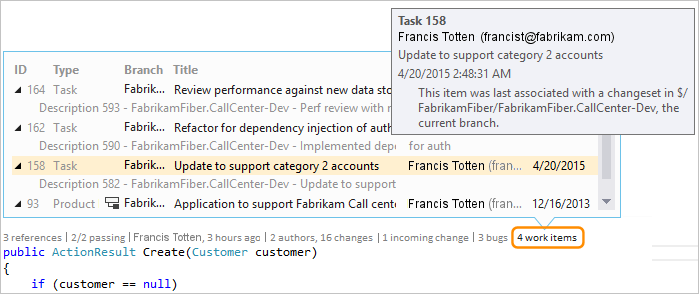
Связанные рабочие элементы в Visual Studio 2019
Найдите связанные рабочие элементы, выбрав индикатор рабочие элементы или нажав ALT+8.
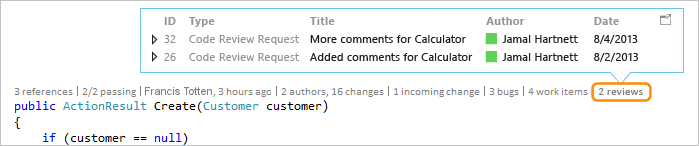
Обзоры связанного кода в Visual Studio 2019
Найдите связанные проверки кода, выбрав индикатор проверки. Чтобы перемещаться по индикаторам с помощью клавиатуры, при нажатой клавише ALT нажимайте СТРЕЛКУ ВЛЕВО или СТРЕЛКУ ВПРАВО.
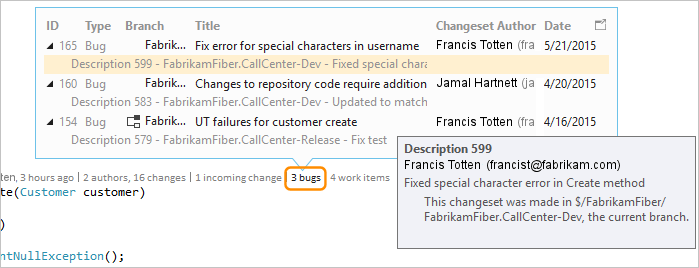
Связанные ошибки в Visual Studio 2019
Найдите связанные ошибки, выбрав индикатор ошибки или нажав ALT+7.
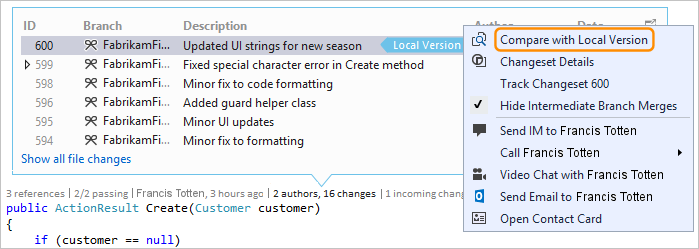
Обратитесь к владельцу элемента в Visual Studio 2019
Найдите автора элемента, выбрав индикатор авторы или нажав ALT+5.
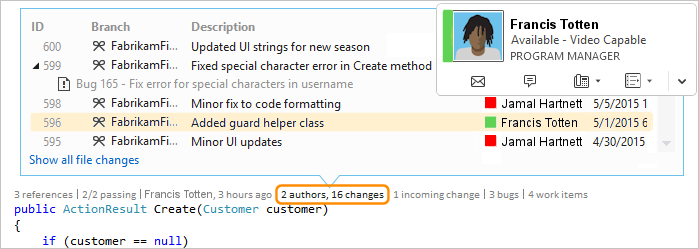
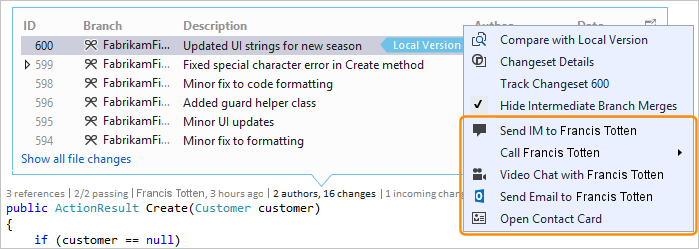
Откройте контекстное меню элемента, чтобы увидеть параметры контакта. Если вы установили Teams, вы можете увидеть параметры, аналогичные приведенным на следующем снимке экрана:
Связанные модульные тесты в Visual Studio 2019
Вы можете узнать, какие имеются модульные тесты для вашего кода C# или Visual Basic, не открывая обозреватель тестов.
- Перейдите к коду приложения, содержащему связанный код модульного теста.
- Если вы еще не сделали этого, создайте приложение для загрузки индикаторов тестирования CodeLens.
- Просмотрите тесты для кода, нажав сочетание клавиш ALT+3.
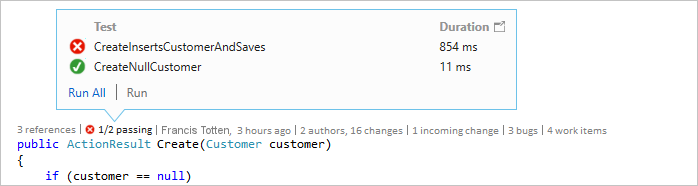
- Если вы видите значок предупреждения, тесты еще не выполняются, поэтому запустите их.
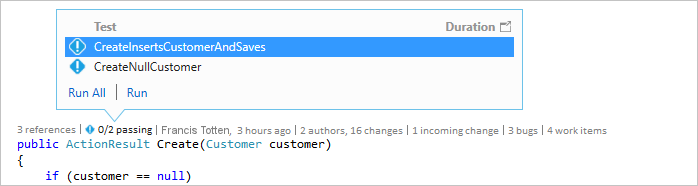
- Чтобы просмотреть определение теста, откройте файл кода в редакторе, дважды щелкнув элемент теста в окне индикаторов CodeLens.
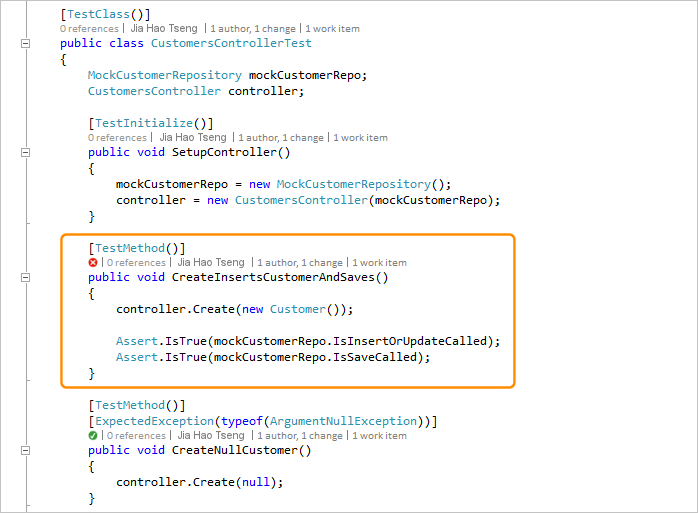
- Чтобы просмотреть результаты теста, выберите индикатор состояния теста (или) или нажмите клавиши ALT+1.
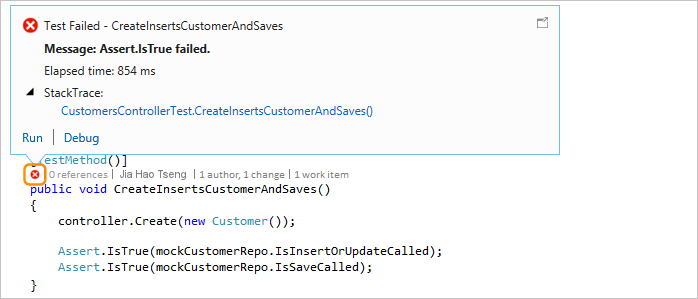
- Чтобы увидеть, сколько пользователей изменяло данный тест, кто именно изменял тест или сколько изменений было внесено в тест, найдите журнал кода и связанные элементы.
Сочетания клавиш в Visual Studio 2019
Чтобы выбрать индикатор с помощью клавиатуры, нажмите и удерживайте клавишу ALT для отображения номеров индикаторов, а затем нажмите цифру с номером индикатора, который необходимо выбрать.

Чтобы выбрать индикатор проверки, удерживайте нажатой клавишу ALT и нажимайте клавиши со стрелками влево и вправо для перехода.
Вопрос О & для CodeLens в Visual Studio 2019
Вопрос: Разделы справки отключить CodeLens или включить или выбрать индикаторы для просмотра?
Ответ. Включать и выключать можно все индикаторы, кроме индикатора ссылок. Последовательно выберите пункты Сервис>Параметры>Текстовый редактор>Все языки>CodeLens.
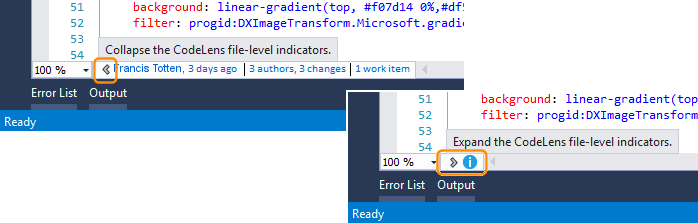
Если индикаторы включены, параметры CodeLens можно также открыть из индикаторов.

Индикаторы CodeLens уровня файла включаются и отключаются с помощью значка шеврона в нижней части окна редактора.
Вопрос. Где находится CodeLens?
Ответ. CodeLens отображается в коде C# и Visual Basic на уровне метода, класса, индексатора и свойства. Для всех других типов файлов CodeLens отображается на уровне файла.
- Включите CodeLens. Последовательно выберите пункты Сервис>Параметры>Текстовый редактор>Все языки>CodeLens.
- Индикаторы, связанные с DevOps, отображаются, только когда рабочие элементы связаны с кодом и имеются разрешения на открытие связанных рабочих элементов. Убедитесь в наличии разрешений члена команды.
- Индикаторы модульных тестов не отображаются, если в коде приложения отсутствуют модульные тесты. Индикаторы состояния теста отображаются автоматически в тестовых проектах. Если известно, что код приложения имеет модульные тесты, но индикаторы тестов не отображаются, попробуйте выполнить сборку решения (CTRL+SHIFT+B).
CodeLens доступен в версии сообщества Visual Studio Community, однако в этой версии индикаторы управления source control недоступны.
Вопрос: Почему я не вижу сведения рабочего элемента для фиксации?
Ответ. Это может произойти, так как CodeLens не может найти рабочие элементы в Azure Boards. Проверьте, что вы подключены к проекту, который имеет эти рабочие элементы, и что имеются разрешения для просмотра этих рабочих элементов. Сведения о рабочем элементе также могут не отображаться, если описание фиксации содержит неверные сведения об идентификаторах рабочих элементов в Azure Boards.
Вопрос. Как изменить шрифт и цвет CodeLens?
Ответ. Последовательно выберите пункты Сервис>Параметры>Среда>Шрифты и цвета.
Для использования клавиатуры выполните следующие действия.
- Нажмите ALT+T+O, чтобы открыть диалоговое окно Параметры.
- Нажмите клавишу СТРЕЛКА ВВЕРХ или СТРЕЛКА ВНИЗ , чтобы перейти к узлу Среда , а затем нажмите клавишу СТРЕЛКА ВЛЕВО , чтобы развернуть узел.
- Нажмите клавишу СТРЕЛКА ВНИЗ , чтобы перейти к пункту Шрифты и цвета.
- Нажмите клавишу TAB, чтобы перейти к списку Параметры для, после чего нажмите клавишу СТРЕЛКА ВНИЗ, чтобы выбрать CodeLens.
В. Можно ли переместить HUD-элемент CodeLens?
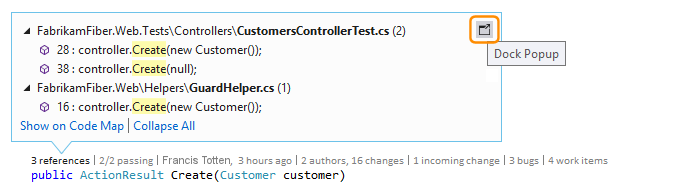
Ответ. Да, выберите закрепление CodeLens в качестве окна.
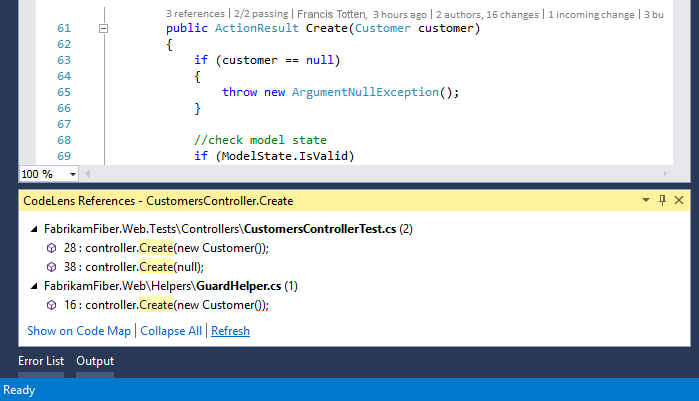
В. Как обновить индикаторы?
Ответ. Это зависит от индикатора.
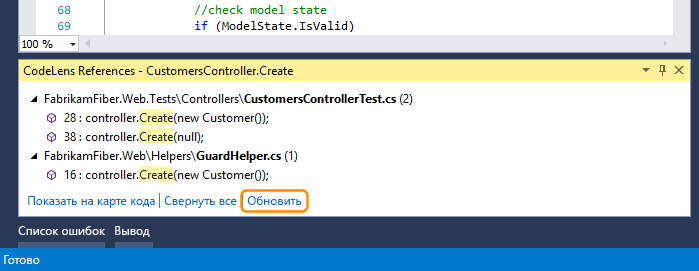
- Ссылки: этот индикатор обновляется автоматически при изменении кода. Если индикатор Ссылки закреплен в отдельном окне, его можно обновить, нажав на Обновить:
- Команда: эти индикаторы можно обновить, выбрав Обновить командные индикаторы CodeLens из контекстного меню:

- Тест: найдите модульные тесты для кода, чтобы обновить индикатор Тест.
Вопрос. Что такое «Локальная версия»?
Ответ. Стрелка Локальная версия указывает на последний набор изменений в локальной версии файла. Если на сервере находятся более новые наборы изменений, они отображаются над или под стрелкой Локальная версия в зависимости от порядка сортировки наборов изменений.
Вопрос. Мои индикаторы тестов CodeLens больше не отображаются в файле, когда я впервые открываю решение. Как их загрузить?
Ответ. Перестройте проект, чтобы индикаторы тестов CodeLens загружались в файл. Для повышения производительности Visual Studio больше не получает сведения об источнике для индикаторов тестов при загрузке файлов кода. Индикаторы тестов загружаются после сборки или при переходе к тесту двойным щелчком в обозревателе тестов.
Следующие шаги
Дополнительные сведения об использовании Git и Azure DevOps см. в документации по управлению версиями Visual Studio.