
Как установить и использовать ВПН для Brave бесплатно
Продвинутые интернет-пользователи все чаще отдают предпочтение браузерам, делающим упор на конфиденциальности, таким как SRWare Iron или vpn браузер Brave. И хотя последние позволяют блокировать рекламу и скрипты, обеспечивая весьма эффективное прикрытие от слежки, юзеры нередко ищут вспомогательные способы обезопасить себя, обращаясь к различным инструментам. И впн расширение — один из них.
Для чего использовать free vpn для Brave
Совсем недавно разработчики задумались о необходимости шифрования подключения и анонсировали внедрение нового функционала. Теперь, благодаря заключению партнерского соглашения с Guardian, в браузере доступна собственная технология построения виртуальных частных сетей. “Но зачем тогда мне отдельный впн для браво браузера?” — спросите вы. Во-первых, на сегодня эта функция доступна исключительно на портативных устройствах, выход на десктоп пока только планируется. Во-вторых, она не бесплатна, и для ее использования нужно оформить подписку стоимостью 9,99 доллара США в месяц. Поэтому если вы по-прежнему нуждаетесь в дополнительной анонимности, но не готовы за нее платить, то бесплатный vpn brave — это то, что вам нужно.
Ограничения впн-расширений для vpn браузеров
Важно помнить, что подобные надстройки подменяют ваш IP-адрес для сайтов и ресурсов, открываемых исключительно посредством выбранного вами веб-серфера. То есть, если вы установите впн для brave, в Opera он уже работать не будет. Предположим, вы решили поработать в неформальной обстановке в кафе с публичным Wi-Fi. В целях безопасности вы открыли браузер через vpn и уверены, что весь ваш трафик теперь под защитой. Однако корпоративные подробности, обсуждаемые в инсталлированном в вашей системе мессенджере, все так же не застрахованы от перехвата и последующего слива конкурентам.
Как выбрать лучший бесплатный VPN для Brave
Теперь, когда вы узнали о нюансах использования впн в браузере, пришло время подобрать поистине действенный вариант. И нужно учесть несколько важных моментов. Несмотря на громкие заявления, многие провайдеры продолжают сохранять логи пользователей, использующих такой бесплатный браузер с vpn brave. В результате ваш журнал могут продать рекламодателям или, того хуже, его могут взломать злоумышленники и использовать против вас. Поэтому рекомендуем сделать выбор в пользу платных инструментов с триалом – в них уделяется должное внимание вопросу безопасности. Выделив несколько опций, проверьте, какой из vpn для brave браузера дает тот результат, что вам нужен. Компании, которым нечего скрывать, сами предлагают своим клиентам IP-чекеры с основной аналитикой. Ну и ключевым в принятии решения может стать наличие 30-дневной гарантии возврата средств.
Как установить Whoer VPN расширение для Brave бесплатно
Для загрузки Whoer VPN плагина для браузера Brave использует Chrome Web Store . Сам процесс инсталляции впн-клиента максимально прост и понятен даже для обывателя: Откройте настройки браузера, зайдите в расширения и перейдите в магазин. В поиске найдите Whoer VPN. Установите расширение.  Кликните на появившуюся иконку для выбора локации (в бесплатной версии доступен лишь впн с сервера Нидерланды).
  После подключения зайдите на сайт whoer.net для проверки результата.
  Если вы уже имеете подписку на Whoer VPN, введите код доступа.
  Если же нет, жмите “Создать аккаунт” и пройдите процедуру регистрации триал аккаунта.
  Теперь надежный VPN, не ведущий логов в вашем расположении, если вы хотите получить доступ ко всем серверам, используйте платный аккаунт.
Заключение
Надеемся, что представленная здесь информация помогла вам вывести вашу безопасность в глобальной сети на качественно новый уровень благодаря использованию связки “браузер с впн”. Рекомендуем также посетить наш блог, если вы ищете инструменты для определенных гаджетов или браузеров (например, Whoer vpn плагин для браузера Chrome).
В браузере Opera на iOS появился бесплатный VPN — его можно включить в России

Создатели браузера Opera объявили, что в браузере на устройствах iOS появился бесплатный VPN. Его можно активировать через настройки прямо в самом браузере, однако как минимум в России и Казахстане этой функции нет.
Примечательно, что VPN от Opera удобный — он не требует никаких подписок, регистрации аккаунта и установки чего-либо другого. Для использования VPN нужно просто включить его.
Видео доступно на YouTube-канале Opera. Права на видео принадлежат Opera.
Как включить VPN в Opera в России?
1. Вам необходимо зайти в App Store.
2. Затем в правом верхнем углу нажать на круглый значок вашего аккаунта, после этого нажать на имя аккаунта.

3. Вас перебросит в настройки. Там нужно выбрать функцию смены региона. Попробуйте поставить любой регион, кроме России и Казахстана. Например, США, Польшу или Великобританию.


4. После смены региона вам нужно скачать браузер — он называется Opera.
5. После скачивания откройте браузер, нажмите на три линии справа и зайдите в раздел с настройками.

6. В самом верху должна быть вкладка с VPN. Включаете его и пользуетесь.
Как включить VPN бесплатно в браузере на компьютере и смартфоне

Бывает такое, что вы хотите зайти на сайт, доступ к которому запрещён в вашей стране, или просто желаете обезопасить свой сёрфинг в интернете, тогда вам на помощь придёт VPN. В данной статье вы узнаете, как включить ВПН на смартфоне и на компьютере бесплатно.
Как включить VPN на телефоне?
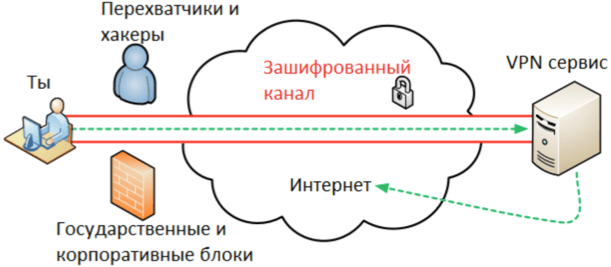
Что такое VPN? Это технология, которая представляет собой виртуальную частную сеть и создаёт зашифрованное сетевое соединение поверх вашего. В целом, данная технология меняет ваш IP-адрес на другой, за счёт чего пропадает возможность отследить ваши действия в интернете, также у вас появляется доступ к ресурсам, заблокированным в вашей стране и возможность безопасно обмениваться контентом, письмами в интернете. С использованием этой технологии вы становитесь анонимным пользователем сети.
Включаем и настраиваем ВПН на Айфоне.
Для того, чтобы включить ВПН на iPhone, следует скачать специальное приложение:
- Зайдите в App Store и введите в поиске «VPN Master».
- Скачайте приложение и запустите его.
- Включите ВПН и начните сёрфинг в интернете.
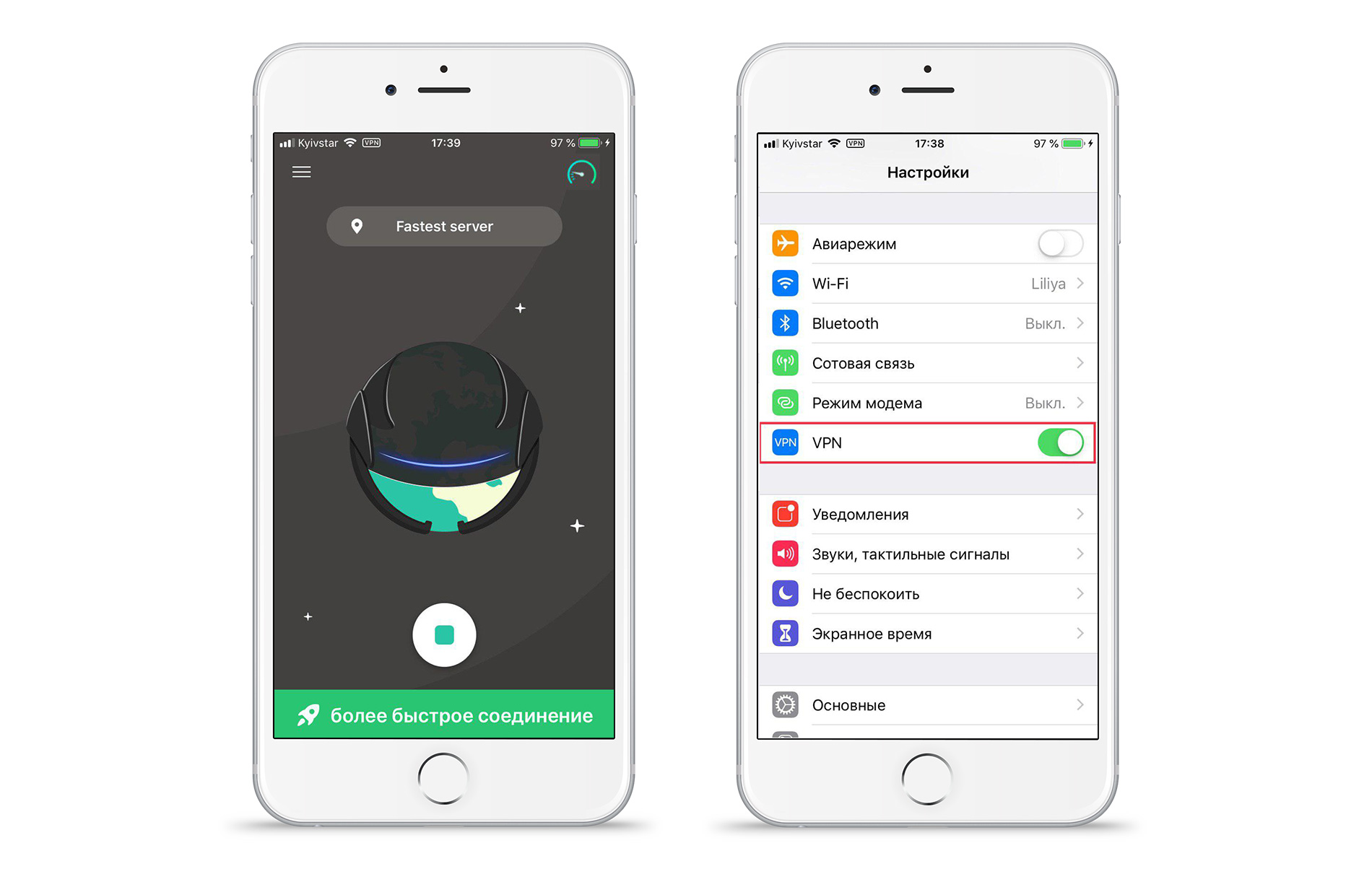
- Далее вы можете не заходя в программу включать данную технологию. Просто заходите в настройки iPhone и ставьте ползунок напротив пункта «VPN» в активное положение, когда хотите запустить функцию.
Таким простым способом вы можете безопасно заходить в интернет через браузер Safari, использовать мессенджеры и социальные сети.
Включение VPN на Андроиде.
Если вы хотите активировать анонимность в смартфоне на базе Андроид, то вам также необходимо будет установить специальное приложение:
- Зайдите в Google Play и скачайте «Turbo VPN».
- Запустите программу и нажмите на значок морковки для включения анонимности.
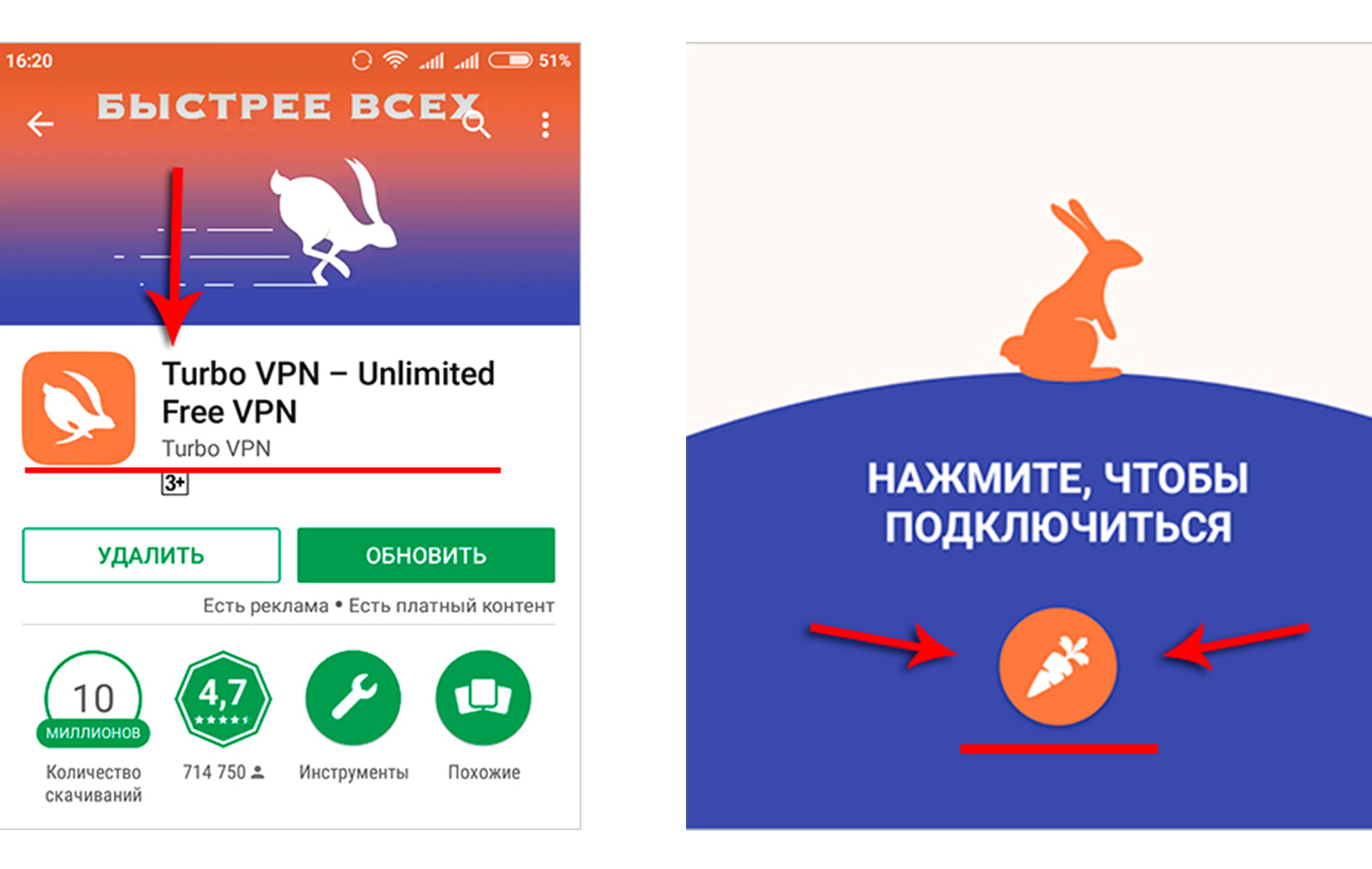
Приложение работает достаточно хорошо, и подключение происходит быстро. После запуска программы вы сможете анонимно посещать различные интернет-ресурсы.
Как включить VPN в браузере на компьютере бесплатно?
Помимо того, что ВПН можно включать на телефоне, также вы можете включить его в браузере на компьютере бесплатно.
Включаем и настраиваем ВПН в Опере.
Если вы используете для сёрфинга в интернете браузер Opera, то вам будет актуально узнать, как включить VPN в опере бесплатно:
- Зайдите в браузер Opera и перейдите в «Меню» → «Настройки».
- Далее переходите в «Безопасность» и напротив «VPN» ставьте галочку.
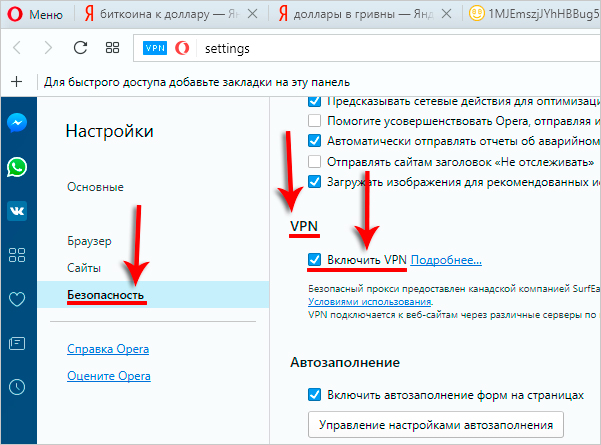
Таким образом вы сможете безопасно посещать интернет-ресурсы. Слева в браузере будет синий значок «ВПН», который говорит о том, что функция включена. Включить такую технологию в браузере опера достаточно легко, как видите не требуется никаких дополнительных программ и сложных настроек.
Включение VPN в Яндекс Браузере.
Для пользователей браузера от Яндекс будет актуальна информация о том, как включить ВПН в яндекс браузере бесплатно. Для этого вам потребуется скачать специальное расширение, которое будет менять IP-адрес:
- Зайдите в Яндекс браузер.
- Кликните на ярлык справа и перейдите в «Дополнения».
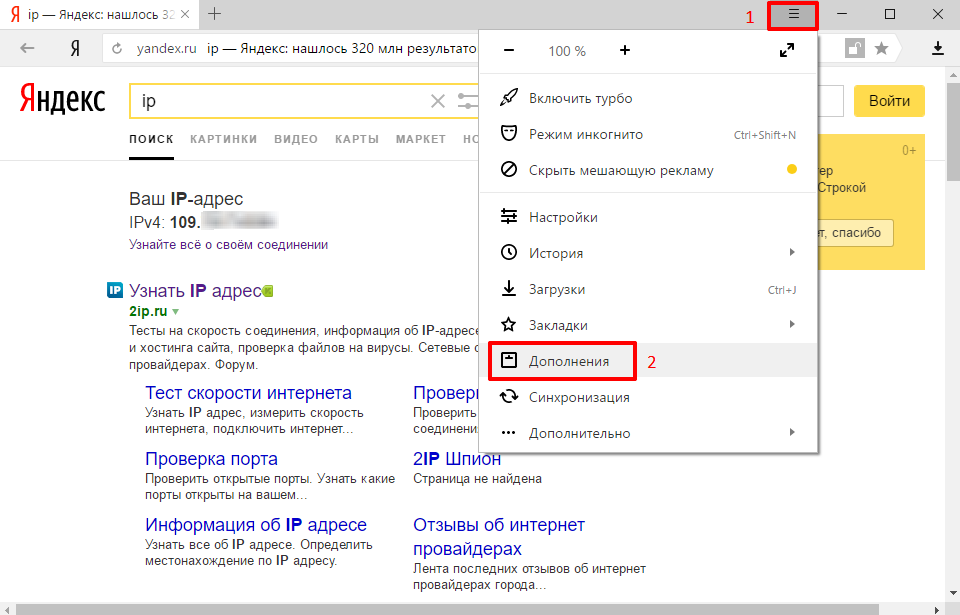
- Прокрутите страницу вниз и выберите «Каталог расширений…».
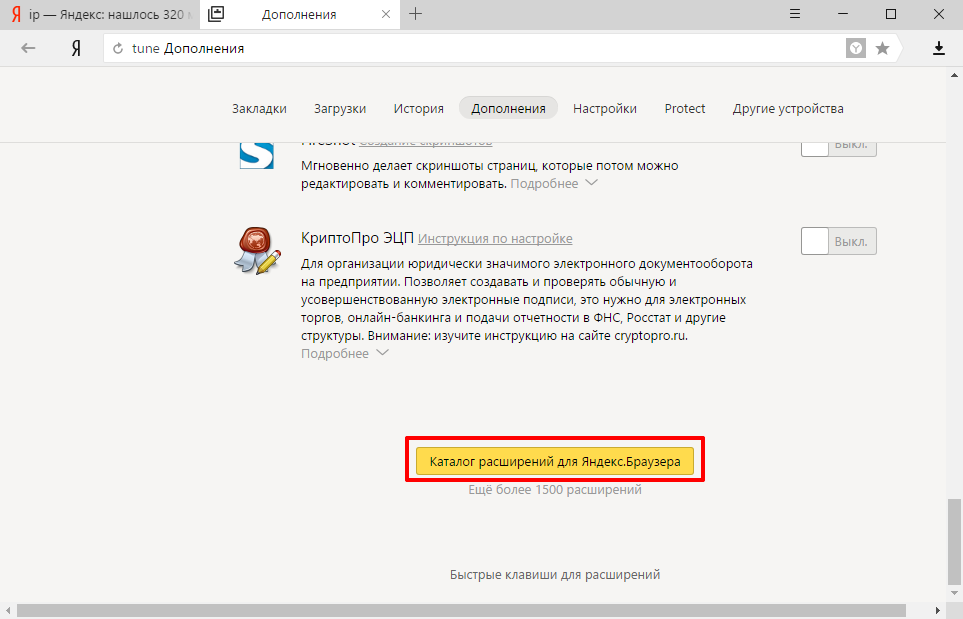
- В поиске введите «ZenMate».
- Откройте расширение и нажмите «Добавить в Яндекс.Браузер».
- Установите дополнение и зарегистрируйтесь.
- Выберите версию расширения и начинайте использование.
Для того, чтобы включить установленное расширение в яндекс браузере, кликните на его ярлык, находящийся в правом углу страницы. Там вы также можете выбрать страну. Зайдя в свой почтовый ящик, указанный при регистрации, вы также можете воспользоваться премиум доступом этого расширения и тогда вам будут доступны множество стран для безопасного подключения. Если данное дополнение вам не понравилось, то в поиске вы можете подыскать другие варианты.
Как включить ВПН в Хроме?
Включить VPN в Google Chrome также просто, как и в яндекс браузере. Для этого также потребуется установить расширение:
- Перейдите в меню, обозначающееся тремя вертикальными точками.
- Зайдите в «Дополнительные инструменты» → «Расширения» → «Ещё расширения».
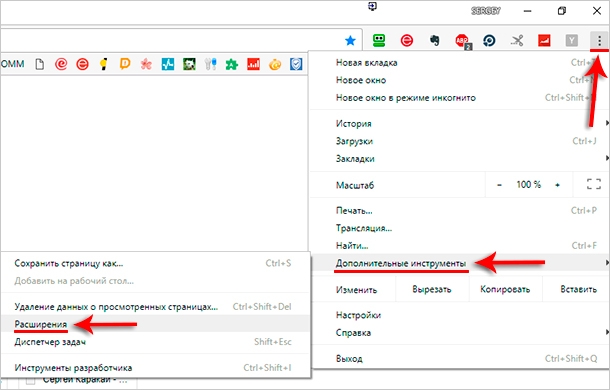
- В поиске введите «VPN» и поставьте галочку возле пункта «Расширения».
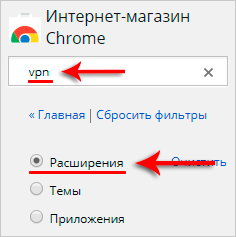
- Кликните «Установить» напротив дополнения «VPN Hotspot Shield». Данное расширение работает замечательно и быстро.
После установки дополнения просто кликайте на его ярлык для включения. Также в поиске вы можете попробовать установить любые другие расширения, которые меняют IP-адреса.
Как бесплатно скачать и включить ВПН для Крыма?
После присоединения Крыма к России жители полуострова потеряли возможность пользоваться украинскими интернет-ресурсами, также бывают закрыты доступы и на интересные иностранные сайты. Поэтому без подключения ВПН никак не обойтись. VPN представляет собой частную виртуальную сеть, которая создаёт подключение с помощью сервера, находящегося в другой стране. Для того, чтобы бесплатно включить ВПН в Крыму, также следует установить специальное приложение.
Если вы проживаете в Крыму, то вы можете воспользоваться советами выше для включения ВПН в браузере на компьютере или на своём смартфоне. Прекрасно в Крыму работают абсолютно бесплатно такие сервисы: TunnelBear (работает на компьютере и в мобильной версии), Windscribe (приложение, работающее на ПК), Hotspot Shield, Speedify (даёт возможность выбирать страну подключения).
Благодаря использования ВПН, вы сможете посещать ресурсы, заблокированные в вашей стране, анонимно пользоваться приложениями и безопасно посещать сайты. Использование VPN даёт полную анонимность при переписках, безопасность финансовых операций, шифрование личной информации. Воспользуйтесь советами выше и подключайте ВПН на компьютер и мобильные устройства.
У вас есть MacВook или iMac? Специально для вас мы создали онлайн-марафон по настройке полезных сервисов на Mac: узнайте за 8 простых занятий, как быстро настроить Apple ID, iCloud и другие сервисы на Mac , обезопасить свои пользовательские данные, оптимизировать хранилище iCloud и пр.
- Это быстро: вам не придется искать в Ютубе инструкции по настройке.
- Это просто: вы увидите каждый шаг на экране, с подсказками на понятном языке.
- Это удобно: вы получите полезные навыки, не вставая с удобного кресла.
Безопасно используйте Интернет c нашим прокси-расширением VPN для Microsoft Edge
Прокси-расширение NordVPN для Edge — это тип прокси-сервера, который защищает ваш интернет-трафик и меняет IP-адрес во время использования браузера Microsoft Edge. Функция раздельного туннелирования позволяет выбрать, какие сайты будут защищены с помощью прокси-сервера VPN, а какие нет. Threat Protection Lite блокирует навязчивую рекламу и опасные сайты.
Расширенная онлайн-защита, встроенная в браузер Edge
Серьезная защита, невесомое приложение
Уверенность в сети для пользователей Edge
Наше прокси-расширение VPN для Microsoft Edge защищает трафик вашего браузера, не позволяя перехватывать личную информацию или шпионить за вами.
Блокирует навязчивую рекламу и вредоносные сайты
Используйте Интернет без стресса с функцией Threat Protection Lite от NordVPN. Наше расширение для Edge остановит навязчивую рекламу и не позволит вам посещать опасные сайты.
Защита от утечки IP-адреса
Если браузер Edge допускает утечку IP-адреса, это может негативно сказаться на безопасности VPN-подключения. Используйте расширение NordVPN для Edge, чтобы предотвратить утечку IP-адреса в вашем браузере.
Не рискуйте — наслаждайтесь конфиденциальным использованием Интернета
Выберите то, что необходимо защитить
Наше облегченное расширение влияет только на трафик в вашем браузере Microsoft Edge, позволяя использовать реальный IP-адрес для других подключений на устройстве.
Сохраняйте безопасность в общедоступных сетях Wi-Fi
Используете Интернет в гостиничном номере? В системе безопасности общедоступного Wi-Fi полно брешей. Защитите свою конфиденциальность и не позволяйте посторонним отслеживать ваши действия в Интернете.
Защитите себя в один клик
Прокси-расширение VPN для Microsoft Edge от NordVPN обеспечивает защиту в Интернете без каких-либо усилий с вашей стороны. Просто нажмите «Быстрое подключение», и наш интеллектуальный алгоритм подберет для вас лучший сервер.
Просматривайте Интернет на полной скорости
Самое быстрое VPN-соединение
Не жертвуйте скоростью ради безопасности — получите и то и другое. Обзор VPN-сервисов показал, что NordVPN предлагает самое быстрое VPN-подключение на рынке.
Безопасная потоковая передача в любое время
Скройте свои трансляции от посторонних глаз. Защищайте свои действия, избегайте ограничения пропускной способности и получайте безопасный доступ к любимым программам.
Тысячи VPN-серверов
NordVPN предлагает более чем 5900 сверхбыстрых серверов во многих странах ( 60 ), поэтому вы всегда найдете безопасный VPN-сервер поблизости. Быстрое и стабильное VPN-подключение, где бы вы ни находились!
Как настроить прокси-расширение VPN
в Microsoft Edge
Достаточно 3 простых шагов, чтобы получить безопасное подключение к Интернету и обеспечить защиту своей цифровой жизни. Нужна помощь? Посетите наш Справочный центр, чтобы посмотреть подробное пошаговое руководство по настройке расширения NordVPN в браузере Edge.
Купите подписку NordVPN и создайте аккаунт.
Войдите в аккаунт и подключитесь.
Часто задаваемые вопросы
Есть ли в Microsoft Edge встроенный VPN?
Microsoft Edge тестирует встроенный VPN для браузера, но при его использовании следует проявлять осторожность. Для использования VPN пользователи Edge должны войти в свою учетную запись Microsoft, поэтому Microsoft потенциально может отслеживать их действия в сети. Для него также установлен лимит использования данных в размере 1 ГБ в месяц.
Для безопасного и конфиденциального доступа к сайтам мы рекомендуем использовать надежный VPN с мощным шифрованием и расширенными функциями безопасности. NordVPN предлагает неограниченную пропускную способность для вашего VPN-соединения, надежное шифрование и возможность подключения 6 устройств для одного аккаунта.
Как добавить VPN в Microsoft Edge?
Чтобы защитить свои действия в сети и трафик в Microsoft Edge, просто добавьте расширение NordVPN в браузер Edge. Откройте страницу расширения NordVPN и нажмите «Получить». После установки нажмите «Запустить» и войдите в систему.
Вы также можете добавить NordVPN в браузер Edge с помощью интернет-магазина Chrome. В браузере Edge откройте страницу расширения NordVPN и нажмите «Разрешить расширения из других магазинов». При появлении запроса нажмите «Разрешить», а затем — «Добавить в Edge». Весь процесс детально описан в руководстве о том, как подключиться к NordVPN с помощью расширения для Edge.
Существует ли бесплатный VPN для Microsoft Edge?
Да, в браузере Edge можно выбрать одну из множества бесплатных прокси-надстроек. Однако их не следует использовать, если вам важна безопасность данных, конфиденциальность, скорость и стабильное подключение. Этого вряд ли можно ожидать от бесплатных VPN-сервисов — их сети часто перегружены и дают сбои, к тому же они могут зарабатывать на данных пользователей.
Лучше выберите надежного платного VPN-провайдера, такого как NordVPN! Если сервис вам не понравится, вы можете отменить подписку в течение первых 30 дней и получить полный возврат средств.
Наслаждайтесь простым и удобным использованием Интернета с NordVPN
VPN позволит вам скрыть свое местоположение, получить новый IP-адрес и неограниченный доступ к Интернету, а также наслаждаться любимым контентом без каких-либо рисков. Если вы не удовлетворены на 100%, сообщите нам об этом в течение 30 дней с даты покупки и получите полный возврат средств.