
Открытие диспетчера устройств
В поле поиска на панели задач введите диспетчер устройств, а затем выберите диспетчер устройств в меню.


Нужна дополнительная помощь?
Нужны дополнительные параметры?
Изучите преимущества подписки, просмотрите учебные курсы, узнайте, как защитить свое устройство и т. д.




В сообществах можно задавать вопросы и отвечать на них, отправлять отзывы и консультироваться с экспертами разных профилей.
Строка меню и вкладки диспетчера задач не видны
Когда вы запускаете Диспетчер задач, строка меню и вкладки могут быть не видны.
Причина
Эта проблема может возникать, если диспетчер задач работает в маленьком режиме. Когда вы дважды щелкните пустое место в рамке вокруг вкладок, диспетчер задач переключается в этот режим.
Решение
Чтобы переключить Диспетчер задач в нормальный режим отображения, дважды щелкните верхнюю границу окна.
Обходное решение
Чтобы обойти эту проблему, выполните указанные ниже действия.
- В меню Пуск выберите пункт Выполнить.
- Введите taskmgr. exe.
- Удерживайте нажатыми клавиши CTRL + ALT + SHIFT и удерживайте их, удерживая нажатой клавишу ВВОД.
Дополнительная информация
Если диспетчер задач работает в маленьком режиме, вы можете изменить размер окна.
Как открыть диспетчер задач Windows 11 и где его искать?
Как в Windows 11 войти в диспетчер задач? Для входа жмите Win+R, а после команду taskmgr.exe, войдите в нужный раздел через «Пуск», кликните Win+S для перехода, введите комбинацию Ctrl+Alt+Del и выберите требуемый пункт. Рассмотрим, как открыть диспетчер задач на Виндовс 11 разными способами. Разберемся с тем, как внести нужную ссылку в меню «Пуск» или вынести ярлык на рабочий стол. Поговорим о назначении и особенностях столь полезного инструмента.
Как открыть диспетчер задач
После перехода на новую версию ОС пользователи часто спрашивают, как в Windows 11 открыть диспетчер задач. Такой вопрос связан с изменением пользовательского интерфейса и переносом многих функций в другие места. Из-за чего многие пользователи путаются с оформлением. Но для получения доступа можно использовать одно из рассмотренных ниже решений.
Способ №1
Наиболее простой способ, как вызвать диспетчер задач в Windows 11 — сделать это через окно «Выполнить». Алгоритм действий имеет следующий вид:
- Жмите на комбинацию клавиш Win+R для вызова необходимого меню.
- Введите в появившееся поле команду taskmgr.exe.
- Кликните на «Ввод».

Способ №2
Следующий метод, как запустить диспетчер задач на Виндовс 11 — сделать это с помощью меню операционной системы. Алгоритм такой:
- Наведите на меню «Пуск». Если пуск не работает, а такое бывает достаточно часто с данной ОС, разберитесь сначала с этой проблемой или переходите к следующему способу.
- Кликните на нем правой кнопкой мышки.
- В появившемся меню выберите требуемый раздел.

Способ №3
Очередной путь, как включить диспетчер задач на Windows 11 — сделать этого через специальный раздел операционной системы Search. Алгоритм такой:
- Кликните на комбинацию Win+S.
- Убедитесь, что вы вошли в Windows Search.
- Перейдите в интересующую категорию из меню.
Способ №4
Еще один вариант, как зайти в Windows 11 в диспетчер задач — сделать это через проводник. В этом случае алгоритм такой:
- Войдите в проводник.
- В адресной строке пропишите taskmgr.exe.
- Кликните на кнопку «Ввод» для перехода в требуемый раздел.
Способ №5
Рассматривая, где в Windows 11 диспетчер задач, нельзя исключать еще один простой путь. Алгоритм такой:
- Кликните на Ctrl+Alt+Del.
- В меню найдите нужный раздел и перейдите в него.
Если же стоит вопрос, как открыть диспетчер устройств на Виндовс 11, можно воспользоваться поиском. Откройте панель задач (не переживайте, если она пропала, ее легко вернуть), а в поисковой строке введите «Диспетчер устройств». Далее останется найти нужный пункт в меню и зайти в него.

Как закрепить в панели и создать ярлык
Рассмотренные выше методы входа в нужную категорию не вызывают трудностей. Но можно еще больше ускорить процесс и сделать вызова диспетчера задач в Windows 11 еще более удобным. Для этого можно закрепить ярлык на рабочем столе или на панели, которую, кстати, тоже можно переместить. Рассмотрим каждый из вариантов подробнее.
Закрепление на панели
Чтобы не искать постоянно, где находится диспетчер задач в Windows 11, лучше закрепить его на специальной панели. Для этого сделайте следующее:
- Жмите на кнопку «Поиск» на панели задач или комбинацию Win+S.
- Начните вводить «Диспетчер задач» в поисковой строке.
- Найдите его и жмите правой кнопкой мышки по нему.
- Выберите опцию «Закрепить на панели …».
- При необходимости можно изменить размер.
После этого можно зайти в интересующий раздел в любое время и не искать его на рабочем столе или вводить специальные команды через «Выполнить».

Создание ярлыка
Еще один способ упростить себе жизнь — создать ярлык на рабочем столе. Для этого сделайте следующие шаги:
- Кликните правой кнопкой мышки на пустое место, где планируете создать ярлык.
- Выберите пункт «Новый элемент», а далее «Ярлык».
- Жмите на клавишу «Далее».
- Введите понятное для вас название. Проще всего использовать стандартное наименование инструмента.

Что это и для чего
После перехода на новую ОС многие спрашивают, что вместо диспетчера задач в Windows 11. С этой позиции в новой операционной системе ничего не изменилось, и здесь используется такой же сервис, но с немного расширенными возможностями. Данная опция открывает следующие задачи:
- Контроль процессов. Можно посмотреть уровень загрузки для памяти, центрального процесса, диска, сети и графической карты. При необходимости можно закрыть любой из процессов и тем самым разгрузить компьютер с Windows 11.
- Просмотр производительности. В этом разделе можно отдельно оценить, сколько памяти используется / доступно, какой объем кэширован, сколько занято на диске и т. д.
- Журнал приложений. В этом перечне приведены программы (открытые и закрытые). Здесь их можно легко удалять из журнала.
- Автозагрузка. В этом разделе указываются программы, которые открываются автоматически в процесс загрузки операционной системы.
Кроме того, в этой опции Windows 11 можно посмотреть на активных пользователей, подробности и службы. В целом, функциональная начинка инструмента осталась неизменной. Разница в том, что появилось более подробная информация в отношении браузера Microsoft Edge. Теперь можно увидеть название сайта, значок / заголовок вкладки, а также закрыть ее в веб-проводнике или завершить процесс непосредственно через диспетчер задач.
Как видно, существует много способов, позволяющих открыть / закрыть рассматриваемый инструмент в Windows 11. Пользователь вправе самостоятельно выбирать, какой из предложенных вариантов ему подходит больше всего. Для большего удобства можно добавить программу в меню пуск или вынести ее в виде ярлыка на рабочий стол.
В комментариях расскажите, какой метод для открытия рассмотренного инструмента в Windows 11 вы используете, и какие возникали трудности при решении этого вопроса. Также поделитесь своим оптом, как еще можно быстро получить доступ.
Как вызвать диспетчер задач в виндовс 11




Секреты Windows 11: Как открыть диспетчер задач и управлять процессами
- Microsoft
- Kaspersky
- Symantec
- Dr.Web
- Eset
- 1C
- Бесплатный софт
Пользователи ПК нередко попадают в ситуацию, когда им нужно быстро посмотреть запущенные приложения. Нужную информацию легко получить, если знать, как вызвать диспетчер задач в Windows 11. Это приложение предоставляет множество полезных данных. В ней можно посмотреть, сколько ресурсов потребляет та или иная программа. Кроме того, диспетчер задач помогает быстро закрыть зависшие приложения.
Дальше мы опишем самые удобные способы открытия диспетчера задач, а также объясним его основные и дополнительные функции. Эта информация будет полезна тем, кто собирается купить лицензию Windows 11 или уже пользуется новой ОС от Microsoft.
Открытие диспетчера задач в Windows 11
Чтобы запустить эту программу, можно использовать несколько способов. Её открывают:
- через комбинацию клавиш Ctrl+Shift+Esc;
- кнопку «Пуск»;
- панель задач.
Все эти варианты предельно просты и позволяют быстро получить доступ к функциям диспетчера задач.
Если выбирать, как открыть диспетчер задач в Windows 11 с минимальными усилиями, рекомендуется использовать комбинацию клавиш Ctrl+Shift+Esc. Она сразу откроет приложение. Другие способы требуют чуть больше времени.
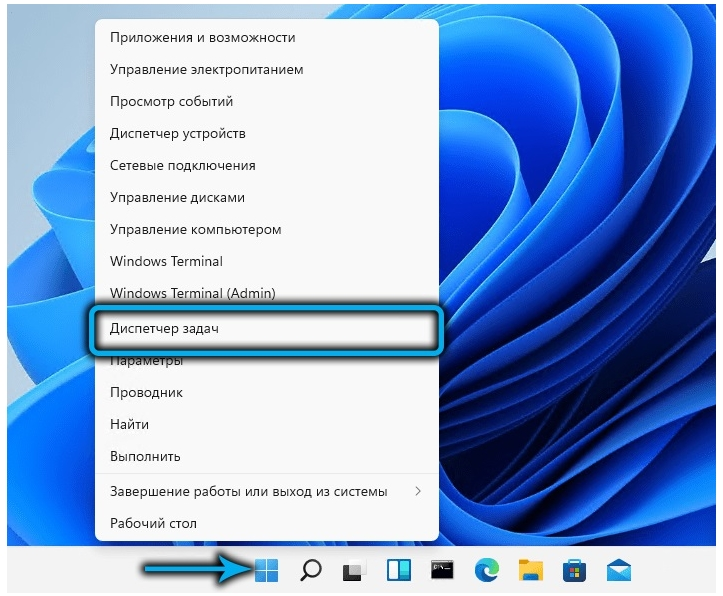
Кликните по меню «Пуск» правой кнопкой мыши. Появится список программ, в котором нужно найти диспетчер задач.
Также можно использовать панель задач, которая находится внизу экрана. Кликните на ней правой кнопкой мыши. Откроется список из двух вариантов — диспетчер задач и параметры панели задач.
Основные вкладки и функции диспетчера задач
Предыдущий раздел показал, как открыть диспетчер задач в Windows 11 несколькими простыми способами. Теперь разберём главные функции этого приложения.
В диспетчере задач 5 основных вкладок:
- процессы;
- производительность;
- приложения;
- службы;
- загрузка.
Каждый из этих инструментов выполняет определённую задачу. Вкладка «Процессы» позволяет пользователям следить, какие процессы действуют в системе и сколько ресурсов они потребляют.
Вкладка «Производительность» помогает определить расход разных ресурсов ПК: дискового пространства, сети, оперативной памяти и процессора.
Если открыть вкладку «Приложения», через неё владелец компьютера может управлять программами. В том числе, здесь показан журнал того, сколько ресурсов расходовали те или иные приложения.
Когда пользователи открывают вкладку «Службы», перед ними появляется список действующих на ПК служб. С ними можно выполнять разные операции. Например, снять задачу, назначить высокий или низкий приоритет. Это полезно, если нужно настроить программы по степени важности.
Вкладка «Загрузки» содержит информацию о приложениях, которые автоматически запускаются вместе с ОС. Также здесь показано, влияют ли эти программы на запуск системы.
Дополнительные функции и возможности диспетчера задач
Когда пользователь знает, как вызвать диспетчер задач в Windows 11, ему доступны не только основные, но и расширенные функции этого приложения. К их числу относится:
- мониторинг ресурсов ПК в реальном времени;
- завершение зависших процессов;
- управление автозагрузкой;
- устранение проблем с производительностью.
Особенно удобна функция быстрого закрытия приложений. Если какая-то программа зависла или замедляет систему из-за большого потребления ресурсов, достаточно открыть вкладку «Процессы», кликнуть правой кнопкой мыши на процесс и выбрать «Снять задачу». Указанное приложение сразу закроется.
Советы по использованию диспетчера задач в Windows 11
Чтобы эффективнее работать с операционной системой, полезно регулярно открывать диспетчер задач. Он поможет изучать процессы и оценивать количество ресурсов, которые они потребляют. Это позволит быстро найти причину замедления системы.
Также рекомендуется использовать один из способов, как вызвать диспетчер задач в Windows 11, чтобы правильно настроить автозагрузку программ. Это ускорит загрузку системы.
Заключение
Диспетчер задач — это удобный и простой инструмент Виндовс 11. Его полезно применять, чтобы быстро закрыть зависшие приложения и оценить расход ресурсов ПК. Запустить диспетчер задач можно многими способами. Поэтому любой человек легко научится использовать эту программу для мониторинга процессов и других целей.
Интернет-магазин лицензионного софта Softmonstr.ru
Интернет-магазин Softmonstr.ru предлагает лицензионное программное обеспечение по максимально низким ценам. Операционные системы, офисные приложения, широкий выбор антивирусных программ, фото-видео редакторов, полезных утилит и многое другое. Быстрое и качественное обслуживание, постоянная поддержка клиентов.