
Не приходят уведомления на смарт-часы. Что делать
Умные часы уже давно стали повседневным гаджетом для многих пользователей. И главной их функцией является отнюдь не мониторинг активности или другие функции контроля ваших показателей. Уведомления — вот ради чего покупается большая часть носимых устройств. Это удобно. Больше нет необходимости доставать телефон из кармана каждый раз, когда кто-то написывает вам по несколько сообщений в секунду. Взглянул, посмотрел, убрал. И понятно, что когда с главной фишкой смарт-часов случаются какие-то неполадки, мы сразу обращаемся за помощью. В сегодняшней статье расскажем, что делать, если на часы не приходят уведомления и обсудим разные способы решения проблемы.
Разбираемся в том, как включить уведомления на смарт-часах.
Не приходят уведомления на Galaxy Watch
Кто бы что ни говорил, а Galaxy Watch на сегодняшний день являются своего рода Apple Watch в мире Android. Да, многие их функции доступны только через фирменное приложение Samsung Health Monitor, но это не останавливает пользователей. Я часто вижу, что эти часы синхронизируют с OnePlus, Xiaomi, Huawei и другими популярными смартфонами. Люди готовы отказаться от многих функций, только ради крутого дизайна часов и уведомлений.
Если вдруг у вас перестали приходить уведомления на Galaxy Watch, следуйте простой инструкции.
- Откройте на своем смартфоне приложение Galaxy Wearable.
- Далее перейдите во вкладку Главная, затем Уведомления.
- Включите тумблер напротив пункта Включено.
- Затем отключите параметр Отображение при ношении, чтобы уведомления приходили даже на заблокированные часы.
- И, наконец, включите тумблер напротив пункта Включать для новых приложений.
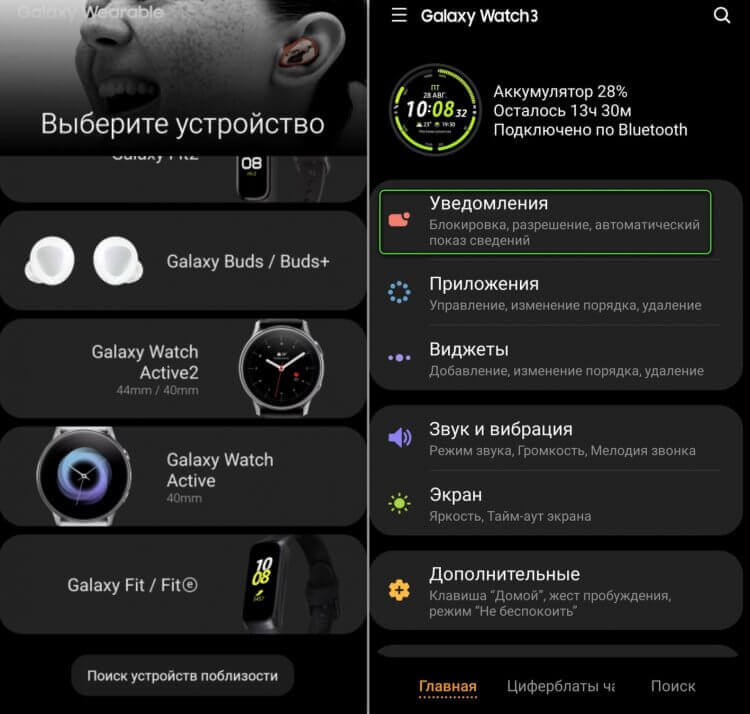
В смарт-часах Samsung можно включить уведомления в приложении Galaxy Wearable.
Если это не помогло, попробуйте включить уведомления для отдельных приложений. Для этого:
- Откройте на своем смартфоне приложение Galaxy Wearable.
- Далее перейдите во вкладку Главная, затем Уведомления.
- Найдите раздел Недавно отправленные уведомления и тапните на пункт Просмотреть все.
- Затем тапните на категорию в левом верхнем углу и выберите Все.
Не высвечиваются уведомления на часах Хуавей
Смарт-часы Huawei устроены так, чтобы дублировать все уведомления, приходящие к вам на смартфон, поэтому для начала рекомендую ознакомиться с тем, как включить уведомления на Android и на iPhone.
Если уведомления все равно не приходят, проверьте, включены ли настройки уведомлений в фирменном приложении. Для этого:
- Перейдите в приложение Huawei Health.
- Затем во вкладку Устройства.
- Убедитесь, что ваши часы подключены.
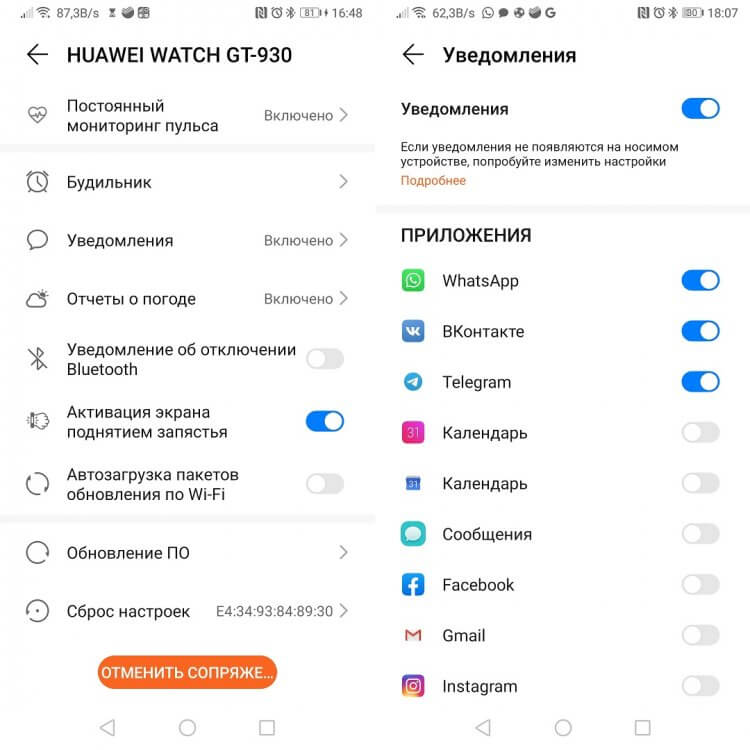
Настройки уведомлений в приложении Huawei Health.
До сих пор не подписаны на наш Яндекс.Дзен? Зря!
Не приходят уведомления на Mi Band
Ни для кого не секрет, что большинство бюджетных смарт-часов используют начинку от фитнес-браслетов и отличаются от последних исключительно размерами корпуса. Поэтому предлагаю разобрать все на примере всемирно известного Mi Band.
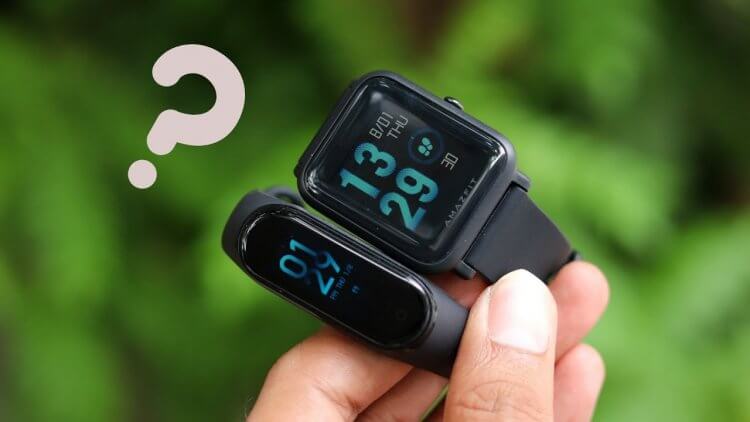
Мало кто знает, но подобные устройства мало чем отличаются друг от друга.
Для начала вам необходимо предоставить доступ к уведомлениям для приложения Mi Fit (или любого другого). Об этом подробно написано здесь.
Далее необходимо включить уведомления в приложении Mi Fit. Для этого вам необходимо:
- Перейти в фирменное приложение Mi Fit.
- Далее зайти во вкладку Профиль и выбрать ваш фитнес-браслет или часы.
- Затем тапнуть на Уведомления и напоминания, затем Уведомления.
- Здесь необходимо включить все тумблеры.
- Далее нажать на Управление приложениями и выбрать те, от которых хотите получать уведомления.
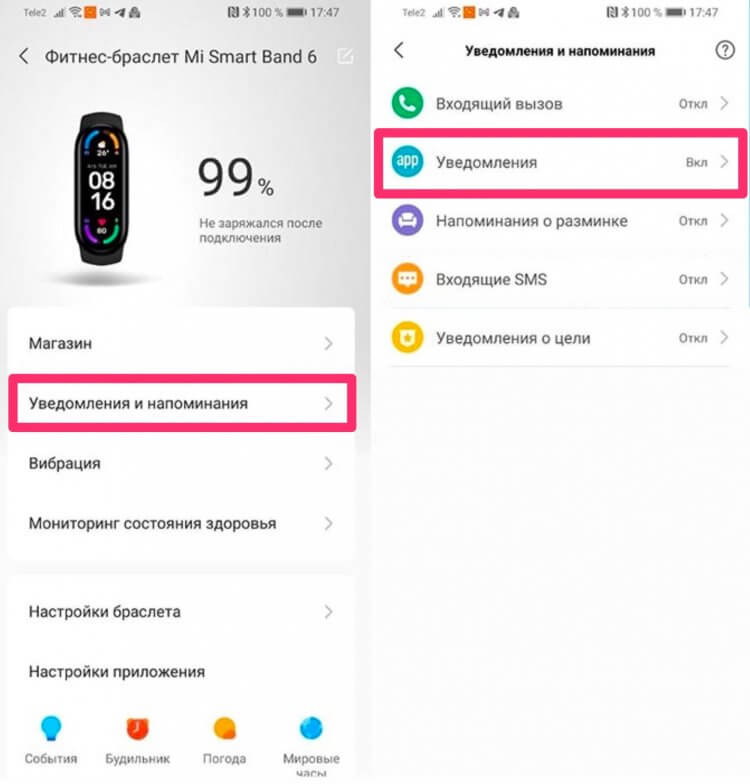
Разбираемся в уведомлениях на Mi Band.
Настройки в других приложениях могут отличаться, но незначительно. Уверен, что каждый из вас с ними без проблем справится, программы однотипные.
Как сделать чтобы на смарт часы приходили уведомления
Кроме тонких настроек внутри каждого приложения есть еще некоторые лайфхаки, которые помогут вам включить уведомления на смарт-часах:
- Проверьте включен ли Bluetooth и Wi-Fi на обоих устройствах.
- Проверьте есть ли доступ в интернет на смартфоне.
- Перезагрузите и телефон, и умные часы. При этом важно сначала выключить часы, а только потом телефон. Включать сначала телефон, потом часы.
- Обновите ПО на смарт-часах. Настройки обновления обычно находятся во вкладке с подключенными устройствами.
Как сбросить настройки смарт-часов
Если ничего из этого не помогло, попробуйте сбросить настройки смарт-часов. Учтите, что вся информация, которая была на них загружена, безвозвратно исчезнет.
Чтобы сбросить часы до заводских настроек, вам понадобится:
- Отвязать часы от своего смартфона.
- Далее на часах перейти в Настройки, Основные.
- Пролистать вниз до пункта Отключить и сбросить настройки.
- Подтвердить действие.
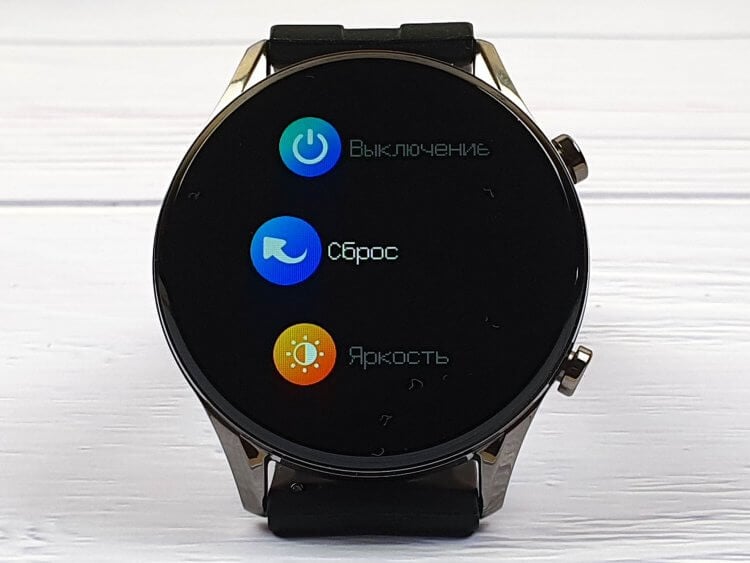
Разбираемся, как сбросить часы до заводских настроек.
Опять же, настройки могут отличаться в зависимости от модели, однако пункты меню зачастую во всех устройствах предельно похожи друг на друга.
При возникновении каких-то проблем, обязательно пишите в наш Телеграм-чат или в комментарии ниже. Вместе с командой наших читателей мы обязательно разберемся в вопросе.

Теги
- Мобильные технологии
- Новичкам в Android
- Умные часы
Наши соцсети
Новости, статьи и анонсы публикаций
Свободное общение и обсуждение материалов
Лонгриды для вас

Как бы производители ни нахваливали защитные стекла своих смартфонов, их экраны часто разбиваются, а это делает взаимодействие с гаджетом практически невозможным. Даже если у вас есть достаточное количество свободных денег, и вы в состоянии сегодня же купить новое устройство, все равно нужно предпринять меры, чтобы вытащить данные с разбитого телефона. Поэтому давайте рассмотрим все способы, позволяющие спасти информацию.
Несмотря на то, что по большей части мы взаимодействуем со смартфонами через сенсорный экран, производители до сих пор оснащают их физическими кнопками. Есть клавиша питания, необходимая для включения или перезагрузки устройства, а также качелька, которую каждый из вас использует для регулировки громкости. Но на этом список функций боковых кнопок телефона отнюдь не заканчивается. Их можно прокачать, заставив не только менять громкость, но и выполнять другие полезные действия.

Одна из самых частых проблем мессенджеров на Android заключается в том, что при голосовом сообщении тухнет экран, как только вы пытаетесь его воспроизвести. Встречается подобное и в WhatsApp, и в Telegram, поэтому возлагать вину за появление неполадок на разработчиков приложения нельзя. Но почему появляется ошибка? Давайте ответим на этот вопрос и разберемся, как сделать, чтобы экран не гаснул.
Что делать, если я не получаю уведомления?
Следует понимать, что содержимое, отображаемое на часах, совпадает с тем, что вы видите на панели уведомлений мобильного телефона. Вы видите уведомления от приложений на панели уведомлений телефона? Обратите внимание, что оповещения будут отображаться на часах, только если они всплывают на телефоне.
Предварительно заполненный список приложений, установленных на мобильном устройстве, не будет отображаться в приложении Zepp. В списке отображаются только приложения, генерирующие уведомления, а сам список заполняется по мере получения уведомлений.
Для устранения неполадки выполните следующие действия.
А. Включите в приложении оповещения от приложений.
1. Откройте приложение Zepp и выберите элемент «Профиль» в правом нижнем углу.
2. Выберите «Мои устройства > Amazfit GTS 2 mini».
3) Выберите «Уведомления и напоминания > Оповещения от приложений», чтобы разрешить приложению Zepp доступ к уведомлениям.
4) Включите оповещения от приложений.
5) Выберите сначала «Управление приложениями» внизу посередине экрана, затем — приложение, от которого необходимо получать оповещения.
Примечание. Если включить параметр «Получать оповещения от приложений, только когда экран выключен», оповещения от приложений будут приходить только при выключенном экране.
Б. Убедитесь, что на мобильном телефоне включена функция Bluetooth.
В. Проверьте, включен ли на часах режим DND (бесшумный режим). Если он включен, отключите его.
Г. Убедитесь, что панель уведомлений на телефоне работает.
Д. Перейдите в настройки телефона, найдите уведомления от приложений, выключите и снова включите их, перезагрузите телефон, снова запустите приложение Zepp и повторите попытку.
З. В приложении Zepp перейдите в раздел «Профиль > Мои устройства > Amazfit GTS 2 mini», коснитесь «Запустить в фоновом режиме», чтобы проверить настройки и убедиться в том, что приложение Zepp запущено в фоновом режиме.
Если вы пользуетесь iPhone, перейдите в раздел «Настройки iPhone > Уведомления > Приложение Zepp > Включить все оповещения». Кроме того, убедитесь, что в приложении Zepp включен параметр «другие».
If you are searching for the version with another language,please download Chrome browser and use the Google Translation plugin to view this article.
Носимое устройство не отображает сообщения при подключении к телефону HUAWEI или к телефону стороннего производителя на базе Android
Поддерживаемые продукты: HUAWEI Band 4 Pro,HUAWEI TalkBand B6,HUAWEI WATCH GT 3 SE,HUAWEI WATCH D,HUAWEI WATCH GT 3 Pro,HONOR MagicWatch 2,HUAWEI WATCH GT Runner,HUAWEI Band 4e(active edition),HUAWEI WATCH GT 2e,HUAWEI WATCH GT,HUAWEI WATCH FIT,HONOR Watch GS Pro,HUAWEI WATCH GT Cyber,HUAWEI WATCH 4,HUAWEI WATCH GT 2 Pro,HONOR Band 5,HUAWEI WATCH 3,HONOR Band 6,HUAWEI WATCH 4 Pro,HUAWEI WATCH FIT 2,HUAWEI WATCH | ULTIMATE DESIGN,HUAWEI WATCH 3 Pro,HUAWEI Band 7,HUAWEI WATCH FIT new,HUAWEI Band 6,PORSCHE DESIGN | HUAWEI WATCH GT 2,HUAWEI WATCH FIT mini,HUAWEI WATCH GT 2,Honor Band 4,HUAWEI WATCH GT 4,HUAWEI WATCH Buds,HUAWEI WATCH GT 3
Поддерживаемые продукты:
| Носимое устройство не отображает сообщения при подключении к телефону HUAWEI или к телефону стороннего производителя на базе Android |
На носимое устройство поступают уведомления следующим образом: приложение Huawei Health (Здоровье) считывает сообщения с панели уведомлений телефона и отправляет их на часы или браслет. Убедитесь, что устройство надето правильно. Если проблема не решена, выполните следующие действия:
1. Убедитесь, что на панели уведомлений телефона отображаются уведомления
- Телефоны HUAWEI: перейдите в раздел Настройки > Уведомления и строка состояния , найдите соответствующее приложение и включите опцию Разрешить уведомления , выберите стили уведомлений для приложения (например, Звук, Вибрация, Баннеры, Экран блокировки, Приоритетные события или Метки на значках приложений) и выключите опцию Умные уведомления .
Если не приходят сообщения из приложения WeChat или не отображается содержание сообщений, откройте приложение WeChat, перейдите в раздел Я > Настройки > Уведомления о сообщениях и включите Уведомления о сообщениях и Показ миниатюр.
Телефоны Xiaomi с MIUI 12 или выше: перейдите в раздел Настройки > Управление уведомлениями > Настройки отображения уведомлений и выключите опцию Защита блокировки приложений/Фильтрация уведомлений.
2. Убедитесь, что приложение Huawei Health (Здоровье) может отправлять уведомления

- Настройте право получения уведомлений для приложения Huawei Health (Здоровье).
- Телефоны HUAWEI: перейдите в Настройки , найдите и откройте раздел Права , нажмите на значок в правом верхнем углу и выберите раздел Специальный доступ > Доступ к уведомлениям > Huawei Health (Здоровье).
- Телефоны Xiaomi (в качестве примера приведен телефон с MIUI 12): перейдите в раздел Настройки >Конфиденциальность >Управление >Специальный доступ приложений >Уведомления > Huawei Health (Здоровье).
- Включите уведомления в приложении Huawei Health (Здоровье).
Откройте приложение Huawei Health (Здоровье), перейдите в раздел Устройства и выберите подключенное устройство, нажмите на опцию Уведомления , включите Уведомления и убедитесь, что вы включили функцию уведомлений для нужного приложения.
Если вы используете телефон на базе Android 13, перейдите в Настройки > Приложения > Huawei Health (Здоровье) > Еще (в правом верхнем углу) > Разрешить ограниченные настройки > Разрешить, вернитесь в приложение Huawei Health (Здоровье) > Уведомления и включите уведомления для приложения Huawei Health (Здоровье).
3. Убедитесь, что часы или браслет привязаны к приложению Huawei Health (Здоровье)
- Чтобы посмотреть состояние подключения устройства, откройте приложение Huawei Health (Здоровье) и нажмите Устройства .
- Чтобы предотвратить закрытие приложения Huawei Health (Здоровье) в фоновом режиме, рекомендуется разрешить приложению работать в фоновом режиме на телефоне, чтобы повысить стабильность получения push-уведомлений.
4. Обновите ПО часов или браслета и приложение Huawei Health (Здоровье) до последней версии

- Чтобы обновить часы или браслет, откройте приложение Huawei Health (Здоровье), нажмите Устройства , выберите подключенное устройство и нажмите Обновление ПО .
- Чтобы обновить приложение Huawei Health (Здоровье), см. раздел «Загрузка и обновление приложения Huawei Health (Здоровье)».
Если проблема не устранена, перезагрузите телефон и подключите носимое устройство к телефону, а затем повторите попытку.
Если на телефоне открыт экран чата, на часы или браслет не поступают уведомления о сообщениях. Например, если на телефоне открыт экран переписки в WeChat, уведомления о сообщениях не поступают на часы или браслет.
Если проблема не решена, обратитесь на горячую линию службы поддержки клиентов Huawei.
Что делать, если не приходят уведомления на Smart часы

Смарт-часы – давно перестали быть только устройством, которое показывает время, они анализируют состояние здоровья, двигательную активность, качество сна, измеряют пульс, давление, уровень кислорода в крови, проигрывают музыку и выполняют множество других функций.
Самой главной фишкой умного браслета является возможность получать уведомления. Как удобно, не глядя в смартфон знать, от кого именно пришло сообщение в ватсап или телеграм, получить сообщение о перечислении денежного перевода или ответить на звонок. Однако случается такое, что умные часы перестают получать уведомления о сообщениях с телефона. Что делать в такой ситуации и как поправить настройки, чтобы все заработало, расскажем в статье.
Почему не отображаются уведомления на умных часах

На самом деле причин, из-за которых смартфон теряет связь с часами, может быть несколько.
Самыми частыми являются:
- плохое Bluetooth соединение или отключение данной функции;
- отключение уведомлений от мессенджеров на самом умном гаджете;
- превышение критического расстояния между устройствами или возникновение препятствия между ними;
- ошибка в настройках умных часов или телефона;
- неисправное ПО;
- некорректная работа аккумулятора.
Проверяем Bluetooth

Проще всего проверить корректность работы Bluetooth, ведь чаще всего уведомления перестают приходить на смарт часы именно из-за отключения этой функции.
Чтобы проверить Bluetooth, нужно:
- удостовериться, что Bluetooth включен на обоих устройствах (и на телефоне, и на часах);
- проверить расстояние между устройствами, дело в том, что при превышении 10 метрового порога Bluetooth сигнал ослабевает настолько, что теряется сопряжение;
- попробовать перезагрузить системы на обоих устройствах;
- в списке доступных для Bluetooth устройств на смартфоне найти и удалить умные часы. После того как пройдет отключение гаджета от смартфона, подключить часы вновь;
- проверить версии ПО на смартфоне и на самих часах, возможно на одном из устройств не прошло обновление ПО, поэтому уведомления не приходят на часы;
- если все перечисленные действия не помогают устранить проблему, нужно откатить смарт часы до заводских настроек и попробовать подключить их вновь к смартфону.
Читайте также: Как записать звонок или разговор на iPhone: эти способы работают!
Проверяем настройки часов

В приложении на смартфоне нужно проверить, активны ли уведомления мессенджеров. Если они отключены, попробуйте подключить их заново.
Обратите внимание! Нередко причиной отсутствия уведомлений становится включенный режим «Не беспокоить». После его деактивации уведомления вновь приходят на часы.
Критическое расстояние
Очень часто причиной утраты сопряжения между устройствами становится превышение критического расстояния. Попробуйте сократить дистанцию между гаджетами, возможно это поможет.
Обновляем ПО
К сожалению, мы часто игнорируем обновления ПО, попросту отключая функцию автообновления. Возможно, именно из-за этого часы перестали получать уведомления. Попробуйте обновить ПО как на смартфоне, так и на самих часах.
Проверяем аккумулятор
Часто низкий уровень заряда батареи становится причиной отсутствия уведомлений. Попробуйте зарядить ваши гаджеты.