
Получение временного места в хранилище iCloud при покупке нового устройства iPhone или iPad
При покупке нового устройства iPhone или iPad вы можете получить временное место в хранилище iCloud для переноса данных с текущего устройства на новое. Узнайте, доступно ли вам это предложение, а также выясните, как создать временную резервную копию и в течение какого времени она будет храниться.
Как получить временное место в хранилище iCloud
- Если вы купили новое устройство iPhone или iPad и у вас недостаточно места в хранилище iCloud для создания резервной копии текущего устройства, вы имеете право на получение временного места в хранилище iCloud.
- Обновите текущий iPhone или iPad до последней версии iOS или iPadOS
- Вам должен быть известен идентификатор Apple ID и пароль для доступа в iCloud. Узнайте, что делать, если вы не помните свой идентификатор Apple ID
Как создать временную резервную копию текущего устройства iPhone или iPad
- Выберите «Настройки» > «Основные».
- Прокрутите вниз и нажмите «Перенос или сброс [устройства]».
- В разделе «Подготовка к новому [устройству]» нажмите «Приступить».
- Если вы видите сообщение «Резервная копия в iCloud выключена», нажмите «Включить копирование для переноса».
- Если у вас недостаточно места в хранилище iCloud, вы увидите сообщение о том, что вам полагается бесплатное дополнительное место в хранилище iCloud. Нажмите «Продолжить».
- Если такого сообщения нет, значит, у вас достаточно места в хранилище iCloud для создания резервной копии iPhone или iPad.
- Дождитесь окончания резервного копирования.
В течение какого времени можно восстановить устройство из временной резервной копии
Вы можете восстановить новое устройство iPhone или iPad из временной резервной копии в течение 21 дня. После этого срок предоставления временного места в хранилище iCloud истечет и резервная копия будет безвозвратно удалена.
Не стирайте контент и настройки на текущем устройстве iPhone или iPad, пока не выполните восстановление из временной резервной копии на новом устройстве.
Если новое устройство iPhone или iPad не будет доставлено в течение 21 дня, срок хранения временной резервной копии будет продлен еще на 21 день, после чего она будет удалена. На текущем устройстве iPhone или iPad откройте раздел «Настройки» и нажмите «Продлить хранение резервной копии».
Чтобы запросить дополнительное время для восстановления из временной резервной копии до ее удаления, обратитесь в службу поддержки Apple.
Как восстановить новое устройство iPhone или iPad из временной резервной копии
- Включите новое устройство iPhone или iPad и следуйте подсказкам на экране, чтобы начать настройку.
- Когда дойдете до экрана «Приложения и данные», нажмите «Восстановить из копии в iCloud».
- Войдите в iCloud с помощью Apple ID и пароля.
- Выберите последнюю резервную копию iCloud.
- Дождитесь окончания процесса восстановления.
Что происходит со временным местом в хранилище iCloud после восстановления из резервной копии
После восстановления на новом устройстве iPhone или iPad временная резервная копия хранится в течение 7 дней, а затем удаляется.
Чтобы и дальше использовать iCloud для резервного копирования устройства, вы можете перейти на iCloud+.
Резервные копии в iCloud: всё, что вы хотели знать, но боялись спросить
Экосистема Apple знаменита отличной системой резервного копирования, в которую входят как облачные и локальные резервные копии, так и синхронизированные (в том числе — защищённые сквозным шифрованием) данные. Тема сегодняшней статьи — облачные резервные копии в iCloud, о которых можно рассказать много интересного помимо того, о чём пишет Apple в официальной документации.
Сама компания пишет о резервных копиях здесь Способы резервного копирования содержимого iPhone, iPad и iPod touch — Служба поддержки Apple (RU), а конкретно о резервных копиях в iCloud — тут: Создание резервной копии данных iPhone, iPad или iPod touch с помощью iCloud — Служба поддержки Apple (RU). Не будем повторять информацию от Apple, и сразу перейдём к интересному.
С его стороны: как это выглядит для пользователя
Когда-то давно резервные копии в облаке нужно было включать специально, но в современных версиях iOS система автоматически включает все возможные облачные службы, в том числе службы резервного копирования и синхронизации в iCloud. В то же время облачные резервные копии есть далеко не у каждого пользователя. В чём дело? Объяснение, как всегда, банально: страх, жадность и, давайте выразимся политкорректно, недальновидность.
- Страх: пользователи опасаются утечки данных из резервных копий на сторону. С одной стороны — данные, действительно, могут утечь. С другой — ничто не мешает утекать и синхронизированным данным, но синхронизацию в iCloud пользователи почему-то не выключают.
- Жадность: да, Apple и в самом деле бесплатно предоставляет лишь 5ГБ места в iCloud. В то же время в iOS 15 появился прекрасный сервис iCloud+, в рамках которого за весьма умеренную доплату пользователи получают (среди многого прочего) и 50ГБ места в облаке. Не стоит экономить на безопасности своих данных!
- Недальновидность: мы с вами понимаем, что «ценные» данные не могут быть «уникальными», но многие пользователи осознают этот факт лишь после утраты или поломки устройства.
Как создаются резервные копии в облаке? Если соответствующая настройка включена, а в iCloud достаточно свободного места, то резервные копии создаются раз в сутки (приблизительно в 2 часа ночи) при совпадении всех трёх условий:
- Устройство стоит на зарядке;
- Устройство подключено к сети Wi-Fi;
- Экран устройства заблокирован.
Создание первой (полной) резервной копии может занять длительное время, зато все последующие (инкрементные) создаются очень быстро. В прошлом Apple держали в облаке по три последних резервных копии (снапшота) для каждого устройства; сейчас это число сократилось до двух.
Резервную копию в облаке можно создать и вручную, для чего достаточно коснуться команды Back Up Now в приложении Settings. В ручном режиме подключение телефона к зарядному устройству не обязательно, но подключение к Wi-Fi всё ещё необходимо. Впрочем, в iOS 16 анонсировали возможность резервного копирования и через мобильную сеть.
Есть ещё несколько вещей, о которых необходимо рассказать. Самое важное: у Apple нет инструментов для управления резервными копиями. Можно лишь просмотреть список доступных резервных копий (название устройства и дата создания последней резервной копии) и удалить резервные копии для выбранного устройства. Просмотреть или скачать содержимое резервной копии в облаке — нельзя; можно лишь восстановить данные на новое устройство (оно должно работать на версии iOS не ниже той, с которой резервная копия была сделана). Кстати, для восстановления данных на новое устройство его нужно сначала сбросить до заводских настроек, а после восстановления — каким-то образом извлечь данные уже из него.
А что внутри?
О наполнении резервных копий рассказано в статье Содержимое резервных копий iCloud:
Резервная копия в iCloud включает следующее:
- Данные приложений
- Резервные копии данных Apple Watch 1
- Настройки устройств
- Вид экрана «Домой» и расположение значков приложений
- Сообщения iMessage, текстовые сообщения (SMS-сообщения) и MMS-сообщения 2
- Фото и видео с iPhone, iPad и iPod touch 2
- Историю покупок в службах Apple, например информацию о покупке музыки, фильмов, телешоу, приложений и книг 3
- Рингтоны
- Пароль визуального автоответчика (требуется SIM-карта, которая использовалась в момент резервного копирования)
При этом в состав резервных копий не входят многие данные. Подробно об этом написано в статье Способы резервного копирования содержимого iPhone, iPad и iPod touch.
В резервные копии iCloud не включаются следующие компоненты:
- данные, которые уже хранятся в iCloud, например контакты, календари, заметки, «Фото iCloud», сообщения iMessage, голосовые записи, текстовые (SMS) и мультимедийные (MMS) сообщения, а также медданные;
- данные, сохраненные в других облачных службах (например, Gmail или Exchange);
- данные почты Apple;
- информация и настройки Apple Pay;
- настройки Face ID и Touch ID;
- содержимое медиатеки iCloud и App Store.
Можно сказать, что облачные резервные копии очень похожи на резервные копии iTunes без пароля, с некоторыми важными отличиями: в их состав не входят […] данные, которые уже хранятся в iCloud, такие как контакты, календари, закладки, заметки, напоминания, голосовые записи, сообщения в iCloud, фото iCloud и общие фото. Некоторые данные не входят в состав резервной копии iCloud, но их можно добавить в iCloud и использовать на нескольких устройствах. Это данные приложения «Почта», медицинские данные, история вызовов и файлы, которые вы храните на iCloud Drive.
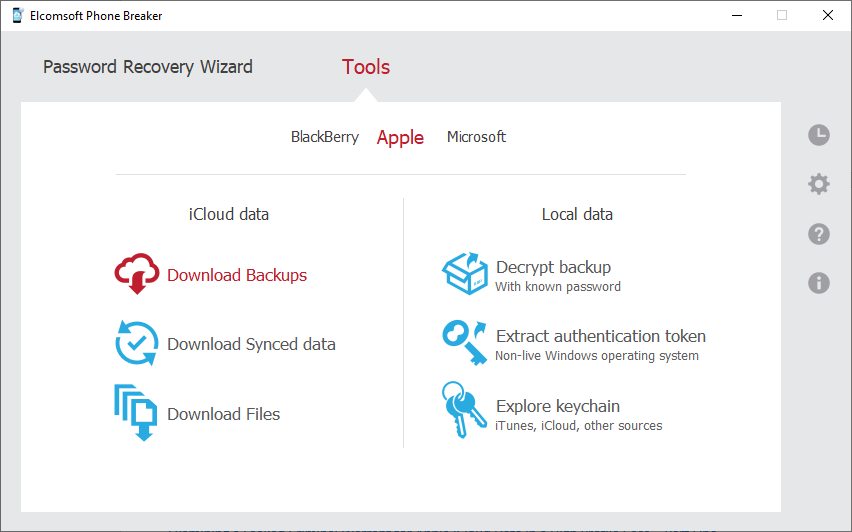
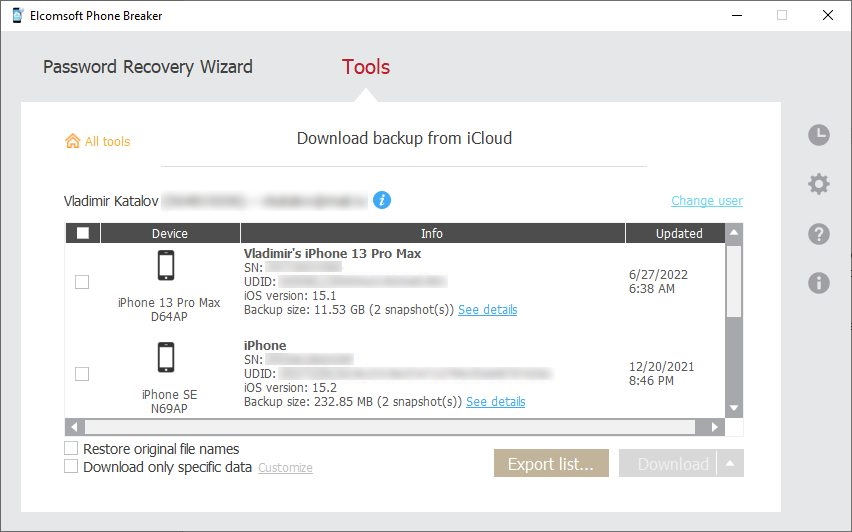
Для того, чтобы скачать все эти данные из облака, потребуется воспользоваться специализированным ПО — например, Elcomsoft Phone Breaker. Обратите внимание, что для доступа к некоторым данным (медицинским данным, сообщениям iMessage и т.п.) помимо данных для входа в учётную запись Apple (включая второй фактор аутентификации) придётся указать ещё и пароль или код блокировки экрана от одного из доверенных устройств пользователя. Именно с его помощью Apple защищает данные сквозным шифрованием.
Ещё один интересный момент: в состав резервных копий в iCloud не входят ни журнал звонков, ни история браузера Safari, ни медицинские данные. Из вышеперечисленного особую сложность представляет, как ни странно, журнал звонков: похоже, информация о входящих и исходящих вызовах синхронизируется между устройствами напрямую, и извлечь её из облака не представляется возможным, даже обладая всем необходимым для входа в iCloud.
Наконец, нельзя не упомянуть связку ключей, в которой содержатся пароли пользователя. С одной стороны, связка ключей входит в состав облачных резервных копий. С другой — шифруется она посредством аппаратного ключа, извлечь который из устройства не представляется возможным; восстановить связку ключей из облачной резервной копии можно исключительно на то же самое устройство, с которого была сделана резервная копия. В то же время существует отдельная служба — «облачная связка ключей», или «связка ключей в iCloud», которая не имеет отношения к резервным копиям. Записи из облачной связки ключей защищены сквозным шифрованием, и для их расшифровки также потребуется код блокировки экрана или пароль от доверенного устройства. Разумеется, в Elcomsoft Phone Breaker поддерживается как скачивание, так и расшифровка облачной связки ключей.
Немного технических деталей
iCloud — весьма сложная структура, состоящая из множества серверов, расположенных в центрах, принадлежащих разным компаниям. Среди них — Google, Amazon, Microsoft и некоторые другие; компании Apple принадлежит лишь небольшая часть серверов, на которых, в частности, хранятся все ключи шифрования (так что ни Google, ни Microsoft, ни кто-либо другой не смогут получить доступ к данным).
С техническими деталями можно ознакомиться в следующих статьях:
- Cracking and analyzing iCloud protocols
- Advanced Smartphone Forensics
- Breaking into the iCloud Keychain
- iCloud syncing and 2FA
- iCloud Security: What if someone gets your password?
Как добраться до данных?
Как известно, Apple не предоставляет инструментария для доступа к облачным резервным копиям. Предлагаем воспользоваться нашей утилитой Elcomsoft Phone Breaker, посредством которой можно как скачать резервную копию, так и извлечь синхронизированные данные. Наша компания стала первой на рынке, выпустившей подобный инструмент почти 9 лет назад в августе 2013.
К слову, в те времена получить доступ к данным в облаке было заметно проще. Ни двухфакторной аутентификации для резервных копий, ни сквозного шифрования синхронизируемых данных на тот момент не существовало. Более того, мы обнаружили способ скачивания резервных копий при помощи маркеров аутентификации — пароль от учётной записи был не нужен! Увы, те времена давно прошли, и теперь скачать резервную копию стало существенно сложнее.
Глава 13, (не)весёлая
Ряд пользователей предпочитает не включать резервные копии в облаке из опасений утечки данных. Нельзя сказать, что эти опасения ничем не обоснованы: данные могут утечь как в результате взлома учётной записи, так и в результате их раскрытия компанией Apple по запросу от правоохранительных органов. Вот лишь некоторые из случаев взлома:
- 2014 celebrity nude photo leak
- Hackers sell information from Medvedev’s gadgets
- La Puente man steals 620,000 iCloud photos in plot to find images of nude woman
А таким образом правоохранительные органы получают доступ к данным: Examining a Leaked Criminal Warrant for Apple iCloud Data in a High Profile Case (часть I, часть II).
Заключение
Попробуем заглянуть в будущее. В нём я не вижу места локальным резервным копиям; они, вероятно, уйдут в прошлое вслед за разъёмом Lightning и приложением iTunes в macOS. В облаке останутся резервные копии (вероятно, сквозное шифрование не будет для них использоваться в обозримом будущем). Вероятно, Apple будет и дальше перемещать отдельные виды данных из резервных копий в категорию синхронизированных данных, а синхронизированные данные понемногу переводить в защищённые сквозным шифрованием контейнеры. Так ли будет — неизвестно, но изучить способы, которыми можно обезопасить свои данные, нужно уже сейчас:
- Acquiring and Utilizing Apple ID Passwords, Mitigating the Risks and Protecting Personal Information
- Apple vs. Google: If you get hacked, which account could be bigger trouble?
НОВЫЕ СТАТЬИ  checkm8: Особенности использования, проблемы и решения
 iOS Forensic Toolkit 8: теперь и для Windows
 Агент-экстрактор iOS Forensic Toolkit: типичные проблемы и решения НАШИ НОВОСТИ
- Elcomsoft iOS Forensic Toolkit 8.41: редакция для Windows с новым пользовательским интерфейсом 5 October, 2023
- Полноценное низкоуровневое извлечение из iOS 16.5 2 August, 2023
- Elcomsoft iOS Forensic Toolkit 8.32 получил минорное обновление 18 July, 2023
- Elcomsoft System Recovery 8.31: ускоренный сбор и анализ цифровых улик 14 July, 2023
- Полноценный низкоуровневый анализ актуальных моделей iPhone и iPad с iOS 16.4 10 July, 2023
ПРЕСС РЕЛИЗЫ
- Elcomsoft System Recovery 8.31 ускорит сбор и анализ цифровых улик 14 July, 2023
- Elcomsoft iOS Forensic Toolkit 8.30: низкоуровневое извлечение файловой системы из iOS 16.0-16.3.1 30 June, 2023
- Elcomsoft iOS Forensic Toolkit 8.20: частичное низкоуровневое извлечение iOS 15.6-16.1.2 30 March, 2023
- Выпущен Elcomsoft iOS Forensic Toolkit 8.0: криминалистически чистое извлечение через эксплойт загрузчика 22 September, 2022
- Elcomsoft iOS Forensic Toolkit: низкоуровневый анализ iPhone 13 29 April, 2022
Резервное копирование телефона на компьютер и в iCloud

Резервная копия iPhone или iPad хранит в себе все данные пользователя — настройки, фотографии, заметки, контакты, сообщения, календари, напоминания — одним словом все. Благодаря резервному копированию Вы можете в любой момент восстановить всю информация с одного iPhone на другой. Это очень удобно при переходе на более новую модель, либо в случае поломки или утраты телефона.
Как показывает практика, люди делятся на две категории. Те, кто еще никогда не терял свои данные и те, кто теперь регулярно делает резервные копии. Телефон штука не всегда надежная, его можно разбить, утопить или потерять, поэтому риск утраты данных присутствует всегда.
Для многих людей данные представляют куда бОльшую ценность, чем сам телефон. Поэтому я рекомендую делать копию хотя бы 1 раз в месяц.
Давайте я расскажу как сделать резервную копию iPhone или iPad.
Как сделать копию iPhone или iPad?
Это совсем не сложно. Копию iPhone или iPad можно сделать двумя способами:
- Через сервис iCloud
- С помощью компьютера или ноутбука на Mac или на Windows
В наше время объемы хранилища на телефонах иногда достигают размером от 256 гигабайт до 512 гб. и не каждый компьютер может вместить такую копию. Тогда на помощь приходят сервисы хранилища в iCloud. В них доступно до 2 терабайт, но за них придется платить ежемесячно около 10$. Так же доступны тарифы 50гб, примерно за 1$ в месяц и 200гб за 2-3$. 5 гигабайт всем дают абсолютно бесплатно.
Как сделать копию на компьютер
На Mac OS 10.14 (Mojave) и ниже, а так же на компьютерах под управлением Windows копия делается через программу iTunes. Убедитесь, что на компьютере есть столько свободного места, сколько использовано в Вашем iPhone. Посмотреть объем хранилища телефона можно зайдя в «Настройки» — «Основные» — «Хранилище iPhone (iPad)». Телефон немного подумает и в верхней строчке выдаст сколько места используется.
| Нажимаем на «Настройки» | Затем «Основные» |
 |
|
| Выбираем «Хранилище iPhone» | Анализируем что и сколько занимает |
Перед тем, как делать копию расскажу о небольшой хитрости. На айфоне и айпаде можно не делать полностью копию телефона и вытащить только фотографии. Делается это через компьютер:
На Windows когда Вы подключите айфон через кабель и разрешите доступ к данным он отобразится в Проводнике как камера. Можно просто зайти в эту папку и скопировать фото на внутренний или внешний жесткий диск. Загрузить новые фото обратно в телефон таким образом не получится.
На компьютерах под управлением Mac OS есть встроенная программа «Захват изображения», найти ее можно через поиск Spotlight. В программе можно выбрать свое устройство в списке устройств и импортировать отдельные фото или всю медиатеку в нужную папку.
Чтобы сделать резервную копию на компьютер нужно чтобы на нем была установлена программа iTunes. На Mac она есть по умолчанию, на компьютер с Windows ее можно загрузить по этой ссылке. Когда iTunes будет установлена подключите iPhone или iPad к компьютеру, затем в программе iTunes нажмите на значок Вашего устройства и перейдите в раздел «Информация». В этом разделе можно увидеть кнопку «Создать резервную копию». Перед нажатием на него убедитесь, что места на диске достаточно. Резервное копирование может занять от 10-15 минут до нескольких часов, в зависимости от объема данных на устройстве.
На Mac OS Catalina и новее резервное копирование делается через Finder. При подключении Айфон отобразится в боковом меню в списке устройств. Вы можете нажать на него и в появившейся правой части окна найти кнопку «Создать резервную копию»
| Резервное копирование через iTunes |
 |
У этого способа есть свои преимущества и нюансы, сейчас расскажу какие!
Плюсы копии на компьютере:
- Не требует дополнительных финансовых затрат;
- Копия снимается и устанавливается обратно быстрее, чем в iCloud;
- В случае поломки компьютера (в частности SSD или жесткого диска) можно потерять резервную копию;
- Чтобы восстановить резервную копию компьютер должен быть под рукой, дистанционно сделать это невозможно;
- На жестком диске может не хватить места, если копия «весит» пару сотен гигабайт.
Как сделать копию в iCloud
Резервное копирование в iCloud это более гибкий инструмент со своими преимуществами и недостатками:
Плюсы iCloud:
- Доступ к копии из любой точки мира, где есть интернет (Хорошо, если скоростно);
- Можно получить до 2Тб хранилища под копии и данные (за отдельную плату);
- Резервное копирование происходит в фоновом режиме без Вашего участия;
- Можно настроить какие данные будут скопированы.
- Без интернета доступа к копии не будет;
- Забыл пароль или логин iCloud и нет возможности восстановить? Тогда доступа к копии не будет;
- Если информации много, то придется докупать место в облачном хранилище и оплачивать ежемесячную подписку;
- При сбое на серверах Apple можно потерять свою информацию полностью или частично;
- Создание или установка копии занимает больше времени и зависит от скорости интернета;
- Злоумышленники могут получить доступ к Вашим данным если взломают Ваш iCloud/Apple ID.
Посмотреть включено ли резервное копирование можно следующим образом:
Открываем «Настройки», затем нажимаем на самую верхнюю строчку, где будет написано «Ваше имя» и слева от него картинка, теперь нажимаем на строчку «iCloud», проматываем чуть вниз и смотрим на строку «Резервная копия в iCloud — Вкл. (или Выкл.)». Зайдя в этот пункт Вы сможете выключить или включить резервное копирование.
| Нажимаем на самую верхнюю строчку | Затем «iCloud» |
 |
|
| Мотаем вниз и видим — Резервная копия в iCloud» | Тут можно включить или выключить копирование |
Так же в разделе «iCloud» — «Управление хранилищем» можно отключить приложения, использующие место в облачном хранилище и удалить оттуда ненужные данные и документы.
Там же можно увеличить объем хранилища, нажав на кнопку «Увеличить».
| В Управлении хранилищем можно настроить какие программы будут использовать iCloud или увеличить объем хранилища. | |
 |
 |
Создание резервной копии в iCloud обычно происходит при соблюдении двух условий. Во-первых телефон должен быть подключен к зарядному устройству, а во-вторых он должен быть подключен к Wi-fi.
Заключение
Если у вас остались вопросы — пишите нам в чат на сайте, по телефону +7 (495) 150-3056, в Whatsapp или на почту info@fix-me.ru, я обязательно постараюсь помочь. А самые интересные вопросы я добавлю в этот пост.
Надеюсь было интересно и полезно, удачи 😉
Резервное копирование iPhone: как быть, если в iCloud закончилось место
Не хочется платить за лишние гигабайты в iCloud? Рассказываем, где еще можно хранить фотки и другие файлы с iPhone.


Sergey Golubev
Резервные копии в облаке — это удобно: они всегда под рукой, а чтобы их скачать, не нужно таскать с собой лишних устройств. А бэкап с iPhone в iCloud еще и наладить проще простого: включаете нужную опцию в настройках, и дальше телефон сам время от времени копирует в облако все, что на нем хранится. Одна беда: в iCloud вам бесплатно предоставляют только 5 ГБ. А это не так много.
Проще всего, конечно, купить дополнительное место, когда эти 5 ГБ закончатся. Но хранилище предоставляется по подписке, а значит, платить придется каждый месяц: на данный момент это стоит 59 рублей за 50 ГБ, 149 рублей за 200 ГБ или 599 рублей за 2 ТБ. Если вы не готовы к постоянным расходам, придется искать альтернативы. Рассказываем, куда еще можно делать бэкапы с iPhone.
- Куда копировать файлы с iPhone: облака
- Резервное копирование iPhone на Google Диск
- Резервное копирование iPhone на Яндекс.Диск
- Резервные копии в сторонних облаках и вопросы приватности
- Резервная копия iPhone на компьютер с Windows или macOS (кроме Catalina)
- Резервная копия iPhone на компьютер с macOS Catalina
- Резервная копия iPhone на внешний жесткий диск или флешку
Куда копировать файлы с iPhone: облака
iCloud — далеко не единственное облачное хранилище. Однако большинство других провайдеров предлагают бесплатного места столько же, а иногда и меньше. Например, в OneDrive вы получите те же 5 ГБ, а дальше придется оплачивать подписку. DropBox безвозмездно даст только 2 ГБ, а Amazon Drive вообще не получится использовать бесплатно, если вы не подписаны на Amazon Prime.
При этом цены на дополнительное место у большинства провайдеров сопоставимы с ценами в iCloud. Так что особого смысла покупать гигабайты в стороннем облачном хранилище нет. Но есть пара сервисов, которые при соблюдении некоторых условий позволят не платить.
Резервное копирование iPhone на Google Диск
В отличие от других облачных сервисов, Google Диск дает 15 ГБ бесплатного места для хранения любых данных. И что самое главное, туда можно вообще без ограничений загружать фото разрешением до 16 мегапикселей (для сравнения: у камер iPhone 11 Pro разрешение всего 12 мегапикселей) и видео в формате 1080p HD (то есть если вы выставите нужные для безлимита настройки, ваши 4K-ролики сервис пережмет в 1080p).
- Воспользоваться безлимитным хранилищем на диске Google можно двумя способами:
Если вы собираетесь использовать его только для фото и видео, скачайте приложение Google Фото и настройте в нем автозагрузку. - Если вы также собираетесь хранить в облаке Google документы, календарь и контакты, скачайте приложение Google Диск (но помните о том, что остальные файлы придется умещать в 15 бесплатных гигабайт).
Резервное копирование iPhone на Яндекс.Диск
На Яндекс.Диске бесплатного места немного меньше, чем в сервисе Google, — 10 ГБ. Зато фотографии и видео с телефона хранятся без ограничений, причем в исходном качестве. Правда, при просмотре медиафайлов онлайн вам покажут только сжатые превью, но всегда можно скачать оригинал на любое устройство.
Чтобы воспользоваться безлимитным хранилищем Яндекса, скачайте приложение Яндекс.Диск. Как и в случае с диском Google, все остальные файлы вам придется умещать в ограниченное бесплатное хранилище. Зато для любителей снимать видео в высоком разрешении вариант с резервным копированием iPhone на Яндекс.Диск — гораздо привлекательнее, чем Google Диск.
Сторонние облака: что там с приватностью
И Google, и «Яндекс» не только хранят ваши фото и видео на своих серверах, но и самостоятельно их сортируют и даже составляют фотоальбомы. Для этого они автоматически анализируют ваши снимки и определяют, что на них изображено — а это может быть очень личная информация. В приложении Google Фото вы можете запретить системе группировать фото по лицам, однако если вы совсем не хотите, чтобы «Яндекс» и Google знали, что и где вы снимали, лучше отказаться от безлимитного облачного хранилища.
Куда копировать файлы с iPhone: другое устройство
Допустим, сторонние облака вам не подходят. Куда можно сделать резервную копию iPhone в этом случае? Остаются два варианта: на компьютер или на внешний носитель.
Резервная копия iPhone на компьютер с Windows или macOS (кроме Catalina)
Если у вас компьютер на Windows или на macOS Mojave и более ранних версий, копировать на него файлы с iPhone можно с помощью iTunes. Приложение позволяет синхронизировать фото и видео, альбомы, плейлисты, фильмы, телешоу, подкасты, аудиокниги, диктофонные записи, контакты и календари. Чтобы сделать бэкап:
- Подключите телефон к компьютеру через USB и откройте iTunes.
- Если iPhone спросит вас, доверять ли этому компьютеру, нажмите Доверять.
- Нажмите на значок устройства в левом верхнем углу iTunes.
- В меню слева выберите, что нужно скопировать на компьютер: музыку, книги, фильмы, подкасты и так далее. Для каждого типа данных поставьте галочку Синхронизировать.
- Для каждого типа данных поставьте галочки напротив дополнительных файлов, которые вы хотите синхронизировать. Например, на вкладке «Музыка» вы можете выбрать, копировать ли на компьютер диктофонные записи и видеоклипы.
- Нажмите Применить.
- Если приложение не начало копировать файлы, нажмите Синхронизировать.
Резервная копия iPhone на компьютер с macOS Catalina
В macOS Catalina обязанности iTunes разделили между несколькими программами — за музыку теперь отвечает Apple Music, за видео — Apple TV, за книжки — Apple Books, и так далее. А за копирование файлов с iPhone на компьютер отвечает Finder. Он умеет синхронизировать тот же набор данных, что и iTunes, и работает примерно так же. Чтобы сделать бэкап через Finder:
- Подключите iPhone к компьютеру через USB и откройте Finder.
- Выберите значок телефона в меню слева.
- Если iPhone спросит вас, доверять ли этому компьютеру, нажмите Доверять.
- В списке сверху выберите, что вы хотите перенести на компьютер — музыку, книги, фильмы и так далее, — и для каждого типа данных поставьте галочку Синхронизировать.
- Выберите, что именно из музыки, книг, файлов и так далее вы хотите скопировать.
- Нажмите Применить.
- Если приложение не начало копировать файлы, нажмите Синхронизировать.
После того как приложение — iTunes или Finder — скопирует файлы в свою папку на вашем компьютере, вы можете перенести их в любое удобное место, в том числе на внешний жесткий диск. Таким способом вы сможете сделать резервные копии большей части данных на своем iPhone. А для хранения такой информации, как, например, Face ID, Touch ID или Apple Pay, бесплатных 5 ГБ в iCloud точно хватит.
Резервная копия iPhone на внешний жесткий диск или флешку
Начиная с iOS 13 вы можете подключить внешний жесткий диск, USB-флешку или даже карту памяти SD к вашему iPhone или iPad и копировать туда файлы из памяти устройства напрямую. Правда, пока это новая опция, и некоторым жестким дискам батареи вашего телефона для работы не хватает.
Зато внешние диски неплохо дружат с планшетами с iPadOS 13, так что можно использовать этот способ, чтобы делать бэкапы вашего iPad. Правда, если у вас нет внешнего жесткого диска, его тоже придется покупать. Кроме того, для подключения накопителя потребуется приобрести адаптер. Но зато заплатите вы только один раз — то есть если место для резервной копии iPhone или iPad вам нужно надолго, этот вариант может быть выгоднее iCloud с его ежемесячной абонентской платой.
Куда делать резервные копии с iPhone: подведем итоги
Как видите, помимо iCloud, есть несколько вариантов для хранения резервных копий iPhone, и у каждого из них свои преимущества и недостатки. Если вам негде хранить огромное количество фото и видео и вас не смущает то, что их просматривают алгоритмы машинного обучения, вам подойдет резервное копирование в безлимитное хранилище на Google Диске или Яндекс.Диске. Это и самый простой из доступных вариантов: достаточно один раз настроить автозагрузку файлов в облако.
Если не хотите, чтобы ваши фото и видео смотрели роботы, имеет смысл копировать файлы на компьютер. А если вам при этом нужно иметь их под рукой в компактном виде — попробуйте подружить свой iPhone с флешкой или внешним жестким диском. Со временем это, скорее всего, станет проще. Ну а чтобы ваши файлы точно никто не украл и не испортил, защищайте свои устройства. У нас для этого есть бесплатное защитное решение, совместимое со всеми популярными операционными системами — iOS, Android, Windows и macOS.