
Аналитикам: большая шпаргалка по Pandas
Привет. Я задумывал эту заметку для студентов курса Digital Rockstar, на котором мы учим маркетологов автоматизировать свою работу с помощью программирования, но решил поделиться шпаргалкой по Pandas со всеми. Я ожидаю, что читатель умеет писать код на Python хотя бы на минимальном уровне, знает, что такое списки, словари, циклы и функции.
- Что такое Pandas и зачем он нужен
- Структуры данных: серии и датафреймы
- Создаем датафреймы и загружаем в них данные
- Исследуем загруженные данные
- Получаем данные из датафреймов
- Считаем производные метрики
- Объединяем несколько датафреймов
- Решаем задачу
Что такое Pandas и зачем он нужен
Pandas — это библиотека для работы с данными на Python. Она упрощает жизнь аналитикам: где раньше использовалось 10 строк кода теперь хватит одной.
Например, чтобы прочитать данные из csv, в стандартном Python надо сначала решить, как хранить данные, затем открыть файл, прочитать его построчно, отделить значения друг от друга и очистить данные от специальных символов.
> with open('file.csv') as f: . content = f.readlines() . content = [x.split(',').replace('\n','') for x in content]В Pandas всё проще. Во-первых, не нужно думать, как будут храниться данные — они лежат в датафрейме. Во-вторых, достаточно написать одну команду:
> data = pd.read_csv('file.csv')Pandas добавляет в Python новые структуры данных — серии и датафреймы. Расскажу, что это такое.
Структуры данных: серии и датафреймы
Серии — одномерные массивы данных. Они очень похожи на списки, но отличаются по поведению — например, операции применяются к списку целиком, а в сериях — поэлементно.
То есть, если список умножить на 2, получите тот же список, повторенный 2 раза.
> vector = [1, 2, 3] > vector * 2 [1, 2, 3, 1, 2, 3]А если умножить серию, ее длина не изменится, а вот элементы удвоятся.
> import pandas as pd > series = pd.Series([1, 2, 3]) > series * 2 0 2 1 4 2 6 dtype: int64Обратите внимание на первый столбик вывода. Это индекс, в котором хранятся адреса каждого элемента серии. Каждый элемент потом можно получать, обратившись по нужному адресу.
> series = pd.Series(['foo', 'bar']) > series[0] 'foo'Еще одно отличие серий от списков — в качестве индексов можно использовать произвольные значения, это делает данные нагляднее. Представим, что мы анализируем помесячные продажи. Используем в качестве индексов названия месяцев, значениями будет выручка:
> months = ['jan', 'feb', 'mar', 'apr'] > sales = [100, 200, 300, 400] > data = pd.Series(data=sales, index=months) > data jan 100 feb 200 mar 300 apr 400 dtype: int64Теперь можем получать значения каждого месяца:
> data['feb'] 200Так как серии — одномерный массив данных, в них удобно хранить измерения по одному. На практике удобнее группировать данные вместе. Например, если мы анализируем помесячные продажи, полезно видеть не только выручку, но и количество проданных товаров, количество новых клиентов и средний чек. Для этого отлично подходят датафреймы.
Датафреймы — это таблицы. У их есть строки, колонки и ячейки.
Технически, колонки датафреймов — это серии. Поскольку в колонках обычно описывают одни и те же объекты, то все колонки делят один и тот же индекс:
> months = ['jan', 'feb', 'mar', 'apr'] > sales = < . 'revenue': [100, 200, 300, 400], . 'items_sold': [23, 43, 55, 65], . 'new_clients': [10, 20, 30, 40] . >> sales_df = pd.DataFrame(data=sales, index=months) > sales_df revenue items_sold new_clients jan 100 23 10 feb 200 43 20 mar 300 55 30 apr 400 65 40Объясню, как создавать датафреймы и загружать в них данные.
Создаем датафреймы и загружаем данные
Бывает, что мы не знаем, что собой представляют данные, и не можем задать структуру заранее. Тогда удобно создать пустой датафрейм и позже наполнить его данными.
> df = pd.DataFrame()А иногда данные уже есть, но хранятся в переменной из стандартного Python, например, в словаре. Чтобы получить датафрейм, эту переменную передаем в ту же команду:
> df = pd.DataFrame(data=sales, index=months))Случается, что в некоторых записях не хватает данных. Например, посмотрите на список goods_sold — в нём продажи, разбитые по товарным категориям. За первый месяц мы продали машины, компьютеры и программное обеспечение. Во втором машин нет, зато появились велосипеды, а в третьем снова появились машины, но велосипеды исчезли:
> goods_sold = [ . , . , . . ]Если загрузить данные в датафрейм, Pandas создаст колонки для всех товарных категорий и, где это возможно, заполнит их данными:
> pd.DataFrame(goods_sold) bicycles cars computers soft 0 NaN 1.0 10 3 1 1.0 NaN 4 5 2 NaN 2.0 6 3Обратите внимание, продажи велосипедов в первом и третьем месяце равны NaN — расшифровывается как Not a Number. Так Pandas помечает отсутствующие значения.
Теперь разберем, как загружать данные из файлов. Чаще всего данные хранятся в экселевских таблицах или csv-, tsv- файлах.
Экселевские таблицы читаются с помощью команды pd.read_excel() . Параметрами нужно передать адрес файла на компьютере и название листа, который нужно прочитать. Команда работает как с xls, так и с xlsx:
> pd.read_excel('file.xlsx', sheet_name='Sheet1')Файлы формата csv и tsv — это текстовые файлы, в которых данные отделены друг от друга запятыми или табуляцией:
# CSV month,customers,sales feb,10,200 # TSV month\tcustomers\tsales feb\t10\t200Оба читаются с помощью команды .read_csv() , символ табуляции передается параметром sep (от англ. separator — разделитель):
> pd.read_csv('file.csv') > pd.read_csv('file.tsv', sep='\t')При загрузке можно назначить столбец, который будет индексом. Представьте, что мы загружаем таблицу с заказами. У каждого заказа есть свой уникальный номер, Если назначим этот номер индексом, сможем выгружать данные командой df[order_id] . Иначе придется писать фильтр df[df[‘id’] == order_id ] .
О том, как получать данные из датафреймов, я расскажу в одном из следующих разделов. Чтобы назначить колонку индексом, добавим в команду read_csv() параметр index_col , равный названию нужной колонки:
> pd.read_csv('file.csv', index_col='id')После загрузки данных в датафрейм, хорошо бы их исследовать — особенно, если они вам незнакомы.
Исследуем загруженные данные
Представим, что мы анализируем продажи американского интернет-магазина. У нас есть данные о заказах и клиентах. Загрузим файл с продажами интернет-магазина в переменную orders . Раз загружаем заказы, укажем, что колонка id пойдет в индекс:
> orders = pd.read_csv('orders.csv', index_col='id')Расскажу о четырех атрибутах, которые есть у любого датафрейма: .shape , .columns , .index и .dtypes .
.shape показывает, сколько в датафрейме строк и колонок. Он возвращает пару значений (n_rows, n_columns) . Сначала идут строки, потом колонки.
> orders.shape (5009, 5)В датафрейме 5009 строк и 5 колонок.
Окей, масштаб оценили. Теперь посмотрим, какая информация содержится в каждой колонке. С помощью .columns узнаем названия колонок:
> orders.columns Index(['order_date', 'ship_mode', 'customer_id', 'sales'], dtype='object')Теперь видим, что в таблице есть дата заказа, метод доставки, номер клиента и выручка.
С помощью .dtypes узнаем типы данных, находящихся в каждой колонке и поймем, надо ли их обрабатывать. Бывает, что числа загружаются в виде текста. Если мы попробуем сложить две текстовых значения ‘1’ + ‘1’ , то получим не число 2, а строку ’11’ :
> orders.dtypes order_date object ship_mode object customer_id object sales float64 dtype: objectТип object — это текст, float64 — это дробное число типа 3,14.
C помощью атрибута .index посмотрим, как называются строки:
> orders.index Int64Index([100006, 100090, 100293, 100328, 100363, 100391, 100678, 100706, 100762, 100860, . 167570, 167920, 168116, 168613, 168690, 168802, 169320, 169488, 169502, 169551], dtype='int64', name='id', length=5009)Ожидаемо, в индексе датафрейма номера заказов: 100762, 100860 и так далее.
В колонке sales хранится стоимость каждого проданного товара. Чтобы узнать разброс значений, среднюю стоимость и медиану, используем метод .describe() :
> orders.describe() sales count 5009.0 mean 458.6 std 954.7 min 0.6 25% 37.6 50% 152.0 75% 512.1 max 23661.2Наконец, чтобы посмотреть на несколько примеров записей датафрейма, используем команды .head() и .sample() . Первая возвращает 6 записей из начала датафрейма. Вторая — 6 случайных записей:
> orders.head() order_date ship_mode customer_id sales id 100006 2014-09-07 Standard DK-13375 377.970 100090 2014-07-08 Standard EB-13705 699.192 100293 2014-03-14 Standard NF-18475 91.056 100328 2014-01-28 Standard JC-15340 3.928 100363 2014-04-08 Standard JM-15655 21.376Получив первое представление о датафреймах, теперь обсудим, как доставать из него данные.
Получаем данные из датафреймов
Данные из датафреймов можно получать по-разному: указав номера колонок и строк, использовав условные операторы или язык запросов. Расскажу подробнее о каждом способе.
Указываем нужные строки и колонки
Продолжаем анализировать продажи интернет-магазина, которые загрузили в предыдущем разделе. Допустим, я хочу вывести столбец sales . Для этого название столбца нужно заключить в квадратные скобки и поставить после них названия датафрейма: orders[‘sales’] :
> orders['sales'] id 100006 377.970 100090 699.192 100293 91.056 100328 3.928 100363 21.376 100391 14.620 100678 697.074 100706 129.440 . Обратите внимание, результат команды — новый датафрейм с таким же индексом.
Если нужно вывести несколько столбцов, в квадратные скобки нужно вставить список с их названиями: orders[[‘customer_id’, ‘sales’]] . Будьте внимательны: квадратные скобки стали двойными. Первые — от датафрейма, вторые — от списка:
> orders[['customer_id', 'sales']] customer_id sales id 100006 DK-13375 377.970 100090 EB-13705 699.192 100293 NF-18475 91.056 100328 JC-15340 3.928 100363 JM-15655 21.376 100391 BW-11065 14.620 100363 KM-16720 697.074 100706 LE-16810 129.440 . Перейдем к строкам. Их можно фильтровать по индексу и по порядку. Например, мы хотим вывести только заказы 100363, 100391 и 100706, для этого есть команда .loc[] :
> show_these_orders = ['100363', '100363', '100706'] > orders.loc[show_these_orders] order_date ship_mode customer_id sales id 100363 2014-04-08 Standard JM-15655 21.376 100363 2014-04-08 Standard JM-15655 21.376 100706 2014-12-16 Second LE-16810 129.440А в другой раз бывает нужно достать просто заказы с 1 по 3 по порядку, вне зависимости от их номеров в таблицемы. Тогда используют команду .iloc[] :
> show_these_orders = [1, 2, 3] > orders.iloc[show_these_orders] order_date ship_mode customer_id sales id 100090 2014-04-08 Standard JM-15655 21.376 100293 2014-04-08 Standard JM-15655 21.376 100328 2014-12-16 Second LE-16810 129.440Можно фильтровать датафреймы по колонкам и столбцам одновременно:
> columns = ['customer_id', 'sales'] > rows = ['100363', '100363', '100706'] > orders.loc[rows][columns] customer_id sales id 100363 JM-15655 21.376 100363 JM-15655 21.376 100706 LE-16810 129.440 . Часто вы не знаете заранее номеров заказов, которые вам нужны. Например, если задача — получить заказы, стоимостью более 1000 рублей. Эту задачу удобно решать с помощью условных операторов.
Если — то. Условные операторы
Задача: нужно узнать, откуда приходят самые большие заказы. Начнем с того, что достанем все покупки стоимостью более 1000 долларов:
> filter_large = orders['sales'] > 1000 > orders.loc[filter_slarge] order_date ship_mode customer_id sales id 101931 2014-10-28 First TS-21370 1252.602 102673 2014-11-01 Standard KH-16630 1044.440 102988 2014-04-05 Second GM-14695 4251.920 103100 2014-12-20 First AB-10105 1107.660 103310 2014-05-10 Standard GM-14680 1769.784 . Помните, в начале статьи я упоминал, что в сериях все операции применяются по-элементно? Так вот, операция orders[‘sales’] > 1000 идет по каждому элементу серии и, если условие выполняется, возвращает True . Если не выполняется — False . Получившуюся серию мы сохраняем в переменную filter_large .
Вторая команда фильтрует строки датафрейма с помощью серии. Если элемент filter_large равен True , заказ отобразится, если False — нет. Результат — датафрейм с заказами, стоимостью более 1000 долларов.
Интересно, сколько дорогих заказов было доставлено первым классом? Добавим в фильтр ещё одно условие:
> filter_large = df['sales'] > 1000 > filter_first_class = orders['ship_mode'] == 'First' > orders.loc[filter_large & filter_first_class] order_date ship_mode customer_id sales id 101931 2014-10-28 First TS-21370 1252.602 103100 2014-12-20 First AB-10105 1107.660 106726 2014-12-06 First RS-19765 1261.330 112158 2014-12-02 First DP-13165 1050.600 116666 2014-05-08 First KT-16480 1799.970 . Логика не изменилась. В переменную filter_large сохранили серию, удовлетворяющую условию orders[‘sales’] > 1000 . В filter_first_class — серию, удовлетворяющую orders[‘ship_mode’] == ‘First’ .
Затем объединили обе серии с помощью логического ‘И’: filter_first_class & filter_first_class . Получили новую серию той же длины, в элементах которой True только у заказов, стоимостью больше 1000, доставленных первым классом. Таких условий может быть сколько угодно.
Язык запросов
Еще один способ решить предыдущую задачу — использовать язык запросов. Все условия пишем одной строкой ‘sales > 1000 & ship_mode == ‘First’ и передаем ее в метод .query() . Запрос получается компактнее.
> orders.query('sales > 1000 & ship_mode == First') order_date ship_mode customer_id sales id 101931 2014-10-28 First TS-21370 1252.602 103100 2014-12-20 First AB-10105 1107.660 106726 2014-12-06 First RS-19765 1261.330 112158 2014-12-02 First DP-13165 1050.600 116666 2014-05-08 First KT-16480 1799.970 . Отдельный кайф: значения для фильтров можно сохранить в переменной, а в запросе сослаться на нее с помощью символа @: sales > @sales_filter .
> sales_filter = 1000 > ship_mode_filter = 'First' > orders.query('sales > @sales_filter & ship_mode > @ship_mode_filter') order_date ship_mode customer_id sales id 101931 2014-10-28 First TS-21370 1252.602 103100 2014-12-20 First AB-10105 1107.660 106726 2014-12-06 First RS-19765 1261.330 112158 2014-12-02 First DP-13165 1050.600 116666 2014-05-08 First KT-16480 1799.970 . Разобравшись, как получать куски данных из датафрейма, перейдем к тому, как считать агрегированные метрики: количество заказов, суммарную выручку, средний чек, конверсию.
Считаем производные метрики
Задача: посчитаем, сколько денег магазин заработал с помощью каждого класса доставки. Начнем с простого — просуммируем выручку со всех заказов. Для этого используем метод .sum() :
> orders['sales'].sum() 2297200.8603000003Добавим класс доставки. Перед суммированием сгруппируем данные с помощью метода .groupby() :
> orders.groupby('ship_mode')['sales'].sum() ship_mode First 3.514284e+05 Same Day 1.283631e+05 Second 4.591936e+05 Standard 1.358216e+063.514284e+05 — научный формат вывода чисел. Означает 3.51 * 10 5 . Нам такая точность не нужна, поэтому можем сказать Pandas, чтобы округлял значения до сотых:
> pd.options.display.float_format = ''.format > orders.groupby('ship_mode')['sales'].sum() ship_mode First 351,428.4 Same Day 128,363.1 Second 459,193.6 Standard 1,358,215.7Другое дело. Теперь видим сумму выручки по каждому классу доставки. По суммарной выручке неясно, становится лучше или хуже. Добавим разбивку по датам заказа:
> orders.groupby(['ship_mode', 'order_date'])['sales'].sum() ship_mode order_date First 2014-01-06 12.8 2014-01-11 9.9 2014-01-14 62.0 2014-01-15 149.9 2014-01-19 378.6 2014-01-26 152.6 . Видно, что выручка прыгает ото дня ко дню: иногда 10 долларов, а иногда 378. Интересно, это меняется количество заказов или средний чек? Добавим к выборке количество заказов. Для этого вместо .sum() используем метод .agg() , в который передадим список с названиями нужных функций.
> orders.groupby(['ship_mode', 'order_date'])['sales'].agg(['sum', 'count']) sum count ship_mode order_date First 2014-01-06 12.8 1 2014-01-11 9.9 1 2014-01-14 62.0 1 2014-01-15 149.9 1 2014-01-19 378.6 1 2014-01-26 152.6 1 . Ого, получается, что это так прыгает средний чек. Интересно, а какой был самый удачный день? Чтобы узнать, отсортируем получившийся датафрейм: выведем 10 самых денежных дней по выручке:
> orders.groupby(['ship_mode', 'order_date'])['sales'].agg(['sum']).sort_values(by='sum', ascending=False).head(10) sum ship_mode order_date Standard 2014-03-18 26,908.4 2016-10-02 18,398.2 First 2017-03-23 14,299.1 Standard 2014-09-08 14,060.4 First 2017-10-22 13,716.5 Standard 2016-12-17 12,185.1 2017-11-17 12,112.5 2015-09-17 11,467.6 2016-05-23 10,561.0 2014-09-23 10,478.6 Команда разрослась, и её теперь неудобно читать. Чтобы упростить, можно разбить её на несколько строк. В конце каждой строки ставим обратный слеш \ :
> orders \ . .groupby(['ship_mode', 'order_date'])['sales'] \ . .agg(['sum']) \ . .sort_values(by='sum', ascending=False) \ . .head(10) sum ship_mode order_date Standard 2014-03-18 26,908.4 2016-10-02 18,398.2 First 2017-03-23 14,299.1 Standard 2014-09-08 14,060.4 First 2017-10-22 13,716.5 Standard 2016-12-17 12,185.1 2017-11-17 12,112.5 2015-09-17 11,467.6 2016-05-23 10,561.0 2014-09-23 10,478.6 В самый удачный день — 18 марта 2014 года — магазин заработал 27 тысяч долларов с помощью стандартного класса доставки. Интересно, откуда были клиенты, сделавшие эти заказы? Чтобы узнать, надо объединить данные о заказах с данными о клиентах.
Объединяем несколько датафреймов
До сих пор мы смотрели только на таблицу с заказами. Но ведь у нас есть еще данные о клиентах интернет-магазина. Загрузим их в переменную customers и посмотрим, что они собой представляют:
> customers = pd.read_csv('customers.csv', index='id') > customers.head() name segment state city id CG-12520 Claire Gute Consumer Kentucky Henderson DV-13045 Darrin Van Huff Corporate California Los Angeles SO-20335 Sean O'Donnell Consumer Florida Fort Lauderdale BH-11710 Brosina Hoffman Consumer California Los Angeles AA-10480 Andrew Allen Consumer North Carolina ConcordМы знаем тип клиента, место его проживания, его имя и имя контактного лица. У каждого клиента есть уникальный номер id . Этот же номер лежит в колонке customer_id таблицы orders . Значит мы можем найти, какие заказы сделал каждый клиент. Например, посмотрим, заказы пользователя CG-12520 :
> cust_filter = 'CG-12520' > orders.query('customer_id == @cust_filter') order_date ship_mode customer_id sales id CA-2016-152156 2016-11-08 Second CG-12520 993.90 CA-2017-164098 2017-01-26 First CG-12520 18.16 US-2015-123918 2015-10-15 Same Day CG-12520 136.72Вернемся к задаче из предыдущего раздела: узнать, что за клиенты, которые сделали 18 марта заказы со стандартной доставкой. Для этого объединим таблицы с клиентами и заказами. Датафреймы объединяют с помощью методов .concat() , .merge() и .join() . Все они делают одно и то же, но отличаются синтаксисом — на практике достаточно уметь пользоваться одним из них.
Покажу на примере .merge() :
> new_df = pd.merge(orders, customers, how='inner', left_on='customer_id', right_index=True) > new_df.columns Index(['order_date', 'ship_mode', 'customer_id', 'sales', 'name', 'segment', 'state', 'city'], dtype='object')В .merge() я сначала указал названия датафреймов, которые хочу объединить. Затем уточнил, как именно их объединить и какие колонки использовать в качестве ключа.
Ключ — это колонка, связывающая оба датафрейма. В нашем случае — номер клиента. В таблице с заказами он в колонке customer_id , а таблице с клиентами — в индексе. Поэтому в команде мы пишем: left_on=’customer_id’, right_index=True .
Решаем задачу
Закрепим полученный материал, решив задачу. Найдем 5 городов, принесших самую большую выручку в 2016 году.
Для начала отфильтруем заказы из 2016 года:
> orders_2016 = orders.query("order_date >= '2016-01-01' & order_date orders_2016.head() order_date ship_mode customer_id sales id 100041 2016-11-20 Standard BF-10975 328.5 100083 2016-11-24 Standard CD-11980 24.8 100153 2016-12-13 Standard KH-16630 63.9 100244 2016-09-20 Standard GM-14695 475.7 100300 2016-06-24 Second MJ-17740 4,823.1Город — это атрибут пользователей, а не заказов. Добавим информацию о пользователях:
> with_customers_2016 = pd.merge(customers, orders_2016, how='inner', left_index=True, right_on='customer_id')Cруппируем получившийся датафрейм по городам и посчитаем выручку:
> grouped_2016 = with_customers_2016.groupby('city')['sales'].sum() > grouped_2016.head() city Akron 1,763.0 Albuquerque 692.9 Amarillo 197.2 Arlington 5,672.1 Arlington Heights 14.1 Name: sales, dtype: float64Отсортируем по убыванию продаж и оставим топ-5:
> top5 = grouped_2016.sort_values(ascending=False).head(5) > print(top5) city New York City 53,094.1 Philadelphia 39,895.5 Seattle 33,955.5 Los Angeles 33,611.1 San Francisco 27,990.0 Name: sales, dtype: float64Возьмите данные о заказах и покупателях и посчитайте:
- Сколько заказов, отправлено первым классом за последние 5 лет?
- Сколько в базе клиентов из Калифорнии?
- Сколько заказов они сделали?
- Постройте сводную таблицу средних чеков по всем штатам за каждый год.
Через некоторое время выложу ответы в Телеграме. Подписывайтесь, чтобы не пропустить ответы и новые статьи.
Кстати, большое спасибо Александру Марфицину за то, что помог отредактировать статью.
10 приемов Python Pandas, которые сделают вашу работу более эффективной
Pandas — это широко используемый пакет Python для структурированных данных. Существует много хороших учебных пособий на данную тематику, но здесь мы бы хотели раскрыть несколько интересных приемов, которые, вероятно, еще пока неизвестны читателю, но могут оказаться крайне полезными.
read_csv
Все знают эту команду. Но если данные, которые вы пытаетесь прочитать, слишком большие, попробуйте добавить команду nrows = 5 , чтобы прочитать сначала небольшую часть данных перед загрузкой всей таблицы. В этом случае вам удастся избежать ситуации выбора неверного разделителя (не всегда в данных есть разделение в виде запятой).
(Или вы можете использовать команду ‘head’ в linux для проверки первых 5 строк в любом текстовом файле: head -c 5 data.txt )
Затем вы можете извлечь список столбцов, используя df.columns.tolist() , а затем добавить команду usecols = [‘c1’, ‘c2’,…], чтобы извлечь только нужные вам столбцы. Кроме того, если вы знаете типы данных определенных столбцов, вы можете добавить dtype = для более быстрой загрузки. Еще одно преимущество этой команды в том, что если у вас есть столбец, который содержит как строки, так и числа, рекомендуется объявить его тип строковым, чтобы не возникало ошибок при попытке объединить таблицы, используя этот столбец в качестве ключа.
select_dtypes
Если предварительная обработка данных должна выполняться в Python, то эта команда сэкономит ваше время. После чтения из таблицы типами данных по умолчанию для каждого столбца могут быть bool, int64, float64, object, category, timedelta64 или datetime64. Вы можете сначала проверить распределение с помощью
df.dtypes.value_counts()
чтобы узнать все возможные типы данных вашего фрейма, затем используйте
df.select_dtypes(include=[‘float64’, ‘int64’])
чтобы выбрать субфрейм только с числовыми характеристиками.
сopy
Это важная команда. Если вы сделаете:
import pandas as pd
df1 = pd.DataFrame(< ‘a’:[0,0,0], ‘b’: [1,1,1]>)
df2 = df1
df2[‘a’] = df2[‘a’] + 1
df1.head()
Вы обнаружите, что df1 изменен. Это потому, что df2 = df1 не делает копию df1 и присваивает ее df2, а устанавливает указатель, указывающий на df1. Таким образом, любые изменения в df2 приведут к изменениям в df1. Чтобы это исправить, вы можете сделать либо:
df2 = df1.copy ()
from copy import deepcopy
df2 = deepcopy(df1)
map
Это классная команда для простого преобразования данных. Сначала вы определяете словарь, в котором «ключами» являются старые значения, а «значениями» являются новые значения.
level_map =
df[‘c_level’] = df[‘c’].map(level_map)
Например: True, False до 1, 0 (для моделирования); определение уровней; определяемые пользователем лексические кодировки.
apply or not apply?
Если нужно создать новый столбец с несколькими другими столбцами в качестве входных данных, функция apply была бы весьма полезна.
def rule(x, y):
if x == ‘high’ and y > 10:
return 1
else:
return 0

df = pd.DataFrame(< 'c1':[ 'high' ,'high', 'low', 'low'], 'c2': [0, 23, 17, 4]>)
df['new'] = df.apply(lambda x: rule(x['c1'], x['c2']), axis = 1)
df.head()
В приведенных выше кодах мы определяем функцию с двумя входными переменными и используем функцию apply, чтобы применить ее к столбцам ‘c1’ и ‘c2’.
но проблема «apply» заключается в том, что иногда она занимает очень много времени.
Скажем, если вы хотите рассчитать максимум из двух столбцов «c1» и «c2», конечно, вы можете применить данную команду
df[‘maximum’] = df.apply(lambda x: max(x[‘c1’], x[‘c2’]), axis = 1)
но это будет медленнее, нежели:
df[‘maximum’] = df[[‘c1’,’c2']].max(axis =1)
Вывод: не используйте команду apply, если вы можете выполнить ту же работу используя другие функции (они часто быстрее). Например, если вы хотите округлить столбец ‘c’ до целых чисел, выполните округление (df [‘c’], 0) вместо использования функции apply.
value counts
Это команда для проверки распределения значений. Например, если вы хотите проверить возможные значения и частоту для каждого отдельного значения в столбце «c», вы можете применить
df[‘c’].value_counts()
Есть несколько полезных приемов / функций:
A. normalize = True : если вы хотите проверить частоту вместо подсчетов.
B. dropna = False : если вы хотите включить пропущенные значения в статистику.
C. sort = False : показать статистику, отсортированную по значениям, а не по количеству.
D. df[‘c].value_counts().reset_index().: если вы хотите преобразовать таблицу статистики в датафрейм Pandas и управлять ими.
количество пропущенных значений
При построении моделей может потребоваться исключить строку со слишком большим количеством пропущенных значений / строки со всеми пропущенными значениями. Вы можете использовать .isnull () и .sum () для подсчета количества пропущенных значений в указанных столбцах.
import pandas as pd
import numpy as np

df = pd.DataFrame(< ‘id’: [1,2,3], ‘c1’:[0,0,np.nan], ‘c2’: [np.nan,1,1]>)
df = df[[‘id’, ‘c1’, ‘c2’]]
df[‘num_nulls’] = df[[‘c1’, ‘c2’]].isnull().sum(axis=1)
df.head()
выбрать строки с конкретными идентификаторами
В SQL мы можем сделать это, используя SELECT * FROM… WHERE ID в («A001», «C022»,…), чтобы получить записи с конкретными идентификаторами. Если вы хотите сделать то же самое с pandas, вы можете использовать:
df_filter = df ['ID']. isin (['A001', 'C022', . ])
df [df_filter]
Percentile groups
Допустим, у вас есть столбец с числовыми значениями, и вы хотите классифицировать значения в этом столбце по группам, скажем, топ 5% в группу 1, 5–20% в группу 2, 20–50% в группу 3, нижние 50% в группу 4. Конечно, вы можете сделать это с помощью pandas.cut, но мы бы хотели представить другую функцию:
import numpy as np
cut_points = [np.percentile(df[‘c’], i) for i in [50, 80, 95]]
df[‘group’] = 1
for i in range(3):
df[‘group’] = df[‘group’] + (df[‘c’] < cut_points[i])
# or Которая быстро запускается (не применяется функция apply).to_csv
Опять-таки, это команда, которую используют все. Отметим пару полезных приемов. Первый:print(df[:5].to_csv())Вы можете использовать эту команду, чтобы напечатать первые пять строк того, что будет записано непосредственно в файл.
Еще один прием касается смешанных вместе целых чисел и пропущенных значений. Если столбец содержит как пропущенные значения, так и целые числа, тип данных по-прежнему будет float, а не int. Когда вы экспортируете таблицу, вы можете добавить float_format = '%. 0f', чтобы округлить все числа типа float до целых чисел. Используйте этот прием, если вам нужны только целочисленные выходные данные для всех столбцов – так вы избавитесь от всех назойливых нулей ‘.0’ .
Встроенные Scikit-Learn datasets для машинного обучения
Библиотека Scikit-Learn предоставляет чистые датасеты, которые вы можете использовать при построении моделей машинного обучения. Они поставляются вместе с Scikit-Learn. Вам не нужно ничего скачивать. С помощью всего нескольких строк кода вы будете иметь готовые для работы данные.
Наличие готовых датасетов является огромным преимуществом, потому что вы можете сразу приступить к созданию моделей, не тратя время на получение, очистку и преобразование данных — на что специалисты по данным тратят много времени.
Даже после того, как вся подготовительная работа выполнена, применение выборок Scikit-Learn поначалу может показаться вам немного запутанным. Не волнуйтесь, через несколько минут вы точно узнаете, как использовать датасеты, и встанете на путь исследования мира искусственного интеллекта. В этой статье предполагается, что у вас установлены python, scikit-learn, pandas и Jupyter Notebook (или вы можете воспользоваться Google Collab). Давайте начнем.
Введение в Scikit-Learn datasets
Scikit-Learn предоставляет семь наборов данных, которые они называют игровыми датасетами. Не дайте себя обмануть словом «игровой». Эти выборки довольно объемны и служат хорошей отправной точкой для изучения машинного обучения (далее ML). Вот несколько примеров доступных наборов данных и способы их использования:
- Цены на жилье в Бостоне — используйте ML для прогнозирования цен на жилье на основе таких атрибутов, как количество комнат, уровень преступности в городе.
- Датасет диагностики рака молочной железы (Висконсин) — используйте ML для диагностики рака как доброкачественного (не распространяется на остальную часть тела) или злокачественного (распространяется).
- Распознавание вина — используйте ML для определения типа вина по химическим свойствам.
В этой статье мы будем работать с “Breast Cancer Wisconsin” (рак молочной железы, штат Висконсин) датасетом. Мы импортируем данные и разберем, как их читать. В качестве бонуса мы построим простую модель машинного обучения, которая сможет классифицировать сканированные изображения рака как злокачественные или доброкачественные.
Чтобы узнать больше о предоставленных выборках, нажмите здесь для перехода на документацию Scikit-Learn.
Как импортировать модуль datasets?
Доступные датасеты можно найти в sklearn.datasets . Давайте импортируем необходимые данные. Сначала мы добавим модуль datasets , который содержит все семь выборок.
from sklearn import datasetsУ каждого датасета есть соответствующая функция, используемая для его загрузки. Эти функции имеют единый формат: «load_DATASET()», где DATASET — названием выборки. Для загрузки набора данных о раке груди мы используем load_breast_cancer() . Точно так же при распознавании вина мы вызовем load_wine() . Давайте загрузим выбранные данные и сохраним их в переменной data .
data = datasets.load_breast_cancer()До этого момента мы не встретили никаких проблем. Но упомянутые выше функции загрузки (такие как load_breast_cancer() ) не возвращают данные в табличном формате, который мы привыкли ожидать. Вместо этого они передают нам объект Bunch .
Не знаете, что такое Bunch? Не волнуйтесь. Считайте объект Bunch причудливым аналогом словаря от библиотеки Scikit-Learn.
Давайте быстро освежим память. Словарь — это структура данных, в которой данные хранятся в виде ключей и значений. Думайте о нем как о книге с аналогичным названием, к которой мы привыкли. Вы ищете интересующее вас слово (ключ) и получаете его определение (значение). У программистов есть возможность делать ключи и соответствующие значения какими угодно (могут быть словами, числами и так далее).
Например, в случае хранения персональных контактов ключами являются имена, а значениями — телефонные номера. Таким образом, словарь в Python не ограничивается его типичной репрезентацией, но может быть применен ко всему, что вам нравится.
Что в нашем Bunch-словаре?
Предоставленный Sklearn словарь Bunch — достаточно мощный инструмент. Давайте узнаем, какие ключи нам доступны.
print(data.keys())Получаем следующие ключи:
- data — это необходимые для предсказания данные (показатели, полученные при сканировании, такие как радиус, площадь и другие) в массиве NumPy.
- target — это целевые данные (переменная, которую вы хотите предсказать, в данном случае является ли опухоль злокачественной или доброкачественной) в массиве NumPy.
Значения этих двух ключей предоставляют нам необходимые для обучения данные. Остальные ключи (смотри ниже) имеют пояснительное предназначение. Важно отметить, что все датасеты в Scikit-Learn разделены на data и target . data представляет собой показатели, переменные, которые используются моделью для тренировки. target включает в себя фактические метки классов. В нашем случае целевые данные — это один столбец, в котором опухоль классифицируется как 0 (злокачественная) или 1 (доброкачественная).
- feature_names — это названия показателей, другими словами, имена столбцов в data .
- target_names — это имя целевой переменной или переменных, другими словами, название целевого столбца или столбцов.
- DESCR — сокращение от DESCRIPTION, представляет собой описание выборки.
- filename — это путь к файлу с данными в формате CSV.
Чтобы посмотреть значение ключа, вы можете ввести data.KEYNAME, где KEYNAME — интересующий ключ. Итак, если мы хотим увидеть описание датасета:
print(data.DESCR)Вот небольшая часть полученного результата (полная версия слишком длинная для добавления в статью):
.. _breast_cancer_dataset: Breast cancer wisconsin (diagnostic) dataset -------------------------------------------- **Data Set Characteristics:** :Number of Instances: 569 :Number of Attributes: 30 numeric, predictive attributes and the class :Attribute Information: - radius (mean of distances from center to points on the perimeter) - texture (standard deviation of gray-scale values) - perimeter - area - smoothness (local variation in radius lengths) - compactness (perimeter^2 / area - 1.0) - concavity (severity of concave portions of the contour) - concave points (number of concave portions of the contour) - symmetry - fractal dimension ("coastline approximation" - 1) .Вы также можете узнать информацию о выборке, посетив документацию Scikit-Learn. Их документация намного более читабельна и точна.
Работа с датасетом
Теперь, когда мы понимаем, что возвращает функция загрузки, давайте посмотрим, как можно использовать датасет в нашей модели машинного обучения. Прежде всего, если вы хотите изучить выбранный набор данных, используйте для этого pandas. Вот так:
# импорт pandas import pandas as pd # Считайте DataFrame, используя данные функции df = pd.DataFrame(data.data, columns=data.feature_names) # Добавьте столбец "target" и заполните его данными. df['target'] = data.target # Посмотрим первые пять строк df.head()
| mean radius | mean texture | mean perimeter | mean area | mean smoothness | mean compactness | mean concavity | mean concave points | mean symmetry | mean fractal dimension | … | worst texture | worst perimeter | worst area | worst smoothness | worst compactness | worst concavity | worst concave points | worst symmetry | worst fractal dimension | target | |
|---|---|---|---|---|---|---|---|---|---|---|---|---|---|---|---|---|---|---|---|---|---|
| 0 | 17.99 | 10.38 | 122.80 | 1001.0 | 0.11840 | 0.27760 | 0.3001 | 0.14710 | 0.2419 | 0.07871 | … | 17.33 | 184.60 | 2019.0 | 0.1622 | 0.6656 | 0.7119 | 0.2654 | 0.4601 | 0.11890 | 0 |
| 1 | 20.57 | 17.77 | 132.90 | 1326.0 | 0.08474 | 0.07864 | 0.0869 | 0.07017 | 0.1812 | 0.05667 | … | 23.41 | 158.80 | 1956.0 | 0.1238 | 0.1866 | 0.2416 | 0.1860 | 0.2750 | 0.08902 | 0 |
| 2 | 19.69 | 21.25 | 130.00 | 1203.0 | 0.10960 | 0.15990 | 0.1974 | 0.12790 | 0.2069 | 0.05999 | … | 25.53 | 152.50 | 1709.0 | 0.1444 | 0.4245 | 0.4504 | 0.2430 | 0.3613 | 0.08758 | 0 |
| 3 | 11.42 | 20.38 | 77.58 | 386.1 | 0.14250 | 0.28390 | 0.2414 | 0.10520 | 0.2597 | 0.09744 | … | 26.50 | 98.87 | 567.7 | 0.2098 | 0.8663 | 0.6869 | 0.2575 | 0.6638 | 0.17300 | 0 |
| 4 | 20.29 | 14.34 | 135.10 | 1297.0 | 0.10030 | 0.13280 | 0.1980 | 0.10430 | 0.1809 | 0.05883 | … | 16.67 | 152.20 | 1575.0 | 0.1374 | 0.2050 | 0.4000 | 0.1625 | 0.2364 | 0.07678 | 0 |
Вы загрузили обучающую выборку в Pandas DataFrame, которая теперь полностью готова к изучению и использованию. Чтобы действительно увидеть возможности этого датасета, запустите:
df.info()RangeIndex: 569 entries, 0 to 568 Data columns (total 31 columns): # Column Non-Null Count Dtype --- ------ -------------- ----- 0 mean radius 569 non-null float64 1 mean texture 569 non-null float64 2 mean perimeter 569 non-null float64 3 mean area 569 non-null float64 4 mean smoothness 569 non-null float64 5 mean compactness 569 non-null float64 6 mean concavity 569 non-null float64 7 mean concave points 569 non-null float64 8 mean symmetry 569 non-null float64 9 mean fractal dimension 569 non-null float64 10 radius error 569 non-null float64 11 texture error 569 non-null float64 12 perimeter error 569 non-null float64 13 area error 569 non-null float64 14 smoothness error 569 non-null float64 15 compactness error 569 non-null float64 16 concavity error 569 non-null float64 17 concave points error 569 non-null float64 18 symmetry error 569 non-null float64 19 fractal dimension error 569 non-null float64 20 worst radius 569 non-null float64 21 worst texture 569 non-null float64 22 worst perimeter 569 non-null float64 23 worst area 569 non-null float64 24 worst smoothness 569 non-null float64 25 worst compactness 569 non-null float64 26 worst concavity 569 non-null float64 27 worst concave points 569 non-null float64 28 worst symmetry 569 non-null float64 29 worst fractal dimension 569 non-null float64 30 target 569 non-null int32 dtypes: float64(30), int32(1) memory usage: 135.7 KBНесколько вещей, на которые следует обратить внимание:
- Нет пропущенных данных, все столбцы содержат 569 значений. Это избавляет нас от необходимости учитывать отсутствующие значения.
- Все типы данных числовые. Это важно, потому что модели Scikit-Learn не принимают качественные переменные. В реальном мире, когда получаем такие переменные, мы преобразуем их в числовые. Датасеты Scikit-Learn не содержат качественных значений.
Следовательно, Scikit-Learn берет на себя работу по очистке данных. Эти наборы данных чрезвычайно удобны. Вы получите удовольствие от изучения машинного обучения, используя их.
Обучение на датесете из sklearn.datasets
Наконец, самое интересное. Далее мы построим модель, которая классифицирует раковые опухоли как злокачественные и доброкачественные. Это покажет вам, как использовать данные для ваших собственных моделей. Мы построим простую модель K-ближайших соседей.
Во-первых, давайте разделим выборку на две: одну для тренировки модели — предоставление ей данных для обучения, а вторую — для тестирования, чтобы посмотреть, насколько хорошо модель работает с данными (результаты сканирования), которые она раньше не видела.
MNIST dataset
MNIST dataset — это база данных, в которой хранятся образцы написания рукописных цифр. Она состоит из 70 тысяч картинок одинакового размера, где изображены написанные от руки цифры. Набор данных, или датасет, используют для машинного обучения — на нем программы учат распознавать числа.
«IT-специалист с нуля» наш лучший курс для старта в IT
Название расшифровывается как Modified National Institute of Standards and Technology — «Модифицированная [база данных] Национального института стандартов и технологий США». Институт занимается стандартизацией: он собрал большой набор образцов почерка, привел все изображения с цифрами к единообразному виду и отрегулировал их.
Образцы написания цифр взяты из результатов переписи населения. Позже к ним добавлялись другие варианты, например взятые из тестирований студентов.
Существуют другие вариации набора, усложненные или нужные для иных задач. Например, датасет Fashion-MNIST — это подборка изображений с разными предметами одежды.
Профессия / 8 месяцев
IT-специалист с нуля
Попробуйте 9 профессий за 2 месяца и выберите подходящую вам

Для чего нужна база MNIST
Набор данных MNIST активно применяют в машинном обучении, в частности в создании и обучении нейронных сетей. Это такие цифровые модели, которые по структуре повторяют соединения нейронов в человеческом мозгу. Их можно обучать, но для этого нужны большие массивы данных — так программа «запомнит», как выглядит то, с чем она имеет дело.
Базу MNIST используют, когда обучают программу распознавать рукописные числа и цифры. Это важно в практических целях — сейчас есть много сервисов, которые работают с распознаванием картинок. Но кроме того, датасет используют в научных целях — например, когда сравнивают эффективность разных алгоритмов распознавания.
Сейчас с MNIST работают в том числе новички. Некоторые разработчики считают, что для решения серьезных задач набор исчерпал себя, но с ними согласны не все.
Как выглядят данные в базе MNIST
В датасете 70 тысяч картинок с цифрами от 0 до 9, приведенных к одинаковому виду. Все они переведены в формат CSV и имеют размер 28×28 пикселей. У них черный фон, на котором изображена белая цифра. Цифра помещена в середине, так, чтобы ее центр масс совпадал с центром изображения. Сама она чуть меньше целой картинки — ее размер составляет 20×20 пикселей.
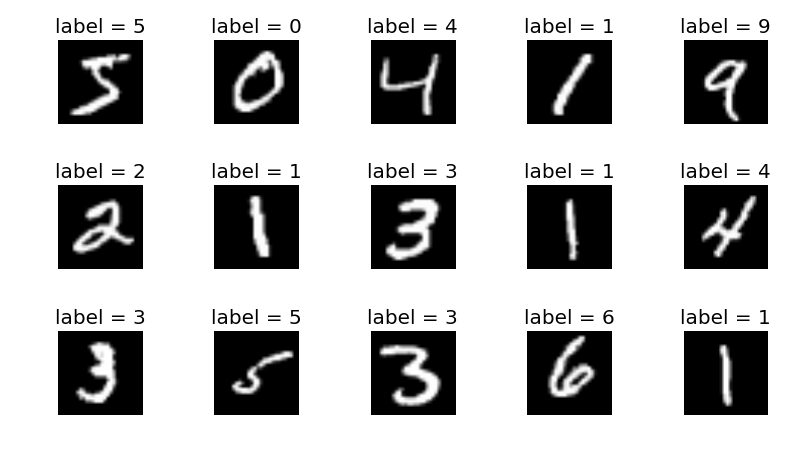
Изначальные данные, конечно, выглядели иначе. Плюс MNIST в том, что картинки уже обработаны так, чтобы программе было легче их воспринять. Поэтому фон сделан черным, а сами цифры — белые и центрированные.
Обучающая и тестовая выборки
70 тысяч картинок разделены на две части: train и test.
Train — это 60 тысяч изображений, которые должны использоваться для обучения. Программе показывают эти картинки, чтобы она «поняла», как выглядят те или иные цифры. В обучающем наборе уже есть правильные результаты, то есть программа сразу получает ответ, что именно ей показывают.
Test — это 10 тысяч изображений тестовой выборки. Их не используют для обучения, а показывают нейросети позже, чтобы проверить, насколько правильно она научилась распознавать числа.
Современные нейронные сети дают точность до 99,6% при распознавании цифр из MNIST. Это много: получается, что качественные программы практически всегда правильно распознают цифры.

Курс для новичков «IT-специалист
с нуля» – разберемся, какая профессия вам подходит, и поможем вам ее освоить
Как пользоваться базой данных MNIST
Поддержка датасета MNIST есть во многих крупных фреймворках для работы с нейронными сетями. Чаще всего специалисты по машинному обучению пишут на языке программирования Python, поэтому большинство соответствующих фреймворков — для него.
Например, MNIST есть среди данных библиотеки Keras. Чтобы добавить датасет к программе, нужно просто указать в начале кода строчку:
from keras.datasets import mnist
Библиотека Keras работает на основе фреймворка для машинного обучения Tensor Flow — тот тоже поддерживает MNIST. А изобразить результаты в графическом виде можно с помощью библиотеки Matplotlib, которая может построить график или диаграмму.
Что нужно учесть
Обучить нейронную сеть на датасете MNIST не так сложно, если вы умеете пользоваться соответствующими фреймворками и библиотеками. Сложнее сделать так, чтобы полученная программа умела распознавать произвольные цифры. Ведь если показать ей какие-то непохожие на исходный набор данных картинки, она не сможет сопоставить их с черно-белыми квадратиками набора MNIST.
Поэтому, если вы хотите, чтобы нейросеть умела распознавать любые цифры, в программу понадобится добавить обработку предварительных данных. Это значит, что входящие картинки нужно будет обрезать до цифр, переводить в черно-белые оттенки, центрировать и следить, чтобы цифры не деформировались при изменении размера.
Это предварительная обработка картинок — она нужна во многих задачах, связанных с распознаванием. Она поможет программе лучше понимать, что изображено на картинке.
Как начать работу с MNIST
Вам понадобится какой-либо из фреймворков для машинного обучения: создавать модель с нуля сложно, долго и неудобно. Можно воспользоваться Keras или другим популярным решением. Так писать код будет проще: для сложных вещей уже есть команды, поэтому их можно реализовать в одну строчку.
После этого достаточно импортировать MNIST, построить и обучить модель. Для всего этого в библиотеках и фреймворках есть свои команды.
Но чтобы разобраться в происходящем было легче, понадобится знать Python и приблизительно понимать, как работают нейросети. Поэтому, если вы новичок, мы советуем вам начать с изучения теории. Когда вы разберетесь, перейти к практике будет легче.
IT-специалист с нуля
Наш лучший курс для старта в IT. За 2 месяца вы пробуете себя в девяти разных профессиях: мобильной и веб-разработке, тестировании, аналитике и даже Data Science — выберите подходящую и сразу освойте ее.