
Почему не получается перекачать файлы с компа на телефон?
У меня нетбук Самсунг и никак не получается с него перекачать файлы (музыку) на телефон через usb. Пробовала через блютуз, тоже не получается. Пишут операция не выполнена. Что мне делать? Заранее спасибо.
в избранное
Олежка68 [12.2K]
А при подключении usb, нетбук «видит» телефон? — 10 лет назад
комментировать
10 ответов:
Mykha lich [94.8K]
10 лет назад
Что касательно шнура, то возможно он поврежден или драйверы слетели. Блютус проверьте с другим телефоном например и убедитесь в его работоспособности. Могли тоже банально слететь драйверы в нетбуке. Проверьте в диспетчере устройств.
модератор выбрал этот ответ лучшим
комментировать
в избранное ссылка отблагодарить
storu s [74K]
5 лет назад
Способы решения данной проблемы:
- Иногда помогает, если перезагрузить телефон и нетбук.
- Попробуйте вставить шнур в другой порт на нетбуке.
- Осуществите подключение через другой шнур, если он есть.
- Возможно порт загрязнён и его нужно почистить.
- Есть вероятность, что слетели драйвера портов. Нужно переустановить драйвера на вашем нетбуке. Сделайте это с помощью диска, который продавался вместе с данным девайсом, или же скачайте драйвера с сайта производителя. После переустановки нетбук нужно перезагрузить.
- Наличие на нетбуке вирусов тоже может помешать перекачиванию файлов с телефона. Установите хороший антивирус и осуществите проверку устройства.
- Попробуйте изменить следующие настройки:
комментировать
в избранное ссылка отблагодарить
Ёжик в туман е [8.6K]
5 лет назад
Для того чтобы начать загрузку с компьютера, нужно позаботиться о деталях:
- Это наличие оригинального USB шнура;
- Это наличие на компьютере USB драйверов для телефона.
При подключении к компьютеру, выберите подключить как MTP (медиаустройство). После этого у вас смартфон начнет отображаться в списке подключенных устройств к компьютеру. После уже можете переместить файлы с компьютера на телефон.
Если же все таки не получается, то лучше всего будет вооружиться Card Reader и подключиться к компьютеру и подключиться через данный аксессуар. После этого необходимо переместить нужные файлы, проделав данный алгоритм действий можете убедиться, что все получилось.
комментировать
в избранное ссылка отблагодарить
Go Green [538K]
5 лет назад
У меня проблема с невозможностью перекачивания файлов с компа на телефон случалась из-за банальной нехватки объема памяти.
Тем более, если ваш самсунг модели ниже семерки и не имеет функции расширения памяти. Тоесть, вы не можете вставить дополнительную карту памяти, для нее просто не предусмотрено место в телефоне. В этом случае надо посмотреть, что есть лишнего на телефоне из приложений и файлов и удалить их, затем попробовать загрузку снова.
Кроме этого, могут быть проблемы с соединением, с портом для юсб на комьютере или с самим шнуром. В этом случае попробуйте подключиться к компьютеру через другой шнур или через другой порт для юсб.
Как с мобильной версии перейти на полную в фейсбук – Полная версия Фейсбук (Facebook) сайта с мобильного телефона
Полная версия Фейсбук (Facebook) сайта с мобильного телефона
Доступна ли полная версия сайта Фейсбук с мобильного телефона? В этом обзоре мы дадим ответ на вопрос, расскажем, как попасть на сайт. Также поговорим о том, как загрузить аккаунт в приложении для смартфонов.
Через браузер
Полная версия официального сайта Facebook доступна на любом смартфоне, но способы увидеть расширенный функционал отличаются в зависимости от операционной системы телефона.
Разберемся, как работать с полным сайтом соцсети на Айфоне:
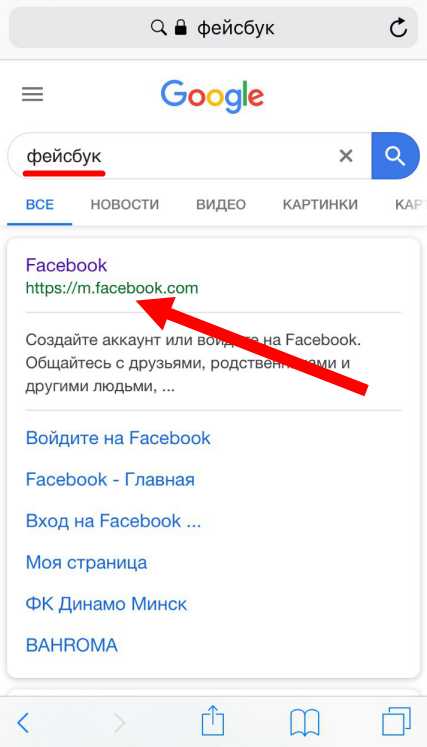
- Откройте браузер и в поисковую строку введите название социальной сети Фейсбук на русском или английском. Можно не указывать домен;
- Нажмите на первую выдачу поисковика;
- Укажите логин и пароль в соответствующих полях;
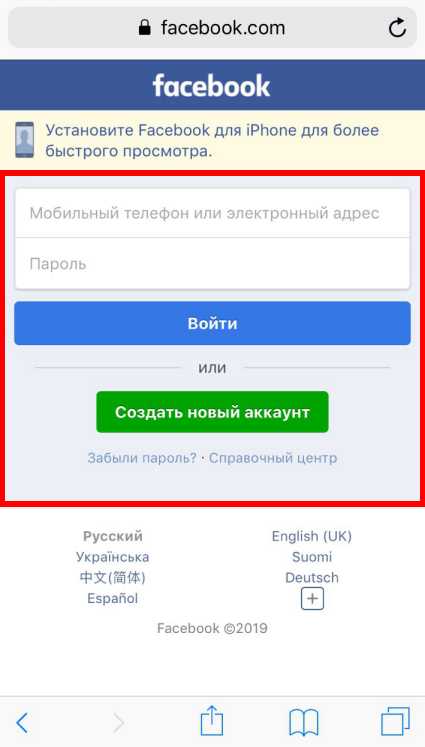
- Откроется мобильный вариант – об этом сигнализирует буква «m» перед адресом;
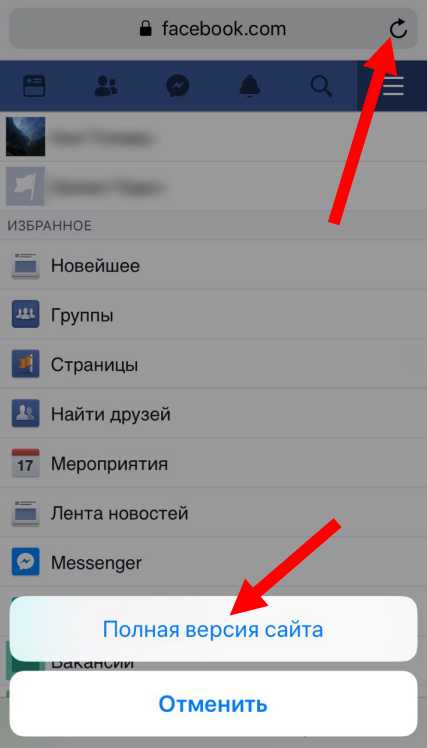
- Зажмите иконку в виде круглой стрелки в адресной строке;
- Откроется меню – выберите пункт «Полная версия».
Готово! Теперь рассмотрим, как осуществляется та же операция на Андроиде:
- Запустите браузер и наберите название социальной сети в поисковой строке;

- Откроется окно авторизации – укажите пароль и логин, нажмите кнопку входа;
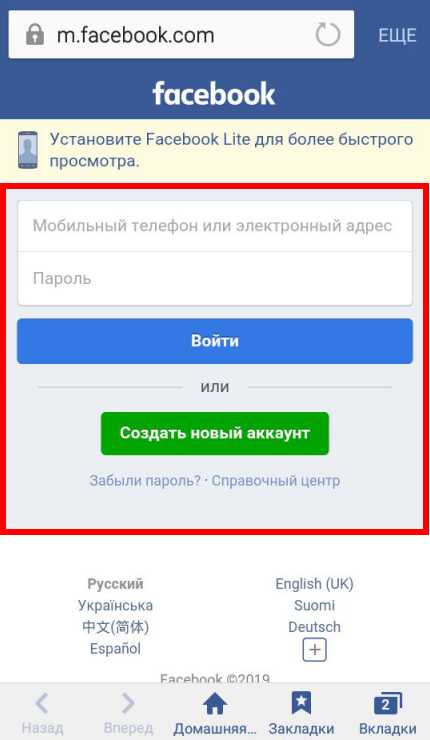
- После запуска мобильного варианта, найдите кнопку «Еще» в верхнем правом углу;

- Выберите строчку «Версия для ПК».
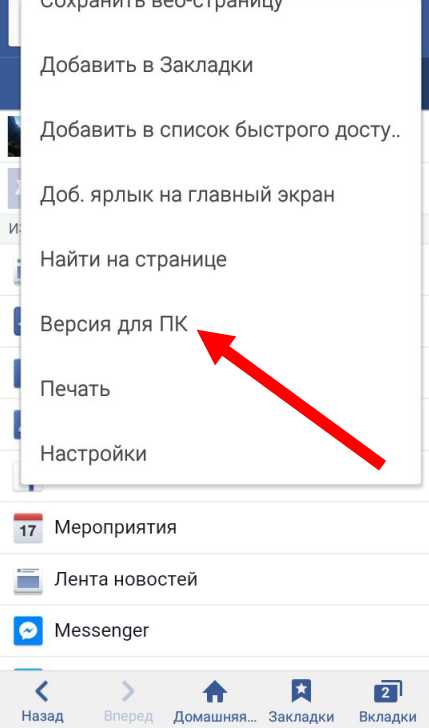
Будьте внимательны и открывайте только официальную ссылку, не содержащую лишных символов.
После авторизации вы увидите в верхней части экрана предложение:
- Загрузить мобильное приложение, если оно не было установлено;
- Открыть программу, если вы уже скачали приложение для смартфонов в магазине.
Мы разобрались, как открыть полную версию Фейсбук на телефоне, давайте перейдем к тому, как открыть аккаунт через программу для смартфонов.
Мобильное приложение
Многие пользователи выбирают приложение Фейсбук – зайти на страницу через программу очень просто:
- Запустите приложение;

- Откроется окно авторизации – укажите логин (мобильный телефон или электронную почту) и пароль и нажмите кнопку входа.

Готово! Как видите, нет ничего проще. Приложение обладает удобным функционалом – оно доступно для бесплатной загрузки в магазинах на смартфонах под управлением Андроид и iOS и почти ничем не отличается от полной версии.
Интересные факты
Напоследок, два интересных факта о Фейсбуке.
- Сразу после создания войти в социальную сеть могли только студенты, сотрудники и выпускники Гарвардского университета. Кстати, создатель сети Цукерберг так и не завершил обучение в стенах университета;
- На данный момент более 80% пользователей входят в аккаунты со смартфонов – десктоп для компьютеров теряет свою популярность с каждым годом.
Полная версия Фейсбук с телефона доступна каждому – теперь вы знакомы с пошаговыми инструкциями и сможете открыть аккаунт удобным способом в любое время.
Лучшие советы и хитрости для Facebook Android
Facebook – это самая крупная в мире социальная сеть, насчитывающая более 1,5 миллиарда пользователей, но, даже если вы проводите много времени в одноименном приложении, вы, вероятно, не знаете всего того, что оно может предложить. В такой ситуации мы готовы прийти к вам на помощь с полным списком советов, хитростей и функций, которые вам могут пригодиться, в том числе, как найти Wi-Fi!
Независимо от того, пользуетесь ли вы Facebook на вашем Samsung Galaxy S7 Edge или на Google Pixel, вы найдете эти советы полезными для сортировке по ленте новостей, повышения безопасности вашего аккаунта, более быстрого поиска лучшего контента, более легкого обмена обновлениями статуса и многого другого.
Управление уведомлениями
Вы постоянно путаетесь в потоке обновлений и сообщений от ваших друзей? Вам будет приятно узнать, что в Facebook можно без труда настраивать те или иные виды уведомлений. Перейдите в настройки приложения, далее откройте раздел «Настройки уведомлений», после чего у вас будет возможность включения или отключения оповещений для настенных сообщений, комментариев, запросов друзей, фототэгов, приглашений на мероприятия и др.

Найдите интересные места вокруг вас
Приложение Facebook для Android располагает кое-какими хитростями, которых нет в десктопной версии сайта, например, использование вашего местоположения с большей пользой. Выберите опцию «Прилегающие места», чтобы найти места вокруг вас, которые располагают собственной страницей в Facebook. Это весьма удобный способ выяснить местонахождение ресторанов, баров, магазинов и других мест, когда вы находитесь в другой стране. Чтобы получить дополнительную информацию о нужном вам месте, просто нажмите на любую запись, относящуюся к данному месту.
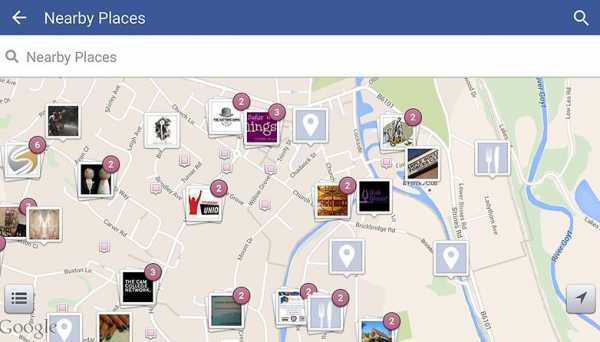
Фильтрация вашей новостной ленты
Вам не стоит мириться со стандартным списком обновлений новостной ленты. Приложение Facebook даст вам доступ к вашим настроенным спискам из главного меню. Чтобы изменить список, в котором появляется новый пользователь, просто перейдите в его профиль и нажмите на надпись «Друзья», затем на «Редактировать список друзей». Если вы желаете добавить или удалить любые целые списки (например, «Семья» или «Лучшие друзья»), вам надо будет сделать это при помощи ПК.

Возможность совместного использования в других приложениях
Совместное использование приложений – одна из сильных сторон Android. Поэтому используйте ее, нажав на иконку «Поделиться», когда вы просматриваете фотогалерею, страницы веб-браузера, и Facebook появиться как один из вариантов. Это отличный способ поделиться чем-нибудь без фактического перехода в Facebook, плюс, вам по-прежнему будут доступны все стандартные параметры обновления статуса.
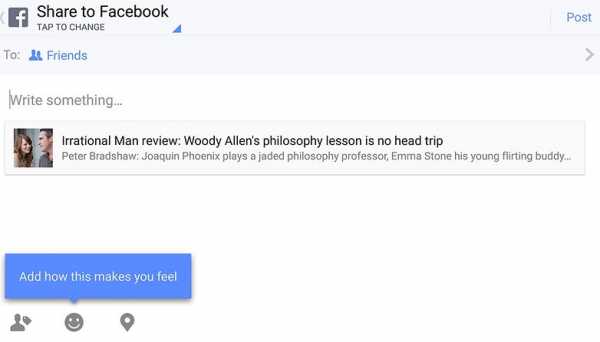
Блокировка автоматического воспроизведения видео
Одной из самых полезных фишек в настройках приложения Facebook является автоматическое воспроизведение видеоконтента. Эта опция дает возможность включать и отключать автовоспроизведение, а также активировать его только, если вы подключены к Wi-Fi. Вдобавок, такая фишка позволит сэкономить интернет-трафик, когда вы находитесь вне дома (на улице, или на работе), а также предотвратит превращение новостной ленты в клубок бесконечных клипов и забавной анимации.

Сохраняйте видео и ссылки на потом
У вас множество друзей, но слишком мало времени, чтобы пообщаться с ними? К счастью, решение этой проблемы есть! Если вы дважды нажмете на выпадающую стрелку рядом с новостной лентой, содержащую видео или ссылку, вы можете сохранить контент, чтобы вернуться к нему позже. К слову, такой контент-закладка хранится в разделе «Сохраненный» в главном меню приложения (нажмите на надпись «Просмотреть все» под иконкой «Приложения», если он не отображается), и вы всегда можете вернуться к нему на досуге.
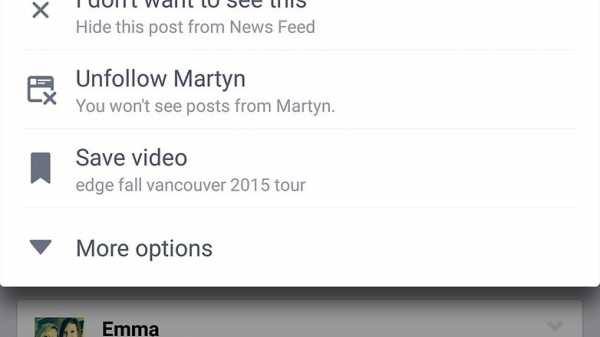
Проверьте безопасность вашего аккаунта
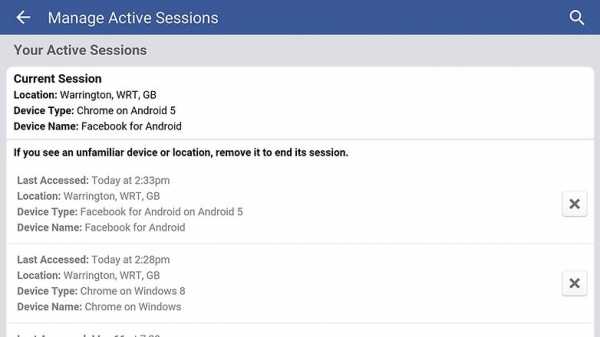
Находясь в приложении Facebook, вы можете нажать на «Настройки аккаунта», «Безопасность» и «Активные сеансы», чтобы увидеть все места и устройства, связанные с вашей учетной записью Facebook. Если вы заметили, что-нибудь подозрительное, нажмите на иконку в виде крестика для выхода из вашего аккаунта. Лучше быть в безопасности, чем потом сожалеть: если вы допустили ошибку и вышли из одного из ваших собственных девайсов или браузеров, вы всегда можете войти в систему снова.
Выберите ваших любимых друзей
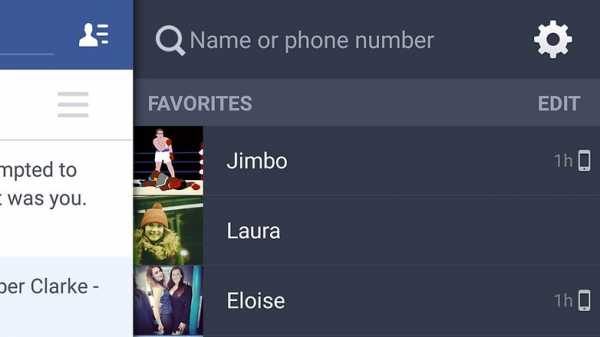
Ваши список друзей онлайн доступен через нажатие на иконку изображения в правом верхнем углу приложения Facebook. Выберите пункт «Редактировать», и у вас будет возможность поместить контакты, с которыми вы взаимодействуете чаще всего, в верхнюю часть списка. Это поможет сэкономить время и силы поиска ваших любимых друзей в таком списке.
Спрячьте фиды ваших друзей
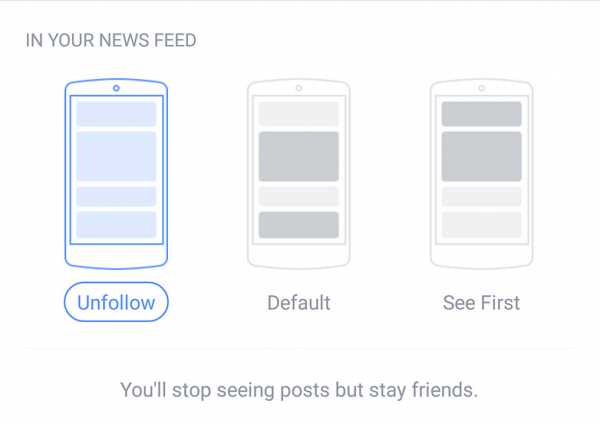
Иногда не исключена ситуация, когда у вас пропадает желание видеть обновления тех или иных ваших друзей, не удаляя их из списка ваших друзей и не блокируя их. Для этого перейдите на страницу каждого из друзей, нажмите на иконку «Далее», после этого выберите пункт «Отменить подписку». Ваши друзья не узнают о том, что вы сделали, а вы уже никогда не увидите их посты.
Установите приоритетность фидов ваших друзей
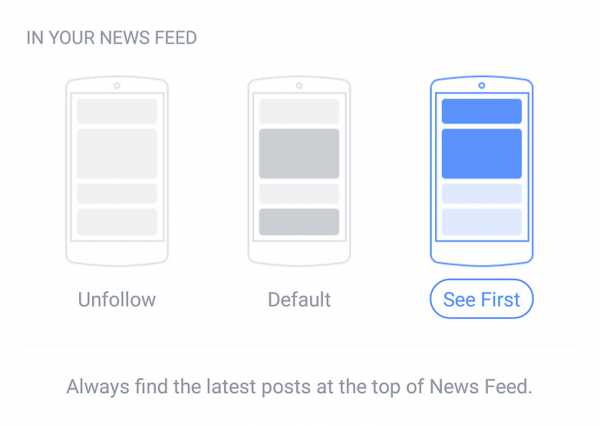
Если вы хотите сделать что-либо противоположное тому, что было написано выше, вы можете сделать приоритетным отображение сообщений от ваших некоторых друзей, в отличие от всех остальных. Просто перейдите на страницу каждого вашего друга, потом нажмите на «Далее», затем кликните по иконке «Видеть сначала». Теперь любые сообщения от этого друга будут появляться в шапке ленты новостей, и вы уже никогда не пропустите их.
Используйте стороннее приложение для экономии памяти
Приложение Facebook не только большое по размеру, но и весьма ресурсоемкое. Вы можете сэкономить дисковое пространство и память, использовав альтернативное приложение, например, Metal или Tinfoil, которые представляют собой (в основном) пользовательские оболочки для веб-версии Facebook. Приложение Metal немного предпочтительнее, так как предлагает больше возможностей, например, вкладка уведомлений и плавающее окно. Также существует официальное приложение Facebook Lite.
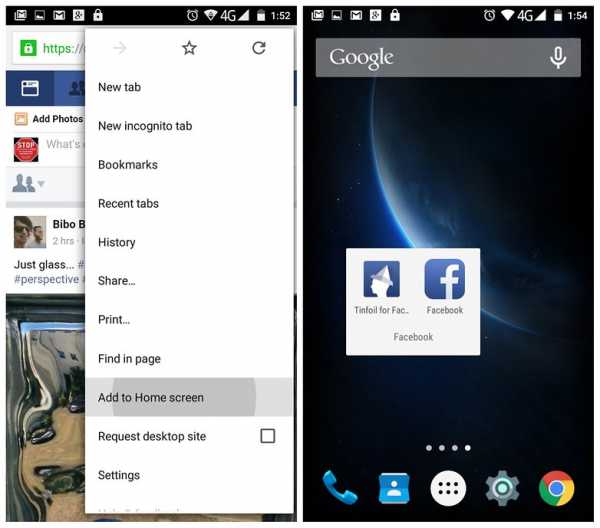
В ином случае, вы можете просто добавить ярлык к сайту Facebook на вашем домашнем экране и использовать его. В Chrome вы также можете активировать уведомления с сайта, пройдя по схеме «Настройки»> «Настройки сайта»> «Уведомления» и убедившись, что они включены и разблокированы для Facebook.
Находите Wi-Fi
Facebook не так давно представила свою новую функцию, чтобы помочь пользователям найти ближайшие точки доступа Wi-Fi по всему миру. По словам пресс-секретаря Facebook, чтобы помочь людям оставаться на связи со своими сообществами и получать полноценный пользовательский опыт, компания разработала функцию, которая поможет находить Wi-Fi рядом с вами. Пресс-секретарь также добавил, что данная функция была на тестировании какое-то время, и во время эксперимента были получены отличные отзывы, и это не только полезно для путешественников, но особенно полезно в районах с плохой мобильной связью.
Указанную выше функцию можно использовать следующим образом: в приложении Facebook (на Android или iOS) нажмите вкладку «Дополнительно» (иконка в виде трех полосок справа вверху), затем кликните по «Найти Wi-Fi». После открытия вкладки «Найти Wi-Fi» активируйте ее. После этого вы можете увидеть все доступные горячие точки рядом с вашим местоположением на карте, а также информацию, например, время открытия для предприятий, поддерживающие их.
А какие ваши любимые советы для Facebook для Android? Расскажите нам о ваших самых ценных советах и хитростях в комментариях.
Как открыть полную версию сайта в Safari на iPhone и iPad – Apple-iPhone.ru
Часто бывает так, что открывая нужную страницу через Safari на iPhone и iPad, пользователи получают доступ к мобильной версии сайта, которая значительно отличается от полной. В таком случае не обязательно начинать искать компьютер — Safari позволяет с легкостью запустить полную версию сайта. О том, как получить доступ к этой функции расскажем ниже.
Адаптированные версии под мобильные устройства имеет большинство крупных сайтов и блогов, однако, не на каждом из них присутствует кнопка перехода к полной версии. К счастью, разработчики из Apple позаботились о возможности принудительного открытия полных версий сайтов в Safari.
Как открыть полную версию сайта в Safari на iPhone и iPad
Шаг 1. Откройте Safari и перейдите на страницу, чью полную версию вы хотели бы увидеть
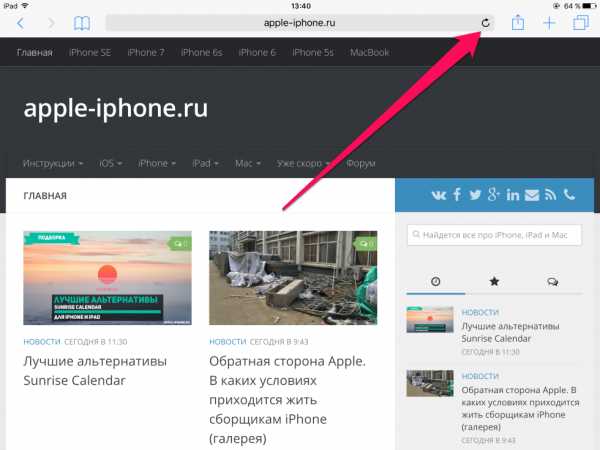
Шаг 2. Дождитесь полной загрузки сайта, после чего зажмите на значке обновления страницы
Шаг 3. В открывшемся окне выберите пункт «Полная версия сайта»
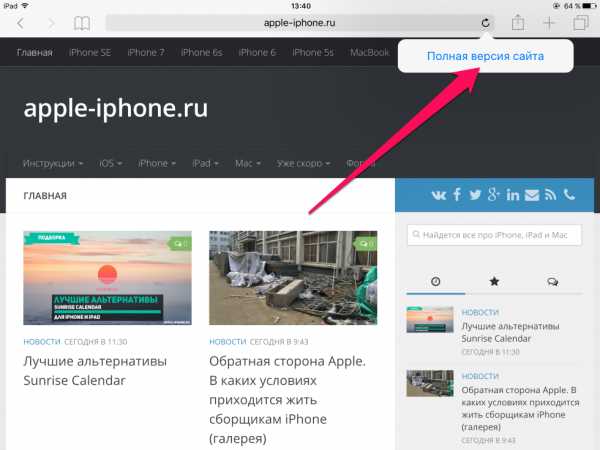
Вот таким простым образом вы можете открыть полную версию любого сайта в Safari на iPhone и iPad, если, естественно, первоначально перед вами была мобильная версия сайта. В последнее время веб-разработчики создают адаптивный дизайн сайтов, который автоматически подстраивается под любое используемое устройство и необходимости в открытии полной версии сайта просто нет.
Поставьте 5 звезд внизу статьи, если нравится эта тема. Подписывайтесь на нас ВКонтакте, Facebook, Twitter, Instagram, Telegram и Яндекс.Дзен.
Вернуться в начало статьи Как открыть полную версию сайта в Safari на iPhone и iPad
Социальные сети. Подскажите, как вставить фото в комментарий в facebook с мобильной версии?

Откройте браузер на вашем смартфоне или планшете и перейдите на мобильную версию Facebook — m.facebook.com. Когда вы кликните по чьему-либо изменению статуса, то увидите комментарии к нему и пустое текстовое поле, в котором вы можете оставить собственный отзыв. В левой части этого поля находится иконка с изображением фотоаппарата. Нажмите на нее, и вам будет предложено сделать снимок, воспользовавшись камерой, или выбрать любое изображение из памяти мобильного устройства. Жмем: http://ichip.ru/vstavlyaem-izobrajeniya-v-kommentarii-na-facebook-s-mobilnih-ustroistv.html Для того чтобы оставить фото в комментарии на Фейсбуке со смартфона, вам просто необходимо посетить m.facebook.com с помощью мобильного браузера. Для мобильных устройств сайт будет работать практически на любой платформе и не ограничивается только iOS или Андроид. При нажатии на комментарий ниже обновления статуса, вы увидите список текущих комментариев (если таковые имеются), и вы также увидите обычное текстовое поле ниже вашего комментария, но теперь слева от текстового поля вы также увидите новый значок камеры. Нажатие на этот значок позволит вам добавить фотографию в качестве комментария, будь то сохраненное на устройстве фото или новое, которое вы только что сняли на камеру устройства так же, как вы могли бы использовать интерфейс сайта Фейсбук. Это не идеальное решение, но тем не менее оно работает. До появления возможности размещать фото в комментарии в специальном приложении, придется возиться так. К сожалению, похоже, GIF-файлы не поддерживаются. Источник: http://www.info-mage.ru/post.aspx?id=415 Инфо-Маг. РУ
Как включить отображение Facebook приложения на мобильных устройствах?
После установки магазина на публичную страницу, Вы скорее всего уже заметили, что приложение (вкладка) не работает на мобильных устройствах.
По умолчанию, если пользователь перейдет по ссылке, которая ведет на Ваш магазин в Facebook с помощью мобильного устройства, он получит следующую ошибку:
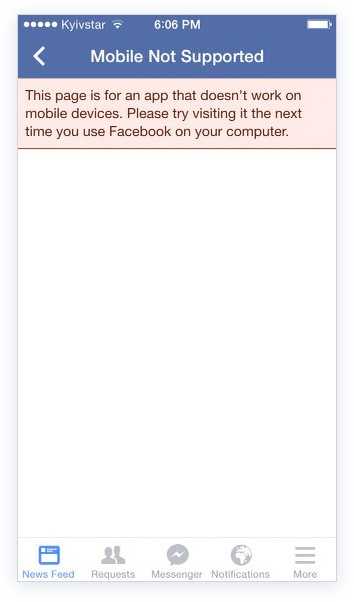
Как-же сделать так, чтобы магазин работал для тех фоловеров, которые следят за обновлениями Вашего магазина используя свой смартфон?
1. Добавьте символы ?ref=ts к ссылке, которая ведет к Вашему магазину в Facebook:
Должна получится следующая ссылка: https://www.facebook.com/chooos/app_557762514307826?ref=ts
2. Сократите полученную ссылку
Перейдите на сайт bit.ly или goo.gl и получите копию этой ссылки в сокращенной форме. Вставьте полученную ссылку в один из предложенных сервисов

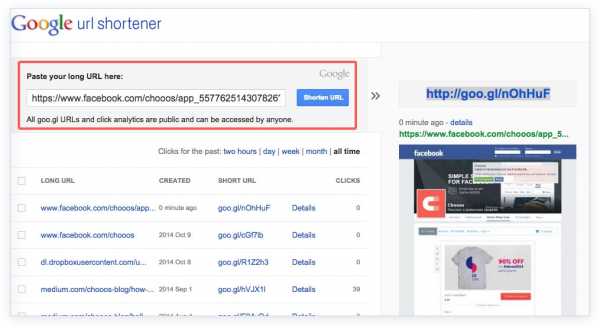
Получится копия ссылки, которая ведет на Ваш магазин в Facebook, в сокращенной форме, пример:
Вуаля, эти ссылки позволяют открыть Ваш магазин пользователям мобильных устройств.
Теперь, чтобы подписчикам было проще найти Ваш магазин, опубликуйте полученную ссылку на страницу магазина в Facebook и добавьте к ней фото.
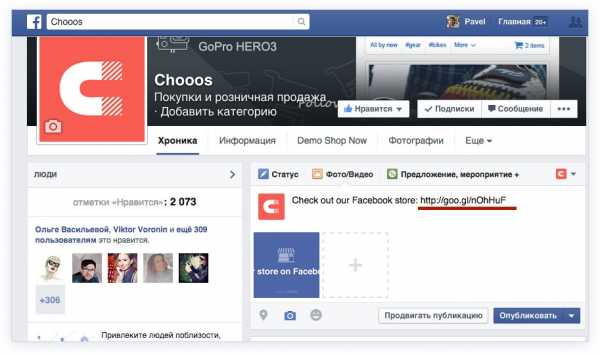
Закрепите эту публикацию вверху ленты, нажав на «Выделить сверху», чтобы Ваш магазин всегда был на виду у посетителей.

Таким образом, действующие ограничения в Facebook, теперь не проблема для покупки товаров с мобильных устройств.
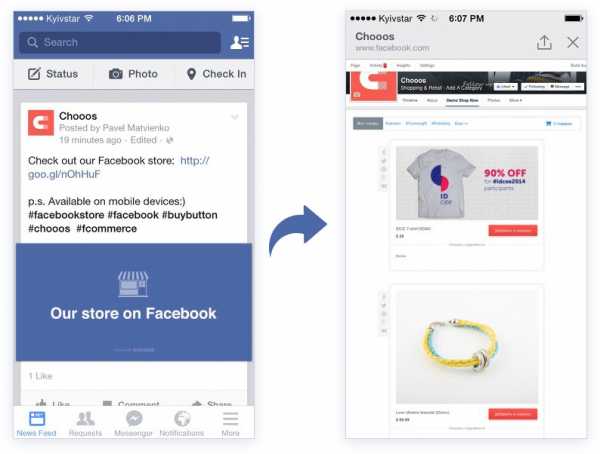
Что еще полезного:
Хотите создать магазин в Facebook бесплатно? Присоединяйтесь: chooos.com
Как войти на мобильную версию Фейсбука
На мобильную версию Фейсбука можно зайти с любого устройства — смартфона (iPhone, Android, и т.д.), планшета, компьютера или ноутбука.
У Facebook есть несколько мобильных приложений — одно для просмотра ленты новостей, друзей, фото, а другое для общения — их собственный мессенджер, похожий на Viber или Whatsapp (что не очень удобно, по сравнению с тем же ВКонтакте, где в одном приложении можно и общаться с друзьями и слушать музыку, и новости почитать). О том, где и как их скачать бесплатно мы расскажем в следующей статье. Сейчас речь пойдет о том, как перейти на мобильную версию, если на Вашем устройстве отображается неудобная и громоздкая версия для компьютеров.
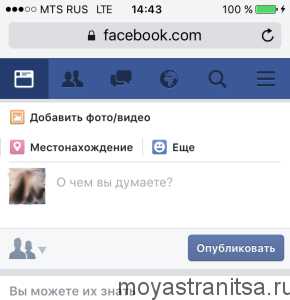
рис. 1
- Откройте браузер (программа, через которую Вы просматриваете страницы в Интернете) — На картинке(рис.1) это браузер Safari на iPhone. Не знаете какой у Вас браузер? Поищите кнопку «Интернет«, или что-то похожее. Вот некоторые браузеры, которые используются на смартфонах, и которые могут быть у Вас установлены:
рис. 2
- В открывшемся браузере в адресной строке наберите адрес m.facebook.com — «m» означает, что Вы хотите открыть мобильную версию. Кстати, такой способ работает не только для этой социальной сети! После того как наберете адрес, нажмите ОК (на iPhone синяя кнопка «Go» слева внизу, рис. 2) на клавиатуре.
- Откроется главная страница Фейсбука, если Вы уже заходили с этого устройства, то увидите свою ленту (рис.3). Если это первый вход — нужно будет указать свои логин и пароль(рис.4). В этом случае введите свой логин и пароль, так же, как на компьютере и нажмите «Вход». рис. 3рис. 4
- Готово! О том, как скачать мобильное приложение к себе на планшет или смартфон, мы расскажем позднее.
Как перейти в одноклассниках с мобильной версии на полную
Как включить полную версию сайта Одноклассники?
Все любители Одноклассников знают, что при переходе в социальную сеть с мобильного девайса, открывается мобильная версия сайта. Это специально сделано разработчиками, чтобы было легче пользоваться интерфейсом. Мобильные версии сайтов обладают массой преимуществ, но, как правило, они ограничены.
Как включить полную версию сайта Одноклассники? Иногда, функций мобильной версии недостаточно, а чтобы открыть полную версию, не обязательно пользоваться ноутбуком или компьютером.
В интерфейсе мобильной версии Одноклассников есть специальная кнопка, которая поможет открыть все инструменты.

Полная версия сайта Одноклассники
В браузере вашего телефона или планшета, при входе на Одноклассники, обязательно должна быть кнопка, для перехода к полной версии:

Обратите внимание, что такая кнопка отображается на всех устройствах. Некоторые пользователи не могут её найти, но скорее всего их проблема заключается в использовании не браузера, а мобильного приложения (в нем такой кнопки нет).
Если вам нужно перейти с мобильной на полную версию Одноклассников на компьютере, достаточно убрать в адресной строке первую букву m и точку или открыть меню, где в нижней части тоже есть специальная кнопка:
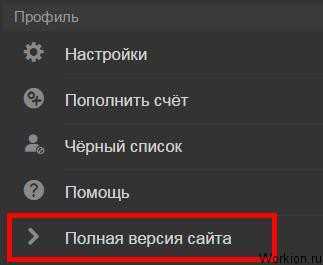
Если по каким-то причинам данный способ у вас не работает (например, появляется страница с ошибкой), попробуйте использовать другой браузер. Сейчас для мобильных устройств создано много разных бесплатных обозревателей.
Всем любителям этой социальной сети мы советуем узнать, Как создать и раскрутить группу в Одноклассниках, так как это отличный вариант для заработка в сети.
Если же создание сообщества покажется вам слишком сложным способом, узнайте, как заработать на Одноклассниках простейшими способами (добавляя друзей, участвуя в голосованиях, нажимая классы и т.д.).
Вам также будет интересно: — Как поменять пароль в Одноклассниках? — Как восстановить пароль в Одноклассниках?
Буду благодарен, если поделитесь этой статьей в социальных сетях: Рубрика: Всё о социальных сетях
Одноклассники мобильная версия

Вряд ли кто-то осознавал, какой успех ждет смартфоны, а затем и планшеты, которые появились в нашей жизни сравнительно недавно. И ведь люди пользуются ими все чаще, даже для того, чтобы просто выйти в интернет. Различные компании и сервисы это быстро осознали, а потому сначала начали предлагать мобильные версии своих сайтов, которыми удобно пользоваться с мобильных устройств, а затем стали выпускать приложения. У Одноклассников есть как мобильная версия сайта, так и собственное приложение. Пользователь может использовать любой из этих вариантов по своему усмотрению. Важно отметить, что между ними есть различия. Вот некоторые из них:
- Приложение позволяет моментально получать уведомления о входящих сообщениях, заявках в друзья и т.д.
- Если отсутствует интернет, приложением вы можете пользоваться, хотя, ясное дело, его функционал будет серьезно ограничен.
- Считается, что скорость работы приложения выше за счет оптимизации. Скорость работы мобильной версии сайта зависит как от скорости работы самого устройства, так и браузера, который применяет пользователь.
- В мобильном приложении отсутствует некоторые функции. Например, когда мы писали эту статью, не было возможности перейти в полную версию сайта, хотя в мобильной версии при входе через браузер такая возможность имеется.
- В приложении есть множество интересных особенностей. Например, имеется даже встроенный браузер, который позволяет открывать страницы в том же окне, не загружая дополнительное ПО, благодаря чему скорость загрузки возрастает.
Интерфейс приложения
Расскажем немного об интерфейсе приложения.
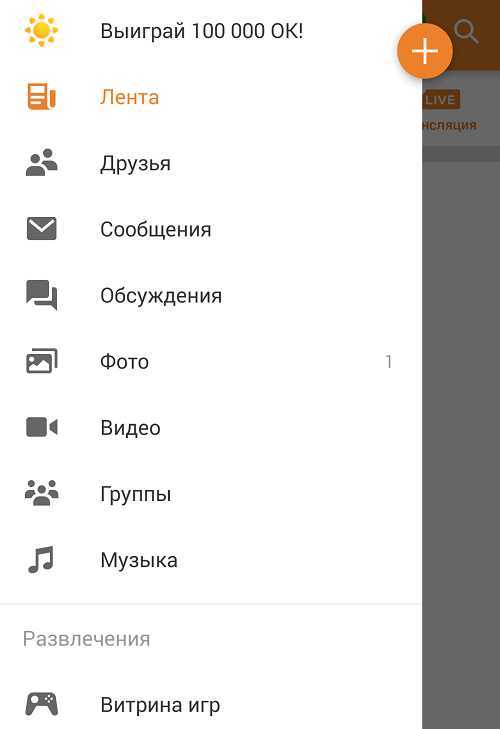
Это — удобнейшее меню, которое можно запустить кнопкой или свайпом от левой части экрана к правой.
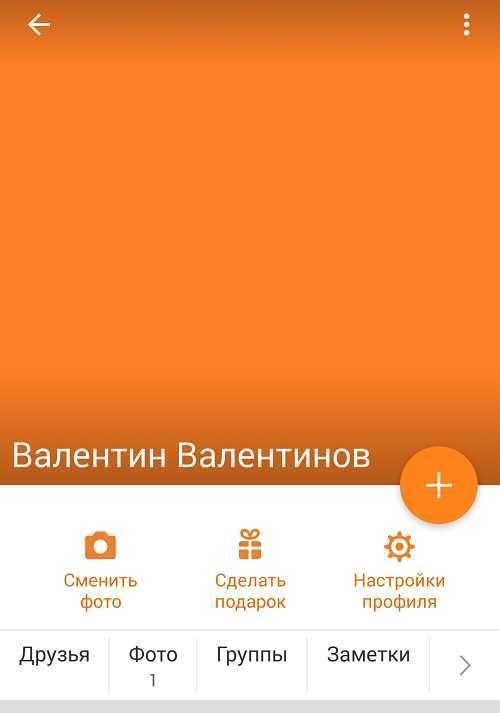
Вид страницы пользователя его глазами.
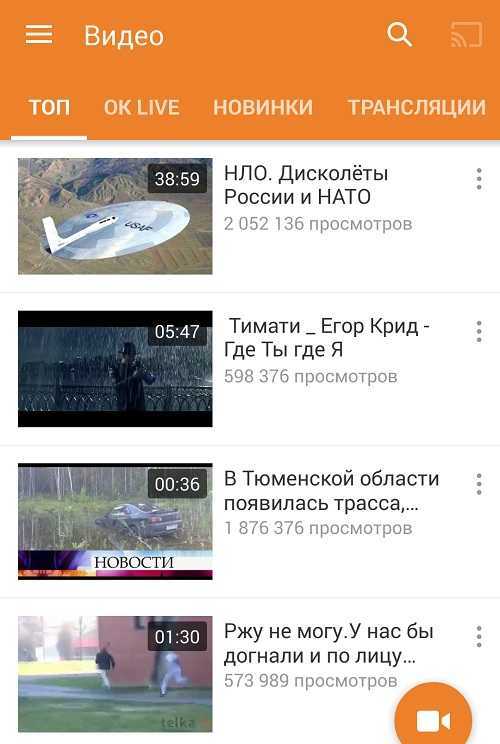
В разделе с видеозаписями представлено огромное количество видеороликов, есть онлайн-трансляции, можно подписаться на интересные каналы или добавить свое видео.
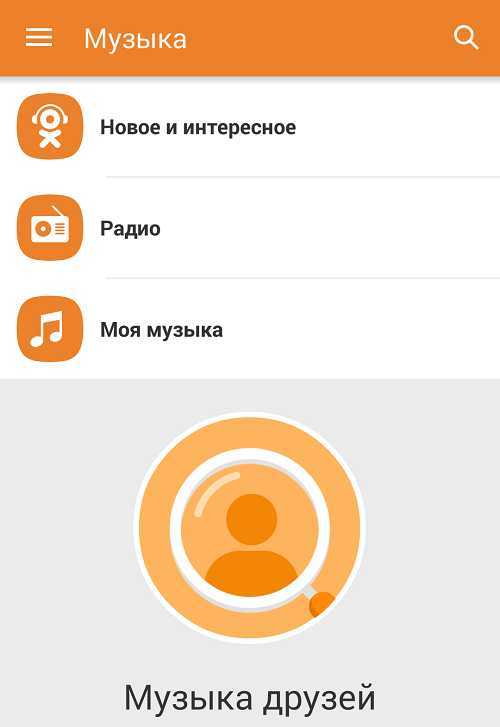
Интересен и раздел «Музыка», где вы можете найти песни по своему вкусу или послушать радио.
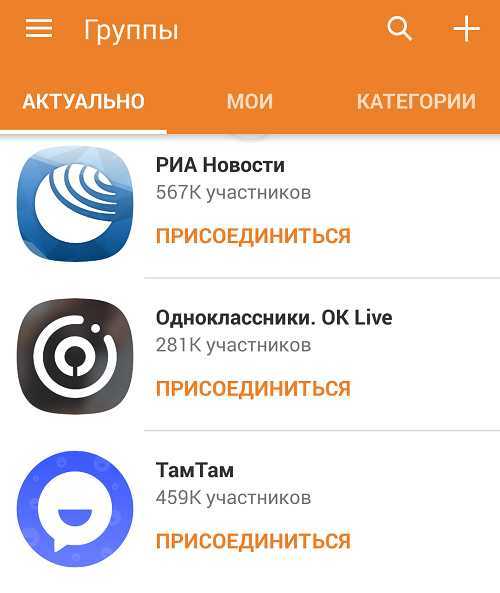
Раздел «Группы» аналогичен таковому на версии для компьютера.
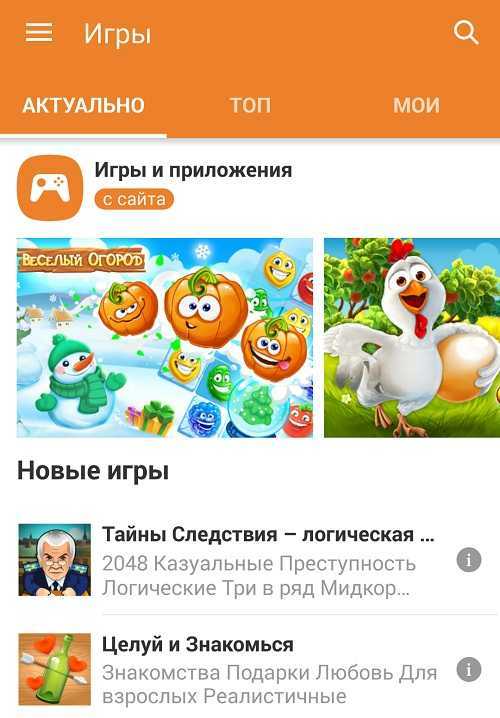
Не забывайте и про игры.
Как вы уже догадались, по функционалу приложение Одноклассников практически не отличатся от версии сайта для ПК, что замечательно. И, само собой, мы рассказали вам далеко не о всех разделах приложения. Хотите узнать больше, качайте его на свой смартфон или планшет!
Как войти в приложение?
Точно также, как и в десктопной версии сайта: введите логин и пароль. В качестве логина можно указывать адрес электронной почты или номер мобильного телефона, к которому привязан аккаунт.

Где скачать приложение Одноклассники на смартфон?
Мы рекомендуем скачивать приложение только в официальных магазинах Google Play, App Store и Microsoft Store. Ссылки ниже (скопируйте в адресную строку):
Google Play: play.google.com/store/apps/details?id=ru.ok.android&hl=ru
App Store: itunes.apple.com/ru/app/id398465290
Microsoft Store: microsoft.com/ru-ru/store/p/%D0%9E%D0%9A/9wzdncrfj1x9
Если вы заходите со смартфона или планшета, можно сделать проще: зайдите в магазин, например, Gogole Play, в строке поиска напишите Одноклассники и загрузите приложение из магазина.
Одноклассники — мобильная версия
Одноклассники – одна из популярнейших социальных сетей на территории России и ряда зарубежных стран. Возрастная аудитория весьма широка, и разработчики всегда стараются идти в ногу со временем. Поэтому пользоваться Одноклассниками удобно как с компьютера, так и с телефона.
Существует несколько способов открыть страницу Одноклассников через телефон. В статье приведена информация как войти в социальную сеть при помощи смартфона, а также нюансы использования мобильной версии сайта.
Одноклассники моя страница – мобильная версия
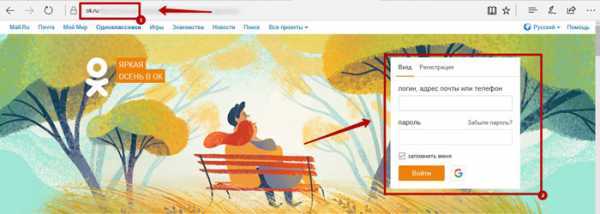
Чтобы войти на свою страницу, необходимо ввести в браузере сайт ok.ru. Далее следует ввести свой логин, пароль, либо зарегистрироваться, если у вас нет аккаунта. Если вы забыли параметры для входа на страницу, то воспользуйтесь формой для восстановления данных.
Существует альтернативный способ пользоваться Одноклассниками на телефоне – скачать приложение в официальном магазине Android или IOS. После скачивания приложения, вам нужно будет ввести логин, пароль. Далее вы попадете на свою страницу.
Функционал приложения такой же, как у мобильной версии сайта. Но приложением пользоваться удобнее, не нужно постоянно вводить личную информацию для входа на сайт. Встроены оповещения о важных событиях – на телефон поступит уведомление, если появится новое личное сообщение, комментарий или заявка в друзья. Вы сможете быстро среагировать, всегда будете на связи со своими друзьями, коллегами, родственниками. В приложение можно обновлять фотографии, искать друзей, слушать музыку – проверьте сами!
Если не открываются одноклассники на телефоне, в первую очередь следует проверить, правильный ли вы вводите сайт, верно ли указали логин, пароль. Далее проверьте, верно ли настроен интернет на телефоне, не потратили ли вы весь трафик. Если все настройки правильные, то следует обратиться в службу поддержки Одноклассников.
Одноклассники мобильная версия – преимущества и недостатки
Телефонная версия социальной сети имеет как преимущества, так и недостатки. Сначала о плюсах:
- При входе на сайт ок ру через мобильную версию вы экономите трафик, т.к. происходит сжимание данных, поэтому можно общаться с друзьями и коллегами, обмениваться фото и видео с существенной экономией трафика;
- Зайти на сайт можно гораздо быстрее – социальная сеть грузится на телефоне даже лучше, чем при входе через полноценную версию Одноклассников. Помимо этого, экономию времени обеспечивает тот факт, что не нужно ждать загрузки компьютера, а достаточно взять телефон в руки и зайти на сайт;
- Нет существенных различий между версией для телефона и компьютера. Если вы привыкли к интерфейсу полноценного сайта, то сможете адаптироваться к мобильной версии. Основной функционал повторяет полную версию – можно отправлять сообщения, добавлять в друзья, оставлять комментарии под записями друзей;
Недостатки:
- Отличия – хоть разница между полной версией сайта и вариантом для мобильных телефонов минимальна, но она есть. Если вы трудно привыкаете к изменениям, то потребуется время для адаптации к интерфейсу;
- Упрощенный интерфейс – дело вкуса, но некоторым пользователям не нравится урезанная версия сайта. Разработчики перенесл
Фейсбук*: как вернуть старый интерфейс
Новый интерфейс Фейсбука с 1 сентября 2020 года стал обязательным. Раньше Фейсбук позволял вернуться на старую версию, теперь уже нет. Но есть обходные пути, которыми можно вернуть старую версию дизайна (оформления).
Как вернуть старый интерфейс в браузере на компьютере
На компьютере (в полной версии сайта Фейсбука) вернуть старую версию интерфейса можно с помощью одного из расширений для браузера. Эти расширения сделаны энтузиастами, Фейсбук не имеет к ним отношения.
Принцип работы таких расширений заключается в том, что они обманывают Фейсбук, делая вид, что ты заходишь через старую версию браузера. Поэтому Фейсбук вынужден показывать старый дизайн, который пока еще существует (но официально его уже нельзя включить), так как очень много людей на планете используют старые браузеры, а там новый дизайн не работает.
Внимание
Фейсбук затрудняет работу расширений браузера, возвращающих старый интерфейс, поэтому они могут работать с перебоями или вообще перестать работать. Разработчики расширений пытаются решать проблемы по мере их появления, поэтому рекомендуется следить за обновлениями.
Если наступит момент, когда старую версию дизайна нельзя будет вернуть никакими способами, появятся расширения, изменяющие новый интерфейс, чтобы он был похож на привычный старый.
1. Расширение Old Layout
- Для Хрома
- Для Мозиллы Файрфокс
- Для Оперы
- Официальный сайт (на английском)
Бонус от того же автора — расширение Social Fixer, которое умеет убирать с сайта Фейсбука лишнее. Гибко настраивается.
2. Расширение F.B. Purity
Преобразование нового интерфейса Фейсбука в старый — одна из его функций, есть и другие. Можно скрывать раздражающие элементы и посты по заданным ключевым словам, отключать автовоспроизведение видео, получать уведомления об удалении тебя из друзей и прочее.
- Для Хрома
- Для Мозиллы Файрфокс
- Для Эджа
- Официальный сайт (на английском)
После установки расширения в браузере появится его кнопка (обычно — справа от адресной строки). Нажми на нее, поставь галочку Switch back to old Facebook design, затем открой сайт Фейсбука или обнови (перезагрузи) его, если он уже открыт.
Эта опция есть только в версиях расширения для Хрома, Файрфокса и Эджа, хотя существуют версии расширения также для Сафари и Оперы.
3. Расширение Revert Site
- Для Хрома и Оперы
- Для Мозиллы Файрфокс
- Для Эджа
- Официальный сайт (на английском)
Примечание
Если какое-либо расширение принесло тебе пользу, отблагодари его авторов. На сайтах расширений для этого есть кнопки или ссылки (например, Donate), чтобы сделать денежный перевод. Сумма — на твое усмотрение.
Как вернуть старый интерфейс на телефоне
Только для Андроида: можно попробовать установить вручную одну из старых версий мобильного приложения, но в нем могут работать не все функции. Перед установкой нужно удалить новую версию, если она установлена.
Также тебе может подойти Facebook Lite — это более легкая версия официального приложения, которая потребляет меньше трафика и выглядит по-другому.
Еще один вариант — мобильная версия сайта Фейсбука через браузер на телефоне (рекомендуем Хром). Просто открой браузер, набери адрес fb.com и войди на свою страницу с логином и паролем.
Зачем Фейсбук сделал новый дизайн?
Как и любой другой сайт, Фейсбук меняется со временем. Если новый дизайн неудобен лично тебе, это не означает, что Фейсбук ошибся. Решения об изменении дизайна обычно связаны с бизнес-задачами — привлечение новой аудитории и удержание старой, продвижение отдельных сервисов (игры, клипы и прочее).
В новом дизайне сделан упор не на текстовую, а на визуальную составляющую — крупные картинки, видео, эмодзи. Поколения людей меняются, меняются и их потребности — а вместе с ними и то, как люди используют Фейсбук и что для них важно в интерфейсе.
Как обычно, любое существенное изменение внешнего вида сайта вызывает неприятие у части пользователей, особенно немолодых. На первом этапе эта проблема решается с помощью одного из способов возвращения старого дизайна, о которых мы рассказали выше. Со временем люди привыкают к тому, что их друзья и знакомые перешли на новый интерфейс и ничего катастрофического не произошло, а затем и переходят на него сами. В основном это вопрос выработки новых привычек и отвыкания от старых.
* Соцсети Инстаграм и Фейсбук принадлежат компании Мета, которая признана в России экстремистской организацией, а ее деятельность запрещена.
Смотри также
- Как удалить свою страницу в Фейсбуке
- Как вернуть старую версию ВКонтакте
- Вход.ру — удобная стартовая страница для Фейсбука и любых других сайтов
Как восстановить замененный файл на флешке
Замена вашего файла на компьютере довольно распространена. Это может произойти случайно или вы могли бы заменить его, только чтобы узнать, что в вашем старом файле есть некоторые вещи.
Независимо от того, был ли это случайным или если он был преднамеренным, если вы заменили свой файл и плохо нуждаетесь в своем старом файле, тогда не беспокойтесь. Вы по-прежнему можете восстановить старый файл.
Откройте «Панель управления» вашего компьютера. Нажмите на меню «Пуск» и найдите «Панель управления».
Нажмите на это и, когда откроется окно «Панель управления», выберите «Производительность и обслуживание». После того, как вы нажмете на это, нажмите «Резервное копирование данных».
После нажатия «Резервное копирование данных» выберите «Восстановить файлы и настройки», затем нажмите кнопку «Далее». Появится окно со списком. Установите флажки для файлов, которые вы хотите восстановить, затем нажмите «Закрыть». Файлы, на которые вы нажали, теперь возвращены на ваш компьютер.
Этот параметр доступен только для компьютеров, на которых установлена резервная копия. Вы можете проверить, включен ли параметр резервного копирования, ища имя вашего файла с расширением «.wbk».
Если вы отключили эту опцию, вы можете попробовать эту альтернативу для восстановления вашего замещенного файла. Загрузите внешнее программное обеспечение для резервного копирования / восстановления.
В Интернете существует множество внешних программ резервного копирования / восстановления. Некоторые программы бесплатны, хотя есть некоторые программы, которые вам придется покупать. Вы можете проверить Bounce Back Ultimate или Glary Utilities.
Установите программу.
После загрузки программного обеспечения вы должны установить его на свой компьютер. Обязательно следуйте всем инструкциям, чтобы программа работала.
Запустите программу.
После установки программы запустите программу. Дважды щелкните значок рабочего стола или откройте программу для ее запуска.
Восстановите свои файлы.
Вы найдете вариант, который позволит вам восстановить ваши файлы. Если у вас есть Bounce Back Ultimate, просто нажмите «восстановление одной кнопкой», чтобы восстановить замененные файлы.
Если у вас есть Glary Utilities, перейдите на вкладку «Модули», затем нажмите «Конфиденциальность и безопасность». Нажмите «File Undelete», затем откроется новое окно. Выберите место, где был сохранен последний файл, затем нажмите «Сканировать». Glary Utilities затем сканирует местоположение и восстанавливает все удаленные файлы. Сохраните файл под новым именем файла, чтобы сохранить его.
Всегда лучше включить функцию резервного копирования и восстановления, так как это упростит восстановление файлов для замененных файлов.
Но если вы отключили этот параметр, вы всегда можете использовать программы восстановления файлов для восстановления ваших файлов. Вот почему в следующий раз, когда вы случайно заменили свой файл, вам не нужно начинать с нуля, потому что вы можете легко восстановить его.
При копировании пользователи иногда совершают серьезную ошибку – заменяют файл с важной информацией другими данными. В результате перезаписанный файл становится недоступным, и вернуть его не получается. Прежнюю версию документа, рисунка или данных другого типа можно восстановить, но для этого придется поработать с настройками Windows или применить сторонние приложения.
Восстановление предыдущей версии
Если у вас была включена защита системы, то вы можете быстро восстановить предыдущую версию через свойства. Сначала убедитесь, что защита системы активирована и Windows автоматически создает резервные копии, из которых можно восстановить данные:

- Щелкните правой кнопкой по значку «Компьютер» и откройте «Свойства».
- В меню слева перейдите по ссылке «Защита системы».
- Убедитесь, что на диске, где хранился перезаписанный файл, включена защита.

Если защита выключена, активируйте её на будущее, чтобы при необходимости иметь возможность быстро вернуть прежнюю версию данных. Как это работает на практике:
- Щелкните правой кнопкой по перезаписанному файлу.
- Выберите пункт «Восстановить предыдущую версию».

- Откроется окно «Предыдущие версии». Если замененный другими данными файл имеет сохраненные резервные копии, то вы увидите их список.

Вам остается только выбрать нужный файл по дате изменения и нажать «ОК», чтобы его восстановить. Отсутствие резервных копий данных можно объяснить несколькими причинами:
- Выключена функция «Защита системы».
- Вы пытаетесь восстановить системные данные, в которых хранится информация о пользователе или системе (для них резервная копия не создается по умолчанию).
- В файл или папку не вносились изменения.
- Резервные данные удалены в числе временных данных программой CCleaner или другой чистящей утилитой.
Помните, что резервные копии не хранятся вечно: они постоянно обновляются, старые данные стираются, заменяясь новыми сведениями. Поэтому восстановить получится только ту версию файла, что сохранилась недавно. Чтобы быть уверенным в том, что резервная копия сохраняется, настройте архивацию данных с помощью встроенного инструмента «Архивация и восстановление».
Восстановление перезаписанных данных
Если защита системы была выключена, то у вас есть еще один шанс вернуть замененный файл – применить универсальный HEX-редактор WinHex, который изучает и изменяет все виды данных, восстанавливая стертую или замененную информацию.
Программу можно установить или запустить в портативном режиме. Если замененный файл хранился на жестком диске, то рекомендуется использовать портативную версию редактора, так как при установке на винчестер будут записаны новые данные, которые могут затереть нужную информацию, что помешает её восстановить.
Читайте также: Выбор приложения по умолчанию windows 10
- Запустите WinHex. Раскройте меню «Tools» и нажмите «Open Disk».

- Выберите накопитель, на котором хранились замененные данные. Если вы собираетесь восстанавливать информацию на флешке, выбирайте её в разделе «Physical Media».

- После открытия накопителя в окне программы появится его содержимое в виде шестнадцатеричных кодов. Раскройте меню «Tools», наведите курсор на раздел «Disk Tools» и запустите инструмент «File Recovery By Type».

- Появится окно с предупреждением о том, что информацию нужно восстанавливать на другой диск, а не на тот накопитель, где она были заменена. Нажмите «ОК».
- Выберите формат файла, который был заменен новыми данными. Если это документ Word, выбирайте MS Office/OLE2 или MS Office 2007, если рисунок – JPEG, PNG или GIF в зависимости от расширения.

- Нажмите кнопку «Output folder» и выберите папку, в которую нужно сохранить восстановленные данные. Папка должна быть на другом диске, а не на том, с которого вы производите восстановление.
- Нажмите «ОК», чтобы запустить сканирование накопителя и поиск файлов.
После завершения восстановления зайдите в папку, путь к которой вы указали, нажав кнопку «Output folder». Внутри вы увидите все данные, которые удалось восстановить. Имена у файлов будут заменены цифровыми значениями, поэтому искать документ или рисунок придется по содержанию. Если программа обнаружит несколько версий файла, то она восстановит их все. Выберите подходящий файл и перенесите его в другую папку, чтобы не потерять.
USB-флешка — не самое подходящее устройство для постоянного хранения файлов, но в жизни бывает всякое. И ситуации, когда ценные данные, находившиеся только на ней, были случайно стерты, случаются регулярно. Однако примерно в половине случаев горю можно помочь — восстановить удаленные файлы с флешки. При каких обстоятельствах это возможно и как это сделать, читайте дальше.
Когда удаленные файлы можно восстановить, а когда — нельзя
Зря обнадеживать не буду: шансы на успешное восстановление данных с USB-флешек ниже, чем со стационарных накопителей — жестких дисков ПК и ноутбуков и постоянной памяти мобильных устройств. Причина в том, что флешки обычно используют для переноса файлов с одного девайса на другой. И случайно удаленные данные чаще всего оказываются попросту перезаписаны, иногда даже не по одному разу. А перезапись, к сожалению, уничтожает информацию безвозвратно.
Полное или частичное восстановление файлов собственными силами возможно в следующих случаях:
- Пользователь удалил их вручную.
- Накопитель был отформатирован средствами операционной системы.
- Файлы стали недоступны после атаки вируса.
- Файлы пропали после разбивки флешки на разделы.
- Произошел логический сбой файловой системы: она стала определяется как RAW — неизвестная, либо Windows и программы считают все пространство девайса неразмеченным.
Шансы на восстановление крайне низки или равны нулю, если:
- Флешка физически неисправна — не определяется компьютером вообще или распознается как неизвестное устройство, доступ к ее памяти либо отсутствует полностью, либо размер последней составляет несколько Кб вместо десятков Гб. Исключение — относительно простые поломки, не затрагивающие контроллер и память девайса.
- Файлы были удалены при помощи программы-шредера.
- Флешка была отформатирована низкоуровнево (по сути — переразмечена и перезаписана) либо перепрошита (подверглась перезаписи микрокода контроллера).
- Файлы зашифрованы, а ключа для расшифровки нет. Может быть следствием атаки вируса-шифровальщика или действий пользователя (зашифровал, а ключ потерял). В первом случае восстановить файлы иногда удается, если есть подходящий дешифратор.
При физических и сложных логических неисправностях восстановление данных с флеш-накопителей иногда возможно, но зачастую обходится владельцу очень дорого — до нескольких десятков тысяч рублей (столько может стоить даже не результат, а попытка восстановления). Поэтому в таких ситуациях многие предпочитают попрощаться с файлами навсегда.
Как увеличить вероятность успеха
Даже если ваш случай относится к категории простых, дабы увеличить шансы на успешное восстановление, придерживайтесь следующих правил:
- Чем меньше операций производилось с файловой системой накопителя, тем лучше результат. Поэтому приступайте к восстановлению сразу, как только заметили пропажу файлов.
- Восстановленные данные сохраняйте только на другой физический носитель (жесткий диск компьютера, вторую флешку и т. п.).
- Старайтесь восстановить всё за один сеанс. Не прерывайте его без крайней необходимости.
- Если не помогает одна программа восстановления, используйте другие. Иногда простые бесплатные утилиты оказываются эффективнее дорогостоящих платных. Что поможет в вашем случае — заранее узнать невозможно, поэтому пробуйте всё, что доступно.
- Если программа восстановления способна создавать и сохранять образы файловых систем накопителей, обязательно используйте эту возможность. В случае неожиданного выхода флешки из строя или случайной перезаписи до окончания считывания вы сможете восстановить данные из образа.
7 лучших программ для восстановления данных с флешек
Некоторые из программ восстановления данных с запоминающих устройств вам, возможно, уже знакомы. Наш сайт рассказывал о них в статье про восстановление информации с жестких дисков. Сегодня наша коллекция пополнится еще семью приложениями такого же назначения. Может быть, именно какое-то из них и окажется для вас спасительным.
R.saver
R.saver — простая в применении, бесплатная утилита российского производства, созданная «на основе полнофункциональных алгоритмов профессиональных версий» коммерческого продукта Recovery Explorer (согласно авторскому описанию). Предназначена для помощи в сложных случаях, когда программы-аналоги оказываются бессильны.
R.saver работает без установки — достаточно распаковать его исполняемый файл из архива и запустить на компьютере с Windows (в списке поддерживаемых систем — все, начиная от Windows XP SP 3 и заканчивая Windows 10). Приложение поддерживает практически любые типы накопителей, включая USB-флешки, и восстанавливает данные из файловых систем NTFS, FAT16-32 и ExFAT.
Читайте также: В каком году создали первую эвм
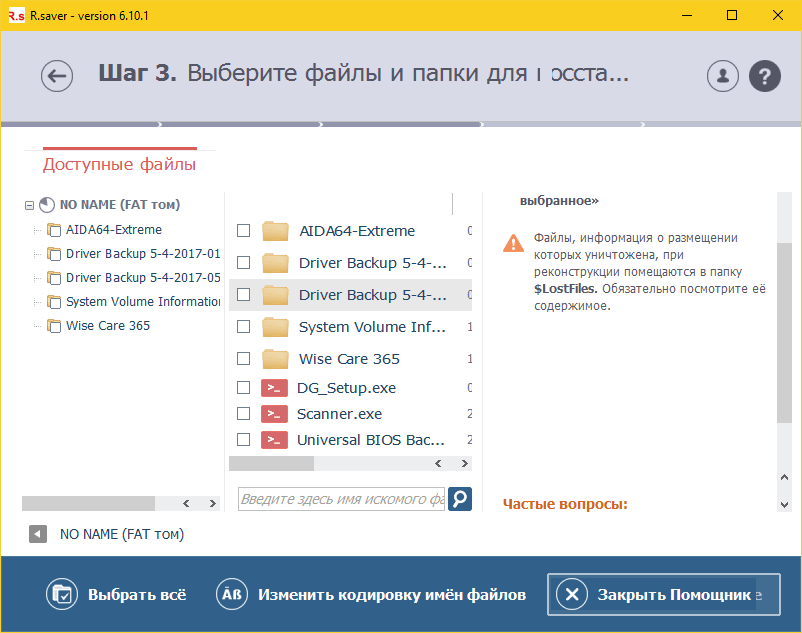
Как пользоваться утилитой R.saver:
- Внимательно прочитайте инструкцию, которая открывается в самой программе при первом запуске. Подтвердите, что вы ознакомились с правилами работы с ней, и нажмите кнопку «Давайте начнем».
- Выберите носитель, на котором находятся удаленные файлы. Нажмите «Продолжить».
- Отметьте объекты, которые хотите вернуть. После сканирования они отобразятся в списке доступных.
- Нажмите «Восстановить выбранное».
По умолчанию данные сохраняются в папку «Восстановлено», размещенную в корневом каталоге одного из разделов жесткого диска, но вы можете указать другую.
В правой части основного окна утилиты есть панель подсказок, где поясняется суть того или иного действия. Внизу панели — ссылки на справочные материалы на сайте разработчика.
PhotoRec
В отличие от R.saver, который рассчитан на совсем начинающих пользователей, PhotoRec долгое время считали утилитой для продвинутых и профессионалов, поскольку изначально она существовала только в консольном варианте. И помимо навыков работы с командной строкой требовала хотя бы поверхностных знаний структуры файловых систем. Последний выпуск PhotoRec для Windows — седьмой, уже не пугает новичков своей сложностью, поскольку существует не только в консольной, но и в графической версии.
Название утилиты — PhotoRec, указывает на ее первоначальное назначение — восстановление удаленных данных с карт памяти фотокамер. Это не значит, то она восстанавливает только фото и видео: в списке поддерживаемых — более 200 типов файлов и разные файловые системы.
Приложение распространяется по бесплатной лицензии. Помимо Windows оно работает в Mac OS X, системах Unix/Linux/BSD и DOS. Все его компоненты — для всех поддерживаемых операционных систем, скачиваются в одном архиве.
Имя файла графической версии PhotoRec для Windows — qphotorec_win.exe. Он, как и R.saver, не требует установки на компьютер. Достаточно распаковать и запустить.
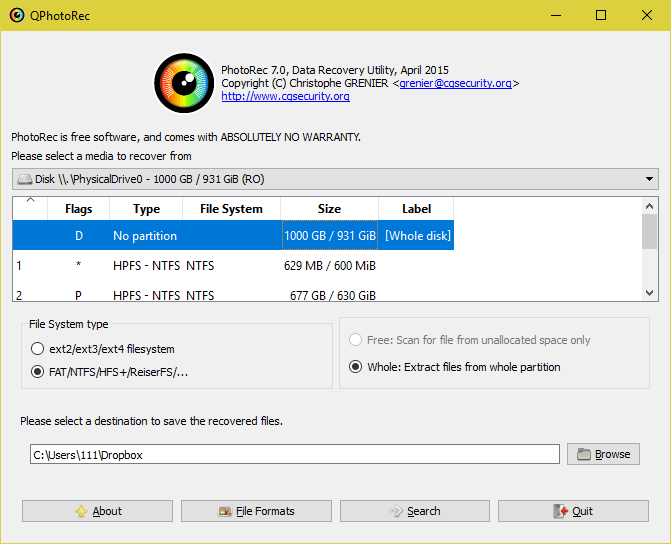
Как пользоваться PhotoRec в графическом формате:
- Извлеките содержимое программы из архива и дважды кликните файл qphotorec_win.exe.
- В верхнем поле основного окна выберите носитель, с которого требуется считать удаленные файлы.
- В строке «Please select a destination to save…» укажите место сохранения восстановленного.
- Если вам нужно восстановить объекты только конкретных типов, нажмите «File Formats» и укажите их расширения. Это сократит время сканирования.
- Для запуска процесса поиска и восстановления нажмите кнопку «Search».
Как показывает практика, PhotoRec справляется с восстановлением данных (в том числе после форматирования) не хуже многих платных аналогов. Иногда даже лучше.
Инструкция по работе с консольной версией утилиты находятся здесь.
Wise Data Recovery
Wise Data Recovery — еще одно достойное средство восстановления информации со стационарных и переносных накопителей. Выпускается только в Windows-версии. Как и предшественники, работает без установки на жесткий диск. Отличается высокой скоростью сканирования и отображает возможность восстановления каждого найденного объекта.
Если возле файла стоит:
- Красный кружок — данные полностью перезаписаны, восстановить их не удастся.
- Желтый кружок — перезапись частичная, успех не гарантирован.
- Зеленый кружок — файл не перезаписан и пригоден к восстановлению.
При клике по «зеленым» файлам, если это картинка или документ, программа показывает их миниатюры (если сохранились). Также в ней присутствует функция поиска определенных типов данных по ключевым словам: картинки (imagies), аудио (audios), видео (videos), документы (documents), архивы (compressed files) и почта (emails).
Wise Data Recovery — полностью бесплатное приложение и, кстати, с поддержкой русского языка.
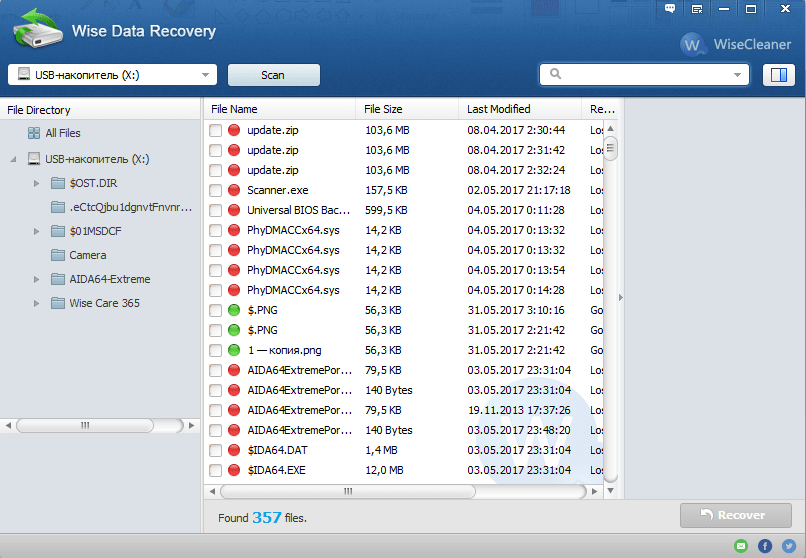
Как пользоваться Wise Data Recovery:
- Распакуйте архив с программой в любую папку и запустите исполняемый файл WiseDataRecovery.exe.
- Выберите из списка нужный носитель и нажмите «Scan» (Сканировать).
- Отметьте в списке файлы, которые хотите восстановить. Нажмите кнопку «Recover».
- Укажите место сохранения файлов на жестком диске.
Disk Drill
Утилита Disk Drill, хорошо знакомая многим пользователям Mac OS X, некоторое время назад появилась и в Windows-версии. Точнее, в двух: бесплатной — free, и платной — pro. Бесплатная позволяет восстановить до 1 Гб информации, платная — без ограничений.
В отличие от трех предыдущих приложений, Disk Drill требует обязательной установки на компьютер (за что получает минус, так как эта незамысловатая операция может привести к перезаписи данных, которые пользователь как раз и собрался восстановить). Но зато имеет ряд полезностей, которых нет у других.
При постоянном использовании Disk Drill ведет учет удаленных файлов, а также создает их резервные копии, что повышает шансы на их восстановление даже спустя время. Кроме того, он поддерживает любые типы запоминающих устройств и практически все файловые системы (ему известно более 300 уникальных сигнатур файлов).
Disk Drill не имеет русскоязычной локализации, но пользоваться им довольно просто.

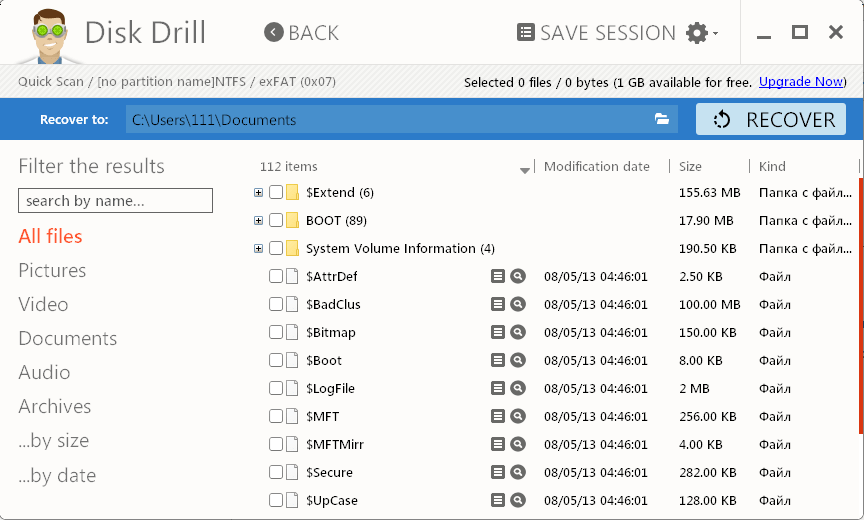
Как восстановить удаленные файлы с помощью Disk Drill:
- Установите приложение на ПК и запустите с правами администратора.
- Выберите из списка носителей USB-флешу с удаленными данными.
- Откройте выпадающий список рядом к кнопкой Recover, которая находится напротив флешки, и кликните желаемый тип сканирования: «Run all recovery methods» (использовать все методы поиска и восстановления), «Quick scan» (быстрая проверка), «Deep scan» (глубокая проверка) или «Load last scanning session» (загрузить результат последней проверки). Нажмите кнопку «Recover» (или «Continue», если вы уже начали работать с носителем).
- В следующем окне, которое откроется после сканирования, выберите из списка нужные файлы, укажите место их сохранения и еще раз щелкните «Recover».
Читайте также: Бесплатные звонки и видеозвонки
RS File Recovery
RS File Recovery — платное русскоязычное приложение. Помимо основного — восстановления информации с физических накопителей, оно способно сохранять и в последующем работать с их образами. После создания образа физическое устройство с данными можно отключить, так как всё его содержимое программа уже «запомнила». Кроме того, в приложении есть встроенный HEX-редактор для ручной побайтовой коррекции файлов, а также клиент FTP для выгрузки восстановленного на сетевые ресурсы.
После анализа запоминающего устройства RS File Recovery выводит информацию о данных на нем — когда созданы, когда изменены, можно ли восстановить. Эти сведения отображаются в нижней панели окна.
К сожалению, в бесплатной демо-версии утилиты функция восстановления не работает, доступен только просмотр. Стоимость лицензии начинается от 999 рублей.
Как и Disk Drill, RS File Recovery требует установки на компьютер.
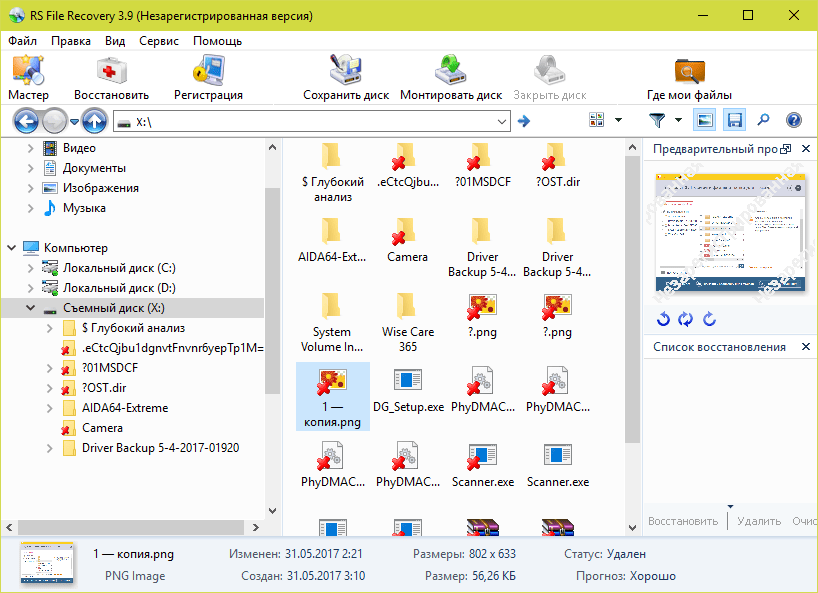
Как пользоваться RS File Recovery:
- Запустите приложение. Выберите из списка носителей флешку, просто кликнув по ней. Все ее содержимое, включая удаленные файлы, отобразится в средней части окна.
- Щелкните по объекту, который хотите восстановить. Информация о нем, включая прогноз, будет показана на панели снизу.
- Перетащите нужные файлы в список восстановления в правой части окна и кликните кнопку «Восстановить».
- Выберите метод сохранения: на жесткий диск, на CD/DVD, в Интернет по FTP или преобразование в виртуальный образ ISO.
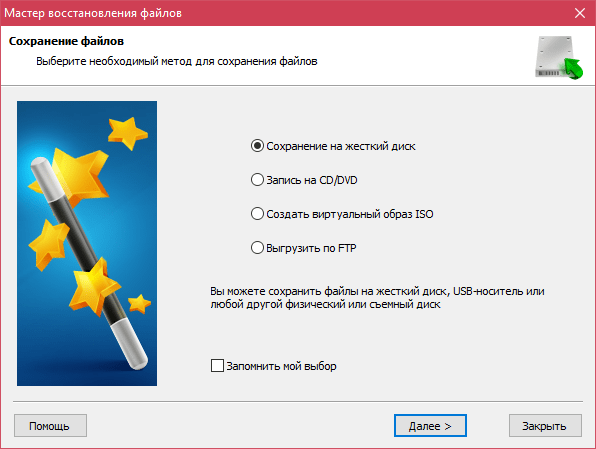
- Укажите конечную папку на жестком диске. При выборе других методов сохранения следуйте инструкциям помощника.
Ontrack EasyRecovery
Ontrack EasyRecovery — одна из самых функциональных и эффективных программ восстановления информации, основной конкурент лидера индустрии R-Studio. Она успешно вытягивает данные даже с сильно поврежденных носителей, поддерживает все типы файловых систем и более 250 форматов файлов, создает виртуальные образы физических запоминающих устройств, может загружаться с DVD и USB-флешек, а также обладает массой других полезностей.
EasyRecovery выпускается в нескольких платных редакциях с различным набором функций. Самая недорогая — домашняя, обойдется пользователю в $79 в год. Профессиональные, корпоративные и специализированные (для серверов) стоят от $299 до $3000 за годовую лицензию.
Несмотря на грандиозность возможностей, воспользоваться этой программой сможет даже начинающий юзер, так как каждый этап работы сопровождает встроенный помощник. Ошибиться невозможно еще и потому, что она полностью переведена на русский язык.
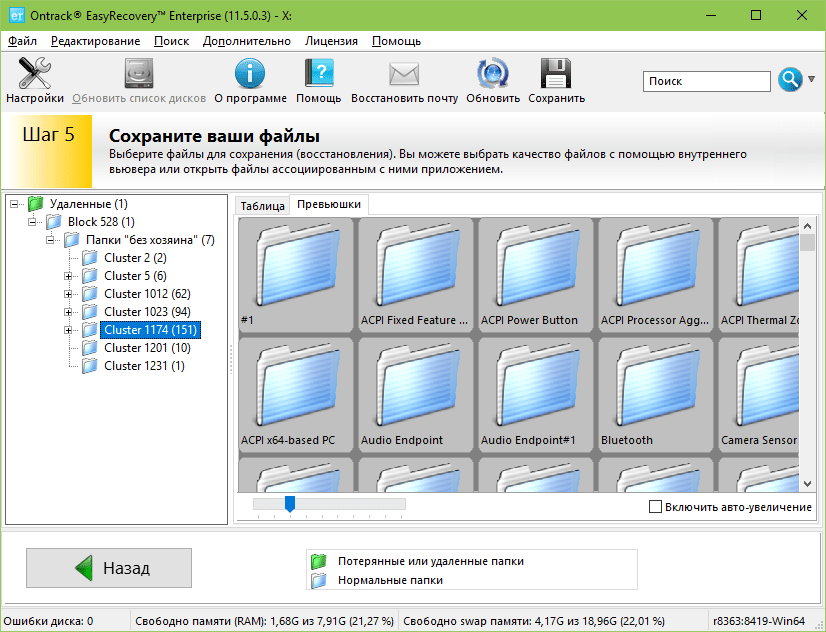
Как пользоваться Ontrack EasyRecovery:
- Запустите приложение (оно выпускается в установочной, портабельной и, как уже говорилось, загрузочной версиях). Укажите тип носителя, на котором находятся удаленные данные.
- Выберите том для сканирования (если это флешка, то на ней, как правило, всего один том).
- Выберите сценарий восстановления. Восстановить объекты после удаления и форматирования — разные сценарии. Для начала попробуйте применить первый — он работает быстрее, а если не помогло — второй.
- Если данные пострадали в результате логического сбоя, укажите один или несколько типов файловых систем, которые могут быть на носителе.
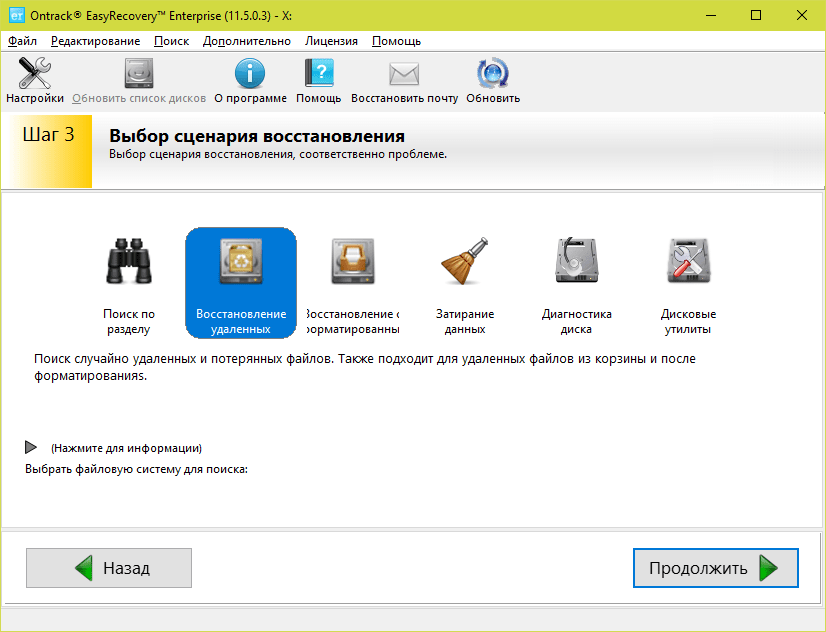
- Еще раз проверьте правильность условий и подтвердите выбор. После этого программа начнет сканирование флешки.
- После окончания сканирования выделите в списке нужные объекты (чтобы выделить несколько, нажмите и удерживайте клавишу Ctrl). Кликните кнопку «Сохранить» в верхней панели главного окна и укажите конечную папку на жестком диске.
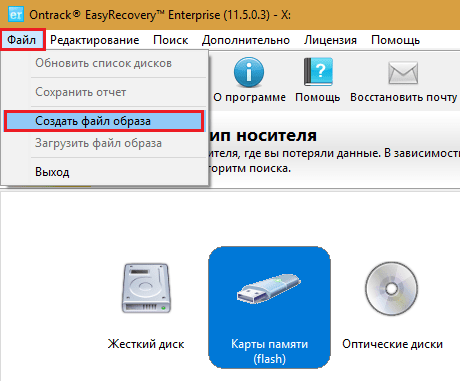
Чтобы создать образ запоминающего устройства и в дальнейшем работать с ним, после запуска программы выберите девайс в списке носителей, откройте меню «Файл» и кликните «Создать файл образа».
Active UNDELETE
Active UNDELETE — еще одна платная утилита, которая успешно справляется с восстановлением отдельных удаленных объектов и целых разделов диска. Поддерживает любые виды носителей, все файловые системы и более 200 различных форматов файлов. Помимо основой задачи позволяет решать сопутствующие — исправлять ошибки таблицы разделов и загрузочных записей, создавать, форматировать и удалять тома диска и т. д. Как и основная масса платных аналогов, Active UNDELETE поддерживает создание виртуальных образов накопителей.
Демонстрационная версия программы, доступная для бесплатного скачивания, обладает полным набором функций, но не позволяет восстанавливать файлы больше 1 Mb.
Интерфейс Active UNDELETE исключительно англоязычный, однако пользоваться утилитой легко, так как каждое действие сопровождает мастер.
Портабельной версии у нее, к сожалению, нет. Только установочная.

Как работать с Active UNDELETE:
- Запустите программу. Кликните в первом открывшемся окне «Recover deleted files» (восстановить удаленные файлы). Этим вы запустите мастер восстановления.
- Первое окно мастера — краткая справка о работе программы на английском языке. Для перехода к следующему шагу нажмите «Next».
- Далее выберите одно или несколько устройств, на которых находятся нужные файлы. Нажмите «Next» и в следующем окне — «Scan».
- После сканирования отметьте объекты, которые хотите восстановить, и перейдите к следующему шагу.
- Задайте параметры сохранения — папку, имена файлов, переименование в случае совпадений и т. д. Можете оставить всё по умолчанию.
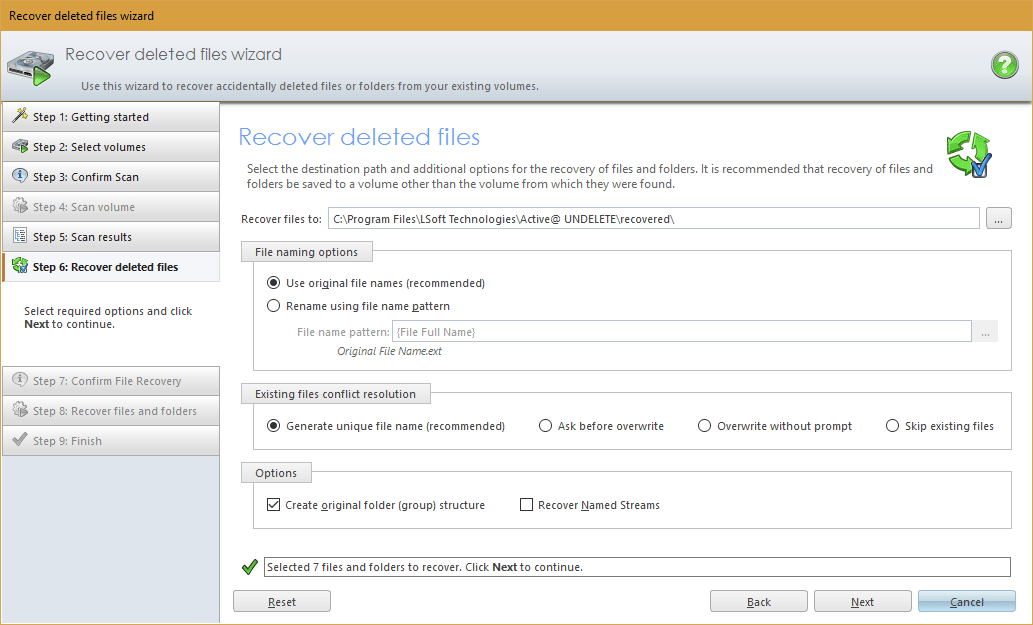
- Последний шаг- непосредственно восстановление. Чтобы его запустить, нажмите кнопку «Recover files and folders».
Если хотите создать виртуальный образ флешки, откройте в главном окне раздел «Disk image management» и запустите мастер «Create disk image».
Post Views: 87
Похожие записи:
- В чём отличие восстановленного айфона
- Вреден ли вай фай для детей
- Горячая клавиша выделить все в word
- Играть в игры с сюжетом