
В каких странах WhatsApp не работает?
К поездке в другую страну следует тщательно подготовиться – привести документы в порядок, собрать вещи. А еще выяснить, не запрещает ли эта страна пользоваться какими-либо популярными приложениями.
Знаете ли вы, что некоторые страны ограничивают работу популярных мессенджеров? Может случиться так, что приложение, без которого вы не можете жить, за границей перестанет действовать.WhatsApp — популярнейший сервис для общения. Его пользователи проживают в 190 странах, их число превышает 6 миллиардов (более половины населения мира!). Через WhatsApp проходят и личные, и деловые переписки. А все потому, что приложение разрешает абсолютно бесплатно передавать информацию любым удобным способом – с помощью текста, аудио, видео или документа любого формата.
Мгновенные переписки через интернет – это легко и удобно. Но несмотря на это, в некоторых странах службы мгновенных сообщений сильно ограничены в правах. WhatsApp или некоторые его функции не доступны в шести государствах. Хотите узнать в каких и почему? Мы расскажем.
- Китай. WhatsApp был заблокирован правительством Китая в 2017 году во время периода политической активности. До сегодняшнего дня запрет на его использование сохраняется. В официальных комментариях говорится, что мессенджер запрещен из-за сильных функции шифрования, которые ограничивают возможности правительства контролировать пользовательский контент. Власти Китая посчитали, что через WhatsApp могут идти рассылки недостоверных фактов, порочащей информации и политических фейков. Но есть ли другая точка зрения. По некоторым сведениям, китайское правительство подвергло WhatsApp цензуре, чтобы продвигать его местный аналог WeChat.
- Объединенные Арабские Эмираты. На время приезда в ОАЭ придется забыть о возможности совершать через WhatsApp видеозвонки или обмениваться голосовыми сообщениями. Это связано с тем, что главы Арабских Эмиратов посчитали WhatsApp конкурентом местных телекоммуникационных услуг. Иными словами, Эмираты придумали изощренный способ увеличить доходы, вынудив своих граждан и туристов пользоваться местной связью.
- Иран. Вместе с WhatsApp иранской цензуре подверглись и другие мессенджеры, включая Viber и Telegram. За что? Точно неизвестно. Согласно неофициальным источникам, запрет связан с политическими причинами и вопросами безопасности.
- Сирия. И снова политика – та самая причина, почему привычным мессенджером нельзя нормально пользоваться на территории еще одного ближневосточного государства. По мнению сирийского правительства, непробиваемое сквозное шифрование WhatsApp может использоваться врагами государства для заговоров, и поэтому его необходимо запретить.
- Северная Корея. Службы WhatsApp недоступны и в Северной Корее. Сквозное шифрование не дает правительственным органам контролировать личные переписки. С одной стороны, это доказательство того, насколько хорошо работает защита WhatsApp от посягательств на частную жизнь. А с другой, сильное неудобство для туристов и путешествующих бизнесменов.
- Куба. Островное государство Куба тоже находится в списке стран, которые ограничивают использование WhatsApp и других коммуникационных программ. Удивительно, но в этот раз дело не в политике.Чат-платформы с подключением к сети подверглись ограничению из-за чрезвычайно высокой стоимости интернета: месячные расходы на интернет-связь превышают среднюю зарплату кубинцев. Лишь немногие избранные (политики, журналисты и некоторые студенты) имеют право использовать интернет и такие приложения связи, как WhatsApp.
Я собираюсь в одну из этих стран. Что мне делать?
Связь с WhatsApp

Специальные возможности в WhatsApp и поддержка вспомогательной технологии
Чтобы сообщить о проблемах, связанных со специальными возможностями, или поделиться своими предложениями, свяжитесь с нами
По всем вопросам от пользователей с ограниченными возможностями, включая поддержку программ чтения с экрана и вспомогательной технологии, а также для отправки отзывов о работе специальных возможностей в WhatsApp обращайтесь по адресу: accessibility@support.whatsapp.com
Важно! Если запрос не относится к специальным возможностям или связан с восстановлением аккаунта либо проблемами со входом в аккаунт WhatsApp, свяжитесь со службой поддержки аккаунта
Решения для WhatsApp Enterprise
Если вы хотите тестировать наши бизнес-продукты для крупных компаний, заполните анкету
Вопросы о Политике конфиденциальности
Если у вас есть вопросы о нашей Политике конфиденциальности, напишите нам
Адрес юридического лица
WhatsApp Ireland Limited
Merrion Road,
Dublin 4,
D04 X2K5,
Ireland.
WhatsApp Ireland Limited — частная компания с ограниченной ответственностью, зарегистрированная в Ирландии и имеющая регистрационный номер компании 607470.
Как включить и снимать кружочки в WhatsApp на iPhone
За последние полгода WhatsApp получил столько новых функций, что складывается ощущение, что в предыдущие годы он вообще не обновлялся. Появилась возможность использовать одну учетную запись на нескольких устройствах, создавать чат с самим собой и сохранять там важные сообщения и документы. Но одной из самых долгожданных фишек стало сокрытие от всех времени последнего посещения. Думаете, на этом разработчики остановились? Как бы не так! Последнее обновление WhatsApp принесло в мессенджер видеосообщения.

В Ватсапе появляется все больше крутых новых функций
❗️ПОДПИСЫВАЙСЯ НА НАШ КАНАЛ В ДЗЕНЕ И ЧИТАЙ КРУТЫЕ СТАТЬИ БЕСПЛАТНО
Они записываются в форме кружочков, как в Телеграме, и выступают, по сути, заменой голосовым сообщениям. Ведь значительно приятнее не только наговорить какой-то текст, но и показать себя и свое окружение. Поэтому устраивайтесь поудобнее и давайте разбираться, как включить и снимать кружочки в WhatsApp на iPhone.
Скачать последнее обновление Ватсапа
Прежде чем скорее бежать снимать кружочки в WhatsApp, необходимо обновить приложение. Запись видеосообщений доступна в версии Ватсапа не ниже 23.15.0. В противном случае воспользоваться этой функцией на вашем Айфоне не получится. Делается это стандартным способом через App Store:
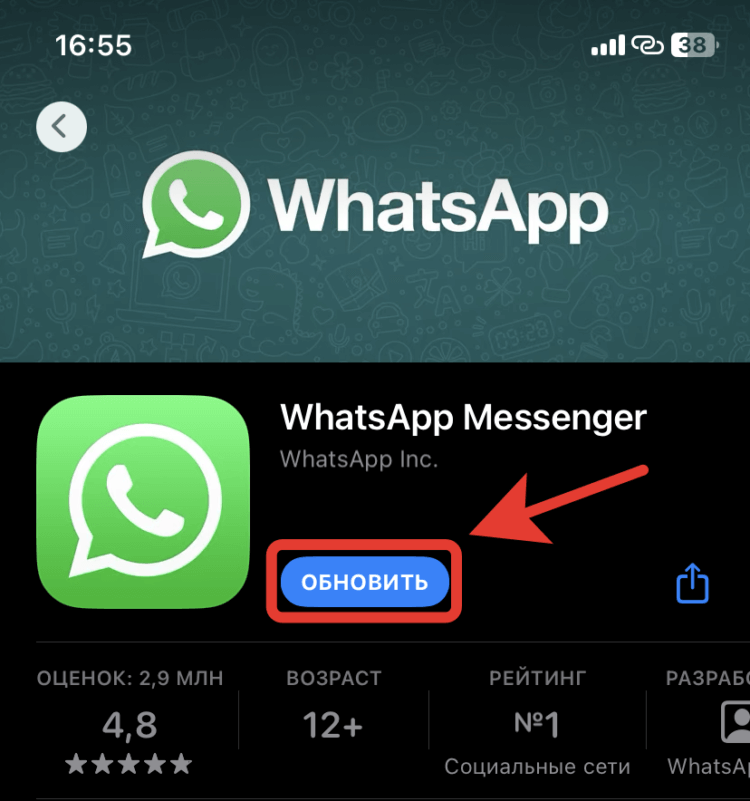
Обновить Ватсап очень просто
- Откройте магазин приложений Apple и найдите WhatsApp или просто перейдите по этой ссылке;
- На странице с программой нажмите кнопку “Обновить” и дождитесь, пока свежая версия приложения будет установлена.
Правда, как это часто бывает, недостаточно просто обновить приложение. Многие новые функции в WhatsApp распространяются волнами, и даже после установки новой версии программы придется немного подождать своей очереди. Так что если дальнейшие действия не будут у вас срабатывать, значит, до вас кружочки в Ватсапе пока не добрались, и надо набраться терпения.
Как сделать кружок в Ватсапе
После того как приложение обновлено, необходимо эти самые кружочки в WhatsApp найти. Если не знать, куда разработчики прячут такие функции, то можно немного запутаться. А искать их следует в чате:
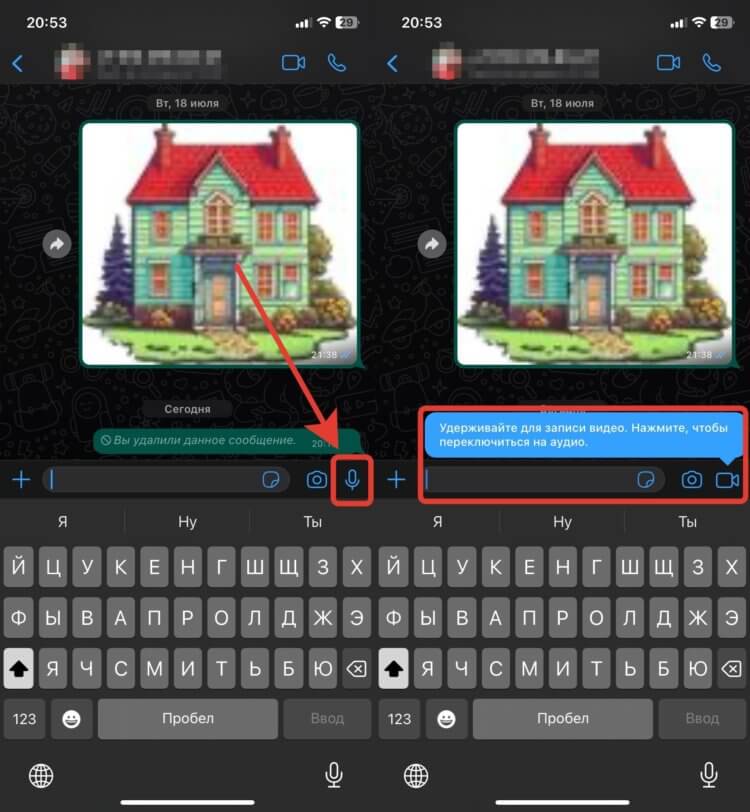
Переключиться на кружки в Ватсапе можно в одно касание
- Откройте чат, в который хотите отправить видеосообщение;
- Рядом со строкой для ввода текста найдите микрофон;
- Один раз быстро коснитесь его для переключения на видеосообщения.
❗️ПОДПИШИСЬ НА НАШ ЧАТИК В ТЕЛЕГРАМЕ. ТАМ СОБРАЛИСЬ ТОЛЬКО ИЗБРАННЫЕ ЧИТАТЕЛИ
Если кружочки в Ватсапе для вас доступны, то вместо микрофона вы увидите камеру. Как раз она нам и понадобится для начала съемки. А вот если однократное касание ни к чему не приводит, значит, на вашем телефоне функция пока недоступна.
Видео в кружке в Ватсап
С расположением кнопки для видеосообщений в Ватсапе мы разобрались. Теперь можно переходить непосредственно к самой записи. Если вы хотя бы раз пользовались этой функцией в Телеграме, то ничего нового для вас не будет. На кружочке в Ватсапе действует стандартное временное ограничение в 60 секунд. К сожалению, длиннее видеоролик записать не получится. К тому же сохранить его или найти в галерее тоже не получится. Видеосообщение будет храниться в том чате, куда его отправили, и вытащить его не получится. Но давайте посмотрим, как записать видеосообщение в Ватсапе:
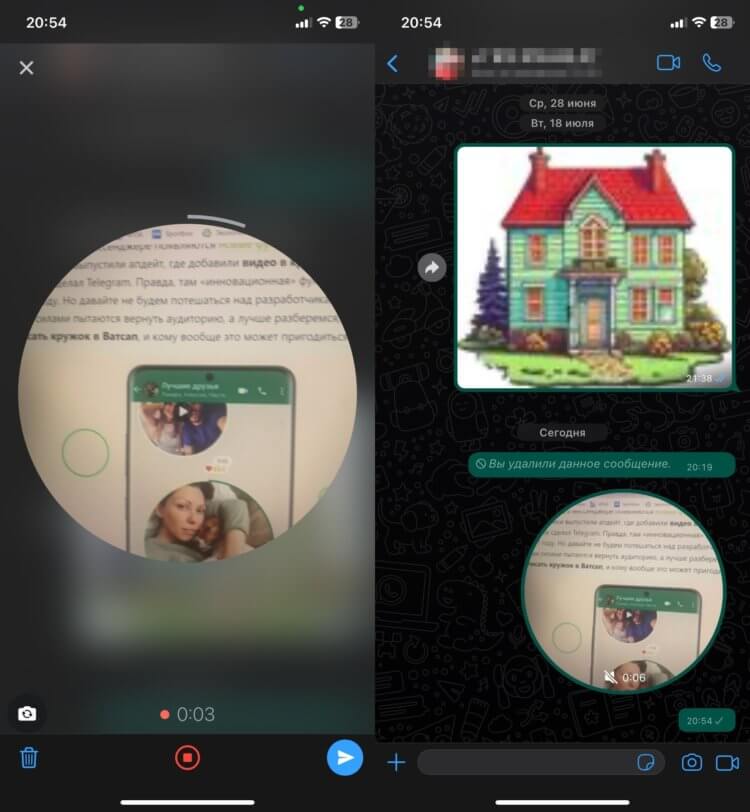
Имейте в виду, что в фоне кружок не воспроизводится, и придется во время его просмотра находиться в чате
- Откройте тот чат, в который вы хотите отправить кружок;
- Как и при записи голосового сообщения, задержите палец на камере в правом нижнем углу и держите до того момента, пока не решите завершить съемку либо сместите ее вверх для блокировки;
- Во время съемки есть возможность остановить съемку, переключиться на основную камеру и при необходимости посмотреть готовое видеосообщение.
Как видите, никаких сложностей в записи кружочков нет. Насколько сильно я не люблю голосовые сообщения, настолько же мне зашел формат небольших видеороликов. Ведь так приятно не только услышать, но и увидеть собеседника. Особенно если это кто-то из близких или друзей. Конечно, это не заменит живое общение, но всяко лучше, чем просто голосом.
Видеосообщение в Ватсапе
Если же вы хотите записать адресату длинное послание и боитесь, что в одну минуту не уложитесь, то никто не мешает вам воспользоваться для этим привычным инструментом для записи видео в Ватсапе. Делается это очень просто:
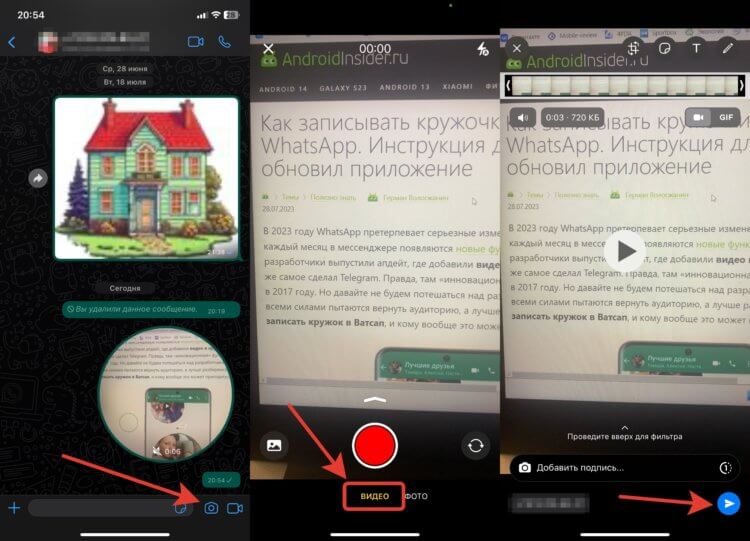
Если круги в Ватсапе вы еще не можете записывать, то вам доступны обычные видеосообщения
- Откройте Ватсап и перейдите в тот чат, куда хотите отправить длинное видео;
- Нажмите на кнопку с фотоаппаратом в нижнем правом углу экрана;
- После того как камера запустится, переключитесь на видео и начните запись. При необходимости можете выбрать основную камеру вместо фронтальной;
- Как только запись будет завершена, остановите съемку и отправьте готовое видео адресату.
❗️ПОДПИСЫВАЙСЯ НА ТЕЛЕГРАМ-КАНАЛ СУНДУК АЛИБАБЫ. ТАМ КАЖДЫЙ ДЕНЬ ВЫХОДЯТ ПОДБОРКИ САМЫХ ЛУЧШИХ ТОВАРОВ С АЛИЭКСПРЕСС
Вот так просто вы можете записать длинное видео в Ватсап. Главное, имейте в виду, что чем длиннее видео, тем больше трафика при его отправке может израсходоваться. Так что лучше подключитесь к Wi-Fi или просто воспользуйтесь кругами в WhatsApp. Они потребляют не так много интернета из-за ограничения длины.
Статусы WhatsApp Business аккаунта и лимиты на отправку сообщений
В статье рассмотрим, какие бывают у WhatsApp лимиты на отправку сообщений, где посмотреть свой текущий лимит и рейтинг, а также как повысить уровень.
Содержание
Какие бывают лимиты в WhatsApp
У WhatsApp есть лимиты для отправки сообщений пользователям по уровням:
До верификации бизнеса в Facebook вы можете отправить сообщения до 50 уникальным пользователям в течение 24 часов. Подробнее.
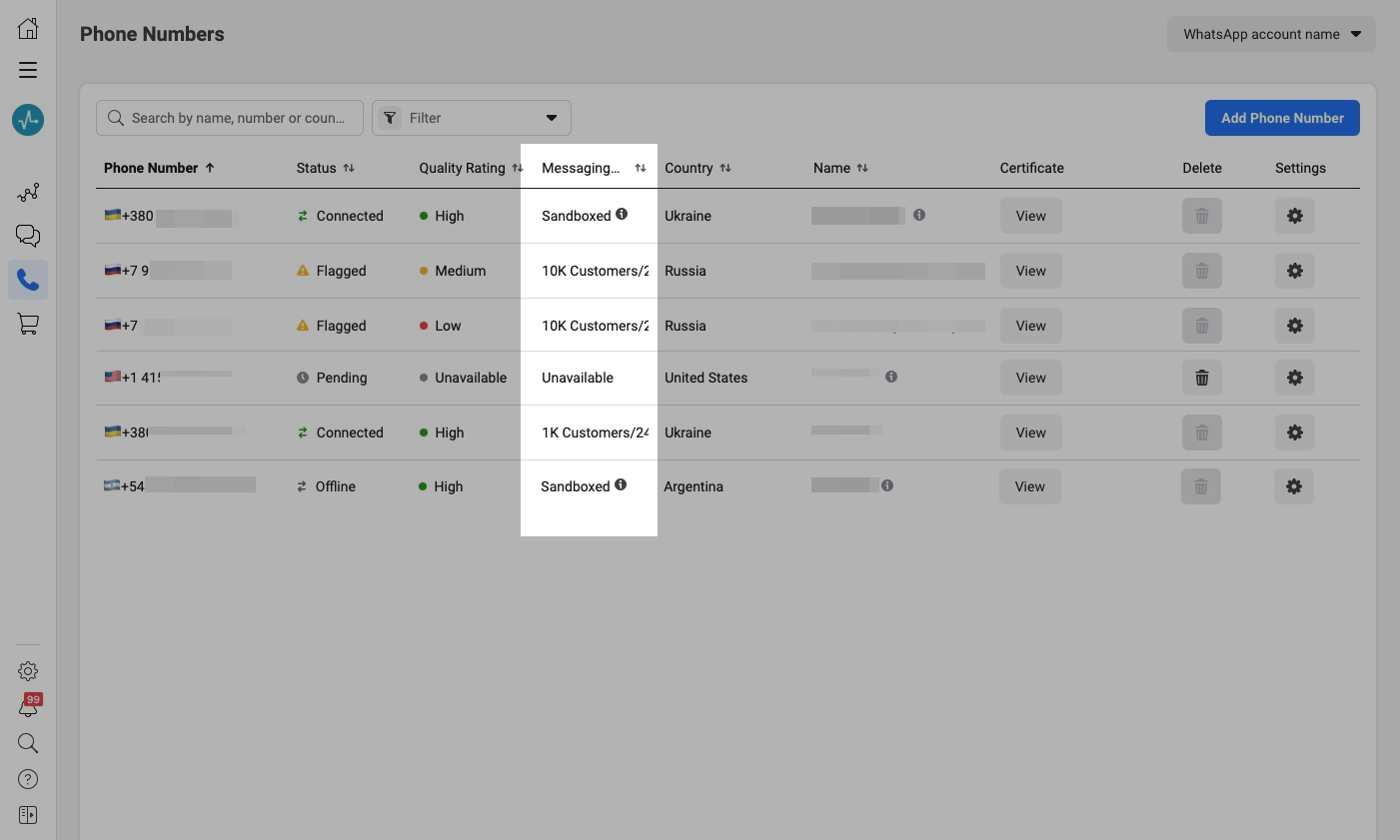
| Уровень 1 | Позволяет отправлять сообщения 1000 уникальным пользователям в течение 24 часов. |
| Уровень 2 | Позволяет отправлять сообщения 10 000 уникальным пользователям в течение 24 часов. |
| Уровень 3 | Позволяет отправлять сообщения 100 000 уникальным пользователям в течение 24 часов. |
| Уровень 4 | Позволяет отправлять неограниченное количество сообщений в течение 24 часов. |
При регистрации номера телефона компания начинает с уровня 1.
Вы можете найти информацию о том, где проверить свой текущий лимит, в настройках WhatsApp Manager в разделе «Лимит на отправку сообщений».
Как повысить свой уровень отправителя
Соблюдайте следующие условия, чтобы повысить свой уровень отправителя:
- держать показатель качества выше среднего;
- отправить вдвое больше сообщений, чем лимит текущего уровня, за последние 7 дней.
Рассмотрим пример, когда текущий лимит — 1000 уникальных пользователей. Если вы за 7 дней отправите сообщения более 2000 получателям и у вас хорошая репутация, то лимит автоматически обновится до 10 000 уникальных пользователей.
После этого компания переводится на следующий уровень. Повышение уровня происходит не ранее, чем через 48 часов после достижения ежедневного порога.
Вы можете найти информацию о том, как поддерживать высокий уровень качества вашего аккаунта, в разделе «Показатель качества».
Где проверить нужную информацию в Facebook
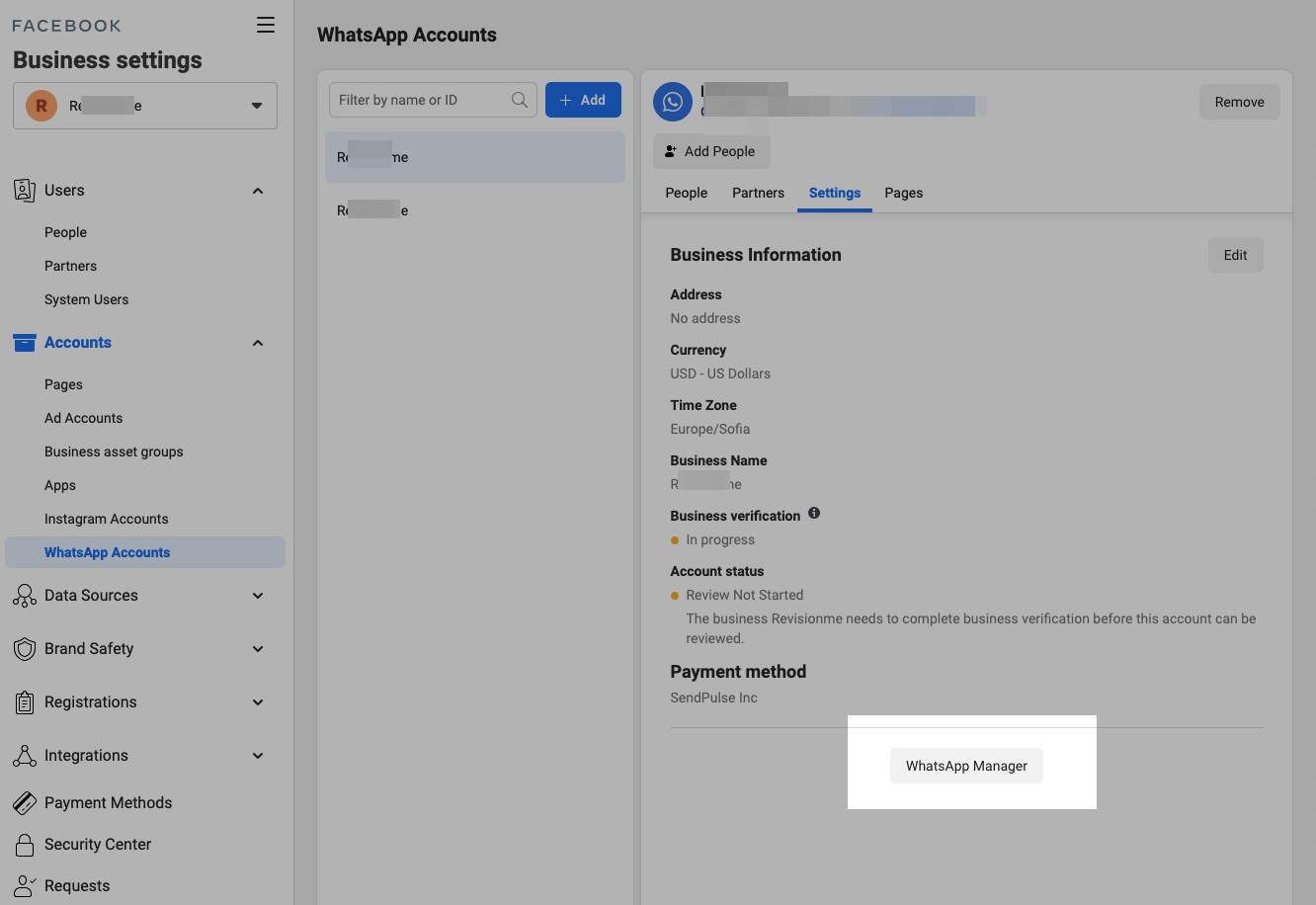
Вы можете проверить статус номера телефона, показатель качества и ограничение на число сообщений для вашего аккаунта WhatsApp Business в вашем Facebook Business.
Перейдите в «Business settings» > раздел «Accounts» > «WhatsApp Accounts». Выберите ваш WhatsApp аккаунт и во вкладке «Settings» нажмите «WhatsApp Manager».
Показатель качества
В колонке «Quality Rating» вы можете проверить текущий показатель качества аккаунта.
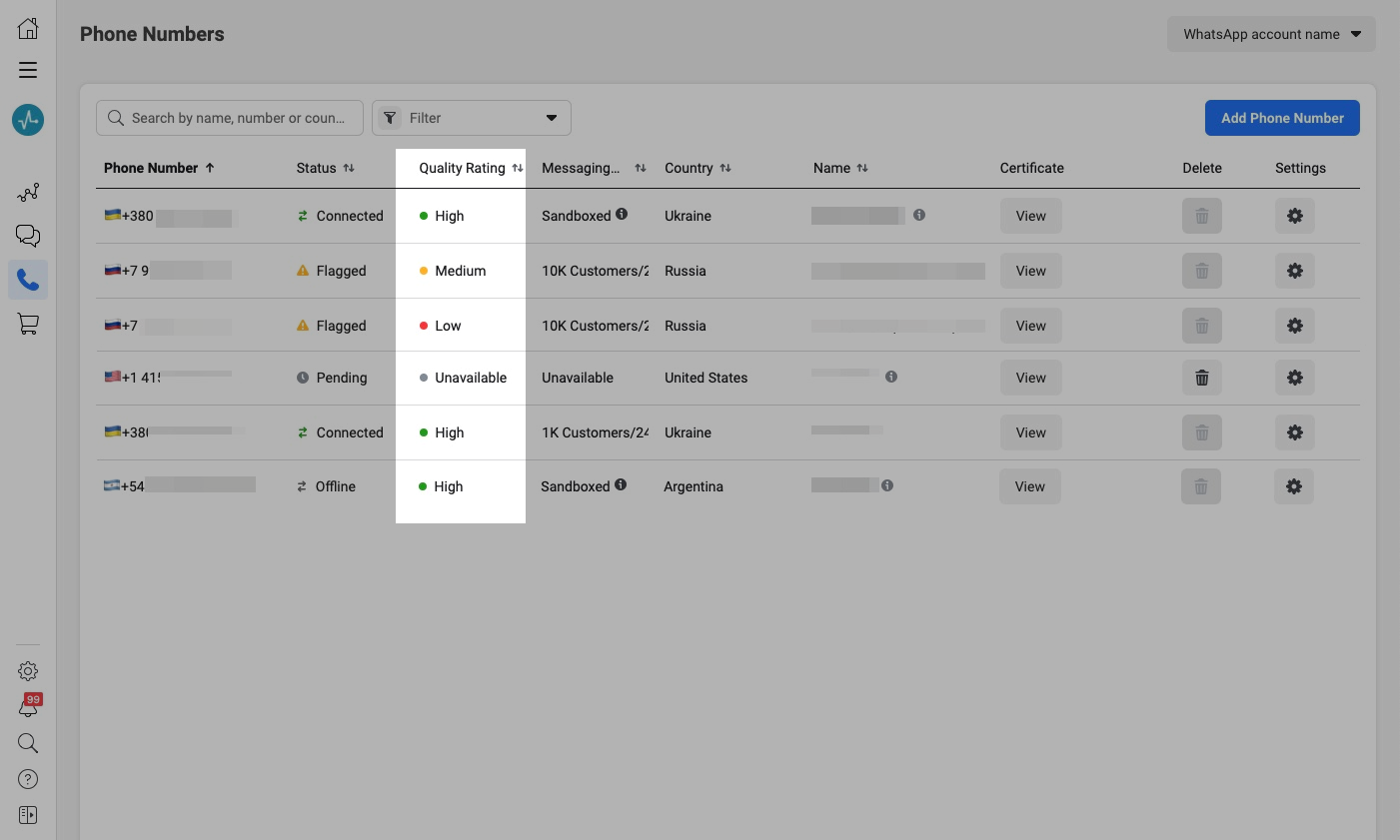
Показатель качества аккаунта может иметь следующие статусы:
| Высокое качество (High) | Зеленый статус. |
| Среднее качество (Medium) | Желтый статус. |
| Низкое качество (Low) | Красный статус. |
Если качество вашего номера телефона изменится или станет низким, вы получите предупреждение по электронной почте и в Business Manager, а вашему аккаунту будет присвоен статус «Помечено» или «Ограничено». Также в интефейсе SendPulse вы получите соотвествующее уведомление.
Рекомендации для поддержания высокого уровня качества:
- Создавайте сообщения в соответствии с политикой WhatsApp Business.
- Отправляйте сообщения только пользователям, которые давали согласие на отправку сообщений для каждой из тем отправляемого шаблона, согласно политике WhatsApp.
- Персонализируйте сообщения и предоставляйте полезную и емкую информацию для пользователя.
- Следите за частотой отправлений сообщений, не отправляйте одному и тому же пользователю слишком много сообщений в день.
Лимит на отправку сообщений
В колонке «Messaging» вы можете увидеть текущие лимиты на отправку сообщений.
Статус телефона
В колонке «Status» вы можете проверить статус телефона.
| Подключенный (Connected) | Когда номер телефона работает корректно, телефон привязан к этой учетной записи и подключен к окружению WhatsApp Business API. |
| Pending | Когда аккаунт не подтвержден и сертификат недоступен или номер подключен к другому аккаунту WhatsApp. |
| Offline | Когда имя подтверждено, есть сертификат для подключения к окружению WhatsApp Business API, но нет самого подключения. |
| Помеченый (Flagged) | Когда на рассылки от этого номера были массовые жалобы со стороны подписчиков и рейтинг компании равен «Medium» или «Low». |
| Restricted | Когда номер достигает лимитов текущего уровня. Статус временный и обновляется через 24 часа. |