
Блокировка номеров телефона, контактов и адресов электронной почты на iPhone или iPad
На устройстве можно блокировать номера телефона, контакты и адреса электронной почты. Кроме того, поддерживаются такие функции, как фильтрация сообщений iMessage от неизвестных отправителей и возможность пожаловаться на нежелательные сообщения iMessage.
Блокировка номера телефона, контакта или адреса электронной почты
Существует несколько способов блокировать номера телефона, контакты и адреса электронной почты.
Телефон
В приложении «Телефон» перейдите в раздел «Недавние» и нажмите кнопку «Информация» рядом с номером телефона или контактом, который необходимо заблокировать. Прокрутите вниз и нажмите «Заблокировать абонента».
FaceTime
В приложении FaceTime нажмите кнопку «Информация» рядом с номером телефона, контактом или адресом электронной почты, который необходимо заблокировать. Прокрутите вниз и нажмите «Заблокировать абонента».
Сообщения
В программе «Сообщения» откройте разговор, нажмите контакт в верхней части разговора. Нажмите кнопку «Информация» , прокрутите вниз и нажмите «Заблокировать абонента».
Почта
В приложении «Почта» откройте сообщение электронной почты с контактом, который вы хотите заблокировать, и нажмите контакт вверху. Нажмите «Заблокировать контакт».
- Добавьте номер или адрес электронной почты, который вы хотите заблокировать, в список ваших контактов.
- Для номеров телефона перейдите в раздел «Настройки» > «Телефон» > «Заблокированные контакты» > «Добавить новый». Для адресов электронной почты перейдите в раздел «Настройки» > «Почта» > «Заблокированные» > «Добавить новый».
- Выберите контакт, который вы хотите заблокировать.
После блокировки номера телефона или контакта заблокированный абонент по-прежнему сможет оставлять сообщения на автоответчике, однако вы не будете получать уведомления об этом. Отправляемые и получаемые сообщения не будут доставляться. Контакт также не будет получать уведомлений о том, что его вызов или сообщение заблокированы. Если заблокировать адрес электронной почты в приложении «Почта», он переместится в корзину. Блокировка адресов электронной почты работает на всех устройствах Apple.

Управление заблокированными номерами телефона, контактами и адресами электронной почты
Чтобы просмотреть номера телефонов, контакты и адреса электронной почты, заблокированные в приложениях «Телефон», FaceTime, «Сообщения» или «Почта», выполните следующие действия.
Телефон
Перейдите в меню «Настройки» > «Телефон» и нажмите «Заблокированные контакты», чтобы просмотреть список.
FaceTime
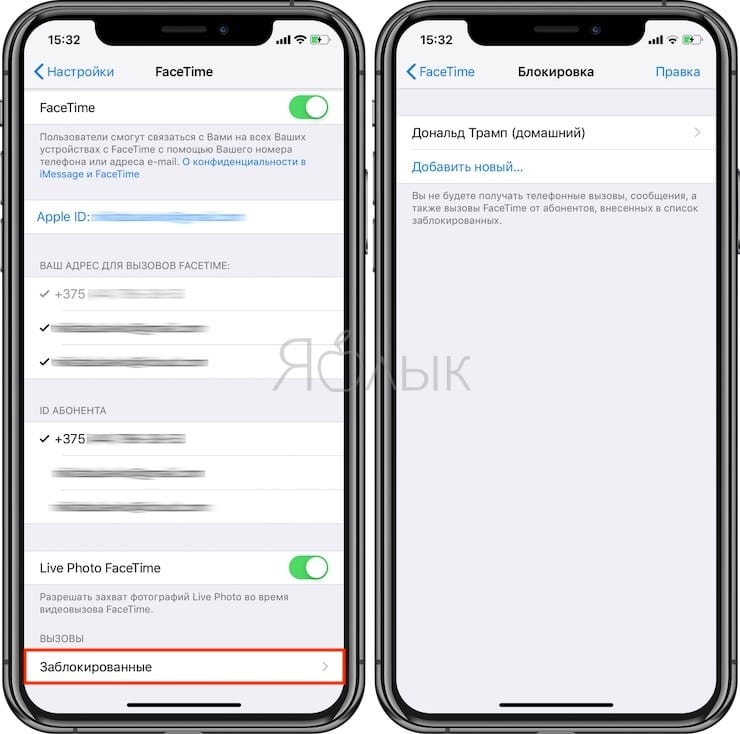
Перейдите в меню «Настройки» > FaceTime. В разделе «Вызовы» выберите вариант «Заблокированные контакты».

Сообщения
Перейдите в меню «Настройки» > «Сообщения». В разделе SMS/MMS выберите вариант «Заблокированные контакты».
Почта
Перейдите в меню «Настройки» > «Почта». В разделе «Обработка тем» выберите вариант «Заблокированные».
Фильтрация сообщений от неизвестных отправителей
Можно отфильтровывать сообщения от людей, которых нет в вашем списке контактов.
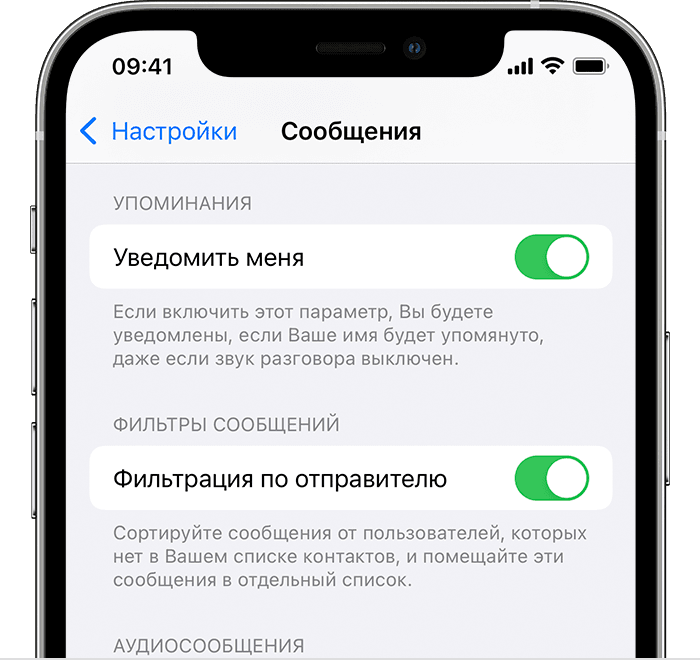
Чтобы фильтровать сообщения, перейдите в меню «Настройки» > «Сообщения» и включите функцию «Фильтрация по отправителю».


На странице «Сообщения» нажмите «Фильтры», затем «Неизвестные отправители». Вы не будете получать уведомления об этих сообщениях.
Информирование о нежелательных сообщениях в приложении «Сообщения»
В приложении «Сообщения» можно отмечать сообщения iMessage как нежелательные. При получении сообщения iMessage от абонента, которого нет в вашем списке контактов, вы увидите ссылку «Сообщить о спаме».
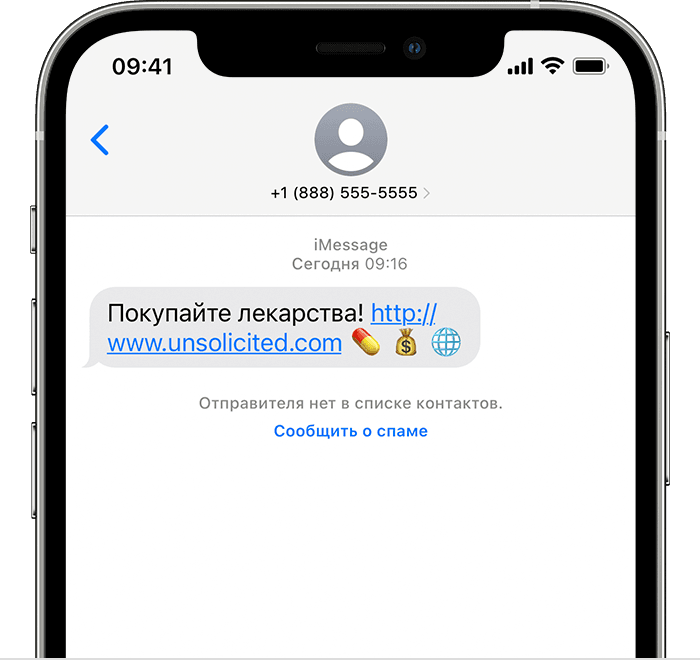
Нажмите ее, а затем — «Удалить и сообщить о спаме». Приложение «Сообщения» перенаправит компании Apple данные отправителя и его сообщение, а также удалит это сообщение.
Сообщение о спаме не блокирует последующие сообщения от этого отправителя. Если вы не хотите получать такие сообщения, необходимо заблокировать контакт.
Чтобы сообщить о нежелательных сообщениях SMS и MMS, обратитесь к оператору связи.
Где заблокированные контакты в iphone
Будь в курсе последних новостей из мира гаджетов и технологий
iGuides для смартфонов Apple

Как заблокировать абонента или удалить номер из «черного списка» на iPhone

Олег Воронин — 10 октября 2022, 21:47
В последние несколько лет как в России, так и во всем мире активизировались телефонные мошенники и спамеры. Это произошло на фоне того, что очень много людей перешли на удаленную работу и онлайн-платежи в период COVID-19. В связи с этим ежедневно приходится блокировать по одному или несколько номеров, с которых вас пытаются обмануть или навязать товары или услуги.
- Откройте приложение «Телефон» и найдите нежелательный вызов
- Нажмите рядом с ним значок «i» в синем круге
- Выберите пункт «Заблокировать абонента» в самом низу списка.
Однако случается такое, что номер телефона попал в ваш «черный список» по ошибке — например, вы не узнали своего знакомого, звонящего с нового номера, и заблокировали его. Как это исправить? На iOS предусмотрено два способа удаления абонента из блокировки или «черного списка».
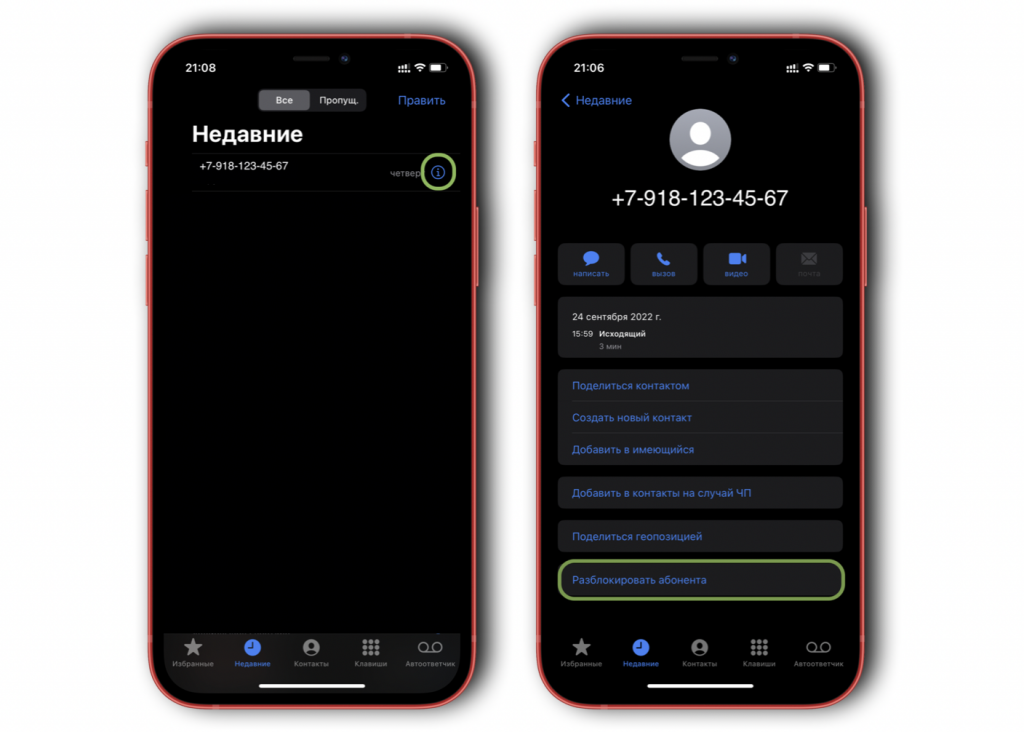
Как разблокировать одного абонента:
- Откройте «Телефон» и найдите вызов от нужного номера
- Нажмите рядом с ним значок «i» в синем круге
- Выберите пункт «Разблокировать» в самом низу списка.

Как почистить «черный список»:
- Откройте «Настройки» → «Телефон»
- Найдите пункт «Заблокированные контакты»
- Сделайте свайп по каждому номеру справа налево, после чего нажмите «Разблокировать», или…
- Нажмите «Изменить» и выберите значок «минуса» рядом с номерами, которые нужно разблокировать.
Очистить список всех заблокированных номеров «оптом», к сожалению» нельзя. Если требуется удалить много номеров из блок-листа, придется потратить немного времени на ручную сортировку.
А новый iPhone и многое другое вы можете купить у наших друзей из Big Geek. Скидка по промокоду iGuides
Как на айфоне посмотреть заблокированные номера и разблокировать их
Заблокировали контакт или телефонный номер на iOS-устройстве, а теперь хотите вернуть ему возможность звонить вам, но не знаете, где в айфоне черный список? Посмотреть заблокированный номер на айфоне и разблокировать его можно за пару секунд.

В этой статье расскажем, как найти заблокированные контакты и разблокировать их.
Как найти заблокированные контакты в айфоне и разблокировать их через Настройки
Первый метод позволяет вытащить контакт из черного списка вашего телефона через приложение Настройки. Сделать это можно через две вкладки меню, мы прилагаем инструкцию для обоих вариантов.
Редактируем черный список айфона через настройки телефона
- Откройте приложение Настройки и перейдите в раздел Телефон.
- Выберите Блокировка и идентификация вызова.
- Нажмите кнопку Править в правом верхнем углу.
- Нажмите на красную иконку слева от нужного номера.
- С правой стороны появится кнопка Разблокировать. Коснитесь ее, чтобы удалить пользователя из черного списка.
- Нажмите Готово, как только снимете блокировку со всех нужных номеров.

Как найти заблокированные контакты в айфоне через настройки FaceTime
- Откройте приложение Настройки и перейдите в раздел FaceTime.
- В разделе Вызов выберите вкладку Заблокированные.
- Нажмите кнопку Править в правом верхнем углу.
- Нажмите на красную иконку слева от нужного номера.
- С правой стороны появится кнопка Разблокировать. Коснитесь ее, чтобы удалить пользователя из черного списка.
- Нажмите Готово, как только снимете блокировку со всех нужных номеров.

Убрать номер из черного списка через приложение Телефон
Если вы заблокировали номер недавно, или помните, когда это было, снять блокировку можно и через приложение Телефон. Для этого:
- Во вкладке Недавние, Избранные или Контакты выберите нужный номер.
- Нажмите на иконку информации (маленькая i в кружке), чтобы открыть страницу контакта.
- Пролистайте в самый низ и нажмите Разблокировать абонента.

Теперь вы знаете где в айфоне находится черный список заблокированных контактов и как разблокировать абонента.
Пользуюсь блокировкой 9
«Чёрный список» на iPhone и всё о блокировке контактов
Как заблокировать надоедливый контакт в iPhone? Как узнать, заблокирован ли мой номер? Как обойти блокировку номера в iOS? На все вопросы мы ответим в этом материале.
Блокировка входящих вызовов на iPhone
Еще с выходом iOS 7 у каждого владельца iPhone появилась возможность добавления номера телефона надоедливого контакта в «чёрный список» без использования каких-либо твиков и танцев с бубном. Входящие вызовы и сообщения от заблокированного контакта больше не будут вас беспокоить.
Видео инструкция:
Как заблокировать нежелательный контакт в iPhone (внести в «черный» список)?
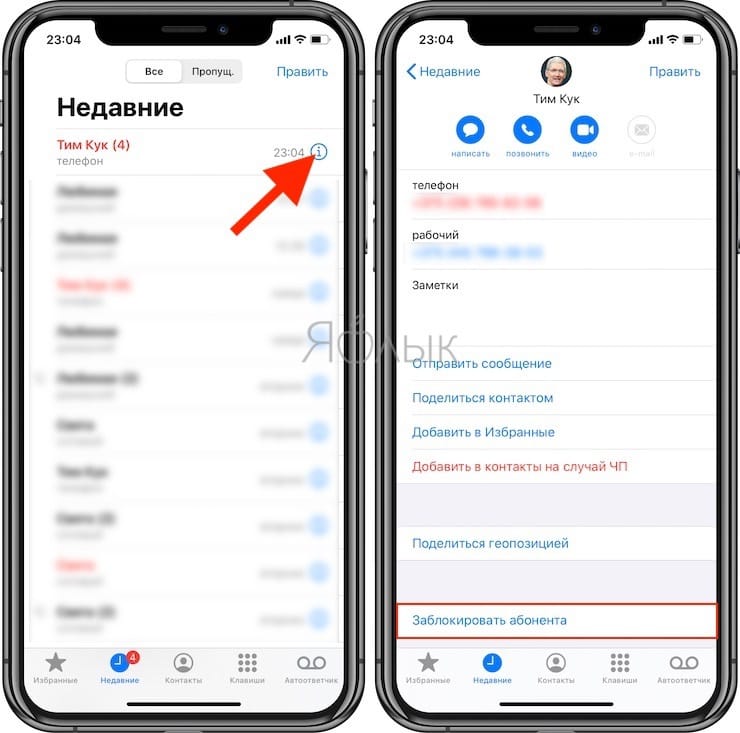
1. Откройте приложение «Телефон», перейдите на вкладку «Недавние» или «Контакты».
2. Выберите интересуемый контакт и откройте информацию о нём.
3. Прокрутите список вниз и нажмите «Заблокировать абонента» → «Заблокировать абонента».
Как посмотреть «черный» список на iPhone
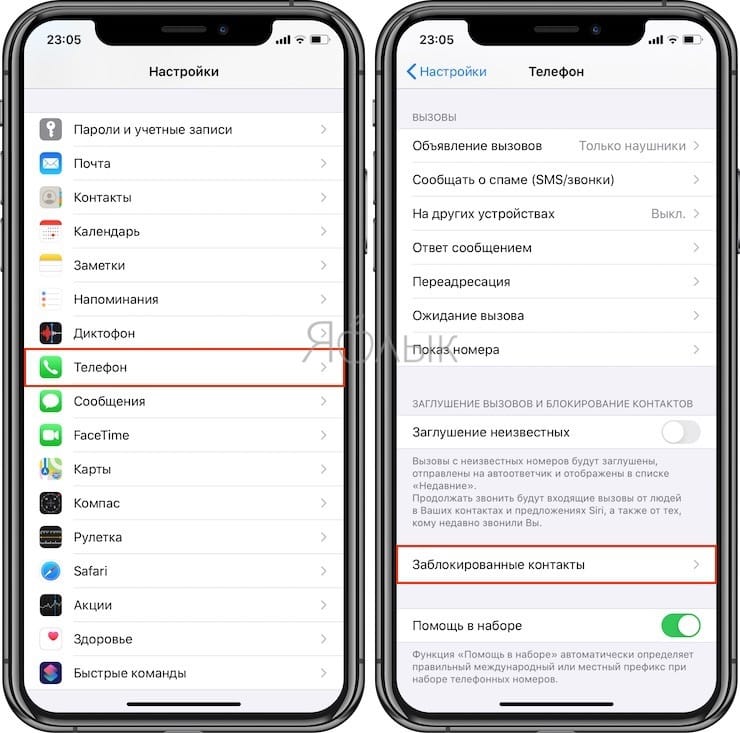
Для того чтобы посмотреть список всех заблокированных контактов необходимо открыть приложение «Настройки», перейти в раздел «Телефон» и выбрать меню «Заблокированные контакты».
Как удалить контакт из «черного» списка на iPhone
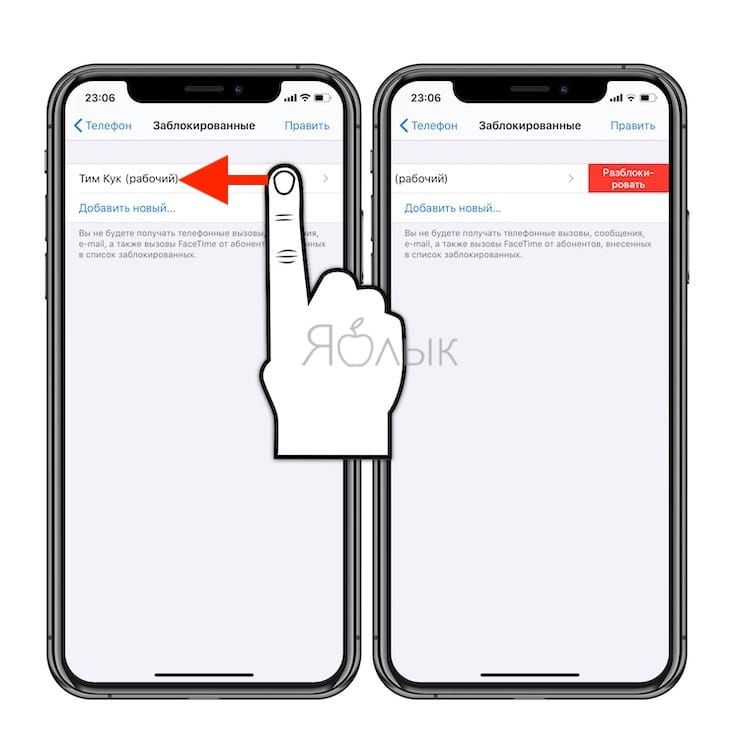
В этом же меню путем нажатия кнопки «Править» или жестом справа налево можно удалять контакты из «черного» списка.
Как настроить «черный» список в FaceTime на iPhone
Для просмотра заблокированных контактов из FaceTime пройдите в «Настройки» → «FaceTime» → «Заблокированные контакты».
Что будет, если позвонить на заблокированный номер?
Если вы позвоните на iPhone в котором ваш номер находится в «чёрном списке», то вы услышите длинный гудок сразу же переходящий в прерывистые гудки, имитирующие то, что телефон занят исходящим вызовом, или длинный гудок с переходом в голосовую почту (если эта услуга используется). В iPhone на котором заблокирован абонент не отобразится ничего.
Но это не исключает тот факт, что телефон может быть попросту выключен или настроена переадресация. Чтобы исключить этот факт достаточно позвонить к абоненту с другого номера или скрыть свой собственный номер.
Можно считать что вам повезло, если абонент который вас заблокировал пользуется iMessage. Достаточно отправить ему сообщение через фирменный сервис Apple и если под сообщением отобразится статус «Доставлено», но при этом вы к нему не можете дозвонится то знайте, что вы попали в «чёрный список».
Как скрыть свой номер на iPhone?
Эту функцию предоставляет смартфон, но зачастую она должна согласовываться с оператором и исходя из этого с вас взимается плата.
Чтобы скрыть свой номер пройдите в «Настройки» → «Телефон» → «Показ номера» и передвиньте переключатель в выключенное положение.
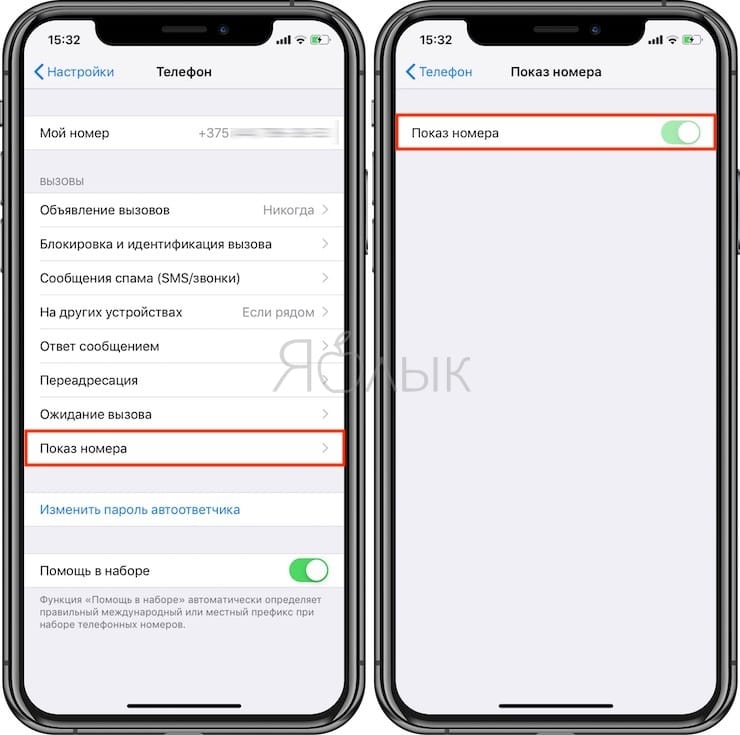
Если переключатель неактивный, то скрыть номер возможно только через оператора мобильной связи.
�� Смотрите также:
- Как сделать, скачать и установить свой рингтон на iPhone.
- Как переключить текущий звонок с iPhone на iPad или Mac.
- Как правильно выбрать внешний аккумулятор (повербанк).
�� Мы в Telegram и YouTube, подписывайтесь!