
Настройка прокси в Google Chrome на Windows
Для настройки HTTP или Socks прокси в браузере Google Chrome на Windows зайдите в раздел Настройки.
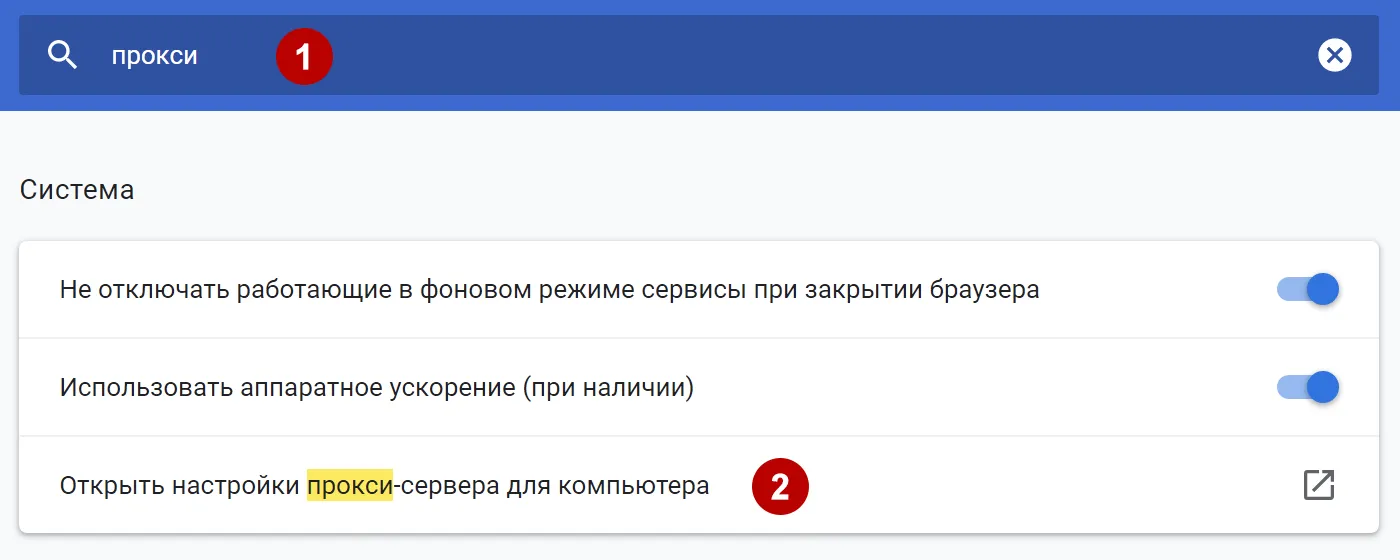
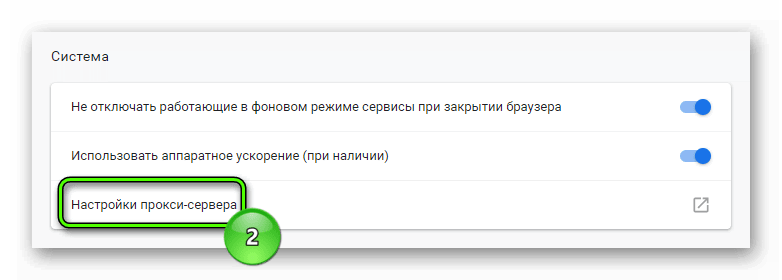
В строке поиска введите «прокси» и откройте настройки прокси-сервера.
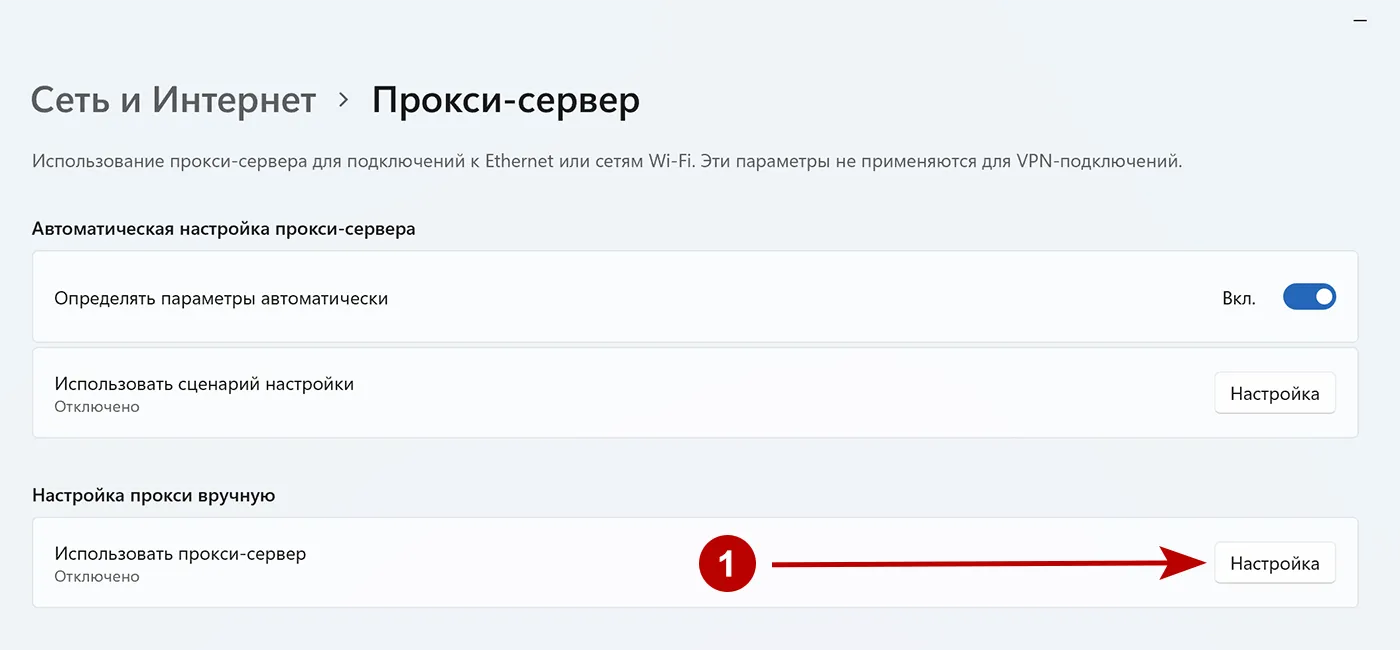
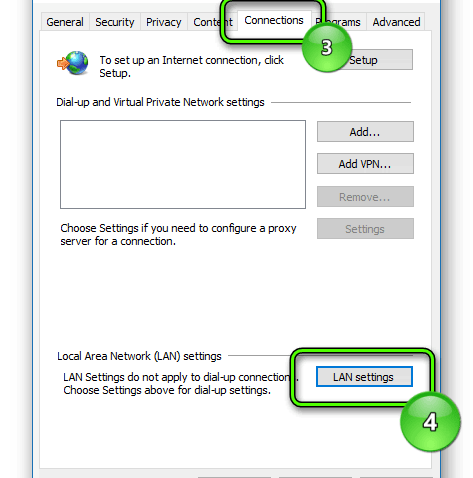
Внешний вид следующего окна может отличаться в зависимости от версии Windows. Нажмите на кнопку.
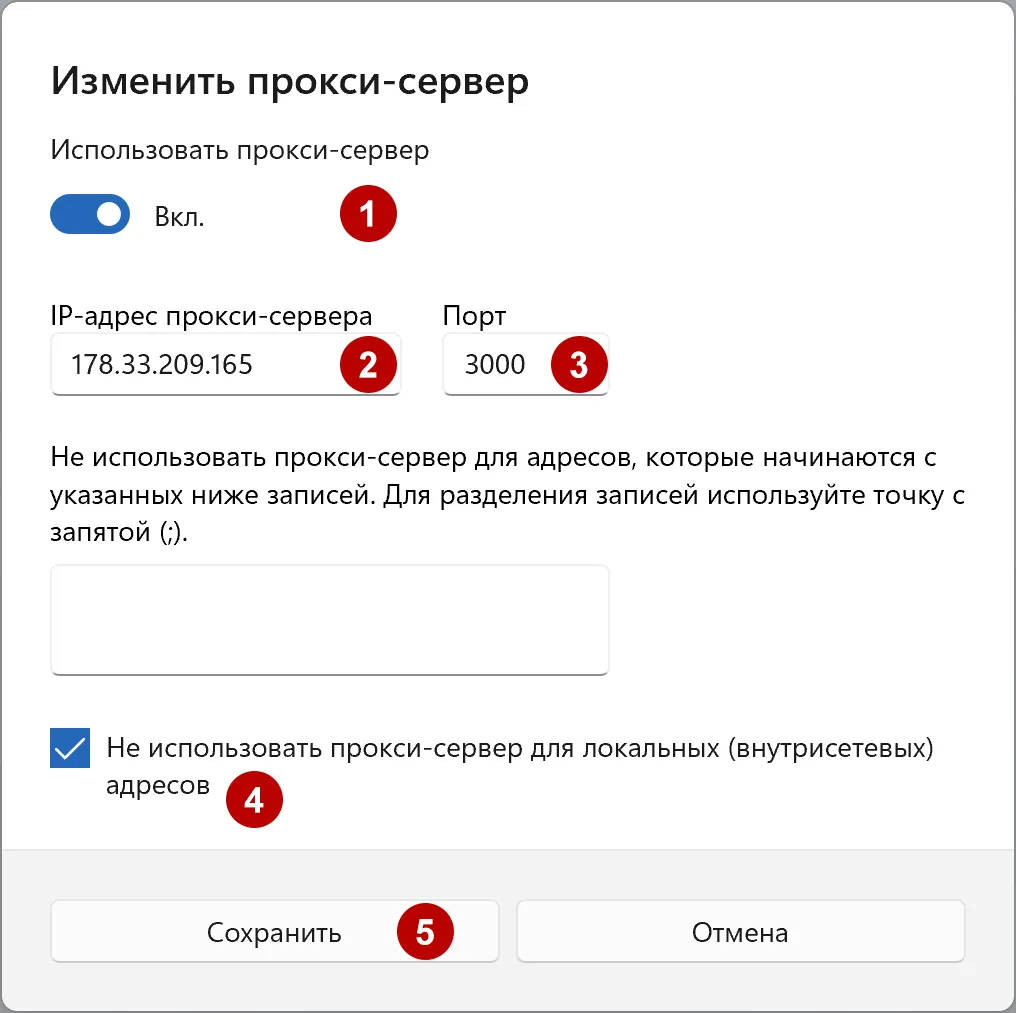
Выполните следующие шаги:
- Включите прокси
- IP адрес подключения
- Порт подключения
- Отметьте галку
- Сохраните прокси
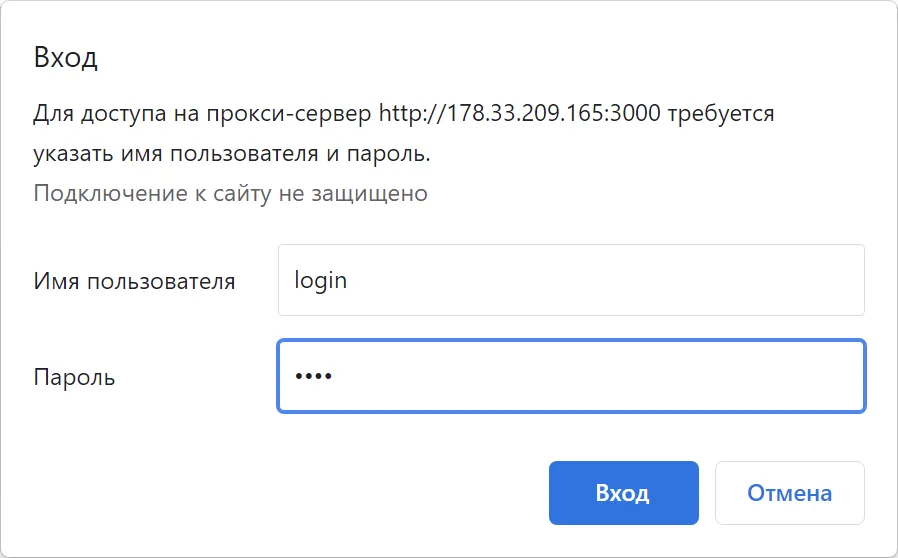
Прокси с авторизацией по логину и паролю
Если используется прокси с авторизацией, то окно с вводом логина и пароля появится сразу, как только откроете любой сайт в Интернете.
Рекомендации от сервиса TheSafety.US
Хотим обратить внимание на то, что настройка прокси производится непосредственно в самой операционной системе Windows.
Если вы используете VPN, то возникнет нежелательная ситуация, когда трафик сначала пойдет на прокси сервер и только затем на VPN (цепочка: прокси + VPN). Хотя оптимальным вариантом с точки зрения безопасности и анонимности считается цепочка: VPN + прокси.
Socks прокси с авторизацией может не работать в Windows.
VPN и прокси сервис защищает своих клиентов с 2006 года, используя надежные технологии в области анонимности передачи данных в Интернете.
Как настроить прокси в Google Chrome
С момента политизации информационной сети каждый пользователь сталкивался с блокировками любимых платформ со стороны провайдеров. Это вызвало бурю возмущений, чем воспользовались сторонние разработчики, открыв каждому доступ к нужному контенту.
Сегодня мы поговорим о том, как настроить прокси сервер в Гугл Хром, также в процессе повествования рассмотрим особенности процедуры.
От теории к практике
Разработчики популярных браузеров оставили для своих клиентов удобные механизмы для настройки прокси и региональной привязки актуальной машины.
Существует несколько способов обойти нежелательную блокировку контента, мы же рассмотрим наиболее простой и быстрый.
Системный подход
Чтобы эффективно использовать все возможности прокси серверов в Хроме важно своевременно его настроить.
Отдельные пользователи отдают предпочтение дополнениям сторонних разработчиков, которые делают всю грязную работу. Однако для их активации понадобится предварительная установка и «согласование вопросов» с Гугл Хромом.
Для этого предусмотрена пошаговая инструкция, представленная ниже:
- запускаем Google Chrome и переходим в пользовательские настройки браузера (посредством клика ЛКМ по «троеточию» в правом верхнем углу экрана);
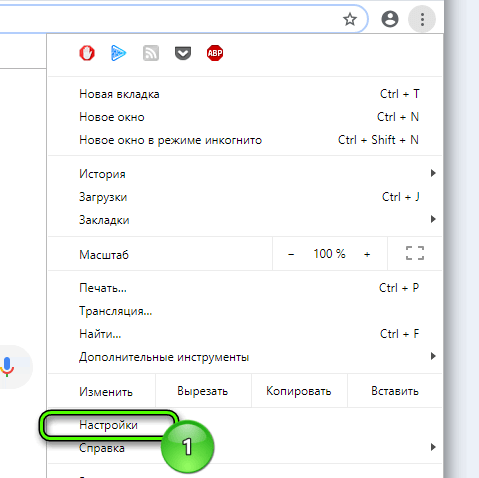
- здесь прокручиваем страницу до пункта «Дополнительные», выбираем его и находим раздел «Настройки прокси-сервера»;
- в открывшемся окне кликаем на вкладку «Подключения», а после активируем кнопку «Настройки сети»;
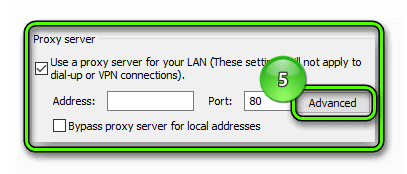
- здесь в блоке «Прокси-сервер» пописываем нужный адрес и порт, во вкладке «Дополнительно» активируем пункт «один прокси для всех протоколов»;
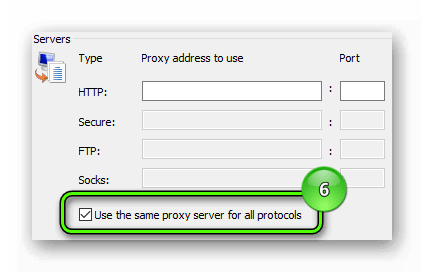
- подтверждаем серьезность намерений и сохраняем внесенные изменения.
По желанию пользователя можно прописать отдельную маску подсистемы для каждого используемого портала или же воспользоваться способом, который был представлен выше.
Подведем итоги
Существует несколько способов получить доступ к заблокированному контенту, однако большинство из них требует установки дополнительных расширений, что несколько увеличивает временные затраты на проведение всех необходимых процедур.
Как настроить прокси в Google Chrome
Данная статья поможет вам разобраться как настроить браузер Google Chrome для работы через прокси-сервер. Материал изложен в виде детальной пошаговой инструкции, что будет очень полезно для новичков и поможет быстро настроить прокси без каких-либо затруднений.
Настройка описанная в данной инструкции производилась в Chrome версии 66.0, в более ранних версиях браузера могут быть незначительные различия в интерфейсе меню настроек, но в целом последовательность действий при настройке остается аналогичной.
Выбор прокси
До начала настройки вам необходимо определиться с прокси-сервером который вы будете использовать. В Интернете существует множество открытых бесплатных прокси-серверов, вы можете легко найти подобные – достаточно просто набрать поисковый запрос «бесплатные прокси» и вам будет предложено множество вариантов. Помимо этого, существует множество компаний, которые предоставляют услуги прокси для профессионального использования. Качество таких прокси на несколько порядков выше чем у бесплатных. Подробнее об этом мы уже писали в статье «Как выбрать прокси?»
Настройка параметров прокси
Откройте меню «Настройки» затем выберете там пункт «Дополнительно» — «Система»
Либо можно быстро открыть данное меню по ссылке: chrome://settings/system
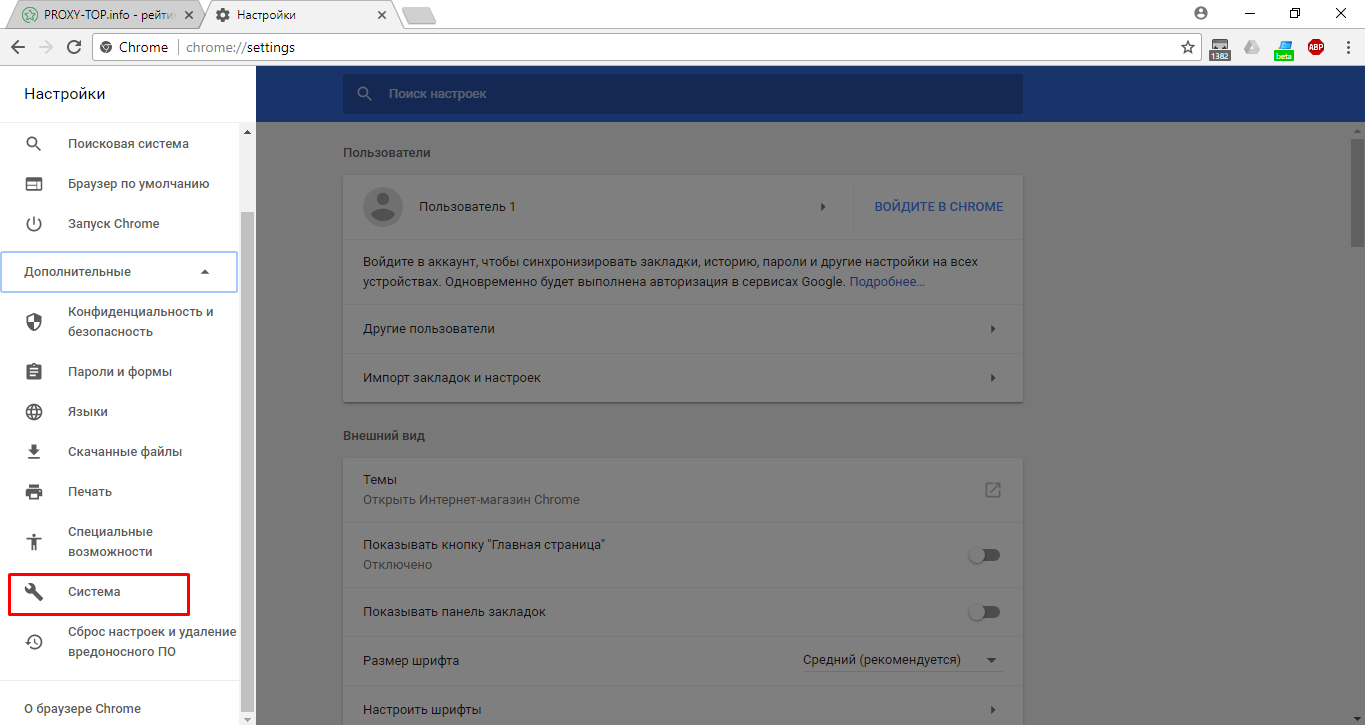
Затем выберете пункт «Настройки прокси-сервера
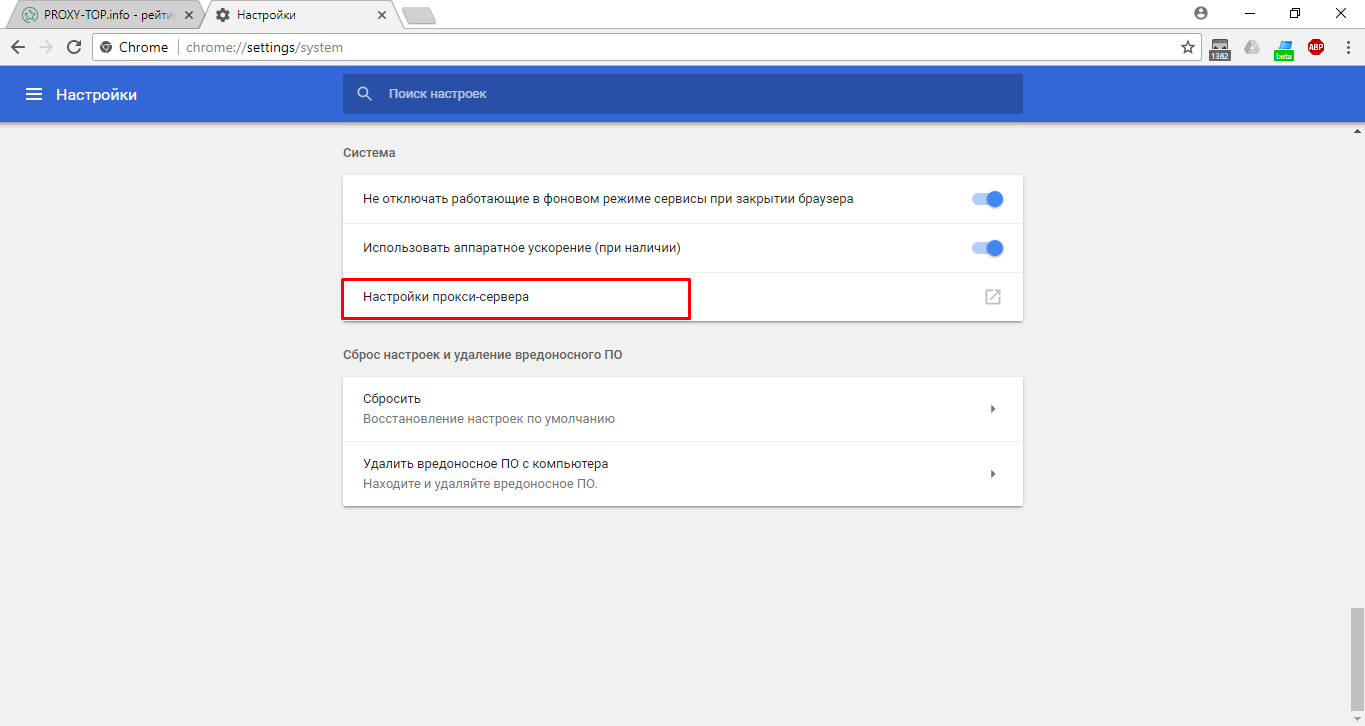
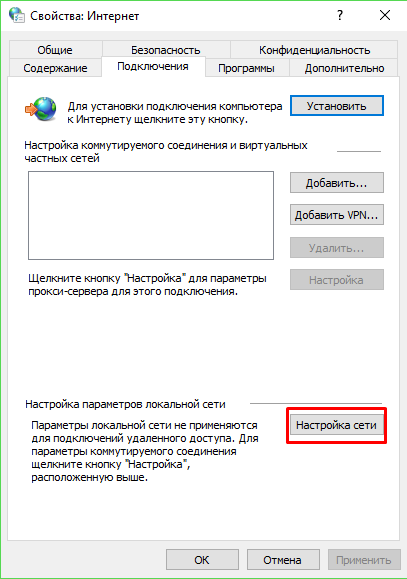
Далее нажмите кнопку «Настройка сети»
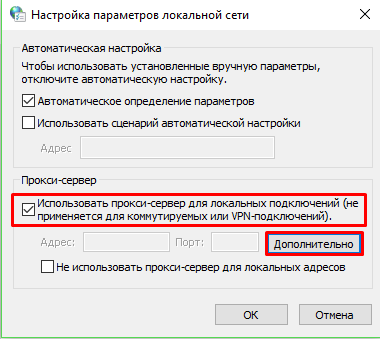
В открывшемся окне настроек параметров локальной сети необходимо поставить флажок напротив опции «Использовать прокси-сервер для локальных подключений.» После чего станет активной кнопка «Дополнительно», нажмите ее.
Далее настройка будет разделяться в зависимости от выбранного вами типа прокси, HTTP либо SOCKS
Настройка для HTTP/HTTPS прокси
Для использование прокси типа HTTP(S) вам необходимо в открывшемся окне заполнить поле HTTP (ввести IP-адрес прокси сервера, или доменное имя, а также номер порта). Также крайне важно заполнить поле Secure (ввести тот же IP-адрес прокси сервера, или доменное имя, а также номер порта) Данное поле отвечает за работу браузера через прокси-сервер при подключении к сайтам по защищенному протоколу HTTPS.

Далее после заполнения всех параметров необходимо нажать кнопку ОК, сохранив тем самым введенные настройки.
Настройка для прокси типа SOCKS/SOCKS5
Если вы используете прокси типа SOCKS4 или SOCKS5, то в настройка параметров прокси-сервера необходимо заполнить поле Socks, вписать адрес прокси-сервера и порт.
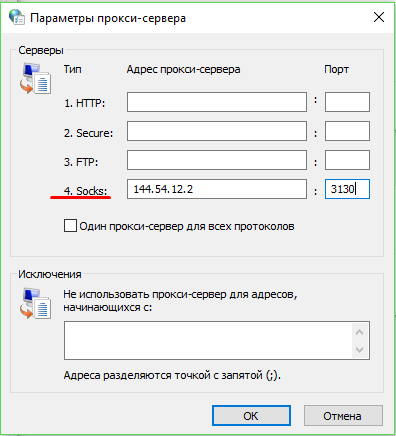
В случае если у вас прокси SOCKS5 с авторизацией логин/пароль, то при подключении к любому из сайтов у вас возникнет окошко авторизации, куда необходимо будет ввести логин и пароль для доступа к прокси серверу. Для дальнейшего использования браузер предложит сохранить логин и пароль.
Проверка
На этом настройку прокси в браузере Google Chrome можно считать успешно завершенной. Для того чтобы удостовериться вы все правильно сделали, можно посмотрелся изменился ли ваш IP-адрес. Для этого переходим по адресу:
Отображаемый IP должен сменить на адрес который выдаст вам прокси-сервер.
Отключение прокси
Настройки – Система – Настройки прокси-сервера – Настройки сети
Либо можно быстро открыть данное меню по ссылкe: chrome://settings/system
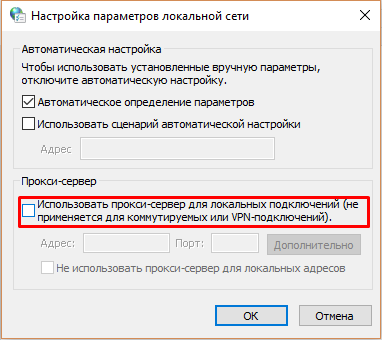
Снять флажок использовать прокси-сервер для локальных подключений. Нажать «ОК».
Настройка прокси в Google Chrome (Android)
В случае правильной настройки Google Chrome выдаст приглашение на ввод имени пользователя (сноска 1) и пароля (сноска 2) от наших прокси, как уже было показано ранее.

Если Вы не хотите вводить имя пользователя и пароль от прокси каждый раз, при запуске Google Chrome, кликните кнопку «СОХРАНИТЬ» (сноска 5). Если Вы не хотите чтобы кто то кроме Вас ходил в интернет через прокси, нажмите крестик (сноска 4) и Google Chrome будет запрашивать у Вас имя пользователя и пароль при каждом запуске. Настройка закончена, теперь Ваш браузер будет ходить в интернет через наш прокси. Перейдите к статье как узнать свой IP адрес и проверьте это.