
Изменение действующих цен в 1С
Шаг 1. Переходим в раздел Склад (1), в блоке Цены открываем Установка цен номенклатуры (2).
Нажимаем кнопку Создать.
Шаг 2. В шапке открывшегося окна укажите Дату (1), с которой начнут действовать новые цены и Тип цен (2).
! В базе должен быть создан хотя бы 1 тип цен. В табличной части необходимо добавить (3) или подобрать (4) номенклатуру.
Шаг 3. Для настройки цены нажмите на кнопку Изменить, в форме Изменения таблицы товаров укажите:
- Что сделать — Изменить цены на процент (1);
- Процент — например, 70,00 (2).
Шаг 4. Для расчета новых цен нажмите на кнопку Выполнить (1). Программа пересчитает цены (2) с увеличением на 70% (для уменьшения цены нужно указывать данные в поле Процент со знаком «-», например, -5,00. В этом случае, программа пересчитает цены с уменьшением на 5%). Для переноса новых цен в документ нажмите на кнопку Перенести в документ (3). Цены в табличной части документа обновятся на новые, увеличенные на 70%.
Шаг 5. Для сохранения прайса нажмите кнопку Провести и закрыть. С момента даты и времени, которые установлены в документе, начнут действовать новые цены по указанному типу цен.
1С: Управление торговлей 11
Шаг 1. Открываем раздел CRM и маркетинг (1), в блоке Цены и скидки открываем Цены (прайс-лист) (2).
Шаг 2. В открывшемся окне формируем прайс-лист, для этого нажимаем кнопку Сформировать (1), отбираем необходимую номенклатуру (2), при необходимости указываем дополнительные параметры.
Шаг 3. Для настойки цены нажмите на кнопку Изменить цены (1), в списке необходимо выбрать Изменить на процент. (2).
Шаг 4. В окне Изменение цен на процент выбираем вид цены, которую необходимо увеличить, например, Розничная, в колонке Процент изменения указываем процент на который планируется увеличение, например, 40,00 и нажимаем кнопку Рассчитать.
Шаг 5. Далее нажимаем Применить измененные цены (1) и указываем комментарий к установке цен (2), нажимаем кнопку Установить.
С момента даты и времени, которые установлены в документе, начнут действовать новые цены по указанному виду цен.
1С: Розница 8
Шаг 1. Открываем раздел Маркетинг (1), в блоке Ценообразование открываем Цены номенклатуры (2).
Шаг 2. В открывшемся окне нажимаем на кнопку Создать.
Шаг 3. Необходимо добавить или подобрать номенклатуру, у которой поменялась цена.
Шаг 4. В окне Установка цен номенклатуры (создание) выбираем виды цен, например, Розничная (1) и внизу окна нажимаем Перейти к установке цен (2).
Шаг 5. Далее нажимаем Установить цены (1), из списка выбираем Изменить цены на процент (2).
Шаг 6. В колонке Процент изменения (1) указываем процент на который планируется повысить цену, например, 40,00 и нажимаем кнопку Рассчитать (2).
Шаг 7. Цена увеличилась на 40% (1), нажимаем кнопку Провести и закрыть (2).
С момента даты и времени, которые установлены в документе, начнут действовать новые цены по указанному типу цен.
1С: Управление нашей фирмой
Шаг 1. Переходим в раздел Продажи (1), в блоке Цены и скидки открываем Установка цен (2). В открывшемся окне нажимаем кнопку Создать.
Шаг 2. В окне Установка цен (создание) во вкладке Виды цен выбираем нужную нам позицию, например, Розничная (1). Далее переходим во вкладку Товары (2).
Шаг 3. По кнопке Подобрать номенклатуру (1) необходимо выбрать позиции, по которым меняется цена. По кнопке Действия (2) из списка выбираем способ изменения цены, например, Изменить на процент.
Шаг 4. В открывшемся окне указываем процент, в нашем случае это 40,00 и нажимаем ОК.
Шаг 5. В колонке Цена новая отобразится цена увеличенная на 40% от старой розничной цены, в колонке рядом — на какую сумму произошло увеличение стоимости. Нажимаем на кнопку Провести и закрыть.
С момента даты и времени, которые установлены в документе, начнут действовать новые цены по указанному типу цен.
1С: Комплексная автоматизация
Шаг 1. Переходим в раздел CRM и маркетинг (1), в блоке Цены и скидки открываем Цена (прайс-лист) (2).
Шаг 2. В открывшемся окне нажимаем кнопку Сформировать.
Шаг 3. В окне Настройка параметров прайс-листа во вкладке Отбор номенклатуры (1) выбираем нужную нам номенклатуру (2), по которой необходимо изменить цену. Переходим во вкладку Колонки прайс листа (3) и галочкой отмечаем Вид цены, которая в дальнейшем будет отображена в табличной части документа, нажимаем кнопку ОК.
Шаг 4. Сформируется прайс-лист по определенной группе номенклатуры. Изменить цену можно в панели быстрого доступа, например, меняем цену на процент (1), указываем на сколько процентов повышается цена (2) и нажимаем зеленую галочку (3).
Также для изменения цены можно воспользоваться кнопкой Изменить цены (1), в списке выбираем Изменить цены. (2).
Выбираем необходимую нам вкладку — Изменить на процент (1), галочкой отмечаем нужный нам Вид цены, в колонке Процент изменения указываем на какой процент меняется цена (2). Нажимаем кнопку Изменить.
Шаг 5. Цена изменилась (1), на панели быстрого доступа можно посмотреть историю изменения цены (2), для этого необходимо кликнуть на ячейку с измененной ценой. Далее нажимаем кнопку Применить измененные цены (3).
Необходимо указать дату с которой начнут действовать новые цены по указанному типу цен и комментарий, нажимаем кнопку Установить.
Комментарии пользователей
Мы хотим принести в Россию самые передовые облачные технологии и заботимся о каждом пользователе.
Array ( [0] => Array ( [TEXT] => Продукты [LINK] => /arenda-1c/ [SELECTED] => [PERMISSION] => R [ADDITIONAL_LINKS] => Array ( ) [ITEM_TYPE] => D [ITEM_INDEX] => 0 [PARAMS] => Array ( ) [CHAIN] => Array ( [0] => Продукты ) [DEPTH_LEVEL] => 1 [IS_PARENT] => 1 ) [1] => Array ( [TEXT] => Аренда 1С [LINK] => /arenda-1c/ [SELECTED] => [PERMISSION] => R [ADDITIONAL_LINKS] => Array ( ) [ITEM_TYPE] => D [ITEM_INDEX] => 0 [PARAMS] => Array ( ) [CHAIN] => Array ( [0] => Продукты [1] => Аренда 1С ) [DEPTH_LEVEL] => 2 [IS_PARENT] => ) [2] => Array ( [TEXT] => Аренда 1С:Фреш [LINK] => /arenda-1c/1c-fresh/ [SELECTED] => [PERMISSION] => R [ADDITIONAL_LINKS] => Array ( ) [ITEM_TYPE] => D [ITEM_INDEX] => 1 [PARAMS] => Array ( ) [CHAIN] => Array ( [0] => Продукты [1] => Аренда 1С:Фреш ) [DEPTH_LEVEL] => 2 [IS_PARENT] => ) [3] => Array ( [TEXT] => Аренда сервера 1С [LINK] => /arenda-serverov/ [SELECTED] => [PERMISSION] => R [ADDITIONAL_LINKS] => Array ( ) [ITEM_TYPE] => D [ITEM_INDEX] => 2 [PARAMS] => Array ( ) [CHAIN] => Array ( [0] => Продукты [1] => Аренда сервера 1С ) [DEPTH_LEVEL] => 2 [IS_PARENT] => ) [4] => Array ( [TEXT] => Аренда виртуального сервера [LINK] => /arenda-serverov/arenda-virtualnogo-servera/ [SELECTED] => [PERMISSION] => R [ADDITIONAL_LINKS] => Array ( ) [ITEM_TYPE] => D [ITEM_INDEX] => 3 [PARAMS] => Array ( ) [CHAIN] => Array ( [0] => Продукты [1] => Аренда виртуального сервера ) [DEPTH_LEVEL] => 2 [IS_PARENT] => ) [5] => Array ( [TEXT] => Облако 1С [LINK] => /oblako-1c/ [SELECTED] => [PERMISSION] => R [ADDITIONAL_LINKS] => Array ( ) [ITEM_TYPE] => D [ITEM_INDEX] => 4 [PARAMS] => Array ( ) [CHAIN] => Array ( [0] => Продукты [1] => Облако 1С ) [DEPTH_LEVEL] => 2 [IS_PARENT] => ) [6] => Array ( [TEXT] => 1С онлайн [LINK] => /online-1c/ [SELECTED] => [PERMISSION] => R [ADDITIONAL_LINKS] => Array ( ) [ITEM_TYPE] => D [ITEM_INDEX] => 5 [PARAMS] => Array ( ) [CHAIN] => Array ( [0] => Продукты [1] => 1С онлайн ) [DEPTH_LEVEL] => 2 [IS_PARENT] => ) [7] => Array ( [TEXT] => Бухгалтерия Онлайн [LINK] => /buhgalteria-online/ [SELECTED] => [PERMISSION] => R [ADDITIONAL_LINKS] => Array ( ) [ITEM_TYPE] => D [ITEM_INDEX] => 6 [PARAMS] => Array ( ) [CHAIN] => Array ( [0] => Продукты [1] => Бухгалтерия Онлайн ) [DEPTH_LEVEL] => 2 [IS_PARENT] => ) [8] => Array ( [TEXT] => Программы 1С для ИП [LINK] => /programmy-1c-dlya-ip/ [SELECTED] => [PERMISSION] => R [ADDITIONAL_LINKS] => Array ( ) [ITEM_TYPE] => D [ITEM_INDEX] => 7 [PARAMS] => Array ( ) [CHAIN] => Array ( [0] => Продукты [1] => Программы 1С для ИП ) [DEPTH_LEVEL] => 2 [IS_PARENT] => ) [9] => Array ( [TEXT] => Сервисы [LINK] => /1c-contragent/ [SELECTED] => [PERMISSION] => R [ADDITIONAL_LINKS] => Array ( ) [ITEM_TYPE] => D [ITEM_INDEX] => 1 [PARAMS] => Array ( ) [CHAIN] => Array ( [0] => Сервисы ) [DEPTH_LEVEL] => 1 [IS_PARENT] => 1 ) [10] => Array ( [TEXT] => 1С:Контрагент [LINK] => /1c-contragent/ [SELECTED] => [PERMISSION] => R [ADDITIONAL_LINKS] => Array ( ) [ITEM_TYPE] => D [ITEM_INDEX] => 0 [PARAMS] => Array ( ) [CHAIN] => Array ( [0] => Сервисы [1] => 1С:Контрагент ) [DEPTH_LEVEL] => 2 [IS_PARENT] => ) [11] => Array ( [TEXT] => 1С-Отчетность [LINK] => /1c-otchetnost/ [SELECTED] => [PERMISSION] => R [ADDITIONAL_LINKS] => Array ( ) [ITEM_TYPE] => D [ITEM_INDEX] => 1 [PARAMS] => Array ( ) [CHAIN] => Array ( [0] => Сервисы [1] => 1С-Отчетность ) [DEPTH_LEVEL] => 2 [IS_PARENT] => ) [12] => Array ( [TEXT] => 1СПАРК Риски [LINK] => /1c-sparkriski/ [SELECTED] => [PERMISSION] => R [ADDITIONAL_LINKS] => Array ( ) [ITEM_TYPE] => D [ITEM_INDEX] => 2 [PARAMS] => Array ( ) [CHAIN] => Array ( [0] => Сервисы [1] => 1СПАРК Риски ) [DEPTH_LEVEL] => 2 [IS_PARENT] => ) [13] => Array ( [TEXT] => 1С:Распознавание первичных документов [LINK] => /1c-raspoznavanie-pervichnyh-dokumentov/ [SELECTED] => [PERMISSION] => R [ADDITIONAL_LINKS] => Array ( ) [ITEM_TYPE] => D [ITEM_INDEX] => 3 [PARAMS] => Array ( ) [CHAIN] => Array ( [0] => Сервисы [1] => 1С:Распознавание первичных документов ) [DEPTH_LEVEL] => 2 [IS_PARENT] => ) [14] => Array ( [TEXT] => 1С:Кабинет сотрудника [LINK] => https://e-office24.ru/1c-kabinet-sotrudnika/ [SELECTED] => [PERMISSION] => Z [ADDITIONAL_LINKS] => Array ( ) [ITEM_TYPE] => D [ITEM_INDEX] => 4 [PARAMS] => Array ( ) [CHAIN] => Array ( [0] => Сервисы [1] => 1С:Кабинет сотрудника ) [DEPTH_LEVEL] => 2 [IS_PARENT] => ) [15] => Array ( [TEXT] => Поддержка [LINK] => /support/ [SELECTED] => 1 [PERMISSION] => R [ADDITIONAL_LINKS] => Array ( ) [ITEM_TYPE] => D [ITEM_INDEX] => 2 [PARAMS] => Array ( ) [CHAIN] => Array ( [0] => Поддержка ) [DEPTH_LEVEL] => 1 [IS_PARENT] => 1 ) [16] => Array ( [TEXT] => Техническая поддержка [LINK] => /support/ [SELECTED] => [PERMISSION] => R [ADDITIONAL_LINKS] => Array ( ) [ITEM_TYPE] => D [ITEM_INDEX] => 0 [PARAMS] => Array ( ) [CHAIN] => Array ( [0] => Поддержка [1] => Техническая поддержка ) [DEPTH_LEVEL] => 2 [IS_PARENT] => ) [17] => Array ( [TEXT] => Часто задаваемые вопросы [LINK] => /support/faq-voprosy-1c/ [SELECTED] => 1 [PERMISSION] => R [ADDITIONAL_LINKS] => Array ( ) [ITEM_TYPE] => D [ITEM_INDEX] => 1 [PARAMS] => Array ( ) [CHAIN] => Array ( [0] => Поддержка [1] => Часто задаваемые вопросы ) [DEPTH_LEVEL] => 2 [IS_PARENT] => ) [18] => Array ( [TEXT] => Форум 1С [LINK] => /support/forum-1c/ [SELECTED] => [PERMISSION] => R [ADDITIONAL_LINKS] => Array ( ) [ITEM_TYPE] => D [ITEM_INDEX] => 2 [PARAMS] => Array ( ) [CHAIN] => Array ( [0] => Поддержка [1] => Форум 1С ) [DEPTH_LEVEL] => 2 [IS_PARENT] => ) [19] => Array ( [TEXT] => Выбор программы [LINK] => /support/vybor-programmy/ [SELECTED] => [PERMISSION] => R [ADDITIONAL_LINKS] => Array ( ) [ITEM_TYPE] => D [ITEM_INDEX] => 3 [PARAMS] => Array ( ) [CHAIN] => Array ( [0] => Поддержка [1] => Выбор программы ) [DEPTH_LEVEL] => 2 [IS_PARENT] => ) [20] => Array ( [TEXT] => Предоставить доступ [LINK] => /support/connect/ [SELECTED] => [PERMISSION] => R [ADDITIONAL_LINKS] => Array ( [TEST] => Y ) [ITEM_TYPE] => D [ITEM_INDEX] => 4 [PARAMS] => Array ( ) [CHAIN] => Array ( [0] => Поддержка [1] => Предоставить доступ ) [DEPTH_LEVEL] => 2 [IS_PARENT] => ) [21] => Array ( [TEXT] => О нас [LINK] => /company/ [SELECTED] => [PERMISSION] => R [ADDITIONAL_LINKS] => Array ( ) [ITEM_TYPE] => D [ITEM_INDEX] => 3 [PARAMS] => Array ( ) [CHAIN] => Array ( [0] => О нас ) [DEPTH_LEVEL] => 1 [IS_PARENT] => 1 ) [22] => Array ( [TEXT] => О проекте [LINK] => /company/ [SELECTED] => [PERMISSION] => R [ADDITIONAL_LINKS] => Array ( ) [ITEM_TYPE] => D [ITEM_INDEX] => 0 [PARAMS] => Array ( ) [CHAIN] => Array ( [0] => О нас [1] => О проекте ) [DEPTH_LEVEL] => 2 [IS_PARENT] => ) [23] => Array ( [TEXT] => Новостной блог [LINK] => /news/ [SELECTED] => [PERMISSION] => R [ADDITIONAL_LINKS] => Array ( ) [ITEM_TYPE] => D [ITEM_INDEX] => 1 [PARAMS] => Array ( ) [CHAIN] => Array ( [0] => О нас [1] => Новостной блог ) [DEPTH_LEVEL] => 2 [IS_PARENT] => ) [24] => Array ( [TEXT] => Отзывы клиентов [LINK] => /company/otzyvy-klientov/ [SELECTED] => [PERMISSION] => R [ADDITIONAL_LINKS] => Array ( ) [ITEM_TYPE] => D [ITEM_INDEX] => 2 [PARAMS] => Array ( ) [CHAIN] => Array ( [0] => О нас [1] => Отзывы клиентов ) [DEPTH_LEVEL] => 2 [IS_PARENT] => ) [25] => Array ( [TEXT] => Контакты [LINK] => /company/contacts/ [SELECTED] => [PERMISSION] => R [ADDITIONAL_LINKS] => Array ( ) [ITEM_TYPE] => D [ITEM_INDEX] => 3 [PARAMS] => Array ( ) [CHAIN] => Array ( [0] => О нас [1] => Контакты ) [DEPTH_LEVEL] => 2 [IS_PARENT] => ) )
- Продукты
- Аренда 1С
- Аренда 1С:Фреш
- Аренда сервера 1С
- Аренда виртуального сервера
- Облако 1С
- 1С онлайн
- Бухгалтерия Онлайн
- Программы 1С для ИП
- 1С:Контрагент
- 1С-Отчетность
- 1СПАРК Риски
- 1С:Распознавание первичных документов
- 1С:Кабинет сотрудника
- Техническая поддержка
- Часто задаваемые вопросы
- Форум 1С
- Выбор программы
- Предоставить доступ
- О проекте
- Новостной блог
- Отзывы клиентов
- Контакты
+7 (804) 333-16-02 звонок по России бесплатный Москва: +7 (499) 649-16-02 Санкт-Петербург: +7 (812) 425-17-02 Екатеринбург: +7 (343) 222-16-02 info@e-office24.ru sales@e-office24.ru
Установка цен номенклатуры в 1С Розница 2.3
В статье рассказываем и показываем, как установить цену номенклатуры в программе 1С Розница в редакции 2.3. Читайте текстовую инструкцию, смотрите скриншоты.
Другие обучающие материалы ждут вас в специальном разделе блога с инструкциями и видеоуроками 1С.
Как установить цены номенклатуры в 1С Розница
Выбор вида цен
Зайдите в раздел Маркетинг → Ценообразование → Цены номенклатуры.
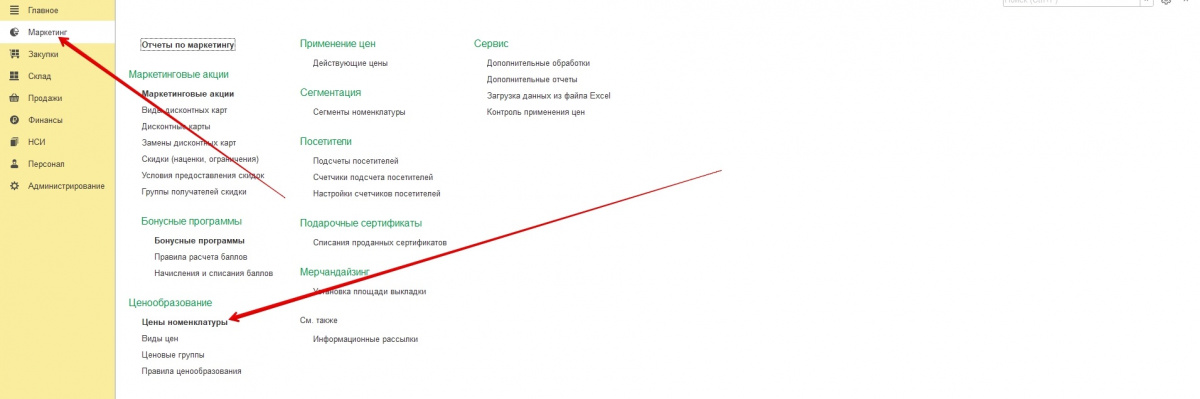
Вы увидите список с ценами номенклатуры. Нажмите кнопку Создать.
В открывшемся окне укажите галочками, какие цены нужны.
Затем в правом нижнем углу нажмите кнопку Перейти к установке цен.
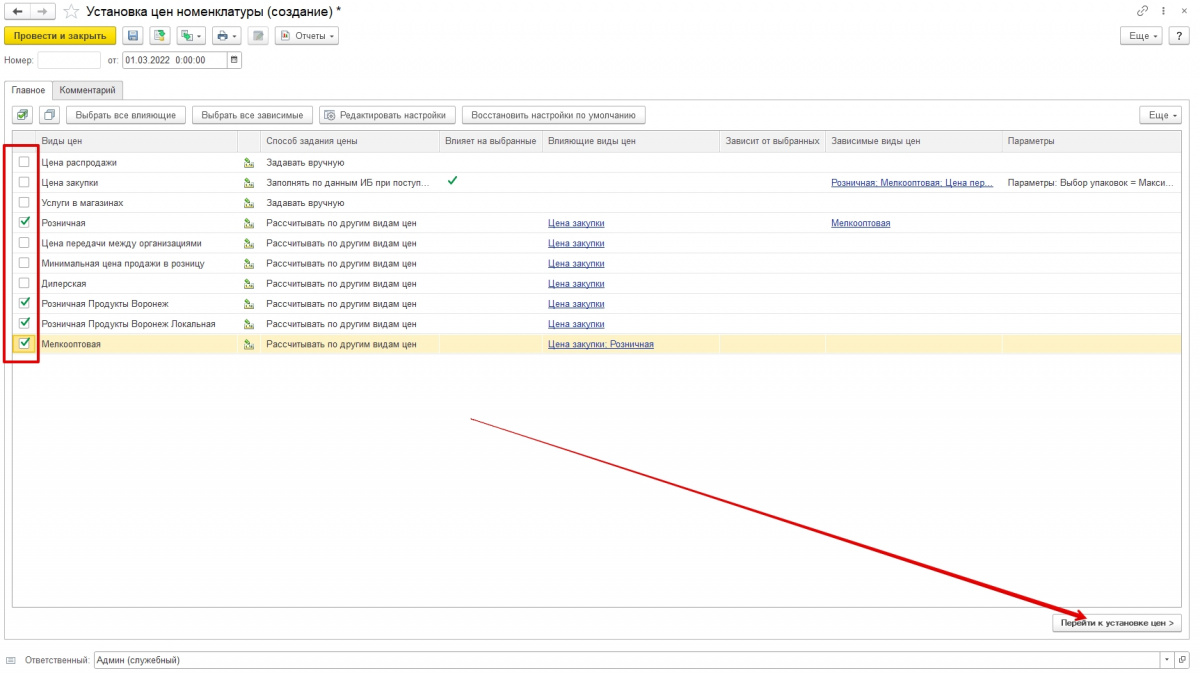
На скриншоте мы выбрали несколько розничных цен и мелкооптовый вид.
Выбор товара
Теперь в левой части экрана нажмите на пиктограмму с плюсом и в выпадающем списке нажмите Подобрать товары → Открыть подбор. Отметьте нужный товар (можно указать один или отметить несколько).
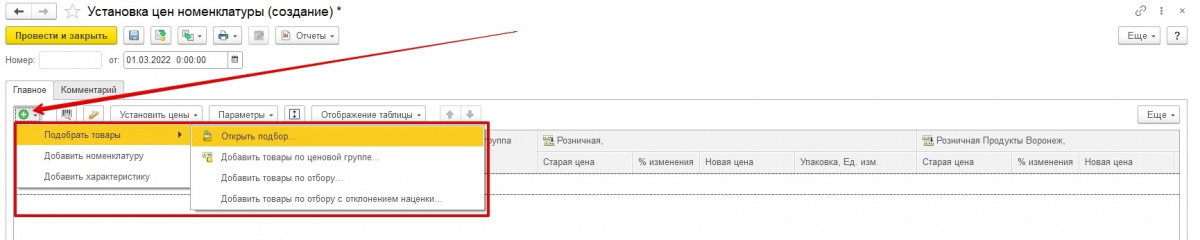
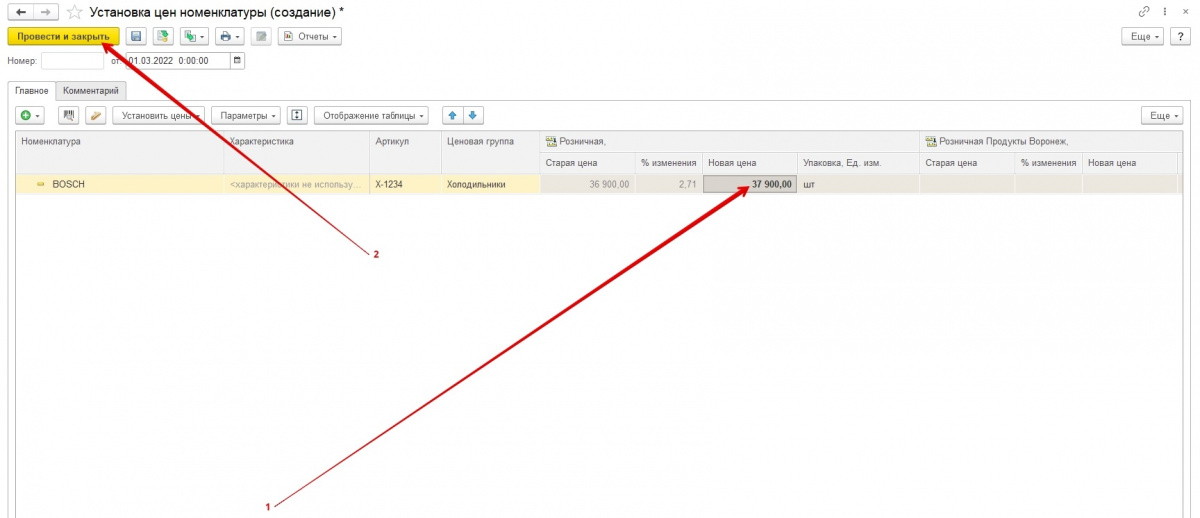
В поле Новая цена впишите нужные цифры.
Теперь можно проводить документ. Нажмите кнопку Провести и закрыть.
Готово! Теперь вы знаете, как выполнить установку цен номенклатуры в программе 1С Розница.
Установка и изменение продажных цен. Формирование прайс-листа в 1С:Управление торговлей 8 ред.11.2
Информация о ценах продажи регистрируется документом Установка цен номенклатуры. Данные об установленных ценах хранятся в регистре сведений Цены номенклатуры. Просмотреть актуальную цену, а также историю изменения цены по конкретной номенклатуре можно из карточки номенклатуры, перейдя в историю изменения цен компании. (Рис.1).
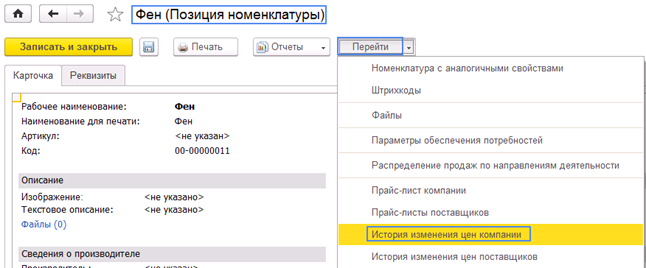
Рис.1
Отпускные цены используются в документах отгрузки (Соглашение с клиентом, Заказ клиента, Реализация товаров и услуг и т.д.)
Если мы зафиксируем цены в соглашении с клиентом, то при оформлении реализации по выбранному соглашению, в первую очередь данные о ценах будут браться из него, а во вторую из Прайс-листа.
Переходим к созданию нового документа Установка цен номенклатуры (раздел CRM и маркетинг).
В поле от указываем дату с которой начнут действовать новые цены.
В табличной части, в колонке Виды цены отражаются все виды цены. Нам необходимо отменить те, которые мы будем регистрировать.
В колонке зависимые цены отражается информация о тех видах цен, которые необходимо пересчитать после изменения расчетной цены.
Влияющие цены оказывают влияние на расчетный вид цены. (Рис.2).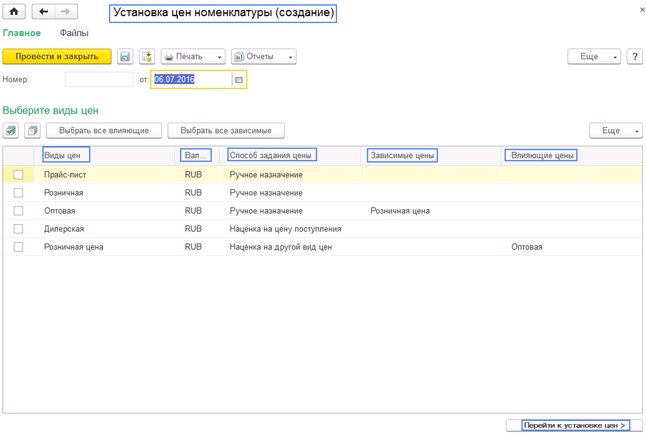
Рис.2
Переходим к установке цен
Предусмотрены несколько вариантов заполнения списка номенклатурных позиций. Мы можем вручную выбирать номенклатуру, добавить товары по ценовой группе, а также воспользоваться произвольным отбором товаров и т.п. (Рис.3).
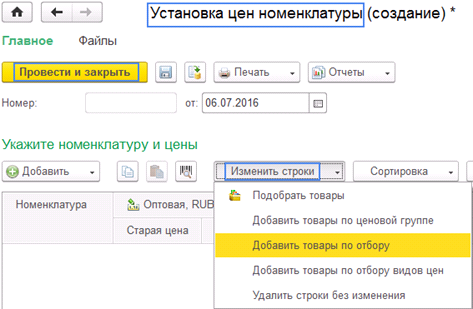
Рис.3
Например, нам необходимо установить цены только на те товары которые есть в наличии, для этого нажимаем Изменить строки → Добавить товары по отбору. В окне подбора устанавливаем флажок Только в наличии, нажимаем заполнить и перенести в документ. (Рис.4).
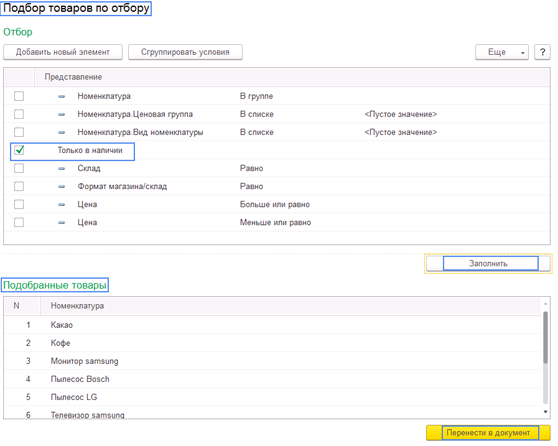
Рис.4
В результате чего заполнился список номенклатуры товарами которые есть в наличии. (Рис.5).
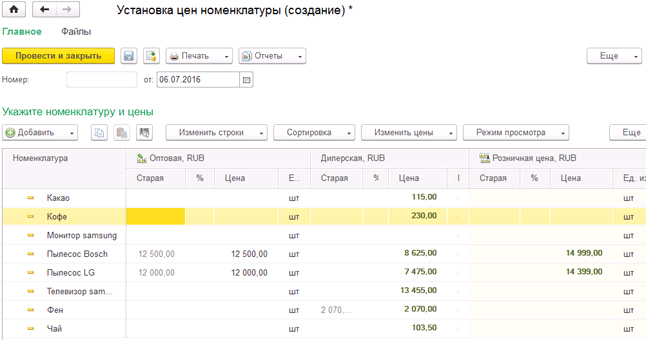
Рис.5
После заполнения списка товаров переходим к указанию цен, которые назначаются вручную.
Мы можем изменить цены на процент нажав Изменить цены → Изменить на процент. В новом окне выбираем вид цены, процент изменения, а также определяем по отношению к какой цене применять процент и какие позиции пересчитывать. (Рис.6).
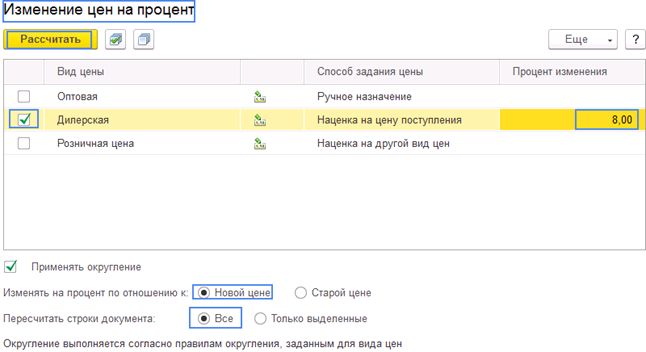
В нашем примере увеличились Дилерские цены по отношению к новой стоимости на 8%.(Рис.7).
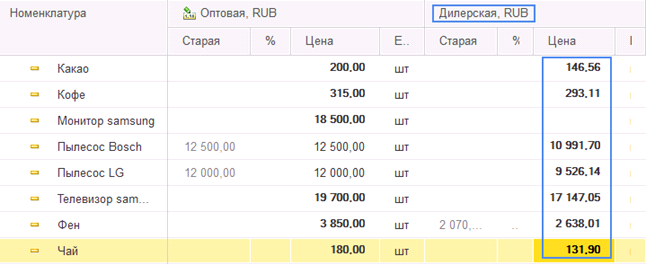
Рис.7
Если ведется учет в разрезе характеристик, то цены должны быть зафиксированы для каждой характеристики. (Рис.8).
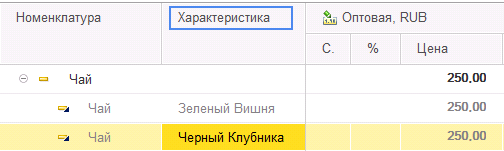
Рис.8
После проведения документа установленные цены зарегистрируются в регистре Цены номенклатуры.
Формирование прайс-листа
Для формирования прайс-листа заходим в CRM и маркетинг → Цены (прайс-лист). (Рис.9).

Рис.9
Нажимаем сформировать и устанавливаем настройку прайс-листа и нажимаем ОК. (Рис.10).
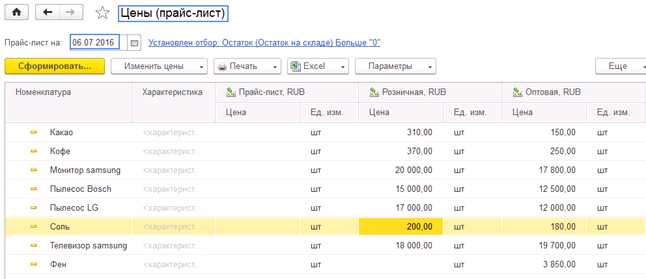
Рис.10
В данной обработке мы можем просматривать и изменять цены.
Мы можем изменить цену вручную. При этом программа предложит нам применить измененные цены. (Рис.11).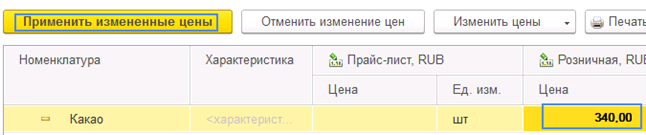
Рис.11
Данная цена будет изменена в прайс-листе, но не в регистре.
Теперь мы можем распечатать данный отчет нажав Прайс-лист.Также для формирования отчета прайс-листа заходим в отчеты в разделе CRM и маркетинг и создаем новый. (Рис.12).
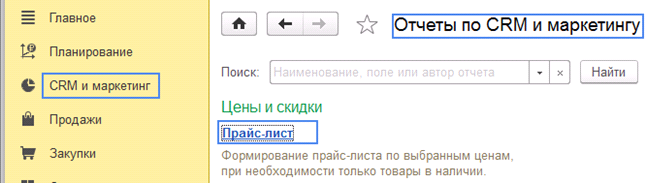
Рис.12
По умолчанию будет создан отчет на текущую дату и только по тем видам цен, которые используются при продаже. (Рис.13).
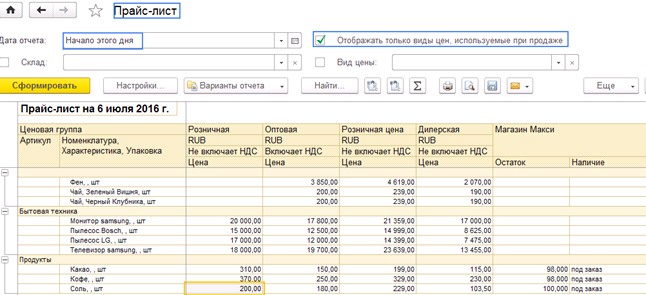
Рис.13
В данном отчете отражается цена, а также остаток товаров в разрезе складов.
Прайс-лист можно формировать с различными отборами – по ценовым группам, по видам цен, по группе номенклатуры и т.п.Бесплатная консультация! Свяжитесь с нами!
Отправляя эту форму, Вы соглашаетесь с Политикой конфиденциальности и даете согласие на обработку персональных данных компании «Пять с плюсом»
Как изменить цены в 1С
Программа 1С: Бухгалтерия обеспечивает возможность для установления цен на товары или проведения их корректировки. В независимости от выбранной программы (Управление, торговлей, Управление предприятием и так далее) процесс оказывается практически идентичным. Работа проводится через документ «Установка цен номенклатуры».

Установка цен в программе Управление торговлей возможно по нескольким направлениям: закупочные цены, розничные, оптовые и так далее. При этом каждая из цен предназначена для определенной категории покупателей.
Выставление цен в версии 8.3 программы 1С допускается как отдельно по каждой номенклатурной позиции, так и вводом формул, например, закупочная цена * 20% с округлением до 10.
Далее целесообразно пошагово изучить перечень действий, необходимых для установления цен. При этом используется полный интерфейс. Его инициализация осуществляется через меню «Сервис» — «Переключить интерфейс» — «Полный».

Как установить цену в 1С
В первую очередь требуется определиться с перечнем типов цен, для чего требуется перейти в соответствующий справочник «Типы цен номенклатуры».

Настройки типа цен номенклатуры 1С
Данный справочник играет очень важную роль, поэтому его целесообразно рассмотреть более подробно.

- Валюта цены по умолчанию, то есть валюта реализации товара. Если ее изменить, то все информация во всех остальных вкладках изменится.
- Цены включают НДС. Выставлением данного флажка указывается включена в указанную стоимость величина НДС или нет.
- Вид типа цен. Всего существует три варианта типов цен, определяющих технологию расчета цены номенклатуры. Базовый тип предусматривает ведение расчетов на основе внесенных в систему цен. Динамический тип предполагает ведение расчетов по ценам, действующим на момент создания документа. Расчетный тип предусматривает наличие определенной формулы, задаваемой заранее, и доступной для последующей корректировки в случае необходимости.
- Наценка в %. Величина наценки, устанавливаемой при реализации товара.
- Метод округления. Арифметический метод предусматривает пограничное значение 0,5 в меньшую сторону до 0, а все большие значения до 1. При методике в большую сторону округление вне зависимости от значения происходит до 1.
- Округлить до. Указывается цифра, до которой требуется проведение округления.
После того, как определены все параметры типа цены, требуется указать сами ценовые значения.
Установка цен номенклатуры 1С
Установление цены происходит для каждой из представленных номенклатурных позиций. Выполняется данная операция посредством документа «Установка цен номенклатуры».

Заполнение документа предполагает следующие действия

Сначала указываются типы цены. В нашем случае выбор сделан в пользу варианта «Закупочная, оптовая, розничная». Далее формируется перечень товаров, для которых потребуется определить цены. Кнопкой «Добавить» они вносятся по одному вручную, а кнопкой «Заполнить» автоматически из выбранной номенклатуры.
После того, как данные по товарам внесены, система самостоятельно на основе заполненных ранее параметров справочника «Типы цен номенклатуры» проводит расчеты. При необходимости провести корректировку отдельных позиций можно в ручном режиме.
Кроме того, при изменении цен возможности групповое изменение. Дл этого в шапке выбирается кнопка «Изменить», после чего выбирается тип цены, который будет корректироваться.

В обработке «Формирование цен» пользователь имеет возможность внесения необходимых изменений, после чего подтвердить действие нажатием на «Выполнить». Например, можно для всей номенклатур предусмотреть наценку в 5%. Завершается редактированием клавишей «Ок», после чего в документ будут записаны все необходимые изменения.
В процессе формирования цен необходимо помнить, что их установление привязывается к определенной дате, с которой начинает действовать цена. Соответственно данному моменту необходимо уделить должное внимание.
Установление цен допускается только один раз в течение суток.
Использование цен номенклатуры в документах 1С
Заполнение цен в документе осуществляется путем нажатия на клавишу «Цена и валюта»

В новом окне устанавливается тип цены, после чего напротив «Перезаполнить цены» устанавливается соответствующий флажок.
Пересчет цен осуществляется системой автоматически.
Печать прайс-листа 1С
Для того, чтобы распечатать существующий прайс-лист с программы лучшим решением станет выбор варианта «Печать прайс-листа».


Стоит отметить, что в программе Управление торговлей реализован функционал загрузки прайс-листа из документа Excel, а ответственные лица обладают возможностью утверждения цен.