
как изменить профиль, имя и Ник в Apple Music
Ник не может содержать пробел, но его можно заменить подчеркиванием.
Tapследоватьрядом с именем друга, чтобы поделиться с ними музыкой и посмотреть на них, или нажмите на кнопкуПригласитьДругие контакты должны создать свои собственные личные данные. TapСлед.Продолжать.

TapСделаноЗаканчивай свои личные данные.

если вы пропустили регистрацию и хотите знать как открыть 3 месяца бесплатного судебного разбирательства, прочитайте наши подробностирегистрация Apple Music.
Что случилось с яблочной музыкой?
во время премьеры яблочной музыки она имела социальную функцию под названием коннет, которая позволяла фанатам общаться с их любимой группой.для этого пользователь может создать образTwitterилиИнстаграмчтобы их друзья могли найти их, люди могли видеть, с кем они разговаривают.
яблоки будут удалены из Apple Music в конце 2018 года, но они по — прежнему содержат социальный элемент, который вы можете использовать для просмотра того, что слушают ваши друзья, и для того, чтобы найти больше музыки в своей собственной музыкальной библиотеке.
Как изменить ник в Apple Music?
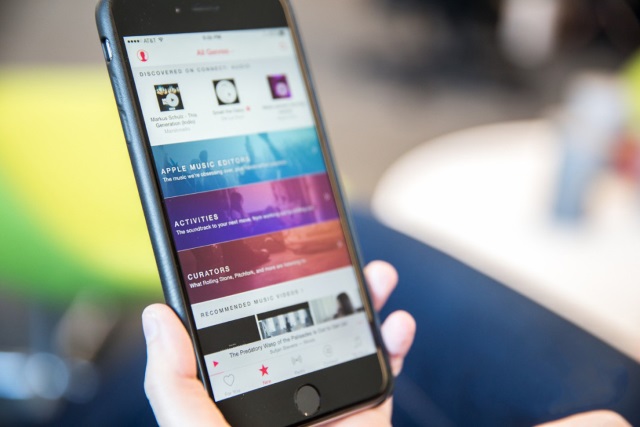
Музыкальный стриминговый сервис Apple Music позволяет своим подписчикам находить контакт с музыкантами, используя вкладку Connect. В этом разделе каждый желающий может написать обращение своему любимому исполнителю или группе, отписавшись под одной из размещенных записей. Отображаться при этом будет как настоящее имя пользователя, так и его ник, который первоначально необходимо указать в настройках учетной записи.
Как изменить ник в Apple Music?
Шаг 1. Запустите приложение Музыка на своем iPhone, iPad или iPod Touch под управлением iOS 8.4
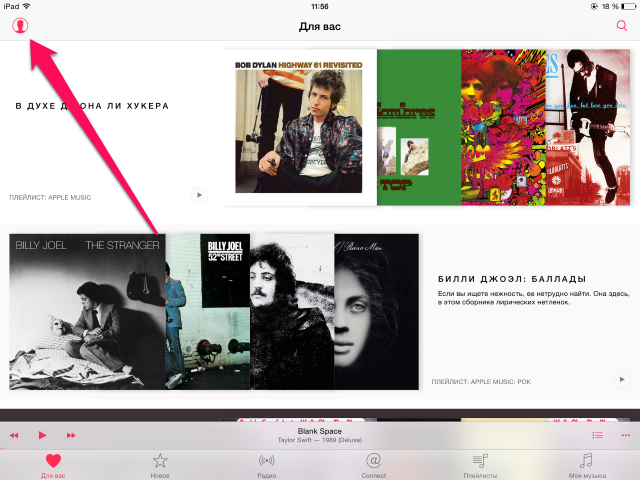
Шаг 2. Находясь на любой вкладке нажмите на иконку, размещенную в правом верхнему углу приложения
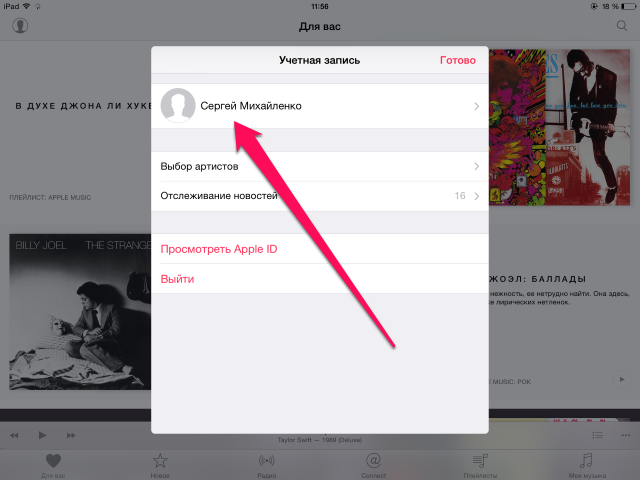
Шаг 3. В открывшемся окне нажмите на свое имя
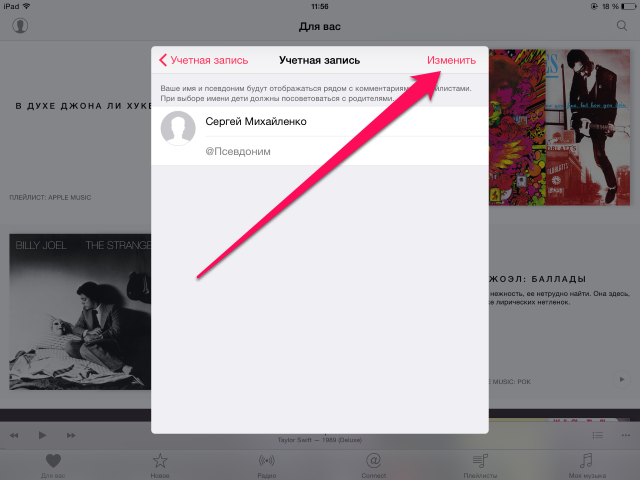
Шаг 4. Нажмите на кнопку Изменить и введите свой ник в графе «Псевдоним»
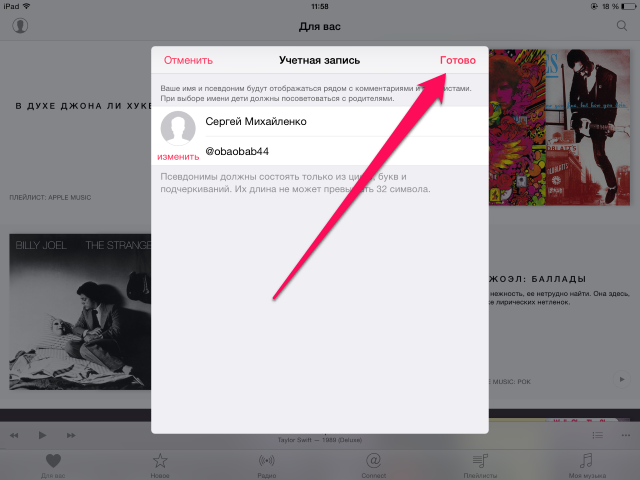
Шаг 5. Нажмите Готово
Отметим, что если выбранный вами псевдоним будет занят, то приложение оповестит об этом и попросит указать другой ник. Псевдоним должен состоять только из цифр, букв и подчеркиваний. Длина ника не может превышать 32 символа.
- Как посмотреть прогресс загрузки музыки из Apple Music?
- Как открыть мини-плеер в новом приложении Музыка?
- Как сохранить любой альбом из Apple Music для прослушивания офлайн?
- Как начать пользоваться Apple Music?
Теги: Новости Apple Music Инструкции для iPhone и iPad
Как изменить ник в Apple Music?

Новости
Автор Кирилл А. На чтение 1 мин. Просмотров 3.5k. Опубликовано 08.07.2015
Благодаря тому, что разработчики из корпорации Apple , в своё новое приложение Apple Music интегрировали сервис Connect любой желающий, может написать напрямую своему любимому исполнителю или же оставить комментарий под размещенной записью своей любимой музыкальной группе. При этом остальные люди увидят ник и его настоящее имя пользователя, которое изначально требуется указать в настройках учётной записи.
Как изменить ник в Apple Music ?
- После запуска приложения на своём устройстве, нажмите в самом верху на маленькую иконку.

- В появившемся окне нажмите на своё имя и выберите пункт «Изменить»
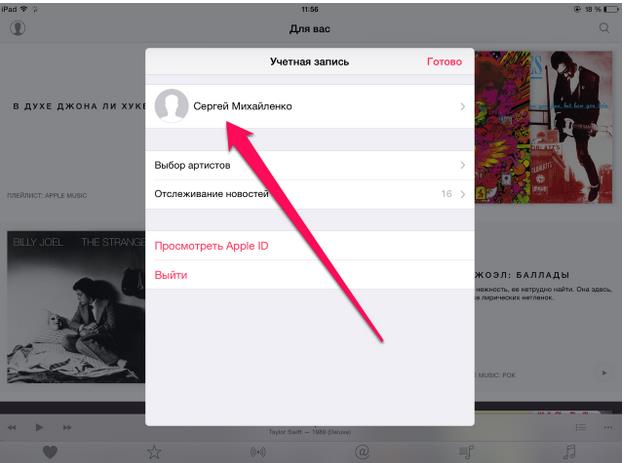

- Заполните графу «Псевдоним»
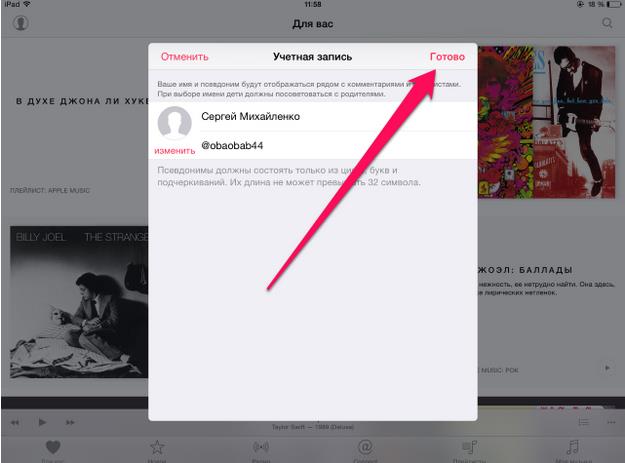
- Готово!
Если же выбранный вами ник уже используется другим человеком, то система сама оповестит вас об этом и попросит указать другой. Псевдоним допускается вводить только из цифр, букв и подчеркиваний. Длина никнейма не может быть больше 32 символов.
Как изменить изображение профиля, имя и псевдоним в Apple Music

Когда состоялась премьера Apple Music , в нее вошла социальная функция Connect, которая позволяла фанатам и их любимым группам взаимодействовать. Для этого пользователи могут создать настраиваемый профиль, такой как учетная запись Twitter или Instagram, чтобы их могли найти их друзья, а люди могли видеть, с кем они разговаривают.
К сожалению, Apple удалила Connect из Apple Music в конце 2018 года. Но он все еще содержит социальный элемент, который вы можете использовать, чтобы проверить, что ваши друзья слушают, и найти больше мелодий для вашей собственной библиотеки.
Эти инструкции относятся к устройствам под управлением iOS 11 и более поздних версий.
Как обновить свой музыкальный профиль Apple
Ваш профиль виден и доступен на большинстве страниц в Apple Music. Выполните следующие шаги, чтобы настроить и настроить его.
Откройте приложение Музыка .
Нажмите кнопку « Учетная запись» в верхнем левом углу экрана. Это силуэт головы с кругом вокруг него.
Если вы не видите кнопку, коснитесь одной из вкладок внизу экрана, например « Для вас» или « Моя музыка» .
Выберите « Посмотрите, что слушают друзья» .

Нажмите « Начать» .
На следующем экране вы создадите свой профиль. Коснитесь значка камеры, чтобы сделать снимок профиля или выберите один из снимков камеры.
Отредактируйте свое имя или псевдоним, выбрав поле и введя произвольное имя. Если вы не хотите, чтобы отображалось ваше полное имя, вы можете сократить его до имени или псевдонима. Официальное имя @nickname может совпадать с вашим именем или другим.
Нажмите Продолжить, чтобы найти контакты, чтобы двигаться дальше.
Псевдоним не может включать пробелы, но вместо него можно поставить подчеркивание.
На следующем экране показаны как друзья, которые в настоящее время делятся информацией о Apple Music, так и те, кто находится на платформе, но не имеет профилей.
Нажмите « Подписаться», чтобы поделиться музыкой с друзьями (и просмотреть их), или нажмите « Пригласить», чтобы попросить других контактов создать собственные профили.
Нажмите Далее, чтобы продолжить.

Следующий экран содержит настройки конфиденциальности. Нажмите, чтобы выбрать, может ли кто-либо подписаться на вас или просто людей из ваших контактов. Вы также можете использовать нижние переключатели, чтобы решить, когда Apple Music сообщит вам рекомендации друзей или покажет их другим людям.
Нажмите Далее, чтобы продолжить.
Если вы создали плейлисты в Apple Music, на следующей странице вы сможете поделиться ими со своими друзьями, нажав кнопку слева.
Выберите Далее .
Наконец, вы можете решить, получать ли уведомления, когда вы получаете новых подписчиков или когда у ваших любимых исполнителей появляется новая музыка.
Нажмите Готово, чтобы завершить свой профиль.

Вы можете отредактировать свою информацию и настройки позже, нажав на изображение своего профиля, а затем выбрав « Просмотреть профиль» и кнопку « Редактировать» .

Если вы пропустили регистрацию и хотите узнать, как включить трехмесячную бесплатную пробную версию, прочитайте наши подробные инструкции по регистрации в Apple Music .