
Как сделать обтекание картинки текстом в Powerpoint
Эффект обтекания объекта текстом давно используется в типографическом дизайне и других направлениях визуального искусства. В компьютерных презентациях подобный стиль оформления также используется, потому что способен придать изображениям больше смысла и стилистического богатства. Опытные пользователи программы PowerPoint не испытывают сложности в создании такого эффекта. Новички не сразу находят нужные инструменты. В этой статье мы покажет кратчайшие пути, как сделать обтекание текстом картинки.
Работа с текстами и картинками в PowerPoint
Обрамление изображения картинкой делается вручную. Метод используется, если автор работы использует 3-4 слова для обрамления. Обтекание картинки большим текстом, который представлен 5-6 предложениями, невозможно выполнить описанным ниже методом.
Ход выполнения ручного обрамления
1) Создается cлайд или используется слайд в текущем проекте.
2) На слайд загружается картинка. Картинка масштабируется до подходящих размеров.
3) В окне «Вставка» выбирается подменю «Надпись».
4) Программа создает в рабочей зоне слайда блок для написания текста. В этот блок записывается текст.
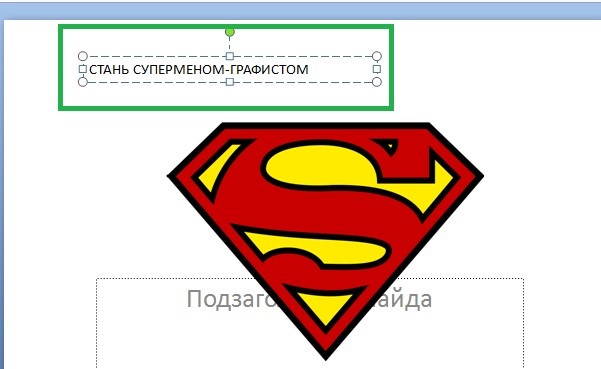
5) Затем создаются копии текстового блока. Копии размещаются вокруг изображения.
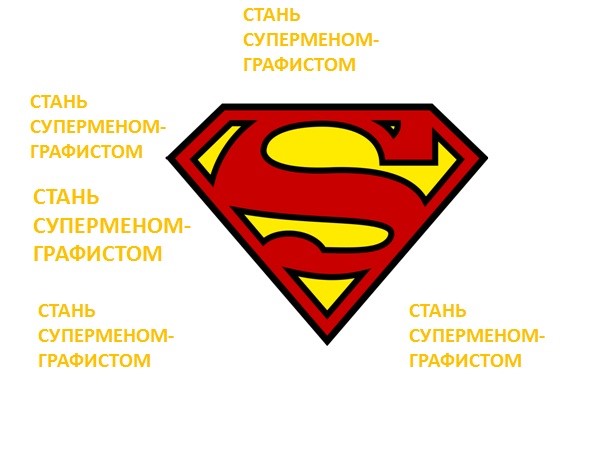
Показанный метод работает, если автор слайда использует круглое или ромбовидное изображение, а текст снабжен посылом.
Метод №2: фоновое изображение
Для обтекания картинки текстом, можно изображение сделать фоном слайда. Для этого создается слайд, или используется слайд в текущем проекте. На слайде одновременно размещается текст и изображение. Затем, курсор наводится на изображение и правой кнопкой мыши открывается контекстное меню. В открывшемся окне выбирается «На задний план».
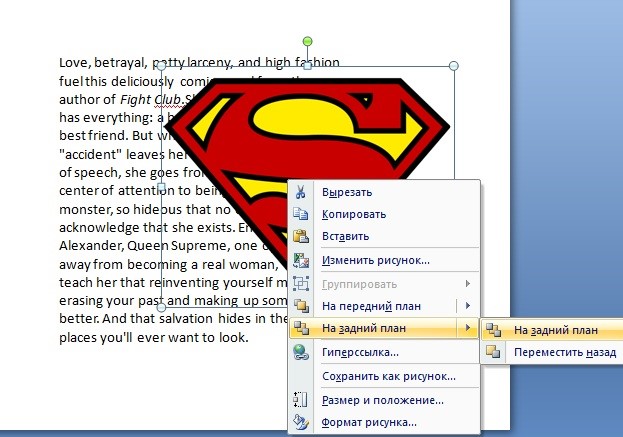
Затем текст вручную форматируется. Слова переносятся на следующую строку. Для этого используется разный размер шрифта и масштабирование текстового блока.
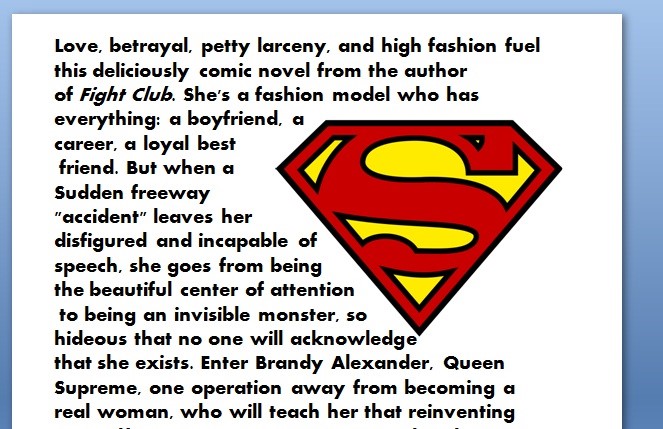
Продемонстрированный метод вызывает сложность, когда приходится работать с текстом, в котором много длинных слов, перенос которых оставляет пустоты между текстовым блоком и изображением. Поэтому метод рекомендуется использовать в качестве тестового. Обтекание картинки показанным методом делается за 2-3 минуты. Если результат теста не нравится автору слайда, ниже представлен самый эффективный метод создания эффекта обтекания картинки текстом.
Метод №3: PowerPoint и MS Word
В программе MS Word используются инструменты для обтекания картинки текстом. В текстовом файле Word создаются обтекаемые картинки, скриншот которых затем будет использоваться в слайде. Если планируется смена фона слайда и текст с обтекаемой картинкой планируется использовать в палитре цветов проекта, файл Word будет импортирован в проект PowerPoint.
Ход работ
1) Создайте файл в программе MS Word.
2) Вставьте изображение.
3) При помощи клавиш Ctrl+C скопируйте текст, который будет обтекать изображение в буфер обмена.
4) В файле MS Word, где уже размещена картинка, выбирается меню «Разметка страницы». В подменю «Упорядочить» выбирается функция «Обтекание текстом». Пользователю открываются виды обтекания. Автором статьи выбран тип «По контуру», который создает реалистичный эффект обтекания.
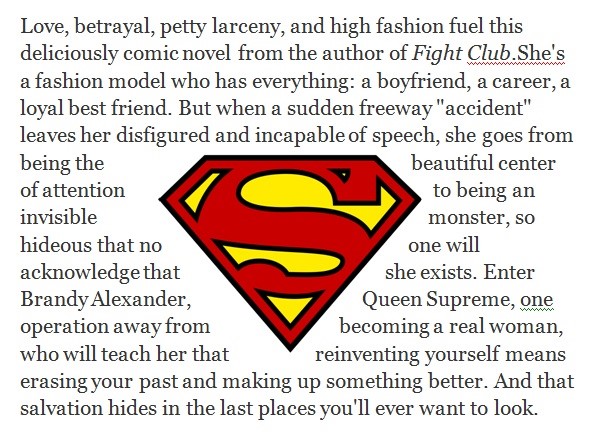
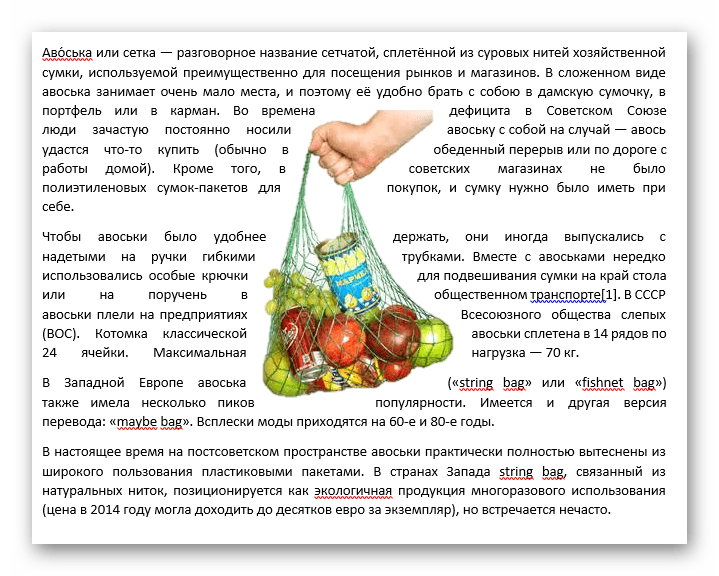
5) Затем клавишами Ctrl+V вставляется скопированный текст из буфера обмена. Текст размещается вокруг изображения, как представлено на скриншоте.
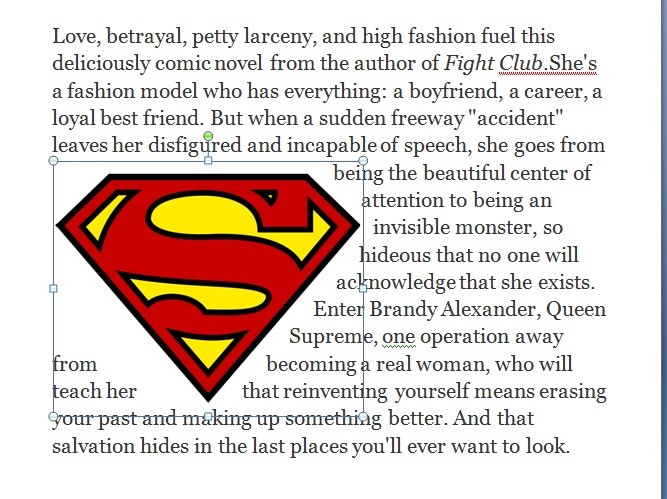
Для смены положения изображение по отношению к тексту, область картинки перетаскивается курсором.
Экспорт файла MS Word в PowerPoint
1) Зайдите на слайд, на котором планируется размещение изображения с обтеканием текстом.
2) В меню «Вставка» выберите панель «Текст» и «Объект». Открывается параметры вставки объектов. В открывающемся окне предлагается создать файл, либо импортировать уже имеющийся. Поставьте галочку в графе «Создать из файла». Открывается меню поиска файла на ПК.
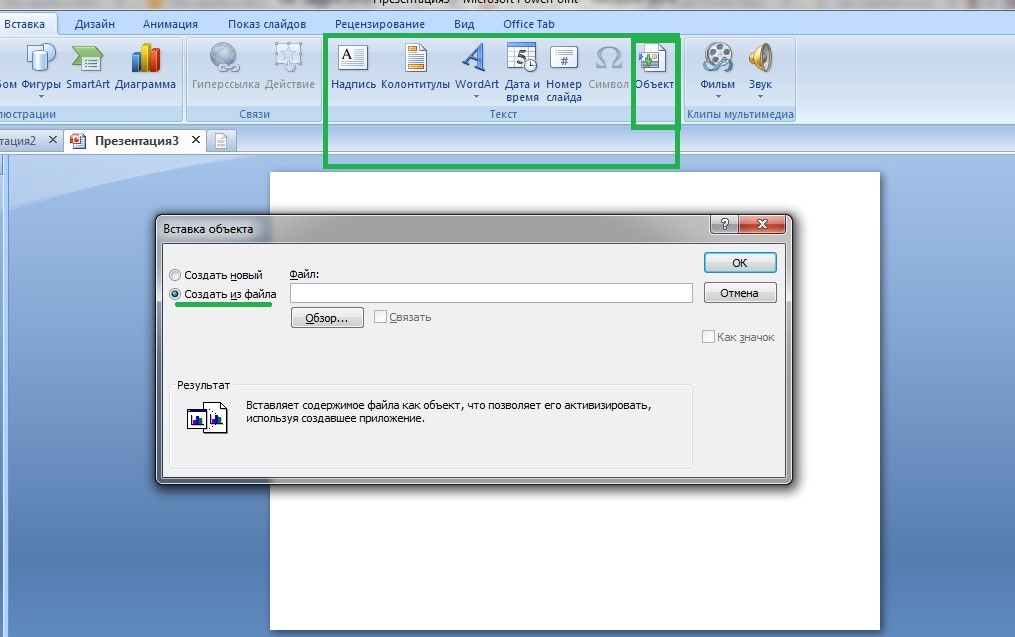
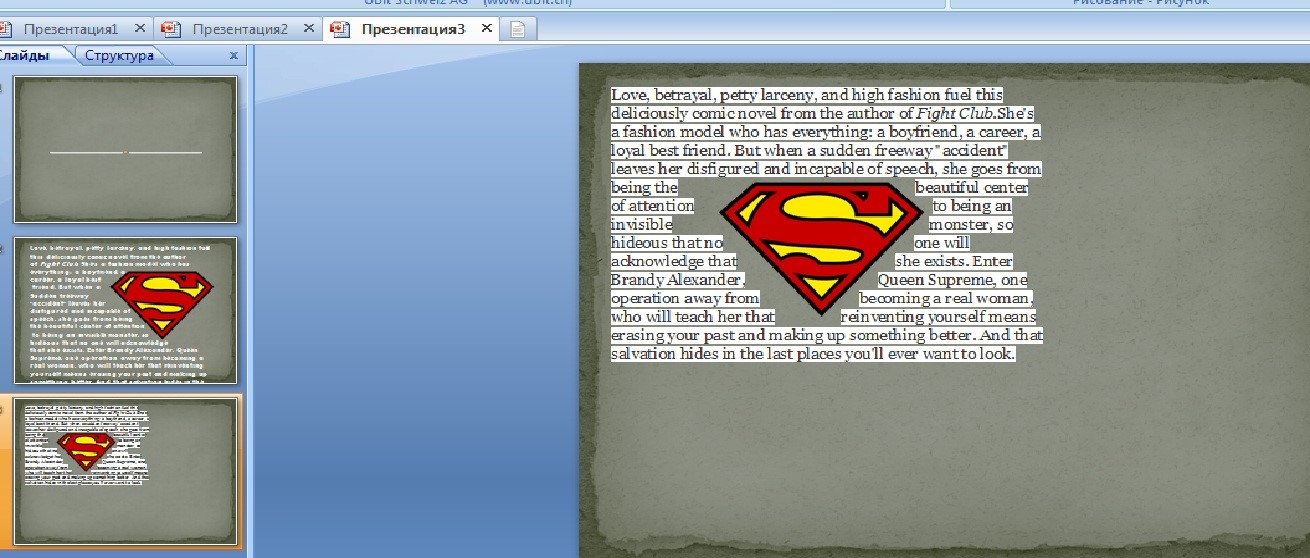
3) С помощью «Обзора» найдите файл на ПК и нажмите «ОК». Созданный нами обтекаемый текст теперь появился в слайде.
Файл, импортированный из MS Word, предназначен для редактирования в PowerPoint. Тексту задается размер, новый тип шрифта и цвет букв, а также добавляется стиль и тема слайда.
Резюме: как создаются подобные изображения?
Из представленных методов, третий чаще остальных используется профессиональными создателями графических презентаций. В программе PowerPoint нет инструментария для создания обтекаемого текста на уровне графических редакторов Adobe Photoshop, CorelDraw или InDesign. В графических редакторах текст можно расположить вокруг картинки, добавить тени, эффект 3D и другие визуальные элементы.
Следует помнить, что эффект изображения зависит от идеи. Для чего планируется создать картинку с обтеканием текста? Этот текст усилит значение изображения? Придумайте интересную идею и, возможно, представленного инструментария будет достаточно для реализации задуманного.
Эффект обтекания картинки текстом в PowerPoint
С определенной версии PowerPoint окно для текста превратилось в «Область содержимого». Данный участок теперь используется для вставки абсолютно всех возможных файлов. Вставить в одну область можно лишь один объект. Как следствие, текст вместе с изображением не могут сосуществовать в одном поле. В итоге, два этих объекта стали несовместимыми. Один из них всегда должен либо находиться позади другого в перспективе, либо спереди. Вместе – никак. Потому такой же функции настройки вписывания картинки в текст, как это есть, например, в Microsoft Word, в PowerPoint нет. Но это не повод отказываться от интересного визуального способа отображения информации.
Способ 1: Ручное обрамление текстом
В качестве первого варианта можно рассмотреть ручное распределение текста вокруг вставленного фото. Процедура муторная, но если другие варианты не устраивают – почему бы и нет?
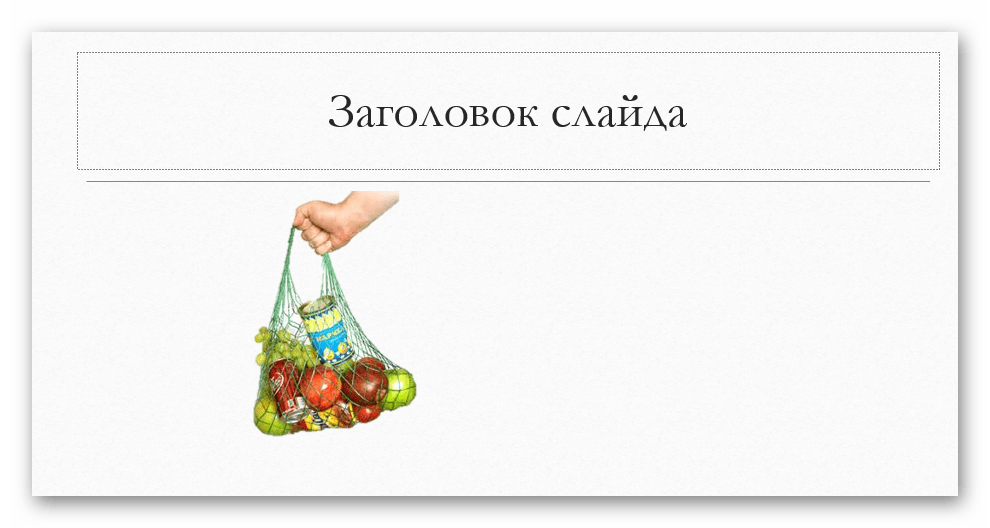
- Для начала нужно иметь вставленное в нужный слайд фото.
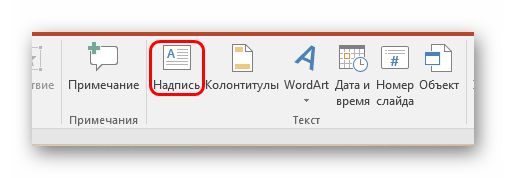
- Теперь потребуется отправиться во вкладку «Вставка» в шапке презентации.

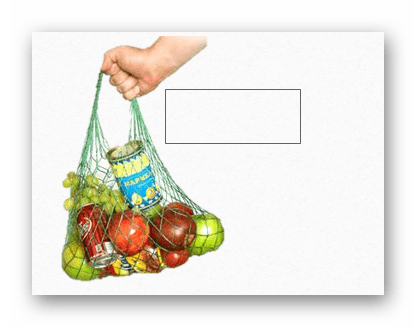
- Здесь нас интересует кнопка «Надпись». Она позволяет начертить произвольную область только для текстовой информации.
- Остается лишь нарисовать большое количество подобных полей вокруг фотографии так, чтобы вместе с текстом создавался эффект обтекания.
- Текст можно вводить как в процессе, так и после окончания создания полей. Проще всего создать одно поле, копировать его и затем вставлять многократно, а затем располагать вокруг фото. В этом помогут ориентировочные штриховки, которые позволяют располагать надписи ровно по отношению друг к другу.
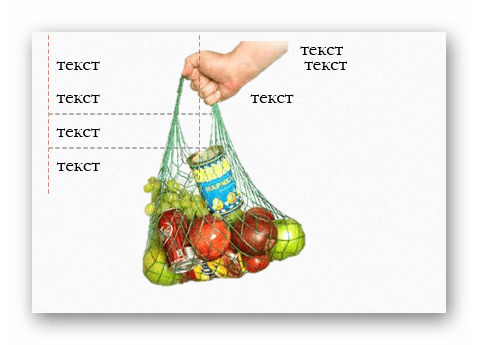
- Если тонко настроить каждую область, то выйдет вполне себе похоже на соответствующую функцию в Microsoft Word.
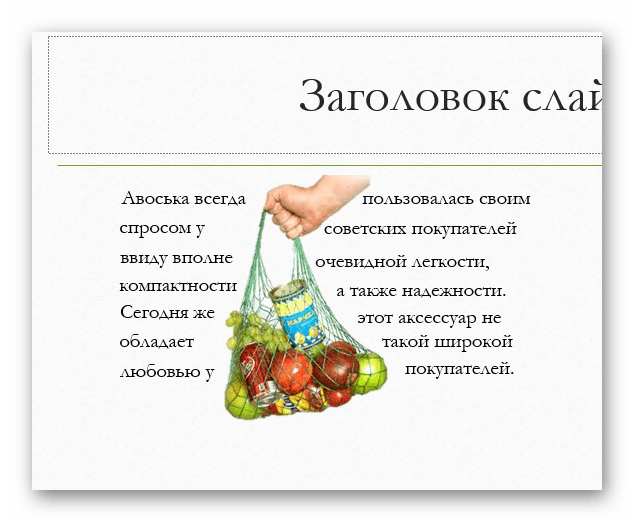
Главный минус способа – это долго и нудно. Да и далеко не всегда удается ровно располагать текст.
Способ 2: Фото на заднем плане
Этот вариант несколько попроще, однако тоже может иметь определенные трудности.
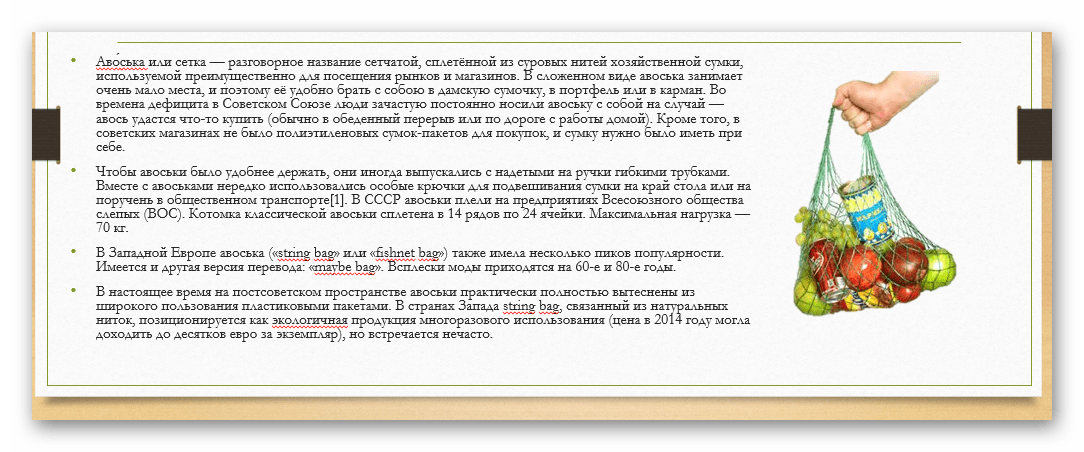
- Нам понадобится вставленное в слайд фото, а также область содержимого с внесенной текстовой информацией.
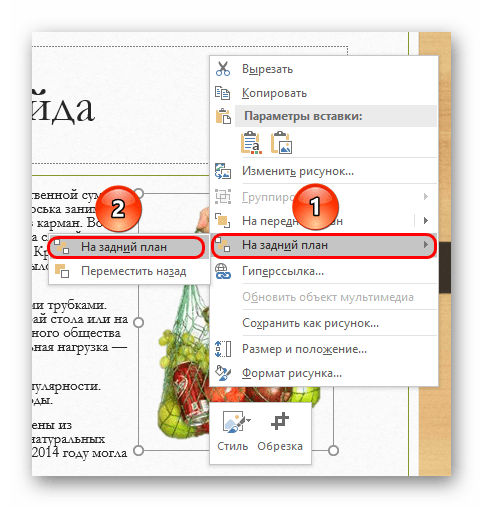
- Теперь необходимо нажать правой кнопкой мыши на изображение, и во всплывшем меню выбрать вариант «На задний план». В открывающемся сбоку окне с вариантами выбираем аналогичный вариант.
- После этого нужно переместить фотографию в область текста туда, где изображение будет находиться. Либо можно наоборот, перетащить область содержимого. Картинка в таком случае окажется позади информации.
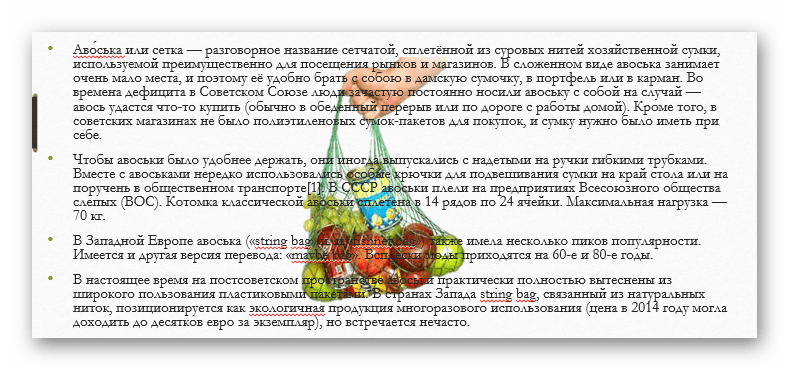
- Теперь остается отредактировать текст так, чтобы между словами были отступы в местах, где на фоне проходит фотография. Делать это можно как с помощью кнопки «Пробел», так и используя «Tab».
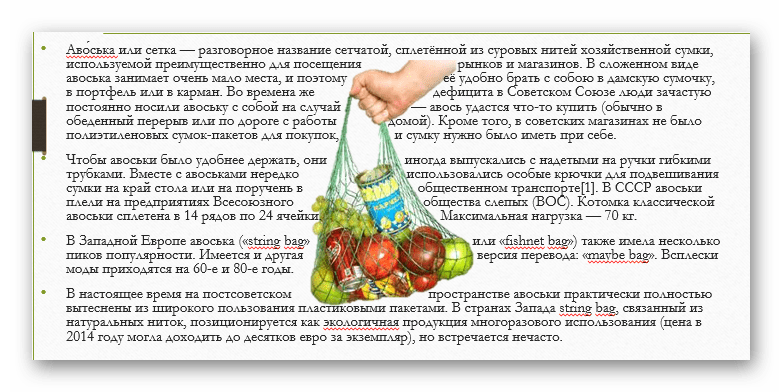
В итоге получится также неплохой вариант обтекания картинки.
Проблема же может появиться, если возникнут сложности с точным распределением отступов в тексте при попытке обрамить изображение нестандартной формы. Может получаться коряво. Также хватает других неурядиц – текст может сливаться с излишним фоном, фотография может оказаться позади других важных статичных компонентов декора, и так далее.
Способ 3: Цельное изображение
Последний наиболее годный метод, который является также самым простым.
- Нужно вставить необходимые текст и изображение в листок Word, и уже там произвести обтекание картинки.
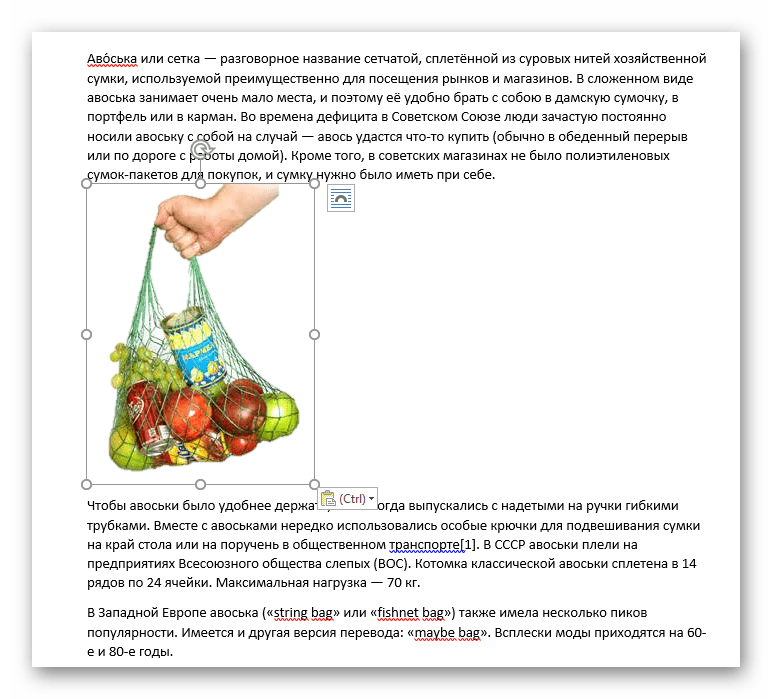
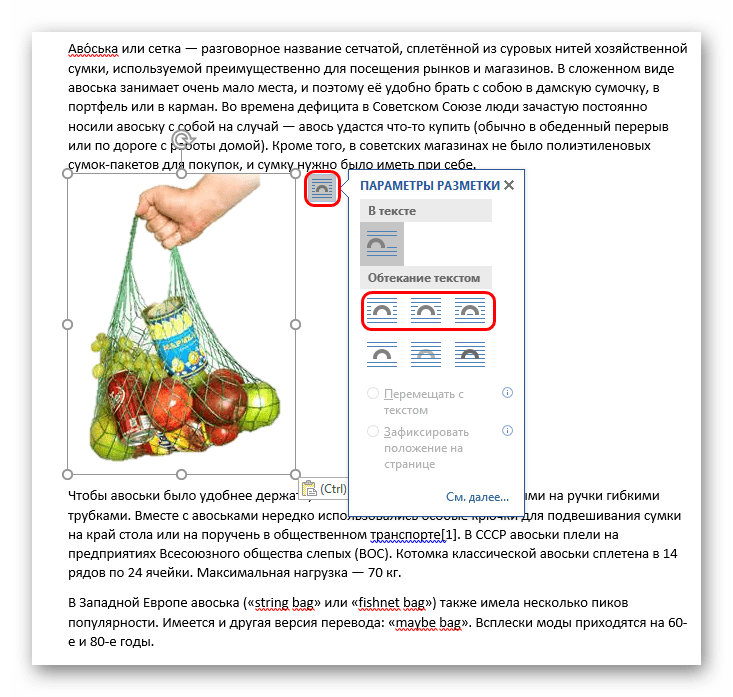
- В Word 2016 данная функция может быть доступна сразу при выборе фото рядом в специальном окне.
- Если с этим трудности, то можно использовать и традиционный путь. Для этого нужно будет выделить требуемое фото и перейти в шапке программы во вкладку «Формат».
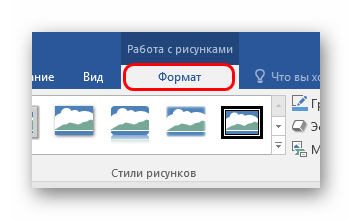
- Здесь потребуется нажать на кнопку «Обтекание текстом»
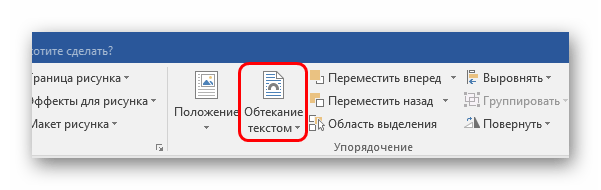
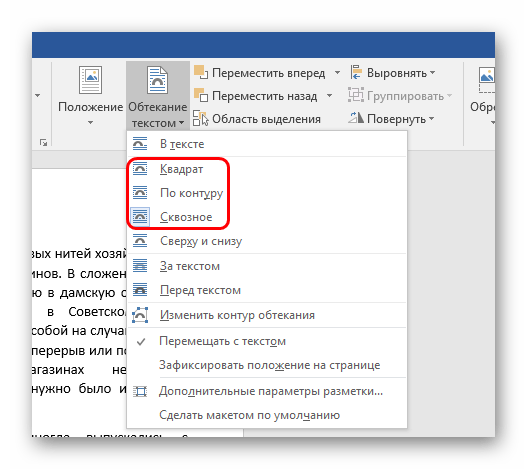
- Остается выбрать варианты «По контуру» или «Сквозное». Если фото имеет стандартную прямоугольную форму, то подойдет и «Квадрат».
- Полученный результат можно снять и вставить в презентацию в виде скриншота.
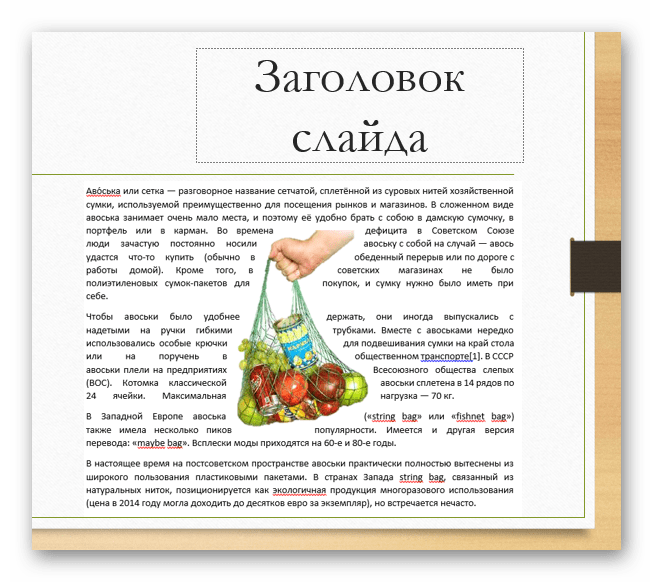
Проблемы здесь тоже свои есть. Во-первых, придется работать с фоном. Если у слайдов белый или однотонный задний план, то будет достаточно просто. Со сложными изображениями выйдет проблема. Во-вторых, такой вариант не предусматривает редактирования текста. Если придется что-то править, то останется лишь делать новый скриншот.
Дополнительно
- В случае, если на фотографии имеется белый ненужный фон, рекомендуется его стереть, чтобы итоговый вариант смотрелся лучше.
- При использовании первого способа настройки обтекания может возникнуть необходимость переместить получившийся результат. Для этого не нужно двигать каждый элемент композиции в отдельности. Достаточно выделить все вместе – нужно нажать левой кнопкой мыши возле всего этого и выделить в рамочку, не отпуская кнопку. Все элементы будут перемещаться, сохраняя позицию относительно друг друга.
- Также эти методы могут помочь вписать в текст и другие элементы – таблицы, диаграммы, видео (особенно может пригодиться обрамить клипы с фигурной обрезкой) и так далее.
Приходится согласиться, что данные способы не совсем идеально подходят для презентаций и являются кустарными. Но пока разработчики в Microsoft не придумали альтернативы, выбирать не приходится.
Как сделать обтекание текста в PowerPoint: только 2% людей знают как

Всем привет! Сегодня у нас будет достаточно интересный урок, так как мы поговорим про обтекание текстом в программе PowerPoint. Те, кто хоть раз работал в том же самом Word или любом другом текстовом редакторе, знает, что для этих целей есть специальные функции и кнопки. Но при работе с PowerPoint многие новички впадают в ступор, так как подобных кнопок и функций там просто нет.
Вся проблема в механизме работы приложения, и, к сожалению, обтекания привычным способом добиться не получится. Проблема в том, что программа может работать только с блоками. В каждом таком блоке может быть только один тип объекта – это может быть картинка, видео, анимация или текст. То есть нам нельзя в блок с текстом вставить картинку, при вставке будет создан новый блок-объект. Но расстраиваться не нужно, так как у нас есть два варианта, о которых мы и поговорим в статье ниже
ПРИМЕЧАНИЕ! Некоторые даже советуют создавать текст с картинкой в Word, а уже в PowerPoint вставлять скриншот, но на мой взгляд это уже какое-то извращение.
Способ 1: Использование объектов

Как я и писал в самом начале, мы не можем вставить текст с картинкой, так как в PowerPoint эта по сути два разных объекта, которые не могут существовать вместе, как в том же самом Ворде. Поэтому проще всего нам использовать специальный слайд.
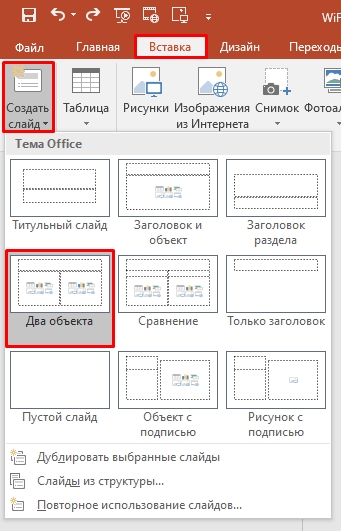
- На вкладке «Вставка» создайте новый слайд с двумя объектами.
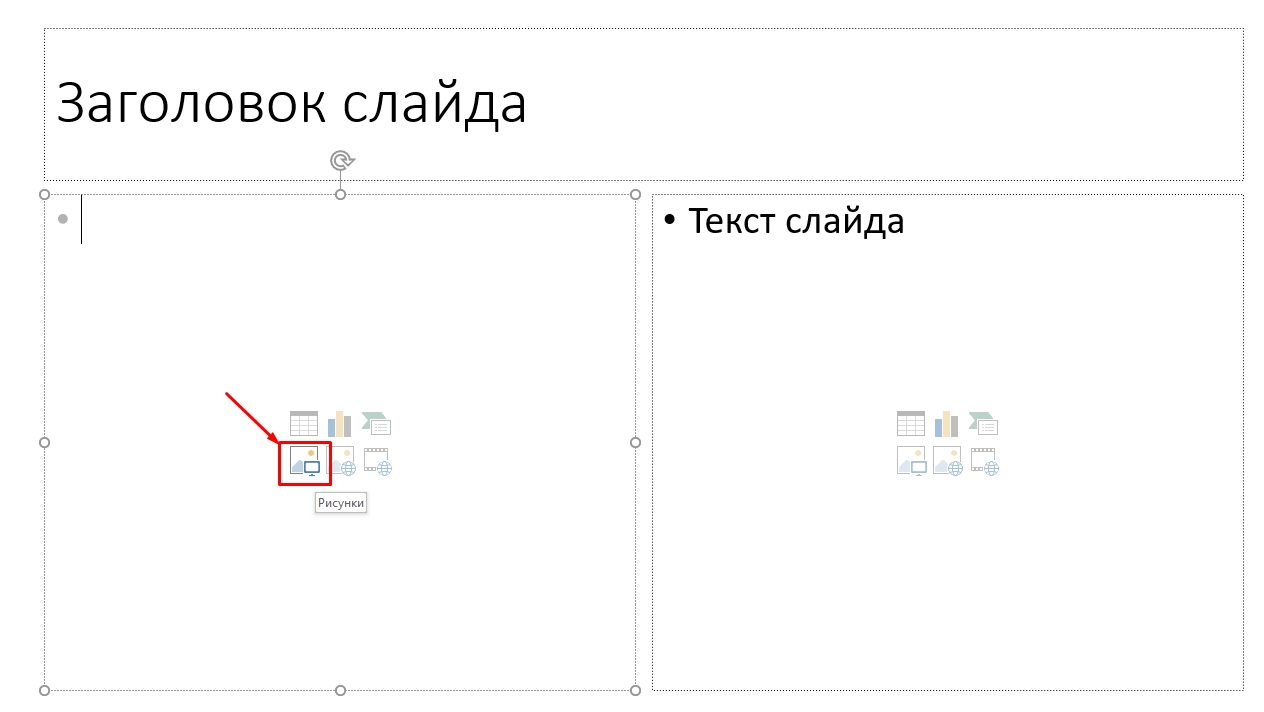
- На одном из блоков выбираем кнопку вставки рисунка.
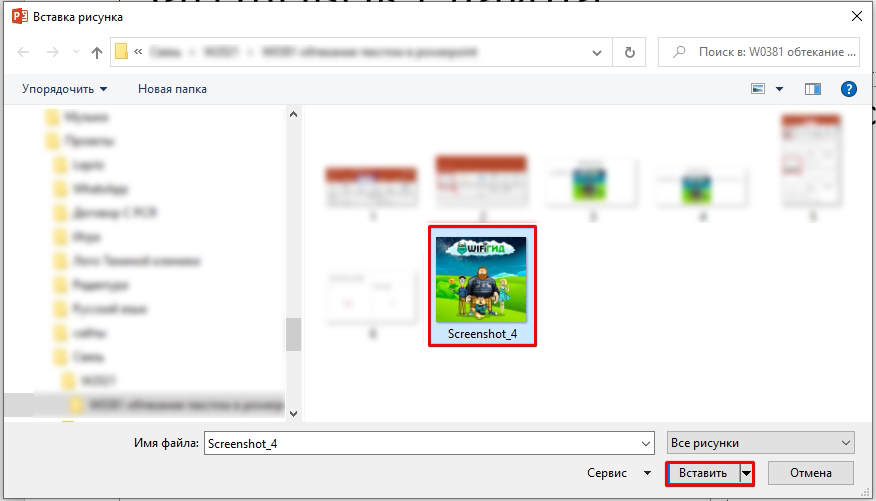
- Выбираем картинку на компьютере.
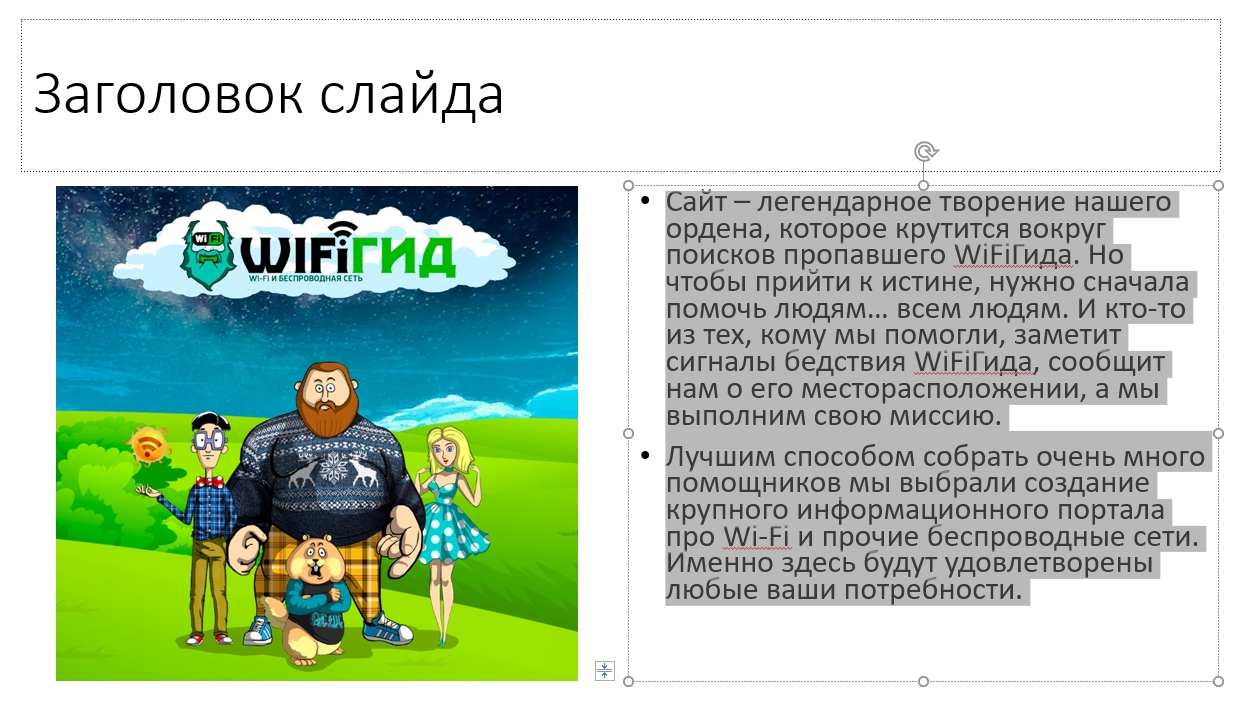
- Теперь выделяем второй блок и вставляем туда наш текст.
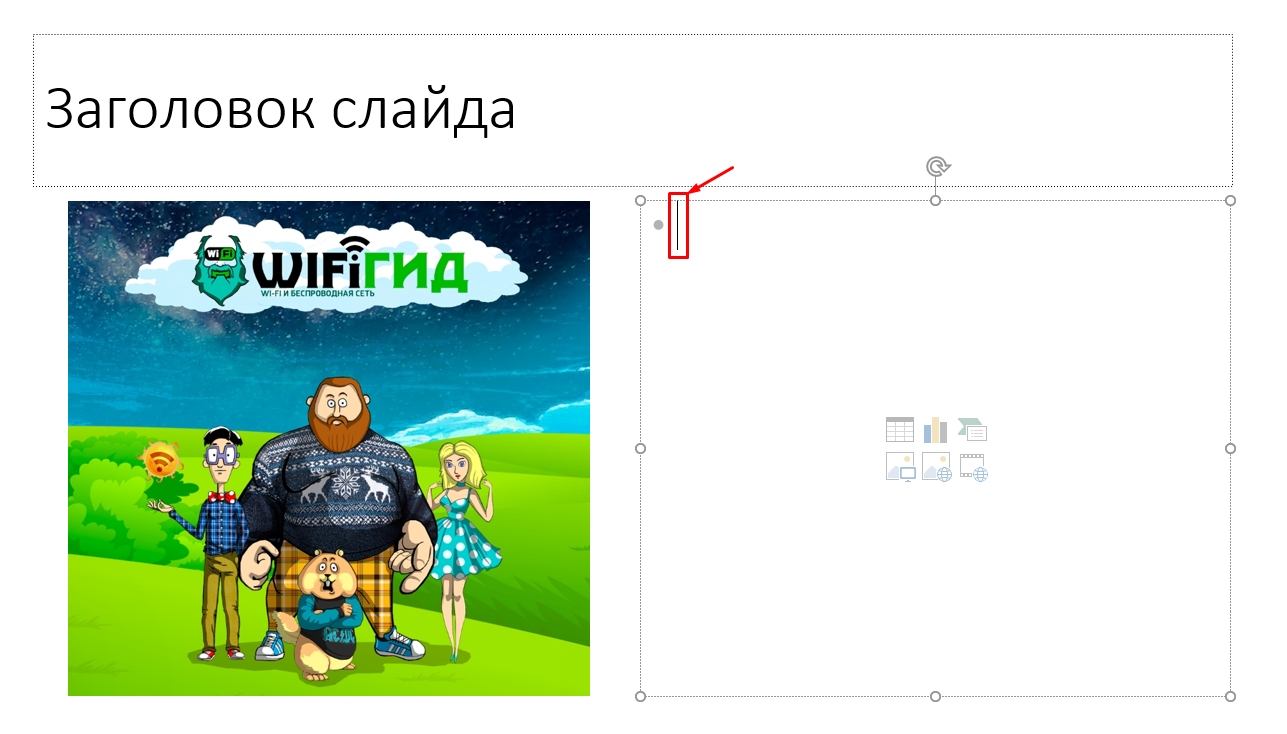
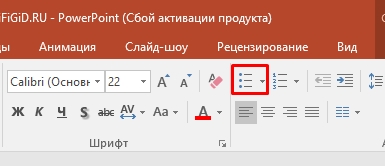
- Каждая красная строка по умолчанию будет началом нового списка.
- Давайте его выключим. При выделении текста вы можете также изменить шрифт, размер, а также начертание букв. Не делайте слишком мелкий текст, в противном случае его будет слишком сложно читать.
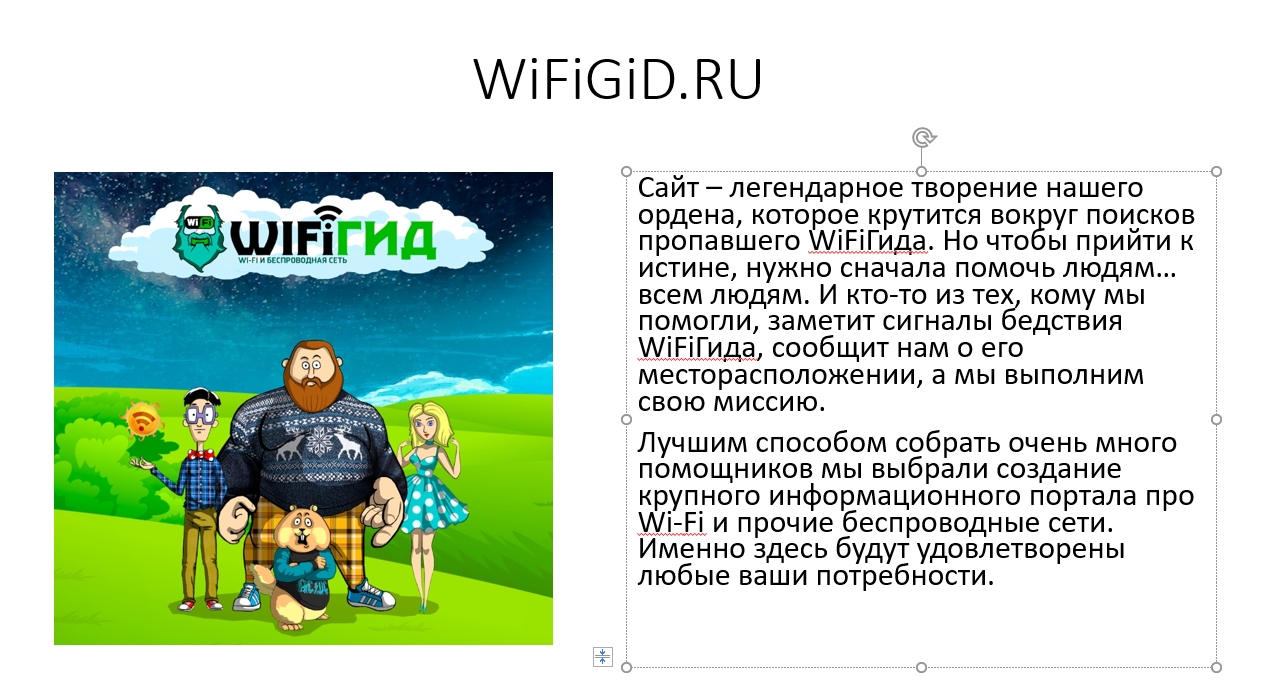
У нас должно получиться что-то вроде такого. И тут мы подошли к той самой проблеме. Если вы уменьшите картинку, то текст будет длиннее, но привычным способом его обвести вокруг картинки не получится. Вот тут понадобится другой вариант – смотрим следующий способ.
Способ 2: Ручная вставка текста
Сделать обтекание текста в PowerPoint можно вручную. Для этого нам понадобится любой слайд с уже вставленной картинкой. Напомню – чтобы вставить изображение, нужно перейти на вкладку «Вставка», в разделе «Изображения» находим значок «Рисунок». После нажатия просто выбираем картинку, которая загружена у вас на компьютере.
- Теперь нам нужно добавить текст – аналогично переходим на вкладку «Вставка».
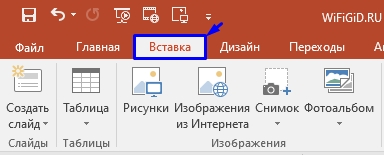
- Теперь находим раздел «Текст» и уже в нем находим кнопку вставки «Надписи».
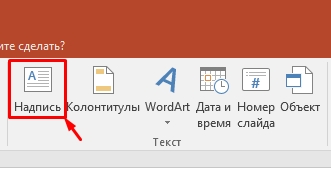
- Наведите курсор на место, где вы хотите вставить текст и кликните левой кнопкой мыши. Далее просто начните вводить буквы с клавиатуры. Если вы хотите, чтобы данный блок был ограничен слева и справа, нужно выделить квадрат ограничения с помощью левой кнопки мыши при выборе этого инструмента.
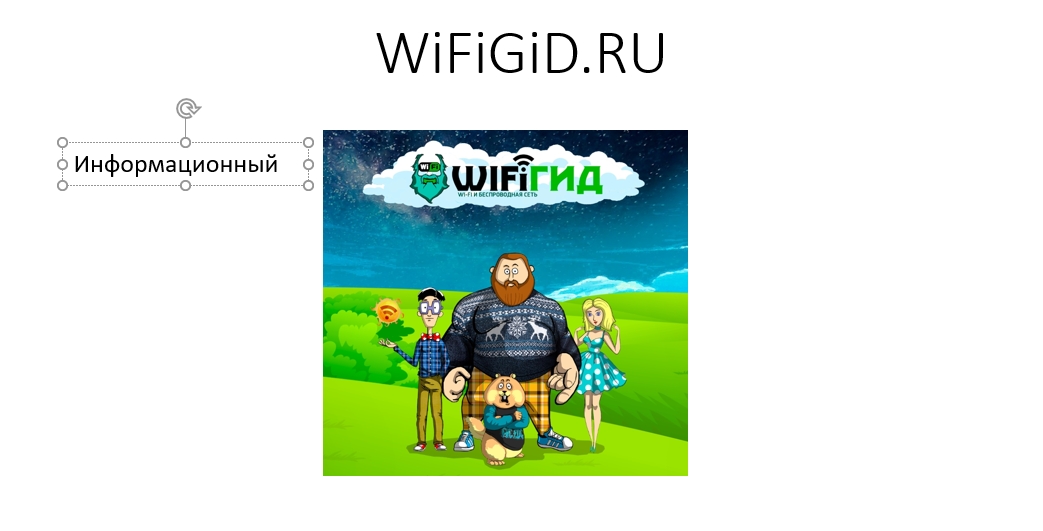
- Теперь аналогично вставляем текст с другой стороны картинки или даже под ней.
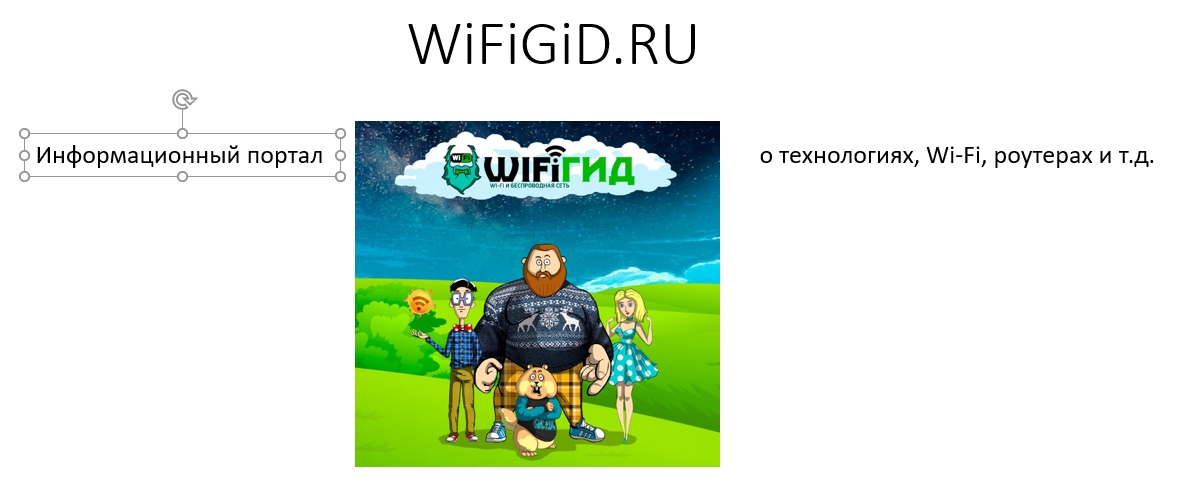
- Вы можете заметить обрамление блока текста с границами. Вы можете изменять его – для этого наведите на любой маленький кружочек, зажмите левую кнопку мыши и просто потяните курсор в нужную сторону. Аналогично можно развернуть надпись на любой угол, если использовать кнопку с круговой стрелочкой.
- А теперь давайте посмотрим на способ, который был в прошлой главе. Помните, мы столкнулись с проблемой обтекания. Давайте для примера уменьшим картинку. Как видите, второй блок остался на месте, и у нас проявились пробелы.
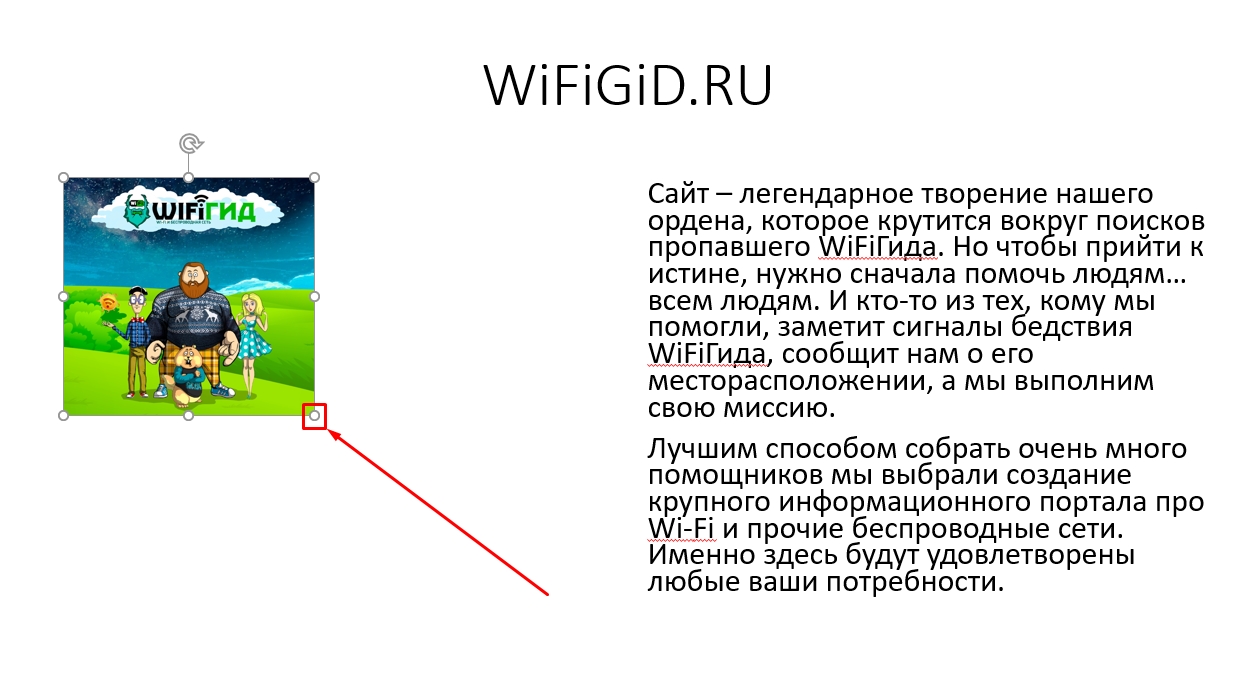
- Расширим блок с текстом так, чтобы он был правее картинки.
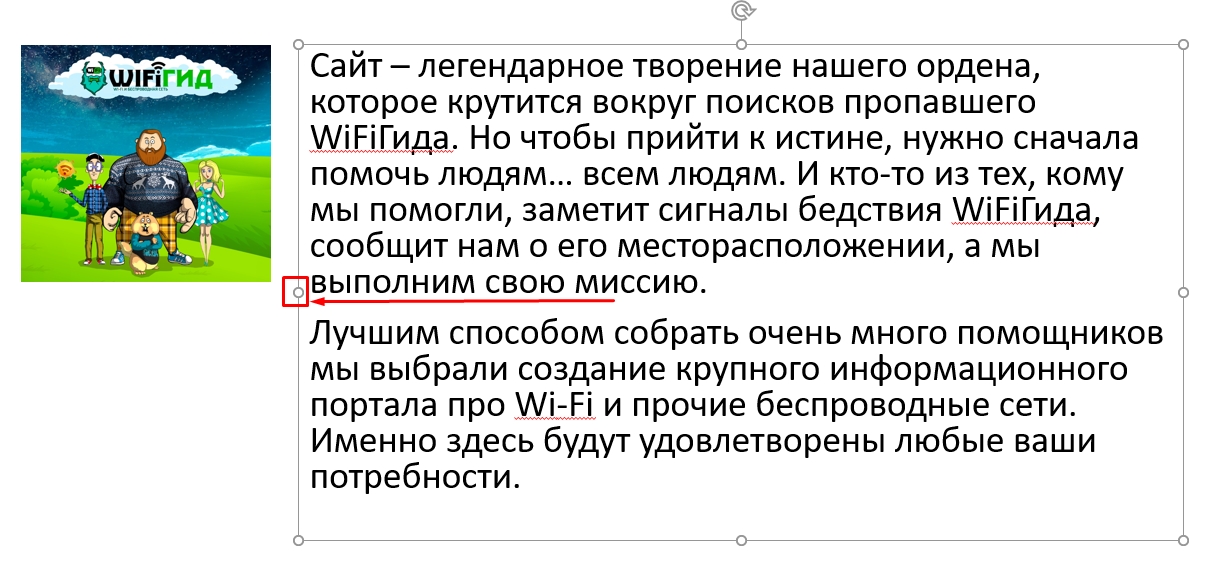
- Проблема в том, что под картиной текста нет, но мы можем его туда добавить. Выделите текст, который идет сразу после изображения в блоке справа. После этого вырезаем его с помощью клавиш:
Ctrl + X
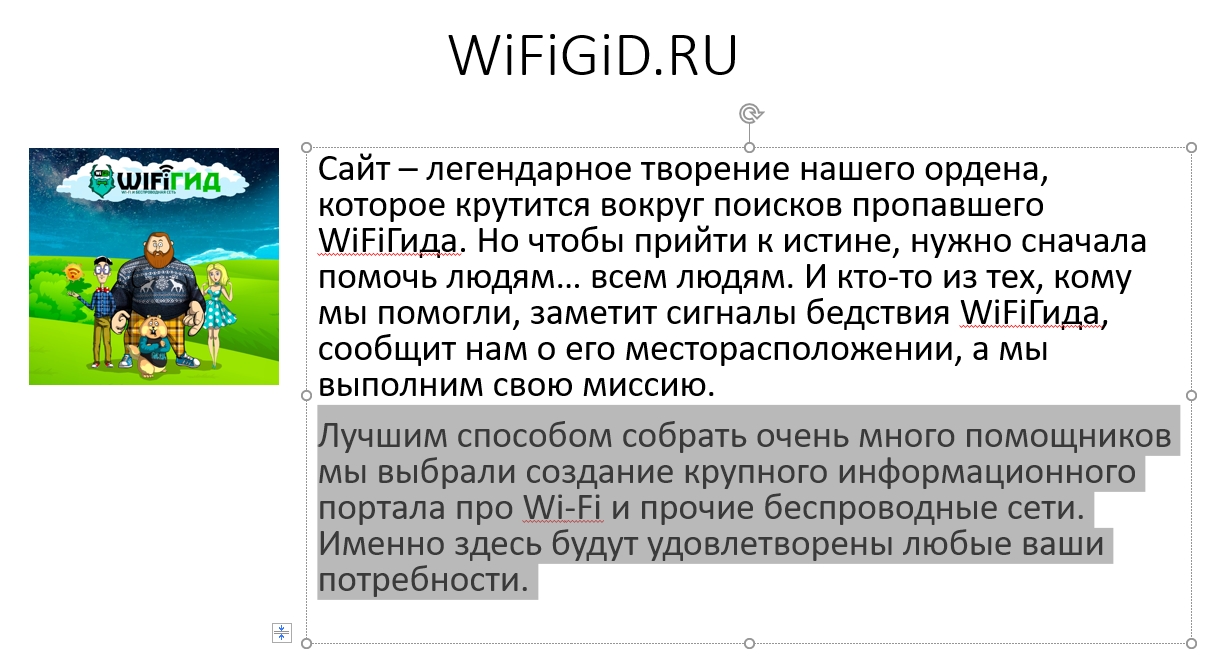
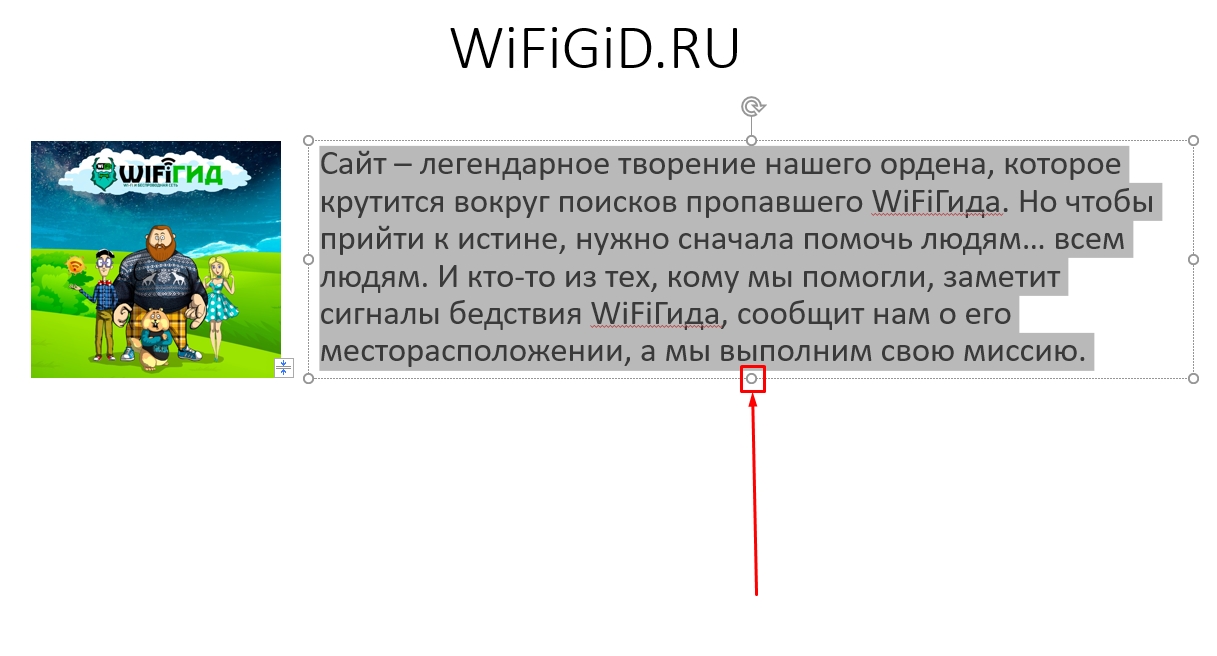
- Теперь уменьшаем блок снизу до размера картинки. Если текст не вмещается, пробуем уменьшить размер шрифта.
- Теперь заходив во «Вставку» и вставляем «Надпись». Нам нужно зажать левую кнопку мыши и нарисовать блок в точности по всей длине рабочей области сразу после изображения.
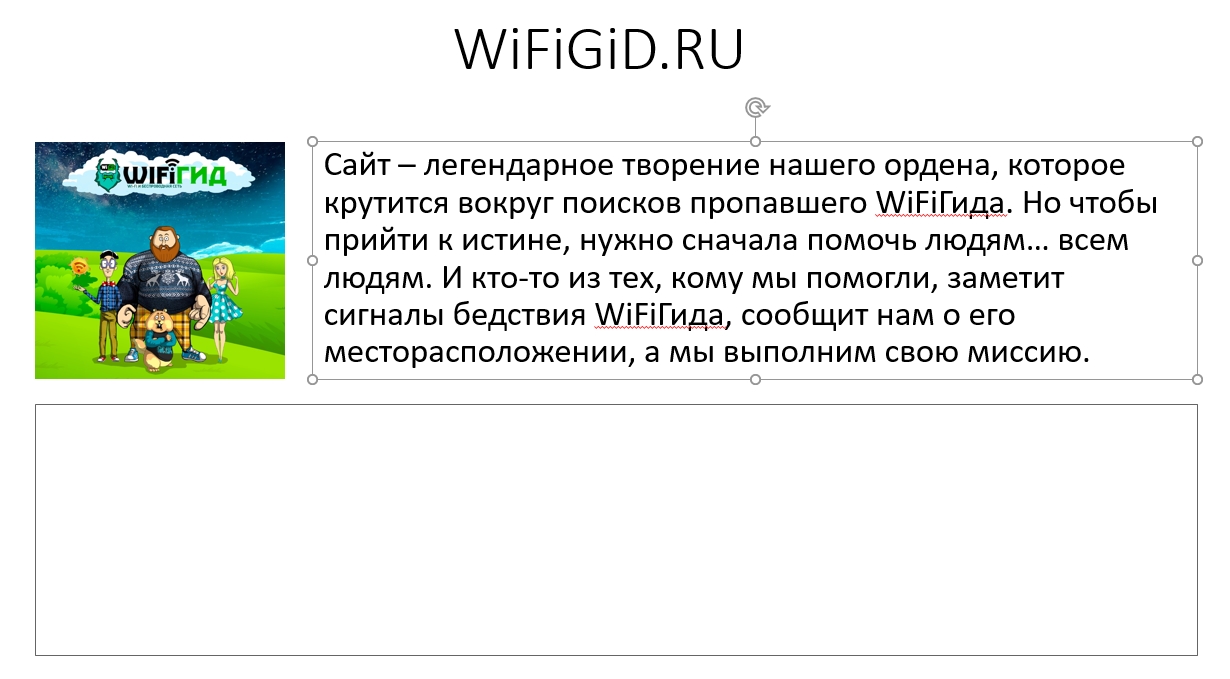
- Вставляем сюда текст. Эти текстовые блоки можно перемещать, для этого нужно навести курсор на границу блока и зажать ЛКМ. Или используйте стрелки на клавиатуре – при этом блок должен быть выделен (именно блок, а не текст – это важно).
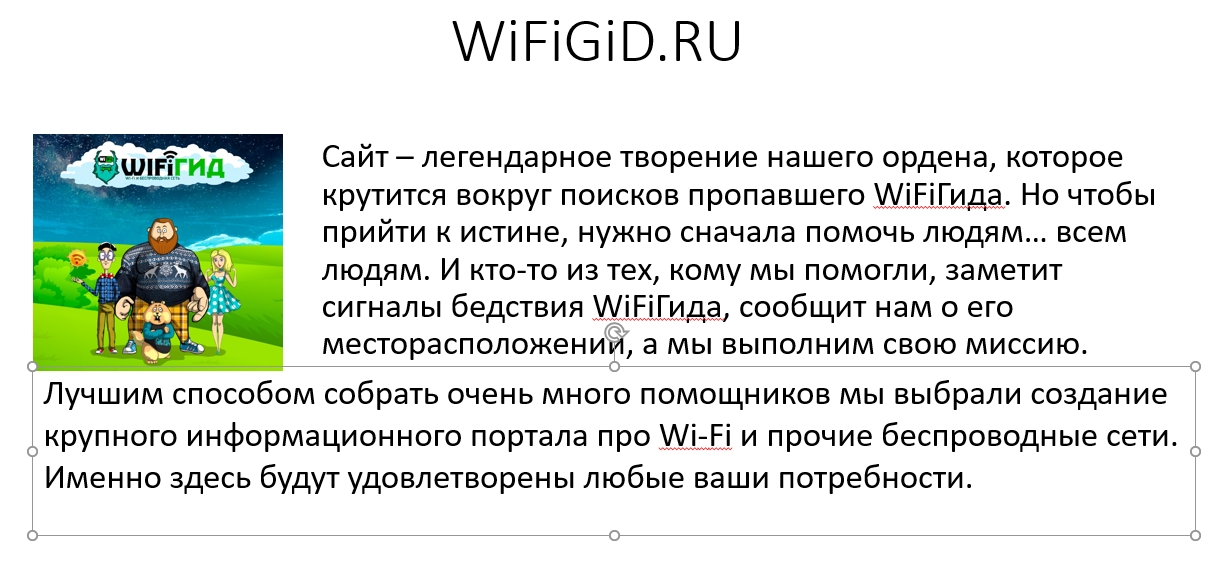
Способ достаточно простой, но он имеет существенный минус – все нужно делать вручную. Чтобы удалить блок с текстом, наведите на него так, чтобы стрелка превратилась в крестик, нажмите один раз ЛКМ, а потом нажмите по клавише:
Других вариантов, к сожалению, нет. Но если вы найдете какой-то свой способ – напишите о нем в комментариях. До новых встреч на портале WiFiGiD.RU.
Вставить изображение внутри текста на слайде PowerPoint

PowerPoint презентация все о тексте и изображениях на слайде. Если вы хотите создать крутой эффект и сделать свою презентацию популярной, объедините текст с изображениями. Все, что вам нужно, это простой, информативный текст на слайде и отличное изображение, используемое в качестве цвета шрифта. Использование рисунка в качестве заполнения для текста привлекает дополнительное внимание к слайду или отдельному слову.
Инструкции в этой статье относятся к PowerPoint 2019, 2016, 2013, 2010, 2007; PowerPoint для Office 365 и PowerPoint Online.
Добавить изображение, заполнить текст
Когда вы используете картинку для заполнения текста, отформатируйте текст так, чтобы он был большим и жирным. Выберите жирный шрифт, например Arial Black или Broadway, с толстыми линиями. Когда вы используете шрифт с толстой линией, больше изображения будет отображаться внутри каждой буквы.
Выберите текст на слайде.

Перейти к инструментам рисования Формат .

В группе « Стили WordArt » выберите стрелку раскрывающегося списка « Текстовая заливка» и выберите « Изображение» .

В диалоговом окне « Вставка изображений » выберите один из параметров для вставки изображения: из файла , поиска изображений Bing или OneDrive — персональный . В PowerPoint 2019 вы можете выбирать из файла , онлайн-изображений и значков .

Чтобы использовать изображение на вашем компьютере, выберите « Из файла» , выберите файл изображения и выберите « Вставить» . Картинка вставляется в текст на слайде.

Чтобы вставить изображение, найденное в Интернете, выберите « Поиск изображений Bing» или « Онлайн-изображения» , введите параметры поиска для требуемого изображения (в этом примере вводится связующий краситель ) и выберите увеличительное стекло или нажмите Enter .

Прокрутите результаты и выберите изображение. Найдя нужное изображение, выберите « Вставить» .
Оставьте фильтр только для Creative Commons, чтобы избежать использования защищенных авторским правом изображений.

Чтобы вставить изображение, сохраненное в OneDrive, выберите OneDrive — Личные . В PowerPoint 2019 выберите « Из файла» .

Перемещайтесь по любым папкам в OneDrive, чтобы найти изображение. Как только вы нашли изображение для использования, выберите его и выберите Вставить .

Если вы не удовлетворены конечным результатом, нажмите Ctrl + Z, чтобы отменить заполнение текста, и повторите эти шаги, чтобы выбрать другое изображение.
Вставка изображения в текст PowerPoint побуждает аудиторию присмотреться к вашей презентации и добавляет уникальность, которая привлечет их внимание.