
Как создать фавиконку и подключить ее к сайту
Favicon (сокращение от Favorites Icon) — иконка с логотипом или первой буквой названия сайта, которая отображается на вкладках браузера, в списке закладок и в интерфейсе некоторых поисковых систем.
Этот мини-логотип, по сути, олицетворяет сайт и помогает пользователям быстрее отыскать его среди сохраненных страниц или в бесконечном списке открытых вкладок. Чтобы облегчить потенциальному посетителю эту задачу, каждому веб-ресурсу, от мелкого блога на WordPress до интернет-магазина с огромной аудиторией, нужны наглядные и узнаваемые Фавиконки.
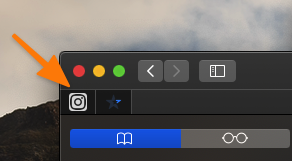
Так Favicon выглядят на вкладках в браузере Safari:
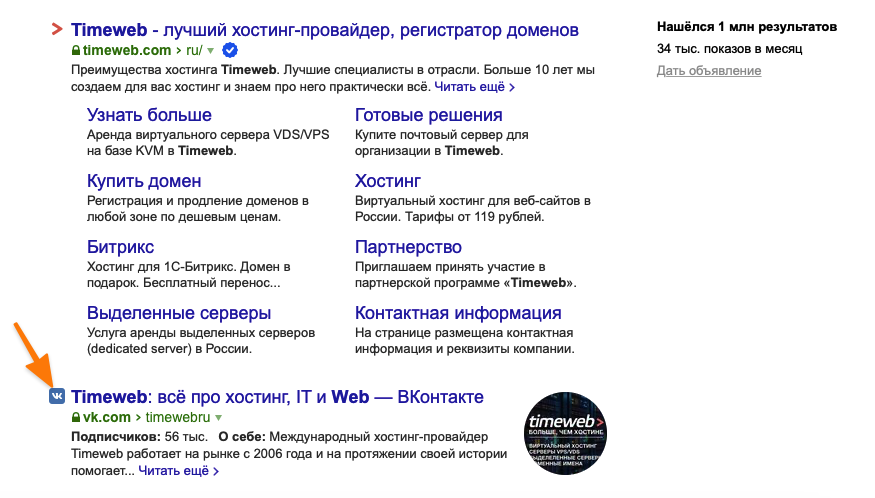
А вот так в поисковой выдаче Яндекса:
Такие значки должны опираться на стилистику бренда, поэтому важно, чтобы они были с ним тесно связаны.
Вот, как это реализовано у Apple и Яндекса:

Далее разберемся, как сделать иконку сайта и подключить ее к нему.
Характеристики значков
Взять любую понравившуюся картинку и с ходу использовать ее как Favicon не получится. Надо соблюсти два несложных требования: выбрать подходящее расширение и размер.
Формат
Тут есть из чего выбирать:
- .ico (.icns в macOS) — своего рода стандарт, используется повсеместно.
- .png — более современный вариант, тоже широко распространен и поддерживается даже во многих старых браузерах.
- .svg — перспективный векторный формат с вариативным разрешением под нужды конкретной страницы. Настраивается через CSS.
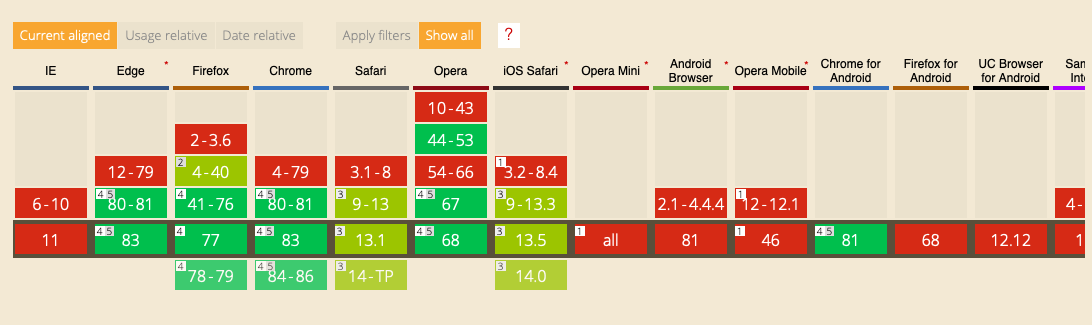
.svg не поддерживается в старых браузерах для ПК и некоторых Android-браузерах
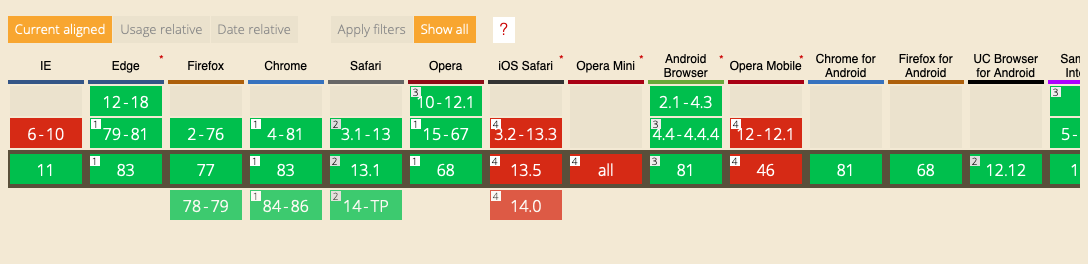
У .png поддержка заметно шире
Можно использовать и другие форматы. Какой-нибудь .jpeg или .gif. Проблема может возникнуть лишь в поддержке со стороны программного обеспечения клиента.
Из-за особенностей браузеров в разных ОС я бы рекомендовал выбрать .ico. Самый каноничный формат, с которым точно не ошибешься.
Размер
Здесь тоже есть некие стандарты, но они разнятся от системы к системе. Часто используются размеры:
- 16 на 16 точек
- 32 на 32
- 192 на 192
- 512 на 512
При желании можно использовать несколько вариантов, чтобы адаптировать фавиконку под требования нескольких платформ.
Комьюнити теперь в Телеграм
Подпишитесь и будьте в курсе последних IT-новостей
Как сделать иконку для сайта HTML?
В лучшем случае вам все нарисует грамотный дизайнер, но если под рукой такого не нашлось, можно и самому склепать значок.
Рисуем Favicon в Sketch или Photoshop
Значок можно нарисовать там же, где рисуются и другие части интерфейса. Например, Photoshop или Sketch. Покажу, как это работает на примере Sketch:
- Открываем редактор и рисуем иконку.
- Потом выделяем нарисованный элемент и меняем разрешение в боковом меню.
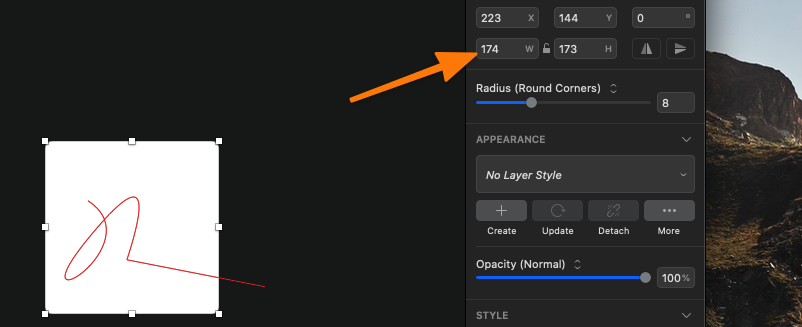
- Затем одновременно нажимаем клавиши Shift + Cmd + E.
- После этого нажимаем на кнопку Export Selected…
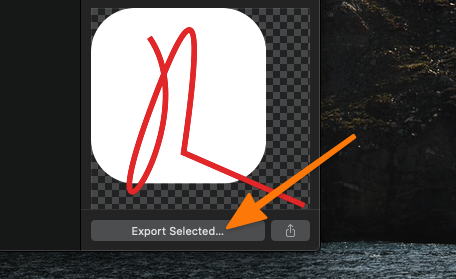
То же самое можно сделать в Photoshop или условном Pixelmator, разве что интерфейсы настройки изображений и экспорта будут отличаться.
Большинство редакторов не умеют экспортировать в .ico по умолчанию. Придется скачать сторонний плагин для Фотошопа или шаблон для Sketch.
Преобразуем готовое изображение в фавиконку
Если уже есть рабочий вариант дизайна в неподходящем формате (.jpeg, .gif), можно конвертировать его в .png. Для этого сойдет любой базовый редактор изображений.
- Открываем будущую иконку.
- Меняем размер.
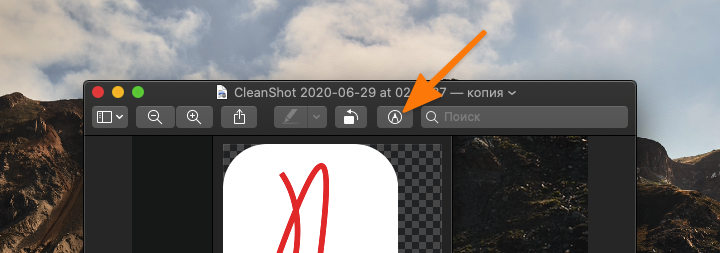
- Указываем нужный размер и формат. Сохраняем.
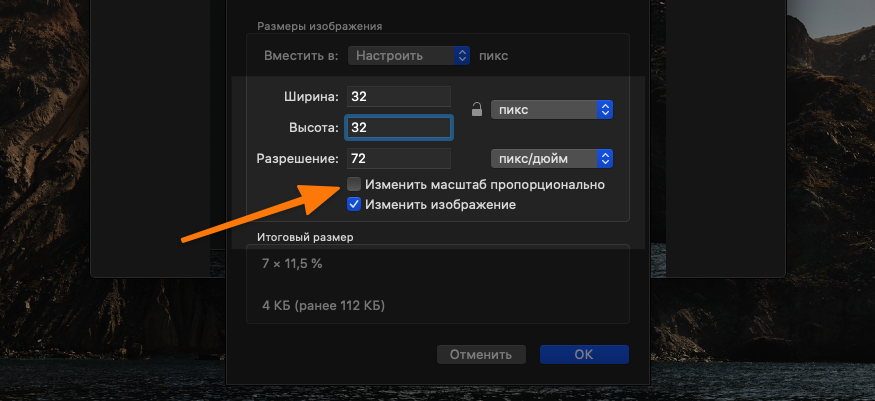
- Открываем меню «Файл» и нажимаем на пункт «Экспортировать…».
- Указываем расширение .png.
Рисуем значок в браузере
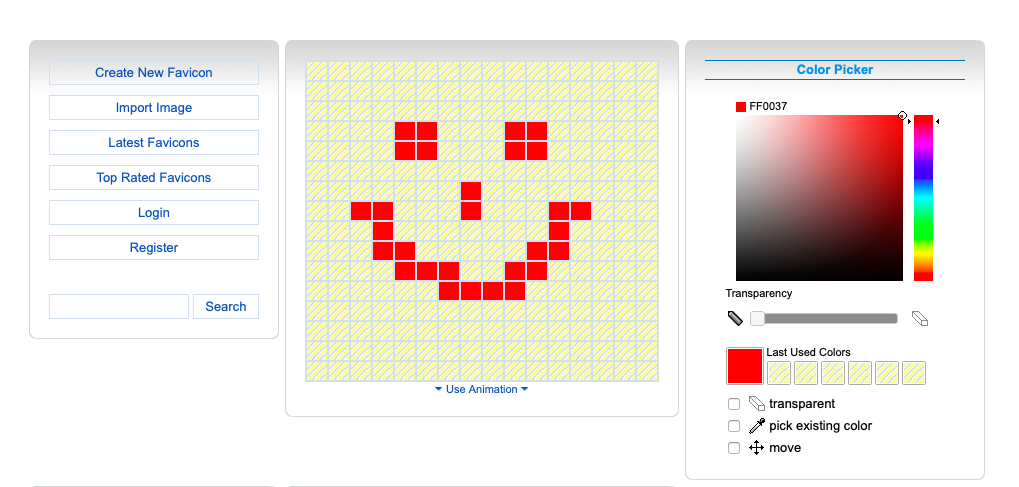
Если нет Фотошопа или просто не нужен какой-то сложный дизайн, то можно на скорую руку нарисовать себе лого на сайте Favicon.cc. В этом случае все запредельно просто:
- Рисуем любую картинку во встроенном редакторе.
- А потом нажимаем на кнопку Download внизу.
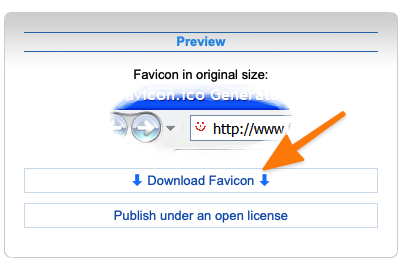
Тут же можно посмотреть, как нарисованная иконка выглядит в адресной строке браузера.
В Favicon.cc можно сохранять рисунки только в расширении .ico. Имейте это в виду.
Конвертируем текст или эмоджи в значок
Есть вариант еще проще — сервис Favicon.io. На нем есть три конвертера: из картинки, из текста или из эмоджи в значок.
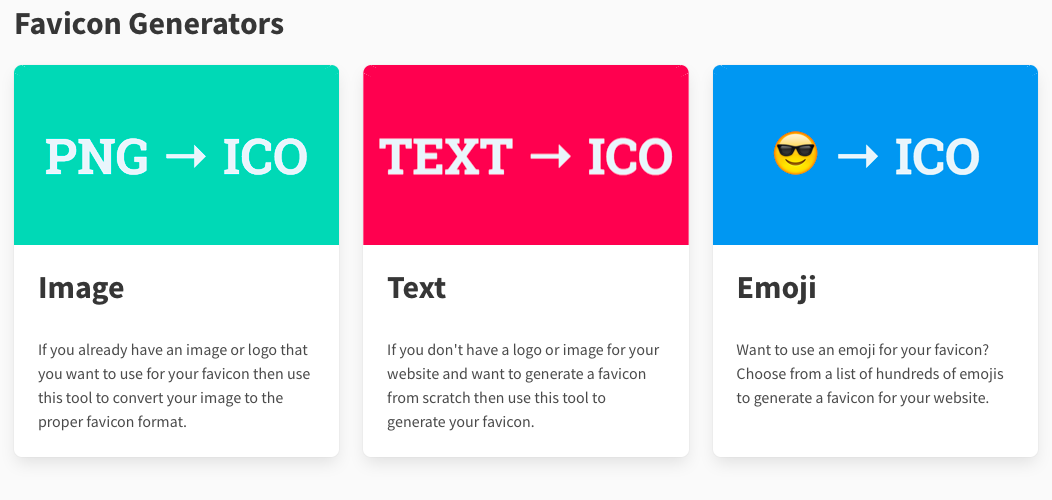
Здесь же есть и конвертер .png в .ico. Можно загрузить в сервис готовый логотип и получить обратно несколько иконок в разных форматах для нужд всех ходовых операционных систем.
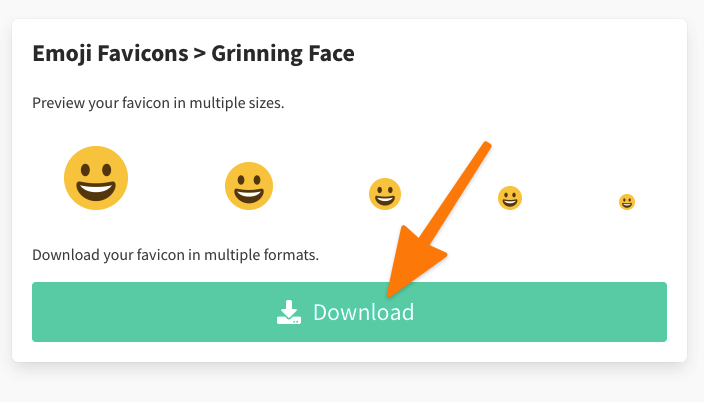
Но я попробую скачать иконку с эмоджи:
- Нажимаю на соответствующий конвертер.
- Кликаю по названию понравившегося смайлика.
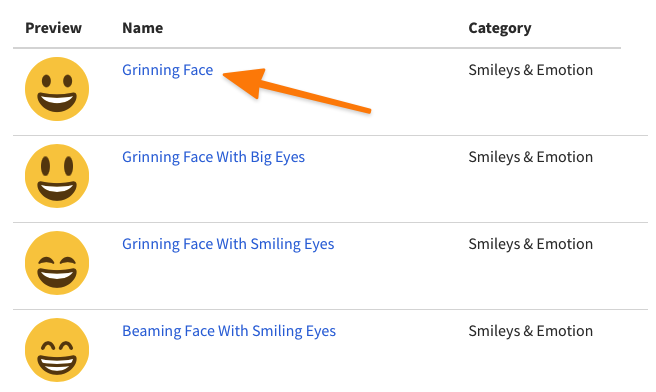
- А потом жму на кнопку Download.
Как подключить Favicon к сайту?
Теперь, когда у меня есть фавиконка (неважно откуда), надо ее подключить. Для этого надо вставить в html-код основной страницы строчку, в который будут указаны тип ресурса, адрес и тип данных.
АТРИБУТ
ЗНАЧЕНИЕ
icon указывает на тип используемого ресурса.
Здесь указывается путь до файла. Можно ввести ссылку до сервера или внешнего каталога.
Тут указывается тип изображения. Например, image/png для картинок в формате .png, image/svg для .svg. или image/x-icon для .ico
Можно вписать несколько разных значков. Браузер все равно сам выберет подходящую иконку. Такой подход предлагается в Favicon.io.
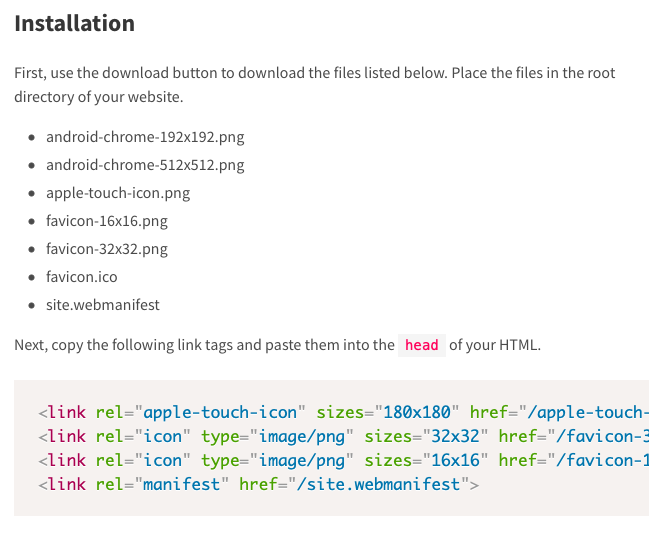
Например, я скачал себе .ico с сайта. Затем делаю следующее:
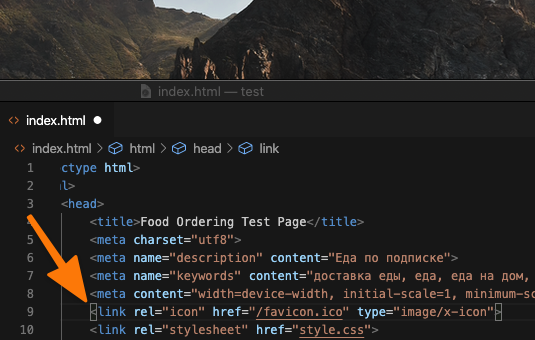
- Кидаю картинку в корневой каталог ресурса (туда же, где лежит index.html).
- Потом открываю index.html и прописываю в head строчку .
Это самый простой способ. Естественно, файл со значком может называться как угодно и располагаться на внешнем сервере. Главное, корректно оформить код на сайте.
Теперь вы знаете, как сделать иконку сайта на вкладке HTML. Рисуем картинку в .ico или .svg, кидаем ее в любое удобное место, а затем прописываем адрес с форматом в head.
Как называется иконка сайта, отображаемая во вкладках браузера
Масса открытых вкладок, но все различаются – как называется иконка сайта, отображающаяся в окне браузера? Как называется небольшой логотип сайта, устанавливаемый во вкладках браузера? Зачем он нужен и можно ли его заменить? Почему многие компании ставят отличный от логотипа значок?
Небольшая картинка, иконка сайта, называется – фавикон (favicon). Используется для первичного отображения логотипа, идентификации веб ресурса, среди других. Как правило, фавикон ставится перед заголовком и снипетом при выдаче в поисковиках. Или же – во вкладке и других элементах интерфейса.
Образовано слово от английский «favorite icon» — знак избранного. Ранее использовался только для интернет ресурсов, добавленных в закладки.
Зачем нужна маленькая иконка сайта
Прежде всего, фавикон является отличительным элементом. Позволяет выделить сайт среди конкурентов, вызвать ассоциации у посетителей. Как правило, фавикон схож с логотипом или фирменным стилем ресурса.
Также, так называемый небольшой значок, иконка для сайта, позволяет определять нужную вкладку в открытом окне. Согласитесь, удобно? Ведь, если вкладки перекрывают название сайта – очень сложно понять на какую именно необходимо нажать.
Как устанавливается фавикон для сайта
Стандартный размер фавикона – 16×16 пикселей. Такой размер оптимально умещается на открытых вкладках, не мешает при просмотре информации в выдаче.
Формы фавикона могут быть самые разные – начиная со стандартных, квадратных. Заканчивая – «вырезанными» фигурами. Всего лишь достаточно создать файл, и первостепенно сохранить его в формате PNG – как называется картинка без фона.
Иконку можно сделать в любом графическом редакторе, либо воспользоваться специальными программами, генерирующими любое изображение в формат, пригодный для favicon.ico.

Для отображения фавикона, готовую иллюстрацию необходимо поместить в корневую папку сайта.
Почему компании не вставляют логотип в фавикон
Как уже было написано ранее, для правильного отображения иконки необходимо подогнать изображение под определенный размер — 16×16 px. Зачастую, логотип не соответствует подобным размерам – при уменьшении не будет понятен смысл. Более того, чаще всего фирменные логотипы имеют прямоугольную форму, что не совсем удобно при формировании фавикона.
Таким образом, дизайнеры видоизменяют иконку, подгоняя ее под общий смысл сайта или фирменные цвета компании.

Некоторые сайты не заморачиваются с отображением так называемой иконки, и в качестве мини-логотипа ставят первую букву названия сайта, каким-либо образом «обрамляя ее».
Одна из самых запоминающихся букв – это большая W — превью Википедии.
Фавикон — крошечный размер, огромное значение для бизнеса
Поднимите глаза на меню ваших вкладок. Видите эти маленькие значки-логотипы на каждой из них? Именно они помогают понять, какой сайт находится на каждой из вкладок. В этой статье расскажем, что это за иконки, зачем нужны и как сделать фавикон.
Что такое фавикон
Фавикон, иконка, а иногда даже фавиконка — название для маленького, но очень важного элемента сайта. Именно крутые иконки играют большую роль в юзабилити, идентификации и брендинге сайта, но об этом чуть позже.
Фавикон (FAVoritesICON) — это небольшой значок размером 16×16 пикселей, используемый в веб-браузерах для показа на вкладках. В дословном переводе с английского Favicon — значок для избранного, который впервые появился в браузере Internet Explorer.
Традиционно фавикон используется:
- на открытых вкладках перед названием сайта;
- в истории браузера;
- на панели закладок;
- в избранном, куда вы сохраняете все интересные страницы;
- в десктопной и мобильной выдаче Яндекса и Google.

Зачем сайту нужен фавикон
Несмотря на крошечный размер, значение фавикона для любого бизнеса — огромное. Сайт без такого персонального идентификатора в виде иконки будет отображаться с общим символом браузера — скучно и не впечатляюще.
Чаще всего, фавикон состоит из логотипа, первой буквы компании или другого изображения, характеризующего бизнес. Используя фавикон, вы можете:
- Улучшить пользовательский опыт. Иконка в браузере — своеобразная подсказка для пользователя, сохраняющего сайт в закладки, или любителя открывать более 50 вкладок. А значит, что благодаря фавикону, вы сможете упростить процесс возвращения на сайт, к примеру, увидев нужный значок, пользователь легко найдёт нужную страницу.
- Прокачать узнаваемость бренда. Как упоминалось выше, фавикон — один из элементов фирменного стиля вашей компании, который способствует запоминаемости логотипа.
- Подчеркнуть профессионализм. Фавикон — завершающий штрих. Без него можно, но с ним картина завершена и продумана.
- Улучшите SEO. Если раньше иконки использовались лишь для удобства, то сегодня в некоторых поисковых системах (например, в Яндекс и Google), фавикон появляется и в результатах поисковой выдачи напротив каждого сайта.
Как сделать фавикон
Ниже мы расскажем о нескольких способах сделать иконку для сайта, но для начала давайте определимся с размером фавикона.
Самый оптимальный — 16×16 пикселей. Поэтому важно убедиться, что ваша иконка корректно отображается в таком маленьком разрешении. Также рекомендуем создать фавикон более крупных размерах 32×32 и 48×48 пикселей, которые могут использоваться для десктопа.
Не забудьте про прозрачный фон, если размещаете логотип в квадрате — для этого сохраните файл в формате PNG. К слову этот формат самый предпочтительный для фавикона. Он поддерживается и корректно отображается практически всеми браузерами, что обеспечивает высокое качество иконки на любых девайсах.
Также рекомендуем делать иконки в SVG формате — они масштабируются без потери качества, что в будущем может стать отличным решением внезапных проблем с отображением картинки.
С размером определились, теперь выбираем подходящий способ создания иконки.

Начнём с самого очевидного варианта — вы можете обратиться к профессионалу и заказать картинку у дизайнера. Особенно актуально, если у вашего бренда ещё нет логотипа. Но, если дизайнер уже сделал для вас лого, то и фавикон не станет проблемой.
Вы также можете сделать иконки самостоятельно в фоторедакторе. Например, достаточно просто сделать фавикон в Photoshop.
- В меню выбора создайте новый файл размером 64х64 пикселя (на хосте покрупнее будет просто удобнее работать). Далее вставьте свой логотип в документ, добавьте или уберите детали.
- После внесения изменений, в папке «Изображение» найдите блок «Размер изображения», чтобы изменить его на 16х16 пикселей.
- Удостоверьтесь, что всё отображается правильно: фон удалён, картинка не растянута, ничего не размазалось. Если результат вам нравится, нажмите «Сохранить как файл».
Если не хочется возиться с программами, можно воспользоваться онлайн-сервисами. Например, Favicon Generator, Dynamic Drive Favicon Tool или Gen Favicon.
Как видите, сделать фавикон — легко и просто, если у вас уже есть готовый логотип. Но, если логотипа нет, желательно всё же обратиться к дизайнеру, который поможет создать что-то уникальное и соответствующее вашему бренду.
А если нет возможности нанять профессионала, но и оставлять сайт без картинки не хочется, можно скачать фавикон на специальных сайтах, например, Fresh Favicons и Favicon.by. Готовые фавиконы — хорошая временная мера, но понятно, что об уникальности и узнаваемости бренда можно забыть.
Расскажите в комментариях, знали ли вы, что такое фавикон? Как часто обращали внимание на них внимание? Можете показать иконку вашего сайта в комментариях — нам очень интересно.
А если у вас ещё нет сайта, напомним про сервис REG.Site. В нём можно либо отредактировать уже готовый шаблон на WordPress, либо потратить чуть больше времени и собрать сайт из элементов.
Почему каждому сайту нужен фавикон, а фавикону — правильный размер и формат

Значок веб-ресурса, иконка, фавикон и даже фавиконка — как только не называют компактное изображение, выполняющее роль мини-логотипа сайта. Речь идет о маленьком значке, который есть на каждой открытой вкладке браузера. Именно фавиконы помогают нам быстро понять, какой сайт находится на каждой вкладке — особенно, когда их так много, что прочитать название невозможно. В этой статье мы решили разобраться, зачем еще нужны фавиконы, в каких местах их можно увидеть, что нужно для создания фавикона и какой формат лучше всего использовать. Как вы уже догадались, фавикон не так прост, как кажется с первого взгляда. Это не просто маленькое изображение, которое «украшает» ваш сайт, а важная часть его идентификации, брендинга и юзабилити.
Что такое фавикон и где он используется
Фавикон (favicon) — это в дословном переводе с англ. «значок для избранного» (FAVoritesICON). Именно так называются закладки в браузере Internet Explorer, где впервые стали использоваться визуальные иконки для быстрого поиска нужного сайта. Обычно фавикон для сайта содержит логотип, первую букву названия компании или же любое другое изображение, которое соответствует особенностям бизнеса. Главное — чтобы эти элементы органично вписывались в квадратную форму.
Где же можно увидеть фавикон?
1. На открытых вкладках перед названием сайта. Если вы не загрузили фавикон, у вашего сайта будет стандартный значок в виде черно-белой планеты.  2. В истории просмотров браузера.
 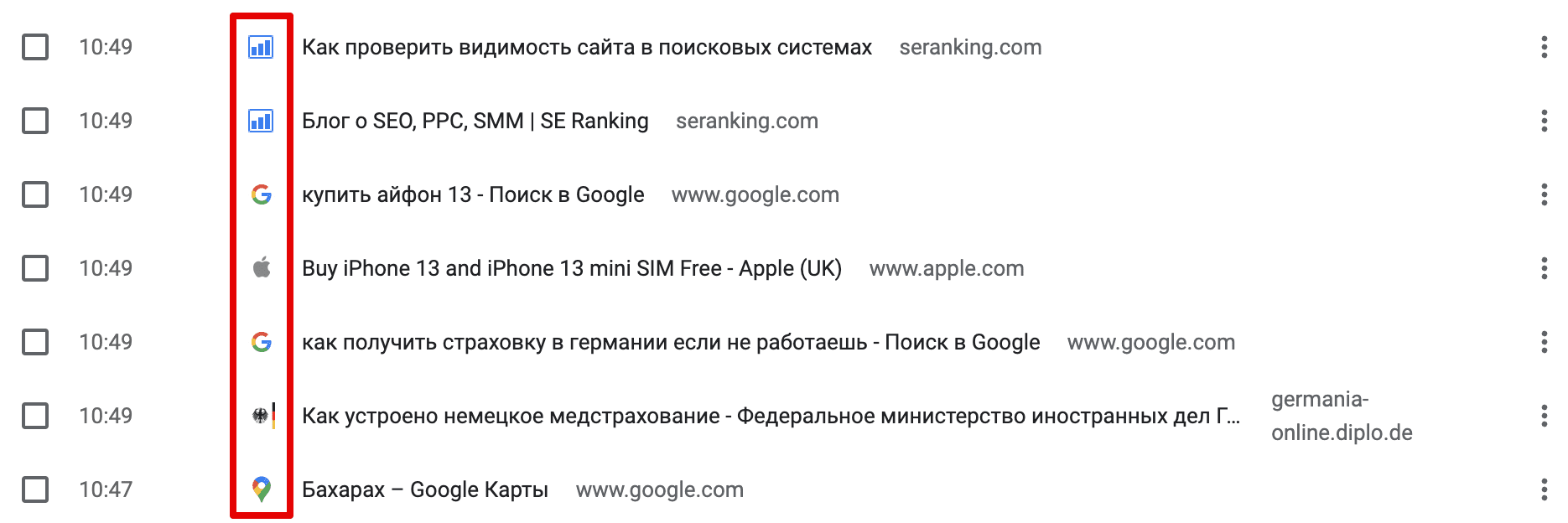 3. На панели закладок.
4. В избранном, куда вы сохраняете все интересные страницы. 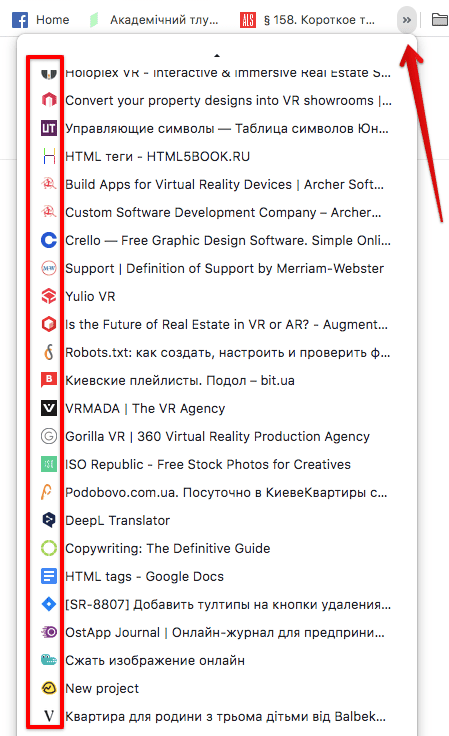 5. В мобильной и десктопной выдаче Google. Фавиконы на мобильных экранах появились еще весной 2019 года, а вот в десктопной выдаче — буквально в первые недели 2020 года.
 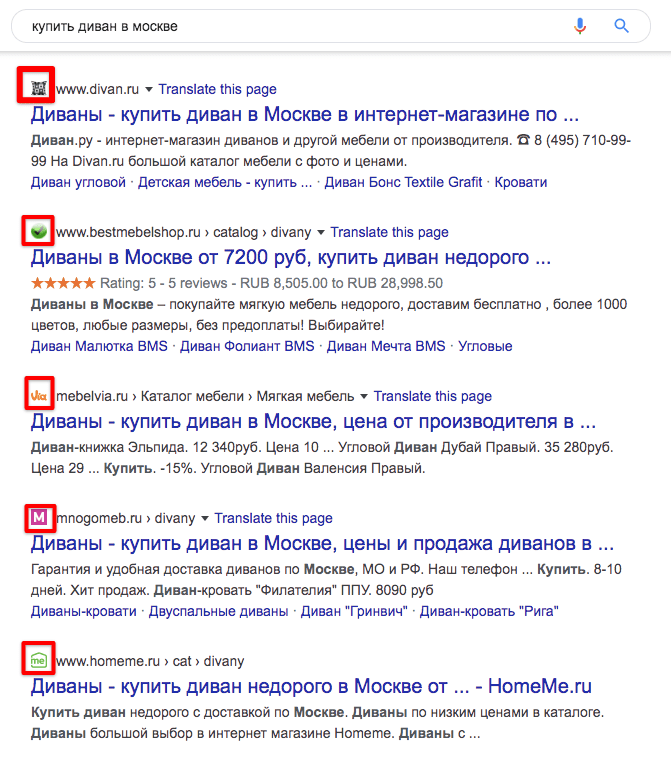 Где бы вы ни увидели фавиконки, они обращают на себя внимание, помогают запомнить бренд и отличить его от других, повышают узнаваемость компании и создают эффект полноценного бизнеса. Фавиконки любимых брендов вы ни с какими другими не перепутаете. Как же создать собственный фавикон для сайта? Можно ли просто уменьшить существующее лого бренда и загрузить его на сайт? Какого размера фавикон лучше использовать? Давайте разбираться.
Краткая техинструкция по фавиконам
Соблюдать технические параметры фавиконов нужно для того, чтобы иконки сайтов отображались на любых устройствах — в хорошем качестве и именно с той картинкой, которую вы задумали. И начать нужно с подбора правильного формата и размера.
Формат фавикона
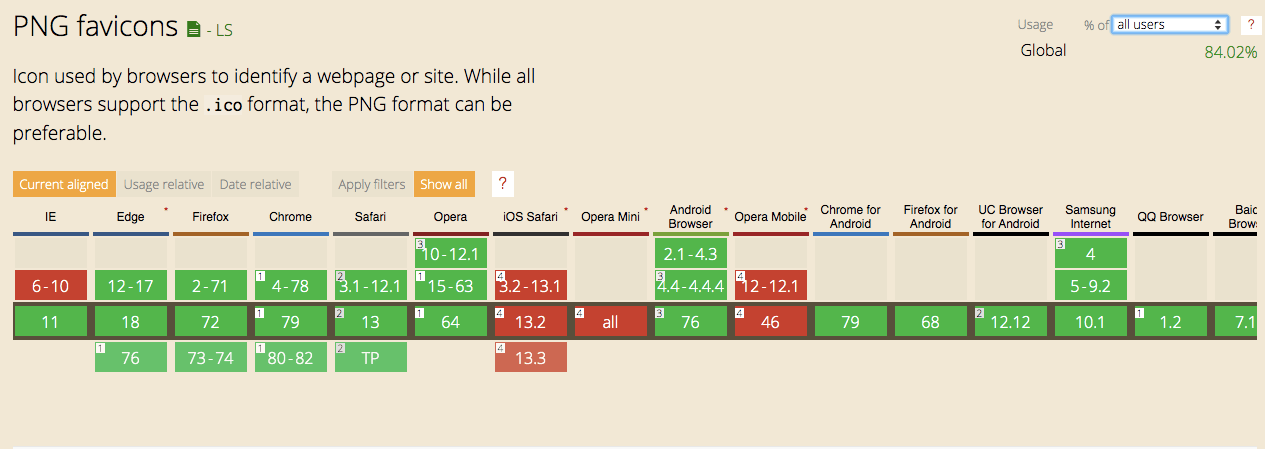
Самый известный, хоть уже и устаревший формат фавиконов — ICO. Его основное преимущество в том, что один файл может хранить в себе несколько вариантов размеров фавикона. Раньше Internet Explorer поддерживал только этот формат, сегодня же практически все известные браузеры распознают иконки в PNG, некоторые — в GIF, JPEG, SVG. Исключение — Internet Explorer 10 и более ранние версии браузера, которые принимают только ICO-файлы. Сегодня ICO считается уже немного устаревшим форматом, чаще всего предпочтение отдают PNG. Почему именно этот формат? Ответ простой — чтобы при любых обстоятельствах (браузерах и девайсах) сохранять высокое качество фавикона. PNG поддерживается и корректно отображается практически всеми современными браузерами. У фавиконов в формате SVG, GIF, JPEG проблемы именно в отсутствии такой широкой поддержки. Но пару слов в защиту SVG формата все-таки хочется сказать — иконки в SVG масштабируются без потери качества, что в будущем может стать отличным решением всех проблем с отображением фавиконов. Дело за браузерами, которые уже постепенно начали внедрять поддержку этого формата свободной векторной графики. Узнать, какие именно форматы фавиконов поддерживают разные браузеры, можно с помощью онлайн-сервиса Can I Use . Например, вы сможете увидеть, какие браузеры поддерживают или не поддерживают фавиконки в формате PNG и SVG.
Размер фавикона
Классический размер фавикона составляет 16х16 пикселей. Поэтому стоит обязательно проверить, как ваш значок выглядит в таком маленьком разрешении. Другие размеры, которые обычно используются для фавикона в зависимости от типа и операционки устройства: 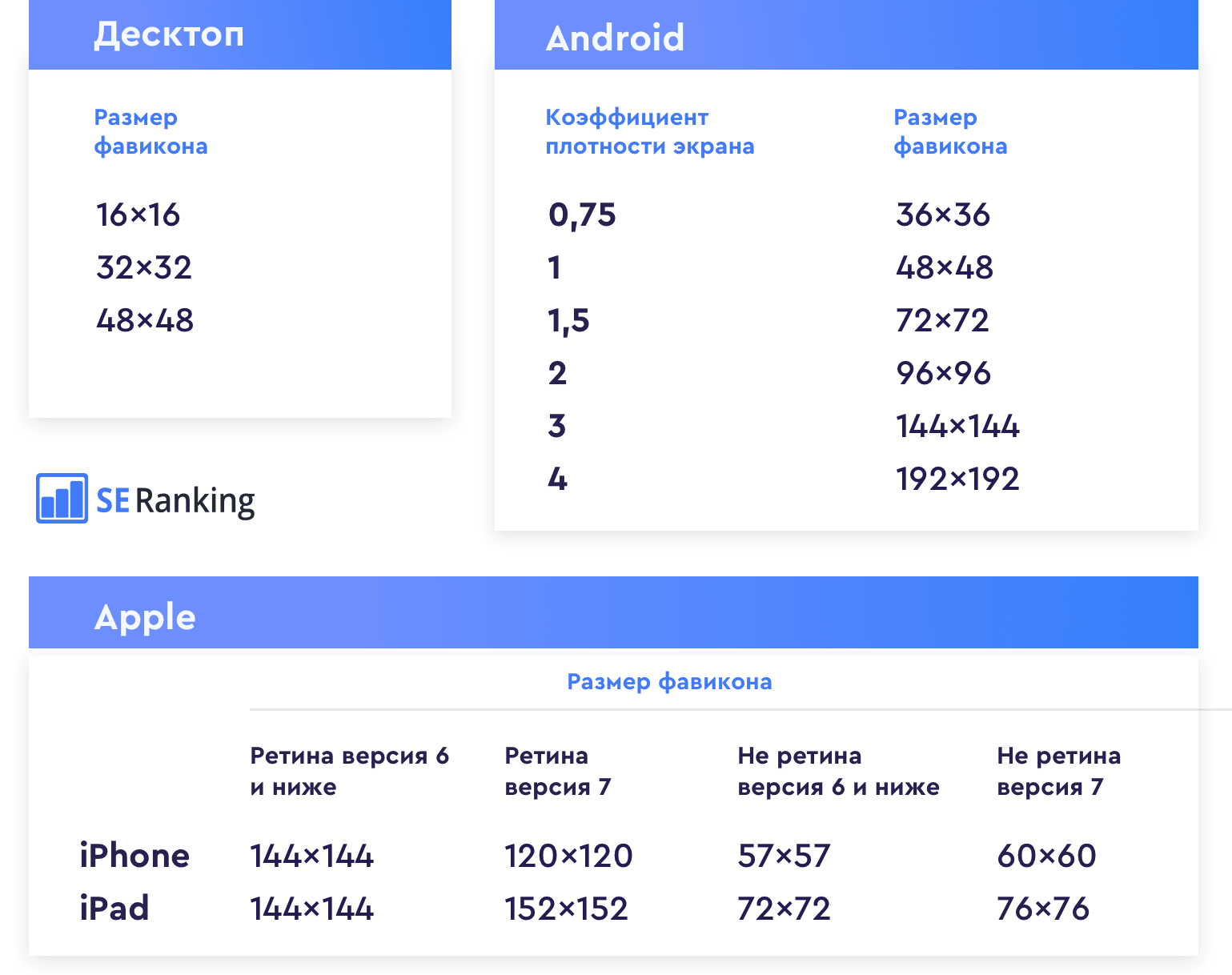 Не так давно некоторые веб-мастера получили от Google письмо с рекомендацией увеличить разрешение фавикона до 192×192.
 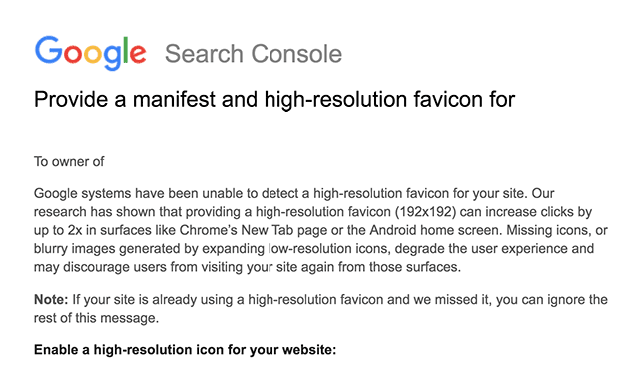 В письме речь шла о том, что более качественные фавиконы могут принести в 2 раза больше кликов по новым вкладкам в Chrome и на главной странице Android. Согласитесь, на расплывчатый фавикон вряд ли захотят кликать — значит, низкое разрешение иконки не вариант для хорошего пользовательского опыта. Несколько общих правил, которых стоит придерживаться:
- Использовать квадратный значок сайта.
- Не использовать фавикон чужой компании или неприемлемого характера (например, свастика) — иначе поисковик будет отображать картинку по умолчанию – бесцветную планетку.
- Фавикон должен быть доступным для сканирования поисковыми роботами.
Пять лет назад с релизом HTML5 появился атрибут sizes, который значительно облегчает работу с фавиконами. Этот атрибут нужно указывать в формате ширина х высота без единиц измерения (если их несколько, используйте пробел). Например:
X"> X,X">
Технические параметры фавиконов во многом зависят от тех устройств или браузеров, которые их будут считывать. Именно поэтому существуют много онлайн-сервисов, которые помогают учесть все нюансы и создать иконки сайтов в нужных форматах и размерах.
Как сделать фавикон онлайн
Если у вас возникала мысль просто переименовать файл вашего логотипа в favicon.ico, забудьте — это так не работает. Вас наверняка будут ждать ошибки при отображении фавикона в разных браузерах.
Как этого избежать?
Способов создать фавикон для сайта несколько:
1. Сделать его в графическом редакторе, например, в Photoshop с помощью специального плагина Favicon.ico.
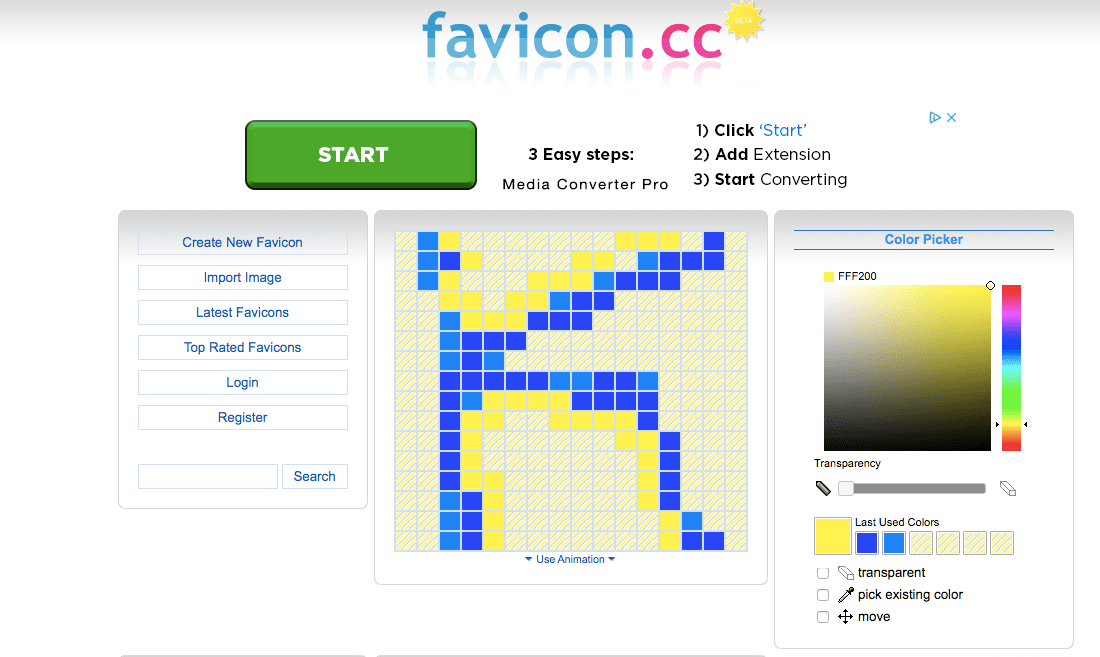
2. Нарисовать фавикон в специальных онлайн-сервисах (например, Katvin или favicon.cc ) и потом скачать его оттуда в уже подходящем формате.
3. Воспользоваться имеющимся у вас изображением (например, вашим логотипом) и загрузить его в онлайн-генератор фавиконов — например, Favicon.by, Realfavicongenerator.net и др.
4. Скачать готовые фавиконы для сайта из специальных банков иконок — например, галерея Findicons . Данная сборка насчитывает более 500 тысяч иконок.
Когда вы скачаете сгенерированный фавикон, остается только добавить его на ваш сайт.
Как добавить фавикон на сайт
Сначала загрузите готовый фавикон в корневой каталог сайта с помощью файлового менеджера, например, Filezilla.
После этого нужно просто вставить следующий код в мета-тег :
. .
С основными техническими моментами фавиконов мы разобрались, а теперь давайте перейдем к тому, что считается уместным в дизайне фавиконок, а о чем стоит забыть.
Дизайн фавикона — когда проще не значит хуже
Прежде чем вы начнете придумывать идеи для вашего фавикона, загляните в выдачу по вашим ключевым запросам и посмотрите, какие фавиконки там уже представлены. И постарайтесь ответить себе на такие вопросы:
Будет ли ваш фавикон выделяться среди конкурентов? Возможно, если у ваших конкурентов цветные иконки, вы можете использовать черно-белый вариант или подумать над изображением, которое будет концептуально отличаться от других.
Если вы хотите использовать двигающийся фавикон в формате gif, будет ли он отличать вас от других иконок? Или же он будет просто отвлекать и даже раздражать пользователей, создавая эффект не до конца подгруженного сайта (что более вероятно).
Можете ли вы в размере 16*16 четко сказать, что изображено на фавиконе? Постарайтесь, чтобы ваш фавикон не содержал мелких деталей, был хорошо различим и не пестрил всеми цветами радуги.
Ассоциируется ли ваш фавикон со сферой, в которой вы работаете, и с дизайном вашего сайта? По одному фавикону на панели закладок можно вспомнить, из какой ниши этот сайт, а иногда — и какой конкретно это сайт, если фавикон сохраняет визуальный стиль бренда.
Три кита хорошего фавикона — он должен быть четким, простым и запоминающимся.
Теперь, когда вы знаете, как создать красивый фавикон и добавить его на сайт, а будет ли он отображаться в поисковиках? Давайте проверим!
Как проверить фавикон и исправить основные ошибки
Чтобы быстро проверить, как отображается фавикон, вы можете просто погуглить ваш ресурс. Или же воспользоваться следующей ссылкой, подставив в нее адрес своего сайта:
- https://www.google.com/s2/favicons?domain=mysite.ru
Есть еще один вариант для проверки фавикона на разных устройствах — с помощью специальных сервисов, например, Realfavicongenerator .
Если ваш фавикон не отображается в Google, начните с проверки таких моментов:
- Графическое изображение в формате ico, png или gif находится в корне ресурса?
- Код, ведущий к изображению, на страницах ресурса прописан правильно?
- Иконка не размытая и уникальная?
- Доступен ли файл с фавиконом для сканирования поисковых роботов?
Обратите внимание, что от пути к изображению напрямую зависит его отображение. Если хотите удалить или изменить фавикон, необходимо просто удалить или изменить файл favicon.ico (jpeg, gif, png).
В целом, если с вашей стороны все сделано правильно, учтите, что на индексацию фавиконов в поисковых системах нужно время. Этим занимается отдельный робот, загружающий иконки на свой сервер, поэтому индексации графического изображения можно ждать несколько недель.
Почему фавикон нужен каждому сайту
Фавиконы помогают веб-ресурсам не потеряться в огромном количестве других сайтов и делают их привлекательнее и профессиональнее в глазах посетителей.
Наш инструмент «Аудит сайта», который проводит полный техосмотр вашего ресурса, в том числе проверяет и наличие фавикона. Вы можете проанализировать свой сайт, просто зарегистрировав аккаунт в SE Ranking.
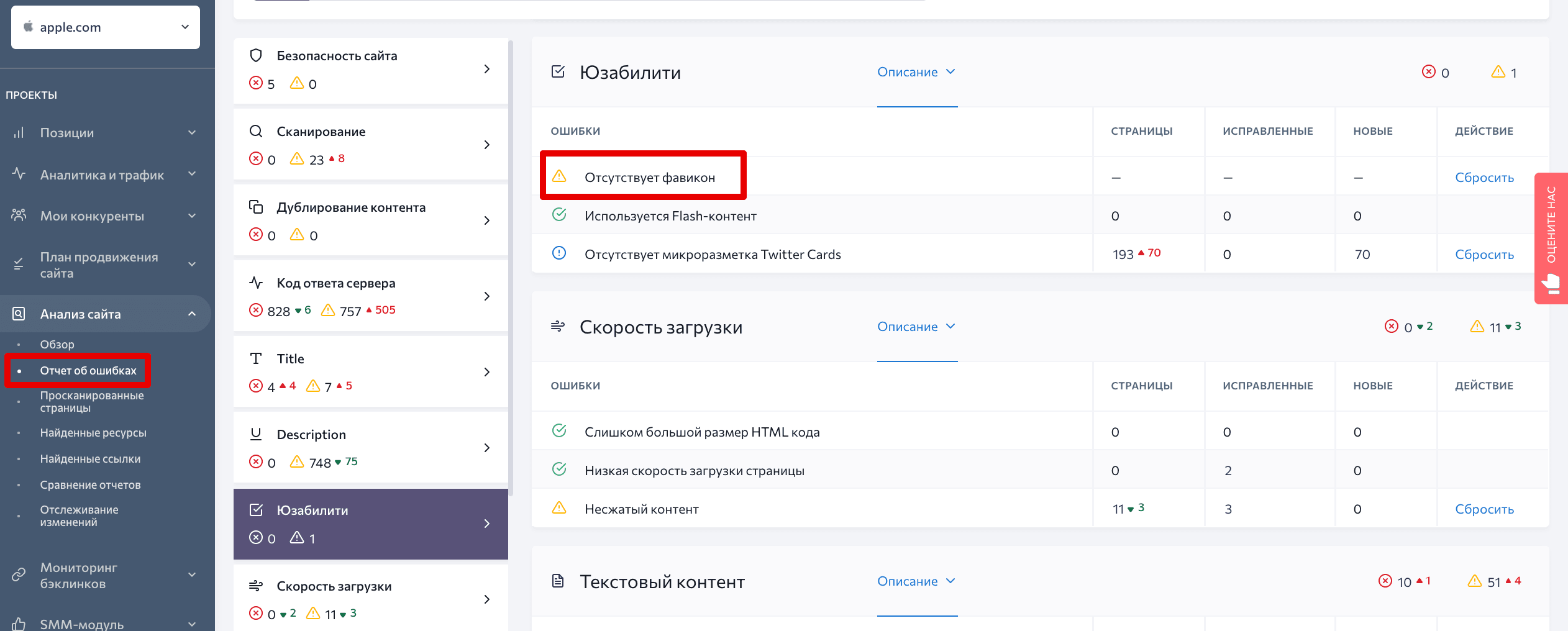
Если фавикон есть, а аудит его не видит — значит, проблема с индексацией или адресом иконки. Проверьте все еще раз.
Наши англоязычные коллеги говорят: «Дьявол — в мелочах». И фавикон — та самая маленькая деталь, которая может влиять на восприятие вашего сайта и бренда, на их узнаваемость и даже количество переходов из поиска.
Хороший фавикон — неотъемлемая часть бренда и технический стандарт каждого сайта, и точно стоит потраченного на него времени.