
Копирование таблицы Word в Excel
Если вы хотите переместить данные из таблицы Word в Excel, можно избежать повторного ввода, скопировав их прямо из Word. При копировании из таблицы Word на лист Excel данные в каждой ячейке таблицы Word вставляются в отдельную ячейку на листе.
Важно: После вставки данных может потребоваться очистить их, чтобы воспользоваться функциями вычислений Excel. Например, в ячейках могут быть ненужные пробелы, числа могут быть вставлены как текст, а не как числовые значения, с которыми можно выполнять вычисления, а даты могут отображаться неправильно. Сведения о форматировании чисел как дат, денежных единиц, процентов и т. д. см. в статье Форматирование чисел. Справку о форматировании таблицы можно найти в статье Форматирование таблицы Excel.
- Выберите в документе Word строки и столбцы таблицы, которые вы хотите скопировать на лист Excel. Убедитесь, что в ячейках таблицы нет дополнительных возвратов каретки, в противном случае это может привести к лишним строкам в Excel.
- Чтобы скопировать выделенный фрагмент, нажмите клавиши CTRL+C.
- На листе Excel выделите левый верхний угол области, в которую нужно вставить таблицу Word.
Примечание: Перед вставкой убедитесь, что область пуста. Данные из ячеек таблицы Word заменят все существующие данные в ячейках листа, находящихся в области вставки. При необходимости перед копированием просмотрите таблицу в Word для проверки ее размеров.
- Чтобы использовать форматирование, примененное к ячейкам листа, выберите вариант Использовать форматы конечных ячеек.
- Чтобы использовать форматирование таблицы Word, выберите вариант Сохранить исходное форматирование.
Примечание: Excel вставит содержимое каждой ячейки таблицы Word в отдельную ячейку. После вставки данных их можно распространить на другие ячейки в столбце (например, разделив имя и фамилию, чтобы они отображались в отдельных ячейках) с помощью команды Текст по столбцам. Дополнительные сведения см. в статье Распределение содержимого ячейки на соседние столбцы.
Как перенести таблицу из word в excel
Всем привет, возник вот такой тривиальный вопрос, есть большая таблица в ворде с данными, мне нужно просто скопировать один столбец из нее в exel, но данные встают криво- в столбце в exel они «ползут» вниз. Подскажите, как можно решить это задачу, чтобы одна ячейка в таблице в ворде при копировани четко вставала в заданную ячейку в exel. Спасибо.
Пользователь
Сообщений: 10 Регистрация: 11.01.2013
17.12.2012 15:21:14
Поясню:речь идет о копировании сразу большого массива информации, тупо копировать-вставить по одной ячейке не подойдет, т.к.таблица большая.
Пользователь
Сообщений: 409 Регистрация: 21.12.2012
17.12.2012 17:10:51
попробуйте вот этот файл, недавно делал экспорт производственного календаря из консультанта в excel, часть кода может для ваших задумок пригодится.
на листе нажимаете кнопку, выбираете текстовый файл, все таблицы должны будут скопироваться на лист tables.
Прикрепленные файлы
- post_385955.xlsm (21.44 КБ)
Пользователь
Сообщений: 409 Регистрация: 21.12.2012
17.12.2012 17:17:34
если не поможет, выложите пример таблицы ворда (заменив исходное содержимое фтулками) — скорей всего можно будет таблицу по ячейкам перенсти в эксель.
Пользователь
Сообщений: 6 Регистрация: 01.01.1970
18.12.2012 09:36:07
часто применяю методику —особенно для больших таблиц, оформление сохраняется
—открываю ворд-таблицу bbb.doc
—сохранить как НТМ-документ(обычный) bbb.htm
—переименовываю bbb.htm в bbb.xls
—открываю bbb.xls в екселе с маленькой руганью
—сохраняю как нормальный bbb.xls или bbb.xlsх
Пользователь
Сообщений: 14 Регистрация: 25.12.2012
18.12.2012 11:43:49
Спасибо большое за ответы, но дело в том, что если пользоваться и тем и другим способом, то все равно получится не то, что нужно, т.к. происходит объединение ячеек. Видно, что первая запись занимает три строки в exel, а вторая два.
В качестве примера скину, что получилось в прикрепленном файле и исходник.
Прикрепленные файлы
- post_386111.xls (47.51 КБ)
18.12.2012 11:45:07
В качестве примера скину, что получилось в прикрепленном файле и исходник.
Исходник.
Прикрепленные файлы
- post_386112.doc (92.5 КБ)
Волосатый мужык
18.12.2012 11:47:51
Вордовский файл не открывается.
Пользователь
Сообщений: 14 Регистрация: 25.12.2012
18.12.2012 12:18:31
вот еще разок
Прикрепленные файлы
- post_386123.doc (92.5 КБ)
Пользователь
Сообщений: 10 Регистрация: 11.01.2013
18.12.2012 12:23:02
если не открывается, то вот другой
Прикрепленные файлы
- post_386125.doc (79 КБ)
Пользователь
Сообщений: 10514 Регистрация: 21.12.2012
18.12.2012 13:28:51
Несколько кликов мышкой. одна минута.
Прикрепленные файлы
- post_386143.xls (45.5 КБ)
Пользователь
Сообщений: 145 Регистрация: 23.12.2012
18.12.2012 13:30:48
Вам нужно запомнить один принцип: каждый абзац Word — новая строка Excel.
Поэтому чтобы построчно перенести таблицу, избавьтесь от ненужных абзацев внутри ячеек Word-овской таблицы. Например, в столбце «Почтовый адрес и телефон»: выделите столбец, нажмите Ctrl + H, в поле «Найти» введите без кавычек «^p» — знак абзаца, в поле «Заменить на» — пробел. И так последовательно по всем столбцам. Заменяйте знак абзаца в зависимости от потребностей на пробел или ни на что (если это конец строки). Тогда при копировании таблицы Word и вставке ее в Excel (форматирование не сохраняйте. ) лишних строк не будет.
И следите, чтобы формат порядковых номеров был один: либо список, либо его нет.
Как перенести таблицу из word в excel
Добрый день!
Хотел поинтересоваться, существует ли способ копирования документа из документа Word в документ Excel с сохранением форматирования (расположения данных на листе)
В документе присутствуют текст, таблица, колонтитул (заголовок)
Пользователь
Сообщений: 245 Регистрация: 25.12.2012
29.04.2011 15:53:09
из ворда в ексель сложнее, чем из екселя в ворд
ворд
-в одном документе могут быть несколько независимых таблиц с разным количеством столбцов
-гладкий текст —автоматом по ширине листа и по высоте с переходом на новый лист
-отступы и межстрочные интервалы
-большое разнообразие в колонтитулах
.
всего этого нет в ексель
вывод:
-что реально есть
-что надо получить
-допустимые упрощения
29.04.2011 16:22:06
Отправляю пример.
Как скопировать это в Excel без последующего редактирования, но с выводом на печать в первоначальном виде.
Прикрепленные файлы
- post_223791.doc (56.5 КБ)
29.04.2011 17:03:14
Значит, документ подлежит обязательному редактированию в Excel.
29.04.2011 17:44:51
Сказано — сделано: -что реально есть.
А где — что надо получить; — допустимые упрощения? И вообще — зачем тащить в XL, чтобы «с выводом на печать в первоначальном виде». Есть над чем о-о-чень хорошо помозговать.
Z. -63647-
Пользователь
Сообщений: 3672 Регистрация: 23.12.2012
29.04.2011 18:00:14
На мой взгляд, вам нужна таблица, связанная с Excel (чтобы её можно было редактировать средствами Excel):
http://ExcelVBA.ru/pictures/20110429-tb4-93kb.jpg
Делается это просто — в Excel рисуется таблица, копируется,
а при вставке в Word выбирается опция «вставить связь»:
http://ExcelVBA.ru/pictures/20110429-l9s-22kb.jpg
Ваш документ с такой таблицей — во вложении:
Прикрепленные файлы
- post_223807.doc (44.5 КБ)
29.04.2011 18:29:30
Спасибо.
Кажется, это то, что нужно.
Правда, в прикрепленном вами файле, таблицу не удалось открыть.
29.04.2011 18:49:44
. — Делается это просто — в Excel рисуется таблица, копируется,
а при вставке в Word выбирается опция «вставить связь» — таблица действительно должна быть в реальном файле XL. 😉
ps Так что на самом деле нужно-то?
03.05.2011 11:36:31
К сожалению, не удается в таблицу Word вставить связанные значения из таблицы Excel как вы предлагаете. Копируется целиком таблица в виде изображения, вместо значений таблицы, которые хотелось бы поместить в таблицу ворда, как в файле, которые вы прикрепили в качестве примера.
Копирую таблицу в Excel, помещаю курсор в ячейку таблицы Word, далее -«Edit», «Past Special», «Past Link», «Microsoft Office Excel Worksheet Object»
Подводные камни копирования из Word в Excel
Выполнить копирование таблицы из Word в Excel не сложно. Для этого используют команды Копировать и Вставить, позволяющие комфортно переместить таблицу с данными целиком, или выделенную ее часть, между приложениями.
Определенная сложность возникает в том случае, когда таблица создавалась абы как или была в свою очередь откуда-то скопирована, и при ее копировании в Excel возникают лишние строки и ячейки. Ну что же, давайте разберемся в проблеме, которые препятствуют гладкому переносу. Все дело в том, что в таблице присутствует много “мусора”. Он мог быть туда набран при заполнении таблиц данными или же перенесен при копировании информации из других приложений. Как правило, деформацию таблицы вызывают знаки конца абзаца, которые забиваются по нескольку в одну ячейку. Вроде бы и на печатных машинках уже давно никто не работает, но все равно народ любит переходить с одной строки на другую кнопкой Enter. ��
Например, такая ситуация. В таблице присутствует столбец «Фамилия, Имя, Отчество». Чтобы эти данные красиво размещались в столбце, не сильно раздвигая его, стараются при наборе расположить их одно под другим, используя при этом кнопку Enter:
Копируем эту таблицу в Excel
Как видно, в данном случае в ячейке создано три абзаца, каждый в своей строке. В результате копирования такой конструкции в Excel мы получаем не одну ячейку, а целых три, а то и четыре, если знак абзаца стоит и после отчества.
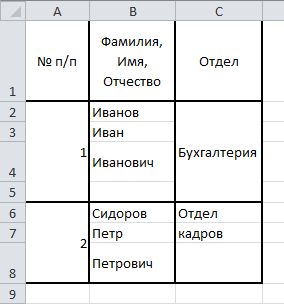
Таблица, скопированная в Excel
Все дело в лишних знаках, которые были помещены в ячейку таблицы. Следовательно, от них необходимо избавится. Рассмотрим, как это сделать.
На самом деле ничего очень сложного тут нету, требуется только их удалить. Конечно, если это делать вручную, то можно и запариться. Для этого можно воспользоваться инструментом Word для замены символов. Подробно о нем было рассмотрено в статье Качественная очистка документа Word.
Так как нам мешал символ конца абзаца, то и удалить следует именно его. Делается это так:
- Выделяем таблицу в блок, чтобы обратиться только к ее данным.
- На вкладке Главная ленты инструментов ищем область Редактирование.
- В этой области активируем инструмент Заменить. Это можно сделать и нажатием комбинации клавиш Ctrl+H.
- В открывшемся окне устанавливаем курсор в поле Найти.
- Затем нажимаем на кнопку Больше>> и в области Заменить на кнопку Специальный. (Подразумевается выбор специального символа для замены)
- В открывшемся списке специальных символов выбираем Знак абзаца (стоит первым). При этом в поле Найти появляется его условное обозначение – «^p».
- В поле Заменит на указываем символ пробела. Если абзацы стоят в пустой ячейке, то это поле оставляем пустым, что приведет к замене указанного символа на пустоту, то есть его удаление.
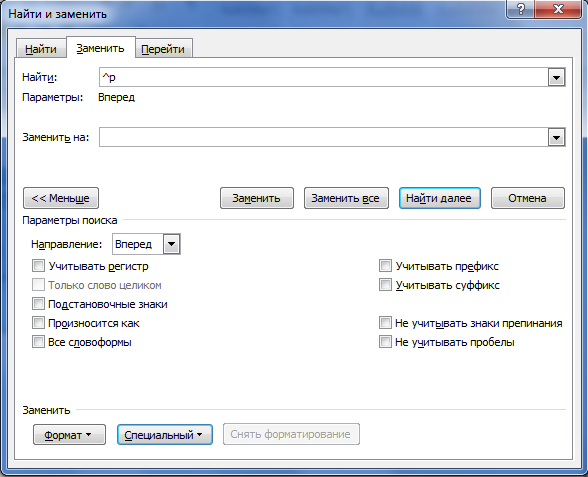
Очистка документа Word
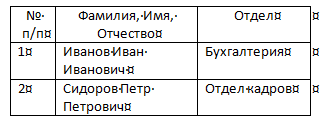
Всё, в таблице теперь нет символов конца абзаца. Можно выполнять ее копирование в Excel без опасения. Результат будет следующий:
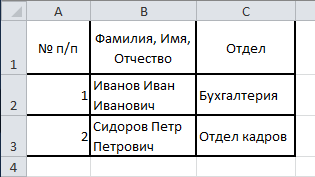
Скопированная в Excel таблица
Как перенести таблицу из word в excel
Добрый день!
Хотел поинтересоваться, существует ли способ копирования документа из документа Word в документ Excel с сохранением форматирования (расположения данных на листе)
В документе присутствуют текст, таблица, колонтитул (заголовок)
Пользователь
Сообщений: 245 Регистрация: 25.12.2012
29.04.2011 15:53:09
из ворда в ексель сложнее, чем из екселя в ворд
ворд
-в одном документе могут быть несколько независимых таблиц с разным количеством столбцов
-гладкий текст —автоматом по ширине листа и по высоте с переходом на новый лист
-отступы и межстрочные интервалы
-большое разнообразие в колонтитулах
.
всего этого нет в ексель
вывод:
-что реально есть
-что надо получить
-допустимые упрощения
29.04.2011 16:22:06
Отправляю пример.
Как скопировать это в Excel без последующего редактирования, но с выводом на печать в первоначальном виде.
Прикрепленные файлы
- post_223791.doc (56.5 КБ)
29.04.2011 17:03:14
Значит, документ подлежит обязательному редактированию в Excel.
29.04.2011 17:44:51
Сказано — сделано: -что реально есть.
А где — что надо получить; — допустимые упрощения? И вообще — зачем тащить в XL, чтобы «с выводом на печать в первоначальном виде». Есть над чем о-о-чень хорошо помозговать.
Z. -63647-
Пользователь
Сообщений: 3672 Регистрация: 23.12.2012
29.04.2011 18:00:14
На мой взгляд, вам нужна таблица, связанная с Excel (чтобы её можно было редактировать средствами Excel):
http://ExcelVBA.ru/pictures/20110429-tb4-93kb.jpg
Делается это просто — в Excel рисуется таблица, копируется,
а при вставке в Word выбирается опция «вставить связь»:
http://ExcelVBA.ru/pictures/20110429-l9s-22kb.jpg
Ваш документ с такой таблицей — во вложении:
Прикрепленные файлы
- post_223807.doc (44.5 КБ)
29.04.2011 18:29:30
Спасибо.
Кажется, это то, что нужно.
Правда, в прикрепленном вами файле, таблицу не удалось открыть.
29.04.2011 18:49:44
. — Делается это просто — в Excel рисуется таблица, копируется,
а при вставке в Word выбирается опция «вставить связь» — таблица действительно должна быть в реальном файле XL. 😉
ps Так что на самом деле нужно-то?
03.05.2011 11:36:31
К сожалению, не удается в таблицу Word вставить связанные значения из таблицы Excel как вы предлагаете. Копируется целиком таблица в виде изображения, вместо значений таблицы, которые хотелось бы поместить в таблицу ворда, как в файле, которые вы прикрепили в качестве примера.
Копирую таблицу в Excel, помещаю курсор в ячейку таблицы Word, далее -«Edit», «Past Special», «Past Link», «Microsoft Office Excel Worksheet Object»
Как перенести таблицу из word в excel
Всем привет, возник вот такой тривиальный вопрос, есть большая таблица в ворде с данными, мне нужно просто скопировать один столбец из нее в exel, но данные встают криво- в столбце в exel они «ползут» вниз. Подскажите, как можно решить это задачу, чтобы одна ячейка в таблице в ворде при копировани четко вставала в заданную ячейку в exel. Спасибо.
Пользователь
Сообщений: 10 Регистрация: 11.01.2013
17.12.2012 15:21:14
Поясню:речь идет о копировании сразу большого массива информации, тупо копировать-вставить по одной ячейке не подойдет, т.к.таблица большая.
Пользователь
Сообщений: 409 Регистрация: 21.12.2012
17.12.2012 17:10:51
попробуйте вот этот файл, недавно делал экспорт производственного календаря из консультанта в excel, часть кода может для ваших задумок пригодится.
на листе нажимаете кнопку, выбираете текстовый файл, все таблицы должны будут скопироваться на лист tables.
Прикрепленные файлы
- post_385955.xlsm (21.44 КБ)
Пользователь
Сообщений: 409 Регистрация: 21.12.2012
17.12.2012 17:17:34
если не поможет, выложите пример таблицы ворда (заменив исходное содержимое фтулками) — скорей всего можно будет таблицу по ячейкам перенсти в эксель.
Пользователь
Сообщений: 6 Регистрация: 01.01.1970
18.12.2012 09:36:07
часто применяю методику —особенно для больших таблиц, оформление сохраняется
—открываю ворд-таблицу bbb.doc
—сохранить как НТМ-документ(обычный) bbb.htm
—переименовываю bbb.htm в bbb.xls
—открываю bbb.xls в екселе с маленькой руганью
—сохраняю как нормальный bbb.xls или bbb.xlsх
Пользователь
Сообщений: 14 Регистрация: 25.12.2012
18.12.2012 11:43:49
Спасибо большое за ответы, но дело в том, что если пользоваться и тем и другим способом, то все равно получится не то, что нужно, т.к. происходит объединение ячеек. Видно, что первая запись занимает три строки в exel, а вторая два.
В качестве примера скину, что получилось в прикрепленном файле и исходник.
Прикрепленные файлы
- post_386111.xls (47.51 КБ)
18.12.2012 11:45:07
В качестве примера скину, что получилось в прикрепленном файле и исходник.
Исходник.
Прикрепленные файлы
- post_386112.doc (92.5 КБ)
Волосатый мужык
18.12.2012 11:47:51
Вордовский файл не открывается.
Пользователь
Сообщений: 14 Регистрация: 25.12.2012
18.12.2012 12:18:31
вот еще разок
Прикрепленные файлы
- post_386123.doc (92.5 КБ)
Пользователь
Сообщений: 10 Регистрация: 11.01.2013
18.12.2012 12:23:02
если не открывается, то вот другой
Прикрепленные файлы
- post_386125.doc (79 КБ)
Пользователь
Сообщений: 10514 Регистрация: 21.12.2012
18.12.2012 13:28:51
Несколько кликов мышкой. одна минута.
Прикрепленные файлы
- post_386143.xls (45.5 КБ)
Пользователь
Сообщений: 145 Регистрация: 23.12.2012
18.12.2012 13:30:48
Вам нужно запомнить один принцип: каждый абзац Word — новая строка Excel.
Поэтому чтобы построчно перенести таблицу, избавьтесь от ненужных абзацев внутри ячеек Word-овской таблицы. Например, в столбце «Почтовый адрес и телефон»: выделите столбец, нажмите Ctrl + H, в поле «Найти» введите без кавычек «^p» — знак абзаца, в поле «Заменить на» — пробел. И так последовательно по всем столбцам. Заменяйте знак абзаца в зависимости от потребностей на пробел или ни на что (если это конец строки). Тогда при копировании таблицы Word и вставке ее в Excel (форматирование не сохраняйте. ) лишних строк не будет.
И следите, чтобы формат порядковых номеров был один: либо список, либо его нет.
Вставка таблицы из программы Word в Microsoft Excel
Чаще приходится переносить таблицу из программы Microsoft Excel в приложение Word, чем наоборот, но все-таки случаи обратного переноса тоже не столь редки. Например, иногда требуется перенести таблицу в Excel, сделанную в Ворде, для того чтобы, воспользовавшись функционалом табличного редактора, рассчитать данные. Давайте выясним, какие способы переноса таблиц в данном направлении существуют.
Обычное копирование
Самый простой способ переноса таблицы выполняется методом обычного копирования. Для этого, выделяем таблицу в программе Word, кликаем правой кнопкой мыши по странице, и в появившемся контекстном меню выбираем пункт «Копировать». Можно, вместо этого, нажать на кнопку «Копировать», которая размещена вверху на ленте. Ещё один вариант предполагает, после выделения таблицы, нажатие на клавиатуре клавиш Ctrl+C.
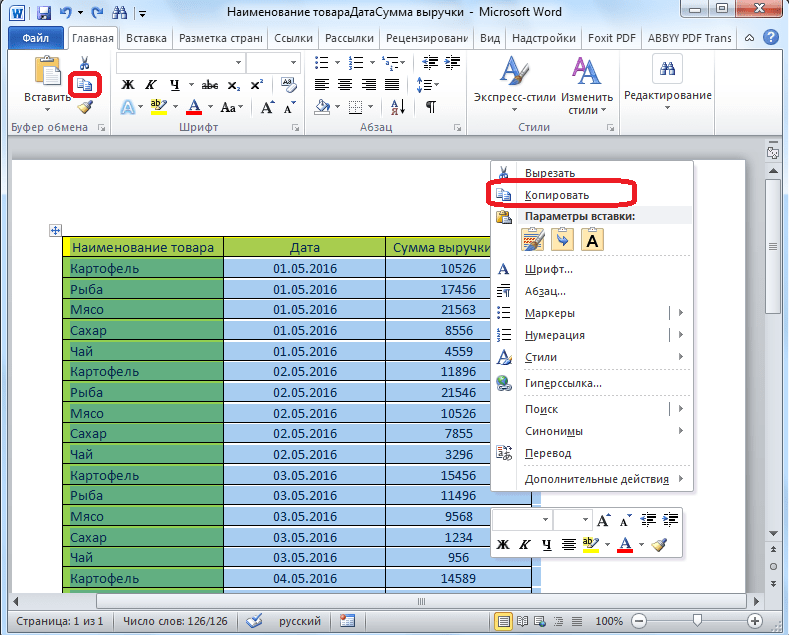
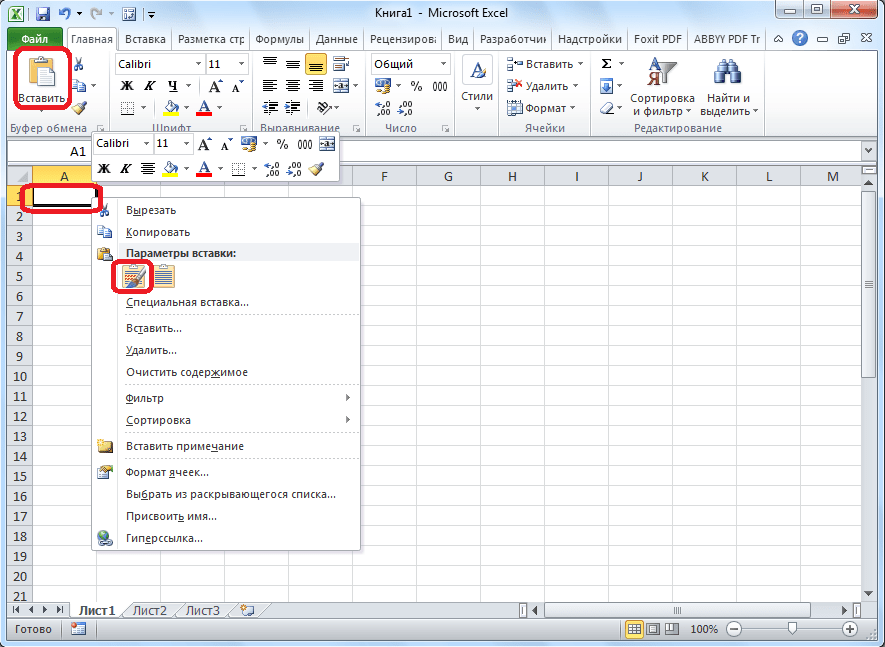
Таким образом, мы скопировали таблицу. Теперь нам нужно вставить её на лист Excel. Запускаем программу Microsoft Excel. Кликаем по ячейке в том месте листа, где хотим разместить таблицу. Нужно заметить, что эта ячейка станет крайней левой верхней ячейкой вставляемой таблицы. Именно из этого нужно исходить, планируя размещения таблицы.
Кликаем правой кнопкой мыши по листу, и в контекстном меню в параметрах вставки выбираем значение «Сохранить исходное форматирование». Также, можно вставить таблицу, нажав на кнопку «Вставить», расположенную на левом краю ленты. Или же, существует вариант набрать на клавиатуре комбинацию клавиш Ctrl+V.
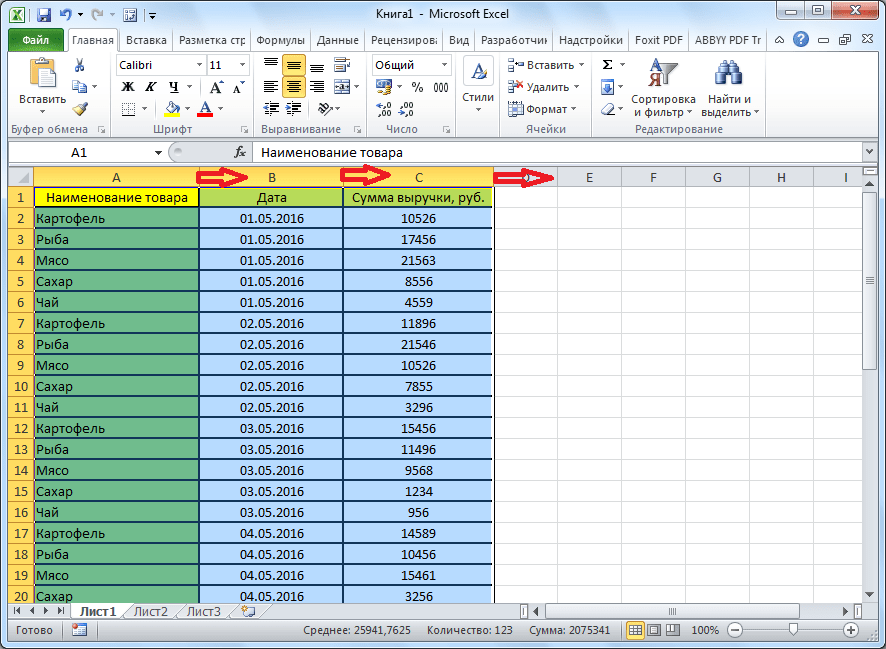
После этого, таблица будет вставлена на лист Microsoft Excel. Ячейки листа могут не совпадать с ячейками вставленной таблицы. Поэтому, чтобы таблица выглядела презентабельно, их следует растянуть.
Импорт таблицы
Также, существует более сложный способ переноса таблицы из Word в Excel, путем импорта данных.
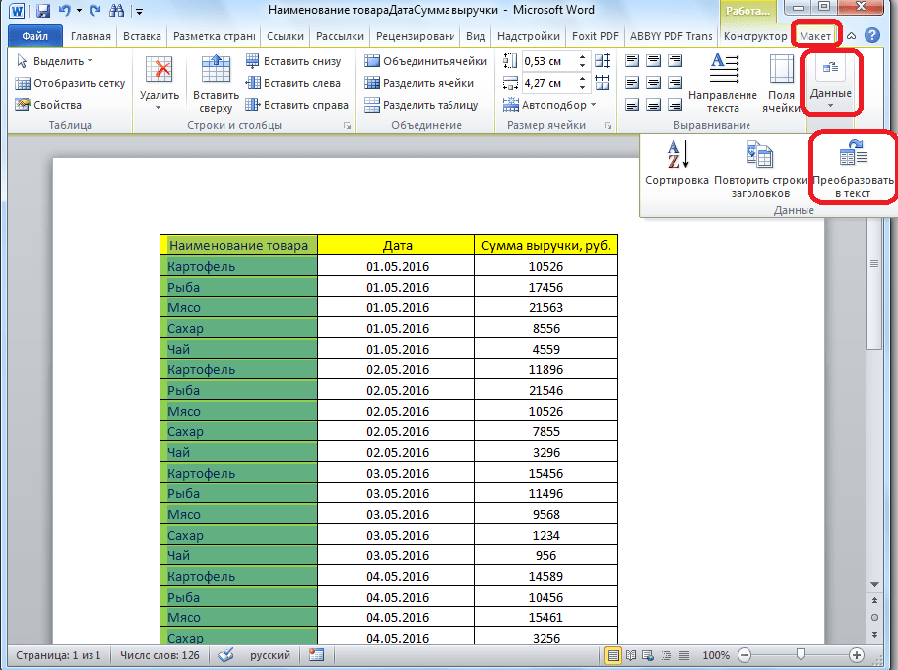
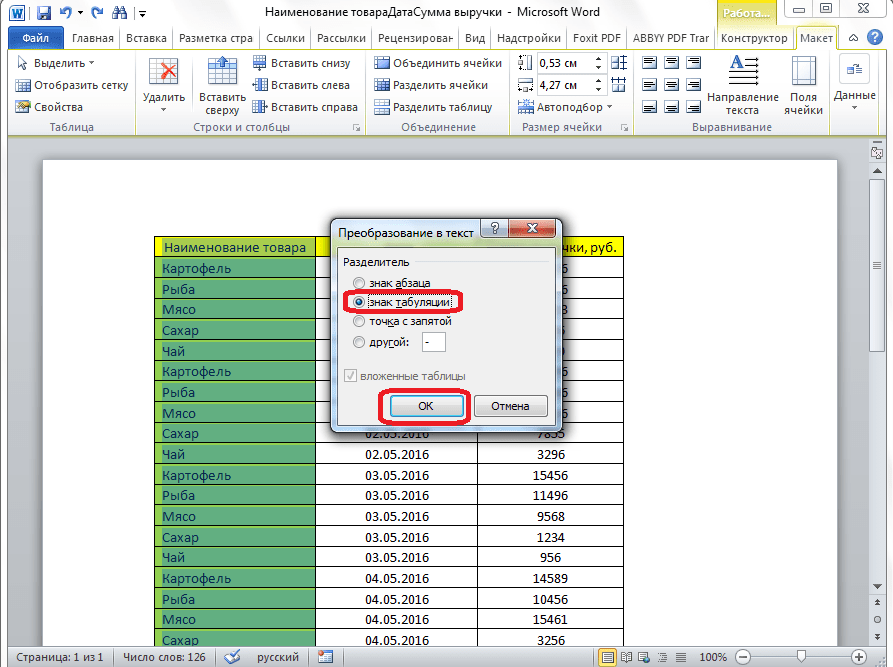
- Открываем таблицу в программе Word. Выделяем её. Далее, переходим во вкладку «Макет», и в группе инструментов «Данные» на ленте жмем на кнопку «Преобразовать в текст».
- Открывается окно параметров преобразования. В параметре «Разделитель» переключатель должен быть выставлен на позицию «Знак табуляции». Если это не так, переводим переключатель в данную позицию, и жмем на кнопку «OK».
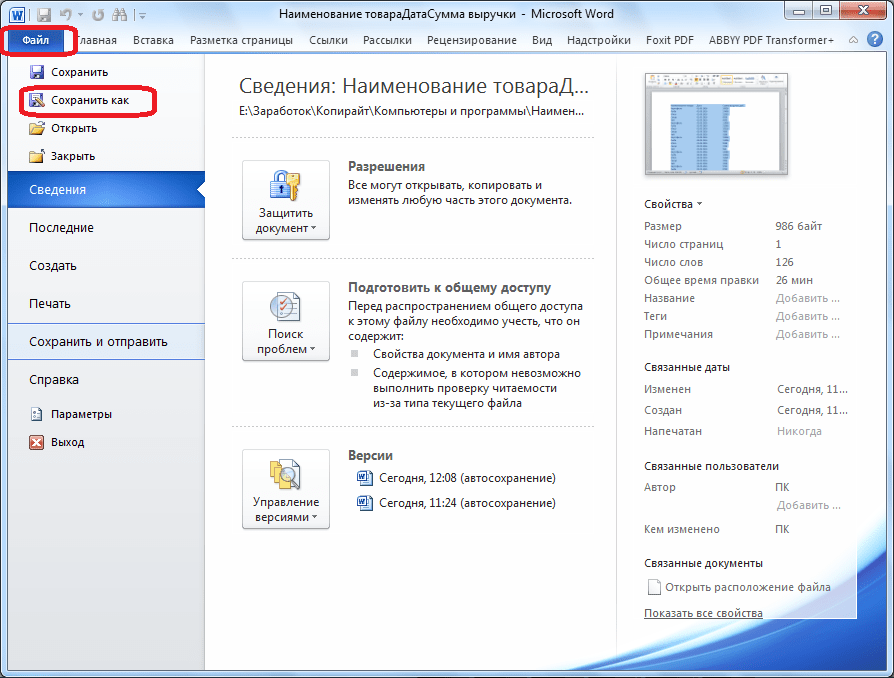
- Переходим во вкладку «Файл». Выбираем пункт «Сохранить как…».
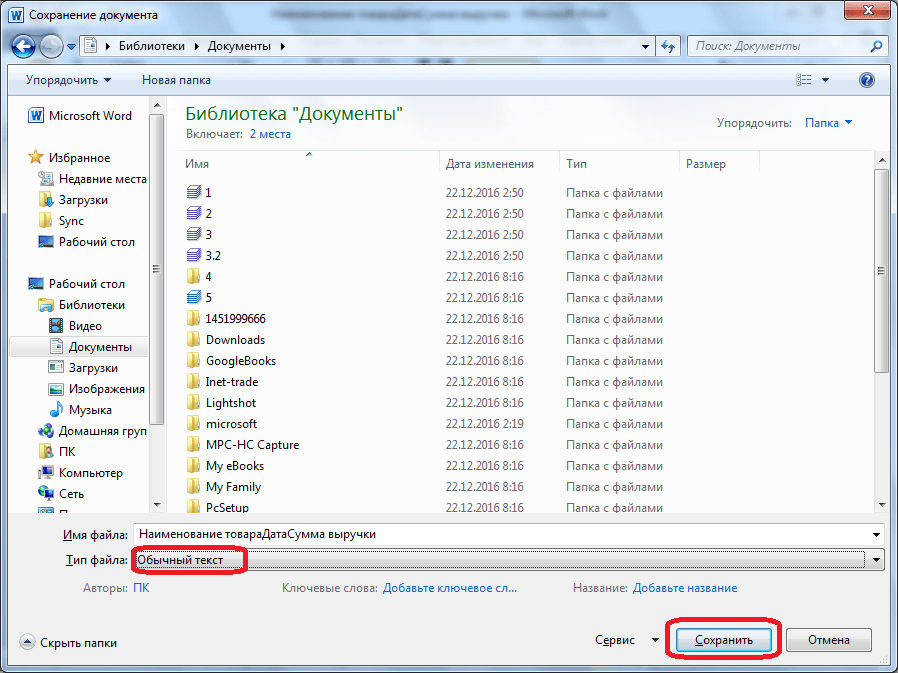
- В открывшемся окне сохранения документа, указываем желаемое место расположения файла, который собираемся сохранить, а также присваиваем ему название, если название по умолчанию не удовлетворяет. Хотя, учитывая, что сохраненный файл будет являться лишь промежуточным для переноса таблицы из Word в Excel, особого смысла менять наименование нет. Главное, что нужно сделать – это в поле «Тип файла» установить параметр «Обычный текст». Жмем на кнопку «Сохранить».
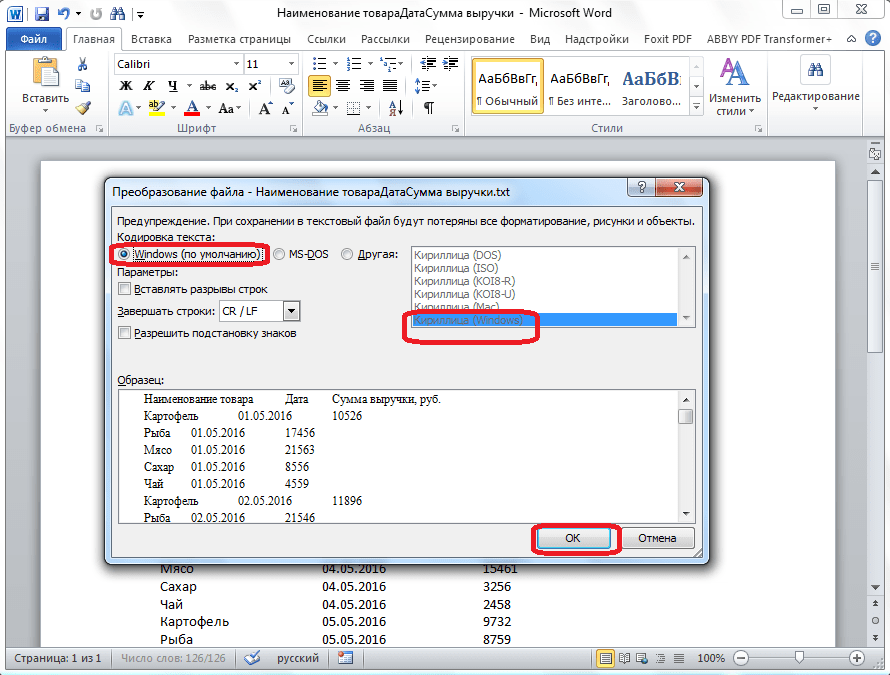
- Открывается окно преобразования файла. Тут делать никаких изменений не нужно, а только следует запомнить кодировку, в которой вы сохраняете текст. Жмем на кнопку «OK».
- После этого, запускаем программу Microsoft Excel. Переходим во вкладку «Данные». В блоке настроек «Получить внешние данные» на ленте жмем на кнопку «Из текста».
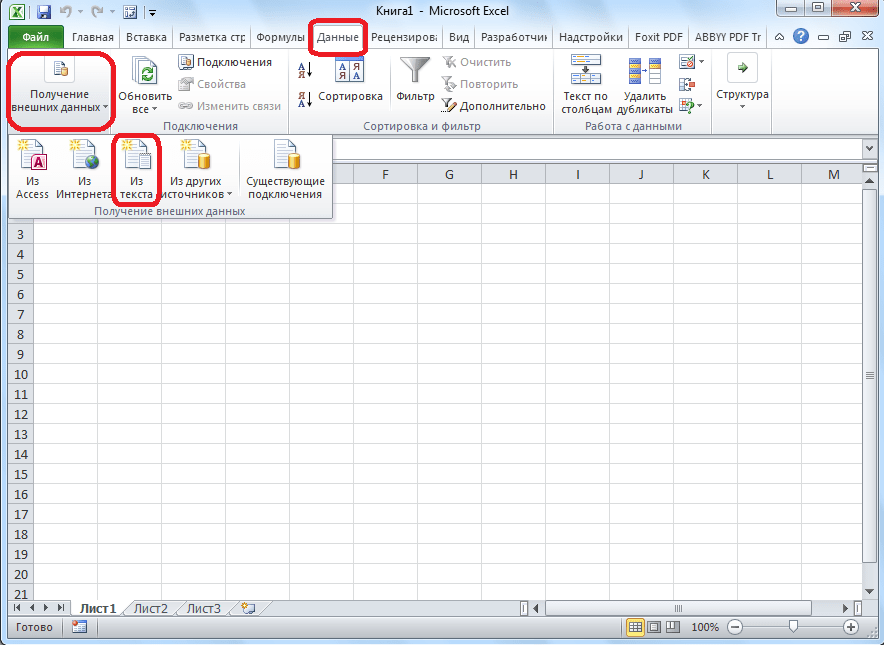
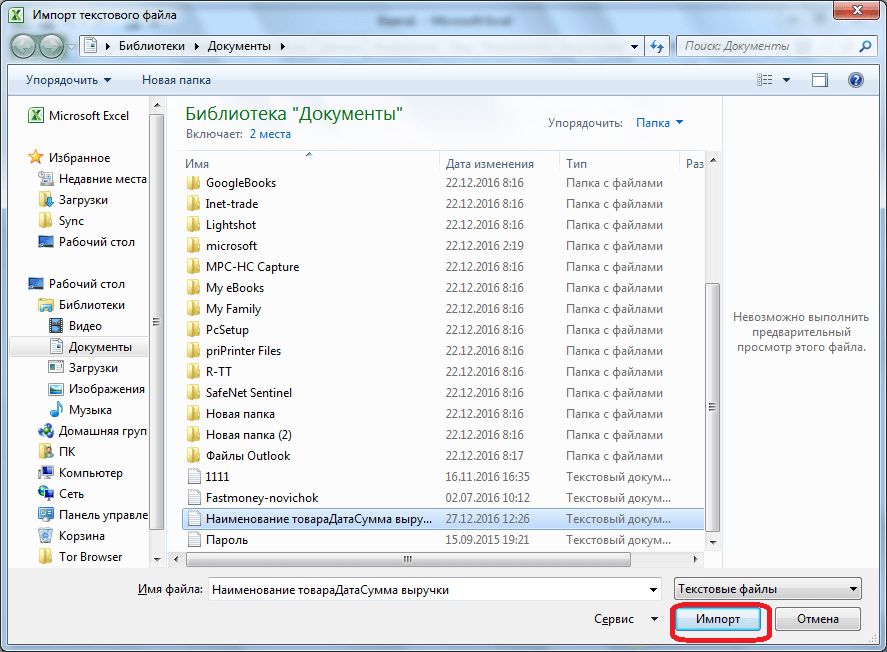
- Открывается окно импорта текстового файла. Ищем тот файл, который сохранили ранее в Ворде, выделяем его, и жмем на кнопку «Импорт».
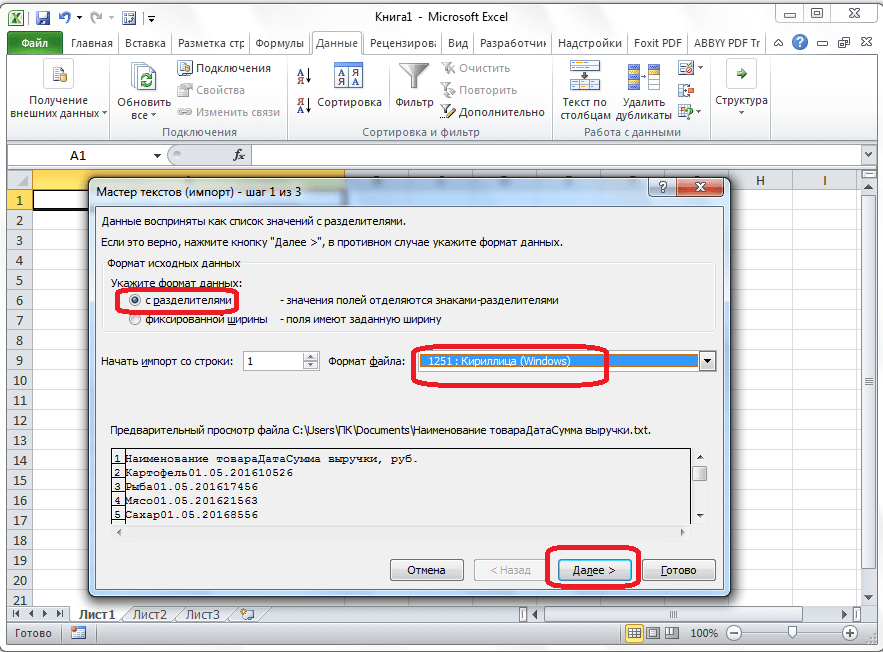
- После этого, открывается окно Мастера текстов. В настройках формата данных указываем параметр «С разделителями». Устанавливаем кодировку, согласно той, в которой вы сохраняли текстовый документ в Ворде. В большинстве случаев это будет «1251: Кириллица (Windows)». Жмем на кнопку «Далее».
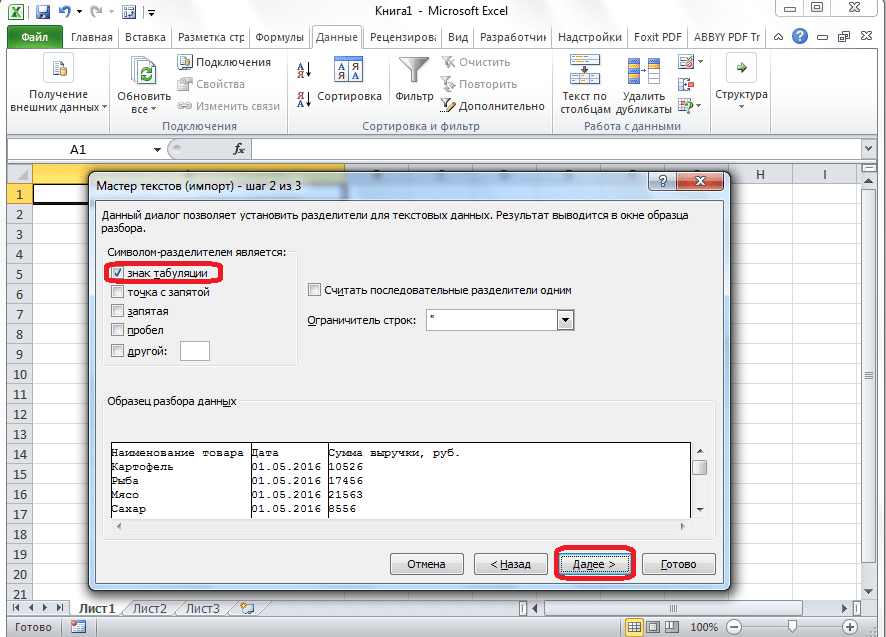
- В следующем окне в настройке «Символом-разделителем является» устанавливаем переключатель в позицию «Знак табуляции», если он не установлен по умолчанию. Жмем на кнопку «Далее».
- В последнем окне Мастера текста можно отформатировать данные в столбцах, с учетом их содержимого. Выделяем конкретный столбец в Образце разбора данных, а в настройках формата данных столбца выбираем один из четырёх вариантов:
- общий;
- текстовый;
- дата;
- пропустить столбец.
Подобную операцию делаем для каждого столбца в отдельности. По окончанию форматирования, жмем на кнопку «Готово». 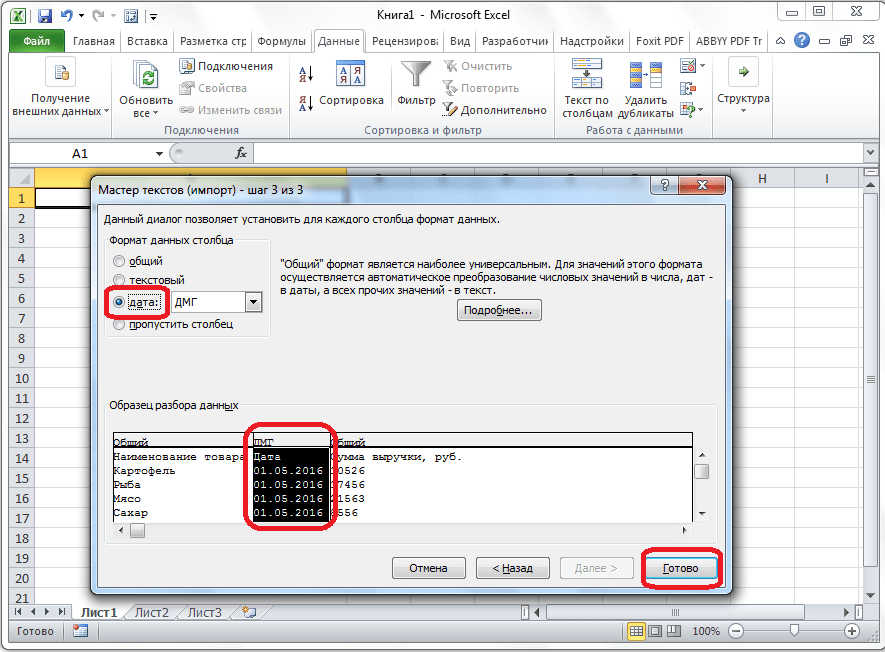
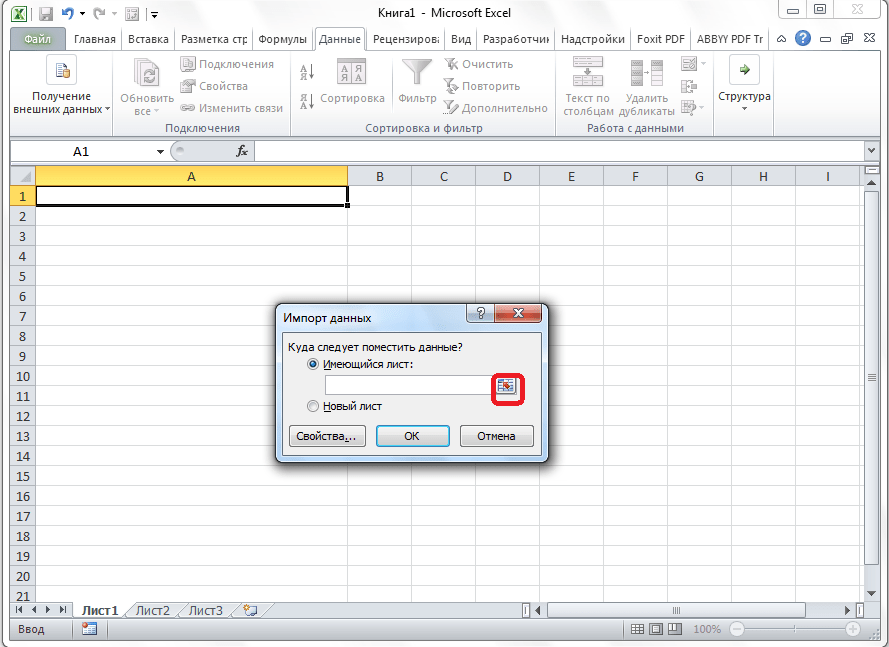
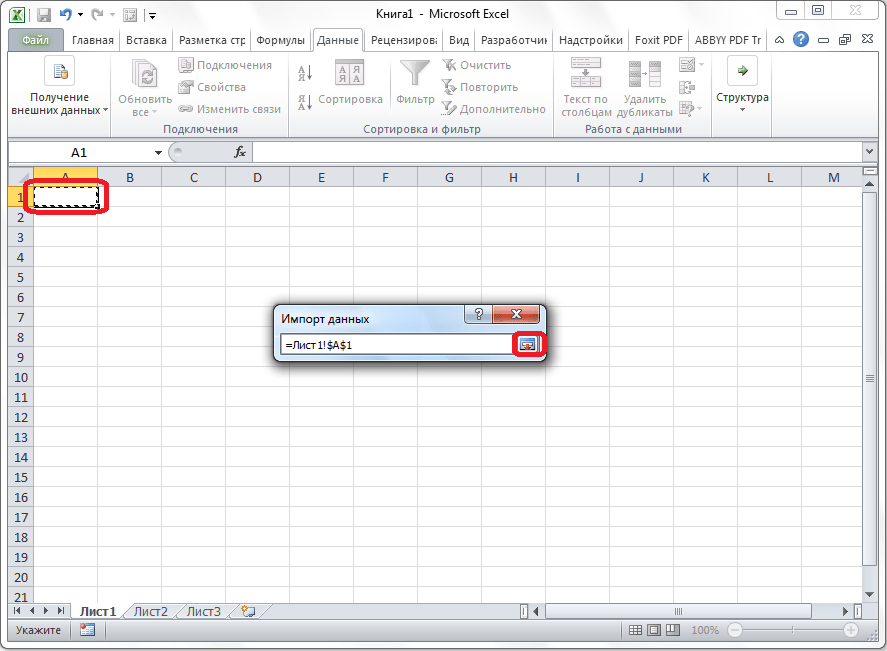
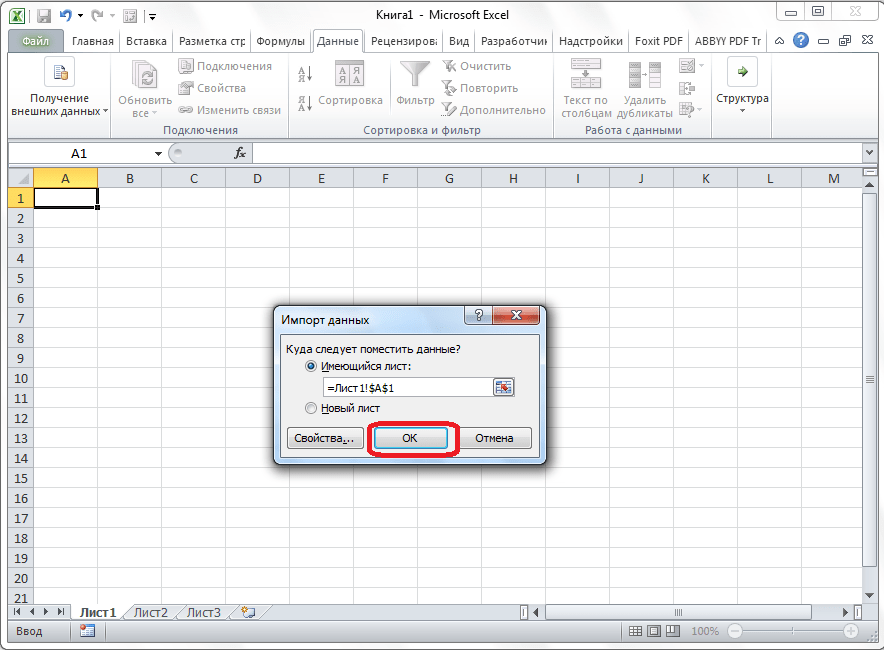 Как видим, таблица вставлена.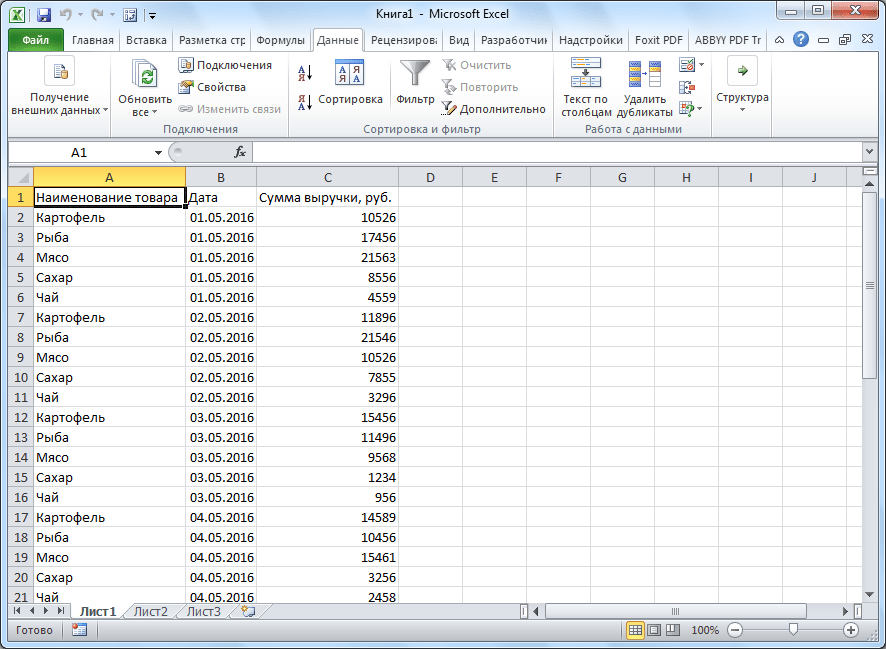
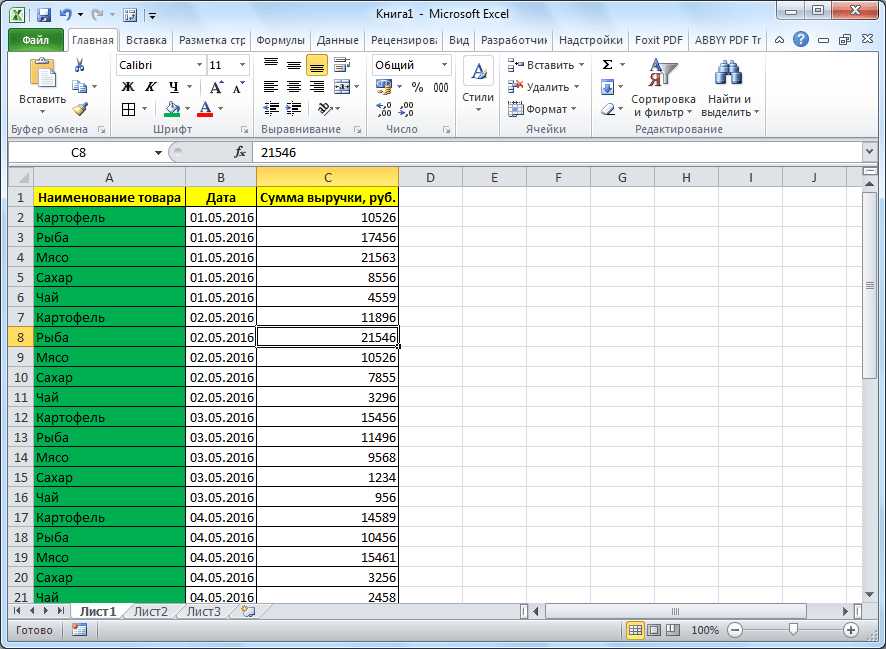
Выше были представлены два способа переноса таблицы из Word в Excel. Первый способ намного проще второго, и на всю процедуру уходит гораздо меньше времени. В то же время, второй способ гарантирует отсутствие лишних символов, или смещения ячеек, что вполне возможно при переносе первым способом. Так что, определяться с вариантом переноса, нужно отталкиваясь от сложности таблицы, и её предназначения.
Как из «Ворда» вставить (перенести) таблицу в «Эксель».
В этой статье рассмотрим способ переноса (вставки) таблиц из «вордовского» документа на листы программы «Excel».
Самое первое с чего следует начать — это проверить не является ли таблица в документе «Word» вовсе не таблицей, а рисунком, вставленным из графического редактора.
Если таблица окажется рисунком, дальше можете не читать, и начинайте переносить данные при помощи ручного набора текста.
Как проверить является ли таблица таблицей или рисунком.
Следует навести на нее курсор и кликнуть левой кнопкой. Если курсор преобразится в вертикальную черточку и можно выделить ячейку или столбец в документе «Ворда», как показано на рисунке ниже, то это табличный формат данных.
Если же после клика по таблице она выделяется целиком и появляются инструменты для вращения изображения, то в вашем документе рисунок.
Теперь, когда вы определили, что данные записаны в табличной форме, можно рассмотреть способ переноса их в «Excel» («Эксель»).

- Необходимо выделить таблицу в документе «Word».
- Скопировать выделенную информацию нажатием клавиш ctrl+C или кликнув правой кнопкой мыши по выделению и выбрав в контекстном меню «Копировать».
- Перейти на лист «Excel» и поставить курсор в начало новой таблицы.
- Вставить информацию сочетанием клавиш ctrl+V или кликнув правой кнопкой мыши по первой ячейке и выбрав в появившемся контекстном меню пункт «Вставить».
- Информация успешно перенесена из таблицы документа «Word» в документ «Excel».
Автор Master Of Exc Опубликовано 26.04.2018 Рубрики Начинающим
Добавить комментарий Отменить ответ
Этот сайт использует Akismet для борьбы со спамом. Узнайте, как обрабатываются ваши данные комментариев.