
Как подключить anne pro 2 по bluetooth к пк
Вопросы и обсуждения, связанные с механическими клавиатурами. Особенности работы, выбор подходящего девайса, ремонт и обслуживание.
7 сообщений • Страница 1 из 1
KGen Новичок Сообщения: 5 Зарегистрирован: 14 апр 2021, 01:32 Репутация: 0
Проблема с подсветкой Anne Pro 2
Сообщение KGen » 14 апр 2021, 17:28
Сначала всё было в порядке, полгода работала отлично, в один прекрасный момент подсветка просто выключилась во время игры, я не понял в чём дело но всё таки решил доиграть игру и после разобраться в чём дело, доиграл, отошёл на кухню за чаем, возвращаюсь, подсветка работает.
«Ну и хорошо», подумал я, только вот через час-два подсветка опять вырубилась, и больше не включалась по сей день (13.04), я оставил комп включенным и ушёл по делам, когда вернулась, меня радостно встретила тёмно-синяя, приятная подсветка, всё работало идеально, но ночью я решил побаловаться с подсветкой, создал парочку набросков (флаг Украины и Японии) и пошёл играть, в один момент я захотел поменять подсветку, жму FN2 + F9. Ничего не изменилось. Жму FN1 + F9. Опять ничего, решил выдернуть и подключить провод обратно. Всё вернулось обратно. Подсветка не работает, как ни крути клавиатуру, менял провода, переустанавливал софт, пытался обновить и откатить прошивку, ничего.
Может знает кто в чём же дело? На реддите и других форумах я ничего не нашёл за исключением одного треда, где у чела отказала клава (как у меня), но у него проблема решилась обычным откатом. Стоит последняя версия софта, не знаю в чём дело. К слову, комп тоже менял, на всех проблема одна и та же.
KGen
Lovemoms Профессионал Сообщения: 102 Зарегистрирован: 04 фев 2021, 16:36 Репутация: 14
Проблема с подсветкой Anne Pro 2
Сообщение Lovemoms » 15 апр 2021, 13:49
14 апр 2021, 17:28
Сначала всё было в порядке, полгода работала отлично, в один прекрасный момент подсветка просто выключилась во время игры, я не понял в чём дело но всё таки решил доиграть игру и после разобраться в чём дело, доиграл, отошёл на кухню за чаем, возвращаюсь, подсветка работает.
«Ну и хорошо», подумал я, только вот через час-два подсветка опять вырубилась, и больше не включалась по сей день (13.04), я оставил комп включенным и ушёл по делам, когда вернулась, меня радостно встретила тёмно-синяя, приятная подсветка, всё работало идеально, но ночью я решил побаловаться с подсветкой, создал парочку набросков (флаг Украины и Японии) и пошёл играть, в один момент я захотел поменять подсветку, жму FN2 + F9. Ничего не изменилось. Жму FN1 + F9. Опять ничего, решил выдернуть и подключить провод обратно. Всё вернулось обратно. Подсветка не работает, как ни крути клавиатуру, менял провода, переустанавливал софт, пытался обновить и откатить прошивку, ничего.
Может знает кто в чём же дело? На реддите и других форумах я ничего не нашёл за исключением одного треда, где у чела отказала клава (как у меня), но у него проблема решилась обычным откатом. Стоит последняя версия софта, не знаю в чём дело. К слову, комп тоже менял, на всех проблема одна и та же.
Обновление в «аварийном режиме пробовали?»
1) Вырубаем Bluetooth на задней панели клавиатуры.
2) Удерживая Esc, втыкаем USB-кабель. Отпустите клавишу Esc, когда на экране появится надпись «USB-HID IAP»
3) Выбираем пункт «USB-HID IAP» для повторного обновления прошивки.
Lovemoms
KGen Новичок Сообщения: 5 Зарегистрирован: 14 апр 2021, 01:32 Репутация: 0
Проблема с подсветкой Anne Pro 2
Сообщение KGen » 15 апр 2021, 14:13
15 апр 2021, 13:49
14 апр 2021, 17:28
Сначала всё было в порядке, полгода работала отлично, в один прекрасный момент подсветка просто выключилась во время игры, я не понял в чём дело но всё таки решил доиграть игру и после разобраться в чём дело, доиграл, отошёл на кухню за чаем, возвращаюсь, подсветка работает.
«Ну и хорошо», подумал я, только вот через час-два подсветка опять вырубилась, и больше не включалась по сей день (13.04), я оставил комп включенным и ушёл по делам, когда вернулась, меня радостно встретила тёмно-синяя, приятная подсветка, всё работало идеально, но ночью я решил побаловаться с подсветкой, создал парочку набросков (флаг Украины и Японии) и пошёл играть, в один момент я захотел поменять подсветку, жму FN2 + F9. Ничего не изменилось. Жму FN1 + F9. Опять ничего, решил выдернуть и подключить провод обратно. Всё вернулось обратно. Подсветка не работает, как ни крути клавиатуру, менял провода, переустанавливал софт, пытался обновить и откатить прошивку, ничего.
Может знает кто в чём же дело? На реддите и других форумах я ничего не нашёл за исключением одного треда, где у чела отказала клава (как у меня), но у него проблема решилась обычным откатом. Стоит последняя версия софта, не знаю в чём дело. К слову, комп тоже менял, на всех проблема одна и та же.
Обновление в «аварийном режиме пробовали?»
1) Вырубаем Bluetooth на задней панели клавиатуры.
2) Удерживая Esc, втыкаем USB-кабель. Отпустите клавишу Esc, когда на экране появится надпись «USB-HID IAP»
3) Выбираем пункт «USB-HID IAP» для повторного обновления прошивки.
Так нет, не даёт он мне этого сделать
https://prnt.sc/11ckg5s
Вчера прилетела прошивка, обновление прошло успешно, подсветка заработала. но работает она лишь при включении пк, то есть я включил комп, подсветка заработала, всё нормально, НО, после отключения клавиатуры от пк и при повторном подключении она всё равно не работает, мало того, при перезагрузке пк подсветка не всегда начинает функционировать
KGen
Lovemoms Профессионал Сообщения: 102 Зарегистрирован: 04 фев 2021, 16:36 Репутация: 14
Проблема с подсветкой Anne Pro 2
Сообщение Lovemoms » 15 апр 2021, 16:16
15 апр 2021, 14:13
Так нет, не даёт он мне этого сделать
https://prnt.sc/11ckg5s
Вчера прилетела прошивка, обновление прошло успешно, подсветка заработала. но работает она лишь при включении пк, то есть я включил комп, подсветка заработала, всё нормально, НО, после отключения клавиатуры от пк и при повторном подключении она всё равно не работает, мало того, при перезагрузке пк подсветка не всегда начинает функционировать
На другом устройстве пробовали повторить? Работает ли подсветка? Получается ли прошить через Esc? — так сможем исключить вариант того, что неисправен именно пк.
Lovemoms
KGen Новичок Сообщения: 5 Зарегистрирован: 14 апр 2021, 01:32 Репутация: 0
Проблема с подсветкой Anne Pro 2
Сообщение KGen » 15 апр 2021, 19:33
15 апр 2021, 16:16
15 апр 2021, 14:13
Так нет, не даёт он мне этого сделать
https://prnt.sc/11ckg5s
Вчера прилетела прошивка, обновление прошло успешно, подсветка заработала. но работает она лишь при включении пк, то есть я включил комп, подсветка заработала, всё нормально, НО, после отключения клавиатуры от пк и при повторном подключении она всё равно не работает, мало того, при перезагрузке пк подсветка не всегда начинает функционировать
На другом устройстве пробовали повторить? Работает ли подсветка? Получается ли прошить через Esc? — так сможем исключить вариант того, что неисправен именно пк.
Как подключить anne pro 2 по bluetooth к пк
Вопросы и обсуждения, связанные с механическими клавиатурами. Особенности работы, выбор подходящего девайса, ремонт и обслуживание.
4 сообщения • Страница 1 из 1
khaine Новичок Сообщения: 1 Зарегистрирован: 23 июн 2022, 11:35 Репутация: 0
Не работает ANNE PRO 2
Сообщение khaine » 01 июл 2022, 10:09
Приветствую! Недавно обзавёлся ANNE PRO 2, но так и не смог её подключить.
Подключается только по usb, но я не для проводного подключения её покупал.
Комп находит её по блютузу и подключается к клаве, ей можно даже секунд 10 печатать (ага!), а затем вдруг раздаются несколько звуков подключения/выключения устройства от винды и клавиатура внезапно становится кирпичем. Работают только кнопки подсветки — на нажатие всех других кнопок клава не реагирует, невозможно ввести текст или даже включить капс. Причём даже если включить после этого usb, то клава все равно будет оставаться кирпичем. Помогает только удаление клавы из списка блютуз устройств и её перезагрузка.
В чём может быть проблема?
khaine
cruster Мастер Сообщения: 347 Зарегистрирован: 18 дек 2020, 12:51 Репутация: 62
Не работает ANNE PRO 2
Сообщение cruster » 01 июл 2022, 13:42
Попробуйте обновить прошивку клавиатуры до последней версии, вам нужно скачать фирменную программу Obnis Kit, в основных настройках будет пункт Firmware Update. Для обновления клавиатуру нужно подключить по проводу, запустить обновление и не отключать до полного завершения, если отключить раньше, то клавиатура может превратиться в кирпич.
По поводу подключения клавиатуры по проводу после ее зависания в BT режиме, подскажите, когда подключаете кабель в такой ситуации, переключаете ли переключатель On/Off в положение Off? Если его не переключить, клавиатура не должна будет работать по кабелю, т.к. уже подается от аккумулятора.
cruster
ryla Новичок Сообщения: 1 Зарегистрирован: 13 авг 2022, 09:43 Репутация: 0
Не работает ANNE PRO 2
Сообщение ryla » 14 авг 2022, 13:49
Здравствуйте.
Стал обладателем Anne pro2, но никак не могу понять, как настроить сочетания клавиш и в режимах подсветки, а именно:
1. Как мне настроить сочетание клавиш Alt+4 чтобы это работало, как alt+f4
2. Сделал подсветку нескольких клавиш, ну например хочу ее их включать только в играх. Но не могу понять как это сделать. Подсветка этих клавиш или постоянно горит, или можно ее полностью выключить.
ryla
cruster Мастер Сообщения: 347 Зарегистрирован: 18 дек 2020, 12:51 Репутация: 62
Не работает ANNE PRO 2
Сообщение cruster » 18 авг 2022, 17:41
14 авг 2022, 13:49
1. Как мне настроить сочетание клавиш Alt+4 чтобы это работало, как alt+f4
2. Сделал подсветку нескольких клавиш, ну например хочу ее их включать только в играх. Но не могу понять как это сделать. Подсветка этих клавиш или постоянно горит, или можно ее полностью выключить.
1) F-клавиши прожимаются обычно через FN+цифры от 1 до 12. То бишь, для вашего сочетания нужно нажать Alt+Fn+4. Либо можно в обнис-кит заменить все цифры на F-клавиши, а цифры поставить на сочетания с Fn (1 слой), как бы наоборот поставить.
2) В пункте подсветки, вы можете настроить новый профиль со своими пресетами. Сохранить их и переключаться между ними стандартным сочетанием. Пример настройки подсветки
Руководство пользователя ANNE Pro 2: подключение Bluetooth, настройка подсветки и ярлыков
Руководство пользователя ANNE PRO 2 является важным руководством для пользователей, которые хотят максимально использовать потенциал своей механической клавиатуры Bluetooth RGB размером 60%. Несмотря на свой компактный дизайн, ANNE PRO 2 имеет 61 клавишу, которую можно использовать как стандартную 104-клавишную клавиатуру с помощью комбинаций клавиш. В этом руководстве содержатся подробные инструкции о том, как подключить клавиатуру через USB-кабель или Bluetooth, настроить световые эффекты, ярлыки и расположение касаний. Пользователи также могут узнать, как использовать функцию Magic Fn и настроить сопряжение Bluetooth с Windows 8/10 или Mac OS X. Руководство также содержит технические параметры, список устройств, настройку подсветки, настройку макросов и инструкции по обновлению прошивки. Кроме того, руководство содержит ответы на часто задаваемые вопросы и экспериментальные функции. С помощью этого подробного руководства пользователи могут легко перемещаться по функциям ANNE PRO 2 и оптимизировать работу с этой умной и компактной клавиатурой.
Содержание скрывать
АННА ПРО 2

ANNE PRO 2 — это механическая клавиатура bluetooth RGB размером 60%, она умна и экономит место на столе. Несмотря на то, что у него всего 61 клавиша, его можно использовать как подставку с 104 клавишами для каждой комбинации клавиш.
Поисковик
Подключить через USB-кабель

Подключить шаги:
- Выключите переключатель Bluetooth на задней панели клавиатуры.
- Подключите компьютер с помощью кабеля USB
- Включите переключатель Bluetooth на задней панели клавиатуры.
- Действия, выполняемые на компьютере, см. В главе 4.
Основные функции
F1 ~ F12

- Ф1 = ФН1 + 1
- Ф2 = ФН1 + 2
- Ф3 = ФН1 + 3
- Ф4 = ФН1 + 4
- Ф5 = ФН1 + 5
- Ф6 = ФН1 + 6
- Ф7 = ФН1 + 7
- Ф8 = ФН1 + 8
- Ф9 = ФН1 + 9
- Ф10 = ФН1 + 0
- F11 = FN1 + —
- F12 = FN1 + +
Клавиши направления

ANNE PRO 2 предоставляет две группы клавиш направления
- FN1 + W = ↑
- FN1 + А = ←
- FN1 + S =!
- ФН1 + Д = «
- FN1 + I = ↑
- FN1 + J = ←
- FN1 + K =!
- ФН1 + Л = “
Другие ключи 
- FN1 + O = БЛОК.
- FN1 + P = ПЕРЕРЫВ ПАУЗЫ
- ФН1 + | = ПЕЧАТЬ ЭКРАНА
- FN1 +:; = СТРАНИЦА ВВЕРХ
- FN1 + ‘”= СТРАНИЦА ВНИЗ
- FN1 +.> = ВСТАВИТЬ
- FN1 + /? = УДАЛИТЬ
- FN1 + [
- FN1 +]> = КОНЕЦ
Макет TAP 
По умолчанию ANNE PRO 2 включает Tap Layout и устанавливает Right Shift для ↑, FN1 для ←,
Так что для бывшегоample, если щелкнуть только Right Shift,
функция будет ↑.
Вы можете полностью настроить макет TAP или отключить его. Руководство по установке, пожалуйста, обратитесь к настройке макета.
Магия Фн 
Magic Fn может быть копией FN1 или FN2. По умолчанию функция Magic Fn отключена. Чтобы включить его, пожалуйста, обратитесь
к руководству Obinslab Starter в главе 2.2
Light Control

В ANNE PRO 2 предустановлены различные световые эффекты.
Чтобы настроить свой собственный световой эффект / группу эффектов, обратитесь к руководству Obinslab Starter.
- FN2 + 9 = выключатель света
- FN2 + 0 = Подсветка канала Вкл. / Выкл.
- FN2 + — = уменьшить яркость подсветки
- FN2 + + = увеличить яркость подсветки
Настроить Bluetooth

Перед тем как приступить к выполнению следующих шагов, убедитесь, что переключатель Bluetooth находится в положении «Вкл.».
Подробную информацию о включении переключателя Bluetooth см. В главе 1.2.
Включите трансляцию по Bluetooth
- FN2 + 1 (5 секунд) = включить трансляцию Bluetooth на позиции 1
- FN2 + 2 (5 секунд) = включить трансляцию Bluetooth на позиции 2
- FN2 + 3 (5 секунд) = включить трансляцию Bluetooth на позиции 3
- FN2 + 4 (5 секунд) = включить трансляцию Bluetooth на позиции 4
Переключить хост
Подключите или переключите ANNE PRO 2 на спаренный хост
- FN2 + 1 = переключиться на хост, сохраненный в позиции 1
- FN2 + 2 = переключиться на хост, сохраненный в позиции 2
- FN2 + 3 = переключиться на хост, сохраненный в позиции 3
- FN2 + 4 = переключиться на хост, сохраненный в позиции 4
Сопряжение Bluetooth с Windows 8/10

Проверьте, поддерживает ли ваш компьютер BLE: Если ваш компьютер не поддерживает BLE, приобретите адаптер, поддерживающий BLE4.0.
- Щелкните правой кнопкой мыши значок Windows
- Выберите Диспетчер устройств
- Если присутствует устройство MicroSoft Bluetooth Enumerator, это означает, что модуль Bluetooth поддерживает устройства BLE. Если нет, вам необходимо приобрести адаптер, поддерживающий BLE 4.0.
Сопряжение с клавиатурой 
- Щелкните правой кнопкой мыши значок Windows, выберите меню Настройка.
- Выберите меню Bluetooth и другие устройства.
- Откройте переключатель Bluethooth
- Нажмите Добавить Bluetooth или другое устройство.
- Щелкните Bluetooth
- Выберите AnnePro2 для сопряжения, подождите 5-10 секунд до завершения привязки
Сопряжение Bluetooth с Mac OS X

Технические параметры
Обинслаб Стартер
Obinslab Starter — это программа для ПК для ANNE PRO 2
Первые шаги
Поддерживаемые платформы
Установка

- Скачайте установочный пакет: http://www.obins.net/occ/
- Установить
Пускать
Для функции записи макроса требуется специальная авторизация, и некоторые антивирусные программы могут блокировать ее, выберите «Доверять».
Советы: Пожалуйста, всегда скачивайте Обинслаб Стартер от http://www.obins.net/obinslab-starter, мы не можем гарантировать безопасность программного обеспечения, загруженного по другим каналам.
Mac OS X

При первом запуске Obinslab Starter вы увидите предупреждение ниже, пожалуйста, авторизуйте Obinslab Starter, щелкнув Открыть системные настройки в предупреждении, а затем установив флажок для Obinslab Starter на панели конфиденциальности
Список устройств 
- Список устройств
Устройства подключены через USB-кабель.
Щелкните Hello World, чтобы обновить список устройств (обычно в этом нет необходимости). - настройка
Переключить язык
Переключить тему
Обновление ПО - Версия ПО
Актуальная версия Obinslab Starter
Настройка клавиатуры

Информация и общие настройки клавиатуры
- Батарея: Индикатор батареи
- Продолжительность: Статистика времени работы клавиатуры
- макет
По умолчанию: раскладка клавиатуры по умолчанию.
Пользовательский: настраиваемая пользователем раскладка клавиатуры. - Нажмите
Отключить: отключить раскладку TAP на клавиатуре.
Включить: включить раскладку TAP на клавиатуре. - Магия Фн
Отключить: выключить Magic Fn
Fn1: установить Magic Fn на копию Fn1.
Fn2: установить Magic Fn на копию Fn2. - Макрос
Отключить: отключить макрос.
Fn1: установите Fn1 на клавишу удержания для запуска макроса.
Fn2: установите Fn2 на клавишу удержания для запуска макроса. - Светодиодный индикатор Caps Lock
Отключить: установите для CapsLock Led значение по умолчанию. Если CapsLock включен, загорится индикатор клавиши CapsLock.
Все: если CapsLock включен, загорится индикатор всех колпачков. - Сбросить Bluetooth: Очистить привязанную информацию Bluetooth, сохраненную на клавиатуре.
Настройка макета

- макет
Текущий: раскладка считывается с клавиатуры. Qwerty, Mac, Dvorak: предустановленный макет.
- Щелкните значок +, чтобы добавить новый макет
- Щелкните правой кнопкой мыши Текущий, чтобы скопировать
- Щелкните правой кнопкой мыши предустановленный макет, чтобы скопировать / восстановить (по умолчанию)
- Щелкните правой кнопкой мыши макет пользователя (добавлен / скопирован), чтобы скопировать / удалить / переименовать
- Дважды щелкните пользовательский макет, чтобы переименовать (Enter для сохранения, Esc для отмены)
- Перетащите выбранную колпачок на другую колпачок.
- Выберите колпачок, выберите новый из ** Таблица кодов клавиш
Настройка света

- Легкая группа
- Щелкните значок +, чтобы добавить световую группу
- Щелкните правой кнопкой мыши элемент настраиваемой световой группы, чтобы удалить / переименовать / скопировать
- Щелкните правой кнопкой мыши группу освещения по умолчанию, чтобы скопировать / восстановить (установлено по умолчанию).
- Список света
- Щелкните значок +, чтобы добавить световой эффект (не более 16)
- Нажмите на световой эффект, чтобы переименовать / скопировать / удалить
- Щелкните правой кнопкой мыши пустое место, чтобы вставить скопированный световой эффект.
- Перетащите световой эффект, чтобы отсортировать
- Цветовая палитра
- Выберите цвет на цветовом круге
- Выберите цвет из цветового блока по умолчанию / пользовательского
- Щелкните правой кнопкой мыши на настраиваемом цветовом блоке, чтобы сохранить текущий цвет.
- Настройка статического света
Установка статического одиночного или статического множественного светового эффекта:
- Выберите одну / несколько клавиш, а затем выберите цвет в цветовой палитре.
- Щелкните пустое место, чтобы очистить выбранные колпачки клавиш
- Нет: статический световой эффект, можно задать подсветку RGB на каждой клавиатуре
- Дыхание / Дыхание градиента / Радуга / Дыхание сингла: Работайте вместе над Таблица цветов динамического освещения
Настройка макроса

- Макро Группа
- Щелкните значок +, чтобы добавить группу макросов
- Щелкните правой кнопкой мыши группу макросов, чтобы переименовать / скопировать / удалить
- Дважды щелкните группу макросов, чтобы переименовать
- Клавиша макроса
Укажите положение триггера макроса
- Щелкните пустую колпачок для вставки / добавления макроса (не более 16).
- Нажмите на клавиатуру макроса, чтобы выбрать макрос.
- Щелкните правой кнопкой мыши на клавиатуре макроса, чтобы удалить / скопировать / вставить
- Перетащите колпачок макроса и отпустите пустой колпачок, чтобы обновить положение триггера макроса
- Вставить временной блок
- Перемещение вверх / вниз блока кода макроса
- Дважды щелкните блок времени, чтобы изменить время (Enter для сохранения, Esc для отмены)
- Удалить блок кода макроса
Обновление прошивки
АННА ПРО 2


На этой странице вы получите список прошивок. Для лучшего опыта мы рекомендуем установить последнюю версию.
- Обновите до последней версии
Это довольно просто, просто нажмите кнопку «Обновить до последней версии», и все. - Аномальное восстановление
Если во время обновления прошивки произойдет авария (например, сбой питания, перезагрузка, сбой компьютера и другие непредсказуемые ситуации), клавиатуру нельзя будет использовать.
В этой ситуации вы можете использовать аварийный режим восстановления для восстановления клавиатуры.
- Выключите переключатель Bluetooth на задней панели клавиатуры.
- Удерживая Esc, подключите USB-кабель. Отпустите клавишу Esc, пока «USB-HID IAP» появиться на экране
- Выберите «USB-HID IAP»Элемент для повторного обновления прошивки
- Используйте программное обеспечение для редактирования текста, чтобы открыть user-preference.json, измените isDev на true
Путь к user-preference.json,
на винде есть; Стартовое хранилище %appdata%Obinslab
в Mac OS X есть; / Пользователи / ваше-имя-пользователя / Библиотека / Приложение
Поддержка / Obinslab Starter / хранилище - Открыть / перезапустить Obinslab Starter
obins ANNE Pro 2 Руководство пользователя – Скачать
Характеристики
Технические характеристики изделия
Клавиатура беспроводная Obins Lab Anne Pro 2 Gateron Red Switch (Черный)
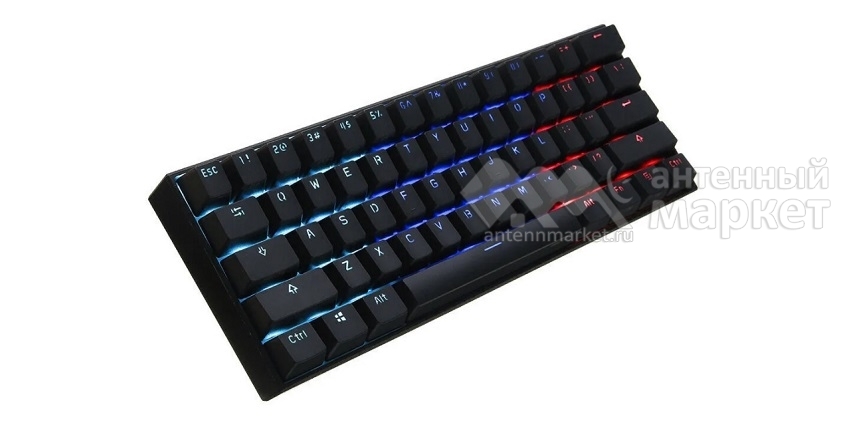
Клавиатура беспроводная Obins Lab Anne Pro 2 Gateron Red Switch (Черный) 0 0 RUB нет в наличии 6390
Клавиатура Obins Lab Anne Pro 2 Gateron Red Switch получила достойные характеристики, драйвера же отвечают за отзывчивость сигнала и весь процесс работы, что и отражают отзывы многочисленных пользователей. Компания достаточно давно на рынке и зарекомендовала себя, как надежного поставщика практичных устройств. Все модели идут с прочной и качественной сборкой, а оснащение отвечает потребностям самых требовательных покупателей.
Подключение у клавиатуры Obins Lab Anne Pro 2 к внешнему устройству беспроводное, но так же имеется функция проводного подключения. Для соединения с компьютером в комплектации идет кабель, а на самом блоке присутствует порт Туре-С. Подключение осуществляется просто – вставляются соответствующие адаптеры в нужные гнезда. Как видно, сложностей быть не должно совсем.
Управление организовано механическими клавишами, которых здесь представлено в количестве 61 штуки. Это подразумевает наличие у некоторых кнопок сразу нескольких функций. Из за своих компактных габаритов клавиатура лишена числового блока (Num pad). Запускаются цифры посредством сочетания клавиш формата «Fn». При определенной сноровке и привычке сложностей это вызывать не будет.
Дизайн клавиатуры Obins Lab Anne Pro 2 чем-то напоминает стандартные модели, но компактные габариты и подсветка вносят яркий диссонанс с ними. Безопасность и экология на сегодняшний день занимают важное место в жизни каждого, поэтому производители выбирают для цифровых моделей соответствующие материалы.
Клавиатура Obins Lab Anne Pro 2 идет в чёрном цвете, а яркости ей добавляет эффектная подсветка. Последняя, кстати, имеет множество вариантов – от самых необычных до минимального присутствия.
Специальный программный драйвер для ПК, поддерживающий настройки RGB, настройки макросов и полнофункциональное программирование. Программное обеспечение ObinsLab Starter Companion предоставляет пользователям самые широкие возможности настройки и персонализации клавиатуры. Каждой клавише можно установить желаемый цвет. Не ограничивайте свое воображение.
Особенности:
- Раскладка только английская
- 60% двухрежимная
- Клавиатура вставляется в USB и работает, никаких драйверов
- Full RGB подсветка
- Круглые пластиковые корпуса клавиш PBT
- Мощный встроенный чип Dual ARM Cortex-M с большим объемом памяти может сохранять пользовательские настройки Tap, Magic Fun, световые эффекты, выравнивание и настройки макросов, не затрагивая свои собственные функции.
- Красные свичи обеспечивают равномерное движение клавиши по всей высоте хода (в среднем составляет 4 мм) и не дают тактильной отдачи при срабатывании. Они обладают малым сопротивлением, поэтому кнопки нажимаются при небольшом усилии. Такие свичи отлично подходят для геймеров, которые полностью погружаются в игровой процесс.
- Встроенный аккумулятор. До 8 часов работы в беспроводном режиме. Имеется встроенный переключатель включения / выключения для экономии заряда аккумулятора во время транспортировки или когда он не используется. Также имеется защита от перезарядки, чтобы уберечь аккумулятор от разрядки.
Технические характеристики:
- Тип клавиатуры: механическая
- Количество клавиш: 61
- Цвет: черный
- Емкость аккумулятора: 1900 мАч
- Время работы в активном режиме: до 10 часов
- Тип свичей: Красные
- Фирма переключателей: Gateron
- Способ подключения: проводной, беспроводной
- Тип подключения: USB 2.0 / Bluetooth LE 5.0
- Ресурс клавиш: 800 миллионов
- Скорость отклика: 0,1 мс
- Покрытие клавиш: антискольжение
- Длина кабеля: 1,5 м
- Вес клавиатуры: 780 гр
- Размеры (Д x Ш x В): 28,5 см * 9 см * 1,8 см
- Поддержка: Windows, MacOS, Linux
Клавиатура Obins Lab Anne Pro 2 Gateron Red Switch получила достойные характеристики, драйвера же отвечают за отзывчивость сигнала и весь процесс работы, что и отражают отзывы многочисленных пользователей. Компания достаточно давно на рынке и зарекомендовала себя, как надежного поставщика практичных устройств. Все модели идут с прочной и качественной сборкой, а оснащение отвечает потребностям самых требовательных покупателей.
Подключение у клавиатуры Obins Lab Anne Pro 2 к внешнему устройству беспроводное, но так же имеется функция проводного подключения. Для соединения с компьютером в комплектации идет кабель, а на самом блоке присутствует порт Туре-С. Подключение осуществляется просто – вставляются соответствующие адаптеры в нужные гнезда. Как видно, сложностей быть не должно совсем.
Управление организовано механическими клавишами, которых здесь представлено в количестве 61 штуки. Это подразумевает наличие у некоторых кнопок сразу нескольких функций. Из за своих компактных габаритов клавиатура лишена числового блока (Num pad). Запускаются цифры посредством сочетания клавиш формата «Fn». При определенной сноровке и привычке сложностей это вызывать не будет.
Дизайн клавиатуры Obins Lab Anne Pro 2 чем-то напоминает стандартные модели, но компактные габариты и подсветка вносят яркий диссонанс с ними. Безопасность и экология на сегодняшний день занимают важное место в жизни каждого, поэтому производители выбирают для цифровых моделей соответствующие материалы.
Клавиатура Obins Lab Anne Pro 2 идет в чёрном цвете, а яркости ей добавляет эффектная подсветка. Последняя, кстати, имеет множество вариантов – от самых необычных до минимального присутствия.
Специальный программный драйвер для ПК, поддерживающий настройки RGB, настройки макросов и полнофункциональное программирование. Программное обеспечение ObinsLab Starter Companion предоставляет пользователям самые широкие возможности настройки и персонализации клавиатуры. Каждой клавише можно установить желаемый цвет. Не ограничивайте свое воображение.
Особенности:
- Раскладка только английская
- 60% двухрежимная
- Клавиатура вставляется в USB и работает, никаких драйверов
- Full RGB подсветка
- Круглые пластиковые корпуса клавиш PBT
- Мощный встроенный чип Dual ARM Cortex-M с большим объемом памяти может сохранять пользовательские настройки Tap, Magic Fun, световые эффекты, выравнивание и настройки макросов, не затрагивая свои собственные функции.
- Красные свичи обеспечивают равномерное движение клавиши по всей высоте хода (в среднем составляет 4 мм) и не дают тактильной отдачи при срабатывании. Они обладают малым сопротивлением, поэтому кнопки нажимаются при небольшом усилии. Такие свичи отлично подходят для геймеров, которые полностью погружаются в игровой процесс.
- Встроенный аккумулятор. До 8 часов работы в беспроводном режиме. Имеется встроенный переключатель включения / выключения для экономии заряда аккумулятора во время транспортировки или когда он не используется. Также имеется защита от перезарядки, чтобы уберечь аккумулятор от разрядки.
Технические характеристики:
- Тип клавиатуры: механическая
- Количество клавиш: 61
- Цвет: черный
- Емкость аккумулятора: 1900 мАч
- Время работы в активном режиме: до 10 часов
- Тип свичей: Красные
- Фирма переключателей: Gateron
- Способ подключения: проводной, беспроводной
- Тип подключения: USB 2.0 / Bluetooth LE 5.0
- Ресурс клавиш: 800 миллионов
- Скорость отклика: 0,1 мс
- Покрытие клавиш: антискольжение
- Длина кабеля: 1,5 м
- Вес клавиатуры: 780 гр
- Размеры (Д x Ш x В): 28,5 см * 9 см * 1,8 см
- Поддержка: Windows, MacOS, Linux
Комплект поставки
- Клавиатура
- Шнур USB — Type-C
- Съёмник кейкапов
- Инструкция