
Проверка свободного места на жёстком диске
Для стабильной работы компьютера или ноутбука на жестком диске, где установлена операционная система, должно быть 15–20% свободного пространства. Вот как проверить и освободить место на жестком диске.
Инструкции для Windows
Windows 10
- Откройте меню «Пуск»: нажмите на логотип Windows в левом нижнем углу экрана или на клавишу Win.
- Кликните по значку шестеренки в левой нижней части меню «Пуск» и откройте окно «Параметры».
Windows 7
- Откройте меню «Пуск». Для этого нажмите на логотип Windows в левом нижнем углу экрана.
- Откройте окно «Компьютер».
- Выберите диск, на котором установлена операционная система: чаще всего это диск С. Под ним написано, сколько свободного места есть на диске.
Инструкция для MacOS
- Кликните по яблоку в верхнем левом углу меню и выберите пункт «Об этом Mac».
- Перейдите на вкладку «Хранилище». Цветовые маркеры укажут на программы, которые занимают больше всего места на диске. Если навести курсор на раздел с цветовой маркировкой, можно выяснить, сколько места на диске занимают файлы этого раздела (например, файлы в папке «Программы»).
Убедитесь, что на компьютере Mac установлена операционная система macOS Sierra или более поздняя версия с функциями экономии места, такими как обнаружение дубликатов загрузок в Safari, напоминание об удалении использованных установщиков программ, удаление старых и неиспользуемых шрифтов, языков и словарей, очистка кэша, журналов и других ненужных данных, когда требуется свободное место.
Вы нашли ответ на свой вопрос?
Как узнать сколько осталось свободного места на Mac?
Если вы не знаете как проверить оставшееся свободное дисковое пространство, то добро пожаловать в этот мануал. Здесь мы расскажем как проверить остаток свободного места на Mac различными способами.
Об этом Mac
Самым простым способом проверки свободного дискового пространства станет вызов окна «Об этом Mac». Откройте меню → Об этом Mac и перейдите во вкладку «Хранилище». В данном разделе отображается не только информация о свободном пространстве, но и о том, чем оно заполнено (фильмы, программы, аудио и другое).
Дисковая утилита
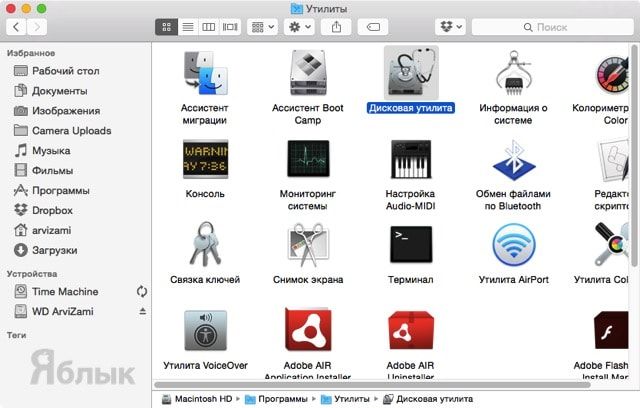
Вы также можете посмотреть количество свободного пространства при помощи «Дисковой утилиты». Найти её можно в Finder → Программы → Утилиты или вбив в поиск Spotlight соответствующий запрос.
В левой колонке отобразятся все подключённые носители и локальные диски. Тапнув по любому из них, в нижней части окна отобразятся данные о ёмкости, доступном дисковом пространстве, количестве занятого места, общее количество файлов и папок.
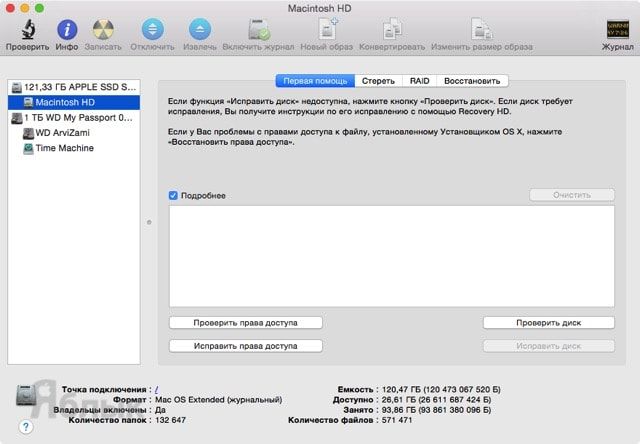
Системный диск по умолчанию отображается как «Macintosh HD».
Finder
В штатном проводнике Mac тоже можно посмотреть информацию о свободном пространстве.
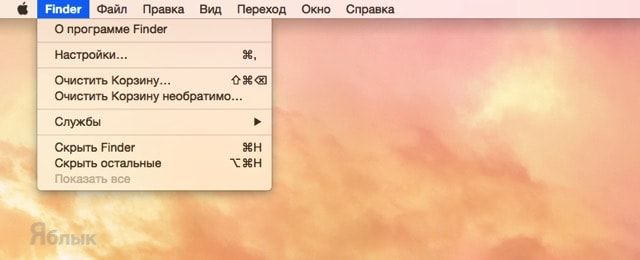
1. Откройте проводник, а затем перейдите в меню Finder → Настройки (⌘ + ,).
2. Перейдите во вкладку «Боковое меню».
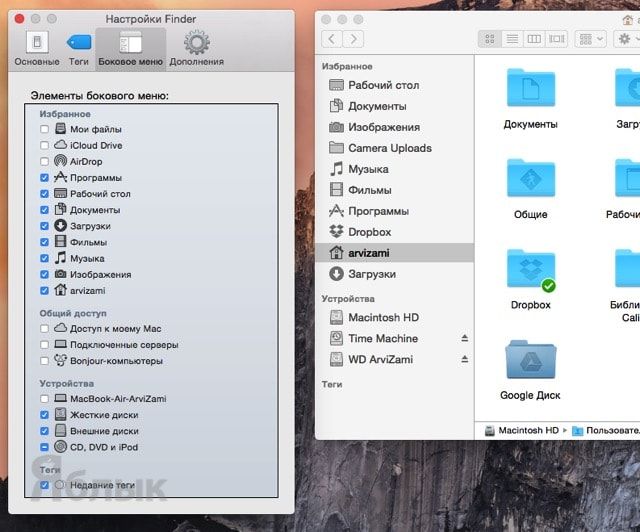
3. В разделе «Устройства» поставьте галочки напротив пунктов «Жёсткие диски» и «Внешние диски».
4. В левом боковом меню Finder в разделе «Устройства» щёлкните правой кнопкой мыши по любому диску и нажмите «Свойства».
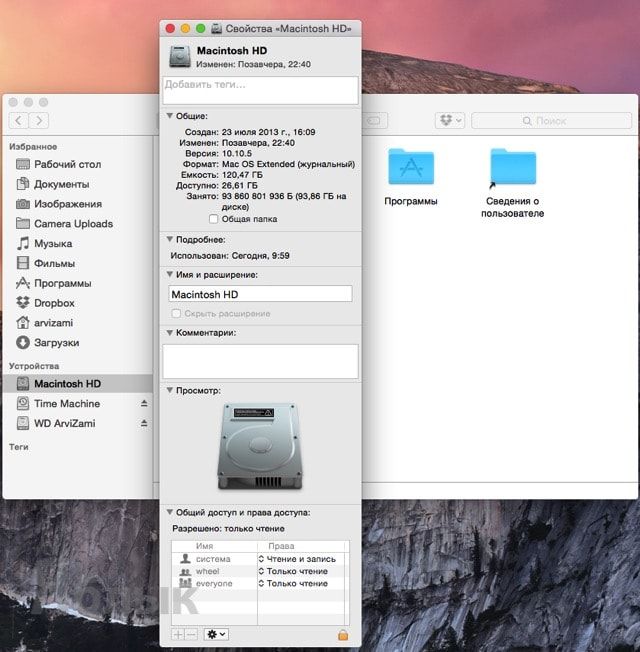
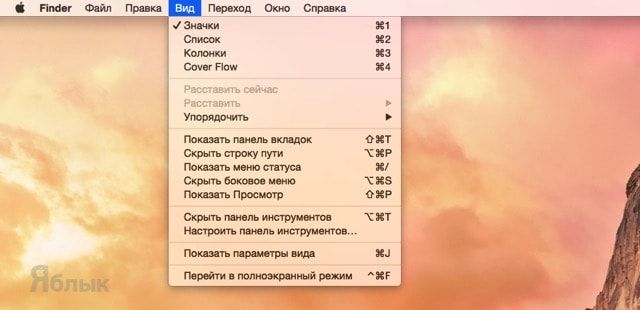
Если вы хотите постоянно видеть количество свободного пространства на том или ином диске при сёрфинге в Finder, пройдите в меню Вид → Показать меню статуса.
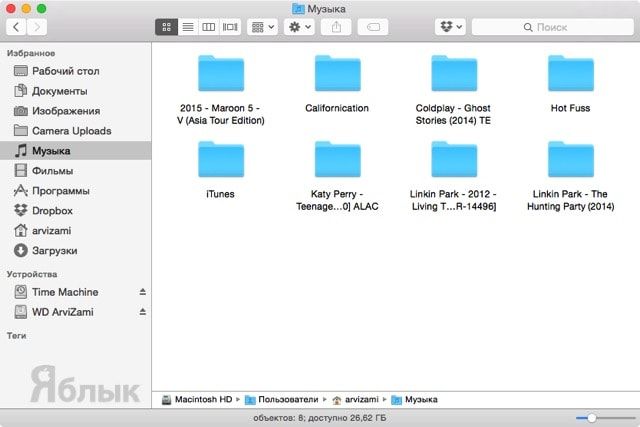
В нижней части окна Finder отобразится строка с количеством объектов в окне или числом выбранных файлов, а также доступным свободным пространством на диске. Тут же имеется ползунок регулировки размера иконок папок и файлов.
- 15 полезных функций трекпада с Force Touch в MacBook.
- Как отключить дублирующиеся звонки с iPhone на Mac (iPad) или сделать их тихими?
- Как запустить Mac в режиме Verbose Mode.
- Как раздать интернет с Mac по Wi-Fi.
Как узнать количество памяти на Mac
Хотите знать, сколько свободной памяти осталось на вашем Mac? Или может вам нужно знать, сколько памяти занимает конкретная программа? В любом случае, узнать сколько свободного места на диске Mac легко и быстро.

Советуем время от времени проверять количество свободной памяти на Mac, чтобы она внезапно не закончилась. Особенно актуально это для владельцев MacBook, поскольку они не могут увеличить количество памяти своих ноутбуков. Также стоит периодически удалять ненужные программы или файлы, чтобы освободить память.
Как посмотреть сколько свободного места на Mac
Не важно, какое у вас устройство: MacBook Pro, iMac, Mac Pro или др. Проверить количество свободной памяти в macOS очень легко.
- В строке меню выберите значок Apple.
- Теперь выберите Об этомMac.

- Откроется окно с характеристиками вашего Mac. Вверху выберите вкладку Хранилище.
- Здесь вы увидите количество свободной памяти на Mac. Можете нажать Управлять для просмотра более подробной информации.

- Здесь вы можете оптимизировать хранилище, если у вас мало памяти. Если вы выберите Программы слева, то сможете узнать, сколько памяти занимает каждая программа на Mac.

Как видите, всё предельно просто! Советуем периодически проверять количество свободной памяти, чтобы она не закончилась внезапно для вас. Чтобы производительность компьютера не падала, на нём должно быть 10-15% свободной памяти.
Самый простой способ освободить память на Mac – избавиться от ненужных программ. Также можно почистить папку с загрузками и другие. Чем меньше у вас памяти, тем чаще нужно проверять хранилище.
Некоторые файлы можно хранить в iCloud, это сэкономит память на устройстве. К тому же, файлы iCloud синхронизируются на всех ваших устройствах, что очень удобно.
Ещё один вариант – купить внешний жёсткий диск и хранить свои файлы на нём.
Как проверить наличие дискового пространства на вашем Mac
Программа для анализа пространства на жестком диске Disk Drill позволяет визуализировать ваш жесткий диск, выявлять файлы, которые занимают слишком много места и удалять их или перемещать, чтобы вы могли обрести больше места для новых файлов.
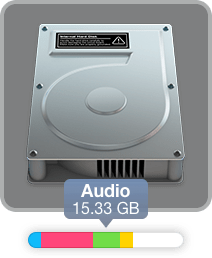
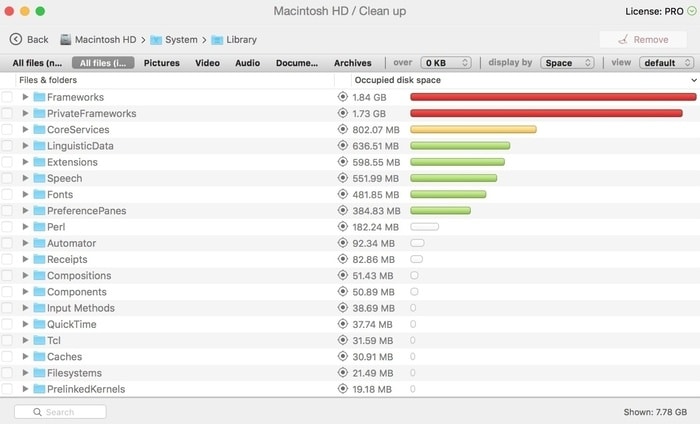
Легко просто сохранять информацию на жестком диске Mac. Сначала на вашем новом компьютере так много свободного места! Но через некоторое время оно начинает заполняться — и впоследствии работа компьютера замедляется. Конечно, вы можете пройтись по всем папкам по очереди в поисках больших файлов, но должен же быть более простой способ, не так ли?
Именно так! Disk Drill делает всю тяжелую работу за вас. Он проверит пространство на жестком диске на Mac и построит карту диска со списком ваших файлов с самыми большими в первую очередь. Таким образом вы увидите, какие файлы занимают больше места, и сможете принимать решение об их удалении или перемещении на другой диск, вы также можете оставить их там, где они есть. Бесплатная версия Disk Drill позволит вернуть место на диске для новых фильмов, фотографий и музыки в мгновение ока.
#1 Загрузить и установить Disk Drill
Перейдите на сайт CleverFiles.com и нажмите зеленую кнопку Скачать Бесплатно, чтобы загрузить абсолютно бесплатную версию Disk Drill Basiс. Версия Basic — это все, что вам нужно для создания бесплатной карты диска и анализа использования диска на вашем Mac. После того, как вы загрузили установочный файл, дважды щелкните его и следуйте инструкциям по установке.
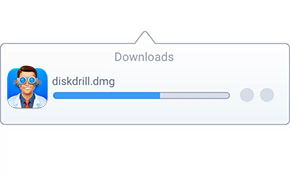
1 Скачать Disk Drill
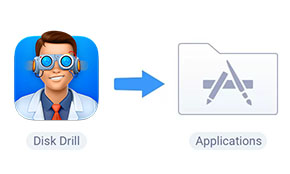
2 Перетащить в папку Приложения

3 Запустить Disk Drill
#2 Запустите приложение и выберите том диска
После успешной установки Disk Drill запустите приложение, чтобы начать работу по освобождению места на вашем системном диске. Нажмите «Очистить» в главном окне, выберите диск для визуализации и нажмите «Сканировать».
#3 Создайте карту своего диска
Подождите немного и просмотрите построенную визуальную карту. Вы можете сузить результаты до определенной папки с помощью
значка «Цель».
Просмотрите данные и выберите файлы, которые хотите удалить. Вот как можно легко освободить дисковое пространство на Mac!
Aнализатор дискового пространства для Mac OS X — Disk Drill
Disk Drill может довольно быстро проверить свободное пространство на жестком диске Mac и отобразить его, чтобы вы могли увидеть, что «съедает» ваше место на диске. Переместите дубликаты и ненужные файлы в корзину и не беспокойтесь — Disk Drill не позволит вам удалить системные файлы. Используйте наши гибко настраиваемые фильтры и три режима отображения. Сетевые диски также поддерживаются.
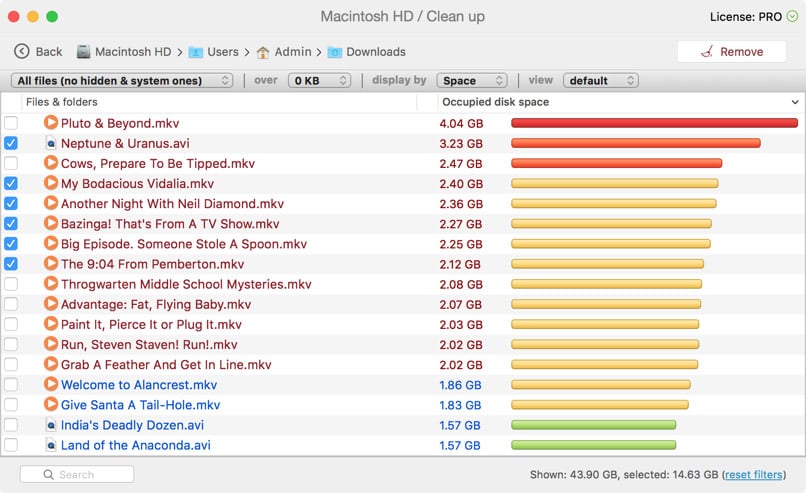
#4 Просмотр и удаление
Как только сканирование будет завершено, вы увидите список всех ваших файлов с самыми большими в первую очередь. Вы можете фильтровать файлы по их типу, ключевому слову или размеру.
Чтобы просмотреть файл в Finder, щелкните его правой кнопкой мыши и выберите «Показать в Finder». Когда вы найдете файл, который хотите удалить, установите флажок рядом с ним и нажмите «Переместить в корзину» или «Удалить».
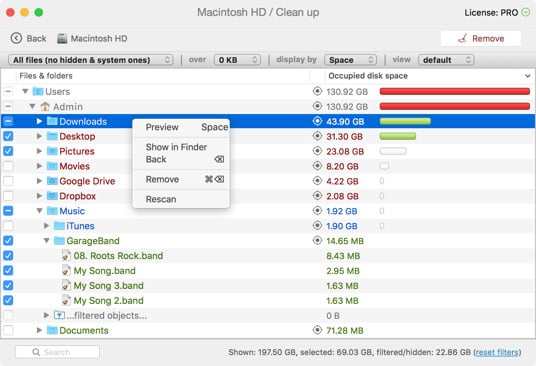
Вот и всё! Ваш жесткий диск вскоре будет как новый. Загрузите наш бесплатный анализатор дискового пространства для Mac OS X, чтобы начать работу уже сегодня!

Disk Drill копает глубже
Наш анализатор дискового пространства для Mac OS X предлагает Deep Scan, который прочесывает все необработанные данные на любом устройстве хранения. И не имеет значения, это FAT, NTFS или другой диск. Disk Drill перебирает все доступные фрагменты ваших файлов, объединяя их вместе в виде головоломки, используя свои знания о сигнатурах файлов.