
Как изменить язык в Android Stuido?
У врачей общепринятым языком общения является латынь, даже деревенский фельдшер выписывая диагноз не преминет написать DS или щегольнет словечком анамнез. И в этом есть глубокая правда жизни — диагноз выписанный врачом в России поймет доктор даже где-нибудь в Африке — сам лично был свидетелем, когда в богом забытой Камбодже местный коновал спокойно разобрал каракули московского коллеги.
У нас, у прогеров/кодеров/девелоперов таковым является английский язык, это может нравиться или не нравиться, но это факт против которого бесполезно протестовать.
Так что надо знать английский язык, хотя бы в мере достаточной для того, чтобы пользоваться Android Studio.
Если вам, все таки неймется — возьмите файл resources_en.jar , который лежит в каталоге lib Android Studio, распакуйте его и переведите несколько тысяч ресурсных строчек на русский язык, типа:
attempt.to.modify.read.only.document.error.message=Attempt to modify read-only document typing.in.editor.command.name=Typing errors.panel.go.to.errors.first.radio=Go to high priority problems only errors.panel.go.to.next.error.warning.radio=Go to next problem customize.highlighting.level.menu.item=Customize Highlighting Level move.caret.command.name=Move caret guarded.block.modification.attempt.error.message=Unable to perform an action since it changes read-only fragments of the current document guarded.block.modification.attempt.error.title=Guarded Block Modification Attempt close.editor.annotations.action.name=Close Annotations editor.annotations.action.group.name=Annotations move.cursor.command.name=Move Cursor paste.command.name=Paste move.selection.command.name=Move selection typing.command.name=Typing hector.import.popup.checkbox=Import &popup hector.highlighting.level.title=Highlighting Level hector.none.slider.label=None hector.syntax.slider.label=Syntax hector.inspections.slider.label=Inspections action.duplicate.block=&Duplicate Block action.duplicate.line=&Duplicate Line increase.editor.font=Increase Font Size decrease.editor.font=Decrease Font Size forced.soft.wrap.message=This document contains very long lines. Soft wraps were forcibly enabled to improve editor performance. forced.soft.wrap.hide.message=Hide notification forced.soft.wrap.dont.show.again.message=Don't show again editor.notification.default.action.name=Notification actions editor.notification.settings.option.name=Settings. JetBrains в свое время портировали Intellij IDEA (читай ту же Android Studio) на японский, но потом отказались, сказав, что дескать выхлоп был никакой. Это не стоило потраченных на локализацию усилий — японские девелоперы отнюдь не кинулись покупать IDEA 🙂
Как поставить русский язык в Android Studio?
Здравствуйте, очень хорошая программка, как бы сокращенно IDE. Основное ее предназначение работа в среде платформы название которой она носит. Само собой, что международным, в том числе и компьютерным языком признан английский поэтому в данной программе нельзя изменить язык на какой либо другой, сама программа этого не поддерживает. Нкому в голову не пришло бы русифицировать те программы целью которых является создание тех ли иных программ и ПО на различных мобильных и компьютерных системах. Не стоит ждать русификацию на эту прогу, она не выйдет никогда.
Инструкция: Как русифицировать Android-приложение (APK)
2. Скачиваем прикрепленный архив с Apk Manager’ом и распаковываем его на диск «C».
3. Копируем нужное нам приложение (*.apk) в папку С:/ApkManager/place-apk-here-for-modding
4. Запускаем Script.bat (находится в папке Apk Manager’а) и видим такое окно:
5. Выбираем пункт 9 (Декомпилировать приложение) и жмем ввод.
6. Теперь идем в папку С:/ApkManager/projects/*(название вашего приложения).apk/res/values и находим там файл strings.xml .
7. Создаем папку /projects/*(название вашего приложения).apk/res/values-ru и копируем туда наш strings.xml .
8. Открываем его в редакторе (например Notepad++). И видим такое окно:
Переводим то, что хотим перевести и закрываем файл, не забываем при закрытии редактора сохранить изменения.
Примечание: иногда перевод может находится не только в strings.xml , но и в arrays.xml и т.д.
9. После редактирования жмем пункт 11 (Компилировать приложение) в Apk Manager’e. В появившемся вопросе «Это системное предложение?» отвечаем нет (n).
10. Осталось подписать приложение. Выбираем пункт 12.
11. Вот и все. Готовое приложение находится по адресу С:/ApkManager/place-apk-here-for-modding/signed*(название вашего приложения).apk
Незабываем, что не все APK декомпилируются.
Cкачать:
ApkManagerRUS.rar
| Похожие темы | Форум |
| Как русифицировать прошивку (интерфейс системы) с помощью Morelocale 2 [Инструкция] | Прошивка и root |
| Как скачать приложение с Google Play (Play Market) на компьютер [инструкция] | F.A.Q. |
| Как русифицировать Lenovo S8 A7600M? | Lenovo |
| где скачать apk FMRadio android 4.4.4 на samsung GT-I9300 | Samsung |
| Как снизить минимальную версию Android, необходимого для установки APK? | F.A.Q. |
20.03.2014, 16:12
Регистрация: 20.03.2014 Сообщений: 3 Репутация: 0
I: Checking whether sources has changed.
I: Smaling.
I: Checking whether resources has changed.
I: Building resources.
invalid resource directory name: C:\1\other\..\projects\IdeaFriend_v2.4.321.140228.a18a4eb_xxhdpi.apk\res/drawable-sw600dp-xxhdpi
invalid resource directory name: C:\1\other\..\projects\IdeaFriend_v2.4.321.140228.a18a4eb_xxhdpi.apk\res/drawable-sw720dp-xxhdpi
invalid resource directory name: C:\1\other\..\projects\IdeaFriend_v2.4.321.140228.a18a4eb_xxhdpi.apk\res/drawable-xxhdpi
invalid resource directory name: C:\1\other\..\projects\IdeaFriend_v2.4.321.140228.a18a4eb_xxhdpi.apk\res/layout-land-xxhdpi
invalid resource directory name: C:\1\other\..\projects\IdeaFriend_v2.4.321.140228.a18a4eb_xxhdpi.apk\res/layout-ldrtl
invalid resource directory name: C:\1\other\..\projects\IdeaFriend_v2.4.321.140228.a18a4eb_xxhdpi.apk\res/layout-ldrtl-sw580dp
invalid resource directory name: C:\1\other\..\projects\IdeaFriend_v2.4.321.140228.a18a4eb_xxhdpi.apk\res/layout-xxhdpi
invalid resource directory name: C:\1\other\..\projects\IdeaFriend_v2.4.321.140228.a18a4eb_xxhdpi.apk\res/mipmap-xxhdpi
invalid resource directory name: C:\1\other\..\projects\IdeaFriend_v2.4.321.140228.a18a4eb_xxhdpi.apk\res/values-land-xxhdpi
invalid resource directory name: C:\1\other\..\projects\IdeaFriend_v2.4.321.140228.a18a4eb_xxhdpi.apk\res/values-xxhdpi
Exception in thread «main» brut.androlib.AndrolibException: brut.common.BrutException: could not exec command: [aapt, p, -F, C:\Users\Денис\AppData\Local\Temp\APKTOOL8902066460336002340.tmp, -I, C:\Users\Денис\apktool\framework\1.apk, -S, C:\1\other\..\projects\IdeaFriend_v2.4.321.140228.a18a4eb_xxhdpi.apk\res, -M, C:\1\other\..\projects\IdeaFriend_v2.4.321.140228.a18a4eb_xxhdpi.apk\AndroidManifest.xml]
at brut.androlib.res.AndrolibResources.aaptPackage(AndrolibResources.java:193)
at brut.androlib.Androlib.buildResourcesFull(Androlib.java:301)
at brut.androlib.Androlib.buildResources(Androlib.java:248)
at brut.androlib.Androlib.build(Androlib.java:171)
at brut.androlib.Androlib.build(Androlib.java:154)
at brut.apktool.Main.cmdBuild(Main.java:182)
at brut.apktool.Main.main(Main.java:67)
Caused by: brut.common.BrutException: could not exec command: [aapt, p, -F, C:\Users\Денис\AppData\Local\Temp\APKTOOL8902066460336002340.tmp, -I, C:\Users\Денис\apktool\framework\1.apk, -S, C:\1\other\..\projects\IdeaFriend_v2.4.321.140228.a18a4eb_xxhdpi.apk\res, -M, C:\1\other\..\projects\IdeaFriend_v2.4.321.140228.a18a4eb_xxhdpi.apk\AndroidManifest.xml]
at brut.util.OS.exec(OS.java:83)
at brut.androlib.res.AndrolibResources.aaptPackage(AndrolibResources.java:191)
. 6 more
20.03.2014, 16:18
Регистрация: 17.08.2013 Сообщений: 34,136 Репутация: 13226
Сообщение от kadett46
Спойлер
I: Checking whether sources has changed.
I: Smaling.
I: Checking whether resources has changed.
I: Building resources.
invalid resource directory name: C:\1\other\..\projects\IdeaFriend_v2.4.321.140228.a18a4eb_xxhdpi.apk\res/drawable-sw600dp-xxhdpi
invalid resource directory name: C:\1\other\..\projects\IdeaFriend_v2.4.321.140228.a18a4eb_xxhdpi.apk\res/drawable-sw720dp-xxhdpi
invalid resource directory name: C:\1\other\..\projects\IdeaFriend_v2.4.321.140228.a18a4eb_xxhdpi.apk\res/drawable-xxhdpi
invalid resource directory name: C:\1\other\..\projects\IdeaFriend_v2.4.321.140228.a18a4eb_xxhdpi.apk\res/layout-land-xxhdpi
invalid resource directory name: C:\1\other\..\projects\IdeaFriend_v2.4.321.140228.a18a4eb_xxhdpi.apk\res/layout-ldrtl
invalid resource directory name: C:\1\other\..\projects\IdeaFriend_v2.4.321.140228.a18a4eb_xxhdpi.apk\res/layout-ldrtl-sw580dp
invalid resource directory name: C:\1\other\..\projects\IdeaFriend_v2.4.321.140228.a18a4eb_xxhdpi.apk\res/layout-xxhdpi
invalid resource directory name: C:\1\other\..\projects\IdeaFriend_v2.4.321.140228.a18a4eb_xxhdpi.apk\res/mipmap-xxhdpi
invalid resource directory name: C:\1\other\..\projects\IdeaFriend_v2.4.321.140228.a18a4eb_xxhdpi.apk\res/values-land-xxhdpi
invalid resource directory name: C:\1\other\..\projects\IdeaFriend_v2.4.321.140228.a18a4eb_xxhdpi.apk\res/values-xxhdpi
Exception in thread «main» brut.androlib.AndrolibException: brut.common.BrutException: could not exec command: [aapt, p, -F, C:\Users\Денис\AppData\Local\Temp\APKTOOL8902066460336002340.tmp, -I, C:\Users\Денис\apktool\framework\1.apk, -S, C:\1\other\..\projects\IdeaFriend_v2.4.321.140228.a18a4eb_xxhdpi.apk\res, -M, C:\1\other\..\projects\IdeaFriend_v2.4.321.140228.a18a4eb_xxhdpi.apk\AndroidManifest.xml]
at brut.androlib.res.AndrolibResources.aaptPackage(AndrolibResources.java:193)
at brut.androlib.Androlib.buildResourcesFull(Androlib.java:301)
at brut.androlib.Androlib.buildResources(Androlib.java:248)
at brut.androlib.Androlib.build(Androlib.java:171)
at brut.androlib.Androlib.build(Androlib.java:154)
at brut.apktool.Main.cmdBuild(Main.java:182)
at brut.apktool.Main.main(Main.java:67)
Caused by: brut.common.BrutException: could not exec command: [aapt, p, -F, C:\Users\Денис\AppData\Local\Temp\APKTOOL8902066460336002340.tmp, -I, C:\Users\Денис\apktool\framework\1.apk, -S, C:\1\other\..\projects\IdeaFriend_v2.4.321.140228.a18a4eb_xxhdpi.apk\res, -M, C:\1\other\..\projects\IdeaFriend_v2.4.321.140228.a18a4eb_xxhdpi.apk\AndroidManifest.xml]
at brut.util.OS.exec(OS.java:83)
at brut.androlib.res.AndrolibResources.aaptPackage(AndrolibResources.java:191)
. 6 more
это после чего? собрать не можешь Apk? попробуй распаковать архив с apktool и закинуть в корень диска С (C:\apktool)
Как установить русский язык на Android?
Операционная система Android получила очень широкое распространение. Её фактическая бесплатность развязала руки китайцам. К производству смартфонов приступили даже самые мелкие компании из этой страны. Зачастую они делают упор на низкую стоимость своих творений. Само собой, продавать свои товары эти производители стараются не только в родном Китае, но и за пределами страны, используя для этого те или иные интернет-магазины. И иногда покупатель сталкивается с одной проблемой — полученное им устройство имеет интерфейс, выполненный на английском или китайском языке. В этой статье мы покажем, что русификация китайского Андроида не представляет собой ничего сложного.
Использование меню Android
Следует заметить, что по умолчанию компания Google внедряет в свою операционную систему поддержку нескольких десятков языков. Есть среди них и русский. Избавиться от тех или иных языков может производитель смартфона — например, ради уменьшения объема памяти, который будет занимать операционка. Но практика показывает, что в последнее время крупные и не очень компании перестали трогать языковые пакеты.
Ещё нельзя не отметить тот факт, что при первом запуске смартфон должен предложить выбрать язык. Это касается практически всех версий Android. Если он вам это сделать не предлагает, то устройство уже кто-то запускал до вас. Но это не страшно, так как установить русский язык на Андроид можно едва ли не вслепую. Для этого совершите следующие действия:
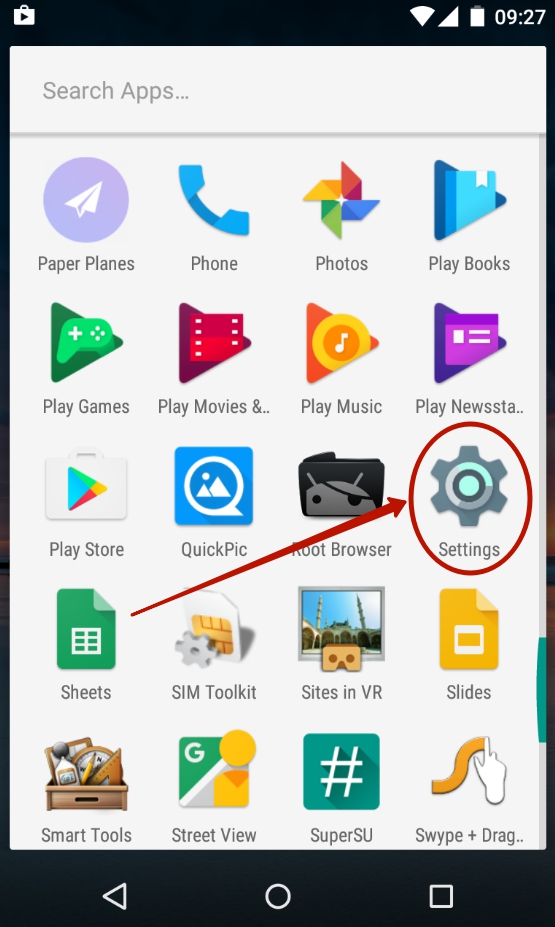
Шаг 1. Перейдите в «Settings». Если у вас вместо английского языка — иероглифы, то ориентируйтесь на внешний вид иконки, которая должна быть похожа на шестерёнку. В последних версиях операционки её можно найти не только в меню, но и в панели уведомлений, если её выдвинуть полностью.

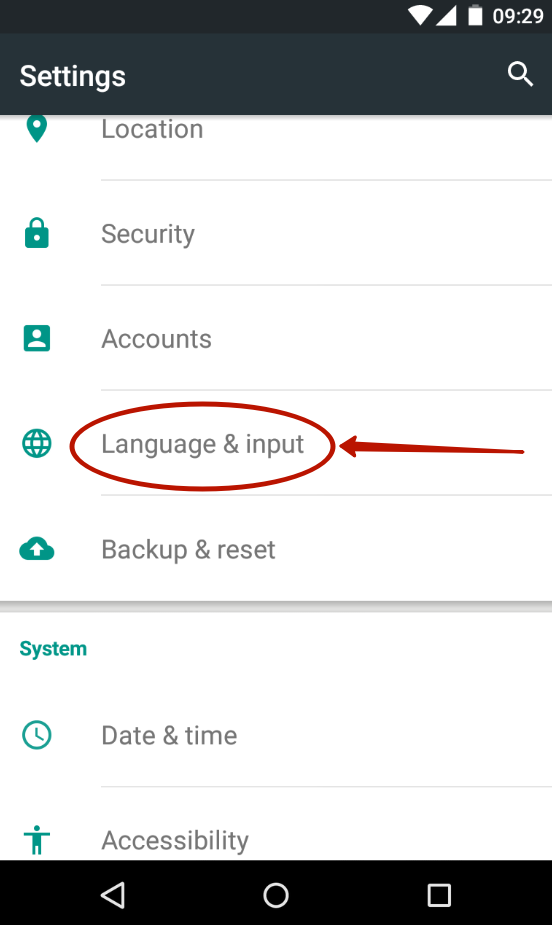
Шаг 2. Проследуйте в раздел «Language & Input». Обычно рядом с его наименованием находится простейшее изображение земного шара.
Шаг 3. Нажмите на пункт «Language». Он находится в самом верху.

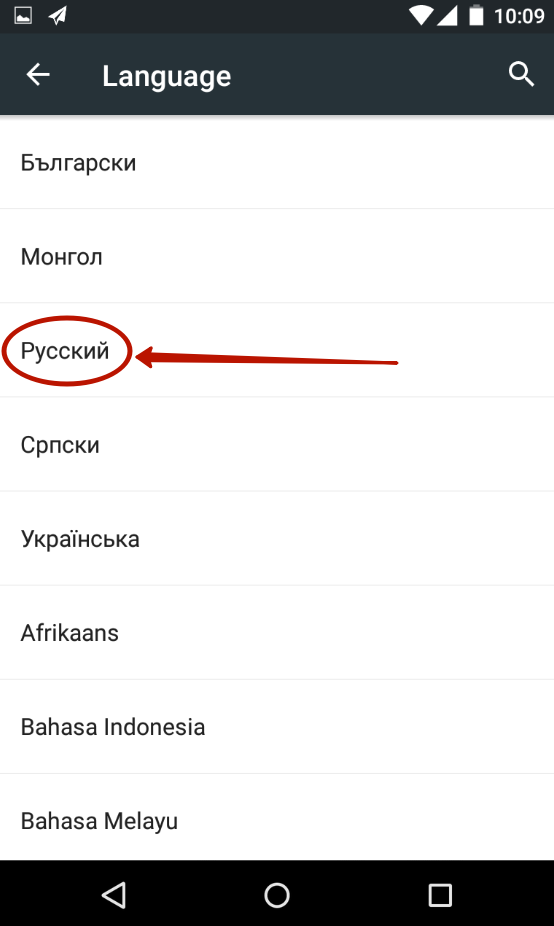
Шаг 4. Вам предложат список языков, зашитых в операционную систему. Выберите среди вариантов «Русский».
На более современных смартфонах порядок действий будет немного отличаться. Как правило, нужный параметр скрыт в расширенных настройках, в других подменю, либо просто не имеет каких-то опознавательных знаков. Особенно проблематично в такой ситуации сменить язык системы не с английского, а с китайского (актуально, если вы заказали смартфон с Aliexpress). Если это ваш случай, то попробуйте выполнить следующие действия:
Шаг 1. Перейдите в настройки (как правило, это иконка в виде шестеренки) и вбейте в строке поиска «yuyan» или скопируйте иероглифы «语言».
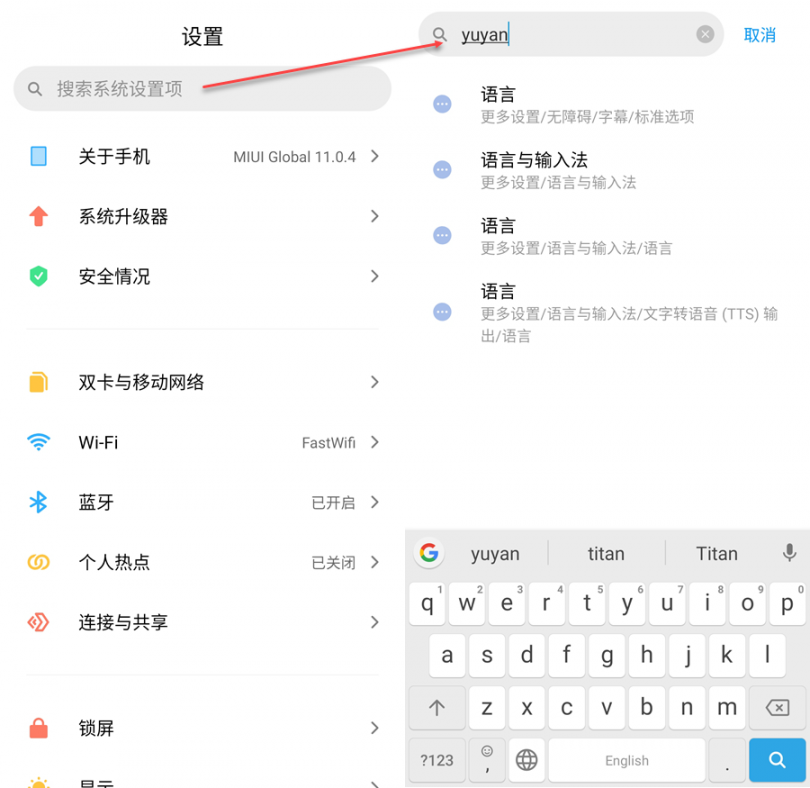
Шаг 2. Теперь найдите в списке иероглифы «语言». Обратите внимание, что во время поиска высвечиваются разные подменю. Поэтому выберите ту строку, которая также оканчивается иероглифами «语言» (либо просто переключайтесь между каждой строкой по очереди). Если вы все сделали правильно, то откроется меню выбора языка. Здесь остается найти нужный. В нашем случае это «Русский». После этого язык системы будет изменен.

Если смартфон на английском, то изменить язык можно аналогичным способом. Просто вместо иероглифов вбейте в поиск «language», а затем выставите нужный параметр.
Вот и всё! Однако, как мы уже сказали выше, в списке может не оказаться русского языка, если производитель решил его проигнорировать. Тогда вам нужна специальная программа для русификации.
Использование русификатора MoreLocale 2
В Google Play имеется не так много русификаторов, как того хотелось бы. Одним из них является MoreLocale 2. Приложение является бесплатным и совместимым с огромным количеством устройств. Фактически оно содержит в себе все те языковые пакеты, которые имеются в операционной системе Android по умолчанию, до воздействия на неё китайского производителя.
Для начала вам необходимо установить данную программу. После этого совершите следующие действия:
Шаг 1. Активируйте раздел настроек «Для разработчиков». В нашей недавней статье уже писалось о том, как это сделать. В случае с англоязычной версией операционки вам нужно для начала проследовать в «Settings».
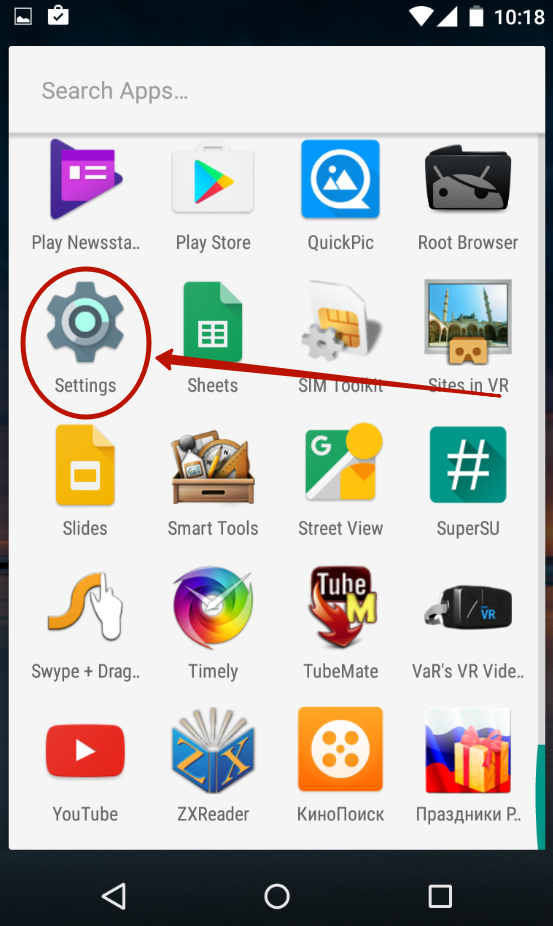
Шаг 2. Далее нажмите на пункт «About Phone».

Шаг 3. Здесь тапните примерно 7-10 раз по пункту «Build Number». Это активизирует права доступа для разработчиков, о чём уведомит всплывающее уведомление «You are now a developer».

Шаг 4. Нажмите клавишу «Назад». Проследуйте в только что появившийся раздел «Developer Options».

Шаг 5. Здесь необходимо активировать флажок около пункта «USB Debugging», тем самым включив режим отладки по USB..
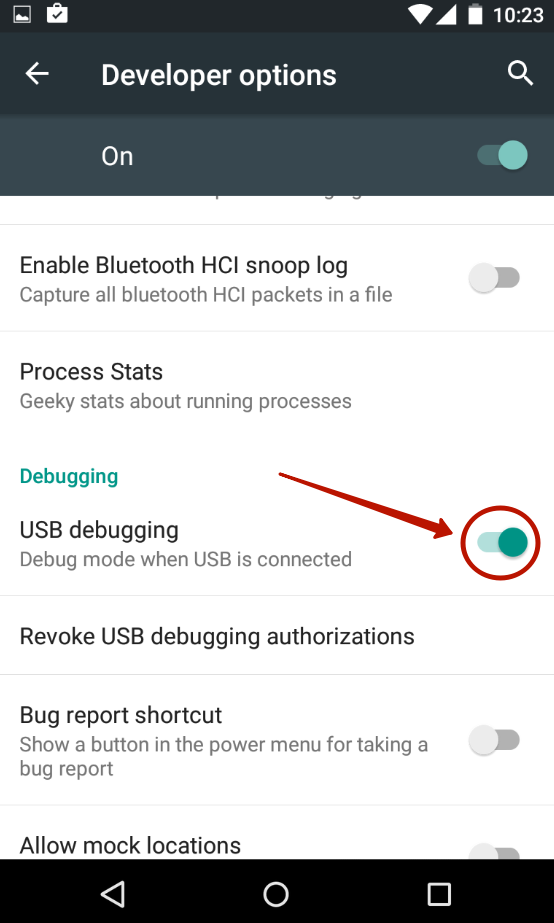
Шаг 6. Теперь вам потребуется архив с исполнительным ADB-файлом. Скачайте и распакуйте его в корень диска C своего компьютера.
Обратите внимание, что версии для Windows XP и последующих версий этой операционной системы отличаются!

Шаг 7. Подключите девайс к компьютеру при помощи USB-кабеля. Далее запустите командную строку. Для этого откройте меню «Пуск» и введите в поисковое поле «adb» (без кавычек), щелкнув левой кнопкой мыши по отобразившемуся результату.
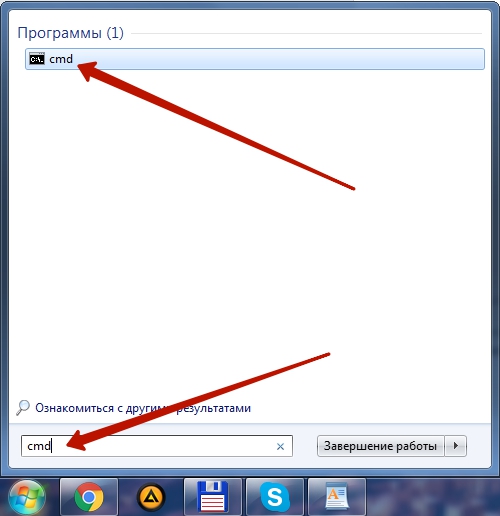
Шаг 8. Введите в командную строку следующее: cd c:ADB. Нажмите Enter.
Шаг 9. Введите команду «adb devices», после чего нажмите Enter. Так вы увидите кодовое имя подключенного к компьютеру устройства. Если система не может определить смартфон, то что-то пошло не так — вполне возможно, что вы используете некачественный кабель.

Шаг 10. Введите по порядку следующие команды:
- pm list packages morelocale
- pm grant jp.c.c_lis.ccl.morelocale android.permission.CHANGE_CONFIGURATION
Обратите внимание: командная строка не поддерживает функцию копирования. В связи с этим вводить весь текст придется вручную.
Шаг 11. Отключите смартфон от компьютера и откройте программу MoreLocale 2.

Шаг 12. Найдите в списке языков «Russian». Нажмите на этот пункт.

Система автоматически будет локализована. На этом ваши действия завершены!
Русификация клавиатуры
Интересно, что после изменения языка системы абсолютно ничего не поменяется в виртуальной клавиатуре. Если там ранее предлагались английский и китайский языки, то они же останутся и после локализации Android. К счастью, установить русский язык для клавиатуры гораздо проще, чем для самой системы. Особенно после того, как компания Google сделала свою клавиатуру отдельным приложением, позволив его скачать из интернет-магазина.
Шаг 1. Скачайте программу Google Клавиатура.
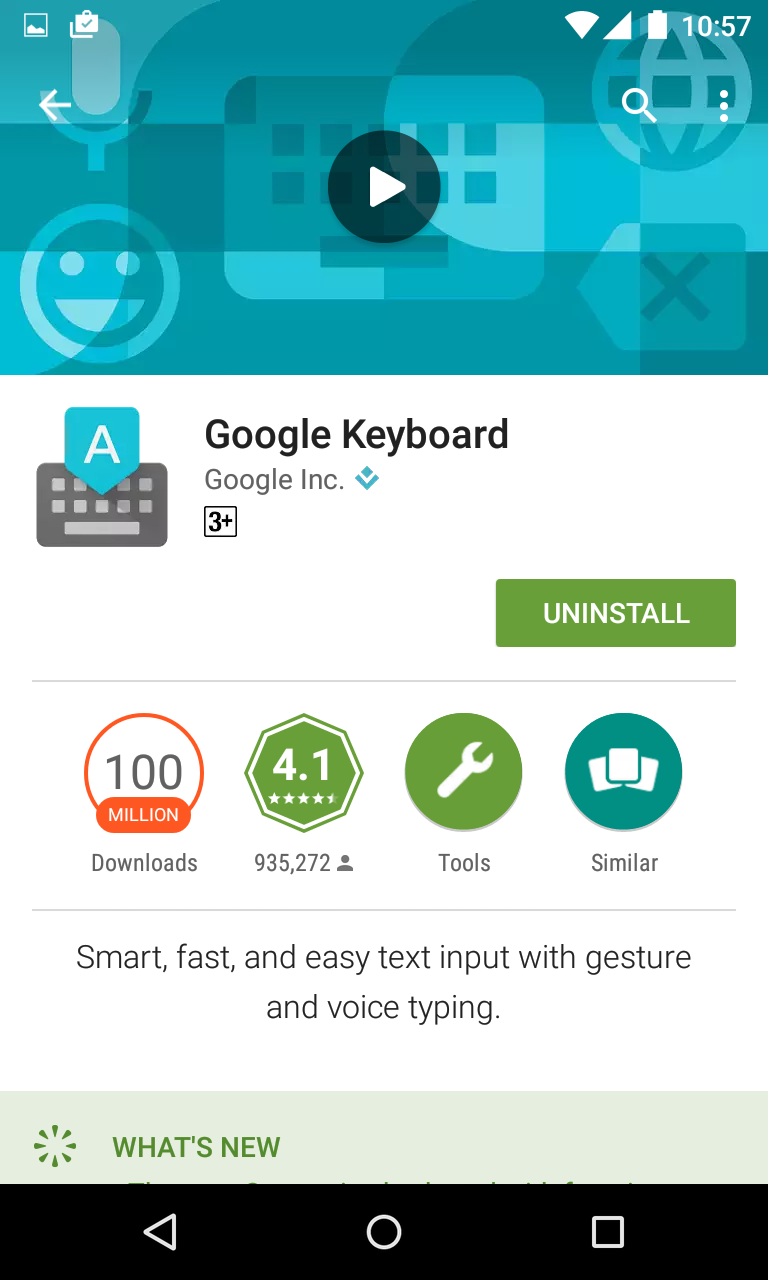
Шаг 2. Теперь проследуйте в «Настройки» и посетите пункт «Язык и ввод».

Шаг 3. Здесь нажмите на пункт «Клавиатура Google».
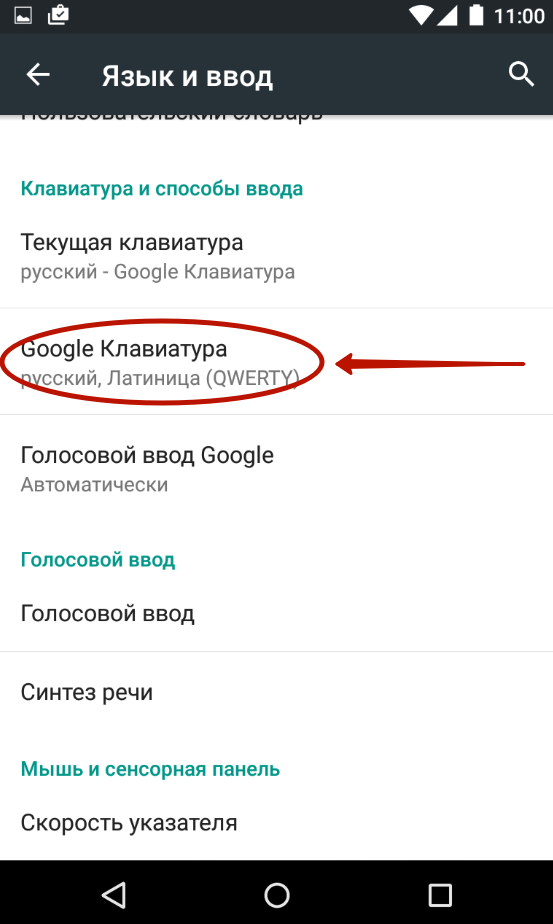
Шаг 4. Нажмите на пункт «Языки».

Шаг 5. Отметьте нужные вам языки. Или активизируйте пункт «Язык системы», если Android уже русифицирован.

Вот и всё, на этом русификация клавиатуры завершена! Само собой, точно таким же образом вы можете включить русский язык и на любой другой виртуальной клавиатуре, если она это поддерживает (некоторые из них обладают лишь латинской раскладкой).
Читайте также

Комментировать X
20 комментариев
татьяна :
Какое счастье, что есть такие понятные объяснения! Легко перестроила телефон с английского на русский. Спасибо.
угу . а как русифицировать если в пункте «Language» только китайский и английский.
p.s. инструкция для блондинок