
Как записать видео на компьютер через HDMI
Если вы хотите записать геймплей или просто видео с телевизора, это легко сделать с помощью кабеля HDMI, устройства видеозахвата и бесплатной программы для записи экрана – VSDC Screen Recorder. Этот метод сработает для записи видео с PlayStation, Xbox и прочих консолей, а также любого другого устройства, поддерживающего HDMI.
Все, что вам нужно сделать – это подключить источник видео к устройству видеозахвата через кабель HDMI, а затем устройство видеозахвата – к вашему ПК; после этого останется лишь запустить программу для захвата экрана и начать запись видео.
Ниже в статье мы разобьем этот процесс на шаги, чтобы вам было легче им следовать.
Шаг 1. Присоедините устройство видеозахвата к вашему ПК
Существует множество HDMI-устройств для видеозахвата любой ценовой категории. В нашем случае, будет достаточно даже самого недорогого варианта, поскольку его основная задача – соединение источника видео с ПК, и остальные возможности вам не потребуются.
Если у вас уже есть устройство видеозахвата, присоедините его к компьютеру и подготовьте кабель HDMI.
Шаг 2. Подключите источник видео к устройству видеозахвата
Следующим шагом необходимо подключить источник видео – чаще всего это консоль или телевизор – к устройству видеозахвата. Это довольно просто: сначала найдите порт HDMI на источнике видео и подключите кабель; затем подключите другой конец кабеля к устройству видеозахвата.
Шаг 3. Запустите VSDC Screen Recorder
Даже если вы планировали начать запись в процессе игры или просмотра видео, мы рекомендуем запустить программу для записи видео заранее, чтобы убедиться, что все устройства определены корректно.
Как только вы запустите VSDC Screen Recorder, нажмите на иконку с изображением шестеренки, чтобы открыть настройки, и перейдите к микшеру. В настройках камеры вы должны увидеть название вашего устройства видеозахвата.
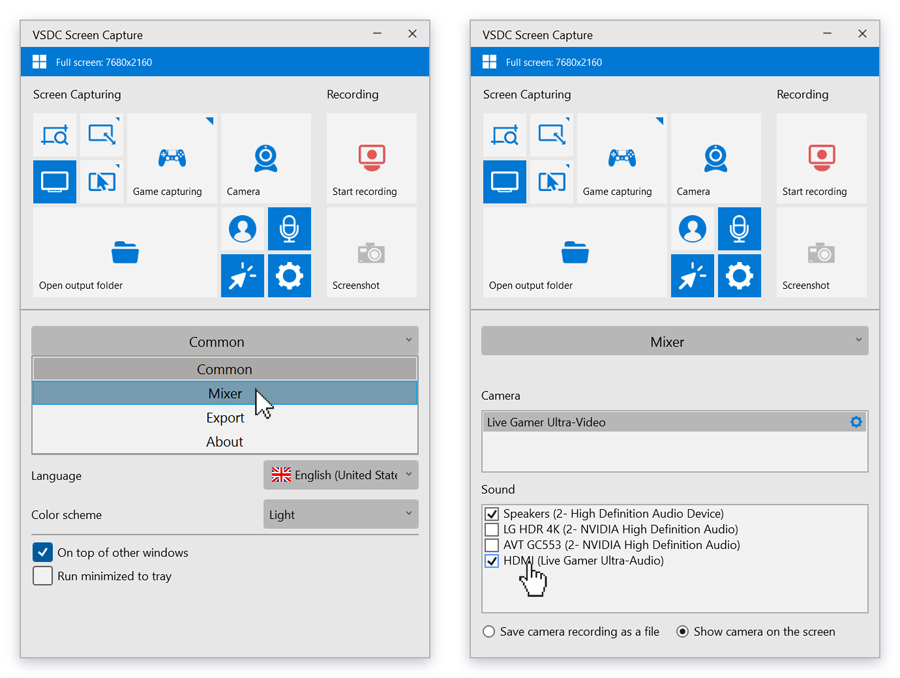
Вы также можете записывать видео с веб-камеры одновременно с вашим основным видео. Для этого нажмите на кнопку Включить камеру перед началом записи. Как только вы начнёте запись, изображение с веб-камеры появится в нижнем правом углу.
Шаг 4. Начните запись
По умолчанию, VSDC записывает видео в полноэкранном режиме – другими словами, весь экран вашего монитора будет записан. Как только вы будете готовы, нажмите Начать запись. Красная полоска сверху обозначает, что видео записывается: справа вы увидите таймер, а слева – разрешение экрана монитора.
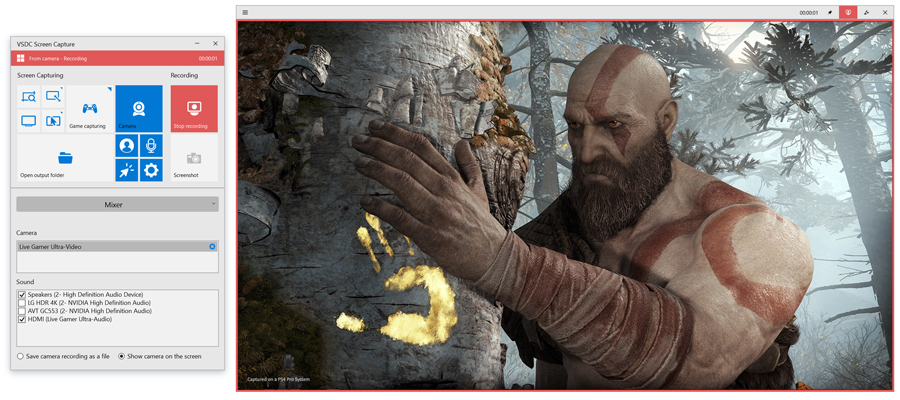
Если вы хотите изменить качество видео, вы можете сделать это перед началом записи: откройте меню Настройки, выберите Экспорт, и подберите подходящие вам параметры.
Шаг 5. Просмотрите результат
Когда вы закончите, нажмите Остановить запись и кликните на кнопку Открыть папку для сохранения, чтобы посмотреть результат.
Файл будет сохранен в формате MP4. Чтобы вырезать лишние части, добавить текст, музыку, переходы, вы можете воспользоваться бесплатным редактором VSDC.
Как сделать запись с телевизора на флешку?
С появлением Smart TV на рынке электроники появилась уникальная возможность в любое время без каких-либо затруднений осуществить запись необходимого видеоматериала, транслируемого по телевизору. Процедура записи довольна проста, если иметь четкое представление о том, как это правильно делается, и следовать всем необходимым инструкциям.
Что можно записывать с экрана?
Часто бывают такие ситуации, когда по телевизору идет интересная передача или очень важные новости, которые хочется посмотреть, но график занятости не совпадает с трансляцией ТВ. Для таких случаев и была придумана производителями Smart TV такая важная опция, как передача видео с экрана на внешнее устройство-хранилище.
Благодаря этой полезной функции теперь без всякого труда можно записать и передать на USB-накопитель любимую телепередачу, интересный фильм или захватывающее видео. Конечно, с появлением интернета в нашей жизни необходимость постоянного отслеживания нового фильма или необычного видео по телевизору отпала. Все, что было пропущено, всегда можно найти с помощью компьютера или телефона, имеющего доступ в интернет.
Однако масштабное изображение, полученное при трансляции по телевизору, будет более качественным.
Требования к USB-накопителю
Прежде чем приступить к записи требуемого фрагмента видео с экрана телевизора, необходимо правильно выбрать USB-флешку. Сделать это довольно легко, если учесть два основных требования, которые к ней предъявляются для осуществления данного действия:
- форматирование в системе FAT32;
- объем носителя должен быть не более 4 ГБ.
Если не учесть эти два условия, то придется столкнуться с неприятными последствиями:
- телевизор просто не сможет обнаружить флеш-накопитель;
- запись будет осуществлена, но воспроизведение записанного окажется невозможным;
- если записанное видео и будет транслироваться, то без звука или с плавающим изображением.
Приняв во внимание два главных условия выбора флешки, можно приступать к непосредственному процессу подготовки и записи видео с телевизора.
Подготовка к копированию
Подготовка к копированию заключается в проверке, совместим ли выбранный флеш-накопитель с телевизором. Для этого в меню последнего следует найти кнопку Source и нажать на нее. Далее следует выбрать пункт «USB», а после – «Tools». В этом же окне можно произвести форматирование накопительного устройства при помощи Smart HUB, если в этом есть необходимость. После всех этих манипуляций можно приступать к записи видео.
Пошаговая инструкция
Для того чтобы сделать запись на флешку с телевизора, необходимо выполнить следующую последовательность действий:
- вставить флеш-накопитель в соответствующий разъем на корпусе телевизора;
- с помощью пульта осуществить нажатие на кнопку с изображением колеса;
- найти опцию «Запись» и нажать на нее;
- выбрать функцию «Остановка записи» после ее завершения.
Эта инструкция является универсальной, и суть производимых действий на разных моделях телевизоров отличается лишь схематичным обозначением и формулировкой опций.
На устройствах Smart TV запись передач на USB-накопитель производится после установки вспомогательной программы Time Machine. С ее помощью становится возможным:
- производить настройку записи по устанавливаемому расписанию;
- осуществлять воспроизведение скопированного видео без применения дополнительных устройств;
- показывать записанный контент в обратном порядке в режиме реального времени (эта опция называется Live Playback).
Но Time Machine имеет и ряд особенностей:
- получая сигнал от антенны спутниковой связи, рассматриваемая опция может быть недоступной;
- также запись не будет возможной, если провайдером шифруется транслируемый сигнал.
Рассмотрим настройку флеш-записи на телевизионных устройствах марки LG и Samsung. LG:
- вставить запоминающее устройство в электрический соединитель на панели ТВ (сзади) и произвести его инициализацию;
- найти «Диспетчер расписания», после чего – требуемый канал;
- установить продолжительность записи, а также дату, время, когда программа или фильм будет транслироваться;
- выбрать один из двух пунктов: разовая или периодичная запись;
- нажать «Запись»;
- после окончания в меню выбрать пункт «Остановить запись».
Для просмотра фрагмента, полученного при записывании, необходимо будет перейти во вкладку «Записанные программы».
Samsung:
- в системных настройках ТВ находим «Мультимедиа» / «Фото, видео, музыка» и нажимает на этот пункт;
- находим опцию «Записанная ТВ-программа»;
- подключаем носитель в разъем телевизора;
- в появившемся окне подтверждаем процесс его форматирования;
- выбираем параметры.
Чтобы записать интересный контент с телевизора на флешку, от пользователей не требуется специальных знаний и умений – все очень просто. Достаточно всего лишь внимательно изучить инструкцию своего телевизора и правильно подобрать внешний носитель.
О том, как записывать каналы на USB, смотрите далее.
Как с телевизора записать на компьютер
Вопрос от посетителя:
Подскажите, как с телевизора записать звук на компьютер? Может, это возможно через микрофонный вход на звуковой карте?
Ответы:

Юрий Александрович Пейсахович:
Ну, не обязательно через микрофонный. Есть же и линейный вход на любой звуковой карте.
Shurovik:
С подключенным к нему микрофоном — можно. Иначе нет. Потому как у микрофонного входа высокая чувствительность (он предназначен для слабых сигналов, а с телевизора идет довольно сильный сигнал) и прямым соединением можно сжечь предусилитель. Но почему бы вам не воспользоваться линейным входом на звуковой карте? Он-то как раз для этого и предназначен. Сигнал для него вполне можно взять с ТВ выхода на наушники.
Time Time:
С телевизора через аудио выход специальным шнуром (на одном конце двойной тюльпан, а на другом под вход на микрофон) подключаешь в микрофон и в настройке громкости в опции запись ставишь галочку напротив микрофона, затем выбираешь включить. Ставишь прогу Gold Wave, в настройках этой проги во вкладке громкость ставишь галочку напротив микрофона и ставишь на ползунке громкость до конца. Затем создаешь новый файл нажимаешь запись и пускаешь звук с телевизора. После записи сохраняешь файл в формате WAVE и всё.
Rex:
Не обязательно ставить прогу Gold Wave. Для этого есть и встроенная программа на Винде. Пуск-Программы-Стандартные-Развлечения-Звукозапись.

Смотреть другие вопросы раздела FAQ Software >>
Как записывать ТВ программы на телевизоре Samsung
Записывать можно только программы, транслируемые с антенны. Нельзя записывать программы с приставок, DVD и других подобных источников.
Возможность записи той или иной передачи зависит от ее правообладателя. Если запись запрещена, то посмотреть передачу после записи не получится. К сожалению, проверить возможность записи можно только опытным путем: записать и попробовать просмотреть эту передачу.
2. Какие телевизоры могут записывать программы
- Программы с цифровых каналов могут записывать все телевизоры Samsung Smart.
- Программы с аналоговых каналов могут записывать телевизоры Samsung Smart производимые с 2015 года.
Самый простой способ отличить цифровые каналы от аналоговых: рядом с цифровыми отображается название канала, а рядом с аналоговыми — нет.
3. Где можно воспроизвести записанные программы
Только на том телевизоре, на котором программа была записана.
4. Какие есть варианты записи
- Моментальная запись — запись начинается сразу после нажатия кнопки.
- Запись по расписанию — запись начнется в запланированное время.
5. Требования к USB-накопителю для записи (флешка или жесткий диск)
- Скорость записи от 4,3 Мбит/с и скорость чтения от 2,6 Мбит/с;
- Файловая система XFS (C, D, E) или EXT4 (F).
6. Как записывать программы
Ниже вы найдете инструкции для различных серий.
Нажмите здесь, чтобы узнать как записывать программы на телевизоре T, R-серии
Моментальная запись
Телевизор отформатирует флешку/жесткий диск перед записью. Если на них есть важные данные — сохраните их.
- Подключите к телевизору USB флешку или жесткий диск.
- Переключитесь на нужный канал.
- Нажмите 4-x цветную кнопку на пульте. Если у вас обычный кнопочный пульт, используйте запись по расписанию.
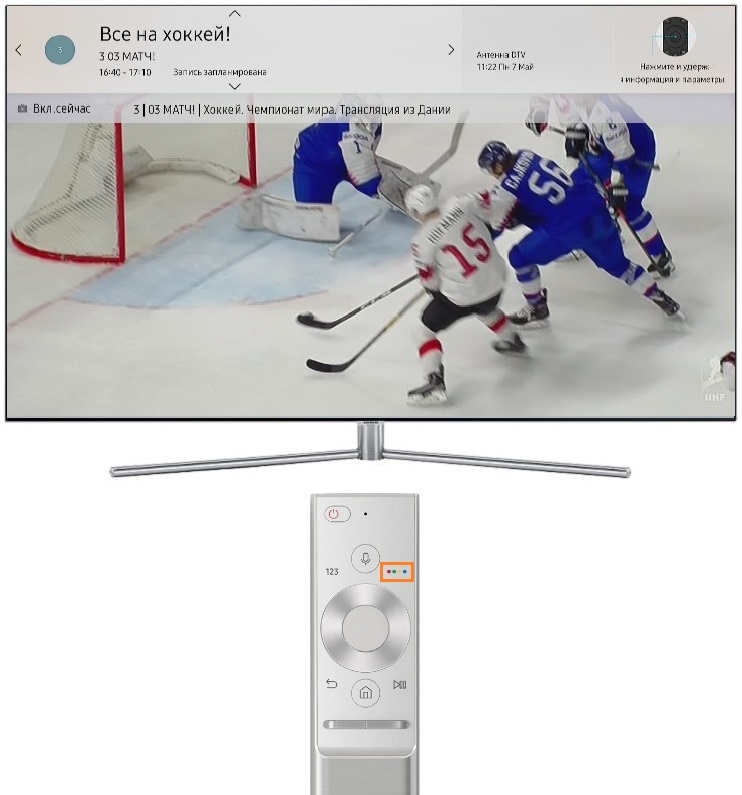
- Выберите Ещё и нажмите кнопку ОК на пульте.
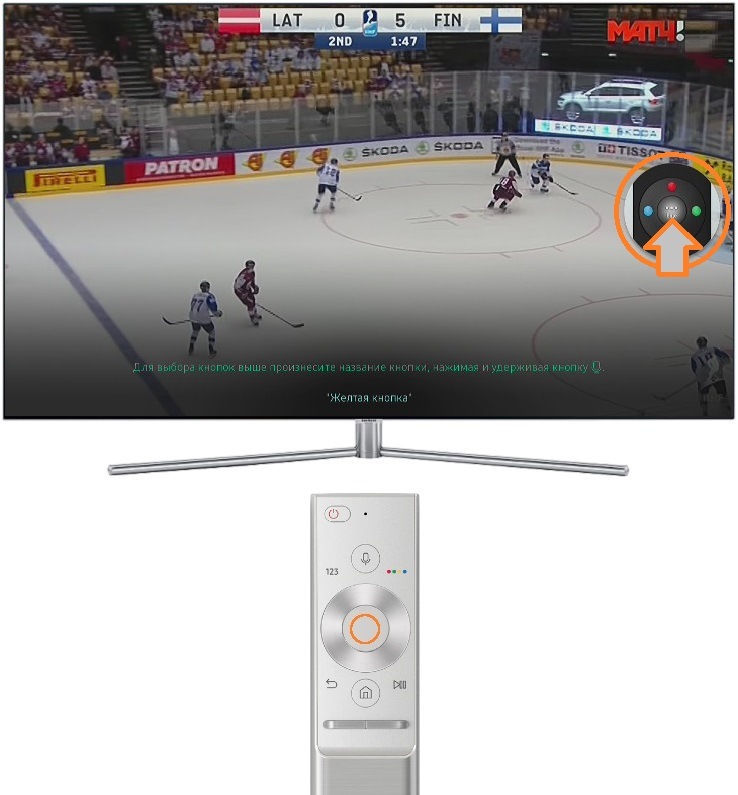
- Выберите Запись и нажмите кнопку ОК на пульте.
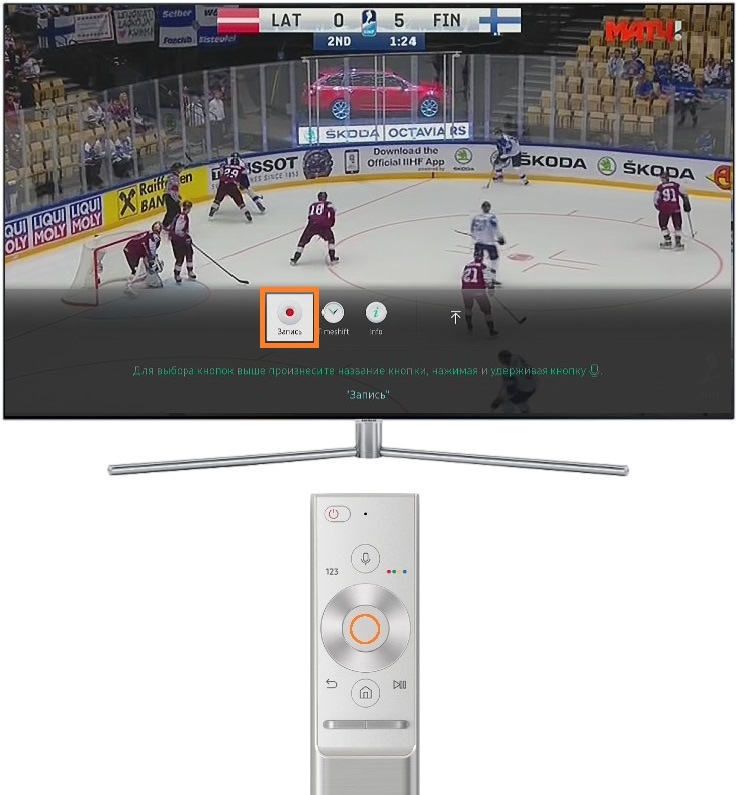
- Начнется запись передачи.
Запись по расписанию
Телевизор отформатирует флешку/жесткий диск перед записью. Если на них есть важные данные — сохраните их.
- Подключите к телевизору USB флешку или жесткий диск.
- В зависимости от пульта нажмите либо кнопку Menu
 два раза, либо кнопку Home
  и выберите Живое ТВ , затем Телегид на экране телевизора.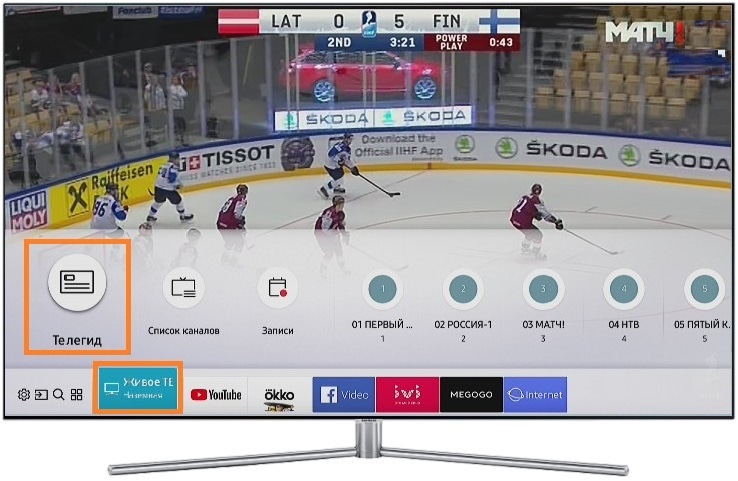
- Выберите программу в расписании вещания.
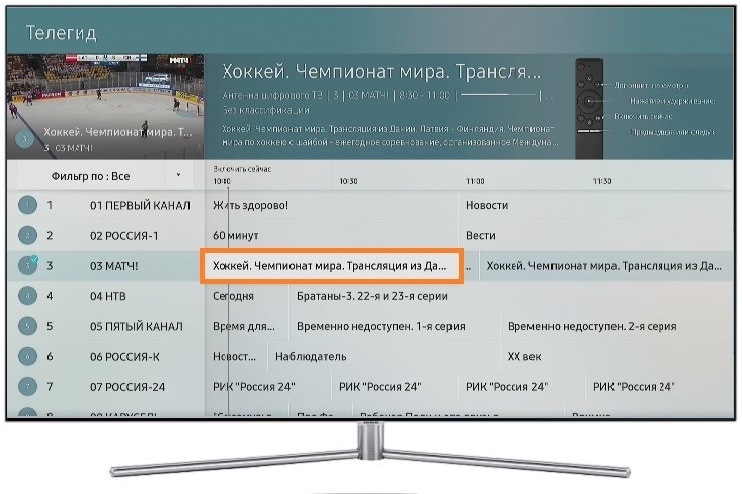
- Нажмите кнопку ОК на пульте.
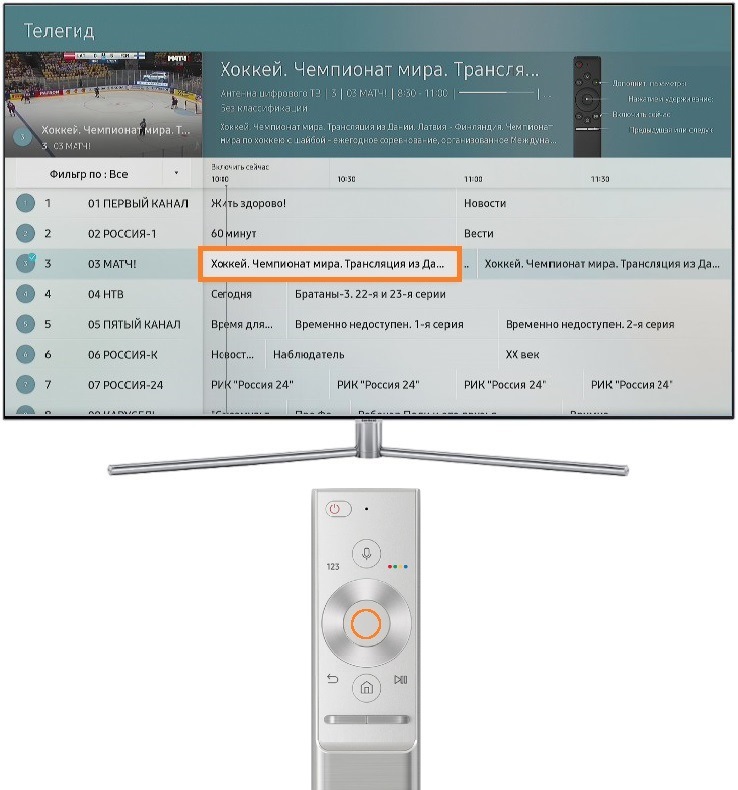
- Нажмите Запись по расписанию и настройте параметры.
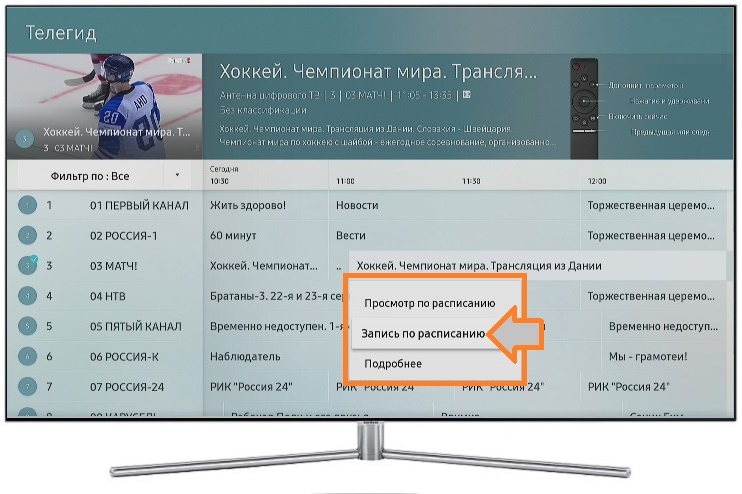
- Готово. Программа запишется даже при выключенном ТВ.
Нажмите здесь, чтобы узнать как записывать программы на телевизоре N, M, Q, LS-серии
Моментальная запись
Телевизор отформатирует флешку/жесткий диск перед записью. Если на них есть важные данные — сохраните их.
- Подключите к телевизору USB флешку или жесткий диск.
- Переключитесь на нужный канал.
- Нажмите 4-x цветную кнопку на пульте. Если у вас обычный кнопочный пульт, используйте запись по расписанию.
- Выберите Ещё и нажмите кнопку ОК на пульте.
- Выберите Запись и нажмите кнопку ОК на пульте.
- Начнется запись передачи.
Запись по расписанию
Телевизор отформатирует флешку/жесткий диск перед записью. Если на них есть важные данные — сохраните их.
- Подключите к телевизору USB флешку или жесткий диск.
- В зависимости от пульта нажмите либо кнопку Menu два раза, либо кнопку Home и выберите Прямой эфир , затем Телегид на экране телевизора.
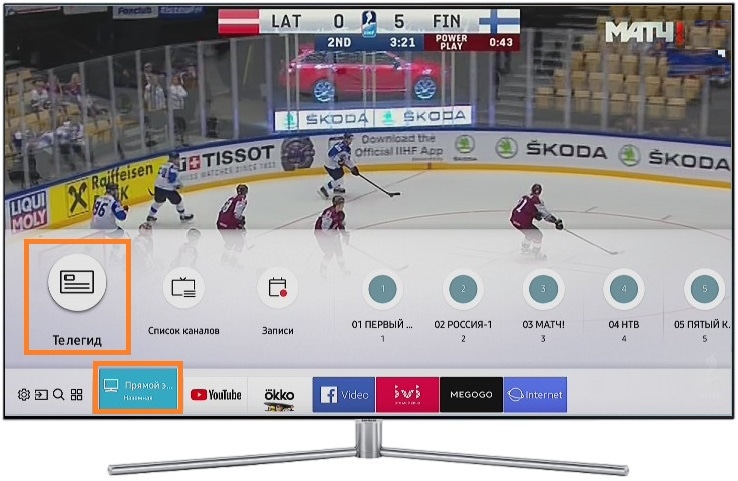
- Выберите программу в расписании вещания.
- Нажмите кнопку ОК на пульте.
- Нажмите Запись по расписанию и настройте параметры.
- Готово. Программа запишется даже при выключенном ТВ.
Нажмите здесь, чтобы узнать как записывать программы на телевизоре K-серии
Моментальная запись
Телевизор отформатирует флешку/жесткий диск перед записью. Если на них есть важные данные — сохраните их.
- Подключите к телевизору USB флешку или жесткий диск.
- Переключитесь на нужный канал.
- Нажмите кнопку Play/Pause на пульте. Если у вас обычный кнопочный пульт, используйте запись по расписанию.
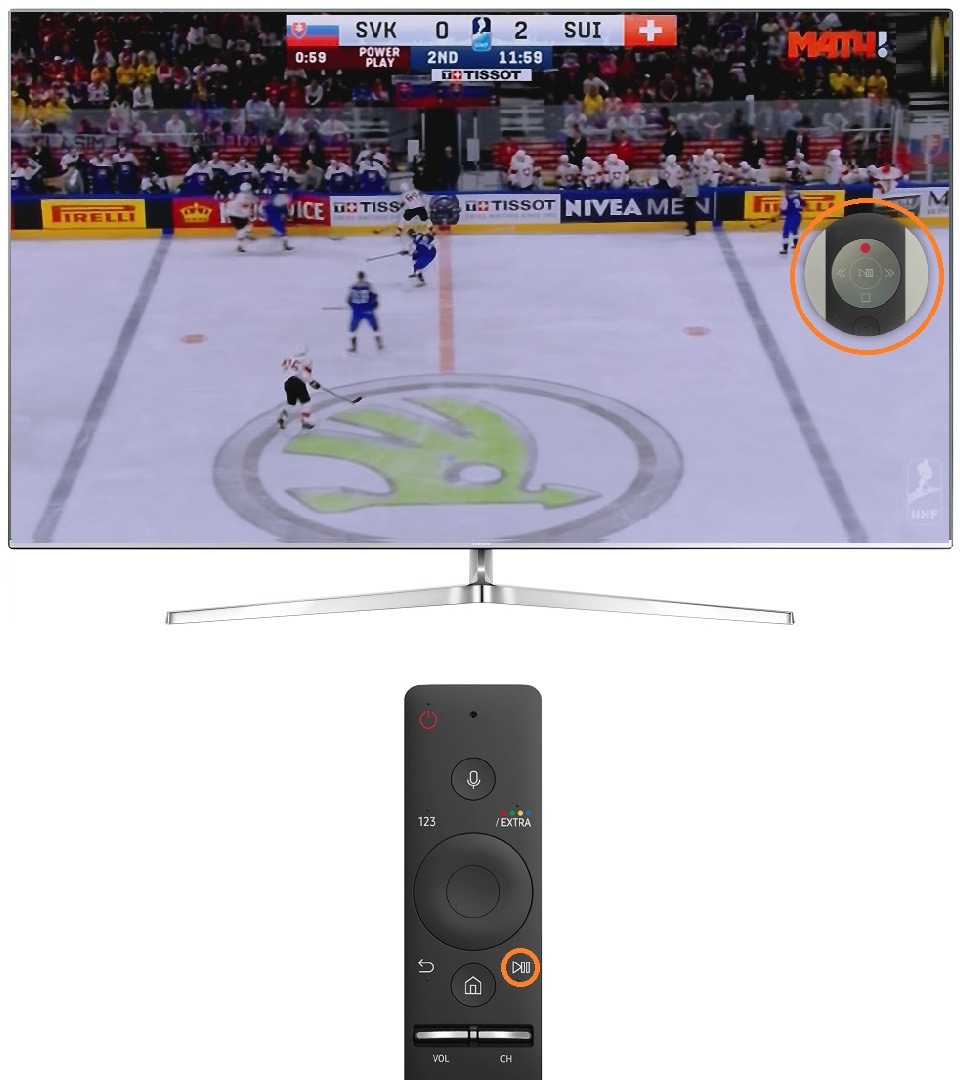
- Нажмите кнопку Запись на пульте.
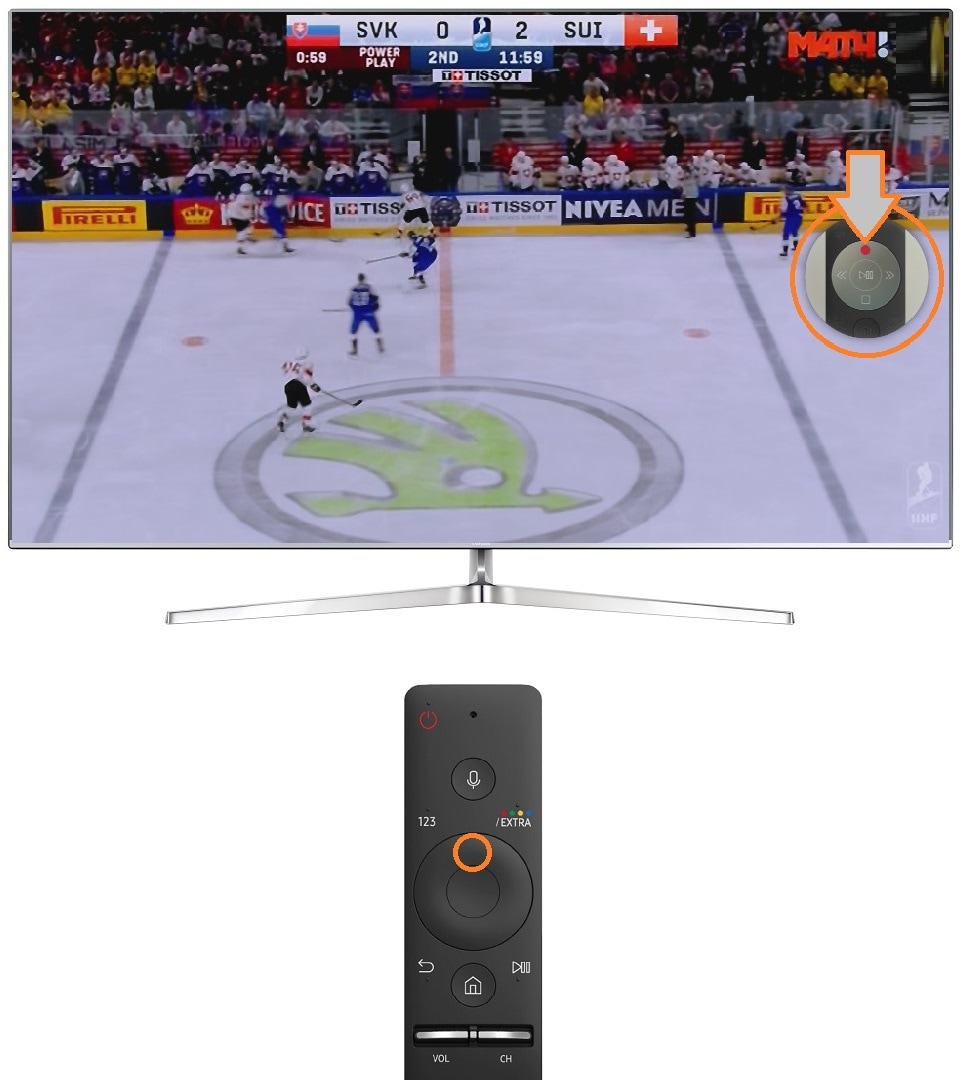
- Начнется запись передачи.
Запись по расписанию
Телевизор отформатирует флешку/жесткий диск перед записью. Если на них есть важные данные — сохраните их.
- Подключите к телевизору USB флешку или жесткий диск.
- В зависимости от пульта нажмите либо кнопку Menu два раза, либо кнопку Home и выберите Живое ТВ , затем Телегид на экране телевизора.
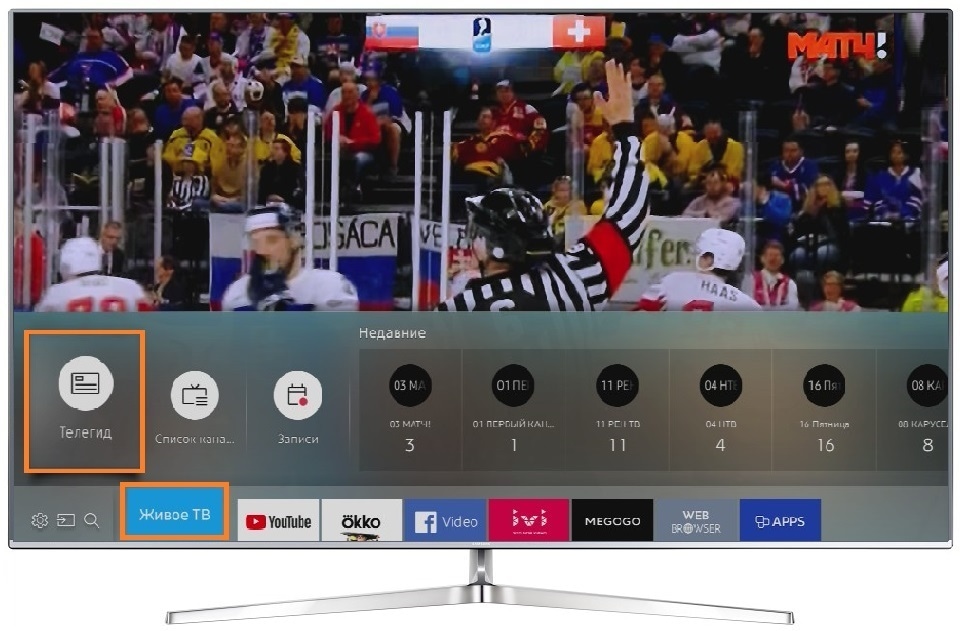
- Выберите программу в расписании вещания.
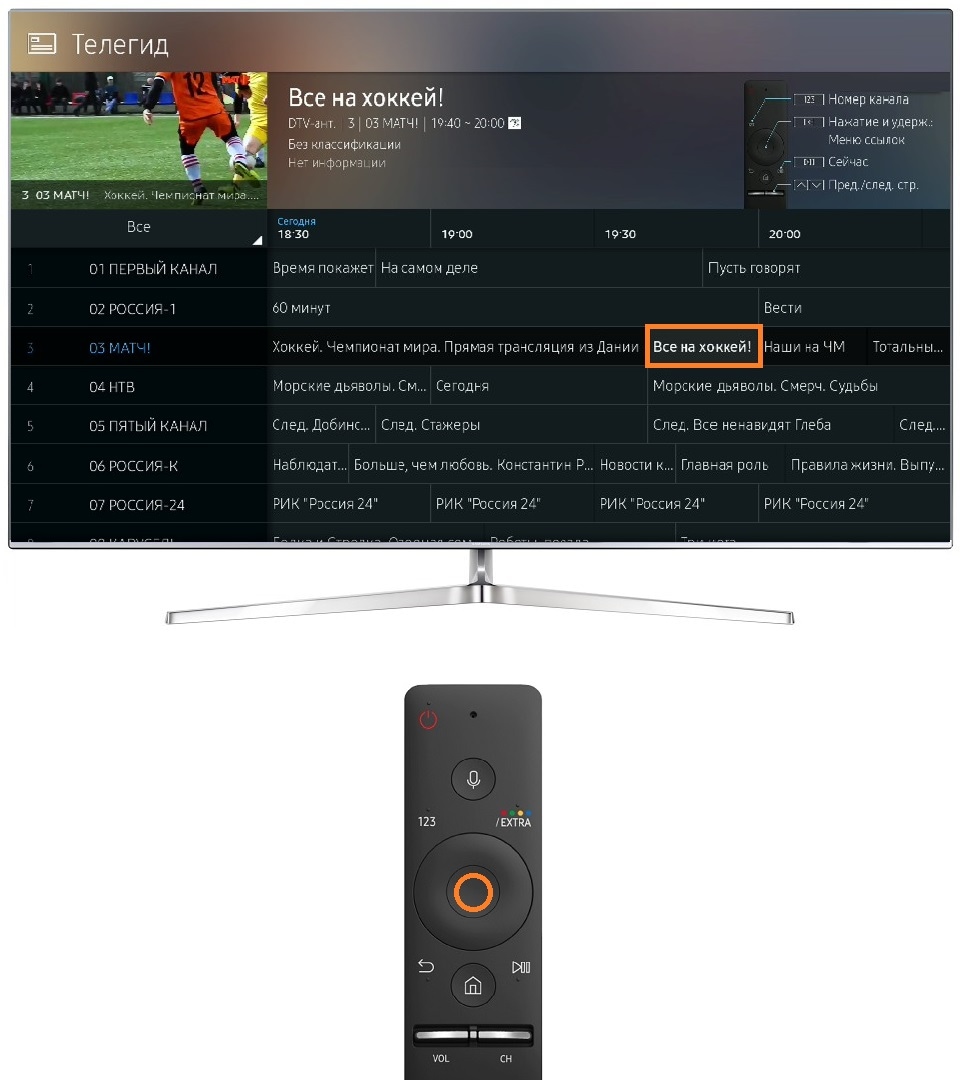
- Нажмите кнопку ОК на пульте.
- Нажмите Запись по расписанию и настройте параметры.
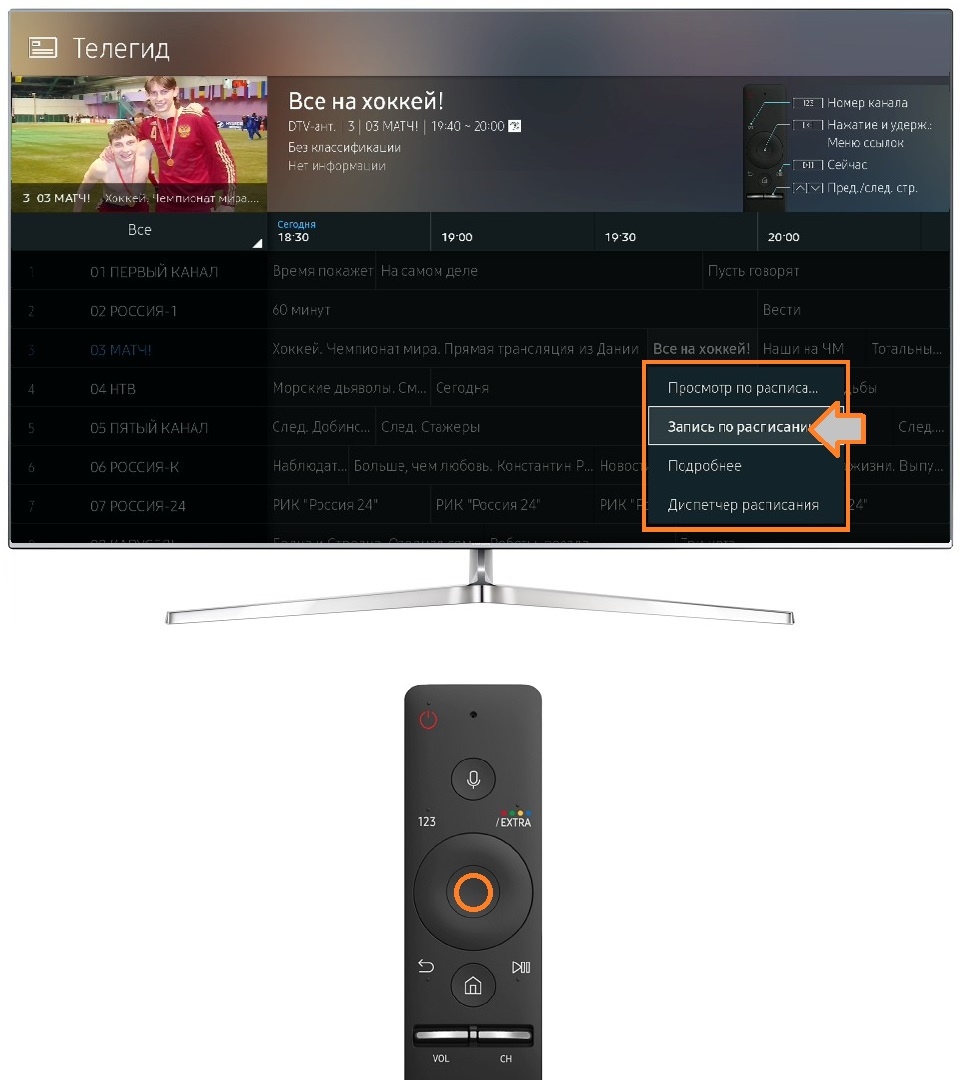
- Готово. Программа запишется даже при выключенном ТВ.
Нажмите здесь, чтобы узнать как записывать программы на телевизоре J-серии
Моментальная запись
Телевизор отформатирует флешку/жесткий диск перед записью. Если на них есть важные данные — сохраните их.
- Подключите к телевизору USB флешку или жесткий диск.
- Переключитесь на нужный канал.
- Нажмите кнопку записи на стандартном пульте
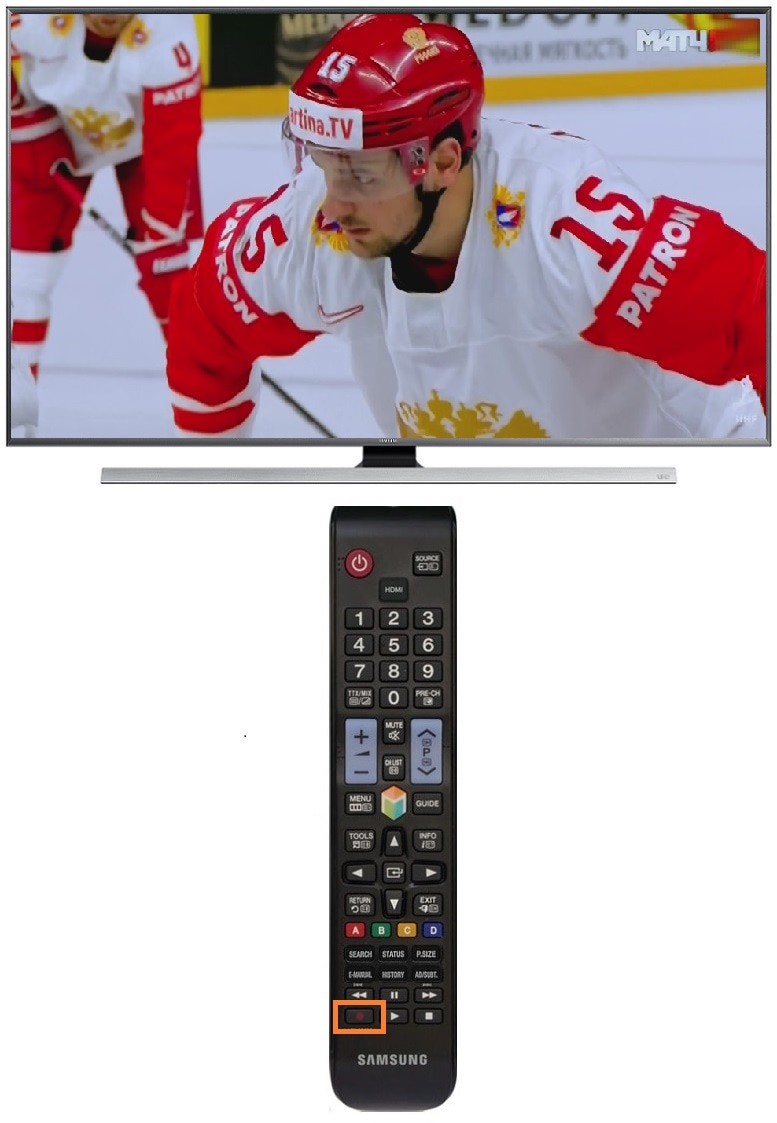 или кнопку Menu/123 на пульте Smart Touch Control, затем кнопку записи на экране телевизора.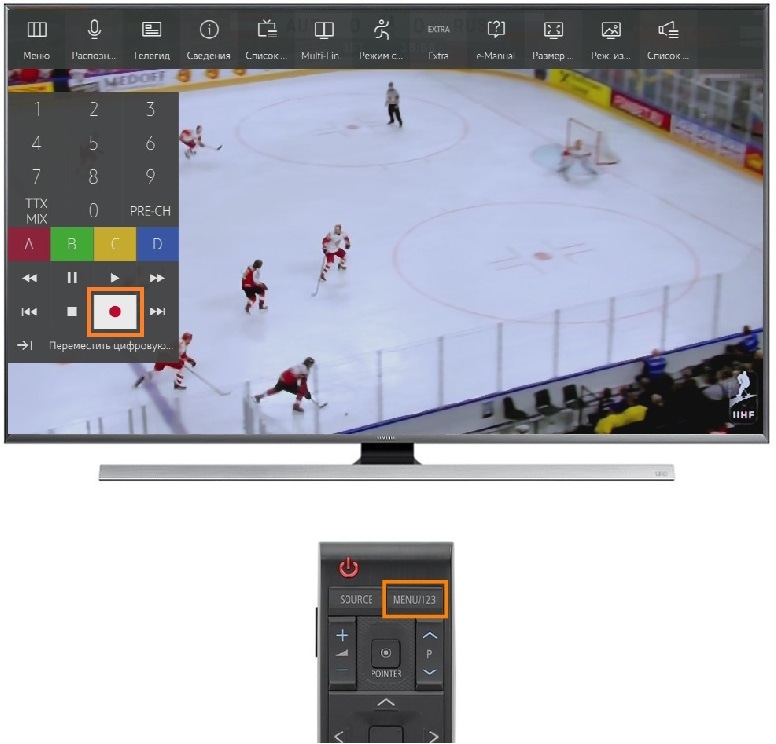
- Начнется запись передачи.
Запись по расписанию
Телевизор отформатирует флешку/жесткий диск перед записью. Если на них есть важные данные — сохраните их.
- Подключите к телевизору USB флешку или жесткий диск.
- В зависимости от пульта нажмите либо кнопку Menu , либо кнопку Menu/123
 и выберите Меню на экране телевизора.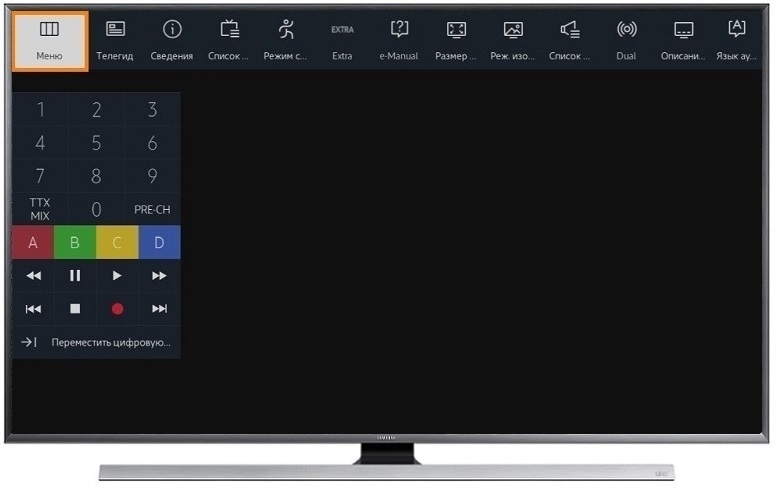
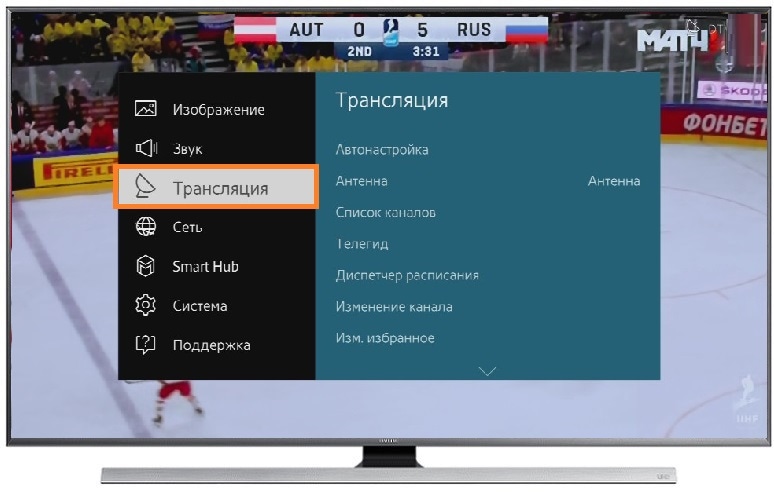
- Выберите Трансляция .
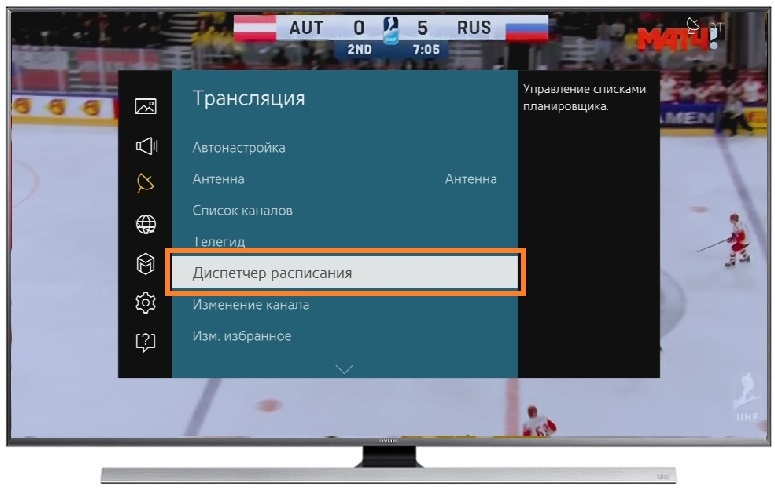
- Выберите Диспетчер расписания .
- Выберите Расписание .
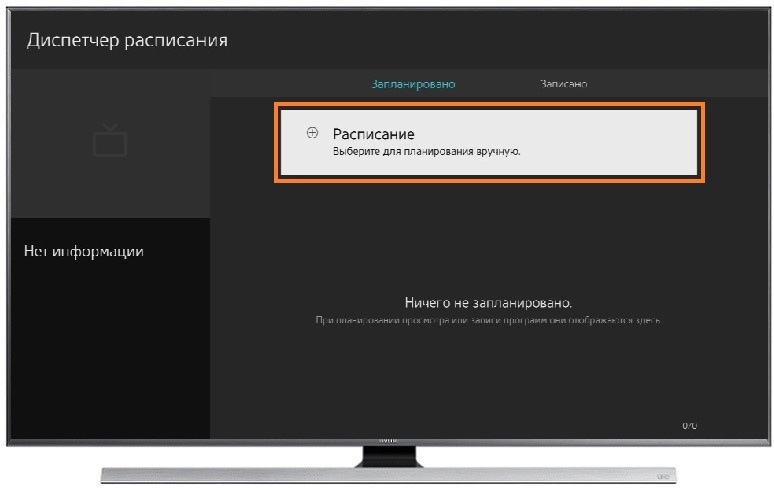
- Установите значения для программы, которую хотите записать, в пунктах: Источник, Канал, Повтор, Время начала и Время окончания. Затем нажмите ОК .
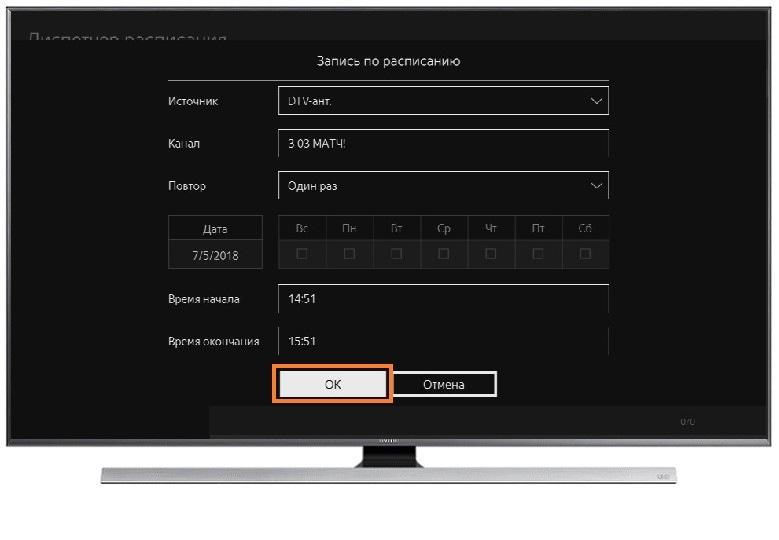
- Готово. Программа запишется даже при выключенном ТВ.
Нажмите здесь, чтобы узнать как записывать программы на телевизоре H-серии
Моментальная запись
Телевизор отформатирует флешку/жесткий диск перед записью. Если на них есть важные данные — сохраните их.
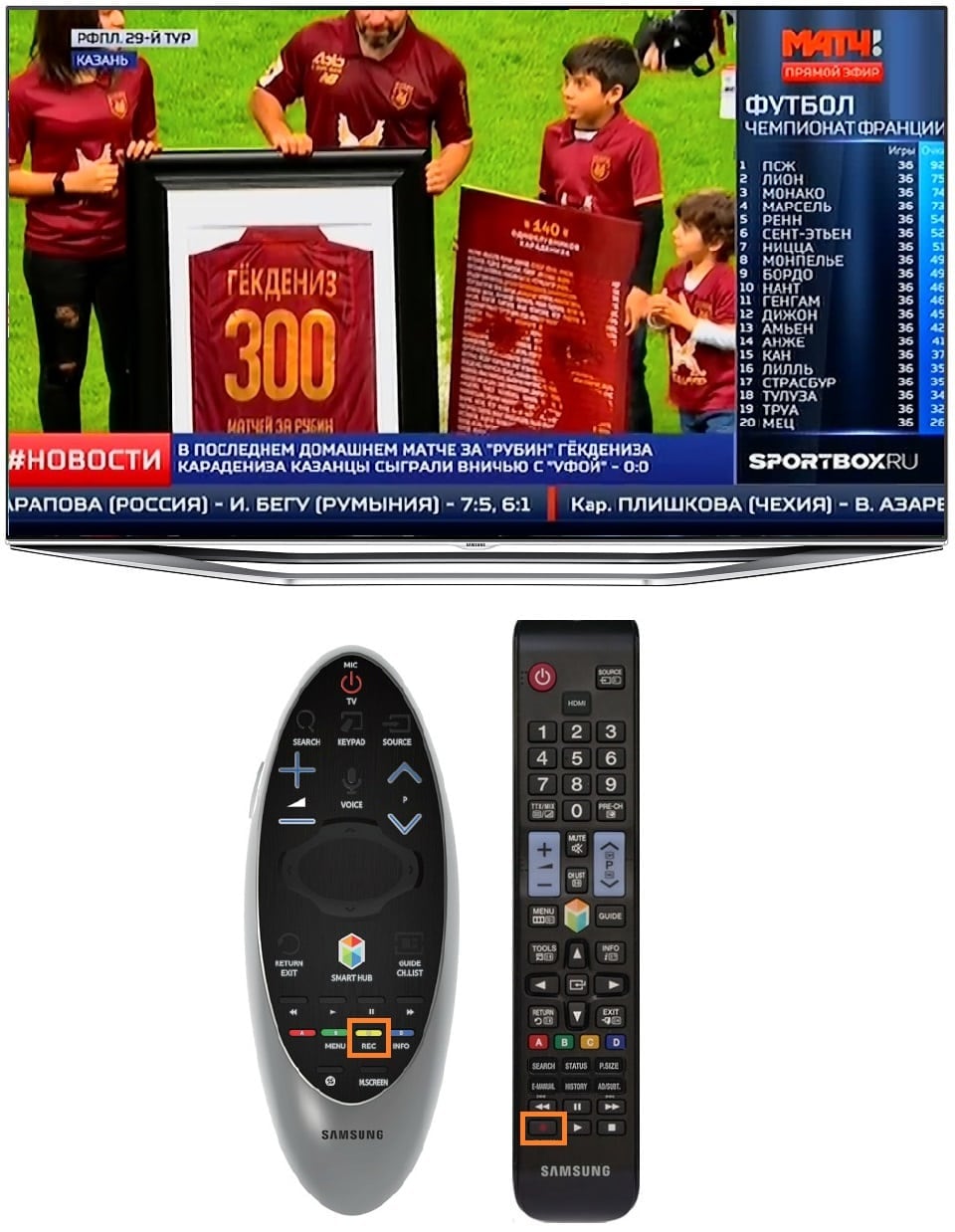
- Подключите к телевизору USB флешку или жесткий диск.
- Переключитесь на нужный канал.
- Нажмите и держите кнопку Rec .
- Начнется запись передачи.
Запись по расписанию
Телевизор отформатирует флешку/жесткий диск перед записью. Если на них есть важные данные — сохраните их.
- Подключите к телевизору USB флешку или жесткий диск.
- В зависимости от пульта нажмите либо кнопку Menu , либо кнопку Keypad
 и выберите Menu на экране телевизора.
 - Выберите Трансляция .
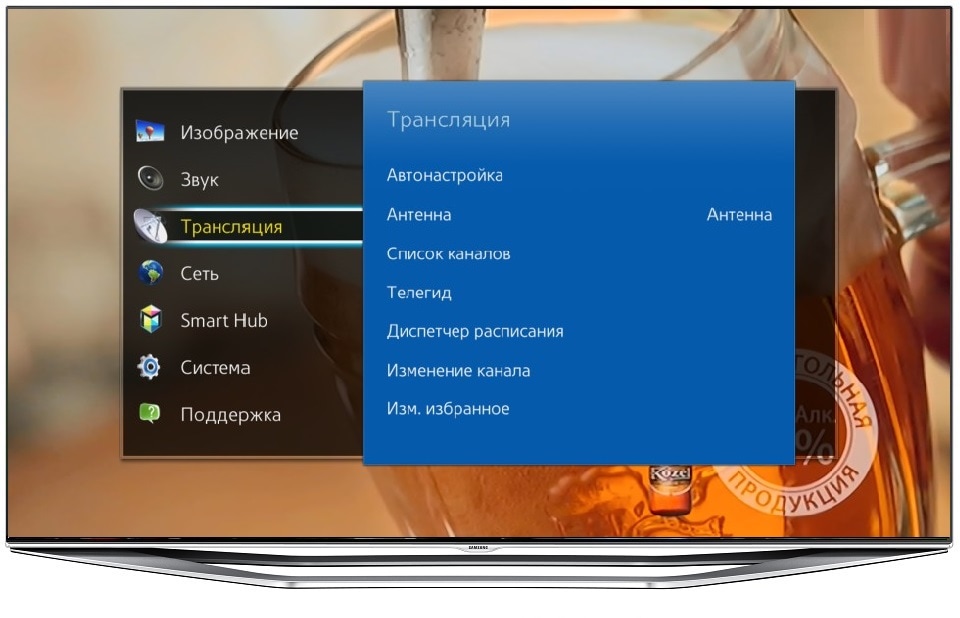
- Выберите Диспетчер расписания .
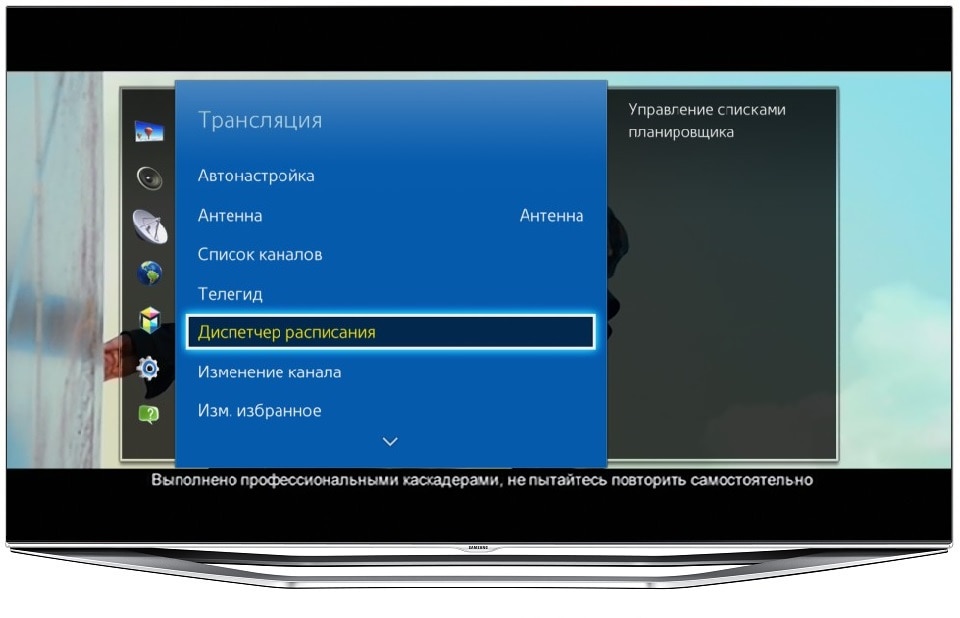
- Выберите Расписание .
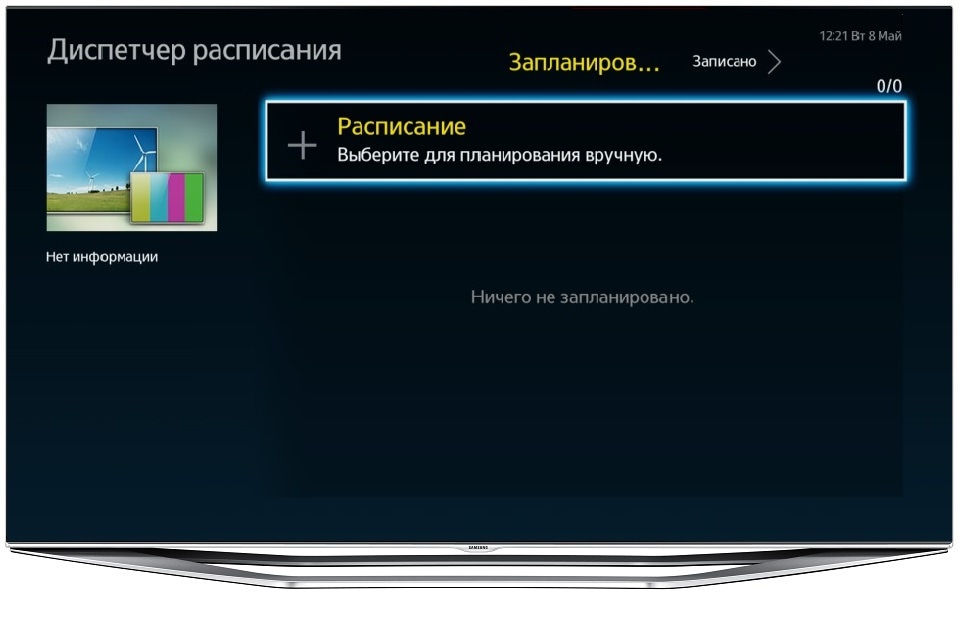
- Выберите Запись по расписанию .
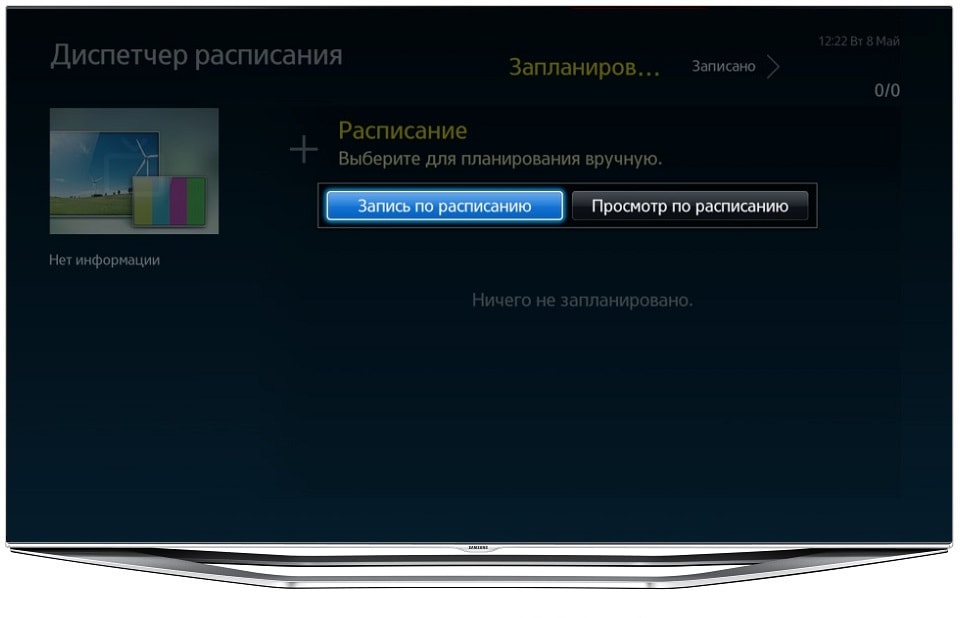
- Установите значения для программы, которую хотите записать, в пунктах: Источник, Канал, Повтор, Время начала и Время окончания. Затем нажмите ОК .
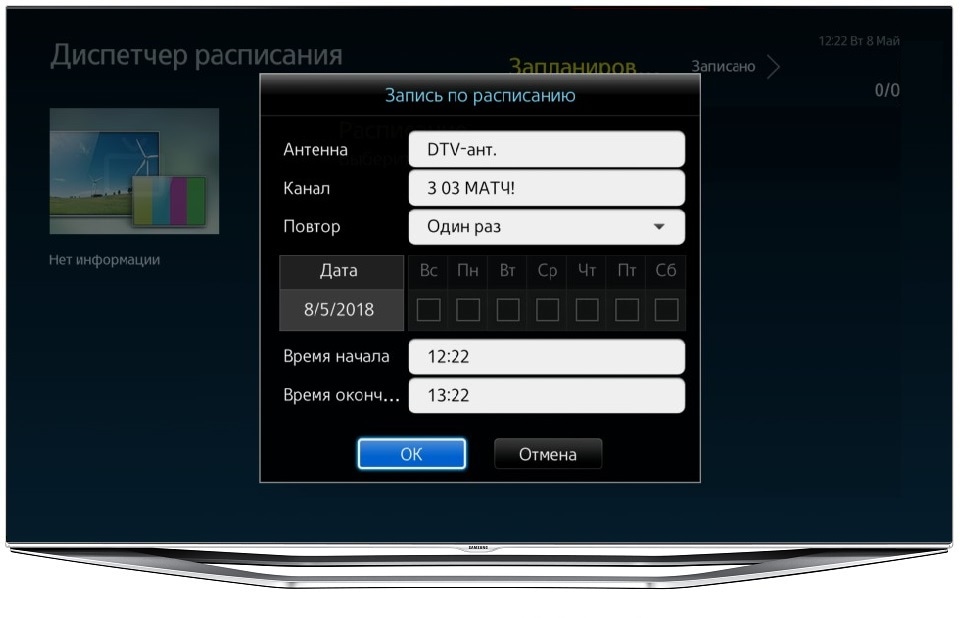
- Готово. Программа запишется даже при выключенном ТВ.
6. Как просмотреть записанные передачи
Как любое другое видео с флешки/жесткого диска: нажать кнопку Дом / Source → Выбрать Источники → Выбрать флешку/жесткий диск → Выбрать видео.
7. Если не удается воспроизвести программу после записи
Это значит, что правообладатель программы запретил ее просмотр. В некоторых случаях просмотр может стать недоступным спустя какое-то время.