
Как изменить цвет текста в css
В CSS за цвет текста отвечает свойство color . Оно может применяться к любому элементу и принимать цвет в одном из форматов:
- Шестнадцатеричная форма. Например, #0d6efd , #d63384 . Для подбора цвета и его значения используйте онлайн-сервисы, например HTML COLOR CODES
- Текстовое название: red , green , blue . Полный список находится на сайте W3C
- Формат RGB: rbg(255, 87, 51) . Первым значением указывается количество красного цвета, вторым значением количество синего и третьим значением количество зелёного
class="text-white">Я белый текст .text-white color: white; > Свойство наследуется, то есть если его указать на целый блок, то весь текст в нём будет указанного цвета
class="text-orange"> Я оранжевый текст И я оранжевый текст .text-orange color: rgb(255, 87, 51); > Как сделать контурный текст?
Контурный текст выглядит так, будто каждую букву обвели цветной тушью. Обычно такой способ оформления применяется к заголовкам с рубленым шрифтом и крупными буквами (рис 1). Для мелкого текста, как правило, контурные буквы не используются, поскольку снижают читаемость и восприятие текста.
Рис. 1. Вид контурного текста
Ниже рассмотрим три метода создания контурных заголовков:
- через свойство text-stroke;
- через свойство text-shadow;
- с помощью SVG.
Свойство text-stroke
Для создания контурных заголовков применяется два стилевых свойства:
- text-stroke-width — устанавливает толщину контура ( text-stroke-width: 2px );
- text-stroke-color — задаёт цвет контура ( text-stroke-color: red ).
Вместо этих двух свойств можно написать и одно универсальное text-stroke. В качестве значения через пробел пишем толщину и цвет контура ( text-stroke: 2px red ).
Эти свойства официально не входят в спецификацию CSS и браузерами поддерживаются только с префиксом -webkit- (даже в Firefox). В примере 1 показана стилизация заголовков с помощью оранжевого контура толщиной в два пикселя.
Пример 1. Использование -webkit-text-stroke
Функция Вейерштрасса
Обычный текст.
Цвет текста можно менять через привычное нам свойство color. И если это значение, как в примере, установить прозрачным, то будет отображаться только контур.
Данный метод создания контура является наиболее универсальным и поддерживается всеми современными браузерами. При этом следует учитывать, что свойство text-stroke нестандартное и не входит официально в спецификацию CSS.
Свойство text-shadow
text-shadow добавляет к тексту тень, но при определённых значениях свойства такая тень напоминает контур. Используем следующий синтаксис:
text-shadow: 0 0 2px
Толщина в два пикселя подобрана опытным путём; если установить большее значение, то контур станет выглядеть размытым. Но даже в этом случае тень слабо похожа на контур. Для усиления цвета надо повторить одни и те же параметры тени несколько раз через запятую. Четырёх раз вполне достаточно, хотя при желании можно сделать и больше. На рис. 2 показан вид контуров с разным числом теней. Первым сверху идёт текст с одной тенью, для каждого следующего текста количество теней увеличивается на единицу.
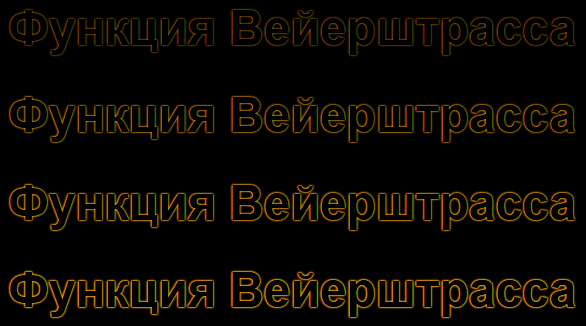
Рис. 2. Вид контура в зависимости от тени
В примере 2 показано создание контурного заголовка через тень.
Пример 2. Использование text-shadow
Функция Вейерштрасса
Обычный текст.
Поскольку этот метод лишь имитирует создание контура, цвет текста должен явно совпадать с цветом фона. Тем самым буквы перекрывают часть тени, оставляя только внешний контур, идущий по внешнему краю букв.
Данный метод создаёт фиктивный контур за счёт использования тени вокруг букв, из-за чего такой контур не имеет чётких очертаний и слегка размыт. Чтобы усилить цвета приходится повторять параметры тени несколько раз. Зато свойство text-shadow работает во всех браузерах, включая устаревшие версии.
Использование SVG
SVG предлагает дополнительные возможности для оформления текста по сравнению с CSS. К тому же SVG поддерживают все браузеры, включая устаревший Internet Explorer.
Для создания контурного текста внутрь контейнера вставляем элемент и для него задаём свойство stroke-width , определяющее толщину контура, и свойство stroke , которое устанавливает цвет этого контура (пример 3).
Пример 3. Использование SVG
В браузере Opera текст отображается белым цветом с оранжевым контуром. Чтобы оставить только контур, используем свойство fill со значением none .
Использование SVG для стилизации текстовых заголовков имеет как свои плюсы, так и минусы. В частности, у нас больше возможностей по управлению видом текста, но при этом некоторые вещи из HTML, вроде автоматического переноса текста, для SVG не работают.
См. также
- text-shadow
- text-stroke
- text-stroke-color
- text-stroke-width
- Свойства текста в CSS
Как сделать текст белым в html
С помощью CSS свойства color Вы можете изменять цвет текста HTML элементов.
- С помощью названия цвета (например ‘red’ задаст красный цвет);
- С помощью RGB значения (например ‘rgb(255,255,255)’ задаст белый цвет);
- С помощью шестнадцатеричного значения (например ‘#00ff00’ задаст зеленый цвет).
Первый способ в основном используется для задания основных цветов, названия которых хорошо известны. Например: red определит красный, blue — синий, white — белый.
Второй способ может использоваться для задания любых цветов и оттенков.
красный число от 0 до 255 указывающее как много красного будет в итоговом оттенке.
зеленый число от 0 до 255 указывающее как много зеленого будет в итоговом оттенке.
голубой число от 0 до 255 указывающее как много голубого будет в итоговом оттенке.
Например: rgb(255,0,0) задаст красный цвет, а rgb(0,255,0) зеленый. Смешивая красный с зеленым rgb(255,255,0) мы получим желтый.
Третий способ по функциональности эквивалентен второму, но более компактен. На практике в основном используют именно этот способ.
красный шестнадцатеричное число от 0 до ff указывающее как много красного будет в итоговом оттенке.
зеленый шестнадцатеричное число от 0 до ff указывающее как много зеленого будет в итоговом оттенке.
голубой шестнадцатеричное число от 0 до ff указывающее как много голубого будет в итоговом оттенке.
Например: #ff0000 задаст красный цвет, а #00ff00 зеленый. Смешивая красный с зеленым, #ffff00 мы получим желтый.
Теперь попробуем перекрасить абзацы в зеленый цвет всеми перечисленными выше способами:
Обратите внимание: удобно выбирать необходимые оттенки цвета можно с помощью подборщика цветов.
2.Выравнивание текста
С помощью CSS свойства text-align Вы можете выровнять текст элемента по горизонтали.
- По центру (значение center);
- По левому краю (left);
- По правому краю (right);
- По ширине (justify).
Обратите внимание: по ширине (justify) текст выравнивается путем растягивания всех строчек до одинаковой длины. Этот метод выравнивания часто используется в газетах и журналах.
3.Свойство text-decoration
- Подчеркнутым (значение underline)
- Перечеркнутым (line-through)
- Отобразить над текстом элемента линию (overline)
Свойство text-decoration со значением none «очищает» текст от всех вышеперечисленных эффектов. Это может использоваться для создания не подчеркнутых ссылок.
Обратите внимание: подчеркивать обычный текст не рекомендуется, так как пользователи могут перепутать его со ссылкой.
4.Отступ между словами и буквами в тексте
С помощью CSS свойства letter-spacing Вы можете увеличивать или уменьшать отступ между буквами в тексте HTML элементов.
С помощью свойства word-spacing Вы можете увеличивать или уменьшать отступ между словами в тексте HTML элементов.
5.Остальные CSS свойства оформления текста

Практическое задание 1
Оформите элементы согласно их описанию:
В данном абзаце отступ между буквами равен 17 пикс., а отступ между словами 5 пикс. Данный абзац оранжевого цвета.
Текст данного элемента подчеркнут, отступ между буквами в нем равен 15 пикселей. Данный абзац серого цвета.
Текст данного элемента выровнен по центру, отступ между словами в нем равен 10 пикселей. Данный элемент имеет цвет #ff3366.
Текст данного элемента выравнен по правому краю, отступ между буквами в нем равен 6 пикселей. Текст написан маленькими буквами красного цвета.
Текст данного элемента выравнен по центру, подчеркнут, отступ между буквами в нем равен 7 пикселей. Текст написан большими буквами зеленого цвета.
Установка цвета для текста в CSS. Способы представления цветов
В первой части книги, в некоторых примерах мы уже демонстрировали, как установить цвет текста в CSS. Здесь нет ничего сложного: вам понадобится свойство color и значение того цвета, которым вы желаете окрасить текст.
В нашем примере значение #211C18 означает шестнадцатеричный код цвета. Если вы уже знакомы с шестнадцатеричной системой счисления, то можете пропустить чтение следующего абзаца. Также далее мы расскажем о других способах представления цветов в веб – с помощью цветовых моделей (RGB, HSL) и ключевых слов. Эта информация будет полезна новичкам и рекомендуется к прочтению.
Шестнадцатеричные цвета (hex)
Шестнадцатеричная система счисления (hexadecimal, hex) основывается на числе 16. Для записи шестнадцатеричного значения используется 16 символов: арабские цифры от 0 до 9 и первые буквы латинского алфавита (A, B, C, D, E, F). Цвет в шестнадцатеричном формате записывается в виде трех двузначных чисел от 00 до FF (перед ними обязательно ставится символ решетки #), что соответствует трем компонентам: Red, Green, Blue (цветовая модель RGB). Иными словами, запись цвета можно представить как #RRGGBB , где первая пара символов определяет уровень красного, вторая – уровень зеленого, третья – уровень синего цвета. Результирующий цвет является сочетанием этих трех цветов.
Сокращенная запись hex-цветов
Некоторые шестнадцатеричные значения цветов можно записать сокращенно. Для этого следует превратить запись вида #RRGGBB в #RGB . Это можно сделать в том случае, когда в hex-числе имеется три пары одинаковых символов.
Сокращенная форма записи встречается довольно часто, и для вашего ознакомления мы приведем несколько примеров сокращений. К слову, hex-значения цветов не чувствительны к регистру – вы можете использовать как прописные, так и строчные буквы, всё зависит от вашего желания и вкуса.
Примеры сокращенной записи hex-цветов:
| HEX-код | Сокращенная запись |
|---|---|
| #FFDD66 | #FD6 |
| #8833FF | #83F |
| #333333 | #333 |
| #cccccc | #ccc |
Цветовая модель RGB
Второй способ указания цвета в CSS – использовать десятичные значения RGB (Red, Blue, Green). Для этого необходимо записать после свойства color ключевое слово rgb , а затем в скобках и через запятую – три числа в диапазоне от 0 до 255, каждое из которых означает интенсивность красного, зеленого и синего цветов (r, g, b). Чем больше число, тем более интенсивен цвет. К примеру, чтобы получить ярко-зеленый цвет, нужно записать:
А вот желтовато-горчичный оттенок имеет такое значение:
color: rgb(94, 81, 3); /* ниже – тот же цвет, записанный в шестнадцатеричном виде: */ color: #5E5103;
Значение черного цвета записывается как (0, 0, 0) , а белого – (255, 255, 255) . Также допускается указывать эти значения в процентах. Так, число 255 соответствует 100%, следовательно, белый цвет можно задать следующим образом:
color: rgb(100%, 100%, 100%);
Где искать значения цветов
Возможно, у вас возник вопрос: откуда же брать все эти значения цветов? Существует множество графических редакторов и онлайн-сервисов, с помощью которых можно подбирать цвета и строить цветовые схемы. Одна из наиболее популярных программ, в которой можно выбрать подходящий цвет и получить его значение RGB, hex и не только – Adobe Photoshop. В качестве альтернативы есть специальные сайты, на которых можно легко подобрать не только цвет, но и целую цветовую схему. Отличный пример – сервис Adobe Color CC.
Цветовая модель RGBA
Задать цвет в формате RGBA можно почти так же, как и в RGB. Отличие RGBA от RGB заключается в наличии альфа-канала, который отвечает за прозрачность цвета. Задается прозрачность с помощью числа в диапазоне от 0 до 1, где 0 соответствует полной прозрачности, а 1 , наоборот, означает полную непрозрачность. Промежуточные значения вроде 0.5 позволяют задать полупрозрачный вид (допускается сокращенная запись, без нуля, но с точкой – .5 ). Например, чтобы сделать текст цветным и слегка прозрачным, нужно записать после свойства color ключевое слово rgba и значение цвета:
Минусом RGBA является то, что его не поддерживает браузер Internet Explorer версии 8 и ранее. Специально для IE8 можно применить следующее решение:
Первое свойство в примере предназначено для браузера IE8, который отобразит текст нужным цветом, но без прозрачности. А те браузеры, которые понимают RGBA, применят к элементу второе свойство, с прозрачностью.
Цветовые модели HSL (HSLA)
Задавать цвет в CSS можно также с помощью координат цветовой модели HSL (Hue, Saturation, Lightness – тон, насыщенность, светлота). Записывается это так:
Первое число в скобках означает тон (hue) и задается в градусах (диапазон чисел от 0 до 359). Вам будет легко понять, почему используются именно градусы, если вы вспомните, как выглядит цветовой круг:
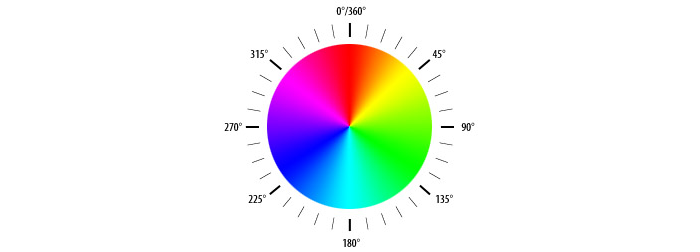
Второе и третье числа в скобках означают насыщенность (saturation) и светлоту (lightness) соответственно. Их значения устанавливаются в процентах от 0 до 100. Чем ниже значение насыщенности, тем более приглушенным становится цвет. Значение saturation, равное нулю, приведет к серому цвету, при этом неважно, какое значение имеет hue. С помощью значения lightness (светлота) можно указать яркость цвета. Низкие значения приводят к темным оттенкам цвета, высокие – к светлым. Значение 100% для lightness означает белый цвет, 0% – черный.
Цветовая модель HSLA работает почти так же, как и HSL, но в ней, аналогично с RGBA, есть альфа-канал, с помощью которого можно задавать прозрачность цвета, указывая необходимое значение в диапазоне от 0 до 1:
HSL и HSLA поддерживаются всеми браузерами, кроме Internet Explorer версии 8 и ранее.
Стандартные цвета HTML
Еще один способ представления цветов в веб – это ключевые слова, при помощи которых можно указать цвет для элемента. Пример:
Существует 16 стандартных цветов, которые можно записать в значении свойства color :
| Ключевое слово цвета | HEX-код | RGB |
|---|---|---|
| red | #FF0000 | 255, 0, 0 |
| maroon | #800000 | 128, 0, 0 |
| yellow | #FFFF00 | 255, 255, 0 |
| olive | #808000 | 128, 128, 0 |
| lime | #00FF00 | 0, 255, 0 |
| green | #008000 | 0, 128, 0 |
| aqua | #00FFFF | 0, 255, 255 |
| teal | #008080 | 0, 128, 128 |
| blue | #0000FF | 0, 0, 255 |
| navy | #000080 | 0, 0, 128 |
| fuchsia | #FF00FF | 255, 0, 255 |
| purple | #800080 | 128, 0, 128 |
| white | #FFFFFF | 255, 255, 255 |
| silver | #C0C0C0 | 192, 192, 192 |
| gray | #808080 | 128, 128, 128 |
| black | #000000 | 0, 0, 0 |
Эти цвета поддерживают все браузеры. Кроме них есть еще порядка 130 дополнительных ключевых слов для различных оттенков цветов. Полную таблицу этих цветов можно увидеть в справочнике W3C.
Использование таких ключевых слов допустимо, но есть риск, что какое-нибудь слово не воспримется браузером. Поэтому рекомендуется вместо ключевых слов записывать шестнадцатеричный код цвета.
Итоги
В CSS цвет текста задается с помощью свойства color , а его значение можно записать несколькими способами – в шестнадцатеричном (hex) виде, в формате RGB или HSL либо указав ключевое слово. Во избежание неправильного отображения цвета, заданного при помощи ключевого слова, лучше указывать его hex-значение.
Также есть возможность задать элементу прозрачность с помощью альфа-канала (форматы RGBA и HSLA). При этом стоит учитывать, что браузер IE8 и его ранние версии не поддерживают форматы RGBA, HSL и HSLA.
Далее в книге вы узнаете, как задать размер шрифта CSS.