
Payment solutions that work hard for your business.
As a leading nationwide payment processor since 1996, US Bankcard Services (USBS) understands the unique needs of business owners. We offer simple, secure and innovative payment solutions that will help you to operate more efficiently, increase customer satisfaction, and strengthen your business for generations to come.
Flexible pricing options
Free statement analysis
24/7 multi-lingual technical support
Fast funding options available
Expert PCI DSS assistance and chargeback prevention
Affordable equipment
In-person payments Online Payments Mail or Telephone Payments
In-person payments
At the Counter
Keep customers happy and operations running smoothly with a reliable and easy checkout experience, including tap, swipe, or dip to accept debit and credit cards or mobile wallet payments.
In-store
Do business wherever your customers are, from retail pop-ups to food trucks. Our powerful on-the-go solutions merge the full functionality and security of our advanced countertop terminals with the convenience and flexibility of a wireless POS.
Online Payments
Mobile Payments
Capture the growing number of shoppers who prefer to pay with mobile wallets such as Apple Pay ® , Google Pay™ and more. Our fast, easy payment processing service is designed for these platforms.
Online / eCommerce
Accept online payments confidently and easily on your website and protect sensitive data while providing a seamless customer experience. From a simple payments page to developer tools, we have a solution to meet your specific business needs.
Mail or Telephone Payments
By Mail or Phone
Securely and seamlessly accept card payments from your customers via mail order or over the phone.
Get started
Monday-Friday
8:00 AM — 6:00 PM PST
Request a callback
Thank you for your submission!
Thank you for getting in touch. We will be in contact with you within 48 hours.
Monday-Friday
8:00 AM — 6:00 PM PST
An error has occurred in processing the form. Please try again
Monday-Friday
8:00 AM — 6:00 PM PST
By selecting «Continue,» you will leave US Bankcard Services and enter a third party website. US Bankcard Services is not responsible for this content, nor does it guarantee the system availability or accuracy of information contained in the site. This website is not controlled by US Bankcard Services. Please note that the third party site may have privacy and information security policies that differ from those of US Bankcard Services.
- Overview
- In-Person payments
- Payments by mail or telephone
- Online payments
- Mobile Payments
- Smart Terminals
- Tablet POS solutions
- Countertop terminals
- Wireless terminals
- Value-added solutions
- Overview
- Financial institutions
- Independent sales
- Referral partners
8:00 AM — 6:00 PM PST
Your California privacy choices
We use technologies, such as cookies, that gather information on our website. That information is used for a variety of purposes, such as to understand how visitors interact with our websites, or to serve advertisements on our websites or on other websites. The use of technologies, such as cookies, constitutes a ‘share’ or ‘sale’ of personal information under the California Privacy Rights Act. You can stop the use of certain third-party tracking technologies that are not considered our service providers by clicking on “Opt-Out” below or by broadcasting the global privacy control signal.
Note that due to technological limitations, if you visit our website from a different computer or device, or clear cookies on your browser that store your preferences, you will need to return to this screen to opt-out and/or rebroadcast the signal. You can find a description of the types of tracking technologies, and your options with respect to those technologies, by clicking “Learn more” below.
USB (Universal Serial Bus): Everything You Need to Know
Tim Fisher has more than 30 years’ of professional technology experience. He’s been writing about tech for more than two decades and serves as the SVP and General Manager of Lifewire.
Updated on April 21, 2023
In This Article
Jump to a Section
Trending Videos
USB, short for Universal Serial Bus, is a standard plug-and-play type of connection for many kinds of devices. Generally, USB refers to the types of cables and connectors used to connect these many types of external devices to computers.
What is USB?
The Universal Serial Bus standard has been extremely successful. USB ports and cables are used to connect hardware such as printers, scanners, keyboards, mice, flash drives, external hard drives, joysticks, cameras, monitors, and more to computers of all kinds, including desktops, tablets, laptops, netbooks, etc.
In fact, USB has become so common that you’ll find the connection available on nearly any computer-like device such as video game consoles, home audio/visual equipment, and even in many automobiles.
Before USB, many of those devices would attach to a computer over serial and parallel ports, and others like PS/2.
Many portable devices, like smartphones, eBook readers, and small tablets, use USB primarily for charging. USB charging has become so common that it’s now easy to find replacement electrical outlets at home improvement stores with USB ports built in, negating the need for a USB power adapter.
:max_bytes(150000):strip_icc()/91dewFgRrL._SL1500_-59a44e2f519de200101c827d.jpg)
The USB Standards List
There have been several major USB standards, with USB4 2.0 the newest version available:
- USB4 2.0: This version of USB4, which supports 80 Gbps (81,920 Mbps), was released in October 2022.
- USB4: Based on the Thunderbolt 3 specification, USB4 supports 40 Gbps (40,960 Mbps).
- USB 3.2 Gen 2×2: Also known as USB 3.2, compliant devices are able to transfer data at 20 Gbps (20,480 Mbps), called Superspeed+ USB dual-lane.
- USB 3.2 Gen 2: Previously called USB 3.1, compliant devices are able to transfer data at 10 Gbps (10,240 Mbps), called Superspeed+.
- USB 3.2 Gen 1: Previously called USB 3.0, compliant hardware can reach a maximum transmission rate of 5 Gbps (5,120 Mbps), called SuperSpeed USB.
- USB 2.0: USB 2.0 compliant devices can reach a maximum transmission rate of 480 Mbps, called High-Speed USB.
- USB 1.1: USB 1.1 devices can reach a maximum transmission rate of 12 Mbps, called Full Speed USB.
Most USB devices and cables today work with USB 2.0, and a growing number are updating to USB 3.0.
The parts of a USB-connected system, including the host (like a computer), the cable, and the device, can all support different USB standards so long as they are physically compatible. However, all parts must support the same standard if you want it to achieve the maximum data rate possible.
Everything You Need to Know About USB Ports and Cables
A Look at USB Connectors
A number of different USB connectors exist, described below.
The male connector on the cable or flash drive is typically called the plug. The female connector on the device, computer, or extension cable is typically called the receptacle.
- USB Type C: Often referred to simply as USB-C, these plugs and receptacles are rectangular with four rounded corners. Only USB 3.1 Type C plugs and receptacles (and thus cables) exist, but adapters for backward compatibility with USB 3.0 and 2.0 connectors are available. This latest USB connector has finally solved the problem of which side goes up. Its symmetrical design allows it to be inserted in the receptacle in either fashion, so you never have to try again (one of the biggest peeves about earlier USB plugs). These are being widely adopted on smartphones and other devices.
- USB Type A: Officially called USB Standard-A, these plugs and receptacles are rectangular and are the most commonly seen USB connectors. USB 1.1 Type A, USB 2.0 Type A and USB 3.0 Type A plugs and receptacles are physically compatible.
- USB Type B: Officially called USB Standard-B, these plugs and receptacles are square shaped with an extra notch on top, most noticeable on USB 3.0 Type B connectors. USB 1.1 Type B and USB 2.0 Type B plugs are physically compatible with USB 3.0 Type B receptacles but USB 3.0 Type B plugs are not compatible with USB 2.0 Type B or USB 1.1 Type B receptacles.
- A USB Powered-B connector is also specified in the USB 3.0 standard. This receptacle is physically compatible with USB 1.1 and USB 2.0 Standard-B plugs, and of course, USB 3.0 Standard-B and Powered-B plugs as well.
- USB Micro-A: USB 3.0 Micro-A plugs look like two different rectangular plugs fused together, one slightly longer than the other. USB 3.0 Micro-A plugs are only compatible with USB 3.0 Micro-AB receptacles.
- USB 2.0 Micro-A plugs are very small and rectangular, resembling in many ways a shrunken USB Type A plug. USB Micro-A plugs are physically compatible with both USB 2.0 and USB 3.0 Micro-AB receptacles.
- USB Micro-B: USB 3.0 Micro-B plugs look almost identical to USB 3.0 Micro-A plugs in that they appear as two individual, but connected, plugs. USB 3.0 Micro-B plugs are compatible with both USB 3.0 Micro-B receptacles and USB 3.0 Micro-AB receptacles.
- USB 2.0 Micro-B plugs are very small and rectangular, but the two corners on one of the long sides are beveled. USB Micro-B plugs are physically compatible with both USB 2.0 Micro-B and Micro-AB receptacles, as well as USB 3.0 Micro-B and Micro-AB receptacles.
- USB Mini-A: The USB 2.0 Mini-A plug is rectangular, but one side is more rounded. USB Mini-A plugs are only compatible with USB Mini-AB receptacles. There is no USB 3.0 Mini-A connector.
- USB Mini-B: The USB 2.0 Mini-B plug is rectangular with a small indention on either side, almost looking like a stretched out piece of bread when looking at it head-on. USB Mini-B plugs are physically compatible with both USB 2.0 Mini-B and Mini-AB receptacles. There is no USB 3.0 Mini-B connector.
Just to be clear, there are no USB Micro-A or USB Mini-A receptacles, only USB Micro-A plugs and USB Mini-A plugs. These «A» plugs fit in «AB» receptacles.
USB Troubleshooting
Using a USB device is usually pretty straightforward: just plug it in. Anything else necessary for the device to work is often handled automatically for you, in the background. Unfortunately, it’s not always that simple.
Some brand-new USB-connected hardware need special device drivers to fully function. Other times, a USB device that’s been working normally for years might suddenly stop working without an obvious reason why.
Follow this guide on What to Do When Your USB Ports Aren’t Working, or this fix-it guide for What to Do When a USB Device Isn’t Recognized in Windows, if one of those is the issue you’re experiencing. We also have this more general guide: How to Fix a USB Drive Not Showing Up.
Typically, though, the best troubleshooting advice is going to be specific to whatever device you’re using. For example, our What to Do If USB Tethering Isn’t Working guide is made specifically for issues related to USB tethering in Windows. Use the search bar at the top of this page to find additional help, whether it be for your phone, streaming stick, or some other USB device.
Who created the USB standard?
USB was developed collaboratively between Compaq, DEC, IBM, Intel, Microsoft, NEC, and Nortel. The USB standard is maintained by the USB Implementers Forum (USB-IF).
What is the current USB standard?
Since 2019, USB4 has been the current USB standard. Only USB-C connectors (rather than traditional mini/micro-USB) can support USB4.
What does 2.0 and 3.0 mean on a flash drive?
If you see a number like 2.0 or 3.0 on your flash drive, it refers to the version of USB that the device supports. Flash drives that support USB 3.0 can transfer data slightly faster, but it doesn’t matter too much since most ports are backward compatible.
What are the advantages of USB over EIA-232F?
EIA-232F is an older connection standard that was replaced by USB. The USB standard is faster and consumes less power, making it much more efficient.
Как скачать музыку с телефона на флешку через переходник пошаговое объяснение
Как с телефона перенести файлы на флешку: пошаговая инструкция для чайников
Перекинуть фото, видео, музыку и другие файлы со смартфона на флешку можно несколькими способами, каждый из которых полезен в различных обстоятельствах. В статье будут разобраны наиболее популярные методики, подразумевающие непосредственное подключение носителя через USB к телефону и применение стандартного подхода с использованием периферийных устройств и компьютера.
Как подсоединить USB-флешку к смартфону на Андроид
Любую цифровую информацию можно перенести с телефона на внешний USB-накопитель через специальный переходник, использующий технологию OTG. Не все устройства могут распознать носитель — лишь смартфоны с версией Android 6.0 и выше. Чтобы точно удостовериться в релевантности этого метода, рекомендуется скачать на телефон приложение USB OTG Checker. После запуска программы при наличии рассматриваемой технологии на экране появится соответствующая надпись, как изображено на скриншоте ниже.

При положительном результате перекинуть файлы на флешку можно через переходник с USB на microUSB. Необходимо подключить накопитель к смартфону, перейти в файловый менеджер и стандартным образом скопировать нужные данные на раздел внешнего носителя.

Обратите внимание! Внешний носитель в файловом менеджере отображается как стандартная флешка.
Как перекинуть файлы с телефона на флешку
Если смартфон не поддерживает технологию OTG, перекинуть песни и любые другие файлы на флешку можно более привычными методами: через шнур от зарядки, с помощью Bluetooth или посредством FTP-сервера.
Через USB-шнур
Стандартный метод передачи файлов между устройствами подразумевает задействование обычного кабеля USB. Процедура предполагает подключение к компьютеру флешки и смартфона, при этом необязательно их одновременное сопряжение. Разделы жесткого диска ПК можно использовать в роли буфера обмена, временно храня данные между переподключением устройств.
- Подключите к компьютеру смартфон посредством кабеля USB, выберите режим « Перенос файлов ». Дождитесь обнаружения устройства и перейдите в папку с разделами.

- Откройте в « Проводнике » нужную папку с файлами, выделите необходимые и скопируйте в буфер обмена через контекстное меню.
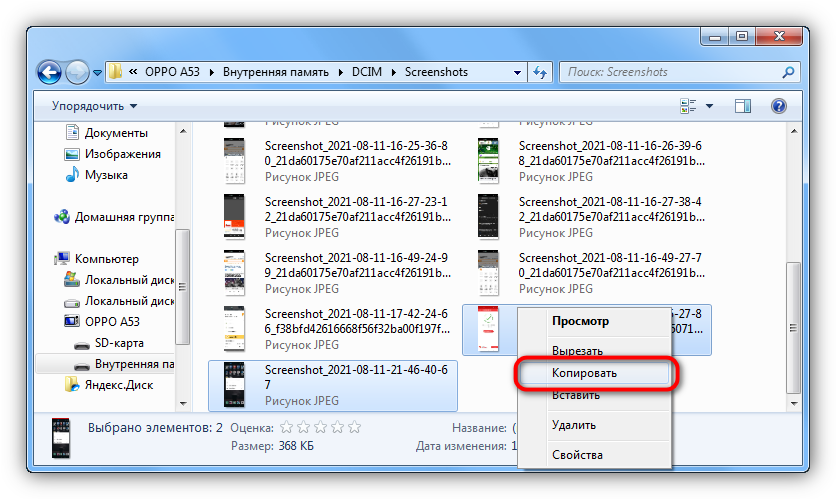
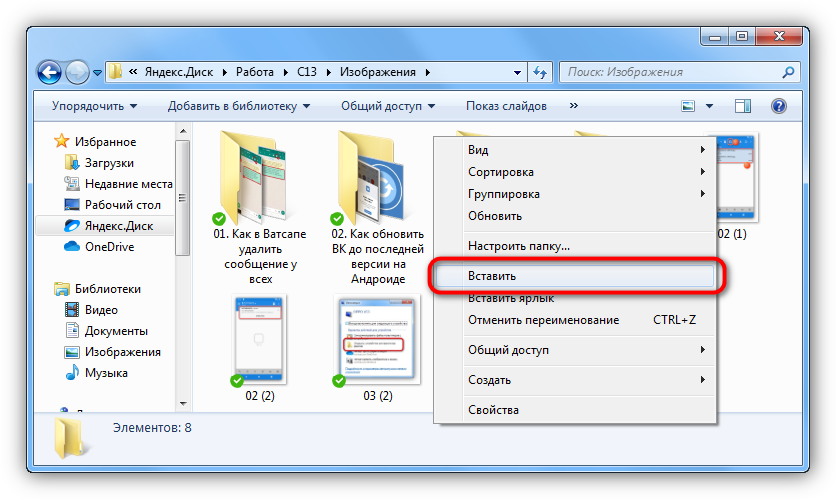
- Войдите в любую директорию на жестком диске, в которой будут временно храниться файлы до переноса на внешний накопитель. Нажмите правую кнопку мыши и выберите опцию « Вставить ».
- Отсоедините телефон от компьютера и подключите на его место флешку. После обнаружения перейдите на раздел носителя и скопируйте туда нужные файлы.
С помощью Bluetooth
Если компьютер или ноутбук имеет модуль Bluetooth, то для переноса данных можно воспользоваться этой технологией. Предварительно необходимо включить соответствующую функцию на десктопе, после чего подключиться с помощью смартфона и указать файлы для переноса.
Внимание! Все действия будут выполняться в рамках Windows 10, но инструкция применима и к другим версиям операционной системы.
- Вставьте флешку в порт компьютера.
- Раскройте системный лоток, нажав на стрелку в правой части панели задач. Щелкните по иконке Bluetooth правой кнопкой мыши и выберите пункт « Принять файлы ».

- После появления окна « Передача файлов через Bluetooth » возьмите смартфон и откройте в файловом менеджере папку с материалами для отправки. Выделите необходимое и нажмите на кнопку « Отправить ».

- Во всплывающем диалоговом окне коснитесь пункта Bluetooth и выберите в списке название компьютера, на который нужно передать файлы.

- Дождитесь, пока все материалы будут получены на десктопе, после чего в поле « Размещение » укажите букву флешки. Для удобства можно воспользоваться файловым менеджером, нажав на кнопку « Обзор ». Завершите перенос данных, кликнув « Готово ».

Обратите внимание! Некоторые элементы интерфейса на смартфоне могут отличаться по причине уникальности каждой модели устройства.
Посредством FTP-сервера
Технология File Transfer Protocol (FTP) позволяет обмениваться данными между несколькими устройствами, которые подключены к одной сети. В компьютерах на базе операционной системы Windows эта функция есть по умолчанию, но в подавляющем большинстве для работы потребуется установить специальное приложение на мобильное устройство. В статье в качестве примера будет использована программа «Ftp Сервер», которую можно скачать с официальной страницы в Play Маркете.
Руководство по использованию протокола FTP для передачи файлов с телефона на флешку:
- Запустите приложение на смартфоне и нажмите на кнопку Power , чтобы появилась ссылка на сервер и данные для входа.

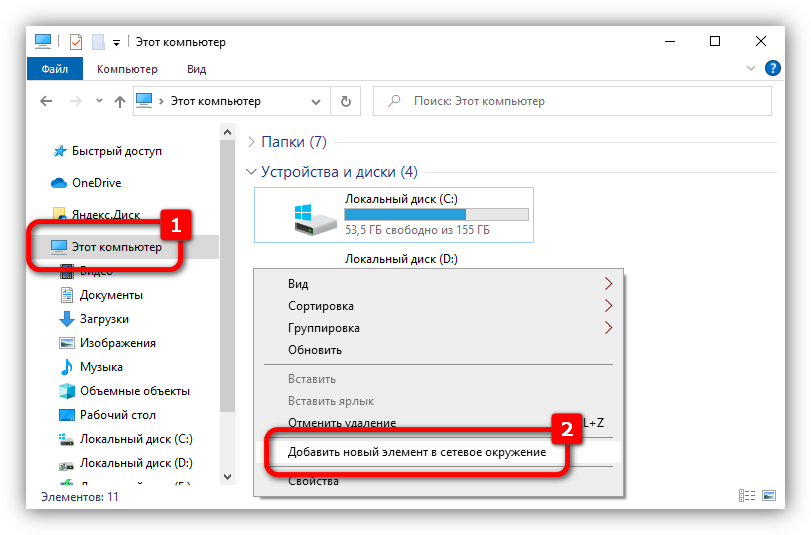
- Вставьте в компьютер внешний накопитель, запустите файловый менеджер и, находясь в разделе « Этот компьютер », раскройте контекстное меню на свободной области. Выберите опцию « Добавить новый элемент в сетевое окружение ».
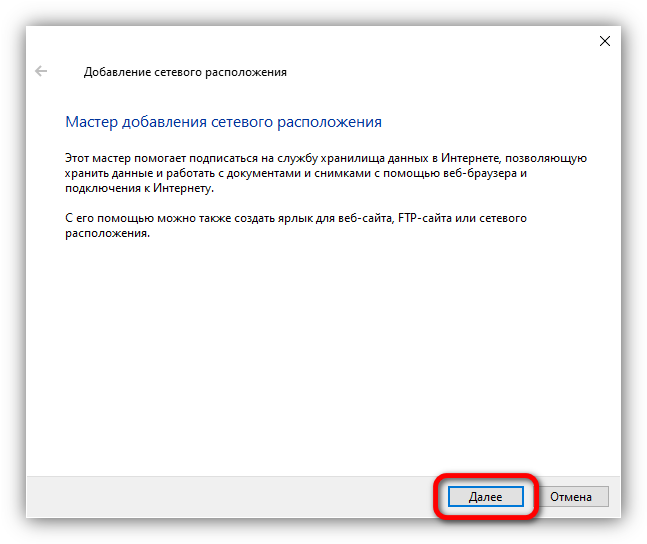
- В появившемся окне ознакомьтесь с информацией на стартовой странице, нажмите « Далее ».
- Выделите пункт « Выберите другое сетевое расположение » и кликните « Далее ».
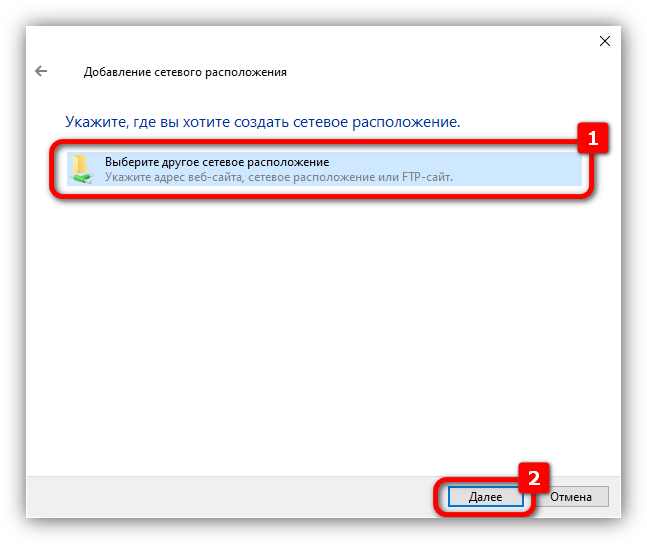
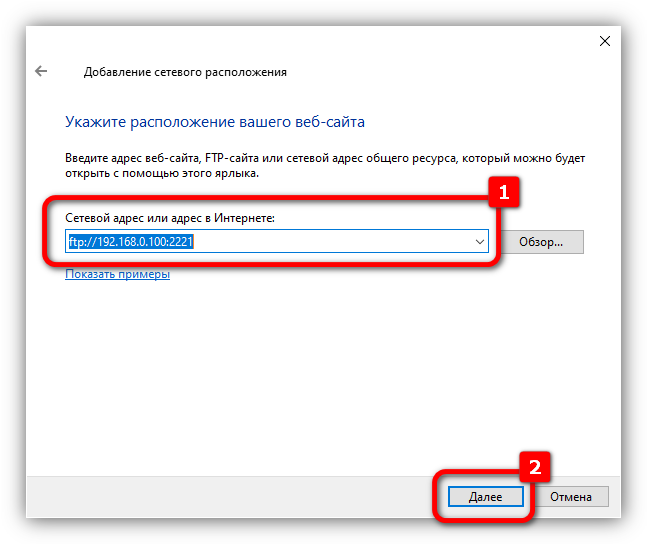
- Впишите в единственное поле адрес сервера, который указан в мобильном приложении. Подтвердите ввод нажатием на кнопку « Далее ».
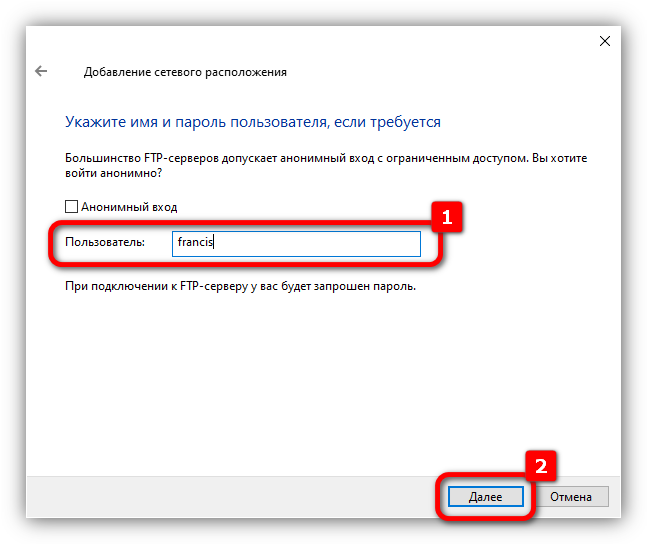
- Снимите отметку с пункта « Анонимный вход », а в активном поле « Пользователь » введите имя, указанное в программе « Ftp Сервер ». После щелкните « Далее ».
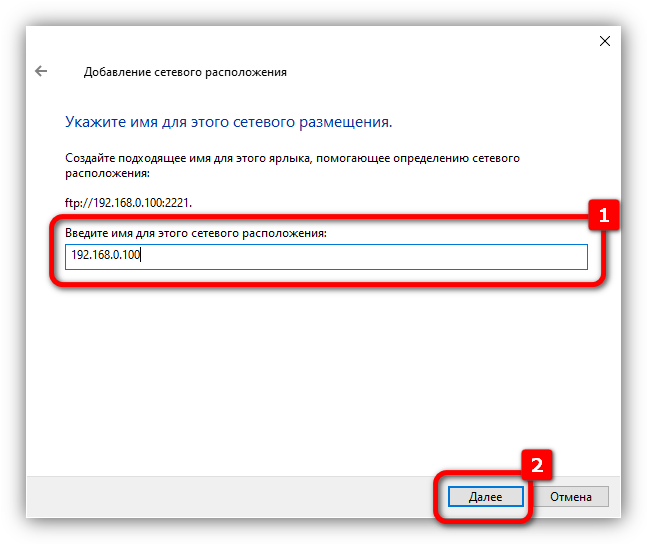
- Впишите желаемое название нового сетевого подключения или оставьте по умолчанию — это ни на что не влияет. Нажмите « Далее ».
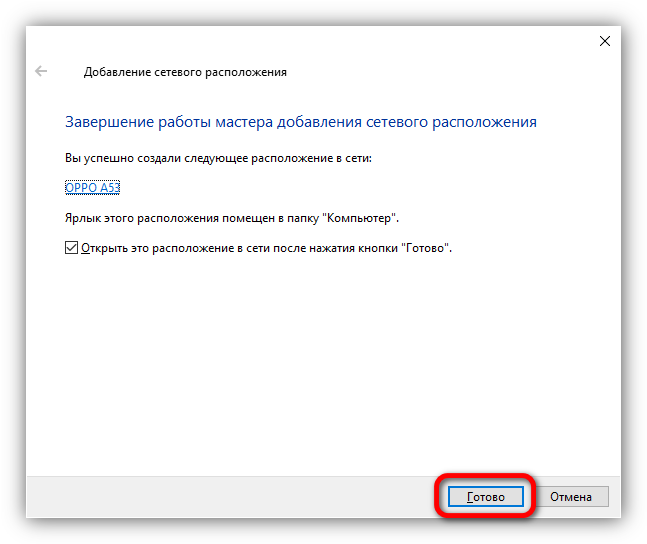
- Завершите настройку сервера FTP, щелкнув по кнопке « Готово ».
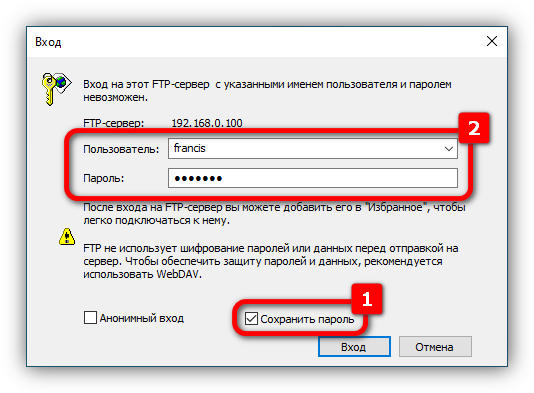
- При выполнении автоматического входа установите отметку « Сохранить пароль » и введите данные в соответствующие поля, после чего нажмите Enter . Необходимую информацию можно узнать в мобильном приложении.
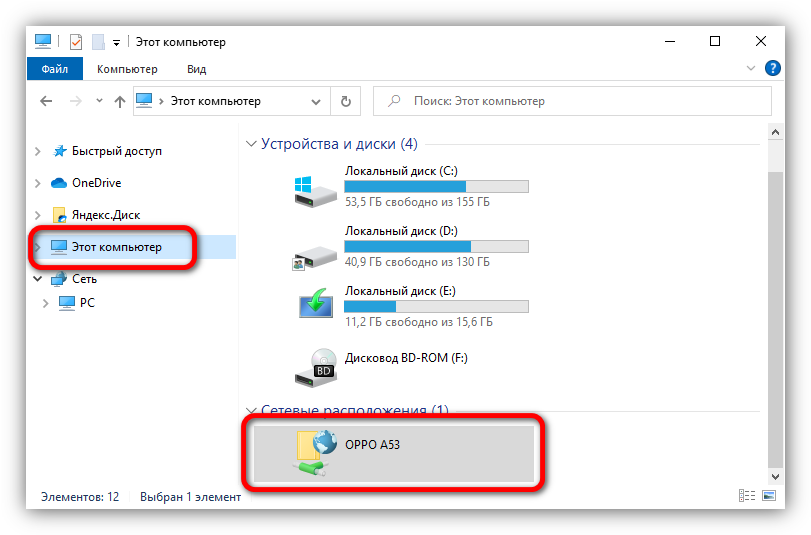
- В « Проводнике » отобразится дисковое пространство смартфона. Воспользовавшись стандартными функциями « Копировать » и « В ставить », переместите нужные данные на флешку.
Важно! При необходимости программой « Ftp Сервер » можно пользоваться в будущем. Для входа в устройство в « Проводнике » нужно будет открыть папку созданного сетевого расположения, которая находится в разделе « Этот компьютер ».
Что делать, если смартфон не видит флеш-накопитель
При подключении флешки к телефону последний может не отобразить внешний носитель, из-за чего выполнить передачу данных не получится. Объяснение этому следующее:
- Мобильное устройство не поддерживает технологию OTG. Необходимо воспользоваться приложением OTG Checker, чтобы удостовериться в наличии соответствующей функции.
- Флеш-накопитель использует файловую систему NTFS. Носитель необходимо отформатировать в FAT32 или exFAT, иначе смартфон не сможет распознать данные на внешнем накопителе.
- Размер флешки больше 64 Гб. Эта проблема касается бюджетных девайсов. Устройство попросту не работает с большими объемами носителей информации.
- Для работы носителя не хватает питания. Некоторые смартфоны при заряде ниже 20% в целях сокращения расхода энергии отключают периферийные устройства. Перед подсоединением накопителя следует зарядить телефон.
Заключение
Для переноса данных с телефона на флеш-накопитель рекомендуется воспользоваться OTG-переходником. Этот способ исключает взаимодействие с компьютером, из-за чего передача осуществляется напрямую и требует меньше времени. В случае появления проблем, когда флешка не отображается, следует повторно ознакомиться с рекомендациями по устранению этой неисправности.
Если мобильное устройство не поддерживает технологию OTG, неопытным пользователям нужно применять USB-кабель или Bluetooth. Для работы с FTP-сервером требуются определенные знания и дополнительное программное обеспечение.
Как переместить музыку на SD–карту на Android
Соавтор(ы): Nicole Levine, MFA. Николь Левин — автор и редактор, пишущий о технологиях для wikiHow. Имеет более 20 лет опыта в написании технической документации и руководстве командами технической поддержки в крупных компаниях, занимающихся веб-хостингом и разработкой программного обеспечения. Получила магистерскую степень по писательскому мастерству в Портлендском государственном университете и преподает композицию, литературное творчество и создание фэнзинов в различных учебных заведениях.
Как подключить флешку к телефону
Существуют ситуации, когда пользователю необходимо переместить какую-либо информацию. Часто хватает обычной отправки в облако, на почту или в социальную сеть, но есть определенные условия, в которых допустимым вариантом является только внешний накопитель. В данной статье будет пошаговое объяснение, как скачать музыку с телефона на флешку через переходник, перенести музыку, фото, видео, песни, а также решение проблем, которые могут встретиться на пути пользователя.
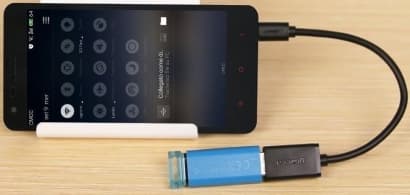
Для осуществления подключения изначально нужно убедиться в наличии порта Usb Host самого девайса. Далее необходим специальный шнур On-the-Go (OTG) . На одном его конце находится вход Micro-USB , Mini-USB или же Type-C USB , а на другом располагается порт для самого внешнего накопителя. Существуют специальные флеш-носители, у которых с одной стороны разъём для подключения к мобильному устройству, а с другой — для флешки.
Так как файловая система NTFS не всегда поддерживает чтение информации этим способом, рекомендуется использовать FAT32 . Поэтому об их смене стоит подумать заранее.
На Android версии 6+
Новые версии смартфонов отличаются от старых тем, что исключают необходимость наличия Root прав для проведения этой операции. Следовательно, процесс будет легче и безопаснее:
- Нужно присоединить непосредственно флеш-накопитель к устройству через On-The-Go (OTG) кабель.
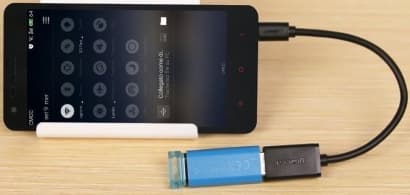
- Если при подключении пришло уведомление, что произошла ошибка, причиной будет являться, предположительно, неподходящая система ( FAT32 ) для чтения с мобильного.
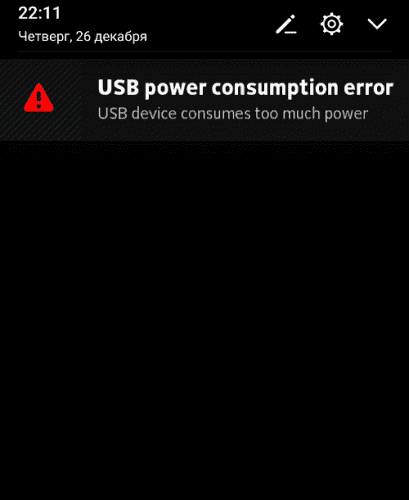
- Если же оповещение в принципе не появляется, а новых разделов в системе не видно, то есть шанс того, что устройство не поддерживает эту процедуру, либо же, используется не флешка, а жёсткий диск, на который банально не хватит энергии и заряда у мобильного телефона.
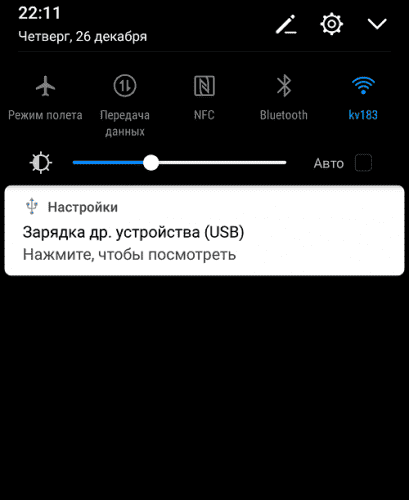
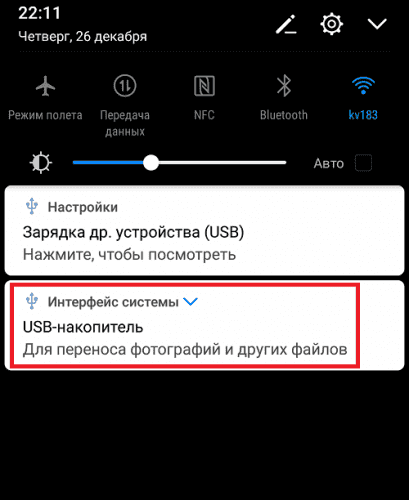
- При успехе появится уведомление от системы Android , что к устройству пользователя подключён внешний накопитель, в данном случае — USB , с последующим предложением открытия менеджера файлов телефона.
Важно! Если установлены какие-то другие приложения для чтения, могут происходить конфликты, например — уведомление о подключенном накопителе не будет приходить. Рекомендуется удалить всё стороннее и использовать только встроенное программное обеспечение.
При длительной процедуре ( +/-5 минут ) накопитель автоматически деактивируется, чтобы сэкономить определенный процент от зарядки устройства.
На Android с Root правами
Важно! Получение этих прав способно снять гарантию с недавно купленного телефона или вовсе сделать его непригодным для использования.
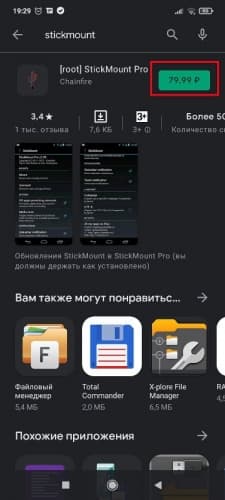
- Для активации подключённого накопителя нужно совершить процедуру по его монтированию. Хорошим выбором для этого может стать приложение StickMount , являющееся платным сервисом Google Play.
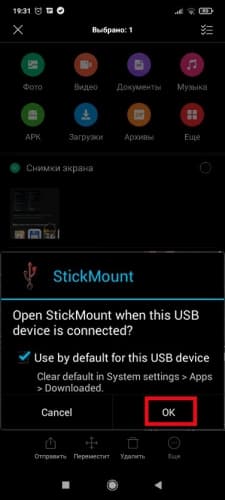
- Этой программой следует включить действие по умолчанию в всплывающем окне при открытии внешнего носителя, затем вся операция монтажа будет закончена, а доступ к файлам предоставлен.
Как переместить фотографии с телефона на карту SD
wikiHow работает по принципу вики, а это значит, что многие наши статьи написаны несколькими авторами. При создании этой статьи над ее редактированием и улучшением работали авторы-волонтеры.
Количество просмотров этой статьи: 132 924.
Перемещение фотографий с телефона на SD-карту поможет освободить лишнее место в памяти телефона. Фотографии можно переместить с помощью приложений, установленных на телефоне. Однако для некоторых моделей вам придется установить специальное приложение для перемещения файлов на SD-карту.
Перенос снятых фото и видео на карту памяти
Для переноса уже имеющихся фото и видео на карту памяти вы можете использовать встроенное приложение «Мои файлы», имеющееся на вашем Samsung или любой другой файловый менеджер. Покажу метод для встроенного стандартного приложения:
1. Откройте приложение «Мои файлы», в нем откройте «Память устройства».
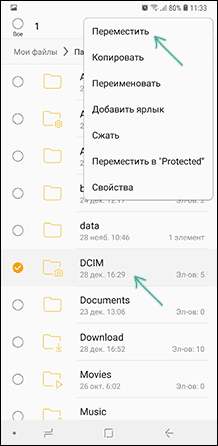
2. Нажмите и удерживайте палец на папке DCIM, пока папка не станет отмеченной.
3. Нажмите по трем точкам справа вверху и выберите пункт «Переместить».
4. Выберите «Карта памяти».
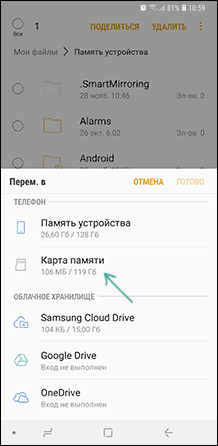
Папка будет перемещена, а данные будут объединены с уже имеющимися фото на карте памяти (ничего не сотрется, не переживайте).
Как подключить флешку к телефону Андроид?
Если у вас имеется флешка и вам, скажем, нужно перенести файлы с нее на свой смартфон или планшет, не обязательно сначала переносить их на компьютер, а затем — на смартфон: можно сразу перенести все данные на сенсорное устройство. Разумеется, есть нюансы — у вас должен быть кабель OTG. Более того, ваш смартфон к тому же должен поддерживать технологию OTG (On-The-Go — функция, которая позволяет подключать устройства между собой с помощью USB без использования компьютера). К счастью, сейчас таких смартфонов — минимум, и это, как правило, давно устаревшие модели, так что вероятность того, что ваше устройство не поддерживает функцию OTG, минимальная.
Кабель OTG продается отдельно, стоит он совсем недорого и найти его можно даже во многих супермаркетах. Выглядит он примерно так:
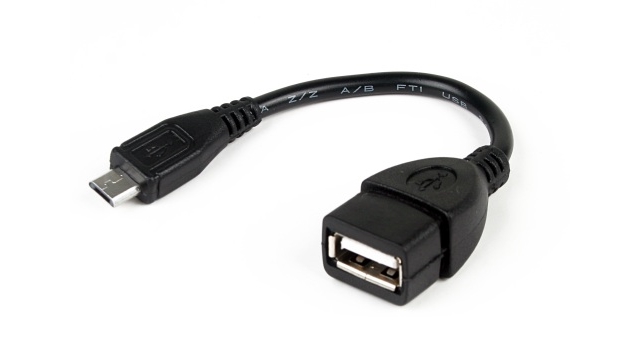
На фото выше — с поддержкой microUSB, в продаже есть также варианты USB Type-C. Короче говоря, на любой вкус.
А в нашем случае мы используем переходник — полный аналог кабеля, только поменьше, хотя удобен он не во всех случаях.
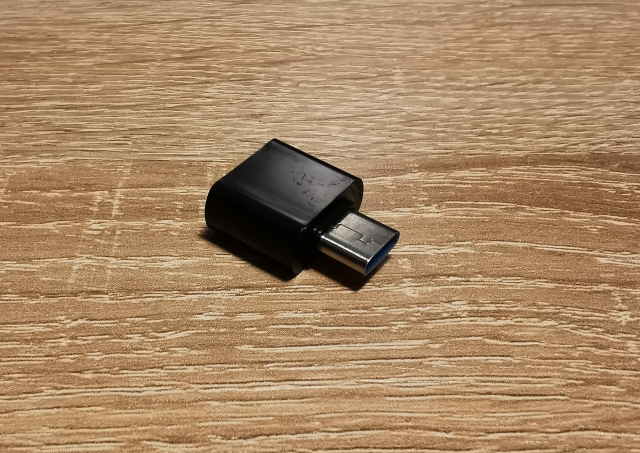
С другой стороны — порт USB.

Одной стороной подключаем к смартфону, в порт вставляем флешку, получаем такой «пирог»:
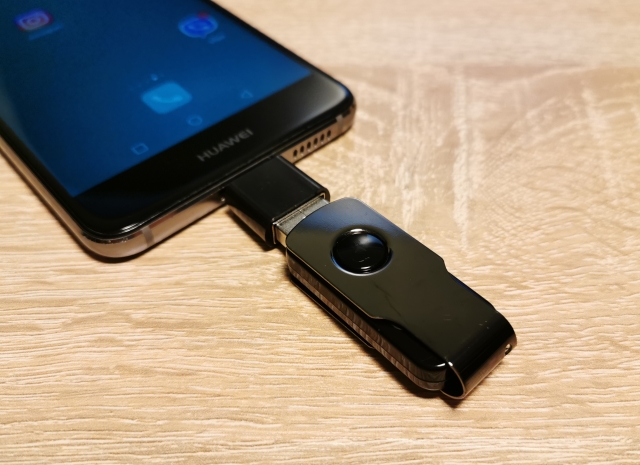
Что дальше? Дальше ваш смартфон или планшет должен увидеть флешку, проверить это можно, например, в шторке — вызываем меню быстрого доступа:
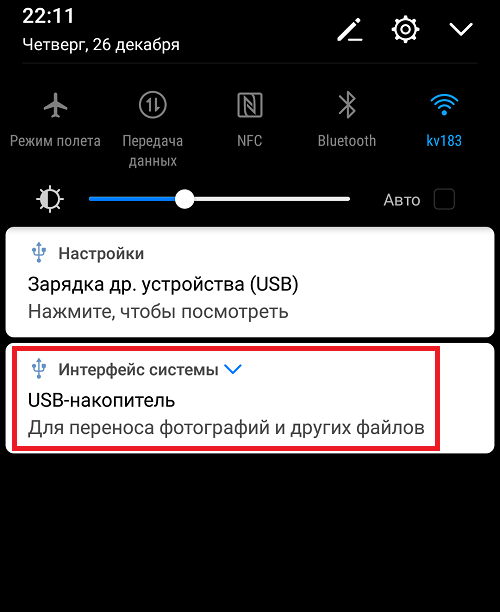
USB-накопитель найден. Можно нажать на строку «USB-накопитель», в нашем случае сразу открывается файловый менеджер.
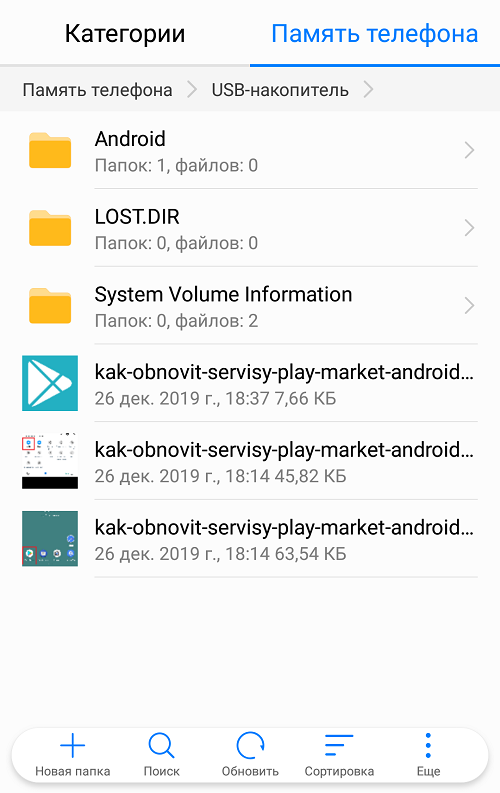
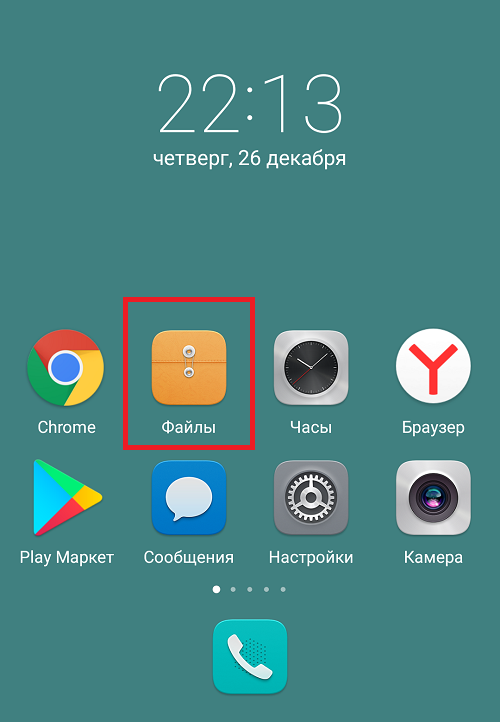
Но вы можете открыть свой любимый файловый менеджер вручную, например:
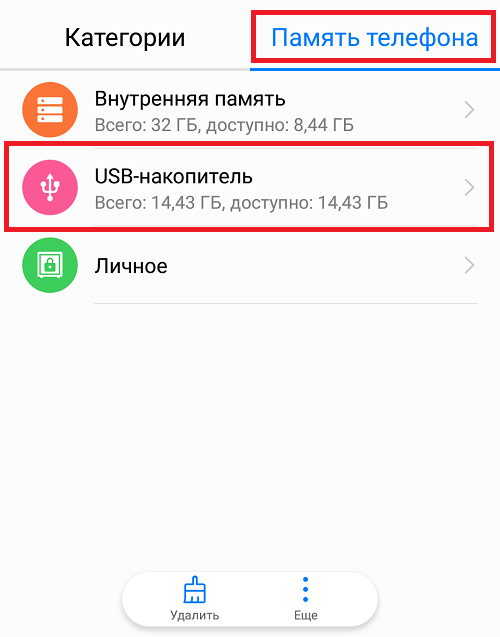
Здесь — «Память телефона» и «USB-накопитель».
Файлы с флешки видны.
Что с ними делать, решать вам. Можете смотреть фото и видео с флешки (видео может не загрузиться), а можете перенести файлы в память смартфона, выбрав их и нажав «Копировать», либо «Переместить».
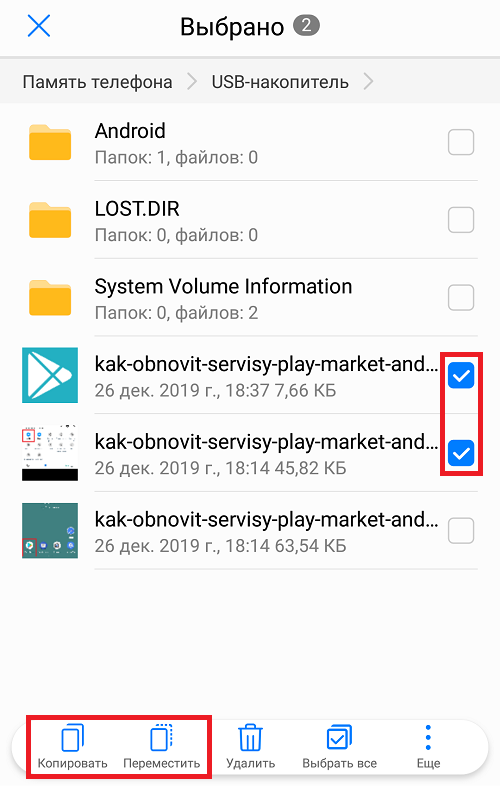
Находите папку в памяти устройства и нажимаете «Вставить».
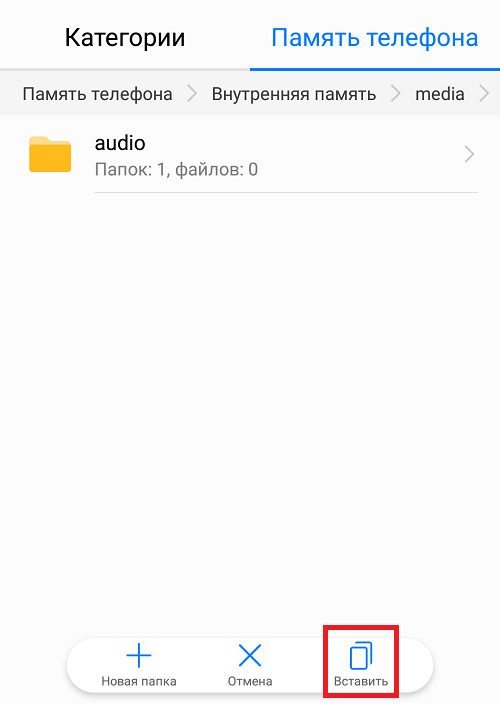
Файлы были скопированы.
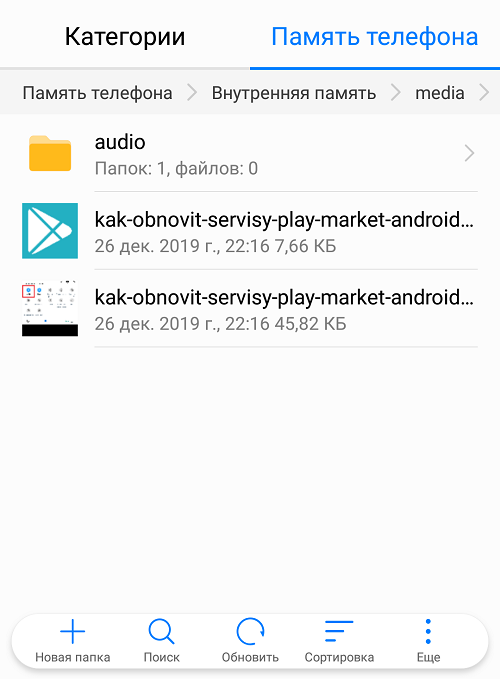
Разумеется, скорость переноса напрямую зависит от объема файлов, поэтому перенос может занять очень долгое время — примите это во внимание.
Сторонние приложения для переноса фото на SD-карту
На сегодняшний день существует большое количество сторонних приложений, позволяющих в считанные секунды скопировать и перевести фото на карту памяти. Перечислим некоторые из наиболее популярных.
Files To SD Card
Довольно простая и понятная программа, с помощью которой можно с легкостью перебрасывать фотографии, файлы, приложения с внутренней памяти на внешнюю и обратно. Важно помнить, что утилита работает с Android 5 и более поздними версиями. Программа особенно полезна для смартфонов с небольшой внутренней памятью, не способных сохранять снимки и видео на карту памяти.
AppMgr III (App 2 SD)
Интересная бесплатная утилита, которая позволяет скопировать фото на карту памяти и обратно. Помимо фотографий переносить можно и другие файлы. Установленный на смартфоне софт разделен на три категории:
- On Phone — информация, хранящаяся во внутренней памяти;
- On SD-card — игры и приложения на карте памяти;
- Phone Only — данные и приложения, перенос которых на SD-карту запрещен без root-прав.
В зависимости от своих целей пользователь может существенно повысить быстродействие телефона, грамотно распределив файлы во внутренней и внешней памяти.
Уникальность программы FolderMount заключается в том, что она способна перебросить не только фото на карту памяти, но и скрытые данные, которые занимали свободное пространство внутренней памяти. Работать с приложением максимально просто:
Похожие публикации:
- Unhandled exception has occurred in your application что делать
- Как убрать круг на экране айфона
- Как установить файл deb в ubuntu
- Почему стим не видит установленную игру
Как скинуть музыку с телефона на флешку
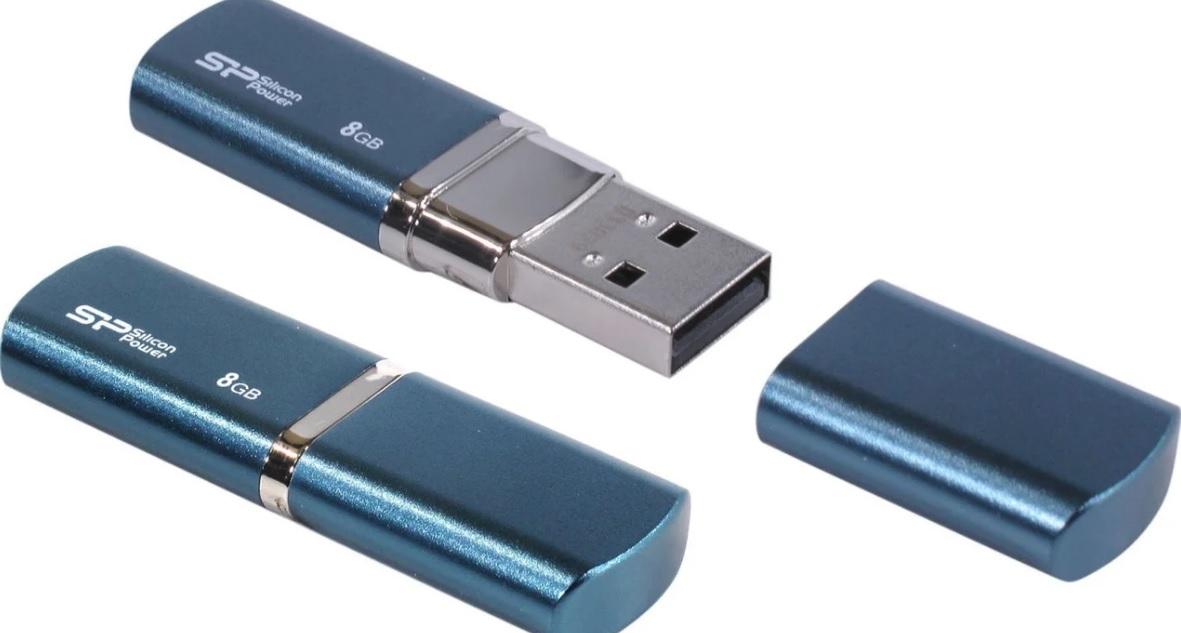
Музыка сопровождает жизнь практически любого человека на планете. А для прослушивания любимых песен мы используем самые разные устройства. Это может быть компьютер, ноутбук, планшет, плеер или смартфон. Иногда перекинуть музыку с одного девайса на другой становится затруднительно. В таком случае приходится прибегнуть к помощи альтернативных способов передачи файлов.
Зачем перекидывать музыку с телефона на флешку
Флешка может пригодиться в нескольких случаях:
- если компьютер не видит смартфон;
- если требуется временное хранение файлов на съемном носителе;
- если мобильное устройство не поддерживает карты памяти MicroSD;
- если хочется поделиться музыкой с другом.
Не исключено, что у вас может быть своя причина. Поэтому важно разобраться в том, как правильно подключить флешку к смартфону, а затем передать на нее песни.
Не стоит путать флешку с картой MicroSD. В нашем материале разбираются способы обмена файлами между смартфоном и внешним USB-накопителем.
Как подключить флешку к смартфону на Андроиде
Большинство владельцев мобильных устройств привыкли пользоваться картами памяти формата MicroSD для хранения файлов. О том, как передать песни с телефона на этот носитель, мы тоже поговорим, но пока сосредоточимся на флешках.
Ни один смартфон не обладает полноценным разъемом USB-A, к которому подключается флешка. Поэтому без дополнительных инструментов перекинуть музыку не получится. Но обходить стороной данный метод передачи не стоит. Есть несколько способов, позволяющих без труда подключить USB-накопитель к мобильному девайсу. Подробнее об этом расскажут наши специалисты.
Эксперт в области цифровых технологий и деятельности мобильных операторов. Занимаюсь постоянным мониторингом изменений отрасли в России и за рубежом.
Задать вопрос
Вопрос эксперту
Что понадобится для подключения?
Поскольку смартфон не имеет классического разъема USB, необходимо позаботиться о покупке переходника формата OTG. Он продается практически в любом магазине электроники по демократичной цене.
Как выполнить подключение?
Один конец кабеля OTG нужно вставить в смартфон, а к другому подключить флешку. Смартфон сразу же опознает ее, как внешний накопитель, после чего можно будет без труда передать музыку.
Как не ошибиться с переходником?
Если флешка вставляется в разъем USB-A, то к смартфону подключается специальный штекер. В случае с Андроидом это может быть MicroUSB или USB-C. Обязательно проверьте тип интерфейса девайса, а при необходимости покупайте универсальный OTG.
Что нужно учитывать перед подключением?
Смартфоны не поддерживают формат флешек NTFS. Поэтому ее нужно предварительно отформатировать. Если такой возможности нет, пригодится файловый менеджер вроде ES Проводника или Total Commender.
Существуют ли беспроводные способы подключения?
Да. Передать музыку с телефона на флешку можно по Wi-Fi или Bluetooth. Но в связи с особенностями устройств потребуются определенные знания в области технологий. Впрочем, вы всегда можете ознакомиться с подробной инструкцией, которая будет представлена далее.
1. Как с телефона перенести музыку на флешку с помощью Bluetooth
Теперь переходим к самому интересному, а именно к передаче музыки. Не секрет, что все смартфоны оснащены датчиком Bluetooth. С его помощью осуществляется беспроводная передача данных. Но что делать с обычной флешкой?
Владельцу смартфона понадобится не только OTG-переходник, но и специальный блютуз-адаптер. К нему подключается флешка, после чего она становится беспроводным носителем информации.
Для передачи музыки потребуется:
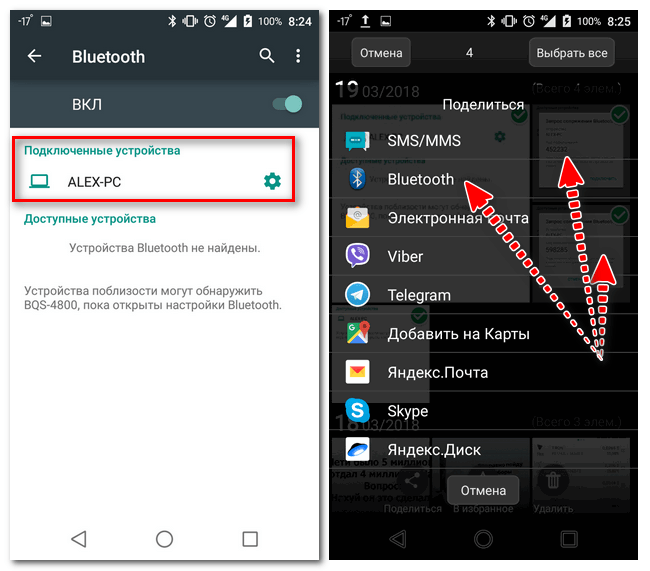
- Открыть проводник файлов.
- Выбрать песню.
- В качестве способа передачи выбрать блютуз.
- Получателем указать адаптер.
- Подтвердить передачу данных.
В течение нескольких секунд или минут песня будет передана. К сожалению, по блютуз не получится отправить сразу много музыкальных файлов из-за низкой скорости. Поэтому данный метод нужно использовать только в крайнем случае. Например, если не работает разъем смартфона.
Для передачи по Bluetooth необходимо расположить флешку и смартфон в непосредственной близости. В противном случае обмен файлами может оборваться в любой момент.
2. Как скинуть песни с телефона на флешку с FTP
Если скорость блютуз не устраивает, но вы не оставляете надежд осуществить беспроводную передачу данных, то можно воспользоваться FTP-сервером. И тут может возникнуть вопрос, а как он связан с флешкой? Дело в том, что любой USB-накопитель можно настроить в качестве FTP-приемника, чтобы отправлять файлы беспроводным способом.
Правда, придется немного покопаться в настройках Wi-Fi роутера. Для начала нужно устроить учетную запись. Рассматриваем инструкцию на примере маршрутизатора TP-LINK:
- Откройте страницу tplinkwifi.net.
- Пройдите авторизацию, используя логин и пароль от роутера.
- Кликните по иконке раздела «Настройки USB», а затем – учетные записи пользователей.
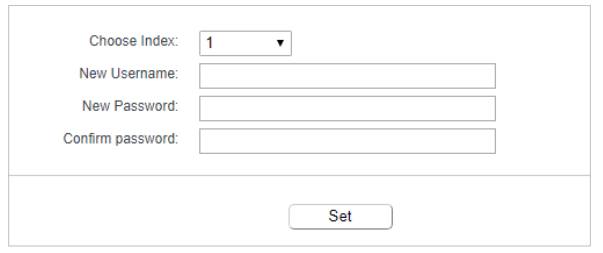
- Выберете индекс аккаунта, а также пропишите имя и пароль.
- Нажмите кнопку «Set».
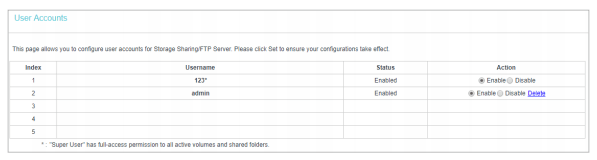
- Проверьте созданную учетную запись.
Теперь пользователю необходимо настроить сам FTP-сервер. Это следующий этап выполнения операции, который тоже состоит из нескольких шагов:
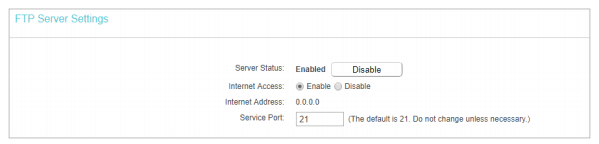
- Пройдите авторизацию на странице tplinkwifi.net.
- В настройках USB выберете пункт «FTP Server».
- Нажмите кнопки «Enable» для включения сервера.
- Укажите порт службы (по умолчанию – 21).
- Подтвердите изменение настроек нажатием кнопки «Apply».
Наконец, останется задать USB-флешку в качестве FTP-приемника. Для этого:
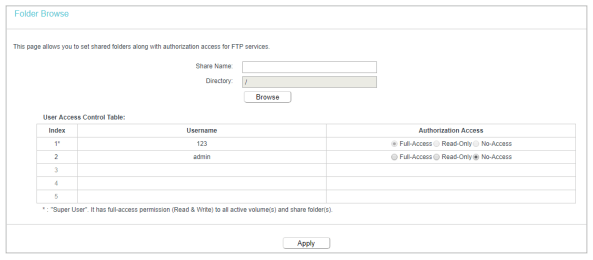
- Подключите накопитель к ПК.
- Перейдите в настройки FTP-сервера, как это было показано ранее.
- Нажмите кнопку «Add New Folder».
- Укажите имя одной из папок флешки, а также пропишите ее расположение.
- Подтвердите создание.
После выполнения всех действий к флешке можно будет подключаться по FTP-серверу. Поэтому сразу скачайте на смартфон ES Проводник. Это самая удобная программа, позволяющая справиться с задачей. Затем перейдите в раздел FTP проводника и пропишите значения, которые ранее были заданы для флешки.
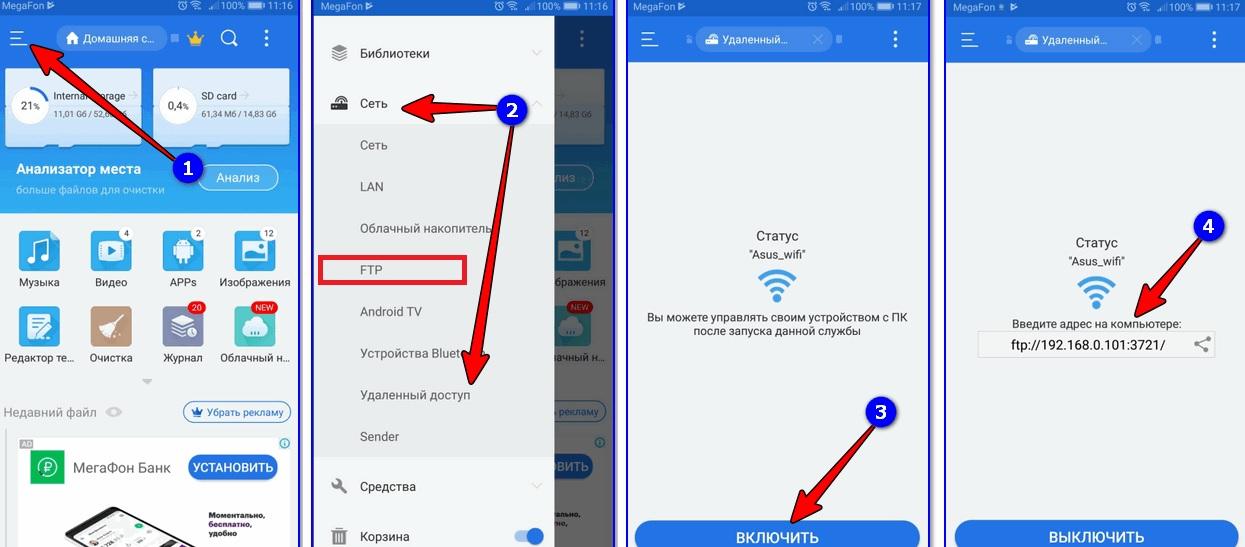
Теперь останется лишь отметить песни и нажать кнопку «Скопировать», чтобы они оказались в памяти USB-накопителя.
Для того чтобы все сработало, устройства должны быть подключены к одной сети Wi-Fi.
3. Как закачать музыку на флешку с телефона с помощью USB-кабеля
Рассмотренные ранее способы передачи песен хороши, если у пользователя нет желания путаться в проводах. Однако, настроит подключение к флешке по Bluetooth или Wi-Fi получится далеко не у каждого. Поэтому рекомендуется обратиться к проверенному методу подключения с помощью кабеля USB и переходника OTG.
Для передачи музыки понадобится:
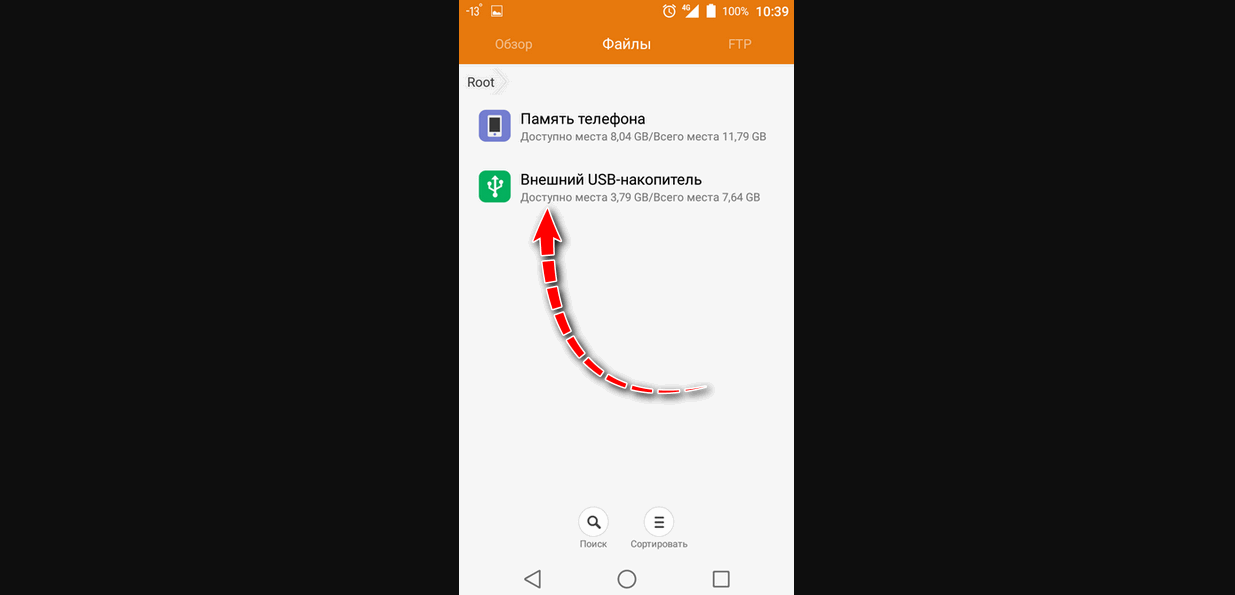
- Соединить устройства.
- Отметить песни для копирования.
- Выбрать параметр «Переместить» или «Скопировать».
- В качестве места назначения выбрать USB-накопитель.
- Нажать кнопку «Вставить».
Всего 5 шагов, после которых вся отмеченная музыка окажется в памяти USB-флешки. Если на одном из этапов передачи файлов возникли проблемы, обратитесь к видеоинструкции. На ней подробным образом описан весь алгоритм от начала и до конца.
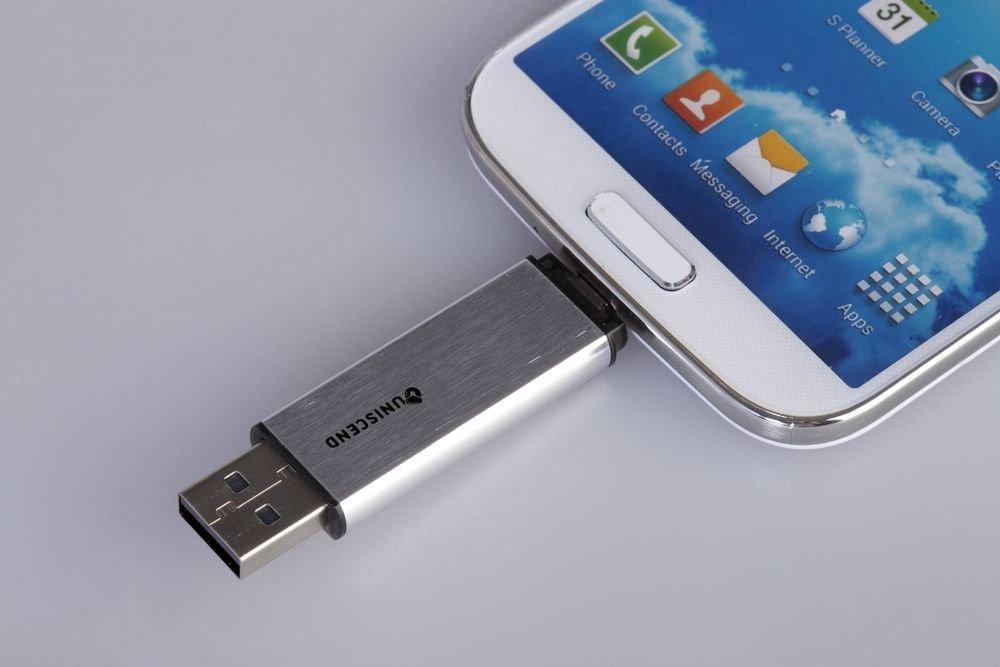
Также рекомендуется принять к сведению, что существуют специальные флешки со штекером Type-C и MicroUSB. Подобный интерфейс позволяет подключиться к смартфону без использования переходников. Но стоимость универсального накопителя значительно выше, чем обычного.
4. Как из памяти телефона переместить музыку на карту памяти
Сложнее всего перекидывать песни с телефона на USB-флешку. С картами памяти трудностей практически ни у кого не возникает, ведь современные мобильные устройства уже оснащены слотом для карточек MicroSD. То есть владельцу телефона не нужно покупать переходники или разбираться в настройках блютуз и FTP.
Чтобы переместить музыку на карту памяти, нужно:
- Вставить накопитель в смартфон.
- Открыть диспетчер файлов.
- Отметить песни.
- Нажать кнопку «Переместить».
- Выбрать в качестве места назначения одну из папок на MicroSD.
В течение нескольких секунд или минут песни будут скопированы. Затем карту памяти можно подключить к компьютеру, чтобы переместить файлы.
Что делать, если не получается переместить музыку на флешку или карту памяти
К сожалению, даже такой простой процесс, как копирование файлов на SD-карту вызывает затруднения у неопытных пользователей. Чего уж говорить о передаче данных на USB-флешку. Но наши эксперты готовы подсказать, как можно выйти из сложившейся ситуации.
Эксперт в области цифровых технологий и деятельности мобильных операторов. Занимаюсь постоянным мониторингом изменений отрасли в России и за рубежом.
Задать вопрос
Проблемы и решения
Телефон не видит карту памяти
Убедитесь, что устройство поддерживает накопитель заданного объема. Недорогие смартфоны имеют ограничение в установке карт памяти. Например, до 32 или 128 гигабайт. Также рекомендуется отформатировать накопитель под FAT32, используя компьютер.
Прерывается копирование музыки на SD-карту
Возможно, на внешнем накопителе просто не хватает свободного места. Убедитесь, что выделенного пространства достаточно для перемещения музыки.
Не получилось подключить флешку к смартфону
Можно передать музыку обходными путями. Для начала потребуется подключиться к ПК, чтобы скопировать файлы на компьютер. Сделать это проще всего через USB-кабель. Затем сама флешка подключается к ПК, и встроенными средствами Windows осуществляется перенос или копирование песен.