
Zoom для mac OS
Пользоваться Skype на MacBook неудобно. Сборка мессенджера 2020 года работает только на mac OS X 10.10 и более поздних версиях ОС и требует обязательной установки QuickTime. А как подключиться к видеоконференции пользователю старого мака? На помощь приходит приложение Zoom. Групповая трансляция HD-видео 720p при скорости соединения 1,5 Мбит/с и отсутствие требований к минимальному объему оперативной памяти выводят приложение в лидеры. Чтобы бесплатно скачать Zoom для mac OS по ссылке с фан-сайта, нажмите на кнопку вверху страницы и следуйте приведенным в статье пошаговым рекомендациям по установке программы.
Программа совместима даже с mac OS 10.7 и не нуждается в дополнительном ПО.
Скриншоты программы
Как установить программу на макбук
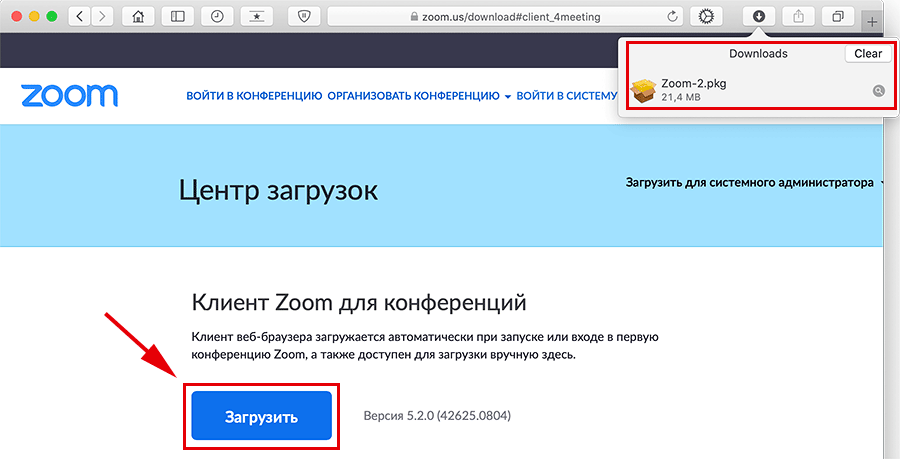
1. Кликните по кнопке «Загрузить» на ресурсе приложения или нажмите на голубую кнопку «Скачать» на фан-сайте программы.
2. После окончания загрузки появится уведомление в правом верхнем углу экрана.
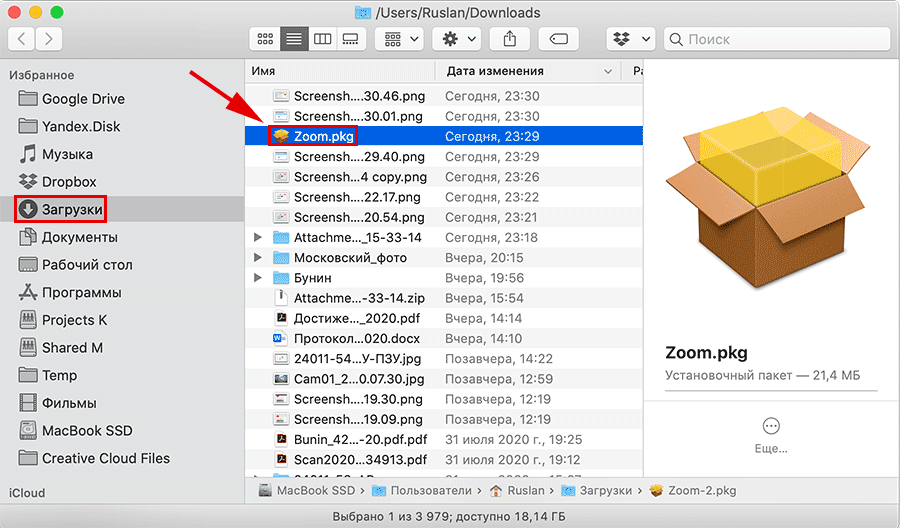
3. Выберите пункт меню «Загрузки» в левой части окна Finder.
4. Щелкните по скачанному файлу Zoom.pkg.
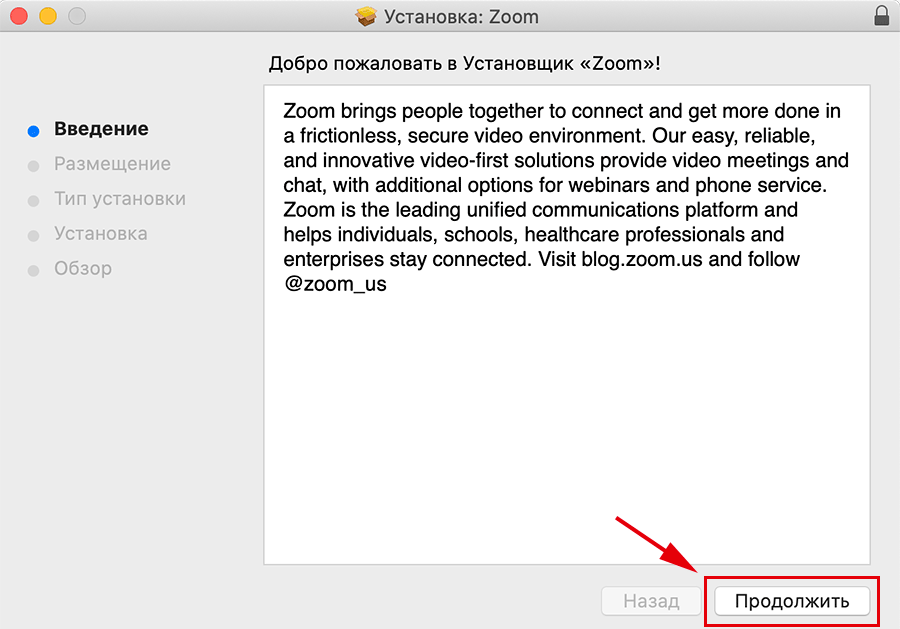
5. Установщик Зум поприветствует пользователей, коротко расскажет о приложении, посоветует посетить блог blog.zoom.us и подписаться на телеграмм-канал @zoom_us. Ознакомьтесь и нажмите «Продолжить».
6. Инсталлятор попросит выбрать вариант установки: «Установить для всех пользователей компьютера» или «Установить только для меня». Выберите установку для всех пользователей и щелкните «Продолжить».
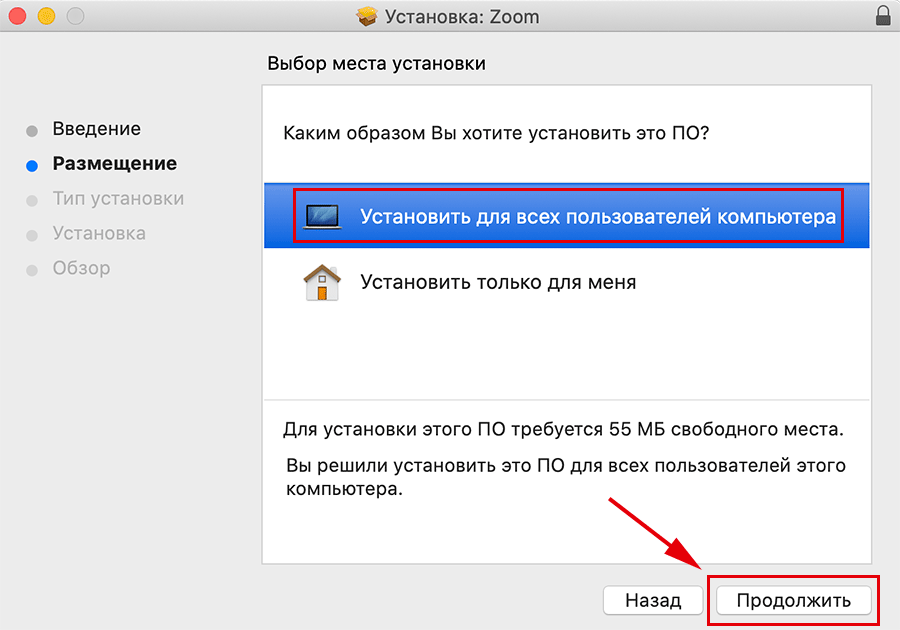
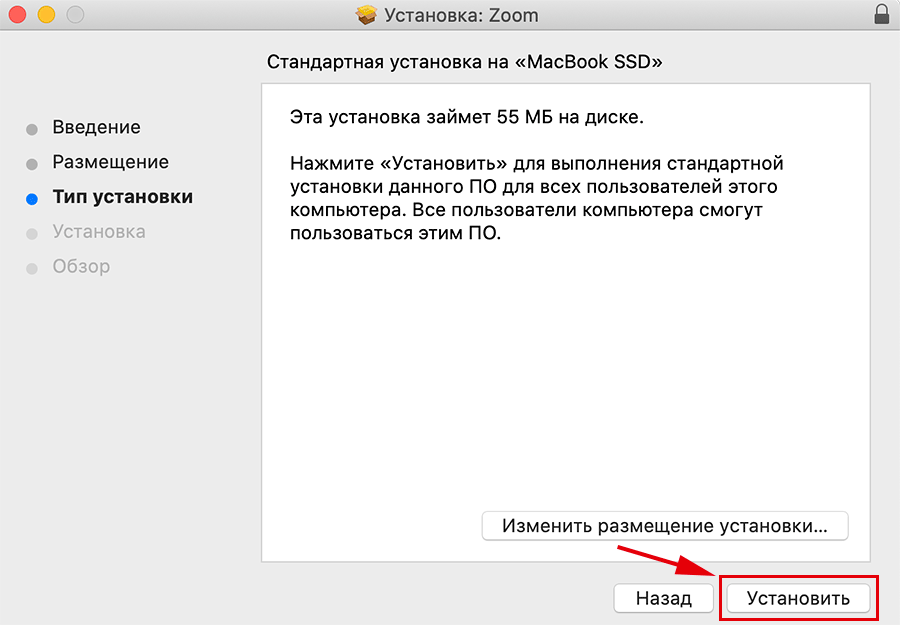
Мастер установки проинформирует о том, что после инсталляции программа займет 55 Мб дискового пространства. Несмотря на то что Зум «весит» меньше Skype, приложение не требовательно к ресурсам MacBook, превосходит Скайп по функционалу и транслирует видео в hd-формате без зависаний.
7. Нажмите «Установить», чтобы начать стандартную инсталляцию программы на MacBook SSD. Платформа видеоконференций подтвердит, что после копирования файлов пользователи макбука получат доступ к приложению.
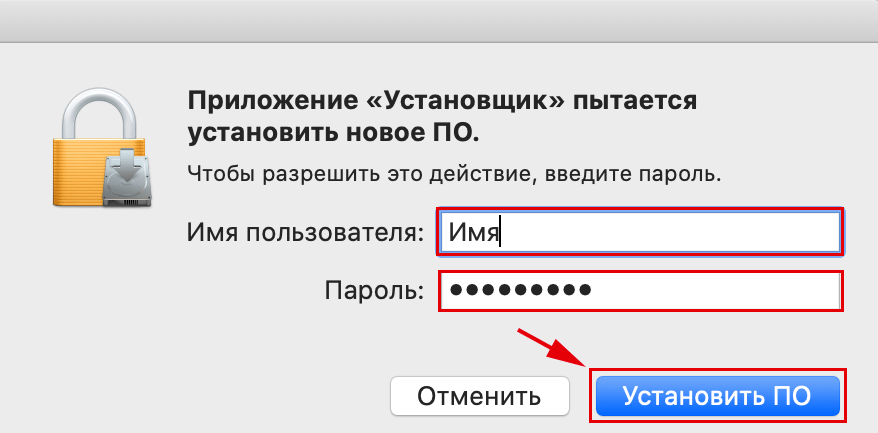
8. mac OS запросит доступ к учетной записи администратора. Введите имя пользователя и пароль и нажмите на голубую кнопку «Установить ПО» в нижнем правом углу окна.
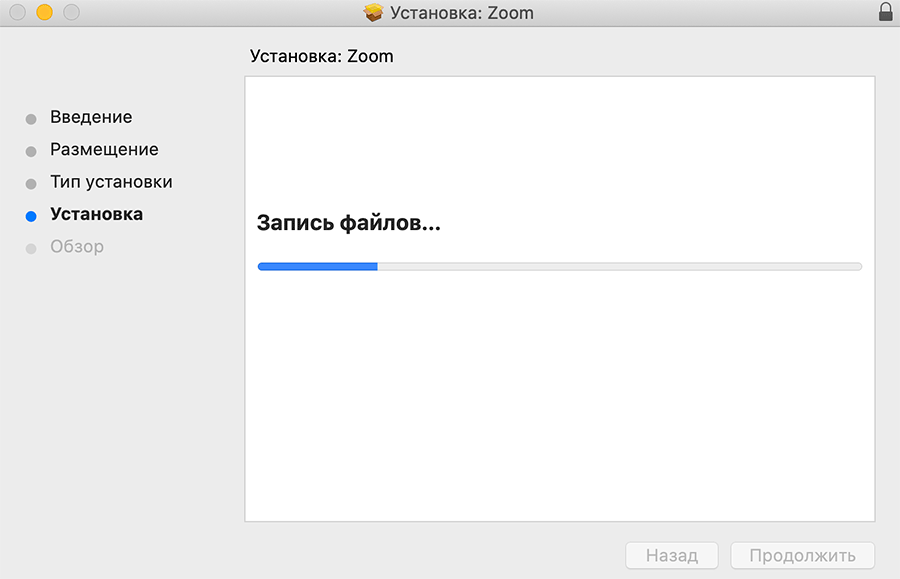
9. Дождитесь, пока мастер установки Zoom скопирует файлы на MacBook.
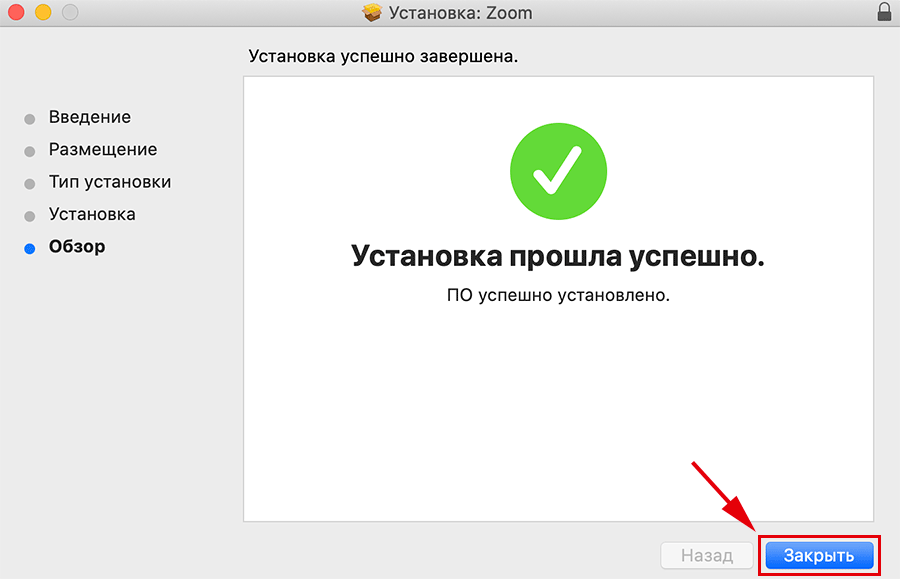
10. Инсталлятор проинформирует о том, что установка Зум завершена. Нажмите на голубую кнопку «Закрыть» внизу справа.
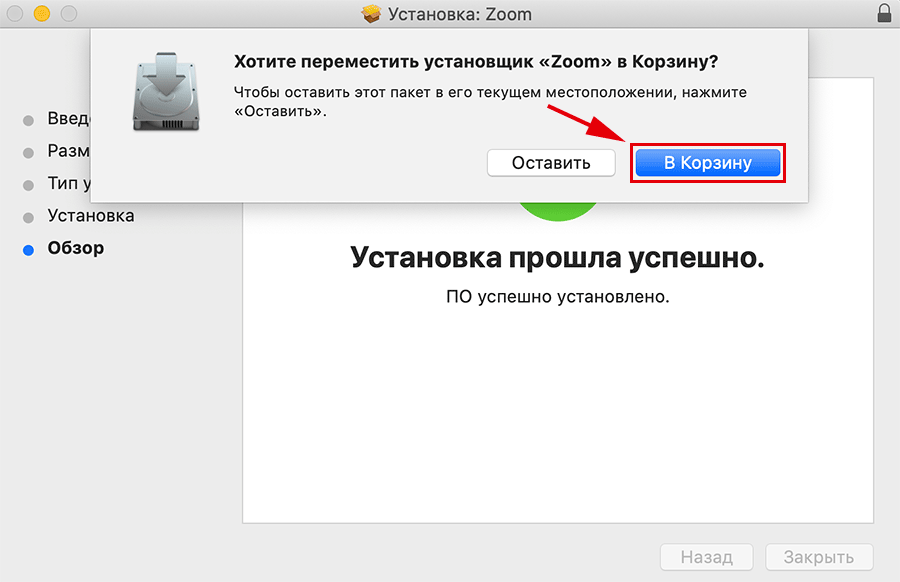
11. Мастер установки предложит переместить в корзину установочный файл. Кликните «В корзину», чтобы удалить дистрибутив и освободить место на SSD.
Как создать конференцию на mac OS
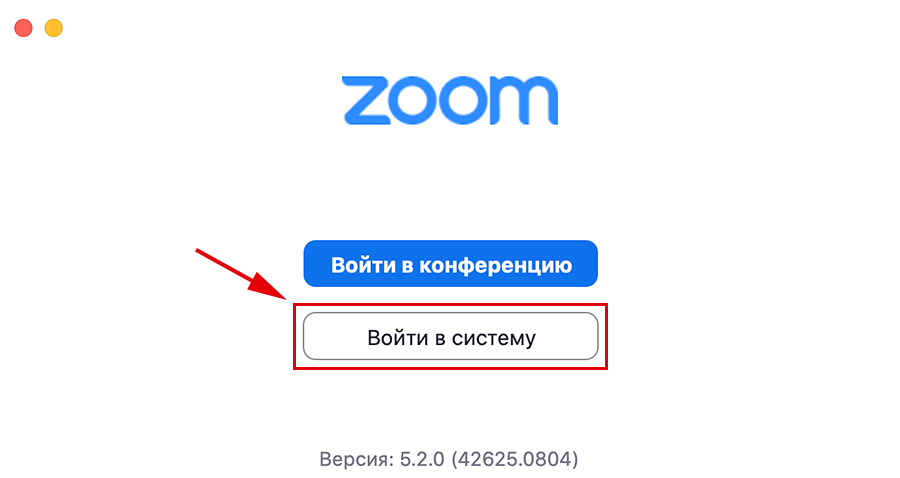
После завершения установки Зум на макбуке запустится автоматически. Программа предложит войти в конференцию или авторизоваться.
1. Чтобы организовать конференцию, кликните по белой кнопке «Войти в систему».
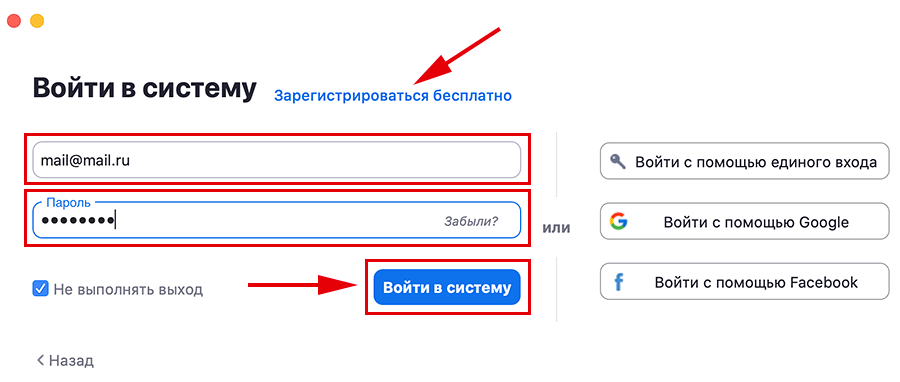
2. Если вы уже зарегистрировали учетную запись Зум, введите электронную почту и пароль и нажмите «Войти в систему».
Если аккаунта нет, перейдите по ссылке «Зарегистрироваться бесплатно» и за три минуты создайте аккаунт на сайте приложения.
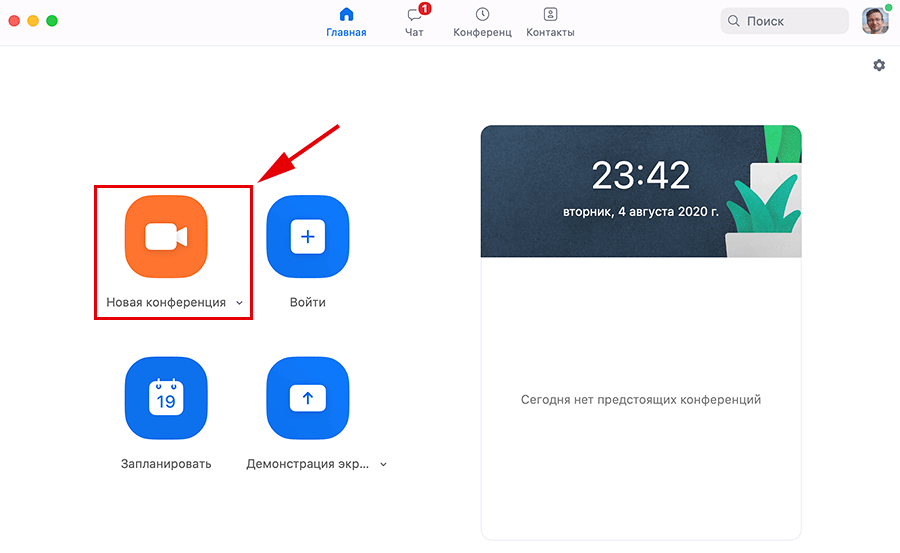
3. После авторизации пользователь попадает в главное окно программы. Нажмите на оранжевую иконку с видеокамерой.
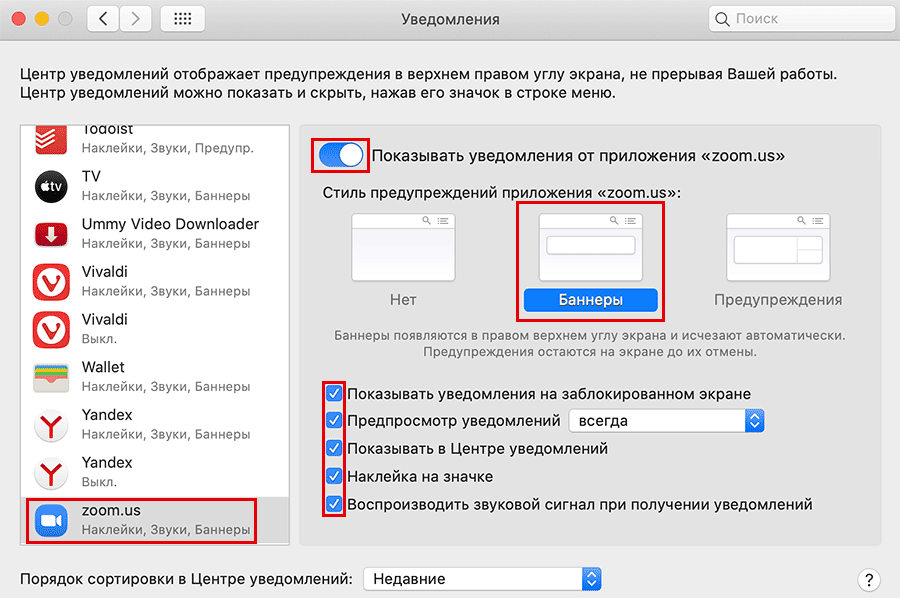
При первом запуске клиента конференций «Центр уведомлений» mac OS попросит настроить формат вывода уведомлений Zoom. Переведите ползунок «Показывать уведомления от приложения zoom.us» в активное положение, выберите стиль предупреждений приложения «Баннеры», чекбоксы не сбрасывайте.
4. Если микрофон и динамик работают исправно, щелкните по голубой кнопке «Войти с использованием звука компьютера».
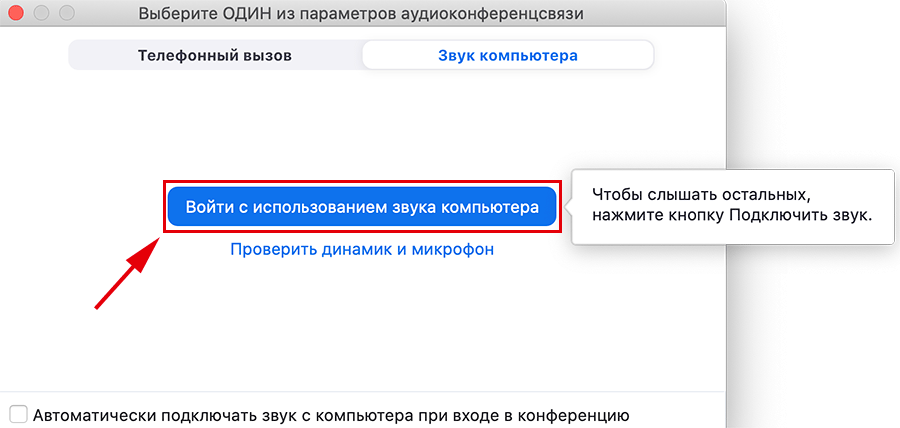
Сомневаетесь насчет корректной работы аудиооборудования? Кликните по голубой ссылке «Проверить динамик и микрофон», запишите и прослушайте голос и, если все в порядке, возвращайтесь к конференции.
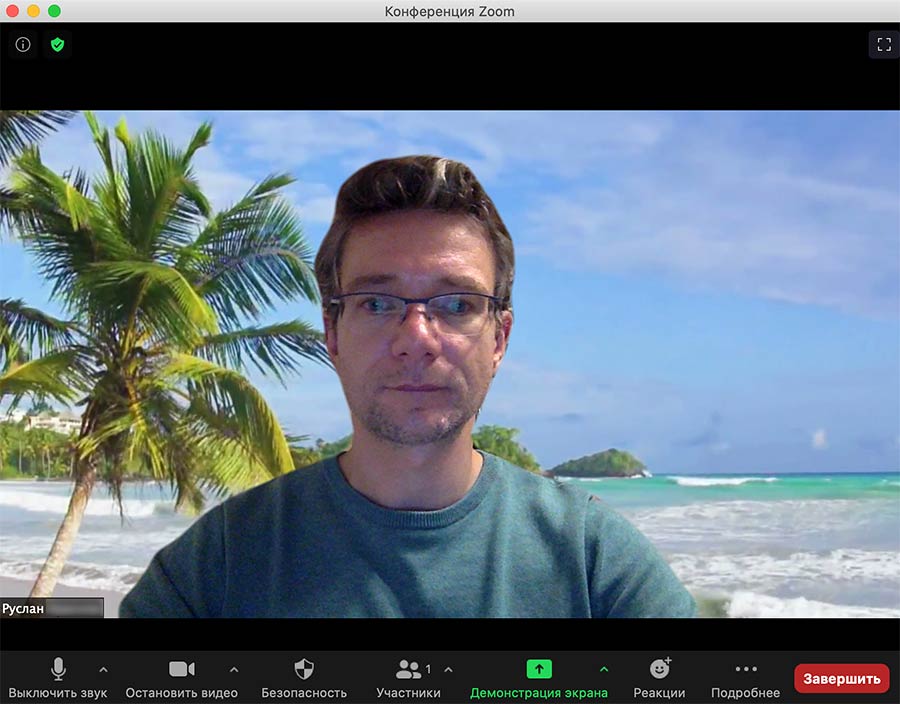
5. Поздравляем с организацией первой online-встречи. На экране мака транслируется изображение с веб-камеры, а внизу окна программы отображается панель управления конференцией.
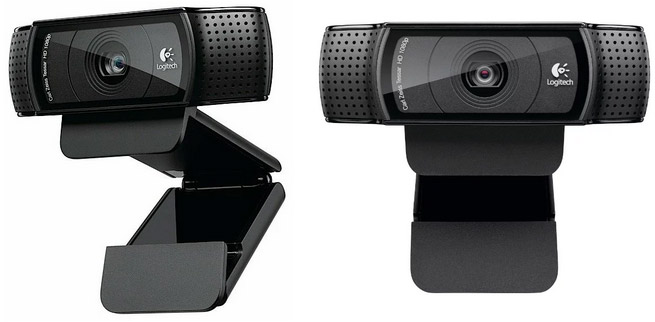
Во все компьютеры Apple, за исключением модели iMac Pro 2017 года, встроена камера 720p FaceTime HD. Оснащение макбука мощной веб-камерой 1080p не нашло отклика у пользователей, и начиная с 2018 года компания вернулась к разрешению 1280 x 720 px. Что делать, если хочется стримить видео HDTV 1080p? Приобретите внешнюю камеру Logitech HD Pro Webcam C920 за 113 долларов, увеличьте скорость интернет-соединения до 3 Мбит/с и поражайте участников онлайн-встречи изображением с высоким разрешением 1920 x 1080.
Как отправить приглашение на конференцию
Как и при установке Zoom на компьютер, пользователю доступно четыре способа приглашения участников на конференцию.
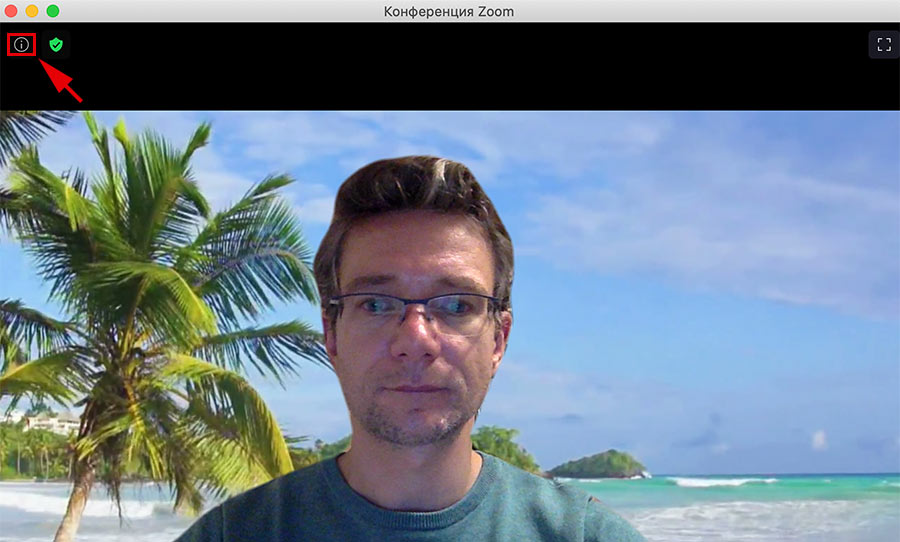
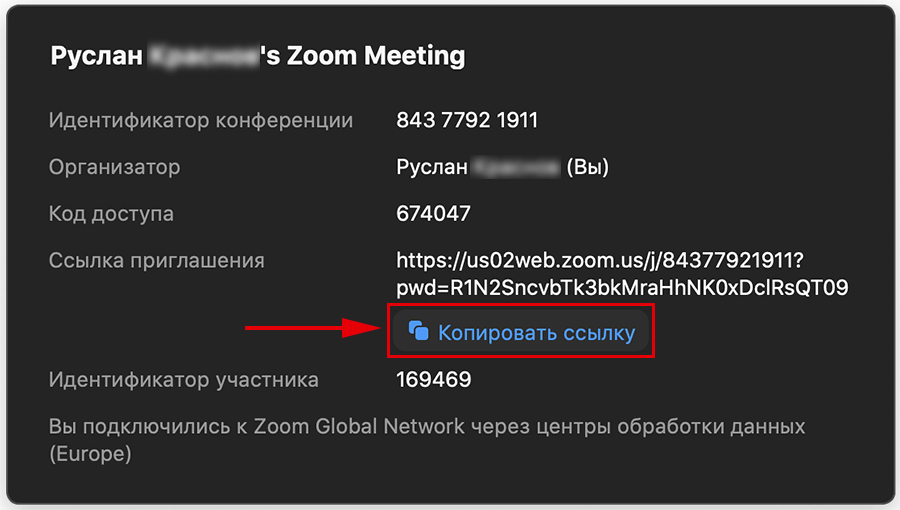
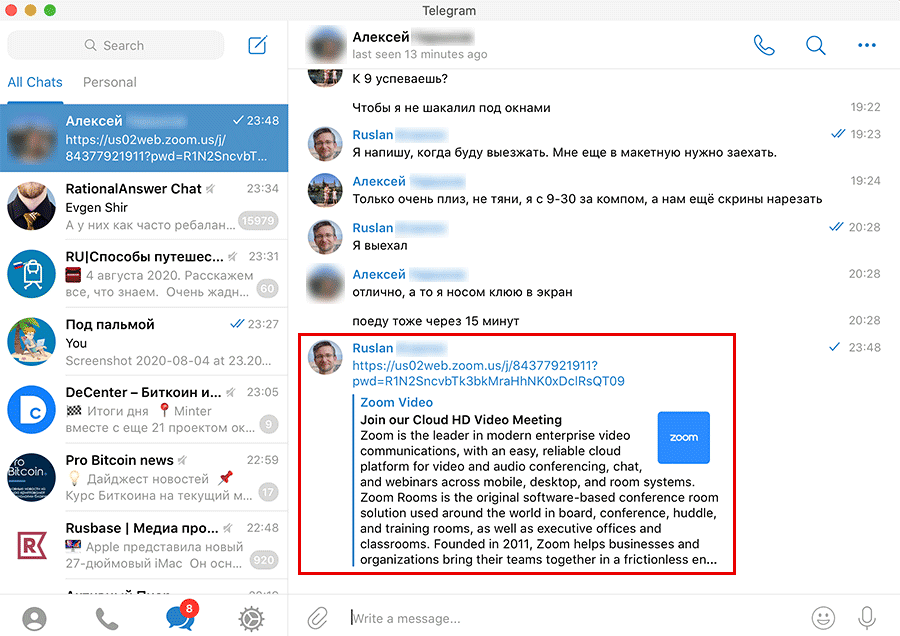
- Кликните по значку «i» в левом верхнем углу экрана, в открывшемся окне щелкните по голубой строчке «Копировать ссылку» и отправьте приглашение в мессенджере или по электронной почте.
- Кликните по иконке «Участники», в появившейся справа панели нажмите на кнопку «Пригласить», скопируйте приглашение и разошлите текст по E-mail, WhatsApp, Skype, Telegram или Viber.
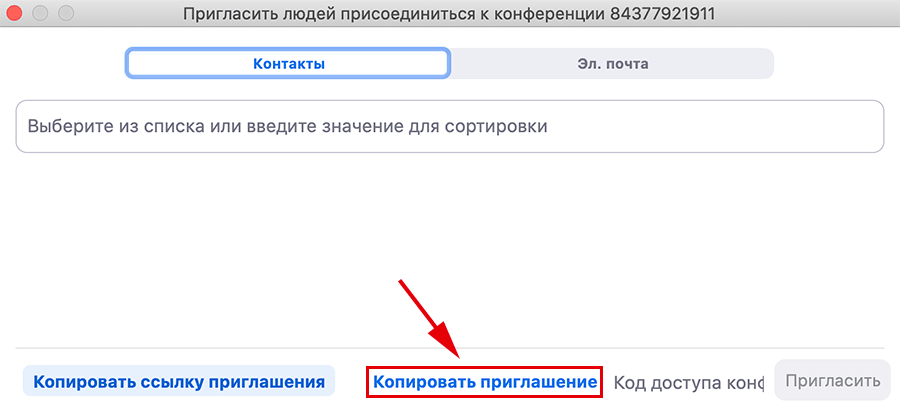
- Во вкладке «Контакты» выберите одного или нескольких адресатов и щелкните «Пригласить» в правом нижнем углу окна.
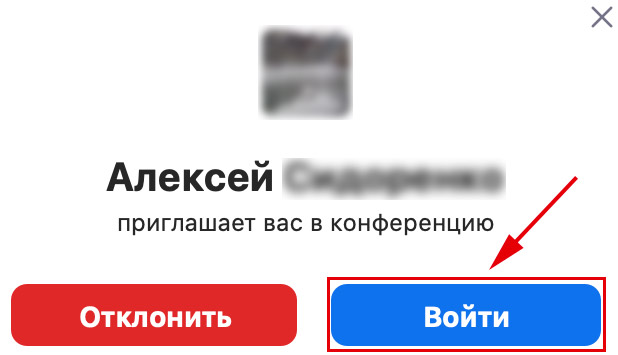
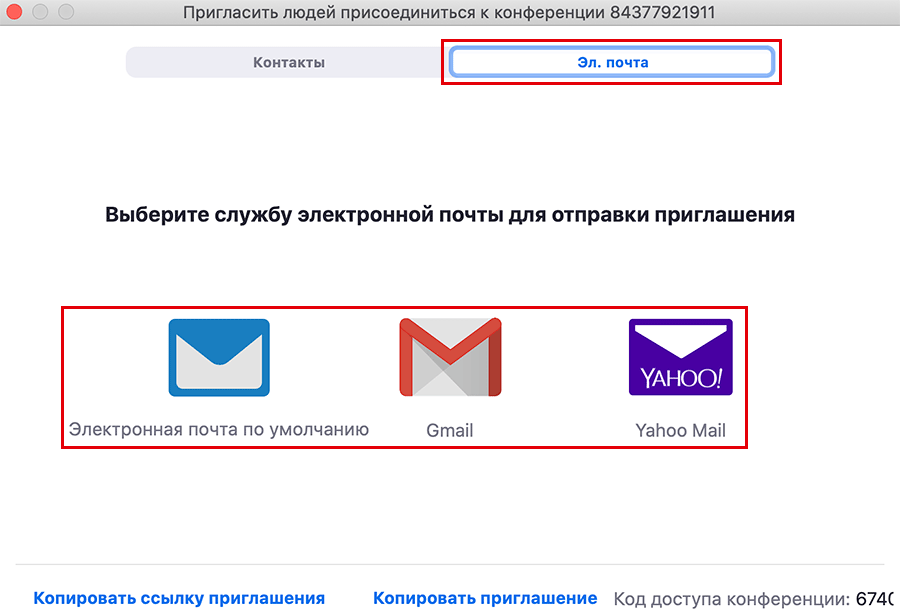
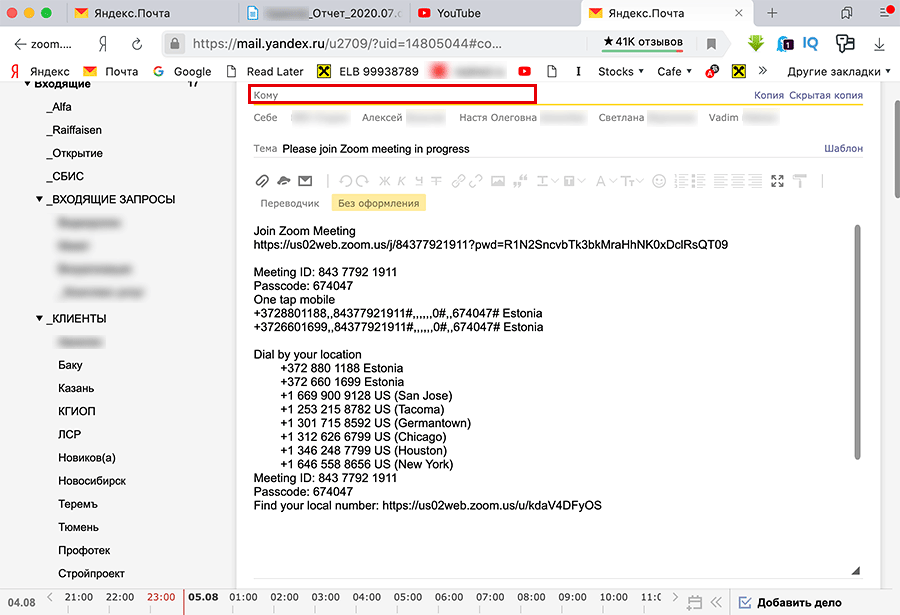
- Перейдите во вкладку «Эл. почта», выберите службу электронной почты, и платформа конференций автоматически сгенерирует письмо с приглашением. Укажите получателей и нажмите «Отправить».
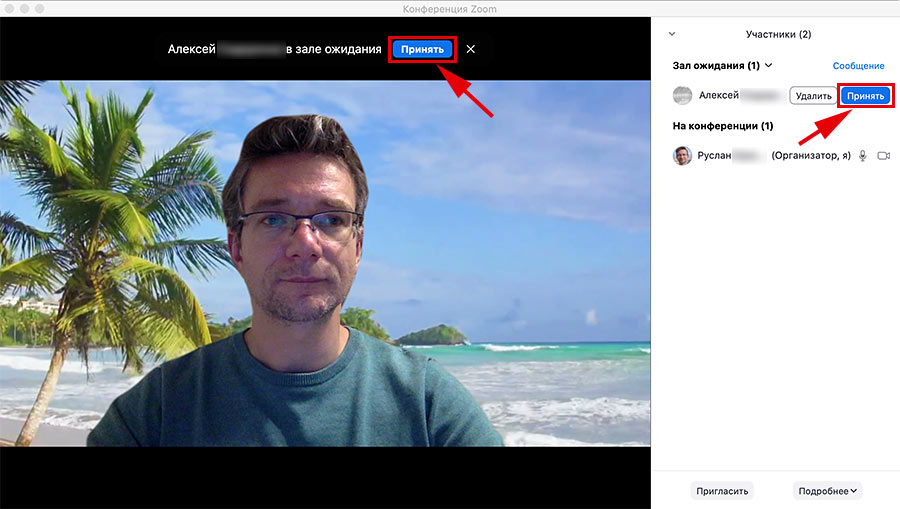
Пользователи, которые приняли приглашение, попадают в зал ожидания. Чтобы перевести человека из зала ожидания в конференцию, кликните по голубой кнопке «Принять» справа от имени участника.
Заключение
Zoom для макбука не требователен к ресурсам ПК: программа работает без зависаний даже на одноядерных процессорах с частотой 1 ГГц и совместима с устаревшей mac OS 10.7. Если во время групповой видеоконференции скорость интернет-соединения упала ниже 1 Мбит/с, снимите галочки «Включить режим HD», «Подправить мой внешний вид», «Настроить для низкой освещенности» и продолжайте удаленное совещание.
Bandicam Screen Recorder for Mac

Try the free version of Bandicam for Windows if you need it!
How to Record Your Screen With Audio on Mac
QuickTime Player is developed by Apple Inc., capable of playing, recording, and editing movies or audio recordings.
As far as we know, the recording performance of QuickTime Player is much better than any screen recording programs on Mac.
To record a full screen or specific area of your screen on Mac, please follow the steps below:
Start QuickTime Player on Mac.
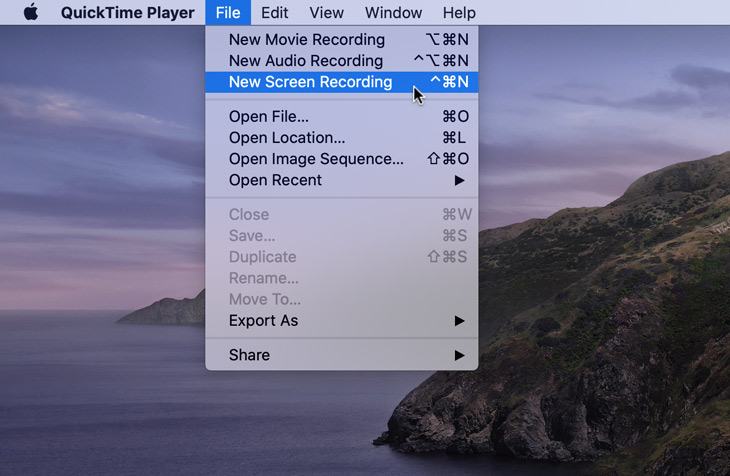
Tap “File” at the top of the display and Choose “New Screen recording”.
To record audio along with your recording, choose a microphone.
And then, hit Record.

For more information, please refer to the Apple website.
* QuickTime Player User Guide : https://support.apple.com/guide/quicktime-player/welcome/mac
Looking for the Best Screen Recorder for Windows?
Bandicam Screen Recorder enables you to capture any area of your screen either as a screenshot or screencast video file. You can record lectures, Webinars, Webex, Zoom meetings, games and Skype calls with the option to add narration from your microphone and video from your webcam, as well as share on YouTube or Vimeo.
Customer Reviews & Testimonials
«I use Bandicam because I need to record the Zoom meetings and lectures. I can record Zoom meetings without host permission using Bandicam. It’s very helpful.»
«As a teacher, I need to record PowerPoint presentations and my facecam together. Bandicam provides nearly all the functions I need for making online lectures.»
«In my opinion, this is the best game recorder ever made. I can record Minecraft games without lag and the quality of the recorded video is superb!»
«I use Bandicam for Computer Monitoring Software. I can record all actions that happened on my screen without a time limit. This function allows me to spot when I’ve made mistakes.»

One of the best screencast software that allows you to record your computer screen, system sound, and microphone.
- Capture 4K Ultra HD videos up to 3840×2160
- Record over 24 hours without stopping
- Upload a captured video to YouTube
Программа Zoom для Mac OS

Владельцы компьютеров производства компании Apple, работающих в фирменной операционной среде, могут использовать для участия и организации видеоконференций сервис Zomm cloud meetings. Организовывать сеанс видеосвязи и приглашать участников на конференцию удобно при помощи устанавливаемой на устройство программы. Особенностям установки клиента Zomm для Mac ПК или MacBook посвящен материал статьи.
Где взять установочный пакет ЗУМ
Чтобы полноценно использовать сервис Zoom на устройстве с операционной системой Mac OS, необходимо установить приложение, воспользовавшись соответствующей версией дистрибутива.
На заметку:
Файл инсталляции for Mac распространяется через официальный сайт разработчика, в магазине приложений App Store не опубликован.
Планируя загрузить клиента Zoom для установки на MacOs, ознакомьтесь с системными требованиями:
| Ресурсы | Требование |
| Процессор и ОЗУ | 1-2 ядерный ЦПУ, 2-4 Гб оперативки |
| Свободное дисковое пространство | Не менее 48.7 Мб |
| Аудио и видео | Микрофон, динамики, веб-камера, встроенные (макбук), внешние для десктопа |
| Скорость интернет | Не менее 1.2 Мбит/с |

Читайте также:
Уроки через Zoom
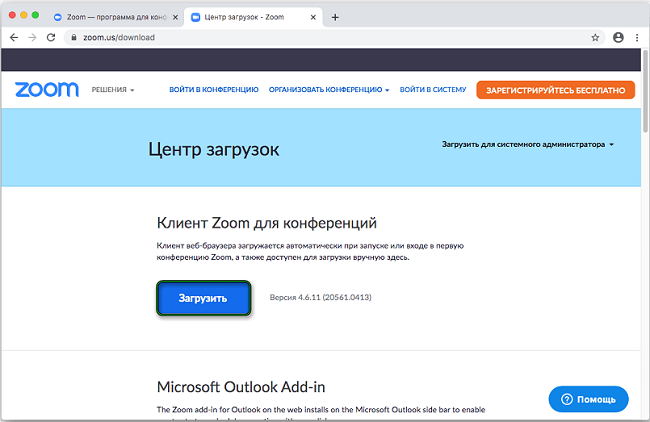
Чтобы скачать бесплатно установочный пакет, перейдите в браузере по ссылке https://zoom.us/ . На главной странице сайта внизу откройте пункт «Загрузки»/«Download». В открывшемся окне «Центр загрузок» выберете для скачивания на компьютер программу «Клиент Zoom для конференций». Скачайте файл инсталляции zoom.pkp.
Важно:
Установочный файл ЗУМ подходит для Мак и Макбуков с версий ОС 10.7 (Lion) и выше.
Как выполнить инсталляцию клиентской части
Когда установочный файл загружен, нужно инициировать процесс инсталляции:
- Запустите pkp-файл. Откроется приветственное окно Установщика Zoom с двумя кнопками «Назад» и «Продолжить». Действие кнопок интуитивно понятное. Жмем «Продолжить».
- В окне «Размещение» мастер установки предложит выбор варианта.
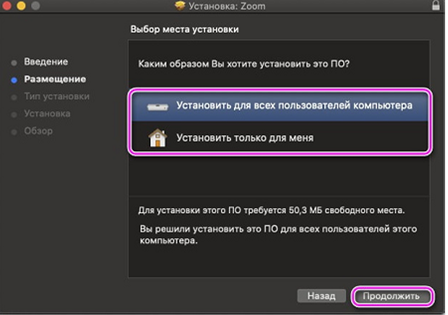
По завершении работы мастера на экране появится окно с текстом «ПО успешно установлено» и кнопкой «Закрыть»
Советы
Совет №1
Для программ, устанавливаемых не из магазина App Store, следует снимать блокировку систему безопасности, иначе софт не будет работать. Путь к отключению блокировки для Zoom:
- «Системные настройки» ―>
- «Защита и безопасность» ―>
- Откройте доступ к параметрам, нажав на иконку в виде замка ―>
- «Снять защиту».
Для выполнения последующих действий потребуется ввести пароль администратора системы.
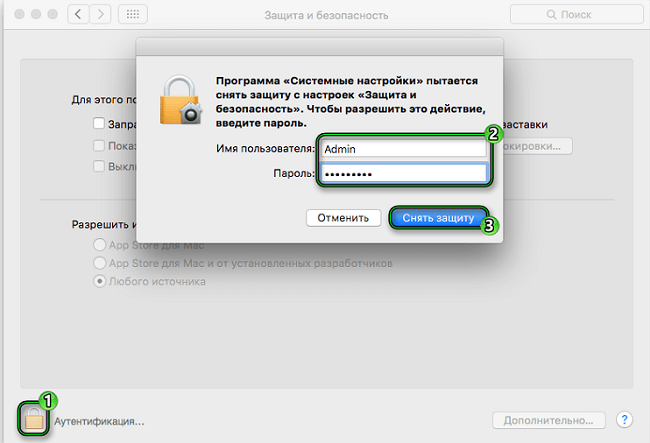
Сделайте активным режим «App Store для Mac и от установленных разработчиков» и подтвердите изменения. Верните защиту, нажав на значок замка.
Совет №2
Функционал программы зависит от выбранного пользователем тарифа. В бесплатном тарифе максимальное количество участников сеанса видеосвязи ограничено числом 100. Также 40 минутами ограничена длительность конференции. Если функций бесплатной версии недостаточно, выбирайте наиболее подходящий по бюджету и потребностям платный тариф. Все доступные варианты представлены на официальном сайте разработчика.
Совет №3
В программе предусмотрены настройки функций и горячих клавиш. Чтобы полноценно пользоваться сервисом облачных конференций, требуется зарегистрировать личный аккаунт.
Часто задаваемые вопросы
При попытке установки Zoom столкнулась с системной блокировкой. Что делать?
Активируйте через системные настройки возможность устанавливать программы от сторонних установленных разработчиков.
Открываю приложение ЗУМ и получаю ошибку: «There is no connected camera». Что делать?
Первым делом попробуйте перегрузить устройство. Если действие проблему не решило, закройте все приложения, использующие камеру. Можно воспользоваться системной утилитой «Терминал».
How to update Zoom on your Mac

Having spent some years coding applications for macOS, we’ve created a tool that everybody can use. The all-round problem fixer for Mac.

So here’s a tip for you: Download CleanMyMac to quickly solve some of the issues mentioned in this article. But to help you do it all by yourself, we’ve gathered our best ideas and solutions below.
Features described in this article refer to the MacPaw site version of CleanMyMac X.
When the coronavirus pandemic forced millions of people around the world to stay at home, video-calling apps became a lifeline for many and a crucial work tool for others. Despite the availability of apps from Google, Microsoft, and Apple, it was a young upstart company whose name became synonymous with keeping in touch online — Zoom. For that reason, many of us now have Zoom installed on our Mac computers but perhaps haven’t updated it for a while. It’s important that we do it. In addition to allowing you to use new features, updating to the latest version is the most secure way to use any app, as new versions often contain bug fixes and patches for security flaws. In this article, we’ll explain why and show you how to do it.

What is Zoom?
Zoom is a platform that allows you to make video and audio calls from pretty much any mobile device or computer. You can use a native app for the operating system you’re using, or you can join calls on the web. Zoom became popular for a couple of reasons: the fact that you could use it on any device without having to sign up for an account and the ease with which you could make group calls. It was also free for most calls.
Why should I update it?
It’s a good practice to keep every app on your Mac up to date. However, it’s particularly important for apps that have had security flaws. Zoom is one such app. In August 2022, Zoom told users that the Mac version of its client from version 5.7.3 to 5.11.4 had a vulnerability in the auto-update process that could allow users with low privileges to increase those privileges to those of the root user. It fixed the issue in version 5.11.5 and advised all users to update.
How to update Zoom on Mac manually
Here’s how to check and see if there are any updates for the Zoom Mac app and install them:
- Launch Zoom from your Applications folder.
- Click the ‘zoom.us’ menu.
- Choose Check for Updates.
- If there is an update available, follow the instructions on the screen to install it.
- If there is no update available, click Done.
How to customize Zoom updates on your Mac
Like most apps, Zoom can check for updates automatically. Unlike most apps, Zoom allows you to choose how it does that.

- Click on the ‘zoom.us’ menu.
- Choose Preferences.
- Select General, then look for ‘Automatically keep Zoom desktop client up to date.’
- Check the box next to it.
- Click the drop-down menu next to ‘date’ and choose either Slow, which updates less often and provides more stability, or Fast, which updates every time a new version is available and gives you immediate access to new features.
How to update Zoom on Mac in one click

As noted, it is recommended to keep every app you install on your Mac up to date. For apps you use regularly, that’s easy. Just set the app to update automatically. For those you don’t use regularly, you have to remember to launch them and allow them to check for updates or do it manually. Or, in the case of App Store apps, launch the App Store and let it check for updates.
If only there was an easy way to manually update all the apps on your Mac at once. Well, there is! CleanMyMac X’s Updater module does just that. It scans your Mac, checks what apps are installed, and then checks whether there are updates available. If there are, you can download and install them all right away without leaving CleanMyMac X. You can download CleanMyMac X for free here and give it a try.
Next, follow these steps to update Zoom app for Mac and all other apps in one click:
- Open CleanMyMac X from the Applications folder.
- Go to Updater in the sidebar.
- Select Zoom and any other app that needs to be updated and hit Update.
Updating Zoom on your Mac is a very straightforward process and is something you should do immediately if you haven’t done it for a while in order to patch a known vulnerability. Follow the steps above to do that. It’s also a good practice to keep all the apps on your Mac up to date, and you can use CleanMyMac X to help do that.

Frequently asked questions
What is Zoom?
Zoom is a video-calling app that became hugely popular during the coronavirus pandemic.
Why should I update it?
There was a security flaw in earlier versions that is now fixed. You should update to patch that vulnerability.
How should I update Zoom?
Use the Check for Updates command in the zoom.us menu in the app.