
Как увеличить громкость на ноутбуке?
Причиной низкой громкости звука на ноутбуке могут быть некорректно установленные драйвера звуковой карты. Проверить наличие корректного драйвера и загрузить обновление в Windows 7, 8. можно в “Панель управления” > “Система и безопасность”, а далее откройте вкладку “Диспетчер устройств”. Убедитесь что в разделе “Звуковые, видео и игровые устройства” отображаются названия драйверов без восклицательного знака и соответствующие вашей модели ноутбука.
Второй причиной низкой громкости чаще всего является случайное уменьшение системной громкости звуков Windows или громкости вывода звука из встроенных колонок. Исправить это можно в разделе “Панель управления” > “Оборудование и звук”. В этом разделе необходимо изменить настройки двух вкладок: “Настройка громкости” и “Управление звуковыми устройствами”.
Во вкладке “Настройка громкости” можно отрегулировать громкость звука воспроизведения во всех приложениях. Поднимите ползунки вверх до максимума, для увеличения громкости.
Во вкладке “Управление звуковыми устройствами” нужно выбрать то устройство, через которое ваш ноутбук будет воспроизводить звук. Как правило, это встроенные динамики.
Для регулирования звука при помощи функциональных клавиш ноутбука, найдите в верхнем ряду клавиатуры кнопки с характерными изображениями динамика с “+” “-”, зажав клавишу “Fn” + “клавиша увеличения\уменьшения звука” вы сможете отрегулировать громкость звучания. На разных марках ноутбуков этот набор клавиш может отличатся.
[Windows 11/10] Настройки звука и Громкости
Отсканируйте QR-код, чтобы открыть эту страницу на вашем смартфоне.
- Windows 11
- Windows 10
- 1. Введите и найдите [Настройки звука] в строке поиска Windows ①, а затем нажмите [Открыть] ②.
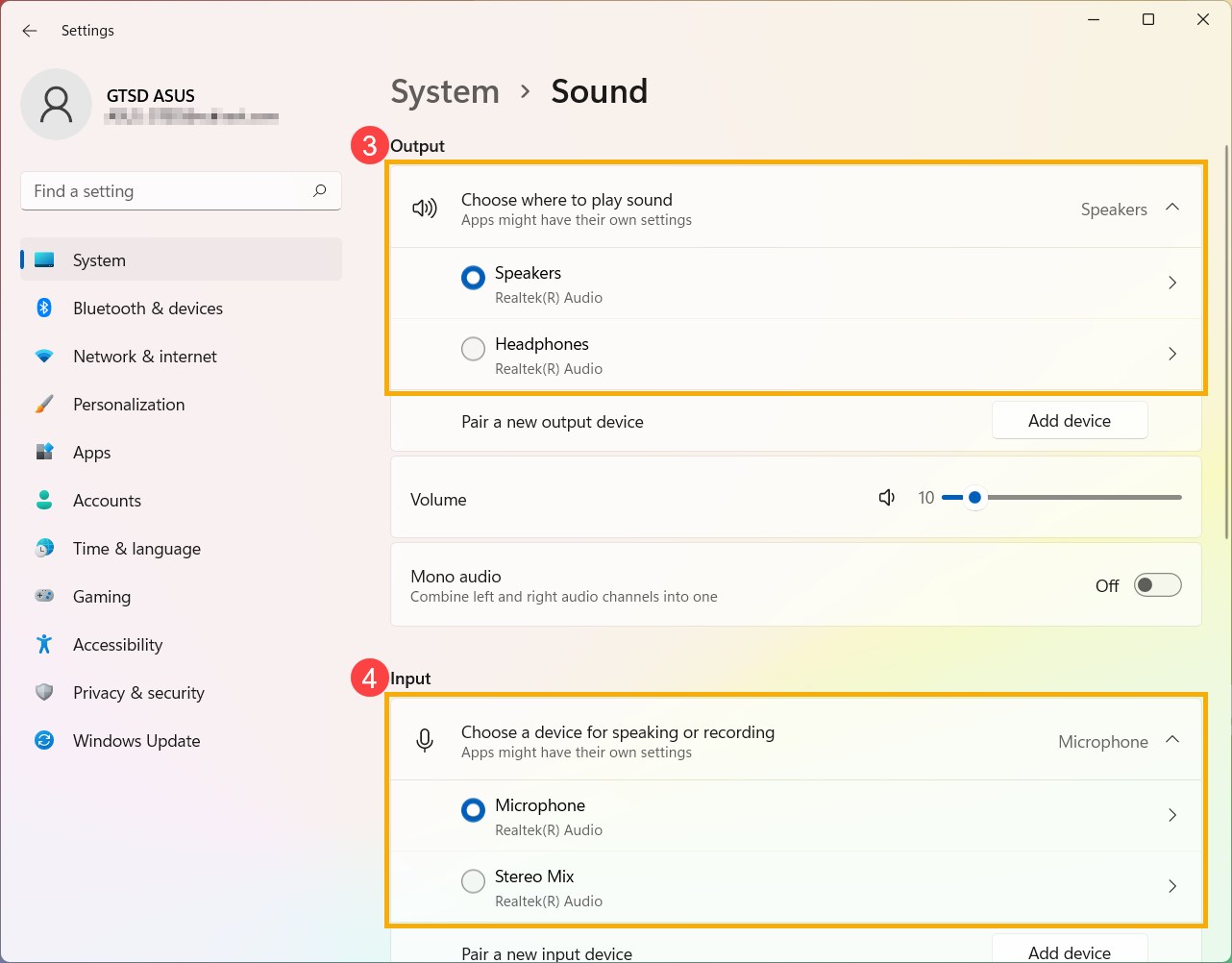
- В настройках звука вы можете выбрать устройство вывода ③ (например, внутренние динамики, внешние динамики или наушники) и устройство ввода ④ (например, внутренний микрофон, внешний микрофон или наушники).
Если значок динамика основной громкости имеет вид , это означает, что ваш компьютер находится в режиме отключения звука. Щелкните значок динамика еще раз, чтобы включить громкость.
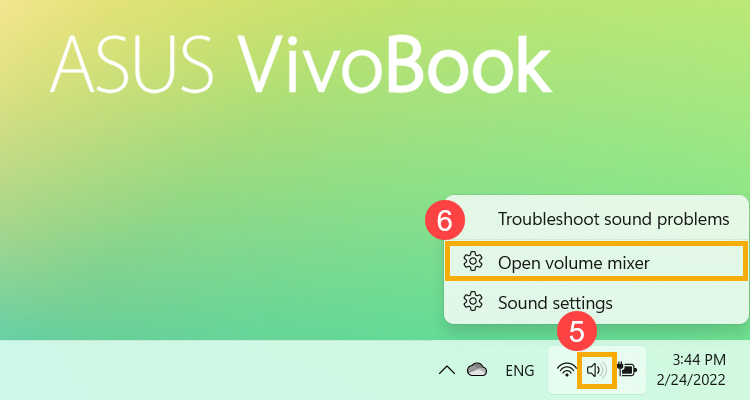
- Приступаем к использованию микшера громкости. Щелкните правой кнопкой мыши [значок динамиков] на панели задач ⑤, а затем выберите [Открыть микшер громкости] ⑥.
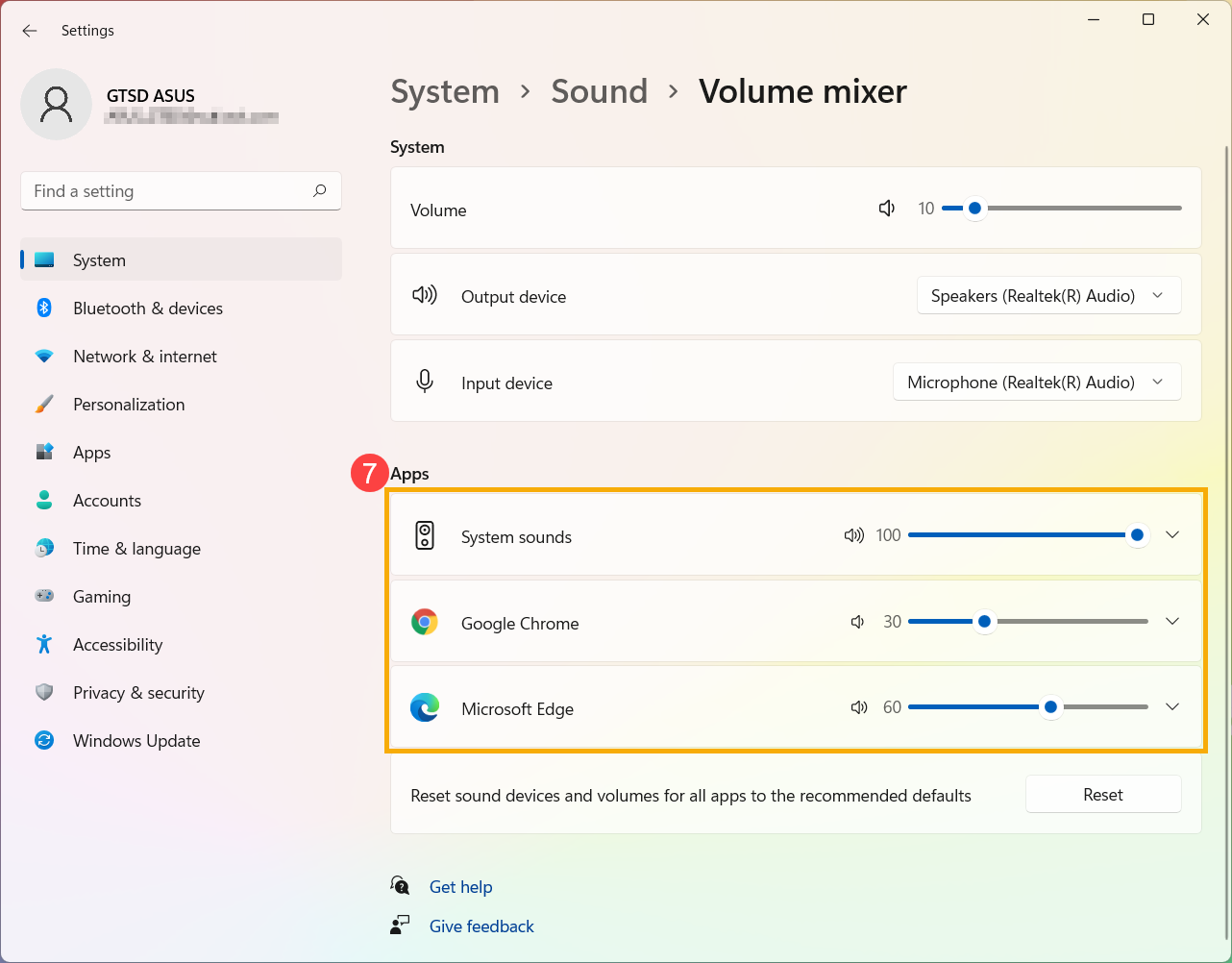
- В поле «Приложения» перетащите ползунок, чтобы отрегулировать громкость для каждого приложения ⑦.
Если значок динамика приложения имеет вид (Х), это означает, что приложение находится в режиме отключения звука. Щелкните значок динамика еще раз, чтобы включить громкость.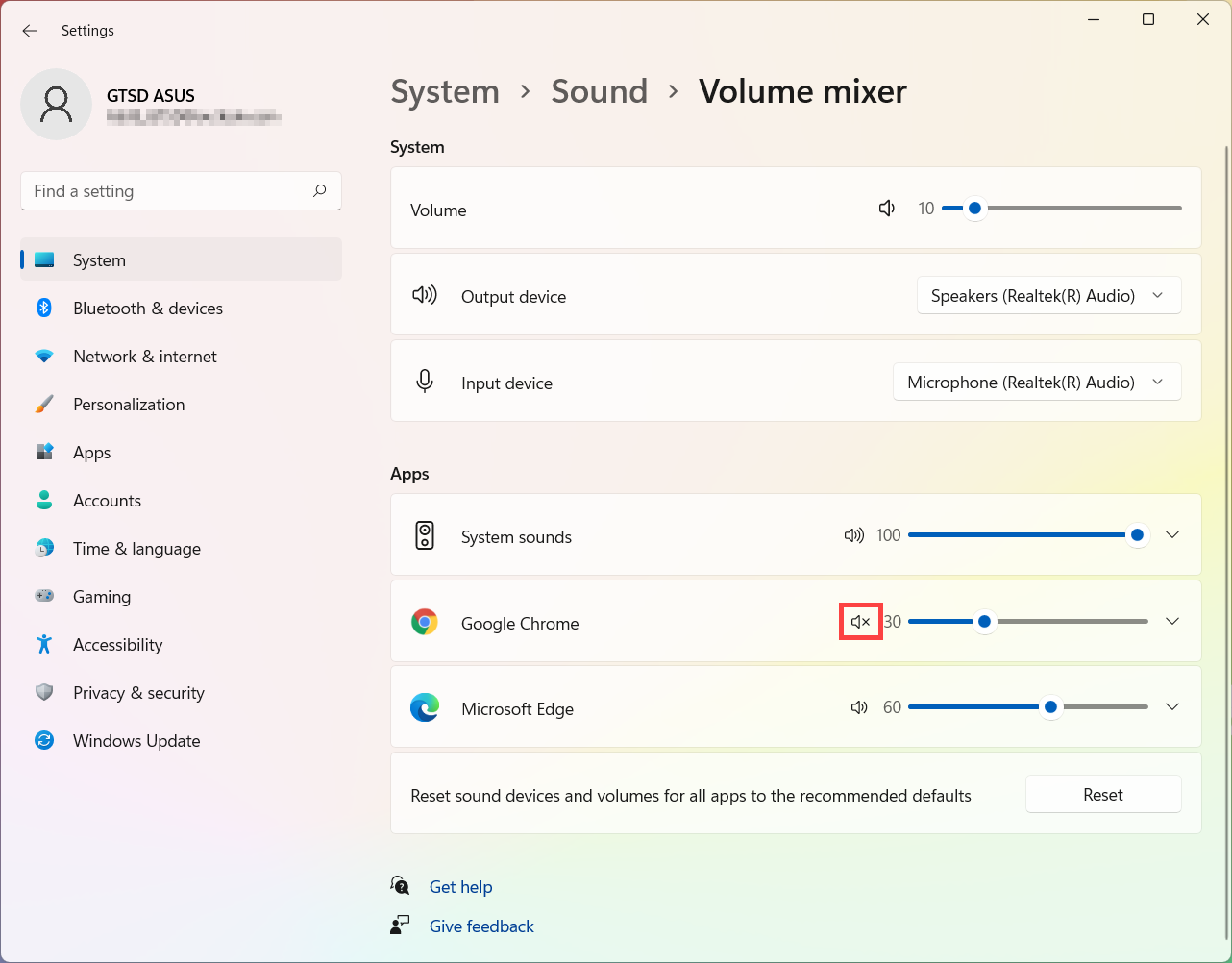
- Укажите в поисковой строке Windows [Параметры звука] ① , нажмите [Открыть] ② .
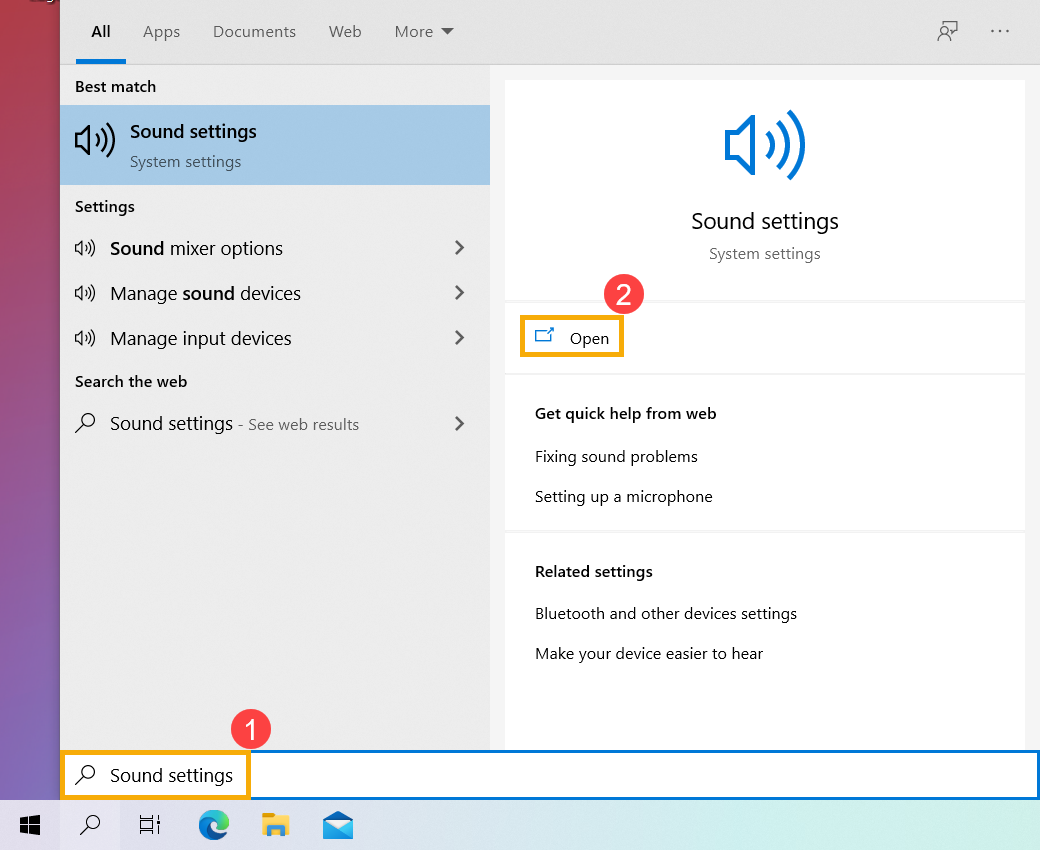
- В параметрах звука вы можете выбрать устройство вывода ③ (такие как внутренние динамики, внешние динамики или гарнитура) и устройство ввода ④ (например, внутренний микрофон, внешний микрофон или наушники).
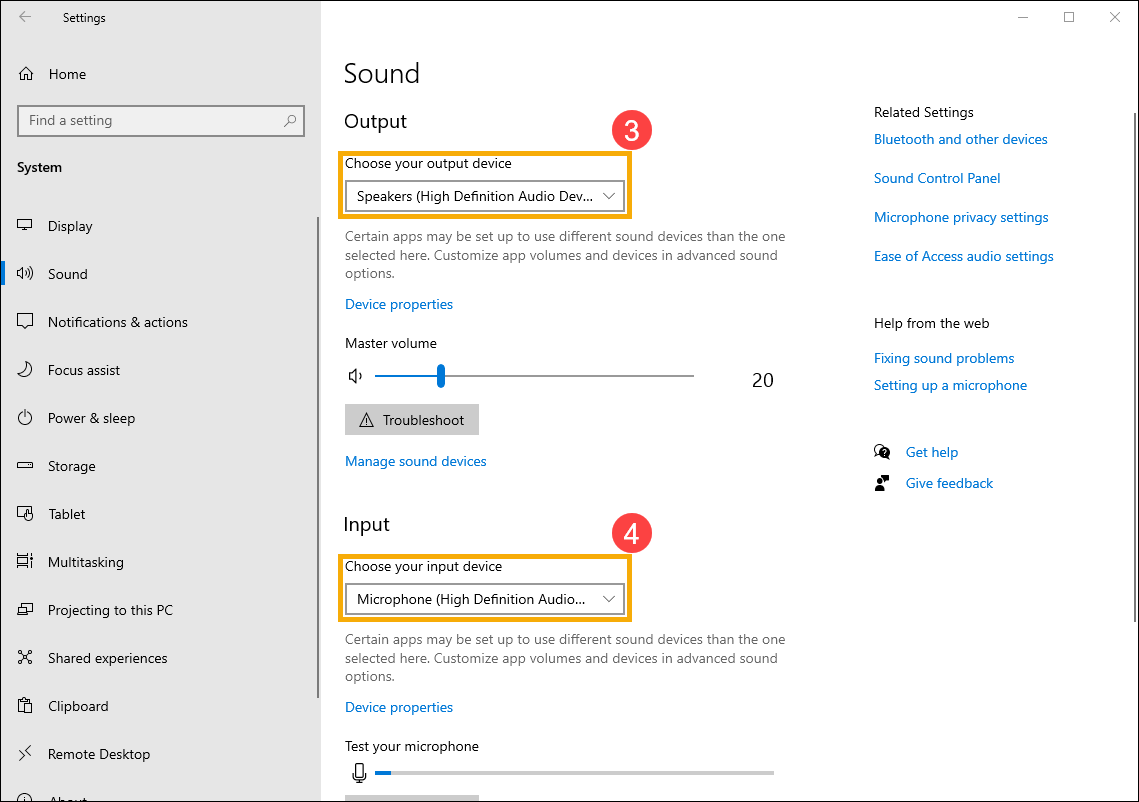
Если иконка звука отображается как , это означает, что звук установлен на мьют. Щелкните значок динамика еще раз, чтобы включить громкость.
- Рассмотрим Микшер громкости. Щелкните правой кнопкой мыши на [значок динамика] на панели задач ⑤, а затем выберите [Открыть микшер громкости] ⑥.
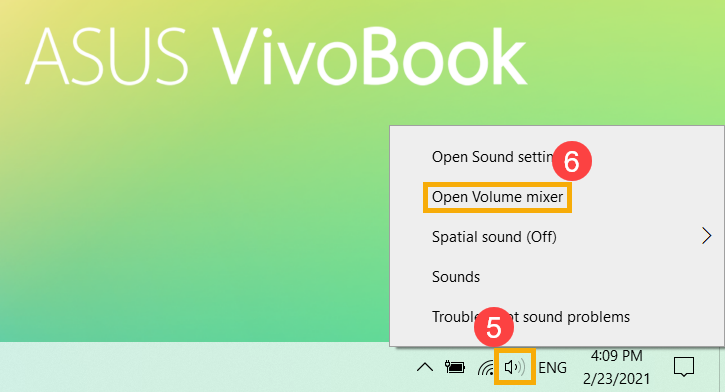
- В микшере громкости измените положение ползунка для каждого приложения по отдельности ⑦ .
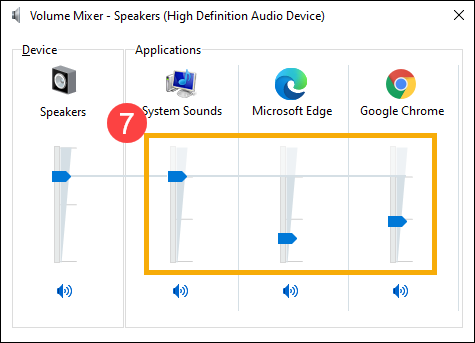
Если рядом с приложением иконка отображается как , это означает, что включен режим мьют. Щелкните значок динамика еще раз, чтобы включить громкость.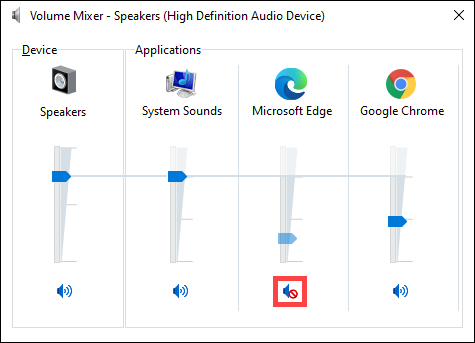
Способы усиления звука на ноутбуке
Большинство динамиков на ноутбуках не отличаются сильной громкостью. Очень тихий звук может доставлять владельцу ПК определенные неудобства при просмотре фильмов или прослушивании аудиофайлов. Конечно, все переносные компьютеры оснащены выходом для подключения колонок, однако они не всегда находятся под рукой. Существует множество способов как увеличить громкость на ноутбуке. Для увеличения звука на ноутбуке без использования дополнительного оборудования можно воспользоваться стандартными средствами ОС Windows или специализированным ПО.
- Если у Вас тихий звук вызван программными или системными неполадками (внезапно стал тише), то рекомендуем сначала прочитать данную статью.
- Если вы хотите узнать как улучшить звук на ноутбуке, то рекомендуем данную статью.
Встроенные возможности ПК и ОС Windows по усилению звука
Самый простой способ увеличить звук на ноутбуке – воспользоваться функциональными клавишами клавиатуры. На каждой клавиатуре имеются две кнопки, одна из которых позволяет уменьшить громкость динамиков, а вторая – увеличить. У разных моделей ПК эти клавиши могут отличаться (например, F9 и F10, F5 и F6 или F11 и F12). Чтобы добавить звук, необходимо:

- Зажать кнопку Fn, находящуюся внизу слева.
- Несколько раз кликнуть по клавише повышения громкости. Каждый клик усилит звучание динамиков на несколько процентов.

Вместо клавиатуры можно воспользоваться мышкой или тачпадом. В этом случае нужно просто кликнуть по соответствующему значку, размещенному в системном трее, и перетянуть ползунок вверх.
Еще одним стандартным средством для увеличения громкости на ноутбуке с установленной ОС Windows является изменение настроек в свойствах динамиков:
- Заходим в меню «Пуск» и в панели управления выбираем «Оборудование и звук».

- В открывшемся окне жмем «Звук». После этого переходим во вкладку «Воспроизведение» и вызываем свойства устройства, отвечающего за звук.

- В разделе «Дополнительные возможности» («Улучшения» для Windows 8 и выше) ставим галочку напротив пункта «Тонкомпенсация». После этого громкость динамиков на ноутбуке должна немного увеличиться.

Использование кодеков K-Lite Codec Pack
Настройка звука на ноутбуке может быть произведена специальной программой для увеличения громкости на ноутбуке. K-Lite Codec Pack – это программа (набор кодеков) для прослушивания аудиофайлов и просмотра видео в любом формате. С ее установкой у вас появится намного больше возможностей для усиления звука на ноутбуке или стационарном компьютере.
Чтобы увеличить громкость с помощью данной программы, необходимо:
- Скачать софт с официального сайта и установить его на ПК. Рекомендуется скачивать пакет Mega, так как он включает в себя наибольшее количество декомпрессоров для воспроизведения видео и аудиофайлов.
- После запуска инсталлятора и выбора установочной папки вам потребуется выполнить предварительные настройки программы. Для этого выбираем профиль под номером 7 (Lots of stuff) и отмечаем галочками все, что только можно.

- Вместе с кодеками устанавливаем плееры для проигрывания видео и аудио. Для этого отмечаем соответствующие пункты.

- Выполнив ассоциацию файлов (указав, какой формат будут открывать установленные программы) и выбрав конфигурацию колонок, завершаем инсталляцию.

- После этого запускаем только что установленный аудиоплеер Media Player Classic, переходим в меню «Свойства» и в разделе Audio Switcher перетягиваем ползунок напротив пункта Boots вправо до упора.

Данная программа позволяет увеличить громкость до 300%. Однако далеко не все динамики смогут воспроизвести такое звучание на хорошем уровне. Поэтому при сильном повышении звука могут появиться небольшие искажения в качестве воспроизведения.
Увеличение звука с помощью Sound Booster
Одной из наиболее действующих программ, разработанных специально для усиления звука, является бесплатная утилита Sound Booster. Она позволяет увеличить громкость воспроизведения аудиофайлов до 150% без потери качества звучания. При этом максимальный коэффициент усиления равен пяти.
Размер программы после распаковки и установки – 10 Мб. Еще одним ее преимуществом являются небольшие требования к параметрам процессора и оперативной памяти, так что данная утилита подойдет даже для слабенького ноутбука.
После инсталляции программы необходимо сделать следующие настройки:

- выбрать язык интерфейса;
- активировать запуск вместе с ОС;
- задать сочетание клавиш для усиления и уменьшения звука.
Чтобы прибавить на ноутбуке громкости, вам потребуется только нажать выбранное сочетание клавиш.
Как увеличить громкость на ноутбуке, если уже максимум?

С проблемой тихого динамика сталкиваются многие владельцы бюджетных моделей ноутбуков. Так Lenovo IdeaPad 110-15 является ярким представителем большой группы ноутбуков, у которых все время хочется увеличить громкость динамиков, хотя баланс громкости в настройках увеличен до максимума.
В данной статье мы расскажем, что можно сделать в ситуации, когда требуется поднять громкость звука в ноутбуке, которая и так находится на максимальном уровне.
С использованием специальной программы
Самый простой и действенный способ увеличения громкости динамиков ноутбука без его разборок и замен деталей – использование программы Letasoft Sound Booster.
Скачать ее можно по ссылке ниже, после чего установить.
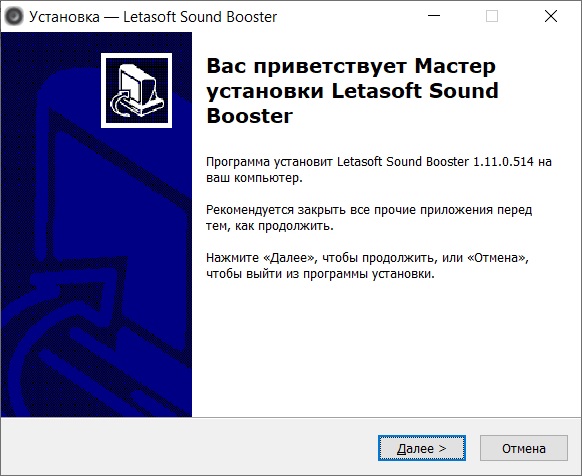
Далее запускаем ее с ярлыка на рабочем столе (предварительно активировав по инструкции из архива с установочным файлом).
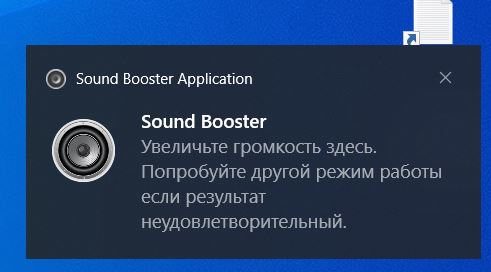
Уведомление при запуске
Программа Letasoft Sound Booster не имеет главного окна. После запуска она отображается в виде значка на панели задач возле часов в правом нижнем углу экрана.
Увеличение громкости осуществляется переключением режимов работы.
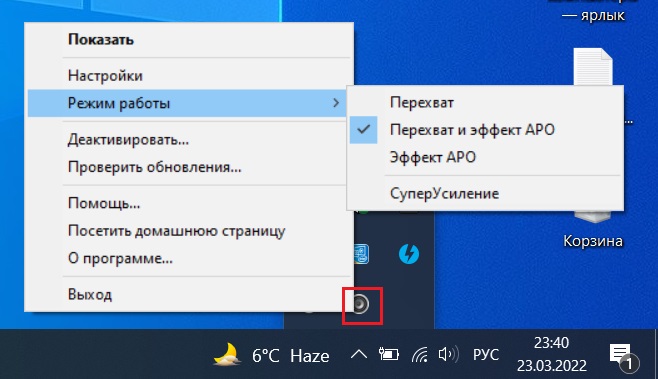
Режим увеличения громкости динамика
Для того, чтобы программа сама применяла выставленные настройки звука необходимо включить автозагрузку с Windows.
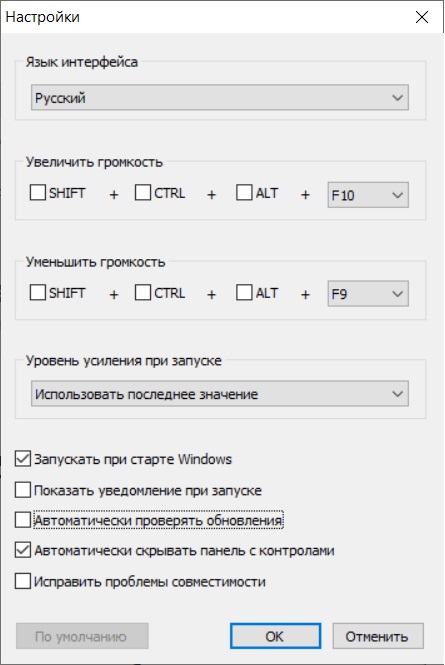
После установки и запуска Letasoft Sound Booster вы сразу же заметите, как громкость динамиков вашего ноутбука существенно увеличилась практически без потерь в качестве.
Подключение внешних колонок
Данный вариант очень простой. Вы просто приобретаете колонки удобного для себя размера и стоимости, после чего подключаете их в разъем для наушников.
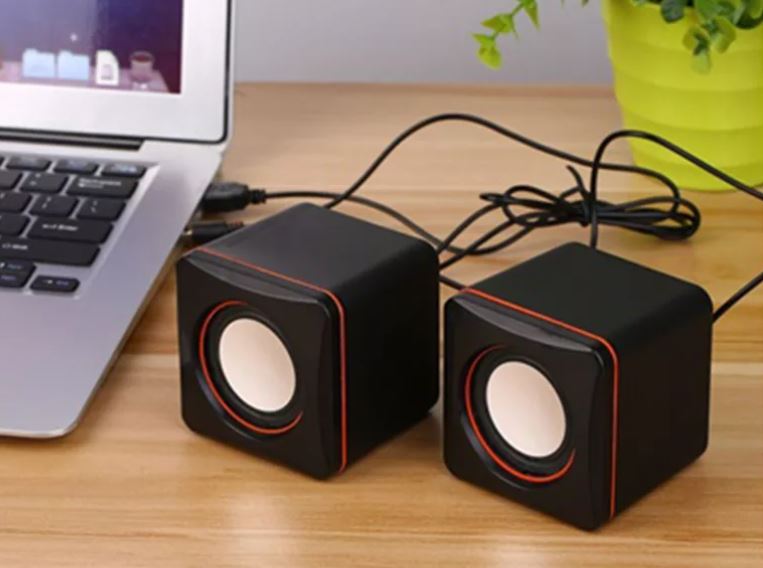
Подключение внешних колонок к ноутбуку
Звук автоматически начнет воспроизводиться через них с увеличенной громкостью и качеством.
Лучшая благодарность автору — репост к себе на страничку: