
Заметки о выпуске Visual Studio 2022 версии 17.9( предварительная версия)
Просмотрите записи с мероприятия по запуску Visual Studio 2022, чтобы узнать о новых возможностях, услышать советы и скачать бесплатные цифровые образцы.
Нажмите кнопку, чтобы скачать последнюю версию Visual Studio 2022. Инструкции по установке и обновлению Visual Studio 2022 см. в документации по обновлению до последнего выпуска Visual Studio 2022. Кроме того, см. инструкции по установке в автономном режиме.
Предварительная версия не готова к выпуску, а также к использованию на рабочих компьютерах или созданию кода готовых программных продуктов. Дополнительные сведения см. в разделе Жизненный цикл и обслуживание продуктов Visual Studio.
Предварительные версии Visual Studio 2022 версии 17.9
- 14 ноября 2023 г. — Visual Studio 2022 версии 17.9( предварительная версия 1)
Блог Visual Studio 2022
Блог Visual Studio 2022 является официальным источником сведений о продукте от группы разработчиков Visual Studio. Более подробные сведения о выпусках Visual Studio 2022 можно найти в следующих записях:
Это обновление может включать новое программное обеспечение Майкрософт или стороннее программное обеспечение, лицензированное отдельно, как указано в уведомлениях сторонних поставщиков или в соответствующей лицензии.
Visual Studio 2022 версии 17.9 ( предварительная версия 1)
Выпущено 14 ноября 2023 г.
Сводка о новых возможностях в этом выпуске Visual Studio 2022 версии 17.9( предварительная версия 1)
Теперь для установки Visual Studio требуется платформа .NET Framework 4.7.2
Начиная с Visual Studio 17.9 (предварительная версия 1), вам потребуется установить на компьютере платформа .NET Framework 4.7.2 или более поздней версии, чтобы установить Visual Studio. Чтобы избежать проблем с установкой, рекомендуется скачать и установить платформа .NET Framework 4.7.2 перед установкой Visual Studio 17.9 или более поздней версии.
Созданные сообщения фиксации
Используйте новую функцию сообщения фиксации Git, чтобы описать набор изменений. Чтобы попробовать его, вам потребуется активная подписка GitHub Copilot и предварительная версия расширения чата GitHub Copilot.
Щелкните значок пера sparkle «Добавить созданное сообщение о фиксации ИИ» в окне «Изменения Git», чтобы создать предложение. GitHub Copilot будет рассматривать изменения файла в фиксации, суммировать их, а затем описать все изменения. Затем можно вставить предложение ИИ или «Dis карта». Поделитесь своими отзывами об этой функции здесь.
Открытие запроса на вытягивание в Visual Studio или в браузере
Для поддержки пользователей GitHub и Azure DevOps, которые предпочитают использовать представление браузера для создания запросов на вытягивание, мы добавили вторичную ссылку для поддержания текущих потоков пользователей.

Шаблон Blazor для проектов .NET 8
Мы добавили возможность создания шаблонов представлений в веб-проектах .NET 8 Blazor. Сюда входят представления шаблонов, использующие Entity Framework для операций CRUD (Create-Read-Update-Delete).
Дополнительные сведения см. в записи блога о выпуске.
Отладка, диагностика и профилирование
Утечки обработчика событий Аналитика
Теперь на вкладке «Управление аналитикой памяти» содержатся дополнительные полезные сведения. Они могут обнаружить потенциальные «Утечки обработчика событий», когда один объект подписывается на событие другого объекта. Если издатель события существует дольше подписчика, подписчик остается активным даже при отсутствии других ссылок на него. Это может привести к утечкам памяти, когда неиспользуемая память не освобождается должным образом. Это приводит к тому, что приложение будет использовать все больше и больше памяти с течением времени.

Не модальные визуализаторы отладки
Все визуализаторы отладки теперь не модальные, что позволяет одновременно взаимодействовать с редактором, пока окно визуализатора активно. Одновременно можно открыть несколько типов визуализаторов, и вы можете выбрать, следует ли плавать или закрепить окно визуализатора.
Автоматическая деоптимизация
При использовании .NET 8 отладчик включает автоматическую деоптимизацию двоичных файлов выпуска и внешнего кода во время отладки. При установке точек останова и пошаговом переходе по коду будут удалены только определенные части, которые вы приостанавливаете, что позволяет оставшейся части приложения поддерживать оптимальную производительность. Чтобы воспользоваться этой функцией, пользователю необходимо отключить параметр Just My Code в параметрах отладчика. Это улучшение предлагает несколько преимуществ, включая сокращение ошибок в локальных, контрольных и немедленных окнах, а также снижение неожиданной навигации по коду при пошаговом переходе по приложению.
Сборка и отладка контейнеров пакета SDK для .NET
Мы добавили возможность легко создавать и отлаживать проекты ASP.NET в контейнере без dockerfile. Добавление поддержки контейнеров пакета SDK для .NET будет использовать контейнер .NET, а не требовать dockerfile в проекте.
Чтобы включить поддержку: щелкните правой кнопкой мыши проект ASP.NET — добавление —>> поддержка Docker.> Выберите тип отладки контейнера пакета SDK для .NET и нужную целевую операционную систему.
Сообщите нам, что вы думаете о функции, отправляя предложения здесь или сообщая о проблемах здесь
Параметр инструментирования «Начать с приостановки коллекции»
Средство инструментирования ввело поддержку параметра start-pause в профилировании приложений. Если выбранная функция включает временную приостановку сбора данных. В основном это означает, что приложение запускается под контролем профилировщика без фактического сбора данных. После возобновления использования кнопки записи процесс сбора данных начинается. Эта функция особенно полезна для таких сценариев, как игры, где пользователи предпочитают погрузиться в игровой процесс и подготовиться к воспроизведению проблем перед началом сбора данных. Эта функция совместима как с собственными, так и управляемыми проектами.

Разработка игр на C++
- Теперь можно указать пользовательский исполняемый файл CMake, если вы хотите использовать определенный исполняемый файл, отличный от исполняемого файла, отправленного в VS. Для этого выберите «Включить настраиваемый исполняемый файл CMake» в разделе «Параметры инструментов >» в разделе «Общие» CMake>

- Включение диагностики ссылок
Теперь вы можете использовать #include диагностика для просмотра и доступа к ссылкам каждой директивы #include в коде. Чтобы включить его, щелкните правой кнопкой мыши в редакторе кода, выберите директивы #include, а затем нажмите кнопку «Включить диагностику #include».
- Макет памяти классов и структур C++
Чтобы визуализировать макет памяти классов или структур, наведите указатель мыши на имена в редакторе кода, щелкните ссылку «Макет памяти» в подсказке «Быстрая информация» и просмотрите схему элементов данных с их заполнением, смещениями и размерами.
Эта функция в настоящее время находится на экспериментальном этапе и будет проходить постепенные улучшения в каналах Предварительной версии Visual Studio 2022 версии 17.9.
Улучшенный интерфейс Unreal EngineBlueprint в Visual Studio
Теперь можно просматривать ссылки на схемы и свойства ресурса без установки подключаемого модуля средства интеграции Visual Studio. Обновление удаляет требование для создания игры перед сбором сведений о схеме. Справочный интерфейс схемы будет значительно улучшен, так как Visual Studio теперь будет отображать подсказки CodeLens с меньшими ресурсами компьютера и сокращением задержки.
В настоящее время это экспериментальная функция и постепенно становится доступной разработчикам Unreal Engine в ближайшие недели на каналах Предварительной версии Visual Studio 2022 версии 17.9.
Улучшена поддержка IntelliSense для проектов Unreal Engine
Мы улучшили обработку IntelliSense Unreal Engine, обеспечивая согласованность и точность. . IntelliSense в Visual Studio теперь будет обновляться более легко для созданных файлов средства заголовка Unreal, что снижает вероятность отображения неоправданных ошибок.
Переключение между одной и несколькими строками вкладок в документе
Теперь вы можете быстро переключаться между одной и несколькими строками вкладок в документе Visual Studio, прокрутив колесико мыши вверх или вниз. При первом открытии дополнительных вкладок в Visual Studio, чем в одной строке документа, вы увидите подсказку, которая дает вам знать об этой новой функции.
Прокрутка вниз на колесике мыши при наведении указателя мыши на вкладки в документе также будет сдвигать представление, чтобы отобразить несколько строк вкладок. И наоборот, прокрутка вверх на колесико мыши сворачивает представление вниз до одной строки табуляции.
Предварительный просмотр и тонированные темы обновления пользовательского интерфейса
Обновление пользовательского интерфейса теперь доступно для людей, чтобы испытать себя. Чтобы включить обновление пользовательского интерфейса, перейдите в раздел «Средства > управления предварительными версиями функций» и установите флажок «Экспериментальные стили элементов управления». После проверка параметра необходимо перезапустить Visual Studio.
Если включена предварительная версия пользовательского интерфейса Refreh, доступны новые отметанные темы. Новые темы можно найти в разделе «Тема инструментов» или в списке «Цветовая тема» в разделе » > Сервис\Параметры» в разделе «Визуальный интерфейс среды > «. Синяя тема недоступна, если включено обновление пользовательского интерфейса, а пользовательские темы могут быть несовместимы с обновлением пользовательского интерфейса.
F#
- Исправлена куча проблем с кодом, стабилизированная и расширенная их функциональность (подробные сведения здесь).
- Улучшенная автоматическая компиляция во многих экземплярах, в частности:
- заметки возвращаемого типа:

- имена полей записи:

- Переопределения:

- заметки возвращаемого типа:
- Улучшено определение и поиск ссылок в некоторых пограничных случаях.
SQL
основные моменты Сообщество разработчиков
- Исправлена проблема, из-за которой Visual Studio закрывается при использовании компонента Map SSRS. Это уменьшает сбой VS.
- Исправлена проблема с изменением ключа сравнения в сравнении данных SQL
Подсистема Windows для Android
Теперь вы можете протестировать и отладить приложения Android в подсистема Windows для Android (WSA) с помощью Visual Studio. Если WSA установлен, он автоматически будет отображаться в качестве доступного целевого объекта отладки для проектов .NET MAUI и .NET Android. Если WSA обнаружена в вашей системе, Visual Studio отобразит его в разделе «Локальные устройства Android» в меню целевых объектов отладки.
Выберите его и запустите сеанс отладки (F5), чтобы создать и развернуть приложение Android в WSA. Если режим разработчика не включен, Visual Studio поможет вам включить его. Узнайте о требованиях к системе и способах установки подсистема Windows для Android.

Разработка мобильных устройств
Функция автоматического обнаружения пар с Mac не отображает новые устройства в сети. Несмотря на то, что компьютер Mac не отображается в списке устройств, можно подключиться к Mac через IP-адрес. Эта проблема также существует для новых компьютеров под управлением Visual Studio в первый раз и требуется подключение через IP-адрес.
Набор средств Microsoft Teams
В последней версии Visual Studio 2022 версии 17.9 (предварительная версия 1) мы представляем новые шаблоны приложений Teams, которые будут соответствовать более бизнес-сценариям и упрощают создание приложения Teams.
- Во-первых, это первый раз для поддержки создания приложения расширения сообщений на основе API. Мы представили совершенно новый способ создания расширения сообщений на основе поиска — из нового API с Функции Azure или из существующего API с документом описания OpenAPI. Это отличная отправная точка для создания расширения сообщения, требующего серверной части для получения данных из стороннего API или базы данных. Этот параметр можно просмотреть в списке проектов создания.
- Оптимизация шаблона пользовательских результатов поиска: мы оптимизированы шаблон проекта пользовательских результатов поиска (с помощью Bot Framework), чтобы легко интегрироваться с Microsoft 365 Copilot. Прежде чем использовать эту функцию, убедитесь, что вы выберете параметр «Разработка подключаемых модулей Copilot Preview», используя Tools -> Options меню в Visual Studio, и зарегистрируйте программу раннего доступа Microsoft 365 Copilot.
В этой версии мы также обновим проект Blazor для использования свободного пользовательского интерфейса версии 3.2.0
Известные проблемы
- Если у вас установлена рабочая нагрузка разработки игр с Unity, и вы открываете проект C# или Visual Basic, IntelliSense не будет работать из-за проблемы в Инструменты Visual Studio для Unity. IntelliSense будет продолжать работать для проектов Unity. Эта проблема будет устранена в следующей предварительной версии.
Журнал выпусков Visual Studio 2022
Просмотрите записи с мероприятия по запуску Visual Studio 2022, чтобы узнать о новых возможностях, услышать советы и скачать бесплатные цифровые образцы.
Мы регулярно обновляем Visual Studio, чтобы предоставлять новые возможности, улучшения производительности и надежности, обновления для системы безопасности и исправления ошибок.
В Visual Studio 2022 мы одновременно предоставляем несколько версий функций, чтобы клиенты выпусков Enterprise и Professional могли гибко контролировать внедрение обновлений. Эти различные версии доступны в рамках Актуального канала и канала Long Term Servicing Channel (LTSC). Последний выпуск в рамках каждого канала всегда по определению является самым безопасным, поэтому мы настоятельно рекомендуем клиентам использовать его независимо от того, через какой канал они получают обновления. Дополнительные сведения см. в политике поддержки или в документации по графику выпуска.
Выпуск Visual Studio Community поддерживается только в рамках Актуального канала с последней версией Visual Studio.
Заметки о выпуске
- Заметки о выпуске Visual Studio 2022 версии 17.8
- Заметки о выпуске Visual Studio 2022 версии 17.7
- Заметки о выпуске Visual Studio 2022 версии 17.6
- Заметки о выпуске Visual Studio 2022 версии 17.5
- Заметки о выпуске Visual Studio 2022 версии 17.4
- Заметки о выпуске Visual Studio 2022 версии 17.3
- Заметки о выпуске Visual Studio 2022 версии 17.2
- Заметки о выпуске Visual Studio 2022 версии 17.1
- Заметки о выпуске Visual Studio 2022 версии 17.0
Обновление установки до определенного выпуска
Если вы являетесь клиентом Enterprise или Professional и вам нужно установить конкретный выпуск Visual Studio или выполнить обновление до него, доступные начальные загрузчики можно найти в приведенных ниже таблицах. Помимо установки определенной версии или обновления продукта до нее, начальные загрузчики также помечают установку или компоновку идентификатором соответствующего канала. Идентификатор канала важен, так как именно по нему администратор определяет, какие экземпляры продукта следует обновить.
Вы также можете скачать пакет обновлений администратора из каталога обновлений Майкрософт, чтобы обновить экземпляр клиента или структуру сети. При обновлении с помощью этого метода изменяется только версия, но не канал. Дополнительные инструкции по созданию или обслуживанию структуры сети можно найти в руководстве администратора Visual Studio или в документации по обновлению сетевой установки Visual Studio.
Удаление Visual Studio для возврата к более раннему выпуску
Если необходимо установить более ранний выпуск Visual Studio, следует удалить текущую установку и использовать одну из приведенных ниже ссылок для повторной установки требуемой версии. Прежде чем пытаться установить предыдущую версию Visual Studio 2022, см. нашу политику поддержки. Корпорация Майкрософт не гарантирует поддержку вне зоны действия этой политики.
- В Windows откройте установщик Visual Studio.
- Удалите все экземпляры Visual Studio 2022, перечисленные в Visual Studio Installer.
- В разделе «Программы и компоненты» панели управления найдите среду Microsoft Visual Studio 2022 и удалите ее.
Если вы не можете выполнить описанные выше действия из-за поврежденной установки, выполните действия по удалению Visual Studio с помощью средства InstallCleanup.exe.
Обратите внимание, что удаление Visual Studio не приводит к удалению автономных продуктов и компонентов, таких как распространяемые компоненты .NET, SQL, IIS, Visual C++ и пакеты SDK. Их может потребоваться удалить вручную в разделе «Приложения и возможности» панели управления.
Даты выпуска и номера сборок
В этом разделе приводятся ссылки на все общедоступные начальные загрузчики для Visual Studio 2022. Начальные загрузчики запускают процесс установки Visual Studio. Опять же, поддерживаются только последние выпуски в рамках Актуального канала или LTSC.
Чтобы проверить, какую версию и канал будет устанавливать начальный загрузчик, щелкните правой кнопкой мыши по его исполняемому файлу, выберите пункт «Свойства», затем пункт «Сведения» и просмотрите сведения о версии продукта. Номер версии всегда указывает на последний выпуск данной версии. Каналом по умолчанию является Актуальный канал, если явно не указано иное. Таким образом, начальный загрузчик с версией продукта LTSC 17.0 установит последний обслуживаемый выпуск 17.0.x, доступный на канале LTSC.
Актуальные начальные загрузчики
Загрузчики в приведенной ниже таблице всегда будут устанавливать последний выпуск из соответствующего канала.
| Канал | Версия | Начальные загрузчики канала | Дата окончания поддержки |
|---|---|---|---|
| Текущие | 17 | EnterpriseProfessionalBuild ToolsСообщество | 13 января 2032 г. |
| Осень 2023 г. LTSC | 17.8 | EnterpriseProfessionalBuild Tools | 8 июля 2025 г. |
| Spring 2023 LTSC | 17.6 | EnterpriseProfessionalBuild Tools | 14 января 2025 г. |
| Осень 2022 г. LTSC | 17.4 | EnterpriseProfessionalBuild Tools | 9 июля 2024 г. |
| Spring 2022 LTSC | 17,2 | EnterpriseProfessionalBuild Tools | 9 января 2024 г. |
| Осень 2021 г. LTSC | 17,0 | EnterpriseProfessionalBuild Tools | 11 июля 2023 г. |
Начальные загрузчики фиксированной версии
Загрузчики в приведенной ниже таблице будут устанавливать определенную версию из указанного канала.
| Канал | Версия | Дата выпуска | Начальные загрузчики фиксированной версии | Номер сборки |
|---|---|---|---|---|
| LTSC 17.6 | 17.6.10 | 14 ноября 2023 г. | EnterpriseProfessionalBuild Tools | 17.6.34302.98 |
| LTSC 17.4 | 17.4.14 | 14 ноября 2023 г. | EnterpriseProfessionalBuild Tools | 17.4.34302.79 |
| Текущие | 17.7.7 | 14 ноября 2023 г. | EnterpriseProfessionalBuild Tools | 17.7.34302.85 |
| LTSC 17.2 | 17.2.22 | 14 ноября 2023 г. | EnterpriseProfessionalBuild Tools | 17.2.34302.75 |
| LTSC 17.8 | 17.8.0 | 14 ноября 2023 г. | EnterpriseProfessionalBuild Tools | 17.8.34309.116 |
| Текущие | 17.8.0 | 14 ноября 2023 г. | EnterpriseProfessionalBuild Tools | 17.8.34309.116 |
| Текущие | 17.7.6 | 24 октября 2023 г. | EnterpriseProfessionalBuild Tools | 17.7.34221.43 |
| LTSC 17.6 | 17.6.9 | 24 октября 2023 г. | EnterpriseProfessionalBuild Tools | 17.6.34221.33 |
| LTSC 17.4 | 17.4.13 | 24 октября 2023 г. | EnterpriseProfessionalBuild Tools | 17.4.34221.32 |
| LTSC 17.2 | 17.2.21 | 24 октября 2023 г. | EnterpriseProfessionalBuild Tools | 17.2.34221.16 |
| LTSC 17.4 | 17.4.12 | 10 октября 2023 г. | EnterpriseProfessionalBuild Tools | 17.4.34202.201 |
| LTSC 17.2 | 17.2.20 | 10 октября 2023 г. | EnterpriseProfessionalBuild Tools | 17.2.34202.200 |
| LTSC 17.6 | 17.6.8 | 10 октября 2023 г. | EnterpriseProfessionalBuild Tools | 17.6.34202.202 |
| Текущие | 17.7.5 | 10 октября 2023 г. | EnterpriseProfessionalBuild Tools | 17.7.34202.233 |
| LTSC 17.6 | 17.6.7 | 12 сентября 2023 г. | EnterpriseProfessionalBuild Tools | 17.6.34031.178 |
| Текущие | 17.7.4 | 12 сентября 2023 г. | EnterpriseProfessionalBuild Tools | 17.7.34031.279 |
| LTSC 17.4 | 17.4.11 | 12 сентября 2023 г. | EnterpriseProfessionalBuild Tools | 17.4.34031.109 |
| LTSC 17.2 | 17.2.19 | 12 сентября 2023 г. | EnterpriseProfessionalBuild Tools | 17.2.34031.104 |
| Текущие | 17.7.3 | 29 августа 2023 г. | EnterpriseProfessionalBuild Tools | 17.7.34024.191 |
| Текущие | 17.7.2 | 22 августа 2023 г. | EnterpriseProfessionalBuild Tools | 17.7.34018.315 |
| Текущие | 17.7.1 | 15 августа 2023 г. | EnterpriseProfessionalBuild Tools | 17.7.34009.444 |
| Текущие | 17.7.0 | 8 августа 2023 г. | EnterpriseProfessionalBuild Tools | 17.7.34003.232 |
| LTSC 17.6 | 17.6.6 | 8 августа 2023 г. | EnterpriseProfessionalBuild Tools | 17.6.33927.249 |
| LTSC 17.2 | 17.2.18 | 8 августа 2023 г. | EnterpriseProfessionalBuild Tools | 17.2.33927.290 |
| Текущие | 17.6.6 | 8 августа 2023 г. | EnterpriseProfessionalBuild Tools | 17.6.33927.249 |
| LTSC 17.4 | 17.4.10 | 8 августа 2023 г. | EnterpriseProfessionalBuild Tools | 17.4.33927.135 |
| LTSC 17.4 | 17.4.9 | 11 июля 2023 г. | EnterpriseProfessionalBuild Tools | 17.4.33829.165 |
| Текущие | 17.6.5 | 11 июля 2023 г. | EnterpriseProfessionalBuild Tools | 17.6.33829.357 |
| LTSC 17.6 | 17.6.5 | 11 июля 2023 г. | EnterpriseProfessionalBuild Tools | 17.6.33829.357 |
| LTSC 17.2 | 17.2.17 | 11 июля 2023 г. | EnterpriseProfessionalBuild Tools | 17.2.33829.164 |
| LTSC 17.0 | 17.0.23 | 11 июля 2023 г. | EnterpriseProfessionalBuild Tools | 17.0.33829.163 |
| LTSC 17.6 | 17.6.4 | 20 июня 2023 г. | EnterpriseProfessionalBuild Tools | 17.6.33815.320 |
| Текущие | 17.6.4 | 20 июня 2023 г. | EnterpriseProfessionalBuild Tools | 17.6.33815.320 |
| Текущие | 17.6.3 | 13 июня 2023 г. | EnterpriseProfessionalBuild Tools | 17.6.33801.468 |
| LTSC 17.6 | 17.6.3 | 13 июня 2023 г. | EnterpriseProfessionalBuild Tools | 17.6.33801.468 |
| LTSC 17.4 | 17.4.8 | 13 июня 2023 г. | EnterpriseProfessionalBuild Tools | 17.4.33801.306 |
| LTSC 17.2 | 17.2.16 | 13 июня 2023 г. | EnterpriseProfessionalBuild Tools | 17.2.33801.349 |
| LTSC 17.0 | 17.0.22 | 13 июня 2023 г. | EnterpriseProfessionalBuild Tools | 17.0.33801.228 |
| Текущие | 17.6.2 | 25 мая 2023 г. | EnterpriseProfessionalBuild Tools | 17.6.33723.286 |
| LTSC 17.6 | 17.6.2 | 25 мая 2023 г. | EnterpriseProfessionalBuild Tools | 17.6.33723.286 |
| Текущие | 17.6.1 | 22 мая 2023 г. | EnterpriseProfessionalBuild Tools | 17.6.33717.318 |
| LTSC 17.6 | 17.6.1 | 22 мая 2023 г. | EnterpriseProfessionalBuild Tools | 17.6.33717.318 |
| Текущие | 17.6.0 | 16 мая 2023 г. | EnterpriseProfessionalBuild Tools | 17.6.33712.159 |
| LTSC 17.6 | 17.6.0 | 16 мая 2023 г. | EnterpriseProfessionalBuild Tools | 17.6.33712.159 |
| Текущие | 17.5.5 | 1 мая 2023 г. | EnterpriseProfessionalBuild Tools | 17.5.33627.172 |
| Текущие | 17.5.4 | 11 апреля 2023 г. | EnterpriseProfessionalBuild Tools | 17.5.33530.505 |
| LTSC 17.4 | 17.4.7 | 11 апреля 2023 г. | EnterpriseProfessionalBuild Tools | 17.4.33603.86 |
| LTSC 17.2 | 17.2.15 | 11 апреля 2023 г. | EnterpriseProfessionalBuild Tools | 17.2.33530.394 |
| LTSC 17.0 | 17.0.21 | 11 апреля 2023 г. | EnterpriseProfessionalBuild Tools | 17.0.33530.339 |
| Текущие | 17.5.3 | 21 марта 2023 г. | EnterpriseProfessionalBuild Tools | 17.5.33516.290 |
| Текущие | 17.5.2 | 14 марта 2023 г. | EnterpriseProfessionalBuild Tools | 17.5.33502.453 |
| LTSC 17.4 | 17.4.6 | 14 марта 2023 г. | EnterpriseProfessionalBuild Tools | 17.4.33502.350 |
| LTSC 17.2 | 17.2.14 | 14 марта 2023 г. | EnterpriseProfessionalBuild Tools | 17.2.33502.348 |
| LTSC 17.0 | 17.0.20 | 14 марта 2023 г. | EnterpriseProfessionalBuild Tools | 17.0.33502.349 |
| Текущие | 17.5.1 | 28 февраля 2023 г. | EnterpriseProfessionalBuild Tools | 17.5.33424.131 |
| Текущие | 17.5.0 | 21 февраля 2023 г. | EnterpriseProfessionalBuild Tools | 17.5.33414.496 |
| Текущие | 17.4.5 | 14 февраля 2023 г. | EnterpriseProfessionalBuild Tools | 17.4.33403.182 |
| LTSC 17.4 | 17.4.5 | 14 февраля 2023 г. | EnterpriseProfessionalBuild Tools | 17.4.33403.182 |
| LTSC 17.2 | 17.2.13 | 14 февраля 2023 г. | EnterpriseProfessionalBuild Tools | 17.2.33402.178 |
| LTSC 17.0 | 17.0.19 | 14 февраля 2023 г. | EnterpriseProfessionalBuild Tools | 17.0.33402.176 |
| Текущие | 17.4.4 | 10 января 2023 г. | EnterpriseProfessionalBuild Tools | 17.4.33213.308 |
| LTSC 17.4 | 17.4.4 | 10 января 2023 г. | EnterpriseProfessionalBuild Tools | 17.4.33213.308 |
| LTSC 17.2 | 17.2.12 | 10 января 2023 г. | EnterpriseProfessionalBuild Tools | 17.2.33214.139 |
| LTSC 17.0 | 17.0.18 | 10 января 2023 г. | EnterpriseProfessionalBuild Tools | 17.0.33214.273 |
| Текущие | 17.4.3 | 13 декабря 2022 г. | EnterpriseProfessionalBuild Tools | 17.4.33205.214 |
| LTSC 17.4 | 17.4.3 | 13 декабря 2022 г. | EnterpriseProfessionalBuild Tools | 17.4.33205.214 |
| LTSC 17.2 | 17.2.11 | 13 декабря 2022 г. | EnterpriseProfessionalBuild Tools | 17.2.33130.433 |
| LTSC 17.0 | 17.0.17 | 13 декабря 2022 г. | EnterpriseProfessionalBuild Tools | 17.0.33130.402 |
| Текущие | 17.4.2 | 29 ноября 2022 г. | EnterpriseProfessionalBuild Tools | 17.4.33122.133 |
| LTSC 17.4 | 17.4.2 | 29 ноября 2022 г. | EnterpriseProfessionalBuild Tools | 17.4.33122.133 |
| Текущие | 17.4.1 | 15 ноября 2022 г. | EnterpriseProfessionalBuild Tools | 17.4.33110.190 |
| LTSC 17.4 | 17.4.1 | 15 ноября 2022 г. | EnterpriseProfessionalBuild Tools | 17.4.33110.190 |
| Текущие | 17.4.0 | 8 ноября 2022 г. | EnterpriseProfessionalBuild Tools | 17.4.33103.184 |
| LTSC 17.4 | 17.4.0 | 8 ноября 2022 г. | EnterpriseProfessionalBuild Tools | 17.4.33103.184 |
| Текущие | 17.3.7 | 8 ноября 2022 г. | EnterpriseProfessionalBuild Tools | 17.3.33027.108 |
| LTSC 17.2 | 17.2.10 | 8 ноября 2022 г. | EnterpriseProfessionalBuild Tools | 17.2.33027.314 |
| LTSC 17.0 | 17.0.16 | 8 ноября 2022 г. | EnterpriseProfessionalBuild Tools | 17.0.33027.175 |
| Текущие | 17.3.6 | 11 октября 2022 г. | EnterpriseProfessionalBuild Tools | 17.3.32929.385 |
| LTSC 17.2 | 17.2.9 | 11 октября 2022 г. | EnterpriseProfessionalBuild Tools | 17.2.32929.388 |
| LTSC 17.0 | 17.0.15 | 11 октября 2022 г. | EnterpriseProfessionalBuild Tools | 17.0.32929.387 |
| Текущие | 17.3.5 | 27 сентября 2022 г. | EnterpriseProfessionalBuild Tools | 17.3.32922.545 |
| Текущие | 17.3.4 | 13 сентября 2022 г. | EnterpriseProfessionalBuild Tools | 17.3.32901.215 |
| LTSC 17.2 | 17.2.8 | 13 сентября 2022 г. | EnterpriseProfessionalBuild Tools | 17.2.32901.213 |
| LTSC 17.0 | 17.0.14 | 13 сентября 2022 г. | EnterpriseProfessionalBuild Tools | 17.0.32901.226 |
| Текущие | 17.3.3 | 30 августа 2022 г. | EnterpriseProfessionalBuild Tools | 17.3.32825.248 |
| Текущие | 17.3.2 | 23 августа 2022 г. | EnterpriseProfessionalBuild Tools | 17.3.32819.101 |
| Текущие | 17.3.1 | 16 августа 2022 г. | EnterpriseProfessionalBuild Tools | 17.3.32811.315 |
| Текущие | 17.3.0 | 9 августа 2022 г. | EnterpriseProfessionalBuild Tools | 17.3.32804.467 |
| LTSC 17.2 | 17.2.7 | 9 августа 2022 г. | EnterpriseProfessionalBuild Tools | 17.2.32802.462 |
| Текущие | 17.2.7 | 9 августа 2022 г. | EnterpriseProfessionalBuild Tools | 17.2.32802.462 |
| LTSC 17.0 | 17.0.13 | 9 августа 2022 г. | EnterpriseProfessionalBuild Tools | 17.0.32802.463 |
| LTSC 17.2 | 17.2.6 | 12 июля 2022 г. | EnterpriseProfessionalBuild Tools | 17.2.32630.192 |
| Текущие | 17.2.6 | 12 июля 2022 г. | EnterpriseProfessionalBuild Tools | 17.2.32630.192 |
| LTSC 17.0 | 17.0.12 | 12 июля 2022 г. | EnterpriseProfessionalBuild Tools | 17.0.32630.193 |
| LTSC 17.2 | 17.2.5 | 22 июня 2022 г. | EnterpriseProfessionalBuild Tools | 17.2.32616.157 |
| Текущие | 17.2.5 | 22 июня 2022 г. | EnterpriseProfessionalBuild Tools | 17.2.32616.157 |
| LTSC 17.2 | 17.2.4 | 14 июня 2022 г. | EnterpriseProfessionalBuild Tools | 17.2.32602.215 |
| Текущие | 17.2.4 | 14 июня 2022 г. | EnterpriseProfessionalBuild Tools | 17.2.32602.215 |
| LTSC 17.0 | 17.0.11 | 14 июня 2022 г. | EnterpriseProfessionalBuild Tools | 17.0.32602.201 |
| LTSC 17.2 | 17.2.3 | 31 мая 2022 г. | EnterpriseProfessionalBuild Tools | 17.2.32526.322 |
| Текущие | 17.2.3 | 31 мая 2022 г. | EnterpriseProfessionalBuild Tools | 17.2.32526.322 |
| LTSC 17.2 | 17.2.2 | 24 мая 2022 г. | EnterpriseProfessionalBuild Tools | 17.2.32519.379 |
| Текущие | 17.2.2 | 24 мая 2022 г. | EnterpriseProfessionalBuild Tools | 17.2.32519.379 |
| LTSC 17.2 | 17.2.1 | 17 мая 2022 г. | EnterpriseProfessionalBuild Tools | 17.2.32516.85 |
| Текущие | 17.2.1 | 17 мая 2022 г. | EnterpriseProfessionalBuild Tools | 17.2.32516.85 |
| LTSC 17.2 | 17.2.0 | 10 мая 2022 г. | EnterpriseProfessionalBuild Tools | 17.2.32505.173 |
| Текущие | 17.2.0 | 10 мая 2022 г. | EnterpriseProfessionalBuild Tools | 17.2.32505.173 |
| Текущие | 17.1.7 | 10 мая 2022 г. | EnterpriseProfessionalBuild Tools | 17.1.32428.221 |
| LTSC 17.0 | 17.0.10 | 10 мая 2022 г. | EnterpriseProfessionalBuild Tools | 17.0.32428.209 |
| Текущие | 17.1.6 | 26 апреля 2022 г. | EnterpriseProfessionalBuild Tools | 17.1.32421.90 |
| Текущие | 17.1.5 | 19 апреля 2022 г. | EnterpriseProfessionalBuild Tools | 17.1.32414.318 |
| LTSC 17.0 | 17.0.9 | 19 апреля 2022 г. | EnterpriseProfessionalBuild Tools | 17.0.32417.34 |
| Текущие | 17.1.4 | 12 апреля 2022 г. | EnterpriseProfessionalBuild Tools | 17.1.32407.343 |
| LTSC 17.0 | 17.0.8 | 12 апреля 2022 г. | EnterpriseProfessionalBuild Tools | 17.0.32407.392 |
| Текущие | 17.1.3 | 31 марта 2022 г. | EnterpriseProfessionalBuild Tools | 17.1.32328.378 |
| Текущие | 17.1.2 | 22 марта 2022 г. | EnterpriseProfessionalBuild Tools | 17.1.32319.34 |
| Текущие | 17.1.1 | 8 марта 2022 г. | EnterpriseProfessionalBuild Tools | 17.1.32228.430 |
| LTSC 17.0 | 17.0.7 | 8 марта 2022 г. | EnterpriseProfessionalBuild Tools | 17.0.32228.444 |
| Текущие | 17.1.0 | 15 февраля 2022 г. | EnterpriseProfessionalBuild Tools | 17.1.32210.238 |
| LTSC 17.0 | 17.0.6 | 8 февраля 2022 г. | EnterpriseProfessionalBuild Tools | 17.0.32126.317 |
| Текущие | 17.0.6 | 8 февраля 2022 г. | EnterpriseProfessionalBuild Tools | 17.0.32126.317 |
| LTSC 17.0 | 17.0.5 | 13 января 2022 г. | EnterpriseProfessionalBuild Tools | 17.0.32112.339 |
| Текущие | 17.0.5 | 13 января 2022 г. | EnterpriseProfessionalBuild Tools | 17.0.32112.339 |
| LTSC 17.0 | 17.0.4 | 16 декабря 2021 г. | EnterpriseProfessionalBuild Tools | 17.0.32014.148 |
| Текущие | 17.0.4 | 16 декабря 2021 г. | EnterpriseProfessionalBuild Tools | 17.0.32014.148 |
| LTSC 17.0 | 17.0.3 | 14 декабря 2021 г. | EnterpriseProfessionalBuild Tools | 17.0.32002.185 |
| Текущие | 17.0.3 | 14 декабря 2021 г. | EnterpriseProfessionalBuild Tools | 17.0.32002.185 |
| LTSC 17.0 | 17.0.2 | 30 ноября 2021 г. | EnterpriseProfessionalBuild Tools | 17.0.31919.166 |
| Текущие | 17.0.2 | 30 ноября 2021 г. | EnterpriseProfessionalBuild Tools | 17.0.31919.166 |
| LTSC 17.0 | 17.0.1 | 16 ноября 2021 г. | EnterpriseProfessionalBuild Tools | 17.0.31912.275 |
| Текущие | 17.0.1 | 16 ноября 2021 г. | EnterpriseProfessionalBuild Tools | 17.0.31912.275 |
| LTSC 17.0 | 17.0.0 | 8 ноября 2021 г. | EnterpriseProfessionalBuild Tools | 17.0.31903.59 |
| Текущие | 17.0.0 | 8 ноября 2021 г. | EnterpriseProfessionalBuild Tools | 17.0.31903.59 |
Отзывы и предложения

Мы будем рады узнать ваше мнение! Вы можете сообщить о проблеме или предложить функцию с помощью значка отправки отзывов в правом верхнем углу установщика или интегрированной среды разработки Visual Studio или справки > по отправке отзывов. Если вы являетесь ИТ-администратором и у вас не установлена программа Visual Studio, вы можете отправить отзыв ИТ-администратора здесь. Вы можете отслеживать проблемы в сообществе разработчиков Visual Studio, позволяющем добавлять комментарии или искать решения. Кроме того, вам доступна бесплатная поддержка в чате по вопросам с установкой.
См. также
- Настройка канала обновления
- Каналы и график выпуска Visual Studio
- Жизненный цикл и обслуживание продуктов Visual Studio
- Руководство администратора Visual Studio
- Даты жизненного цикла Visual Studio
Заметки о выпуске Visual Studio 2022 версии 17.8
Просмотрите записи с мероприятия по запуску Visual Studio 2022, чтобы узнать о новых возможностях, услышать советы и скачать бесплатные цифровые образцы.
Нажмите кнопку, чтобы скачать последнюю версию Visual Studio 2022. Инструкции по установке и обновлению Visual Studio 2022 см. в документации по обновлению до последнего выпуска Visual Studio 2022. Кроме того, см. инструкции по установке в автономном режиме.
Выпуски Visual Studio 2022 версии 17.8
- 14 ноября 2023 г. — Visual Studio 2022 версии 17.8.0
Блог Visual Studio 2022
Блог Visual Studio 2022 является официальным источником сведений о продукте от группы разработчиков Visual Studio. Более подробные сведения о выпусках Visual Studio 2022 можно найти в следующих записях:
Visual Studio 2022 версии 17.8.0
Выпущено 14 ноября 2023 г.
Сводка о новых возможностях в этом выпуске Visual Studio 2022 версии 17.8
Функции повышения производительности
| Функции | Предложения сообщества |
|---|---|
| GitHub Copilot | |
| Сохранение регистра поиска и замены | ��– 76 голосов |
| Создать запрос на вытягивание | ��– 293 голоса |
| Сводка диффа | ��– 7 голосов |
| Увеличение ограничения мюлит-репозитория | ��– 8 голосов |
| Аватары GitHub, добавленные в окно репозитория Git | |
| Поддержка удаленного модульного теста Linux | |
| Создание статической глобальной функции | |
| Сортировка директив #include | |
| Поиск кода и навигация | |
| Teams набор средств | |
| Уведомление об обновлении Visual Studio |
Разработка игр и C++
| Функции | Предложения сообщества |
|---|---|
| Фрагменты фрагментов обработчика Unreal | |
| Адаптер тестирования Unreal Engine | |
| Представление функций сборки Аналитика | ��– 141 голосов |
| Создание подсказок констант функции-члена | |
| Указания по размеру и выравниванию |
Улучшения F#
| Функции | Предложения сообщества |
|---|---|
| F# |
Отладка и диагностика
| Функции | Предложения сообщества |
|---|---|
| Поддержка кроссплатформенной отладки Enc/Горячая перезагрузка | |
| Отладка Служба приложений Linux с помощью подключения к процессу | |
| BenchmarkDotNet IDiagnosers | |
| Расширенная поддержка темы для окна Параметры точки останова | |
| Поддержка счетчиков .NET для новых инструментов с помощью API измерения | |
| Тестирование профилирования с помощью VS Profiler | |
| Средство счетчиков .NET в сценарии отладки |
Инструмент Razor
| Функции | Предложения сообщества |
|---|---|
| Действие кода для создания метода обработчика событий | |
| Цвет фона для кода C# |
Разработка JavaScript и TypeScript
| Функции | Предложения сообщества |
|---|---|
| Новые шаблоны React TypeScript и ASP.NET Объединенные шаблоны | |
| Поддержка launch.json для открытой папки |
SQL
| Функции | Предложения сообщества |
|---|---|
| Обновление Microsoft.Data.SQLClient (MDS) с версии 3.0 до версии 5.0 в SQL Server Data Tools |
Тестирование
| Функции | Предложения сообщества |
|---|---|
| Новый IntelliTest теперь в предварительной версии |
Управление предприятиями
| Функции | Предложения сообщества |
|---|---|
| Упрощенные шаги инициализации клиента для ИТ-администраторов |
Другие Сообщество разработчиков предложения: Вы спросили, мы слушали!
- Пустой шаблон проекта решения без 33 голосов
- Редактор Csproj не открыт из-за AndroidPackageFormat
- Выделение точки останова — голоса C# 25
- Создание (редактирование) Ввод и прокрутка более адаптивных 24 голосов
- Сравнение нескольких файлов с предыдущими голосами версии 8
- Различия Git: отображение только различий и пропуск строк, которые не были изменены 7 голосов
- Visual Studio ASAN выдает критичную ошибку при получении данных буфера обмена 11 голосов
- Окно просмотра VS 2022 и точки останова не могут оценивать выражения с использованием указателей C++/CX (^) 5 голосов
- IntelliSense C++ для std::ranges::iota_view ошибка 5 голосов
- Отключение автоматического переключения с несколькими филиалами текущей или начальной ветви Git в диалоговом окне репозитория Git 4 голосов
- Реализация memchr ARM64 может не соответствовать стандарту
- Не найден автономный шаблон проекта React TypeScript с частью пути
- Боковая панель Git не остается свернутой
- Панель сообщений имеет низкую контрастность в новой версии VS 2022 17.8.0 ( предварительная версия 1.0)
Функции повышения производительности
GitHub Copilot
Повышение производительности с помощью Visual Studio становится гораздо проще в новом выпуске Visual Studio. Автозавершение GitHub Copilot теперь доступно как необязательный компонент, что упрощает установку вместе с новой установкой Visual Studio или для администратора для упаковки с обновлением. Для активации функций требуется подписка; доступна бесплатная пробная версия.
Поиск и замена с сохранением регистра
При выполнении замены вы теперь можете сохранять исходный регистр каждого совпадения в вашем коде. Обратите внимание, что для получения регистра Pascal и «верблюжьего» стиля, строка замены должна использовать регистр Pascal или «верблюжий» стиль.
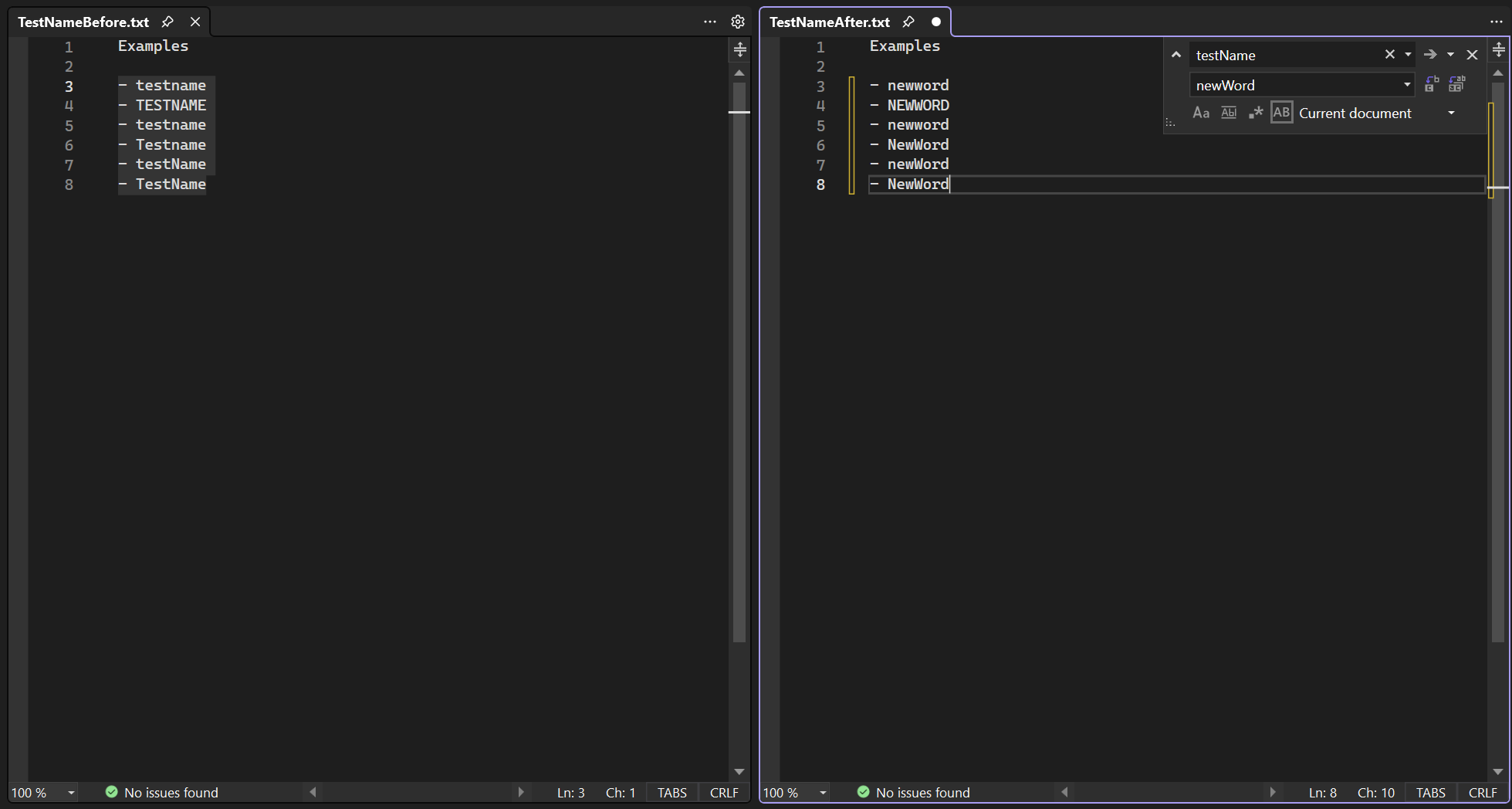
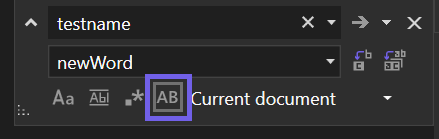
Переключите сохранение регистра в окне замены с помощью Alt+V или путем выбора параметра Сохранить регистр.
Быстрая замена ( Ctrl+H ):
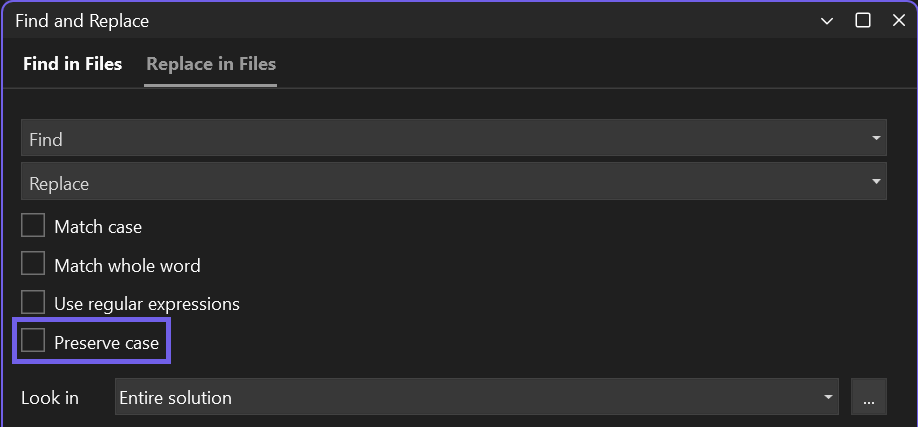
Замена в файлах ( Ctrl+Shift+H ):
Поделитесь своими мыслями о случае сохранения опыта замены на этом Сообщество разработчиков билете: сохранение поиска & по нескольким файлам.
Создание запроса на вытягивание в Visual Studio
Вместо использования браузера можно создать запрос на вытягивание в Visual Studio. Используйте редактор Markdown с описаниями запроса на вытягивание для отображения заголовков, маркированных списков и другого синтаксиса Markdown, нажав кнопку «Предварительный просмотр». Включите это с помощью запроса на вытягивание функций > предварительной версии.
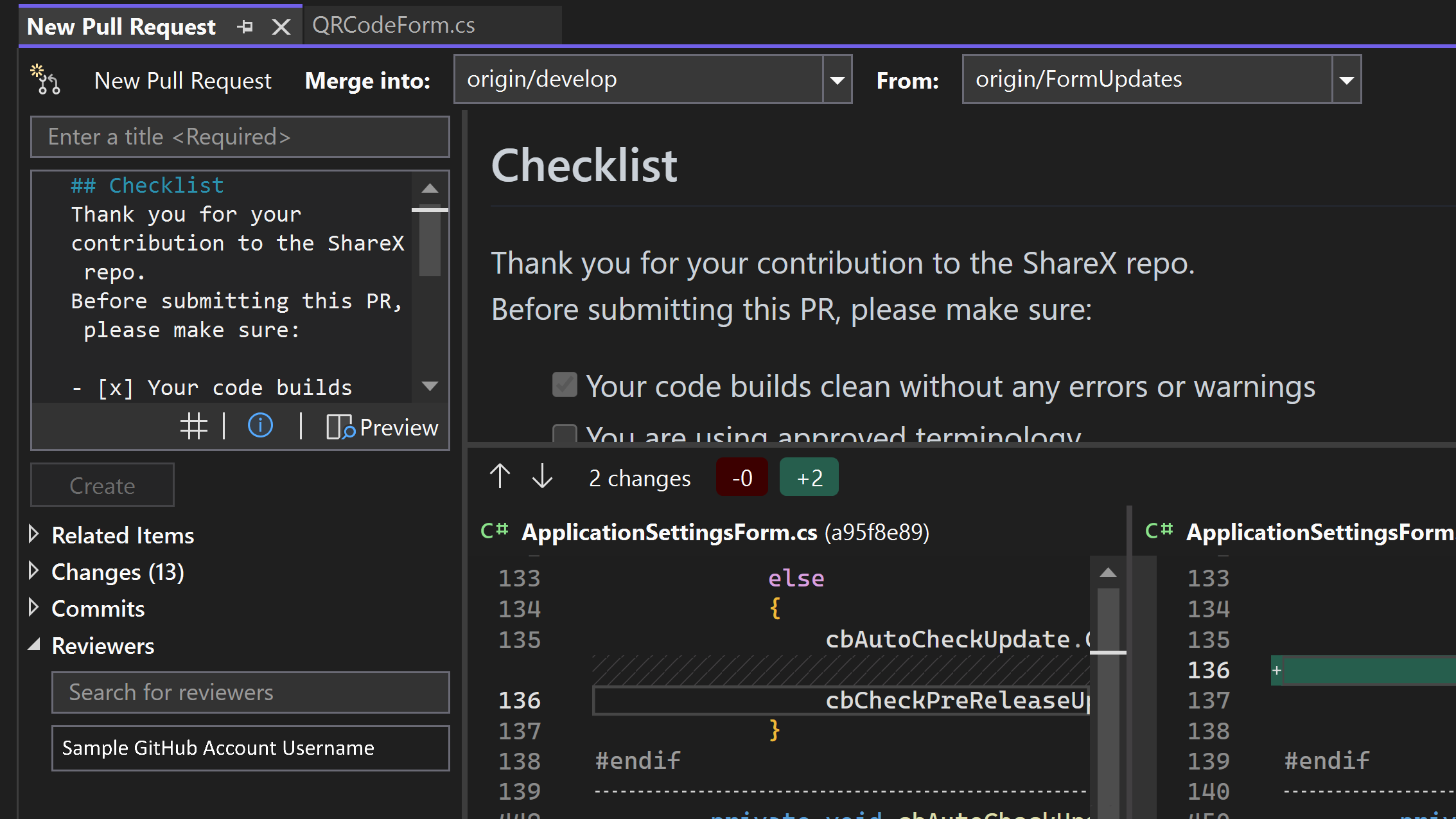
Мы итерировали в предварительных версиях, чтобы обеспечить лучшую обработку ошибок и улучшенный интерфейс рецензента. Сообщите нам, что вы думаете о запросе на вытягивание здесь.
Добавление рецензентов в запрос на вытягивание
Теперь вы можете добавить рецензентов в запросы на вытягивание в Visual Studio для Azure DevOps и GitHub.
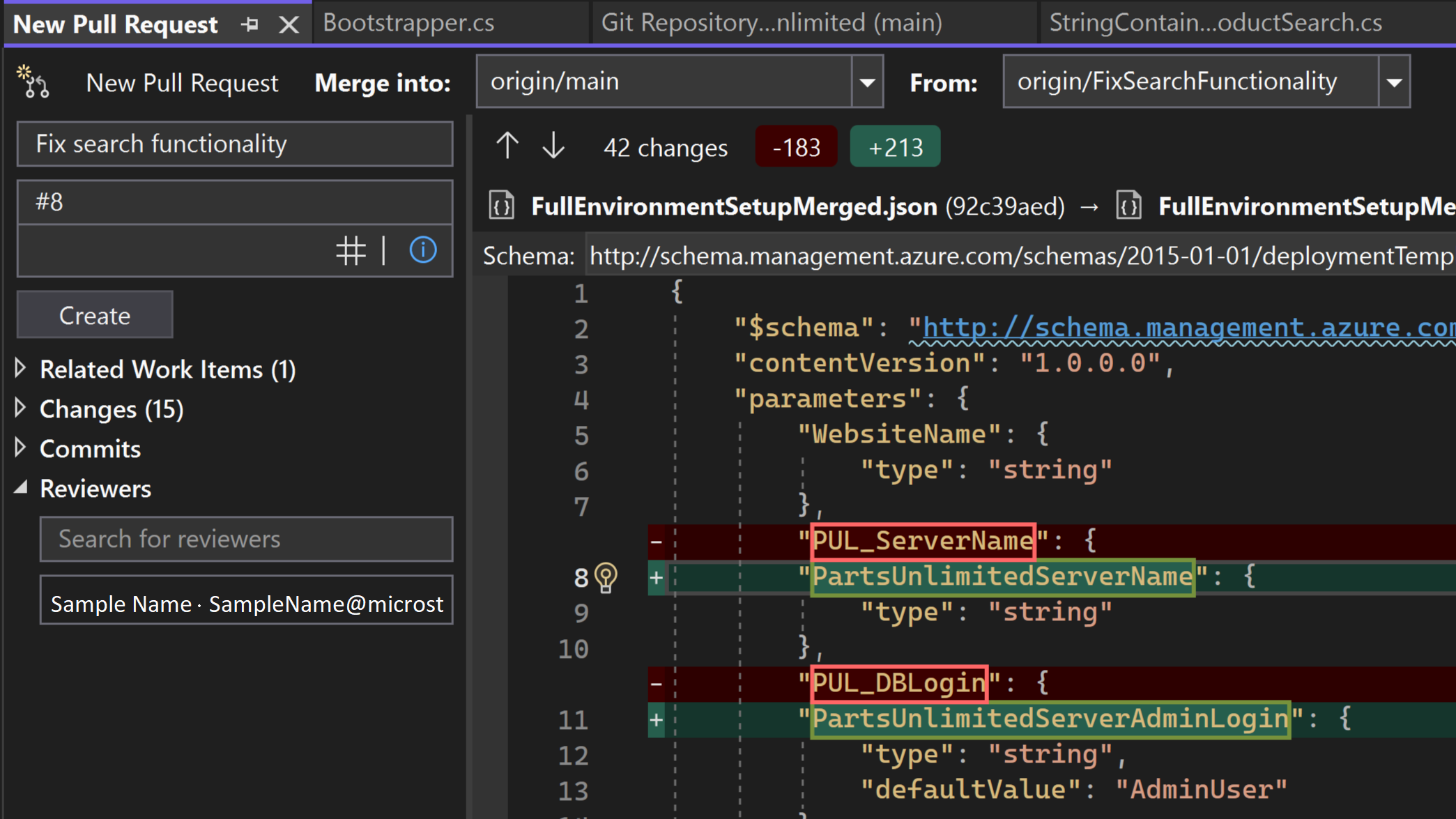
Попробуйте это сделать, щелкнув ссылку «Создать запрос на вытягивание», которая отображается при отправке, или выбрав Git GitHub > или Azure DevOps > New Pull Request из меню верхнего уровня. Затем перейдите в раздел «Рецензенты» и найдите рецензентов, которых нужно добавить. Мы планируем продолжать выпускать обновления для улучшения этой функции запроса на вытягивание, поэтому, поделитесь своими отзывами об этой функции здесь и свяжитесь с нами по заявке на предложение в Сообществе разработчиков Visual Studio.
Мы также добавили улучшенную обработку ошибок и улучшили поиск рецензента. Сообщите нам, что вы думаете о запросе на вытягивание здесь.
Сводка различий
В качестве продолжения наших усилий по улучшению интерфейса диффинга в Visual Studio мы реализовали представление сводки в представлениях диффа и сравнения. Этот новый параметр позволяет просматривать только изменения в файле с несколькими строками контекста, что делает просмотр изменений фиксацией или сравнение между двумя файлами гораздо эффективнее.
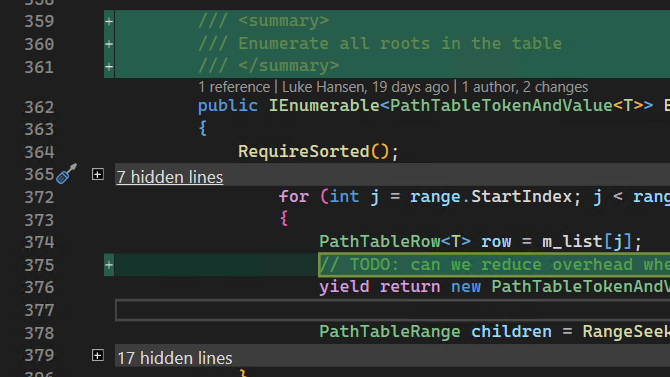
Сообщите нам, что вы думаете об этой функции, поделившись своими отзывами здесь и поделитесь с нами предложением в сообществе разработчиков.
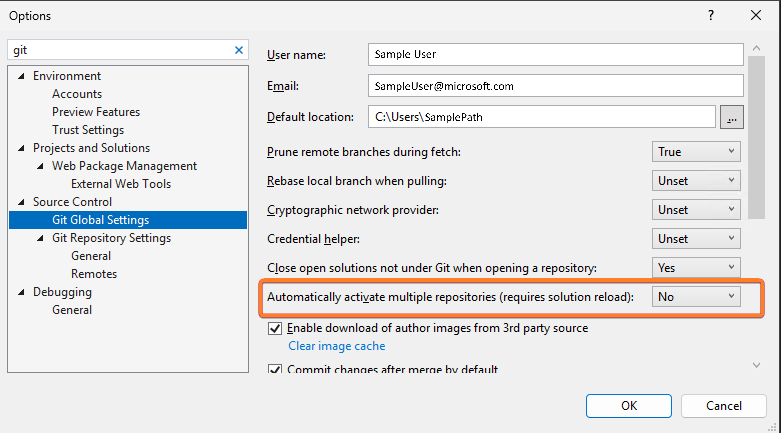
Параметр активации с несколькими репозиториями и увеличение предела
В некоторых рабочих процессах важно контролировать, активируется ли много репозиторий автоматически. С помощью нового параметра вы можете сосредоточиться на отдельном репозитории без просмотра пользовательского интерфейса с несколькими репозиториями. Кроме того, мы увеличили количество репозиториев, с которыми можно работать одновременно до 25.
Аватары GitHub, добавленные в окно репозитория Git
Просмотрите аватары GitHub в графе с несколькими филиалами в окне репозитория Git.
Средства GitHub Actions
Мы рассмотрели непредвиденное поведение нового узла GitHub Actions в Обозреватель решений, отображаемого для репозиториев, не размещенных на GitHub.com. Теперь новый узел должен отображаться только для репозиториев, размещенных на GitHub.com. Далее мы работаем над возможностью отключения нового узла с помощью параметров инструментов > .
Поиск кода и навигация
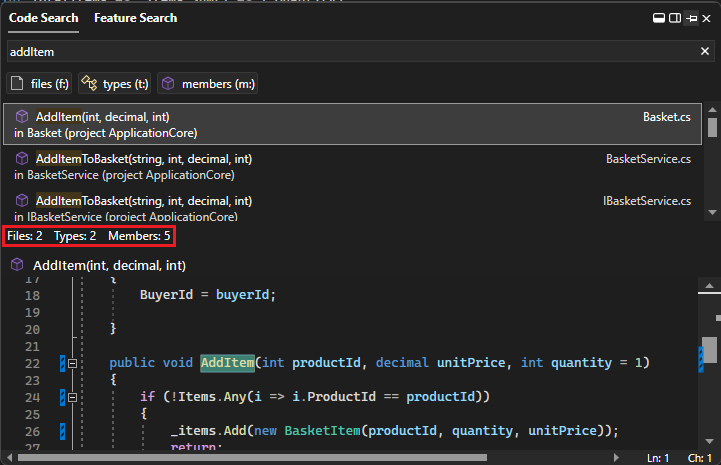
Так как мы работали над улучшением производительности и надежности в интерфейсе поиска «Все в одном», мы также добавили строку состояния, которая отображает количество возвращаемых результатов каждого типа.
Набор средств Microsoft Teams
В последней версии Visual Studio 2022 версии 17.8 мы введем дополнительные шаблоны проектов, чтобы соответствовать более бизнес-сценариям и упростить начало работы. Новые шаблоны:
— шаблон Echo Bot, который отражает входные данные пользователей. — шаблон отмены ссылки, который является типом приложения расширений сообщений, которое может отображать URL-ссылки на адаптивные карта. — шаблон пользовательского результата поиска, который является типом приложений расширений сообщений, которые позволяют пользователям напрямую искать результаты из области чата или панели поиска. — шаблон сбора входных данных и обработки данных, который является типом действия приложения расширений сообщений, которое получает входные данные пользователей, выполняет некоторую логику, а затем отправляет результаты пользователям обратно.
Мы также перепроектируем наш пользовательский интерфейс, чтобы упростить выбор между шаблонами, мы добавляем фильтры и теги для различных типов шаблонов.
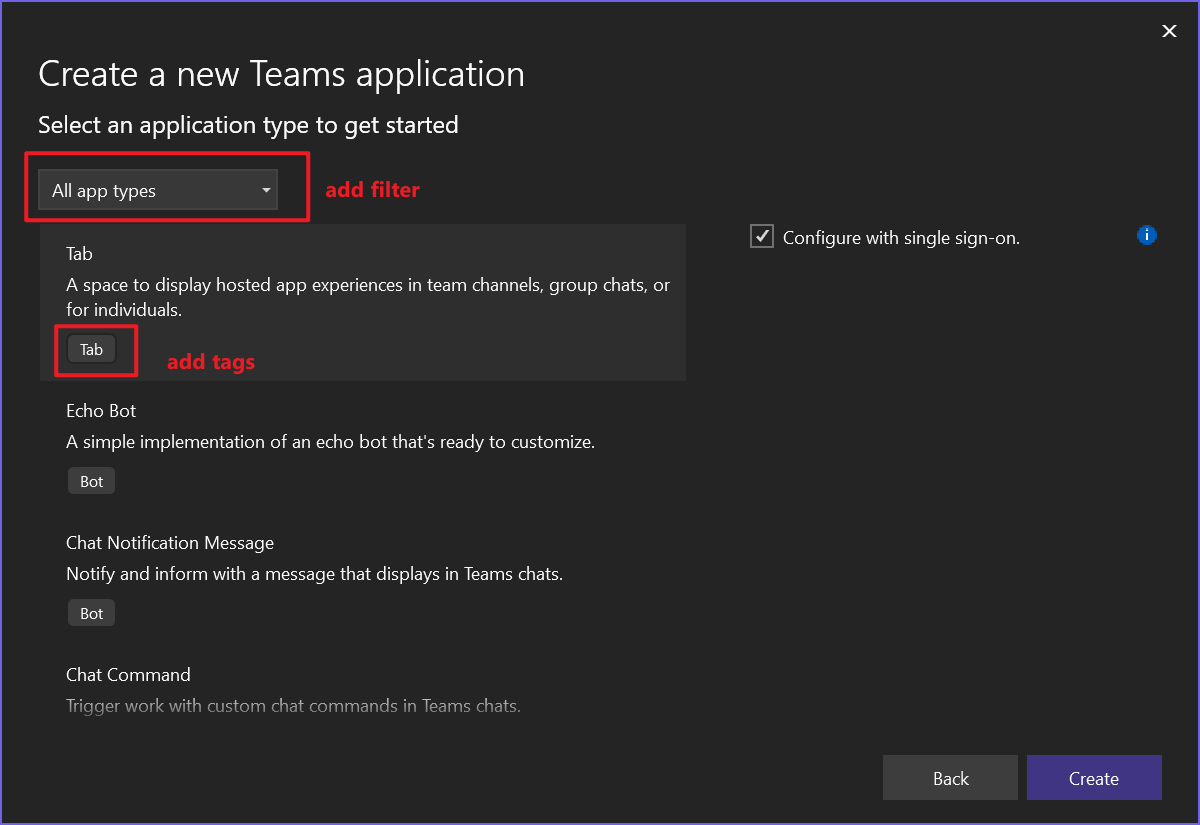
Уведомление об обновлении Visual Studio
Заметил что-то новое? Для Visual Studio 2022 мы добавили наложение на значок панели задач VS, чтобы узнать, когда vs будет обновляться.
Если доступно обновление, и вы включили параметр «Обновить при закрытии», появится значок. После закрытия VS обновление сразу начнется, и в результате значок также исчезнет. Дополнительные сведения об обновлении по закрытию см . в vs Update on Close.

Кроме того, устранена проблема, из-за которой поставщик Git SCC привязывается к папкам без Git в режиме Open Folder и запрещает другим поставщикам, таким как VisualSVN.
Разработка игр и C++
- Мы добавили поддержку для пользователей для запуска удаленных модульных тестов Linux из тестов Обозреватель в Visual Studio на все удаленные компьютеры Linux, к которых они подключены через диспетчер подключений
- Добавлено окно сведений о проблеме для навигации структурированных диагностика. Откройте его с помощью значка «Сведения» на записи в списке ошибок.
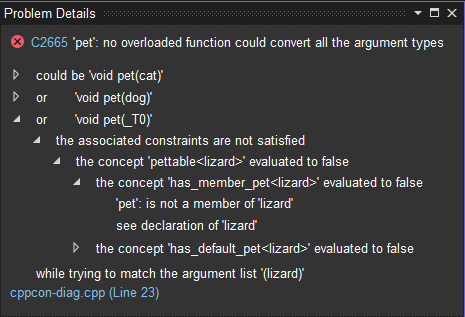
- Теперь мы реализовали поддержку необязательной библиотеки потоков C11. К ним относятся потоки, мьютексы, переменные условий и локальное хранилище потоков.
- CMake версии 3.27 теперь поставляется с Visual Studio в классической разработке с рабочей нагрузкой C++.
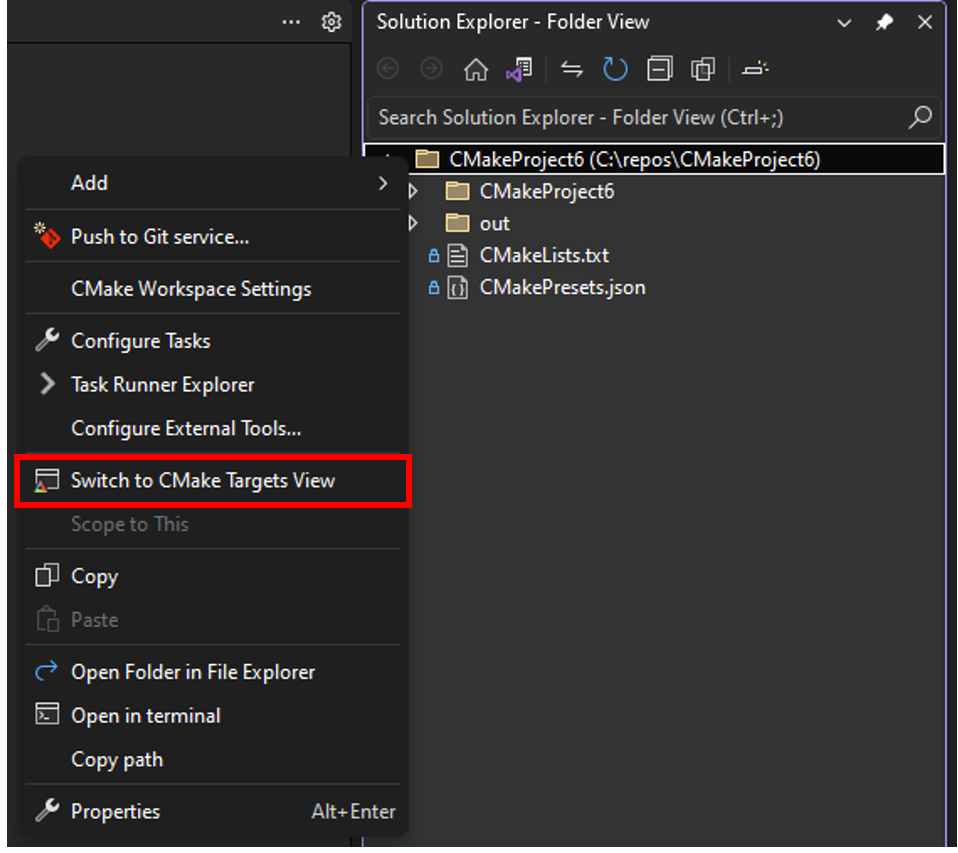
- Теперь вы можете перейти к представлению целевых объектов CMake, щелкнув правой кнопкой мыши в любом месте Обозреватель решений и выбрав переключатель в представление целевых объектов CMake.
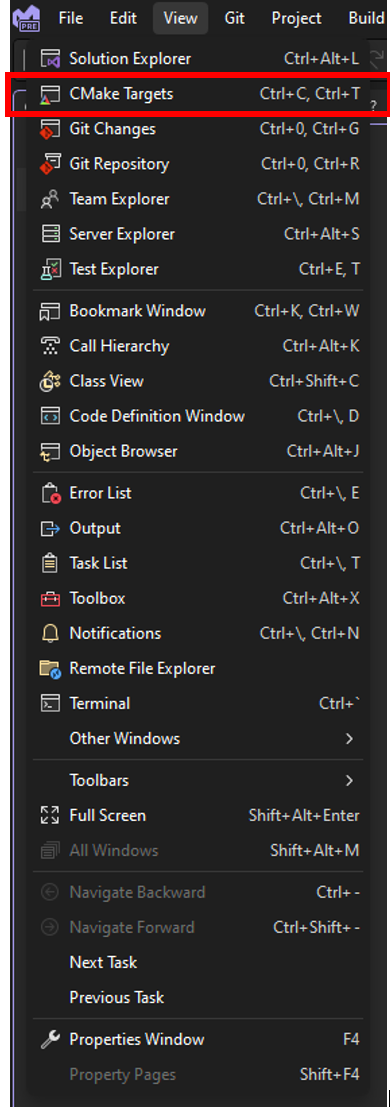
- Теперь вы также можете получить доступ к представлению целевых объектов CMake, выбрав его в раскрывающемся списке «Вид».
- Представление целевых объектов CMake было упрощено, чтобы пользователи не должны щелкать папки без исполняемых файлов сборки, чтобы перейти к нужному целевому объекту.
- Теперь вы можете просматривать и изменять файлы на удаленном компьютере в Visual Studio с помощью окна удаленного проводник.
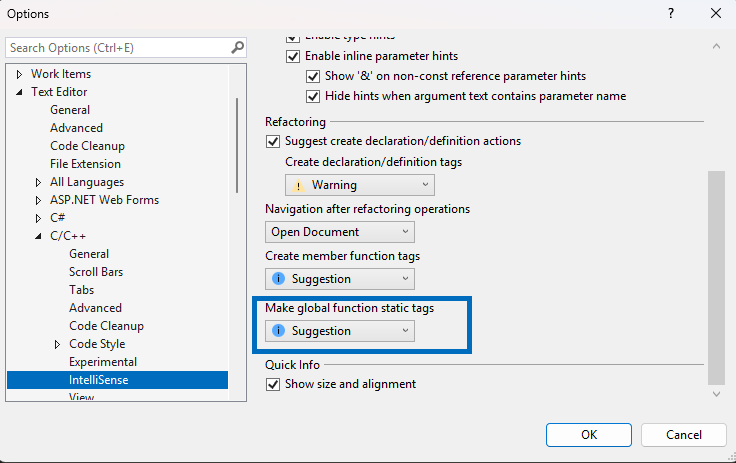
- Теперь вы можете легко сделать глобальные функции статическими.
- Если у вас есть бесплатная функция, которая не находится в анонимном пространстве имен и отсутствует объявление пересылки в файле заголовка, вы получите предложение пометить его как статический.
- Параметры этой функции можно настроить, перейдя в > текстовый редактор > параметров > C/C++ > IntelliSense.
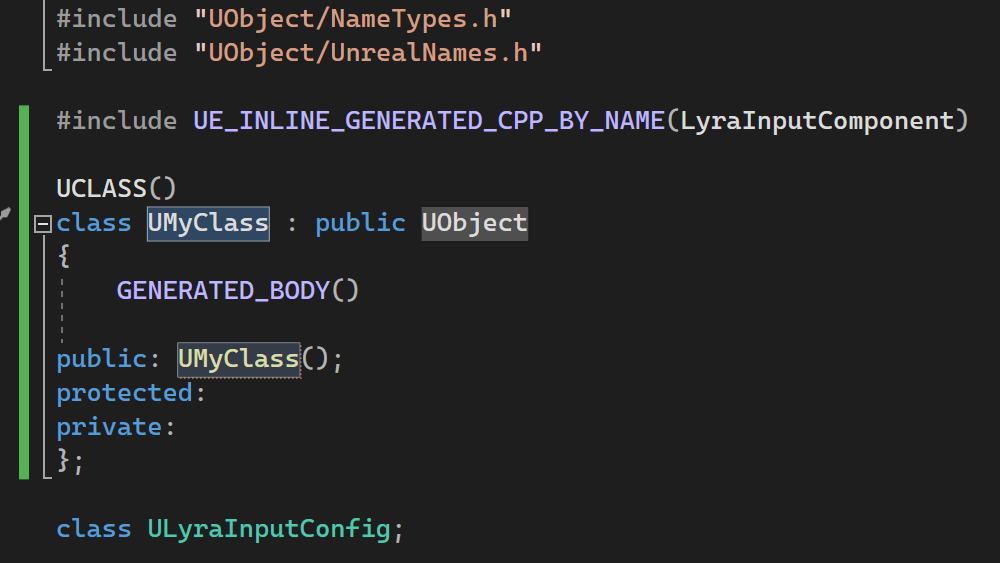
- Добавлены новые фрагменты кода для Unreal Engine. Начните вводить текст в окне редактора, а фрагменты кода UE начнут отображаться как элемент списка участников в проектах UE. Нажмите клавишу TAB или ВВОД, чтобы создать фрагмент кода. Поддерживаемые фрагменты: (UClass, UClassExported, UENUM, UFUNCTION, UINTERFACE, UINTERFACEExported, UPROPERTY, USTRUCT, USTRUCTExported, UELOG, SWidget, TActorRange, TObjectRange, WITH_EDITOR)
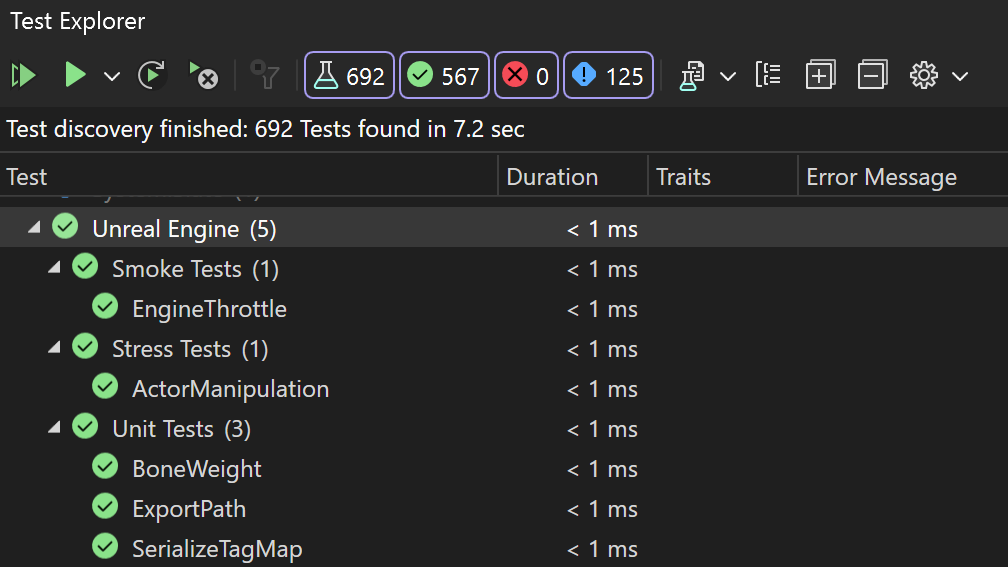
- Вы теперь можете создавать, администрировать и запускать тесты Unreal Engine из Visual Studio. Чтобы убедиться, что адаптер тестирования Unreal Engine включен правильно, дважды проверка, что в установщике Visual Studio в рабочей нагрузке «Разработка игр с помощью C++» выбран параметр Unreal Engine Test Adapter. После установки адаптера тестов UE тесты Unreal Engine будут автоматически отображаться в Обозреватель теста при открытии Visual Studio. Требуется последняя версия подключаемого модуля Unreal Engine из UE Marketplace или GitHub .
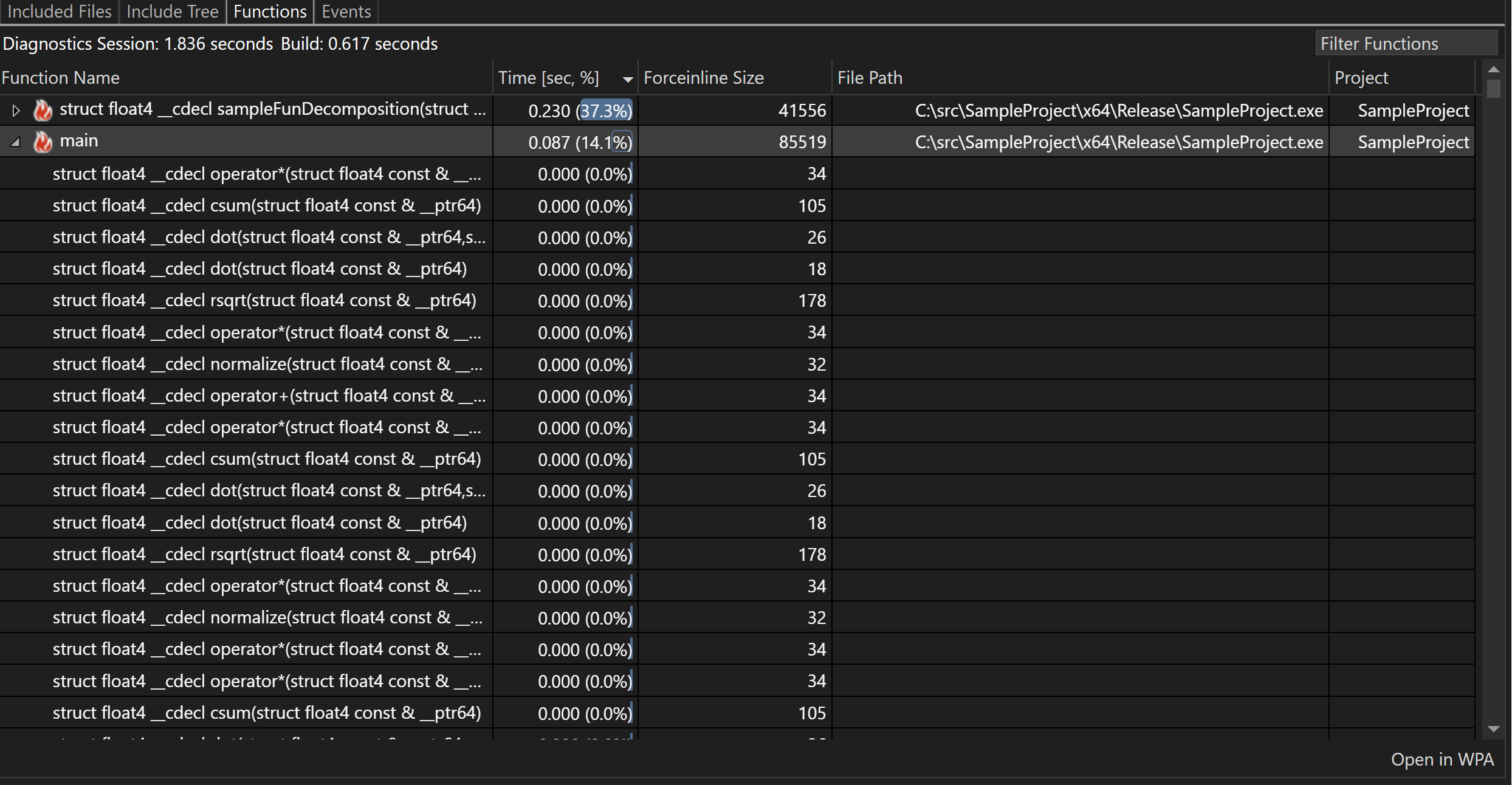
- Мы добавили представление функций для сборки Аналитика интеграции в Visual Studio. В созданном отчете диагностики Аналитика сборки отображаются время создания функций, а также ForceInlines.
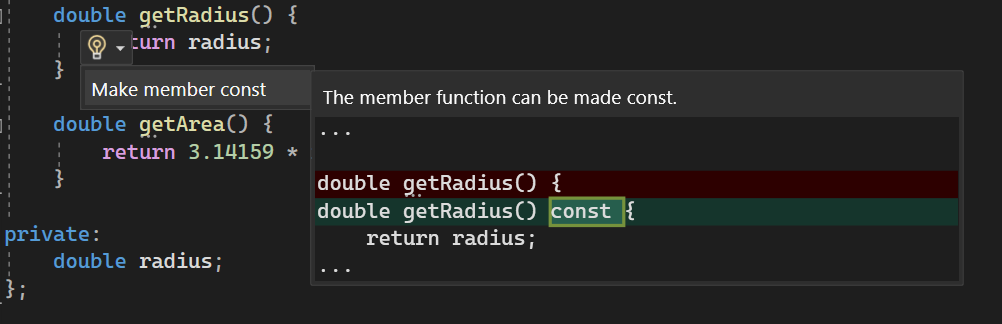
- Добавлены автоматические предложения по созданию функций-членов const , если они логически не должны изменять состояние объекта. Наведите указатель мыши на функцию-член и щелкнув значок лампочки, вы можете быстро получить доступ к предложениям, чтобы пометить функцию как констант.
- Теперь можно навести указатель мыши на класс, структуру, объединение, базовый тип или перечисление, чтобы увидеть размер и выравнивание.
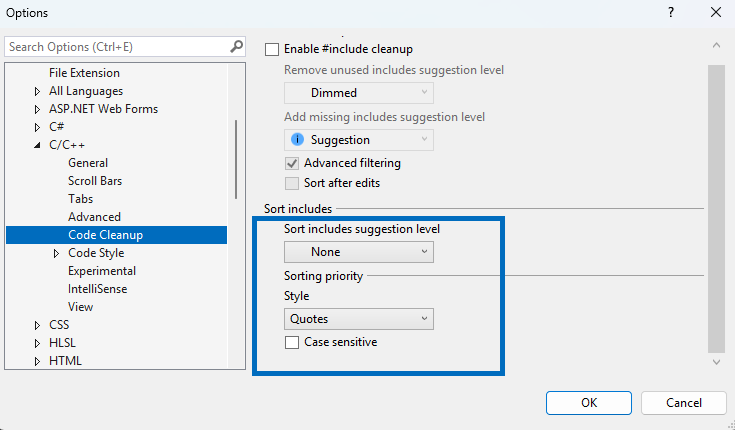
- Теперь у вас есть возможность сортировать директивы #include. Эта функция доступна в раскрывающемся списке «Директивы #include» в контекстном меню. Вы также можете получить доступ к нему, добавив «Сортировка директив #include (C++)» в параметрах конфигурации очистки кода.
- Вы можете настроить порядок сортировки, чтобы выровнять параметры, перейдя к > текстовому редактору > параметров > C/C++ > Code Cleanup.
- /FU больше не поддерживается для компиляций C, так как для C не /clr поддерживается.
- /FU:asFriend добавлено для обеспечения четности с исходным кодом #using as_friend .
F#
- Провел капитальный ремонт исправлений кода, устраняя многочисленные ошибки (подробные сведения здесь).
- Появилось новое исправление кода, которое изменяет значение ( = ) на двоеточие ( : ) в определениях полей записи:
- Реализован параметр активации диагностика для незакрытых файлов. Этот параметр отключен по умолчанию для соображений производительности (подробные сведения здесь).
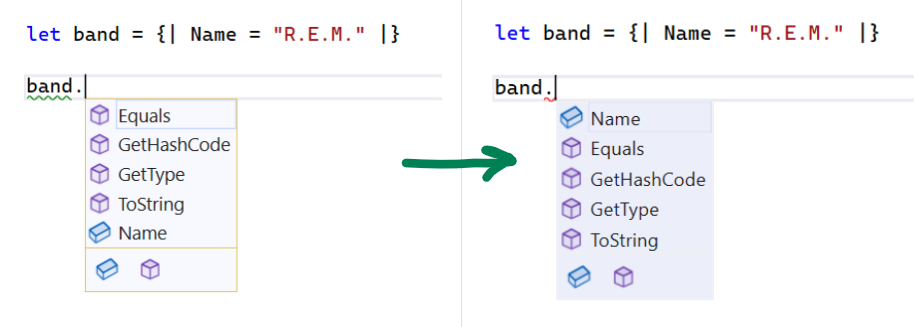
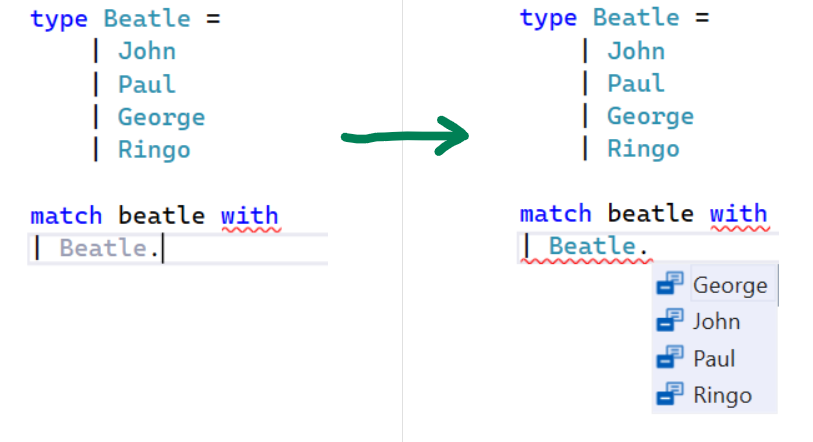
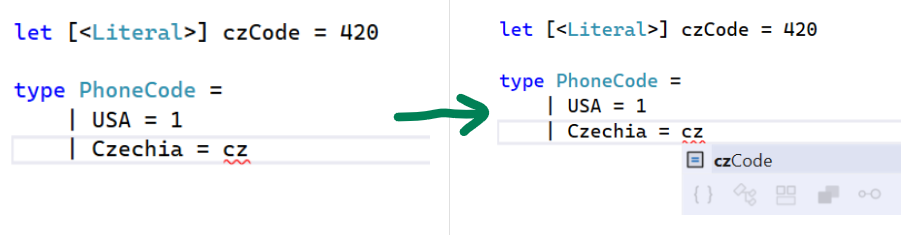
- Улучшенная автоматическая компиляция в различных сценариях, в том числе:
- Поля анонимной записи:
- Поля регистра объединения:
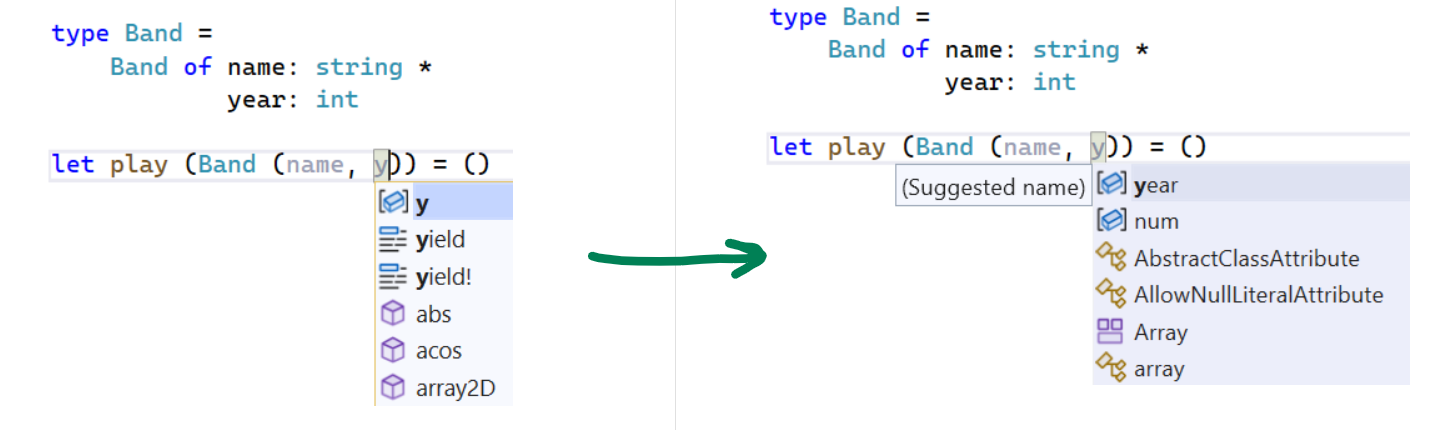
- Поля регистра различаемого объединения:
- Выражения значения регистра перечисления:
- Поля анонимной записи:
- Устранены проблемы, связанные с анонимной обработкой записей в FSI (No 15519).
- Исправлены вводящие в заблуждение номера строк в FSI (No 15384).
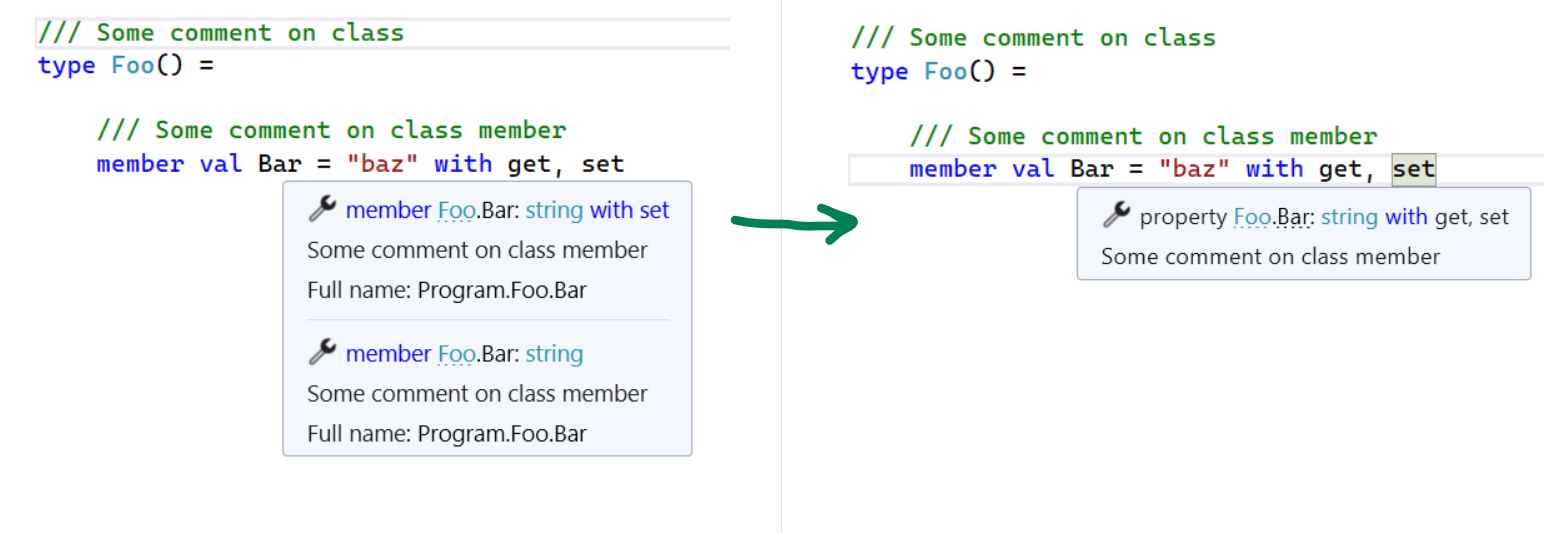
- Объединенные подсказки для автоматических свойств:
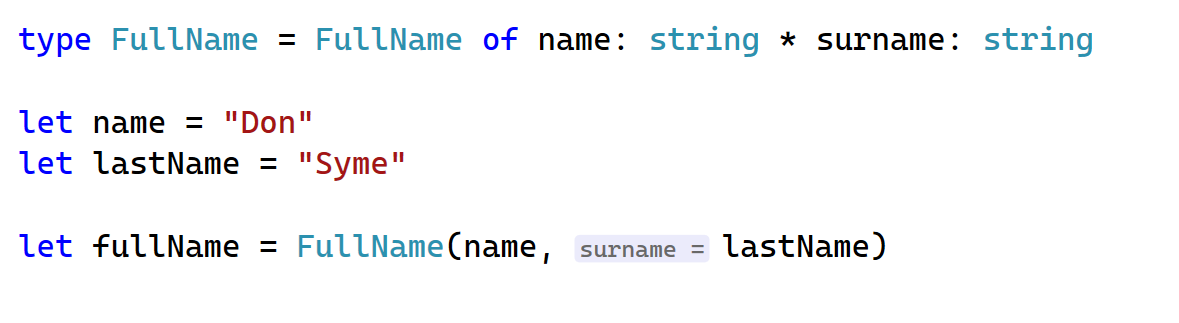
- Улучшенные указания по имени параметра, скрывая их для имен аргументов, которые соответствуют дискриминированным полям объединения:
- Устранены проблемы с навигацией по определениям внешних перечислений и дискриминированных профсоюзов (No 15270).
- Исправлены ссылки на поиск операторов, начиная с ‘>’ (#15386).
Отладка и диагностика
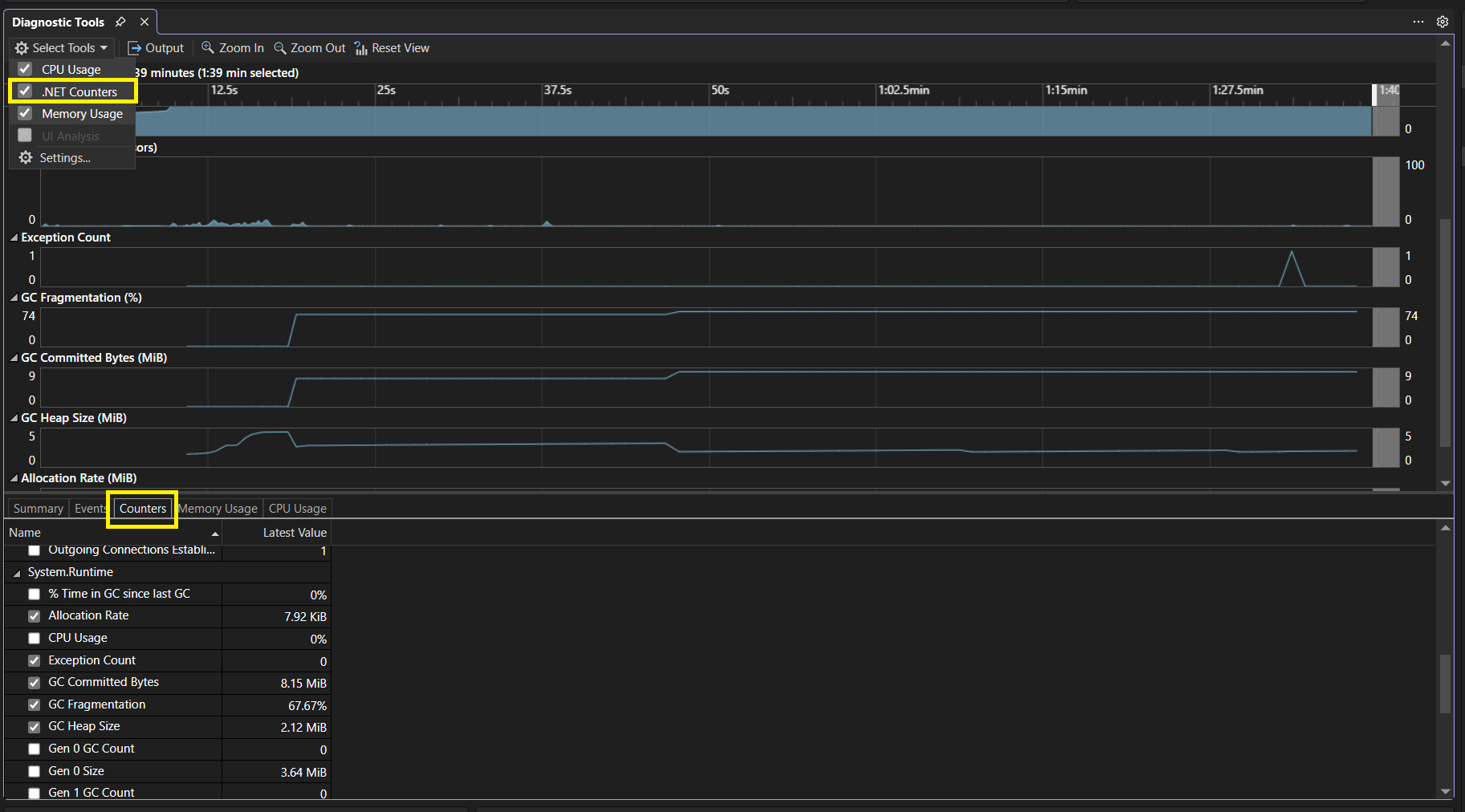
Инструмент «Счетчики .NET» в сценарии отладки
Теперь у вас есть удобный доступ к счетчику .NET через окно диагностика, выбрав выбранные счетчики .NET в раскрывающемся меню «Выбор инструмента». Даже при проведении сеансов отладки можно использовать возможности счетчиков .NET для контроля и оценки важных метрик производительности.
Поддержка кроссплатформенной отладки Enc/Горячая перезагрузка
Мы добавили поддержку сценариев редактирования и продолжения для F5 (с отладчиком) и CTRL-F5 (без отладчика) при диагностике и отладке приложений, размещенных в контейнерах Linux или в подсистема Windows для Linux (WSL). Обратите внимание, что сценарий отладки F5 зависит от .NET 8 RC1 и выше.
Отладка служб приложений Linux путем присоединения к процессу
Мы рады представить новую эффективную функцию, которая обеспечивает отладку процессов .NET в службах приложений Linux посредством возможности «Присоединение к процессу».
Эта функция позволяет разработчикам легко выполнять отладку и диагностику проблем в запущенных экземплярах Служб приложений Azure для Linux.
Присоединение к процессу:
1.Выберите «Присоединить отладку > к процессу» (или нажмите клавиши CTRL+ALT+P), чтобы открыть диалоговое окно «Присоединение к процессу».
2.Проверьте тип Подключение ion. Оно должно быть «Служба приложений Microsoft Azure»
3.Задайте целевой объект Подключение ion на имя компьютера Linux.
4.Выберите правильный доступный процесс и нажмите кнопку «Присоединить»
BenchmarkDotNet IDiagnosers
Visual Studio Profiler теперь поддерживает BenchmarkDotNet IDiagnosers. Эти элементы IDiagnosers играют важную роль в агрегации файлов diagsession в сценариях BenchmarkDotNet.
Вкладка «Эталон» предлагает визуализацию выполненных сравнений с эталонами. Она также предоставляет возможность точно выбрать эталон из дорожки путем двойного щелчка по определенной строке.
Кроме того, вы можете перейти к исходному файлу через контекстное меню, вызываемое правой кнопкой мыши. Статистические данные извлекаются непосредственно из BenchmarkDotNet и представлены в формате структурированной сетки.
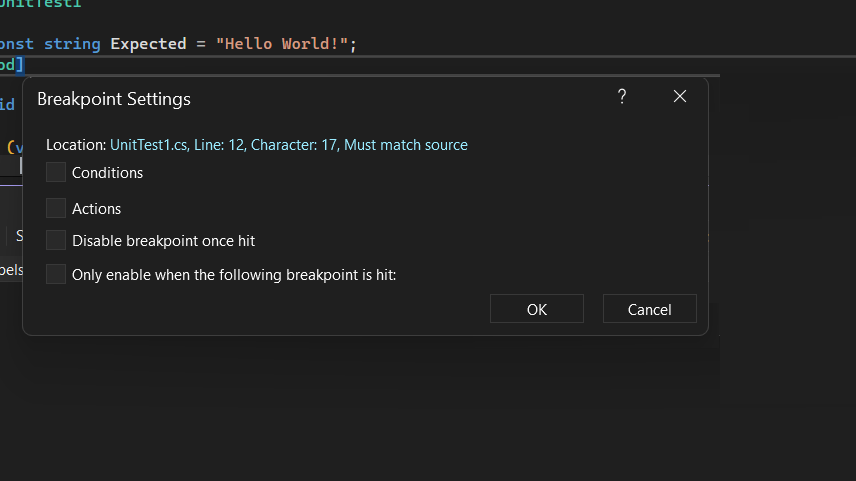
Расширенная поддержка тем для окна параметров точек останова
Мы добавили поддержку тем в окно параметров точки останова, обеспечивая непрерывную согласованность между темами Visual Studio Light, Dark и Blue.
Поддержка счетчиков .NET для новых инструментов с помощью API счетчиков
Теперь средство счетчиков .NET представляет интеграцию API счетчиков .NET, охватывая новые варианты инструментирования, включая «Счетчик» и «ObservableCounter».
Счетчик отслеживает значение, изменяющееся со временем, при этом вызывающие сообщения обновляются с помощью «Counter.Add». В отличие от этого, «ObservableCounter» похож на счетчик, но вызывающий отвечает за отслеживание общего значения. Сейчас средство счетчиков .NET сообщает о скорости изменения итогового значения.
Эти метрики можно найти в списке списков метрик счетчиков .NET, предлагая улучшенную видимость производительности системы и использования ресурсов. Кроме того, мы активно планируем внедрить дополнительные варианты инструментирования в будущем, чтобы повысить эту возможность еще дальше.
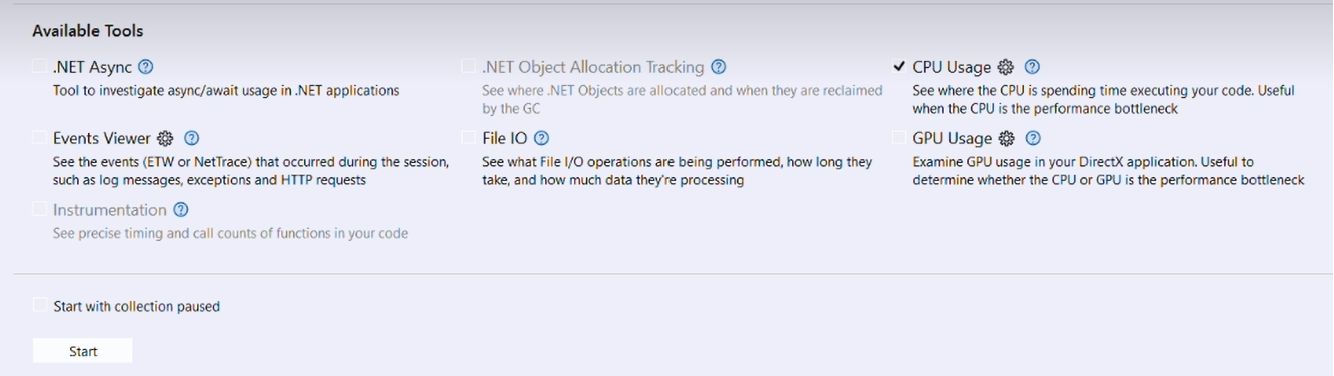
Тестирование профилирования с помощью Центра диагностики
Мы рады представить обновленный тестовый профилирование капабилитет. Щелкнув тест правой кнопкой мыши в тестовом Обозреватель и выбрав «Профиль», вы можете выбрать один из доступных средств, включая:
- Загрузка ЦП
- Использование GPU
- Операции ввода-вывода файлов
- .NET Async
- Средство просмотра событий
Выберите инструменты, которые вы хотите использовать, и нажмите кнопку «Пуск», а отчет будет предоставлен.
Инструмент Razor
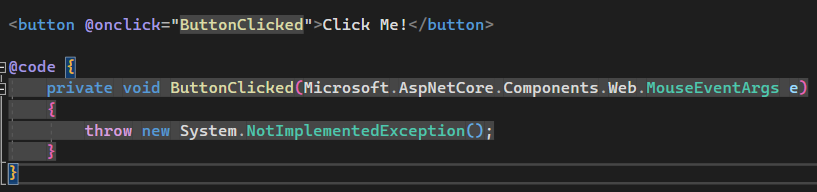
Действие кода для создания метода обработчика событий
Если вы используете событие, например @onclick или @onactivate ссылаетесь на метод C#, который еще не определен, можно использовать новое действие кода Razor для автоматического создания этого метода обработчика событий. Это действие кода также поддерживает пользовательские аргументы событий.
Цвет фона для кода C#
Теперь у вас есть возможность добавить цвет фона для кода C#, расположенного в файлах Razor. По умолчанию включите этот параметр, перейдя в редактор > «>Параметры > текста» Razor > «Расширенный» и установив фон для кода C# значение True.
Разработка JavaScript и TypeScript
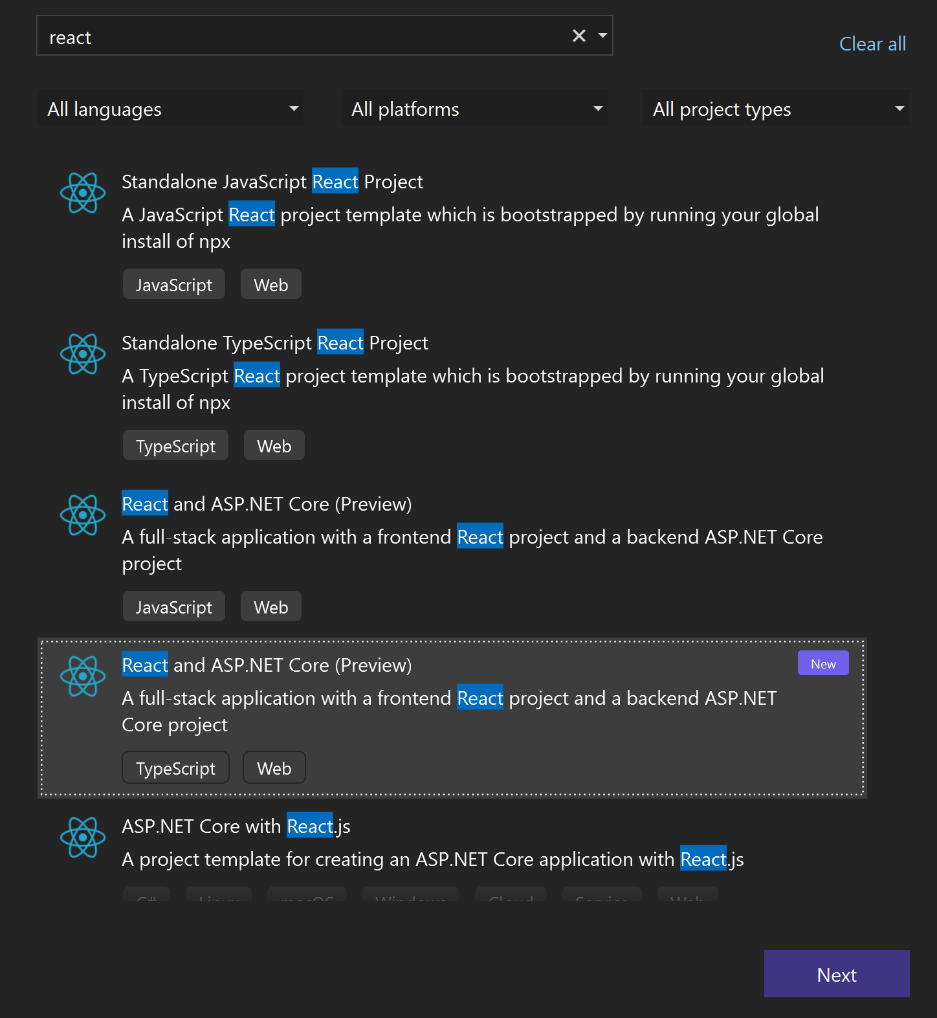
Новые шаблоны React TypeScript и ASP.NET Объединенные шаблоны
Когда мы первоначально выпустили JavaScript/TypeScript с ASP.NET объединенными шаблонами в этой записи блога, мы получили отзывы о том, что пользователи заслуживают лучшего интерфейса создания проекта React TypeScript. Этот новый React TypeScript с ASP.NET объединенным шаблоном получает tsconfig и SpaProxy, настроенный из поля.
Поддержка launch.json для открытой папки
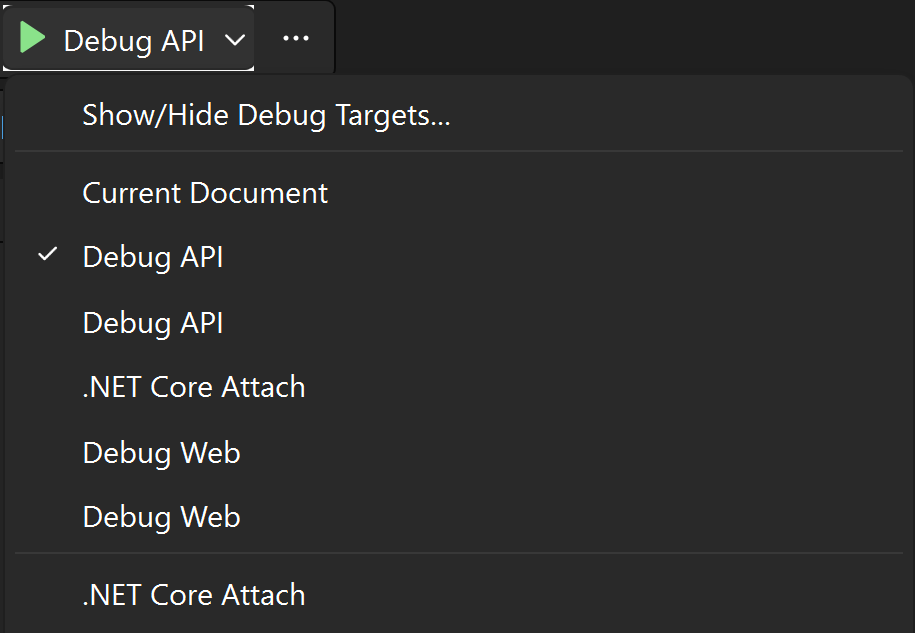
Если вы решили открыть папку в рабочей области с помощью launch.json в каталоге VSCODE для хранения параметров запуска и отладки, она будет перекодирована Visual Studio и включена в раскрывающееся меню для целевых объектов отладки прямо рядом с зеленой кнопкой.
SQL
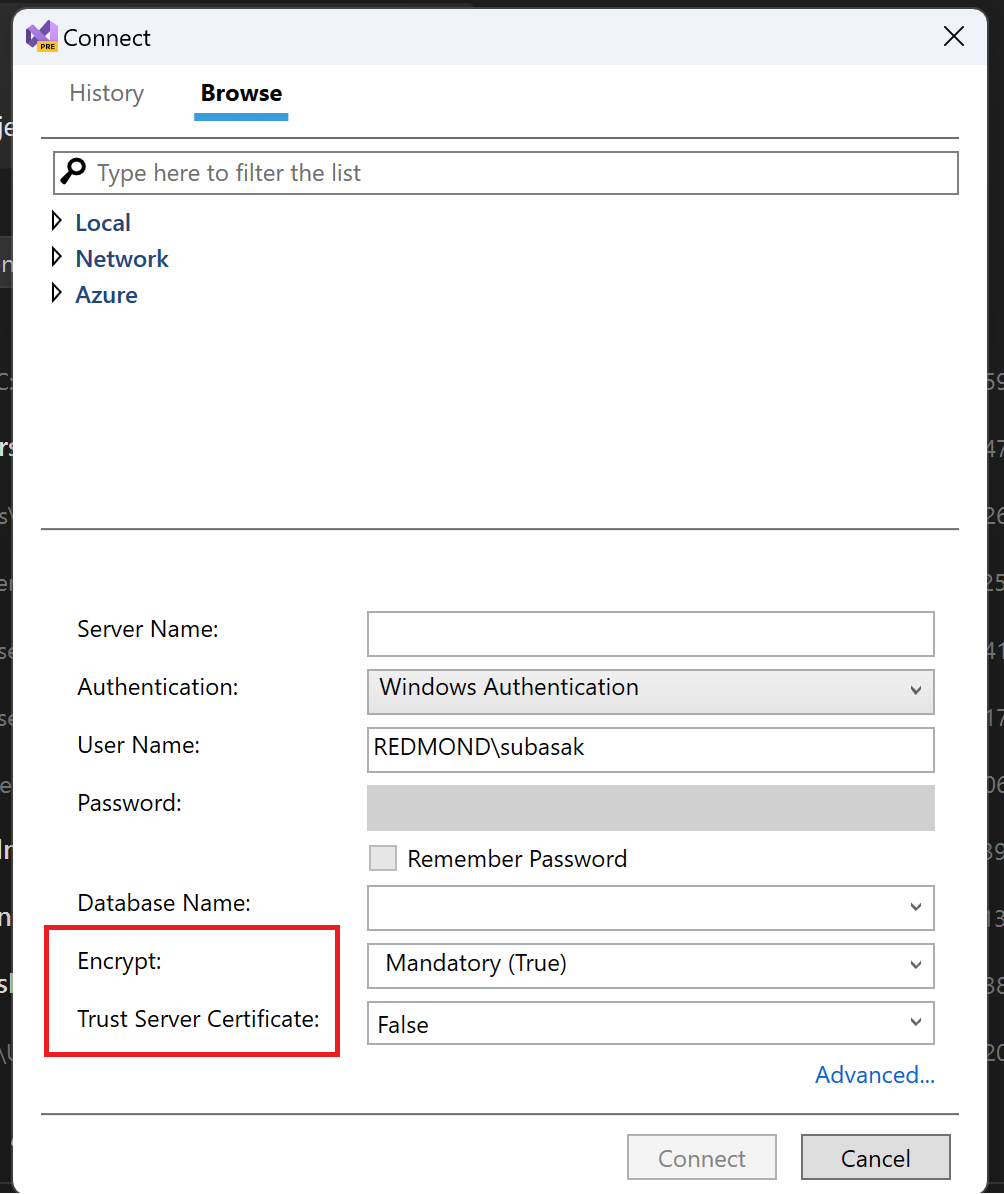
- Обновление Microsoft.Data.SQLClient (MDS) версии 3.0 до версии 5.0 в SQL Server Data Tools (SSDT)
- Два новых поля добавляются в диалоговое окно Подключение
- Свойство Encrypt теперь по умолчанию имеет значение true (включено) при подключении. Если у сервера нет доверенного сертификата, может быть уместно использовать сертификат сервера доверия, равный true. Дополнительные сведения см. в документации
Тестирование
Новый IntelliTest теперь в предварительной версии
IntelliTest изучает код .NET для создания наборов тестов с высоким покрытием кода, на базе последней версии средства решения проблем Z3. При создании тестов у вас есть возможность выбрать тесты, которые вы хотите сохранить в тестовом проекте, который может служить в качестве набора регрессий. По мере обновления кода можно повторно запустить IntelliTest, чтобы сохранить созданные тесты в синхронизации с кодом.
Предыдущие реализации этой функции выпуск Enterprise поддерживают только код для платформа .NET Framework и не поддерживают конфигурацию x64. Эта обновленная версия включает в себя следующее:
- Добавление поддержки IntelliTest для .NET Core/Standard — Сообщество разработчиков (visualstudio.com)
- Добавление поддержки IntelliTest для x64 — Сообщество разработчиков (visualstudio.com)
Эту функцию можно использовать с помощью средств > управления предварительными версиями функций и выбора поддержки IntelliTest для NetFx и Net6 с помощью Z3 версии 4 (требуется перезапуск).

Затем в коде щелкните правой кнопкой мыши метод и выберите IntelliTest (предварительная версия) и создайте проект, в котором можно сохранить тесты или создать тесты, чтобы создать набор тестов для проверки и принятия решения о сохранении.

Управление предприятиями
Администратор istrator теперь может легко инициализировать клиентские компьютеры, прежде чем делегировать управление стандартными пользователями об обновлении или изменении их установки Visual Studio. Теперь вы можете программно установить только установщик, выполнив «vs_enterprise.exe install —installerOnly».
Администратор istrators, которые используют наше решение для обновления администраторов для доставки ежемесячных обновлений безопасности в организации, теперь могут предложить пользователям закрыть Visual Studio, что является распространенной ситуацией, которая блокирует применение обновлений администратора. Чтобы включить запрос, настройте новую глобальную политику «Администратор istrator Обновления Notifications», которая доступна как в каталоге параметров Intune, так и в наших шаблонах ADMX. Спасибо сообществу администраторов, которые предложили эту функцию.
Отзывы и предложения
Мы будем рады узнать ваше мнение! Вы можете сообщить о проблеме или предложить функцию с помощью значка отправки отзывов в правом верхнем углу установщика или интегрированной среды разработки Visual Studio или справки > по отправке отзывов. Вы можете отслеживать проблемы в сообществе разработчиков Visual Studio, позволяющем добавлять комментарии или искать решения. Кроме того, вам доступна бесплатная поддержка в чате по вопросам с установкой.
Блоги
Воспользуйтесь аналитикой и рекомендациями с сайта Developer Tools Blogs. Там вы найдете актуальные сведения обо всех новых выпусках и сможете читать публикации с подробным анализом самых разных функций.
Обновление Visual Studio
Область применения: Visual Studio Visual Studio для Mac
  Visual Studio Code
В этом разделе описывается обновление клиентской установки Visual Studio в Windows. Для Visual Studio для Mac см. раздел Обновление Visual Studio для Mac.
Перед обновлением Visual Studio необходимо сначала установить на компьютере .
Если вы являетесь ИТ-администратором и хотите настроить обновление клиентов организации с помощью сетевого макета, обратитесь к руководству администраторов Visual Studio, в частности к разделу об управлении сетевыми установками и их обновлении.
Перед обновлением
По умолчанию для установки, обновления или изменения Visual Studio учетная запись, выполняющая обновление, должна иметь административные разрешения на компьютере, а также иметь разрешения на источник, где находятся обновления продукта (интернет или внутреннее расположение). Если вы вошли в систему как обычный пользователь и пытаетесь выполнить одну из этих команд, то получите уведомление системы контроля учетных записей о запросе учетных данных администратора. Начиная с августа 2023 года администратор может делегировать управление обновлениями стандартным пользователям, настроив AllowStandardUserControl политику. Дополнительные сведения см. в разделе Разрешения пользователей и Visual Studio.
Перед выполнением обновления Visual Studio необходимо закрыть. Мы настоятельно рекомендуем сохранить работу перед выполнением обновления.
Мы рекомендуем выполнить обновление до последнего выпуска Visual Studio 2019, чтобы вы всегда имели доступ к новым функциям, улучшениям и исправлениям безопасности. А если вы хотите протестировать самую свежую версию, попробуйте скачать и установить Visual Studio 2022.
Существует несколько различных способов установить обновления Visual Studio. Вы можете обновить visual Studio Installer, проверка для обновлений или использовать центр уведомлений в интегрированной среде разработки, вы можете настроить Visual Studio для обновления при закрытии, можно обновить, выполнив определенную версию начального загрузчика, вы можете обновить Visual Studio программным способом или стать частью организации, использующей обновления Администратор istrator. Вот как обновить Visual Studio 2019 с помощью этих различных методов.
Использование Visual Studio Installer
Функции установки и исправления ошибок Visual Studio обычно реализуются в установщике. Установщик теперь отправляется в наиболее текущем выпуске всех поддерживаемых в настоящее время продуктов Visual Studio. Это означает, что в целом (если иное не указано), все новые функциональные возможности установки автоматически доступны и легко работают в более ранних версиях продукта.
- Найдите Visual Studio Installer на своем компьютере. В меню «Пуск» Windows можно выполнить поиск по слову «installer».
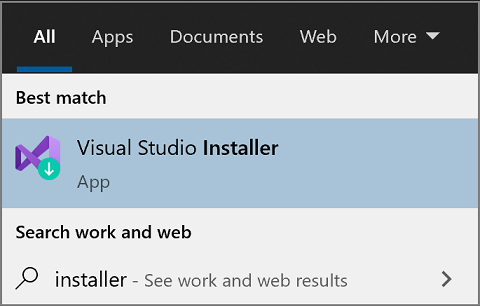 Для продолжения работы может потребоваться обновление самого установщика. Если это так, следуйте инструкциям на экране.
 - Найдите в установщике экземпляр Visual Studio, который хотите обновить. Например, если вы ранее установили Visual Studio Community 2019 и есть обновление для него, в установщике появится сообщение об обновлении.
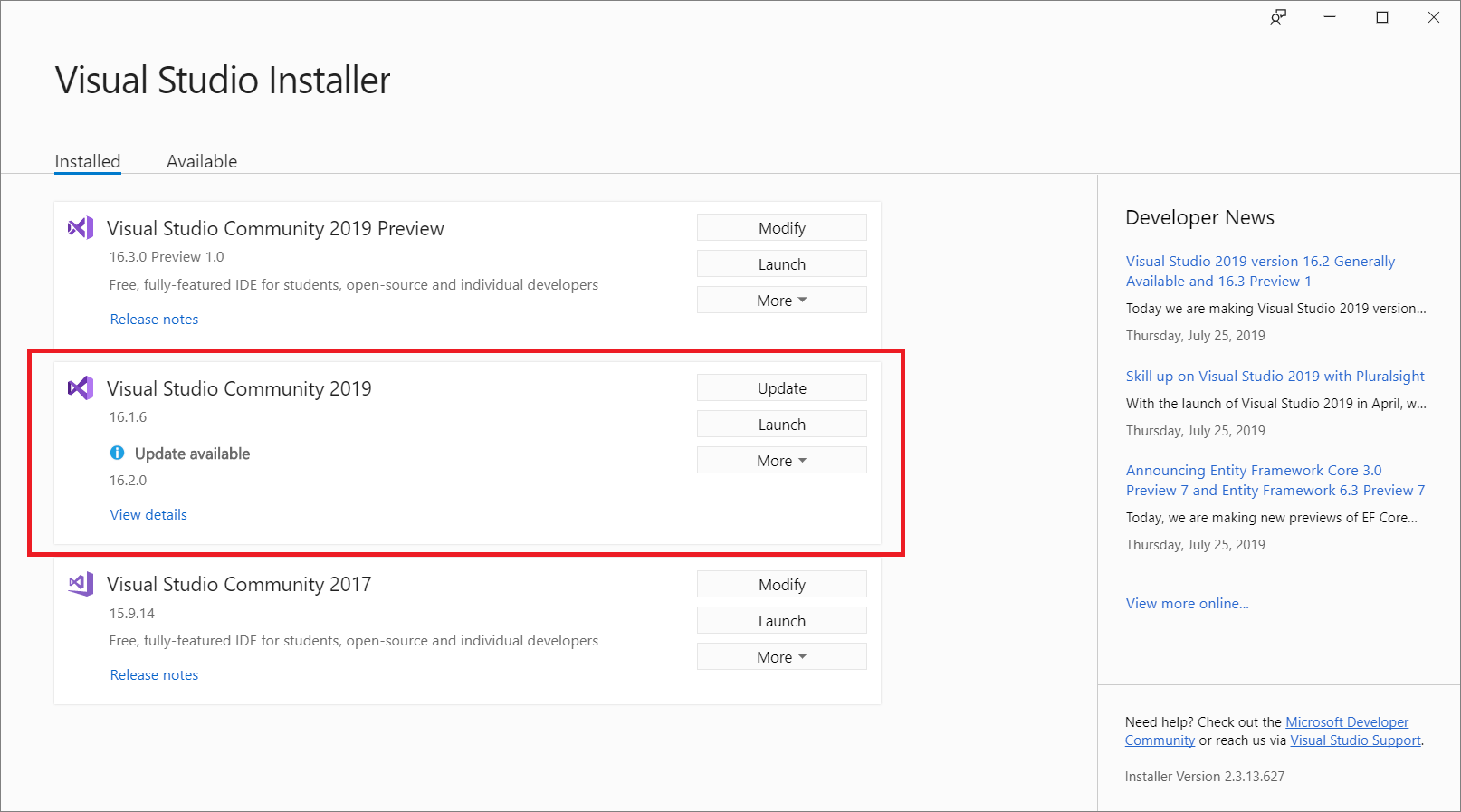
- Чтобы установить обновления, нажмите кнопку Обновить.
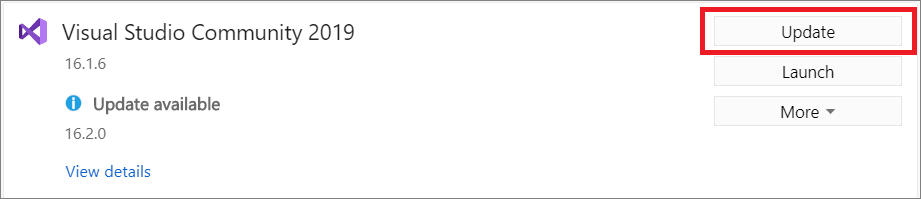
- Когда обновление завершится, может появиться запрос на перезагрузку компьютера. В таком случае перезагрузите компьютер, а затем запустите Visual Studio, как обычно. Если вам не будет предложено перезагрузить компьютер, выберите Запуск, чтобы запустить Visual Studio из установщика.

Использование окна сообщений в среде IDE
- IDE проверяет наличие доступных обновлений при запуске Visual Studio. В некоторых случаях появляется краткое сообщение об обновлении Visual Studio 2019. Если вы хотите установить его сейчас, выберите Просмотреть сведения. Если вы хотите отложить обновление до тех пор, пока не закройте Visual Studio, нажмите кнопку «Обновить» при закрытии.
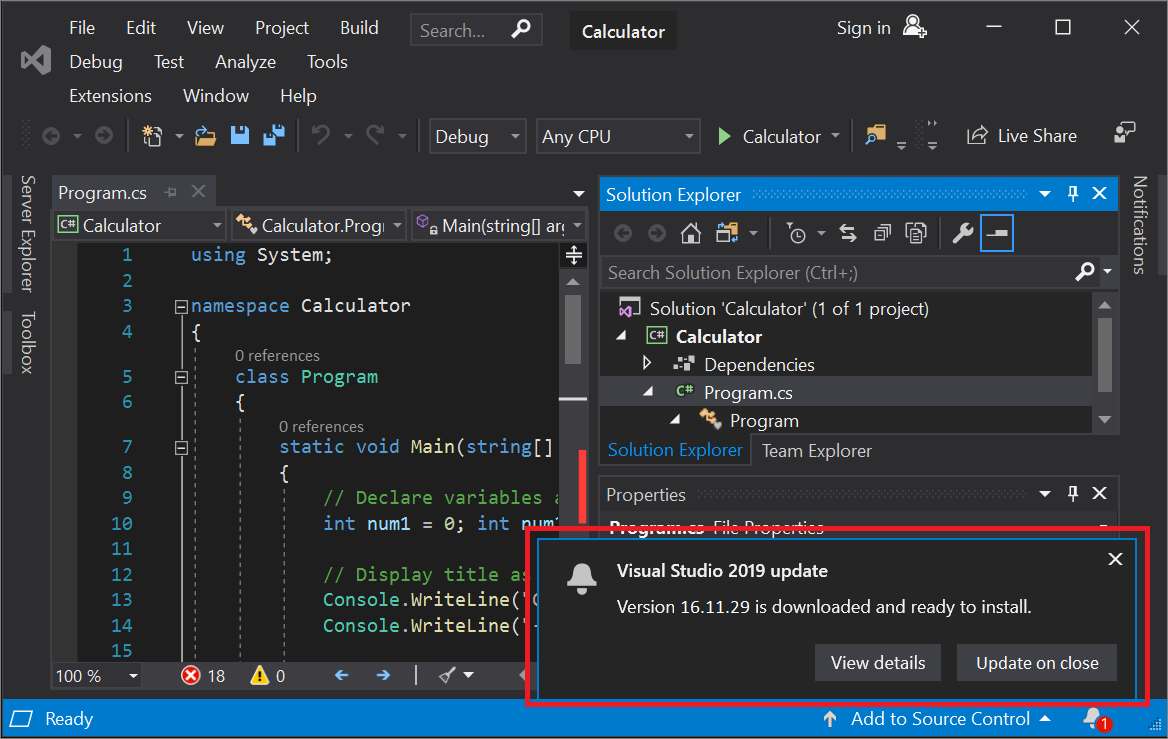
- Если вы выбрали просмотр сведений, в следующем диалоговом окне выберите «Обновить » для обновления.
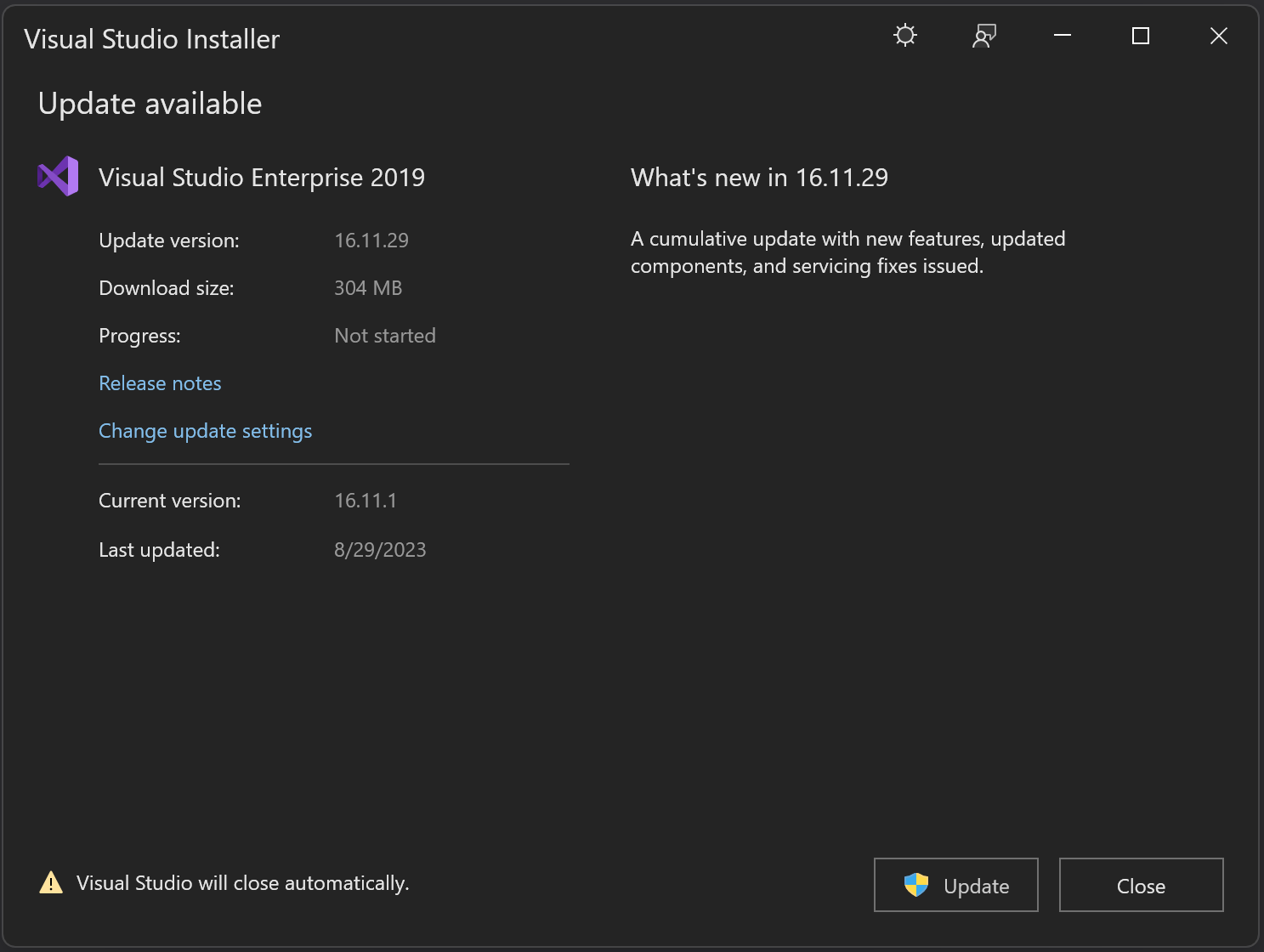
Использование центра уведомлений в интегрированной среде разработки
- Чтобы открыть центр уведомлений, выберите значок уведомления в правом нижнем углу Visual Studio IDE.
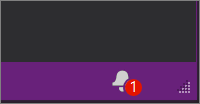
- Выберите обновление, которое хотите установить, в центре уведомлений. Если вы хотите обновить сейчас, выберите «Просмотреть сведения «, а затем в последующем диалоговом окне нажмите кнопку «Обновить«. Если вы хотите отложить обновление до тех пор, пока не закройте Visual Studio, нажмите кнопку «Обновить» при закрытии.
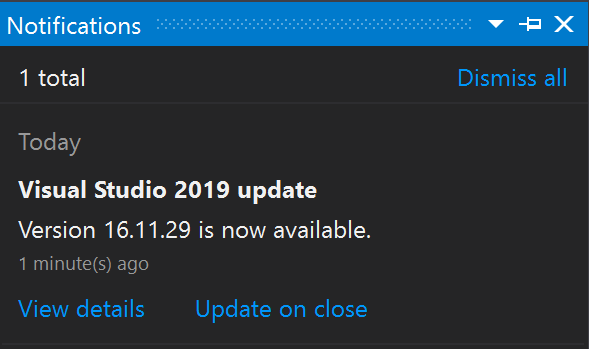
Команда update on close, найденная как в окне уведомления об обновлении, так и в центре уведомлений, не является постоянным параметром. Он применяется только к текущему обновлению. Это способ отложить обновление до момента добровольного закрытия Visual Studio. В Visual Studio 2019 обновление при закрытии отсрочки должно быть выбрано при каждом подтверждении или закрытии уведомления о доступности обновления.
Вручную проверка обновлений в интегрированной среде разработки
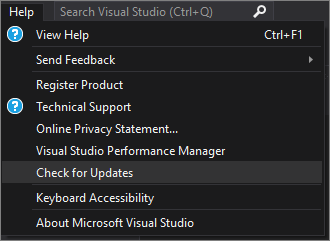
- Чтобы проверить доступные обновления, в строке меню выберите Справка, затем Проверить наличие обновлений. Также можно воспользоваться полем поиска, для этого нажмите клавиши CTRL+Q, введите «Проверить обновления» и выберите соответствующий результат поиска. В следующем диалоговом окне «Обновление доступно » нажмите кнопку «Обновить«.
Запустите конкретный загрузчик, чтобы обновить продукт до определенной версии.
Если вы являетесь клиентом выпуска Enterprise или Professional, то можете обновить экземпляр Visual Studio 2019 до любой версии, выпущенной позже установленной в данный момент. Чтобы обновить экземпляр Visual Studio 2019 при помощи этого метода, перейдите на страницу журнала выпусков Visual Studio 2019, скачайте начальный загрузчик нужной версии обновления в каталог установки продукта, а затем дважды щелкните его, чтобы запустить обновление.
Настройка параметров обновления
Существует несколько различных параметров, которые можно настроить для управления поведением обновления. Некоторые из них являются собственными параметрами Visual Studio 2019 и управляют тем, как и когда скачиваются и устанавливаются элементы продукта. Другие, такие как возможность настроить источник обновлений, требуют наличия последней версии установщика Visual Studio 2022.
Поведение установки и скачивания
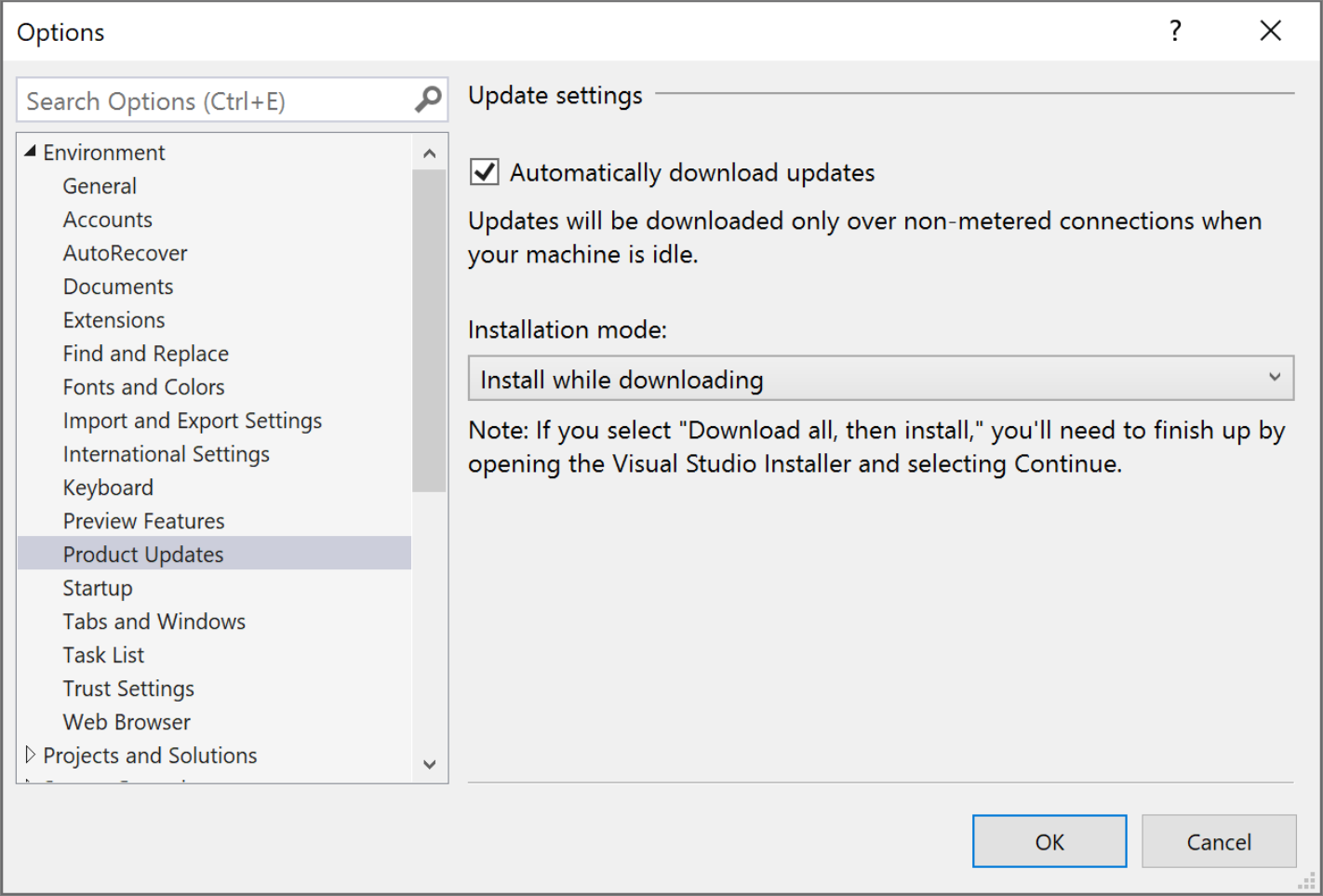
- В строке меню выберите Сервис>Параметры.
- Разверните пункт Среда и выберите элемент Обновления продукта.
- Просмотрите параметры конфигурации, которые можно задать в этом диалоговом окне. Можно настроить автоматическое скачивание обновлений, позволяющее загружать обновления, когда компьютер находится в состоянии бездействия. Также можно выбрать один из двух режимов установки: Установить при скачивании или Скачать все и установить. Выберите нужные режим установки и параметры автоматического скачивания для обновлений Visual Studio.
Настройка исходного расположения обновлений
Если вы находитесь в корпоративной среде, можно настроить расположение, которое экземпляры клиента ищут обновления. Это полезно в случаях, когда клиент был установлен из одного сетевого макета, а в дальнейшем требуется, чтобы обновления скачивались из другого сетевого макета. Для настройки расположений обновлений требуется наличие более нового установщика Visual Studio 2022, который можно получить, получив последнюю версию установщика на клиентском компьютере, или администратор отправляет последний установщик через сетевой макет. Дополнительные сведения об использовании этой функции см. в документации Visual Studio 2022 по настройке исходного расположения обновлений.
Мы рекомендуем выполнить обновление до последнего выпуска Visual Studio 2022, чтобы вы всегда имели доступ к новым функциям, улучшениям и исправлениям безопасности.
Существует множество различных способов обновления установки Visual Studio. Вы можете обновить visual Studio Installer, проверка для обновлений или использовать центр уведомлений в интегрированной среде разработки, настроить Visual Studio для обновления после закрытия, можно обновить, выполнив определенную версию начального загрузчика, вы можете обновить Visual Studio программным способом или стать частью организации, использующей обновления Администратор istrator. Вот как обновить Visual Studio 2022 с помощью этих различных методов.
Использование Visual Studio Installer
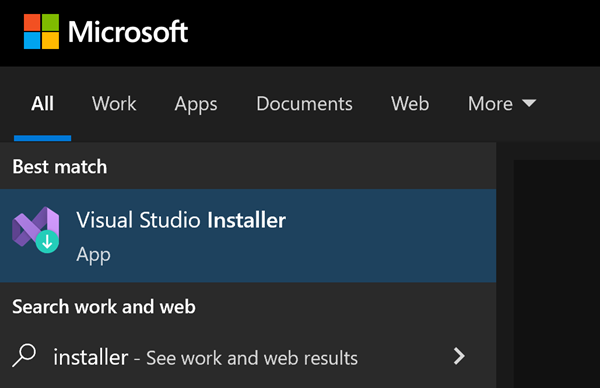
- Найдите Visual Studio Installer на своем компьютере. В меню «Пуск» в Windows выполните поиск по запросу «installer» и выберите Visual Studio Installer в результатах. Если вам будет предложено обновить Visual Studio Installer, прежде чем продолжить, сделайте это, следуя инструкциям.
Функции установки и исправления ошибок Visual Studio обычно реализуются в установщике. Установщик теперь отправляется в наиболее текущем выпуске всех поддерживаемых в настоящее время продуктов Visual Studio. Это означает, что в целом (если иное не указано), все новые функциональные возможности установки автоматически доступны и легко работают в более ранних версиях продукта.
- В Visual Studio Installer найдите установку Visual Studio, которую требуется обновить. Например, если вы ранее установили Visual Studio Community 2022 и для него есть обновление, в Visual Studio Installer появится сообщение Доступно обновление.
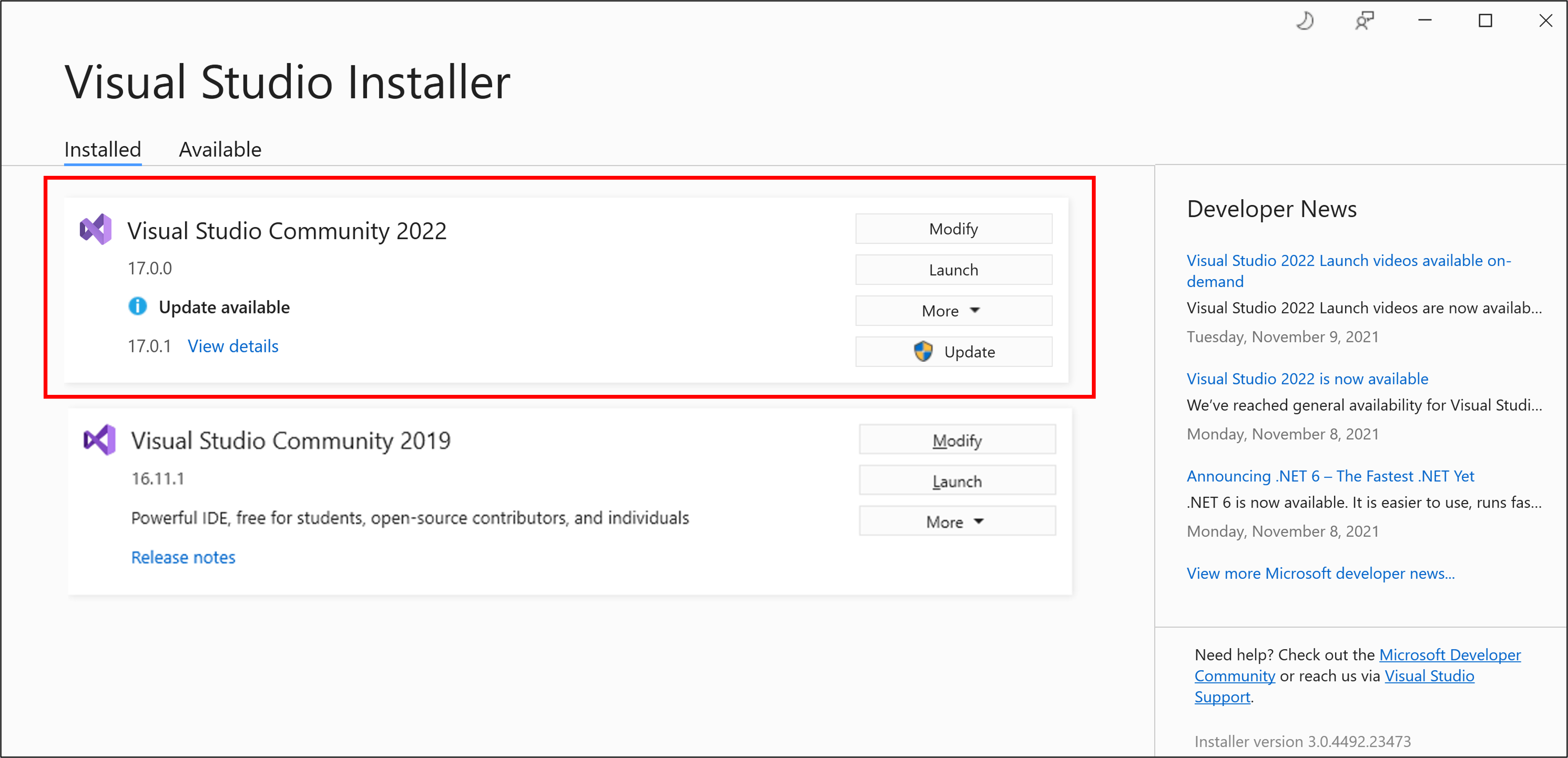
- Чтобы установить обновления, нажмите кнопку Обновить.

- После завершения обновления Visual Studio Installer может предложить перезагрузить компьютер. В таком случае перезагрузите компьютер, а затем запустите Visual Studio, как обычно. Если вам не будет предложено перезагрузить компьютер, выберите Запуск, чтобы запустить Visual Studio из Visual Studio Installer.

Использование окна сообщений в среде IDE
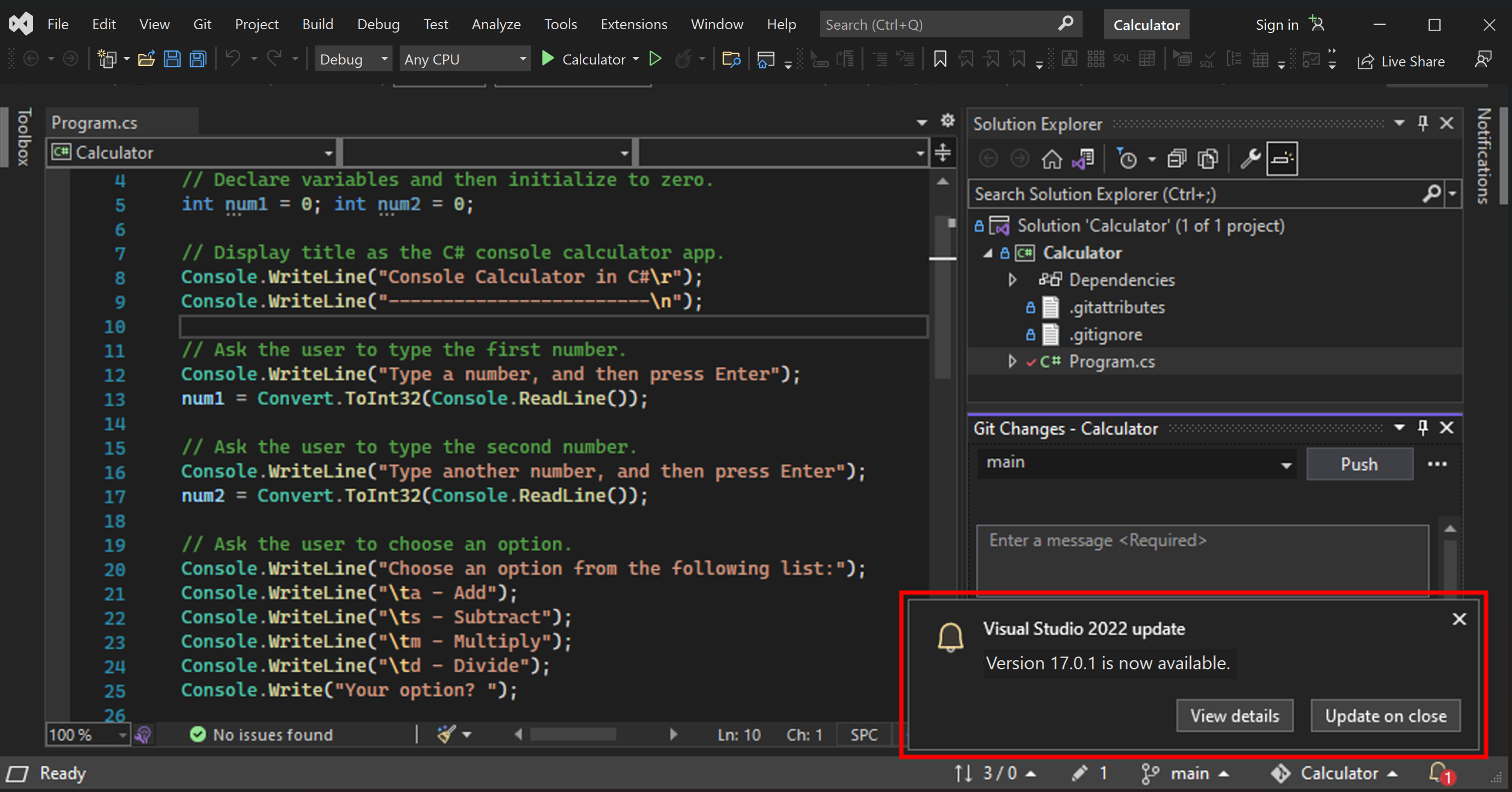
- IDE проверяет наличие доступных обновлений при запуске Visual Studio. В некоторых случаях появляется краткое сообщение об обновлении Visual Studio 2022. Если вы хотите установить его сейчас, выберите Просмотреть сведения. Если вы хотите отложить обновление до окончания работы в Visual Studio, выберите Обновить при закрытии.
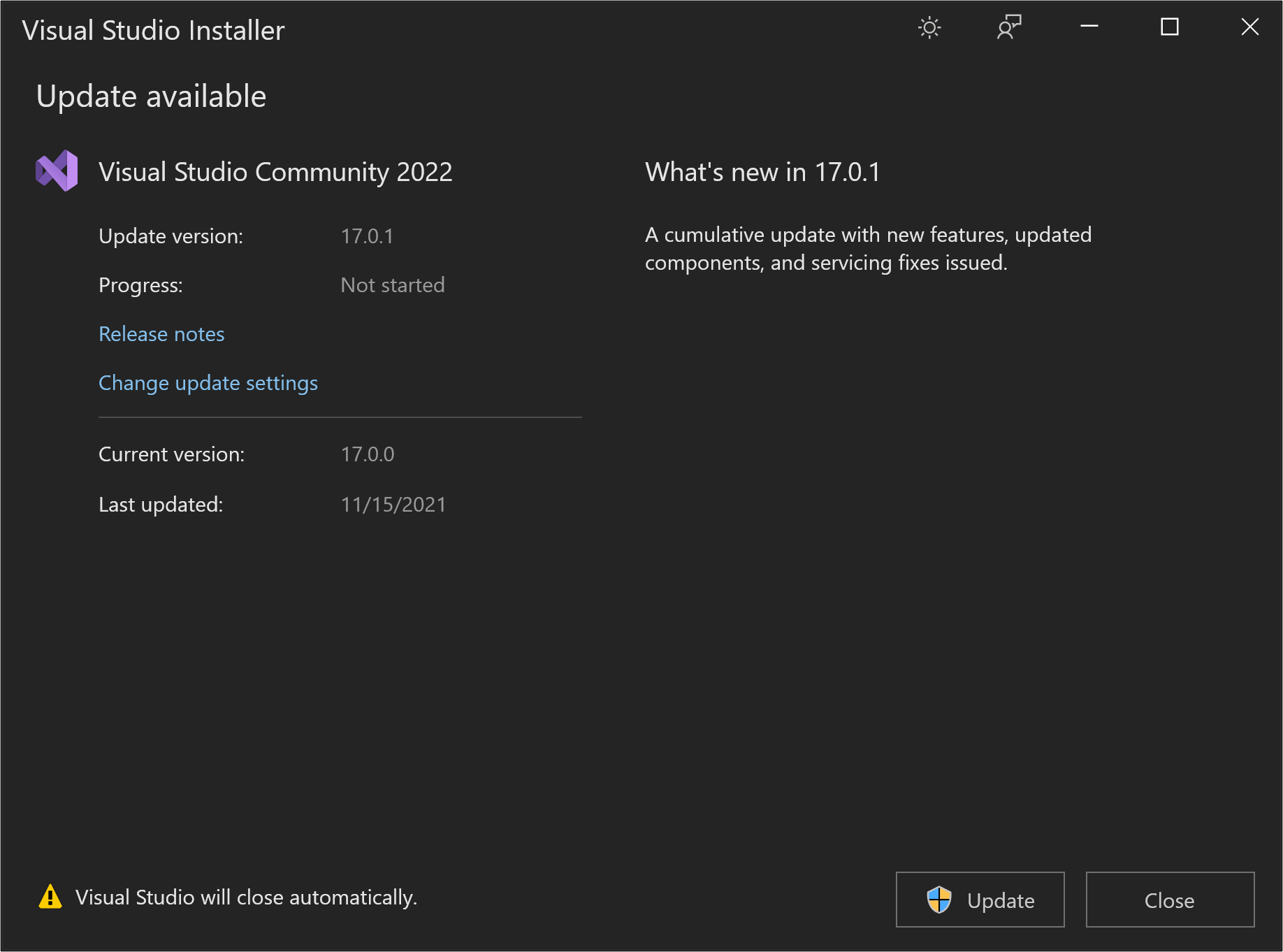
- Если вы выбрали Просмотреть сведения, в появившемся диалоговом окне Доступно обновление нажмите кнопку Обновить, чтобы выполнить обновление сейчас.
Использование центра уведомлений в интегрированной среде разработки
- Чтобы открыть центр уведомлений, выберите значок уведомления в правом нижнем углу Visual Studio IDE.

- Выберите обновление, которое хотите установить, в центре уведомлений. Если вы хотите установить его сейчас, выберите Просмотреть сведения. Если вы хотите отложить обновление до окончания работы в Visual Studio, выберите Обновить при закрытии.
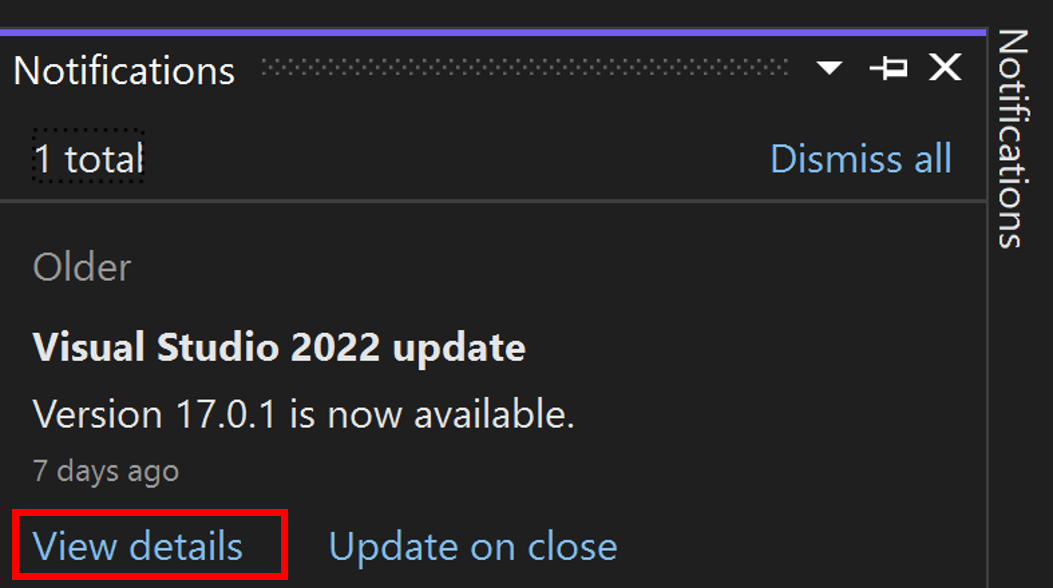
- Если вы выбрали Просмотреть сведения, в появившемся диалоговом окне Доступно обновление нажмите кнопку Обновить.
Команда Update on Close, найденная как в окне уведомления об обновлении, так и в центре уведомлений, не является постоянным параметром. Он применяется только к текущему обновлению. Это способ отложить обновление до момента добровольного закрытия Visual Studio. Сведения о том, как настроить этот параметр окончательно, см. в разделе «Настройка параметров обновления».
Вручную проверка обновлений в интегрированной среде разработки
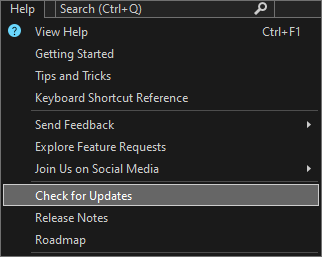
- Чтобы проверить доступные обновления, в строке меню выберите Справка, затем Проверить наличие обновлений. Вы также можете использовать поле поиска, нажав клавиши CTRL+ Q, введя проверка для обновлений, а затем выбрав результат поиска, соответствующий. В следующем диалоговом окне «Обновление доступно » нажмите кнопку «Обновить«.
Запустите конкретный загрузчик, чтобы обновить продукт до определенной версии.
Если вы являетесь клиентом выпуска Enterprise или Professional, то можете обновить экземпляр Visual Studio 2022 до любой версии, выпущенной позже установленной в данный момент. Чтобы обновить экземпляр Visual Studio 2022 при помощи этого метода, перейдите на страницу журнала выпусков Visual Studio 2022, скачайте начальный загрузчик нужной версии обновления в каталог установки продукта, а затем дважды щелкните его, чтобы запустить обновление.
Настройка параметров обновления
Существует несколько различных параметров, которые можно настроить для управления поведением обновления, например, как и когда скачиваются и устанавливаются элементы продукта или где располагается источник обновлений.
Всегда обновлять при закрытии и других режимах загрузки
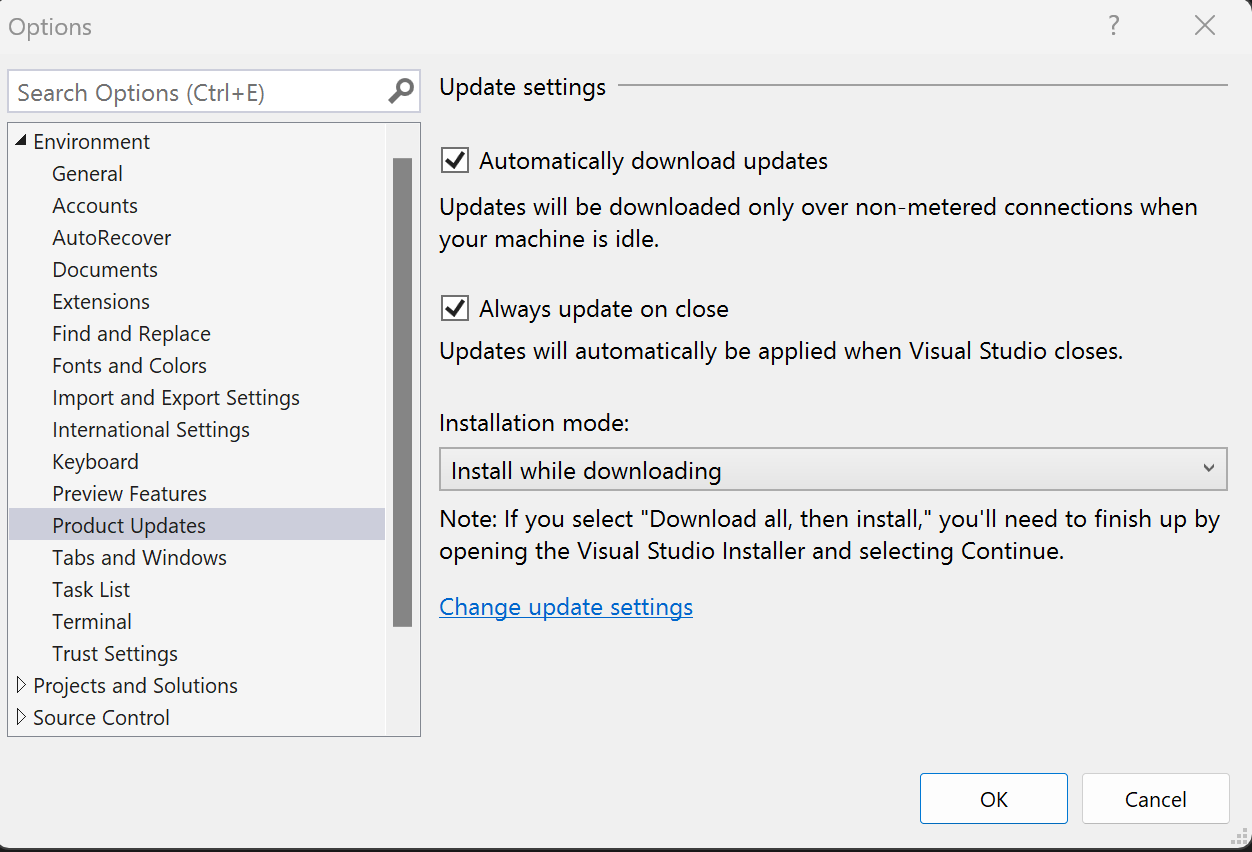
- В строке меню выберите Сервис>Параметры. Разверните пункт Среда и выберите элемент Обновления продукта. Просмотрите параметры конфигурации, которые можно задать в этом диалоговом окне.
- Можно настроить автоматическое скачивание обновлений, позволяющее загружать обновления, когда компьютер находится в состоянии бездействия.
- Вы можете настроить Visual Studio для автоматического применения последнего доступного обновления при закрытии. Этот параметр настраивается для каждого экземпляра Visual Studio. Например, можно настроить экземпляр предварительной версии для применения обновлений при закрытии Visual Studio, но другие экземпляры Visual Studio могут продолжать обновляться по запросу. После настройки Visual Studio для always update on close, обновления Visual Studio начинаются после закрытия Visual Studio и всех связанных процессов. Если какие-либо расширения были запланированы для установки или обновления, обновление Visual Studio не начнется до следующего закрытия Visual Studio.
- Существует также два режима установки: установка во время скачивания и скачивания всех, а затем установка.
Настройка исходного расположения обновлений
В Visual Studio 2022 теперь можно настроить, откуда клиенты будут получать обновления. Эти расположения источников обновления называются каналами, а дополнительные сведения о назначении и доступности каналов см. в документации по ритму выпуска Visual Studio. Корпорация Майкрософт делает каналы Current и Preview доступными для всех, и долгосрочные каналы обслуживания (LTSCs) доступны для корпоративных и профессиональных клиентов около 18 месяцев. ИТ-администраторы также могут настраивать исходные расположения обновлений, например сетевые макеты, к которым у клиентов должен быть доступ. Ознакомьтесь с руководством по Администратор istrators Visual Studio для получения дополнительных рекомендаций по подходу и документации по изменению Параметры документации по командам, чтобы получить доступ к этой функции программным способом.
Существует два способа открыть диалоговое окно «Обновление Параметры», что позволяет вручную изменить канал, из которого экземпляр Visual Studio должен получать обновления.
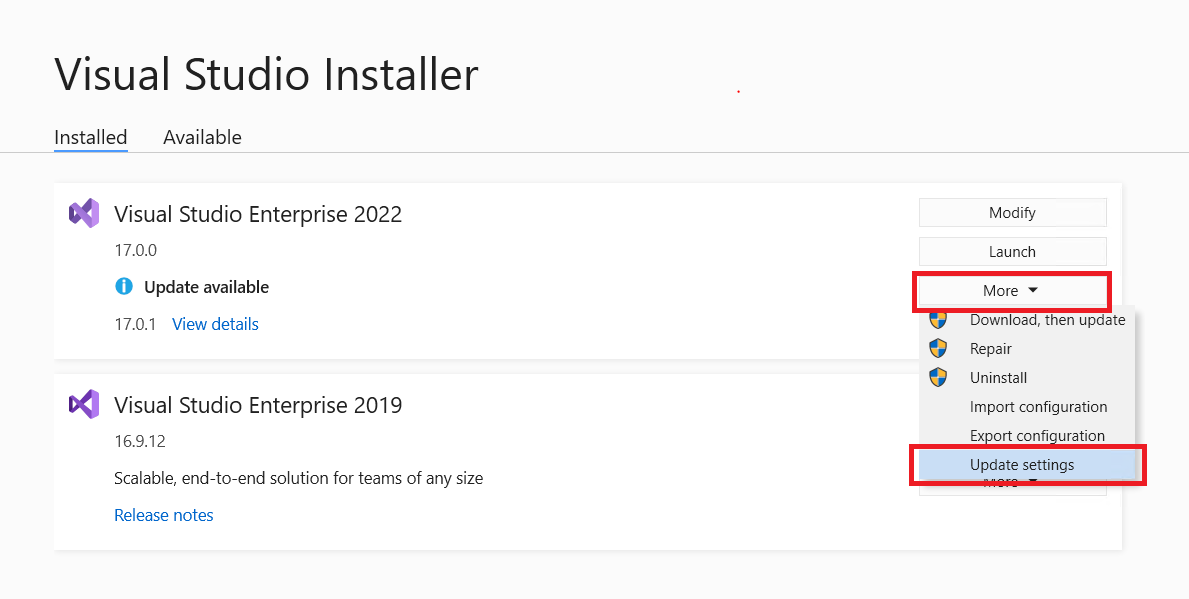
- Откройте Visual Studio Installer, выберите экземпляр, который хотите настроить, нажмите кнопку «Дополнительные параметры», а затем выберите пункт меню Параметры обновления. Дополнительные сведения о том, как найти Visual Studio Installer, см. в предыдущих инструкциях.
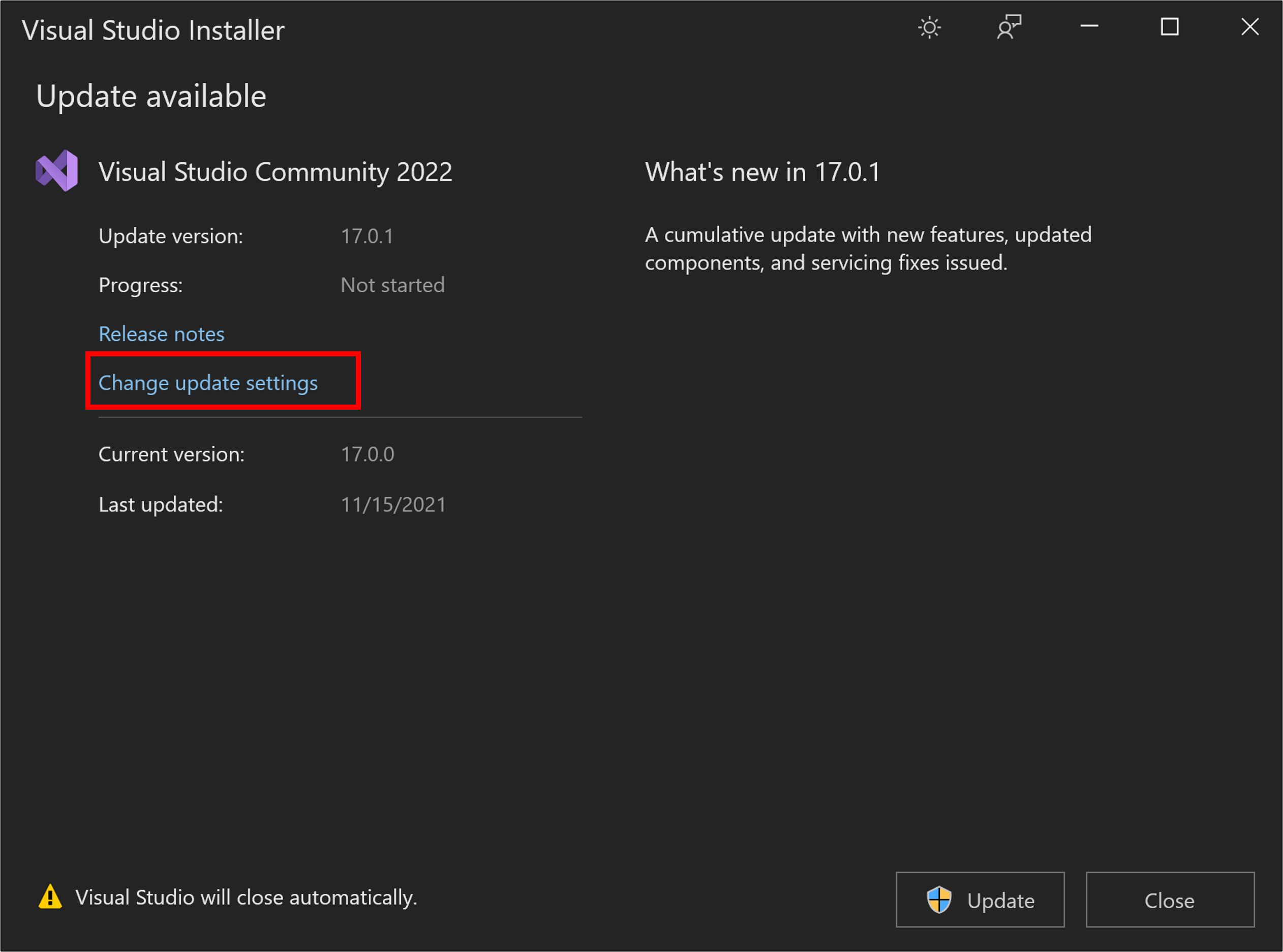
- Диалоговое окно «Параметры обновления» также можно вызвать другим способом. Для этого откройте Visual Studio IDE, вызовите диалоговое окно «Доступно обновление» (нажав Просмотреть сведения в уведомлении об обновлении или Проверить наличие обновлений в меню «Справка»), а затем щелкните ссылку «Изменить параметры обновления».
Диалоговое окно Параметры обновления будет выглядеть следующим образом. В этом примере экземпляр Visual Studio использует канал LTSC 17.0.
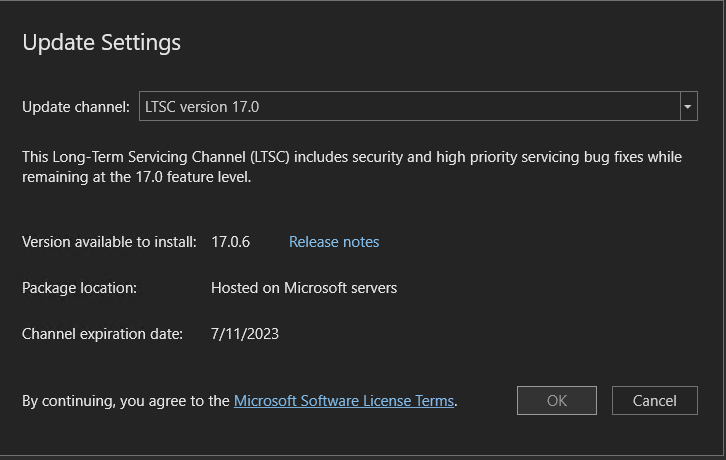
Выбрав необходимое значение в раскрывающемся списке Канал обновления, вы можете управлять исходным расположением будущих обновлений для этого экземпляра Visual Studio. Следует учитывать следующие особенности:
- Канал предварительного просмотра и текущий канал доступны для всех выпусков Visual Studio, а каналы LTSC — только для клиентов выпусков Professional и Enterprise.
- Можно обновить экземпляр Visual Studio сразу после настройки расположения канала обновления. Или отложить фактическое обновление продукта на более позднее время. Настройка канала обновления и обновление продукта — это два независимых события. Сведения о программном управлении каналом обновления см. в разделе Использование команды modifySettings.
- Канал обновления можно изменить только в том случае, если последняя версия продукта, доступная на этом канале, новее установленной. Например, всегда можно перейти с текущего канала на канал предварительного просмотра, но перейти с канала предварительного просмотра на текущий можно, только если последний выпуск на текущем канале является более поздним, чем установленный выпуск из канала предварительного просмотра.
- При обновлении канала будет установлен последний выпуск, находящийся на нем. Если вы являетесь корпоративным клиентом и хотите установить определенную версию продукта из этого канала, следуйте приведенным выше инструкциям Запуск конкретного начального загрузчика.
- Все каналы LTSC имеют даты истечения срока действия, как показано на рисунке выше. После его окончания LTSC нельзя будет использовать в качестве источника обновлений, и этот канал исчезнет из списка.
- Все каналы Майкрософт размещаются на серверах Майкрософт, и для них требуется доступ к Интернету.
- Для каждого экземпляра Visual Studio независимо можно настроить источник обновлений. Если у вас установлено два экземпляра Visual Studio 2022, их можно обновлять из разных каналов.
- ИТ-администраторы могут управлять этим текстом в раскрывающемся списке Канал обновления. Например, они могут добавлять расположения сетевых макетов в качестве источников обновлений. Также они могут сделать расположения, размещенные Майкрософт, недоступными в качестве источников обновлений. Эта функция также работает в установках Visual Studio 2019. Сведения о настройке этих расположений обновлений см. на странице Установка значений по умолчанию для корпоративных развертываний.
Программное обновление Visual Studio
Вы можете использовать загрузчик или установщик для программного обновления Visual Studio. Дополнительные сведения см. в документации по командной строке в Сети.
Обновления администратора
Если вы входите в организацию с централизованным управлением установленными версиями программного обеспечения, администратор предприятия может управлять обновлениями Visual Studio на вашем компьютере. Дополнительные сведения о том, как администрировать и настраивать типы обновлений, которые поддерживаются на компьютере, см. в разделе Использование Configuration Manager для развертывания обновлений Visual Studio.
Удаление компонентов без поддержки
С помощью последнего установщика Visual Studio 2022 теперь можно массово удалить компоненты, которые перешли в состояние вне поддержки. Их можно удалить вручную с помощью установщика, как описано ниже, можно удалить их программным способом или удалить их с помощью широкой политики компьютера. Узнайте больше об удалении компонентов вне поддержки и о том, как обеспечить безопасность среды программного обеспечения.
Для массового удаления компонентов вне поддержки вручную с помощью пользовательского интерфейса можно
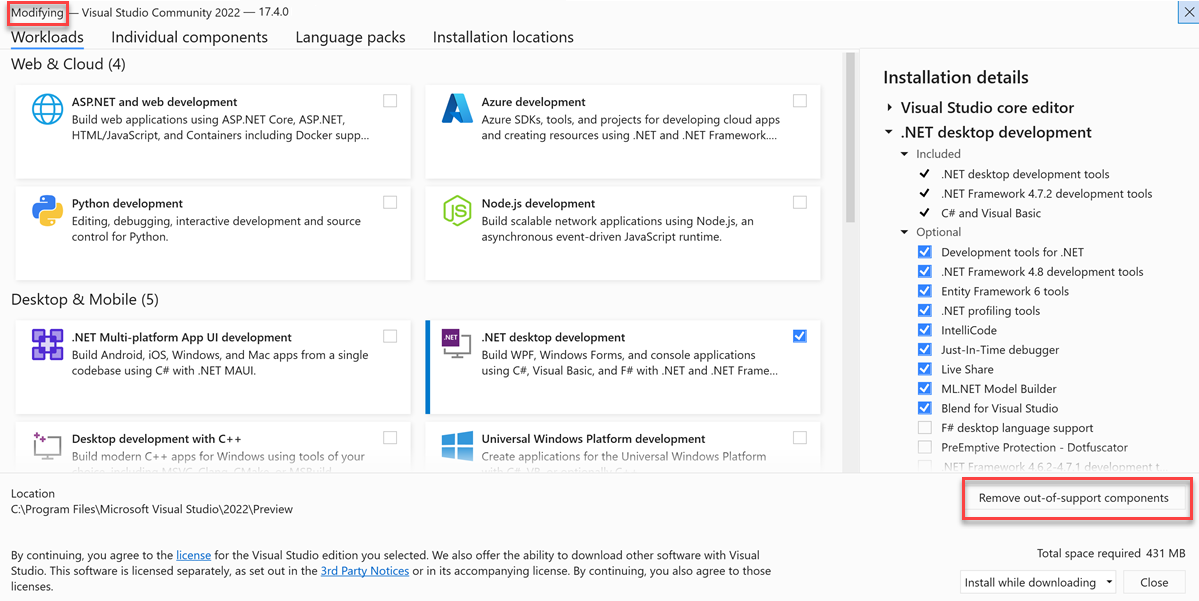
- Откройте установщик Visual Studio и нажмите кнопку «Изменить«.
- Выберите » Удалить все компоненты вне поддержки«.
Все компоненты с меткой вне поддержки будут удалены и удалены.
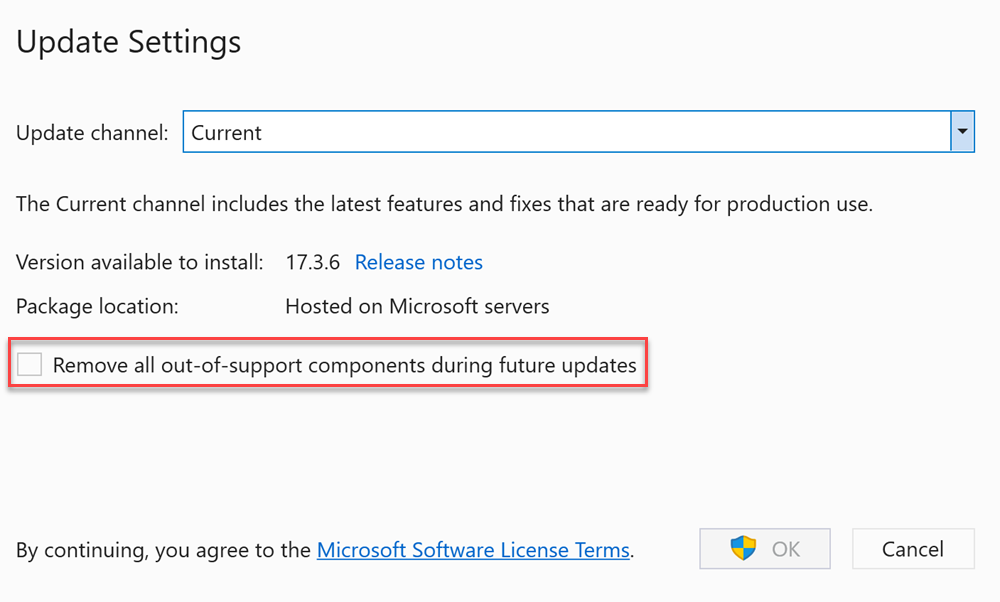
Вы также можете настроить определенный экземпляр Visual Studio для постоянного удаления всех компонентов, которые переходят в состояние вне поддержки, выбрав параметр «Дополнительное>обновление» Параметры> Remove все компоненты вне поддержки во время будущих обновлений в Установщике Visual Studio. После настройки этого параметра все компоненты, которые переходят в состояние вне поддержки в будущем, будут удалены во время следующего обновления Visual Studio для этого экземпляра Visual Studio.
Использование последнего и наибольшего установщика
Самый актуальный выпуск установщика в последней версии Visual Studio обычно имеет самый надежный и надежный набор функций. Эта функция часто легко работает над более низкими версиями продуктов. Чтобы вручную получить последнюю версию установщика на клиентском компьютере (например, если вы хотите использовать функцию последнего установщика Visual Studio 2022 для управления установкой Visual Studio 2019), можно выполнить одно из следующих действий:
- Скачайте любой последний загрузчик для последней версии Visual Studio , а затем либо
- Дважды щелкните загрузчик, чтобы инициировать установку. Последняя версия установщика будет установлена на компьютере первым. После всплывающего окна «Выбор рабочих нагрузок» просто отмените установку.
- В командном окне используйте загрузчик для обновления установщика следующим образом:
vs_enterprise.exe --update --quiet Обновление из каталога Майкрософт
Вы можете скачать обновление Администратор istrator из каталога Центра обновления Майкрософт в каталог установки на компьютере и использовать его для обновления установки, просто щелкнув его, чтобы применить обновление.
Поддержка или устранение неполадок
Иногда возникают проблемы. Если установить Visual Studio не удается, воспользуйтесь пошаговыми указаниями в статье Устранение неполадок при установке и обновлении Visual Studio.
Ниже приведены несколько дополнительных вариантов:
- Доступен чат по вопросам установки, где можно получить поддержку при проблемах с установкой (только на английском языке).
- Вы можете сообщить о проблемах с продуктом, используя средство Сообщить о проблеме. Оно доступно как в Visual Studio Installer, так и в IDE Visual Studio. Если вы являетесь ИТ-администратором и у вас не установлена программа Visual Studio, вы можете отправить отзыв ИТ-администратора здесь.
- Вы можете предлагать новые функции, просматривать описания проблем и искать решения в сообществе разработчиков Visual Studio.
См. также
- Параллельная установка версий Visual Studio
- Обновление сетевой установки Visual Studio
- Руководство администратора Visual Studio
- Управление обновлением сетевых развертываний Visual Studio
- Изменение Visual Studio
- Удаление Visual Studio