
Ми6 бот для Дискорда
Бот для Дискорда Mee6 — универсальный помощник для пользователей VoIP-мессенджера, отличающийся наибольшей функциональностью среди подобных программ. Ниже рассмотрим, какие функции доступны после установки, как поставить Ми6 на сервер и с помощью каких команд можно им управлять.
Что это такое
Mee6 — Discord Bot, совмещающий в себе несколько функций. Его легко использовать в роли модератора, для поиска информации в Интернете, с целью проигрывания музыки, для изменения уровней и решения иных задач. Бот для Дискорда Ми 6 прост в настройке и удобен в управлении, благодаря продуманному интерфейсу.
Функции
Дискорд-бот Mee6 предлагается в бесплатной и платной версии. При выборе первого варианта доступны следующие функции:
- Модерация . С помощью бота Mee6 в Дискорд можно присвоить рол модератора. Также существует опция авто-модератор. Его особенность состоит в удалении сообщения или отправке предупреждения автору. В этой функции также можно убирать Дискорд-команды, как и в случае с Search Anything.
- Поиск. При необходимости можно попросить бота Mee6 найти какую-то информацию в глобальной сети. Эта опция не подлежит редактированию, но команды для поиска легко отключить.
- Приглашение. При правильной настройке Дискорд-бот Ми6 способен отправлять сообщения новым пользователям. К примеру, поздравления со знаковыми событиями могут отправляться на сервер или в личных сообщениях. Текст поздравления можно редактировать.
- Создание команд. С помощью этой опции Mee6 можно создавать команды для сервера на Дискорде. Бот может отвечать, писать в личку, выдавать или забирать роли. Также доступно включение опции random, позволяющей отвечать по-разному.
- Уровни. Здесь можно настроить поздравление при достижении пользователем определенного уровня. Опцию можно выключить. В премиум-версии допускается выдача определенной роли.
Кроме бесплатной версии, доступен премиальный вариант бота Ми6 за 4,99 доллара в месяц, 34,99 долларов в год или 99,90 долларов навсегда.
Плюсы премиум версии:
- несколько Твич-каналов для сервера;
- награды в виде ролей;
- баннер лидеров;
- настройка стандартных карт ранга;
- доска с объявлениями без рекламы;
- музыка на сервере;
- доступ к записи любого разговора и т. д.

Как видно, покупка премиальной версии значительно расширяет функционал Mee6.
Инструкция по установке
Чтобы пользоваться возможностями Ми 6, необходимо добавить бота на сервер. Для этого сделайте следующие шаги:
- Переходите на сайт mee6.xyz.
- Жмите на кнопку Добавить в Дискорд.

- Выберите сервер.

- Жмите на кнопку Настройте Mee6.

- Выберите из списка сервер для бота на Дискорде.
- Жмите Продолжить.
- Задайте необходимые права.
- Кликните Авторизовать.

- Подтвердите, что вы не робот.
После этого легко пользоваться возможностям помощника на Дискорде.
Команды
Чтобы управлять Дискорд-ботом, необходимо знать его команды. Они делятся на несколько категорий в зависимости от назначения.
- !rank — отображение уровня пользователя;
- !levels — получение ссылки на страницу с уровнями участников и данными об отправленных ими письмах.
Приведенные ниже команды позволяют осуществлять поиск:
- !cat — кошек на imgur.com:
- !dog — псов на imgur.com;
- !manga — мангу на Kitsu.io;
- !fox — лисиц на imgur.com;
- !imgur — мемы на imgur.com;
- !anime — аниме на Kitsu.io;
- !pokemon — покемонов на pokéapi pokédex;
- !urban — сленговые слова в Urban Dictionnary;
- !youtube — видеороликов на YouTubeHelp.
- !twitch — стримеров на Твитч.
- !ban — бан пользователя;
- !tempban — бан на определенный период;
- !clear — удаление сообщения;
- !infractions — отображения количества нарушений пользователя;
- !kick — кик участника;
- !mute — мут пользователя
- !tempmute — мут участника на определенный период;
- !role-info — сведения о роли;
- !server-info — получение данных о сервере;
- !slowmode — активация слоумода;
- !unmute — снятие мут с участника;
- !user-info — выдача сведений о пользователе;
- !warn — выдача предупреждения.

Многие спрашивают, как очистить чат в Дискорде ботом Mee6. Для этого можно использовать команду !clear. Главное — вторым параметром указывается число сообщений, которое стоит убрать.
Итоги
Пользу бота Mee6 для Дискорд трудно переоценить. Это многофункциональный помощник, который в бесплатном режиме дает много возможностей. Если же купить платную версию, Ми 6 и вовсе становится бесценным инструментом.
Команды музыкального бот Vexera и как его добавить на сервер Дискорда

Дружественный бот Vexera для применения в Дискорде пригодится не только тем, кто ни минуты не мыслит без музыки. Это настоящий помощник администратора, наделенный действительно полезными функциями. В боте даже встроенные игры предусмотрены. Изначально загружается, используется бесплатно. Есть и расширенная версия, где за символическую плату становятся доступны дополнительные команды, опции.
Что это за бот

Вексера – это специализированный bot с возможностью модерации, отправки смайлов, анимации, создания мемов. Но главная задача данного приложения – проигрывание музыки, управление плейлистом, очередью воспроизведения, показ текста песен. Конечно, у конкурентов существуют подобные решения, но и Vexera ничуть не хуже прочих музыкальных ботов.
Основные возможности
Данный bot Vexera в Discord одинаково успешно справляется с назначением ролей пользователей, музыкальной составляющей и администрированием. Кроме того, есть доступ к невероятному количеству картинок. Кое-что можно создавать и с помощью бота. Полезно, что разработчик предусмотрел автоматизацию: это избавит от необходимости совершать рутинные действия. По умолчанию Vexera предоставляется бесплатно. Есть и подписка. За 3 доллара в месяц пользователь сможет расширить стандартный набор команд и функций. Например, там появятся: регулировка уровня громкости, подъем басов, работа со списками воспроизведения, автоплей. Vexera Premium также подключается к сервису Spotify.  Прочие фичи, такие как потоковые трансляции аудио, запуск музыки в нон-стоп режиме, безусловно, станут удачным дополнением платного релиза бота. За большую сумму, в 5 долларов, доступна версия Vexera Pro. С ней разработчик гарантирует стабильность, защиту от сбоев, а еще – отдельный эксклюзивный экземпляр бота! Таким образом пользователь может одновременно запускать 2 независимых Вексеры.
Команды Vexera
- «ban». Лишает права пользования чатом на 24 часа.
- «clean». Удаление сообщений в чате.
- «infractions». Информация обо всех нарушениях.
- «kick». Пользователь изгоняется из чата Vexera.
- «mute». Отключение голосового канала.
- «reason». Выяснение причины наказания.
- «role». Назначение ролей.
- «unban». Снятие бана.
- «vckick». Изгнание с голосового канала.
- «warn». Вынести предупреждение.
- «autorole». Роли назначаются автоматически.
- «8ball». Вызов магического шара.
- «ascii». Текст трансформируется с помощью кодировки ASCII.
- «emotify». Замена текста смайликом.
- «fortnite». Подключение к Фортнайт для поиска пользователя.
- «cat». Котики Vexera.
- «dog». Собаки.
- «help». Показать доступные команды, вызов справки.
- «invite». Отправка приглашения.
- «ping». Проверка отклика бота Vexera.
- «stats». Статистика.
Кроме того, возможно изменение префикса, запрос данных о сервере, показ текста воспроизводимого трека и многое другое. На сайте бота команды упорядочены по категориям: «Admin», «Autorole», «Fun», «Games», «Image», «Info», «Meme», «Misc», «Music», «Perms», «Premium», «Settings». Это упрощает поиск нужной. Конечно, если знать английский, понимать, что значат данные названия.

Как установить
Чтобы добавить бот Vexera на сервер, начать пользоваться, необходимо зайти на его страницу: https://vexera.io/. В правом верхнем углу будет панель «Log in with Discord» – это вход в мессенджер. Или можно воспользоваться кнопкой «Add to your Discord server». В обоих случаях происходит переадресация в меню авторизации Дискорда.
После успешного ввода логина и пароля попадаем на главную страницу бота. Нужно не забыть выбрать сервер, а также назначить Вексере требуемые права. Подтверждаем авторизацию. Все, можно пользоваться.
Применение бота
Данный музыкальный бот Vexera пригодится для загрузки любимых треков, создания в чате дружественной атмосферы. Благодаря возможности доступа к сервису Спотифай треки воспроизводятся непосредственно онлайн, без сохранения. Владелец бота как угодно комбинирует аудиофайлы, создает плейлисты, запускает в случайном порядке и поочередно.
Чтобы гости не скучали, к их услугам предоставляются мини-игры. В разделе «Развлечения» («Fun») представлены случайные предсказания, конвертация сообщений в ASCII, шутки от Чака Норриса, использование сленга, острые словечки в стиле «yo mamma».

Работа бота отличается стабильностью. Он всегда будет на связи, придет на помощь. Управлять Вексерой удобно, она не требует специальных знаний, навыков. Дополнительные функции предоставляются за умеренную плату от 3 до 5 долларов ежемесячно.
Обязательно установите бот Vexera. Он этого заслуживает. А взамен помощник возьмет на себя заботы о модерации, управлении музыкой, рутинные действия.
Команды и настройка бота MEE6, как добавить на свой сервер в Дискорде
Симпатяга MEE6 – это шустрый бот для Дискорда, наделенный, волей разработчиков, набором возможностей на уровне лучших образцов виртуальных помощников. Может назначать уровни, роли, справляется с модерацией. Имеет встроенный авторежим. Бот подчиняется набору команд, а меню на официальной странице отличается подчеркнутой дружественностью, удобством управления.
Для чего нужен этот бот
Некоторые источники именуют данный Discord bot «стандартным». Но это не совсем так. Бот МИ6 поможет справиться с текущими проблемами: назначить роли пользователям, заблокировать назойливого собеседника. Также имеются персонифицированные настройки. Все, что делает бот MEE6, вроде бы под силу и конкурентам.  Но именно ему удается избавить жизнь пользователя от рутинных действий. Причем легко и непринужденно. Не нравятся готовые команды бота – допускается сделать свои. Не случайно логотип МИ6 – синий дружелюбный смайлик. Впечатляет количество серверов бота: оно перевалило за 6 миллионов!
Функции и возможности MEE6
Бот может многое. В том числе и мутить голосовой канал, подавлять звук нежелательного собеседника. Кроме базовой версии, существуют и платные: от 11,95 (за 1 месяц, пробный) до 49,99 доллара сразу же за весь год. Действуют скидки, довольно значительные. Кому-то будет лучше сразу же купить подписку на неограниченное время. Это стоит 89,90 доллара. Бот MEE6 станет надежной защитой от троллей и прочих сетевых хулиганов. Причем в авторежиме. Достаточно проделать простые шаги, поручив боту блокирование излишне агрессивных пользователей, рассылки спама, нежелательного контента. Отправка оповещений о начале стрима в Twitch, YouTube – тоже не проблема. МИ6 со всем этим справится. Бот замечательно выполняет обязанности ди-джея, управляя треками. Наиболее активные пользователи получают особые награды, повышение ранга. С MEE6 очень весело, к тому же бот оказывает реальную помощь. Объединяет функции музыкального автомата, администратора и виртуального помощника.
Список команд
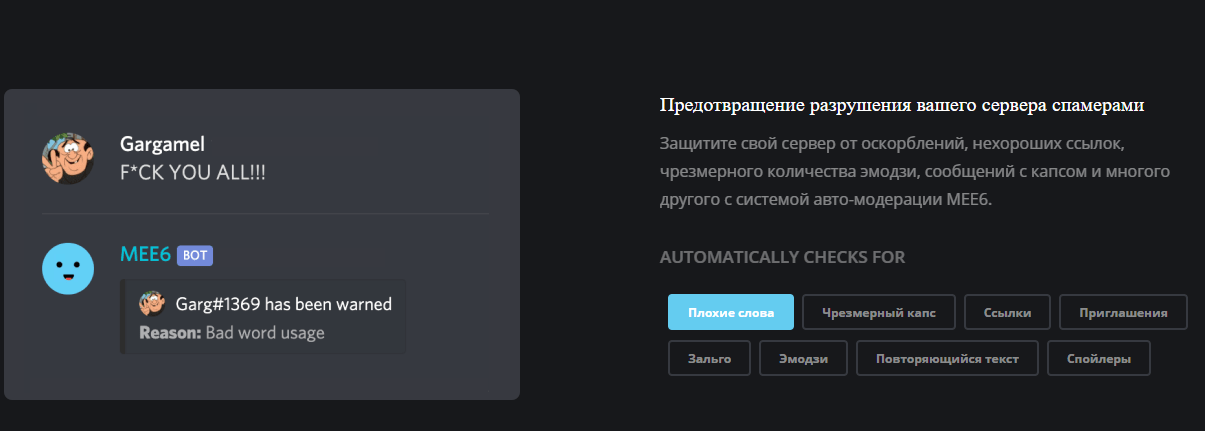
Главная изюминка бота – меню на русском. Да, при входе на главную страницу пользователя встречает привычная кириллица. Разработчик бота потрудился на славу. А еще там же есть небольшая презентация, освещающая возможности МИ6. Что касается команд, то вот основные:
- «ban». Вынесение наказания участнику чата.
- «tempban». Похожа на предыдущую, но здесь задается конкретный срок бана.
- «clear». Очистка канала сообщений.
- «infractions». Нарушения, допущенные пользователем.
- «kick». Изгнание с форума.
- «mute». Заглушение голосового канала.
- «tempmute». Отключение звука на определенный срок.
- «unmute». Снятие ограничения в голосовом канале.
- «role-info». Демонстрация назначенной роли.
- «server-info». Данные о сервере.
- «user-info». Информация о юзере.
- «slowmode». Замедление. Возможно задать время действия режима.
- «warn». Вынесение предупреждения.
- «help». Перечень доступных действий.
- «rank». Ранг пользователя.
- «play». Воспроизведение.
- «search». Поиск трека.
- «record». «Диктофон», запись разговора.
- «seek». Проигрыватель перемещается на выбранную точку трека.
- «volume». Управление громкостью.
- «add». Включение трека в очередь воспроизведения.
- «queue». Очередь воспроизводимых композиций.
- «clear-queue». Очистка очереди.
- «skip». Пропуск, переход к следующему треку.
- «vote-skip». Голосование пользователей за пропуск песни.
- «join». Подключение к голосовому каналу.
- «leave». Отключение от голосового канала.
- «stop». Прерывание воспроизведения.
- «start-quiz». Викторина.
- «stop-quiz». Прерывание музыкального конкурса.
Музыкальные команды бота выделены в отдельный блок. Их достаточно много, чтобы почувствовать себя ди-джеем. Действия допускается подключать, дезактивировать, изменять. Но перед каждым должен стоять префикс «!».

Инструкция по установке
Чтобы добавить бота на сервер, сначала нужно пригласить МИ6. Это не сложно. Потребуется зайти на официальный сайт бота: https://mee6.xyz/. Поскольку меню русифицировано, управлять им легко даже неподготовленным пользователям. Вверху, справа, притаилась интерактивная кнопка «Войти». Ее нажатие ведет к переадресации на страницу Дискорда.
Также чуть ниже, под изображением группы синих смайликов (логотип бота) есть панель «Добавить в Дискорд». Если кликнуть по ней, то предсказуемо окажемся на странице авторизации мессенджера. После этого останется добавить боту разрешения, подтвердить действие и запустить.
Как им пользоваться
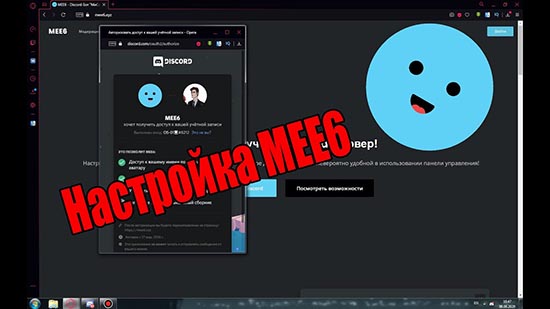
Перед тем, как начать использовать бота на полную, следует его настроить. Сделать это легко потому, что на страничке МИ6 меню русифицировано, организовано удобно и дружественно. Настройка бота сводится к установке требуемых разрешений, назначению ролей. Видеоурок приводится здесь:
Чтобы увидеть перечень доступных команд, первым делом вводят «!help». А уже затем приступают к поиску музыки, награждению участников чата уровнями, общению.
Как включить музыку через mee6 в дискорде
Хотите добавить бота с музыкой в Дискорд, но не знаете, с чего начать? Поможем разобраться – выбрали лучшие решения и составили подробную инструкцию!
Выбираем бота
Добавлять музыкальных ботов в Дискорд на сервер может каждый пользователь – это отличная возможность слушать любимые композиции, не отвлекаясь от общения в мессенджере.
Встроенных помощников в приложении нет, поэтому вам придется выбрать сторонний софт и подключить его к учетной записи пользователя. Это несложно! Подобрать подходящий вариант можно через специальные каталоги, которых множество в сети – роботы отсортированы по категориям, дано описание основных функций.
Мы расскажем о том, как добавить бота с музыкой в Discord и пользоваться им на примере нескольких сервисов. Вы можете воспользоваться нашими рекомендациями – или выбирайте другие варианты самостоятельно.
Rythm
Найти Ритм можно совершено бесплатно на официальном сайте сервиса – на главной странице есть кнопка добавления.
- Нажмите на этот значок – откроется окно выбора сервера;

- Убедитесь, что используете верную учетную запись. Если вы зашли под другим профилем, нажмите на кнопку «Это не вы?» и авторизуйтесь с нужными данными;
- Выберите нужный сервер из выпадающего списка – будут автоматически добавлены все доступные варианты;

- Нажмите на кнопку продолжения;
- В следующем окне нужно дать разрешение на использование роли администратора. Готово!

Как в Дискорде добавить бота с музыкой – разобрались. Как получить доступ к основным функциям? Все взаимодействие между пользователем и роботом строится на командах – вы отправляете в чат специальный запрос, на который получаете автоматически сформированный ответ.
Приводим перечень основных команд, которыми можно воспользоваться. Все они пишутся с префиксом «!»:
- play – воспроизведение по названию/ ссылке
- disconnect – отключение робота
- np – сейчас играет
- skip – пропуск трека
- seek – поиск определенной точки трека
- soundcloud – поиск композиции в Санудклауд
- remove – удаление трека из плейлиста
- loop – зацикливание текущей композиции
- lyrics – поиск текста песни
- resume – пауза и возобновление проигрыша
- clean – очистить команды бота
- queue – просмотр плейлиста
Не переживайте, что забудете основные команды – как только робот будет добавлен в чат, он автоматически пришлет приветственное сообщение с важными напоминаниями и ссылками. Начинаем слушать музыку!
Vexera
Помимо Ритма существуют другие помощники с музыкой – расскажем, как добавить музыкального бота в Дискорд. Остановимся на сервисе под названием Vexera – найти его можно на официальном сайте.
- Жмите на кнопку «Пригласить на сервер» ;

- Выбирайте сервер из списка (убедитесь в правильности выбранной учетной записи);

- Дайте разрешение на работу под правами администратора и введите капчу для подтверждения.

Вопрос, как добавить музыкального бота в Discord, решается максимально просто – через несколько секунд на вашем голосовом канале появляется помощник, прокручивающий любимые композиции.
Пользоваться Вексерой можно с помощью команд – все они начинаются с уникального префикса «+». Несколько основных запросов для начинающих:
- play – запуск музыки
- skip – пропуск песни
- pause – пауза
- resume – возобновление воспроизведения
- queue – просмотр плейлиста
- np – что сейчас играет.
Как видите, команды очень похожи – можно добавить музыкального бота в группу Дискорд и сразу догадаться, как им пользоваться.
Это лишь два примера – вы можете воспользоваться другим софтом. Отличные отзывы заслужили такие сервисы с музыкой, как Hydra, Fredboat, Groovy или Zandercraft. Принцип использования почти идентичен.
Вы можете добавить ботов с музыкой в Дискорд в неограниченном количестве – не забывайте правильно вводить префикс, прежде чем отправить запрос! Большая часть функций доступна абсолютно бесплатно, рядовому пользователю этого хватит.
Mee6 как включить музыку
Огромное количество ботов отвечает за определённые функции. Музыкальные — транслируют треки пользователям напрямую в голосовой канал, модераторы — выполняют функции помощника администратора, который может не успевать выполнять всё самостоятельно, информационные — предупреждать о новых участниках, предстоящих событиях сервера. Бот mee6 — популярный бот, совмещающий в себе полезный функционал. Он может также выступать в качестве музыкального бота, модератора, информатора. Пользователи говорят, что mee6 — лучший бот для Дискорда.

Главные функции и возможности
Ми6 бот в Дискорд отличается от прочих своим обширным функционалом. В то время, как другие боты выполняют функции в одной сфере — mee6 может делать всё в нескольких. Список умений бота:
- Возможность для пользователя самостоятельно задавать необходимые для бота команды. С их помощью появляется возможность делать те вещи, которые упростят работу сервера. Например, задать боту команду писать участникам, заниматься добавлением, раздачей ролей на указанном администратором канале;
- Приветствие новых пользователей. Достаточно указать шаблон — и бот будет отмечать каждого зашедшего пользователя, чтобы поздравить нового участника со вступлением. При желании администратор может настроить “анкету”, которая позволит выдать пользователю роль, в зависимости от ответов на неё. Для примера: “Вы девушка или парень?”, после выбора ответа участнику будет дана та или иная роль, определяющая его пол;
- Создание уровневой системы на сервере. Участники смогут получать опыт за активность, при достижении определённого количества опыта, уровень будет повышаться. Функция определит самых активных пользователей, которым администратор сможет создать ограниченный доступ к специальным серверам, особенные роли, пригласить в ряды модераторов, прочие награды, которые приходят на ум;
- Модерировать сервер. Работает как автоматически, так с помощью поддержки администратора. Может очистить чат, отправлять предупреждения, блокировать пользователей, нарушающих правила;
- Информирование пользователей о начавшихся прямых трансляциях.
Платные подписки имеют больший функционал. Стоимость варьируется от 4,09 долларов до 89,90 (стоимость пожизненного плана). Разработчики часто устраивают скидочное время, позволяющее пользователям, у которых нет возможности приобрести дорогой план, подумать о его приобретении. Добавленные премиум функции:
- Добавление карты ранга для пользователей;
- Добавление ролей для пользователей, которые смогли переступить черту за определённые уровни;
- Улучшенный баннер, на котором красуются лидеры рейтинга. Также отключение рекламы во время его использования;
- Возможность включения музыки;
- Запись голосовых звонков, дальнейшее сохранение в mp3 формате.
Больше функций можно прочитать на русском, зайдя на сайт разработчика. Там указано всё, что может делать бот. Описания — краткие, понятные даже пользователям, впервые сталкивающимся с ботами, их функциями.
Как скачать и добавить бота
Добавить бота в Дискорд сервер можно, перейдя на официальный сайт бота — https://mee6.xyz. Кликнуть “Добавить в Дискорд” на главной странице. Кнопка перенесёт пользователя на веб-версию мессенджера, где в появившемся окне пользователя попросят уточнить, согласен ли он на предоставление данных об аккаунте боту. После нажатия “Авторизовать”, на сайте появится список доступных серверов, на которые можно скачать бота для Дискорда.
Выбрав необходимый сервер, нажать “Настройте mee6”. Пользователю вновь откроется окно веб-версии Дискорда, где его попросят подтвердить сервер, на который добавляется бот. Далее — список разрешений, которые просит установить бот. При желании все разрешения можно выключить, однако в таком случае от бота будет немного толка. После установки разрешений, подтвердить, что пользователь не является роботом.
Настройка бота и отключение
Бот работает с префиксом “!”, который может противоречить с другим ботом — Rythm. При возможности префикс всегда можно изменить специальной командой, указанной на сайте, либо обратившись на сервер поддержки пользователей.
Настройка не составляет огромного труда — достаточно набрать команду “help” — бот покажет все доступные команды, использующиеся в том числе для настройки бота. Как упоминалось выше, администратору позволено добавлять новые команды управления mee6. Пример кода также находится на главной странице официального сайта. Он поможет определить, куда нажимать, что делать.
Команды управления ботом
Команды помогают управлять уровнями, модерацией, настроить бота. Команд у mee6 немало, запомнить каждую — сложно, поэтому, по команде “help” можно проверить список возможных команд. Бот может переместить пользователя на вкладку плагинов, доступную установившим бота на сервер администраторам. Плагины позволяют добавить функции, доступные по тарифному плану, прочитать их описание, как использовать, что делать, каким образом набирать.

Нажатие во вкладке “Плагины” на любую из предложенных категорий, позволит открыть список команд, связанных с работой в этой категории, например, “Запись голоса”. При желании команды можно включить, выключить, посмотреть правильное написание, убедиться в их наличии на сервере.
Mee6 — бот, заменяющий многих других. На многих сайтах бот стоит первым в топах, так как подходит под любые требования администратора сервера, умеет делать всё, что может пригодиться для улучшения развивающихся каналов, мотивации участников к проявлению активности. Бесплатная версия обладает большим функционалом, подходящим пдо требования даже профессиональных каналов.
Как воспроизводить музыку в Discord

Большинство людей используют Discord для общения друг с другом во время игры в свои любимые видеоигры. Всякий раз, когда вы добавляете музыку в свои голосовые чаты Discord, вы делаете весь процесс более захватывающим и интересным. Но как именно вы можете воспроизводить песни во время чата с друзьями в Discord?
В этой статье мы познакомим вас с двумя простыми способами воспроизведения мелодий при использовании Discord.
Как воспроизводить музыку в Discord
В Discord есть только два способа воспроизведения музыки.
- Используйте бота и подключите свою учетную запись к Spotify.
- Воспроизведение музыки с помощью микрофона.
Как добавить музыкального бота в Discord
Добавление музыкального бота в Discord обычно происходит следующим образом:
Как воспроизвести музыку в Discord Call
Чтобы включить музыку в свои звонки Discord, вы можете настроить бота Groovy. Вот как это работает:
Как воспроизводить музыку в Discord через микрофон
Воспроизведение музыки в Discord через микрофон работает так же, как звонок. Вы также можете использовать Groovy и команду «-play». Но сначала вам нужно изменить некоторые настройки микрофона на вашем ПК:
Теперь вы можете присоединиться к голосовому чату и начать воспроизводить музыку с помощью Groovy.
Как проигрывать музыку в Discord на Android
Если вы используете устройство Android, вы можете выбрать бота Discord из discordbots.org Веб-сайт. Когда вы там, вот что вам нужно сделать дальше:
Как воспроизводить музыку в Discord на iPhone
Бот MEE6 — отличный выбор для воспроизведения музыки в Discord на вашем iPhone. Чтобы настроить его, выполните следующие действия:
Как воспроизводить музыку на канале Discord
FredBoat — еще один бот, который позволяет воспроизводить музыку в Discord. Вот как вы можете использовать бота:
Как найти подходящего музыкального бота Discord
В этой статье мы назвали несколько ботов Discord, включая Groovy и FredBoat. При выборе правильного музыкального бота Discord учитывайте следующие особенности:
заводной
Самым значительным преимуществом Groovy является простота использования. Он также поддерживает различные параметры настройки, такие как отображение текстов песен и перемешивание. В целом, это отличное дополнение к вашему серверу Discord.
ФредЛодка
FredBoat очень похож на Groovy. Бот прост и имеет много ценных функций. Например, FredBoat позволяет определить, кто изменяет плейлисты.
Как проигрывать музыку в Discord без бота
Единственный способ проигрывать музыку в Discord без бота — подключить его к Spotify:
Теперь вы можете начать слушать свои любимые песни и исполнителей в Discord.
Как видите, настройка музыки в Discord занимает всего несколько кликов. Подключите свою учетную запись Spotify или посмотрите, какой бот работает лучше всего, и все ваши мелодии мгновенно появятся в ваших сессиях Discord.
Дополнительные часто задаваемые вопросы о музыке в Discord
Вот ответы на ваши часто задаваемые вопросы о музыке Discord.
Могу ли я играть в Пандору в Discord?
К сожалению, Discord не поддерживает Pandora. На момент написания статьи бота Discord для этой работы тоже не было.
Но все надежды не потеряны. С миллионами пользователей Pandora невероятно неудобно оставаться только с совместимостью Spotify. Иногда единственный вариант — отправить запрос функции в Discord. Ты сможешь оставить отзыв в Discord и делать запросы функций. В частности, здесь уже есть множество запросов, связанных с Pandora.
Посетите эту страницу и проголосуйте за существующие запросы Pandora.
Существуют ли боты, которые могут воспроизводить музыку в приватном или групповом звонке?
К сожалению нет. Многие пользователи запросили эту опцию, но нет доступных ботов для воспроизведения музыки в группе или приватных звонках. Единственный способ обойти эту проблему — создать частный сервер и пригласить участников на этот сервер для воспроизведения музыки, следуя приведенным выше инструкциям.
Как добавить бота в дискорд mee6?
Создаем новое приложение на портале разработки discord. Переходим на портал и нажимаем на “new application”. Затем вводим название приложения и нажимаем на кнопку “create”. Затем переходим на вкладку бот и нажимаем на “add bot”.
Что такое mee6?
MEE6 — Стандартный бот, который поможет вам с системой модерации, уровнями, кастомными командами.
Как добавить бота в дискорд на телефоне?
Установите бот на устройство.
Но в большинстве случаев на сайте нужно нажать «Invite» (Пригласить), «Install» (Установить) или «Add Bot to Server» (Добавить бот на сервер); вы перейдете в Discord. Если вы еще не авторизовались в Discord, сделайте это с помощью своих учетных данных.
Как включить музыку в Дискорде чтобы все слышали?
- Сначала нужно включить плеер;
- Теперь найдите иконку меню, оттуда перейдите к разделу настроек;
- Слева ищите вкладку «Воспроизведение»;
- В графе «Устройство» нужно поставить значение «DirectSound: Cable Input (VB-Audio Virtual Cable)»;
Как включить музыку в Дискорде через Спотифай?
- Скачайте приложение Discord и откройте его.
- В меню слева нажмите Интеграции.
- Выберите Spotify.
- Вы перейдете на веб-страницу, на которой можно войти или зарегистрироваться в Spotify.
Как сделать чтобы было слышно музыку в Дискорде?
Зайдите в Панель управления, пункт меню «Звук». Здесь, во вкладке «Воспроизведение», выберите «Line 1». Подтвердите выбор правой кнопкой мыши, нажав «Включить».
Как добавить ботов в ДС?
Щелкните имя своего сервера в левом верхнем углу и выберите Параметры сервера> Роли . В столбце Роли вы должны увидеть новую роль бота. Щелкните левой кнопкой мыши и перетащите роль над всеми остальными . Это гарантирует, что бот может успешно управлять другими участниками на сервере.
Как добавить гидру в дискорд?
- Проверьте, что на устройстве выполнен вход в верную учетную запись Дискорда – при необходимости кликните на значок «Это не вы?». .
- Выберите нужный сервер из выпадающего списка и кликните на кнопку «Продолжить»;
Как включить радио в Дискорде?
- Войдите на один из голосовых каналов на сервере.
- В текстовое поле введите команду m! Radio номер станции из списка.
- Нажмите ENTER.
Что умеет Mee6?
Mee6 — Discord Bot, совмещающий в себе несколько функций. Его легко использовать в роли модератора, для поиска информации в Интернете, с целью проигрывания музыки, для изменения уровней и решения иных задач. Бот для Дискорда Ми 6 прост в настройке и удобен в управлении, благодаря продуманному интерфейсу.
Бот MEE6 для Дискорда — полная инструкция со списком команд

Помогаю с выбором сервисов. Большой опыт в маркетинге и аналитике. Работаю как с заказчиками, так и агентствами. Вырос с помощника обычного SEO-специалиста .
Чтобы общение в Discord стало более комфортным и продуктивным, в чат можно пригласить бота. Одно из наиболее популярных и функциональных решений называется MEE6.
Что такое бот МЕЕ6 для Discord
MEE6 для Discord — это бот, чей обширный функционал сравним с навыками виртуального помощника. Он возьмет на себя роль администратора и модератора чата, диджея, поисковой системы и борца со спамом. Он автоматизирует те функции, которые раньше выполняли люди-модераторы.
К основным достоинствам MEE6 относятся:

- Выбирайте лучшие каналы в открытом каталоге самостоятельно или с помощью менеджера.
- Планируйте кампании эффективно: интеграции гарантированно будут опубликованы в срок и в том виде, в котором их согласует заказчик.
- Экономьте время: отчёты по каждой кампании предоставляются в удобной таблице со всеми необходимыми данными.
- наличие русскоязычной версии;
- многофункциональность;
- простота управления;
- красивый интерфейс;
- опции добавления кастомных команд;
- возможность выбора между бесплатной и платными версиями.

В бесплатной версии ограничен список доступных команд, нет приветственных картинок, не предусмотрено подключение соцсетей или счетчиков для них, ограничены опции вовлечения и веселья.
Самый популярный тариф — пожизненный, нужно внести $89.90 разовым платежом. Годовой тариф стоит $49.99. Ежемесячная оплата — $11.95.

MEE6 бот активен с 17 марта 2016 года. За это время его установили на более чем 19,6 миллионов серверов, в том числе Minecraft, Roblox и официальный чат NBA.
Как его настроить
Чтобы добавить MEE6 на сервер, зайдите в Дискорд под своим логином, а затем выполняйте следующие действия:
- Зайдите на mee6.xyz — это официальный сайт бота.
- Нажмите на кнопку «Добавить в Дискорд».
- На новой странице откроется список ваших серверов. Выберите тот, в который хотите добавить бота. После того, как установите MEE6 на один из ваших серверов, вы сможете переводить его в другие чаты.
- Откроется новое окно, где надо подтвердить доступ бота к вашей учетной записи Дискорд. Тут можно выбрать сервер из списка.
- Нажмите «Продолжить».
- Задайте боту права, проставив галочки в пунктах списка.
- Кликните «Авторизовать».
- Поставьте галочку, чтобы система убедилась, что вы не робот.

На наших скринах сервер, на который добавляется MEE6, называется «Сервер для бота». Мы создали его вручную, чтобы привести пример. По умолчанию такого сервера в Дискорде нет, вы можете сами создать сервер с любым названием.
В чате Дискорда введите команду «/help», и бот покажет меню:

Настройки MEE6 меняют не в чате, а на сайте mee6.xyz. В левой колонке будет меню с плагинами, его верхняя часть выглядит так:

Отдельные элементы меню пока не переведены на русский.
Изначально активировано минимальное количество плагинов. После ручной активации каждого нового плагина возле его названия в меню слева загорится зеленый огонек. Опции, отмеченные в меню значком короны, доступны только на платном тарифе.
Как использовать бот МЕЕ6
MEE6 умеет выполнять следующие задачи:
- приветствовать пользователей и прощаться с ними;
- поздравлять с днем рождения;
- присваивать пользователям уровни;
- модерировать общение;
- активировать таймеры;
- искать контент на разных платформах;
- помогать пользователям разобраться в функционале бота;
- создавать на сервере собственную экономическую систему;
- проводить музыкальную викторину и лотереи.
Вот как выглядит конфигурация приветствия в настройках MEE6:

Если сдвинуть вправо переключатель в поле «Отправить личное сообщение новым участникам», откроются такие поля:

После того, как введете текст приветствия, не забудьте сохранить измененные настройки. Бот отобразит напоминание об этом внизу страницы.
По аналогии с приветствиями MEE6 умеет поздравлять участников чата с днем рождения. Упоминание года рождения можно запретить, разрешить или сделать обязательным. Поздравительное сообщение придет адресату с учетом его часового пояса.
Пользовательских ролей по умолчанию в боте нет, их нужно придумывать самостоятельно:

Так выглядит страница с настройками автоматической модерации:

Настройки для фильтрации спамеров, хулиганов и прочих нежелательных личностей очень гибкие. MEE6 умеет высылать предупреждения тем, кто нарушает правила беседы, и удалять некорректные сообщения.
«Поиск чего угодно» ориентирован на вкусы целевой аудитории Дискорда. MEE6 умеет искать стримеров, покемонов и аниме:

Присвоение уровней пользователям превращает процесс общения в игру. По умолчанию каждому новому участнику беседы присваивается определенный уровень. Со временем они будут набирать очки опыта (ОО), и MEE6 станет оповещать их о повышении уровня.

Старые награды можно суммировать с предыдущими, либо удалять их при получении новых. Один из способов накопления очков — музыкальная викторина, встроенная в бот. Пользователи должны угадывать названия композиций и имена исполнителей.
Чтобы получить доступ к полному функционалу «Уровней», нужно перейти на платный тариф. На скрине видно, что опция «Множитель ОО» активируется только на премиум-планах.

Автоматические таймеры напомнят участникам чата о важном событии — например, о начале стрима на Твиче. Для каждого таймера можно задать следующие параметры:
- канал;
- название;
- текстовое сообщение либо встраивание;
- одноразовый или многоразовый;
- периодичность;
- время начала и конца;
- дни недели.
Настройки встраиваемых уведомлений гибкие и разнообразные:

«Лотереи» пока не переведены на русский. На английском этот раздел меню называется «Giveaways». С ними можно раздавать пользователям призы. Лотерея может распространяться на всех участников беседы, либо только на людей с определенным уровнем.
Плагин «Экономика» позволяет настроить на сервере собственную валютную систему. Вы можете придумать имя для своей валюты и добавить ей аватарку.

Настройки разрешают задавать стоимость разным товарам, которые будут продаваться на сервере, а также запускать разовые или периодические бусты (повышают качество звука, увеличивают лимит загрузки, дают серверу дополнительные слоты для эмодзи и стикеров и другие привилегии для общения). Есть опция ограничить траты пользователей до определенного предела.
По завершении экономической игры можно изъять из обращения все монеты. При этом настройки валютной системы сохранятся, а пользователи не утратят доступ к купленным объектам.
Команды для бота
Вот список наиболее часто используемых команд из разных категорий.
Очищение чата:
/clear и в этой же строке число сообщений, которые надо стереть.
Уровни:
/rank — показать уровень участника беседы;
/levels — дать ссылку на страницу, где отображаются пользовательские уровни и статистика писем от них.
Модерация:
/warn — выдать предупреждение перед баном;
/ban — забанить человека;
/unban — разбанить человека;
/tempban — забанить на ограниченный период времени;
/infractions — посмотреть, сколько раз человек нарушил правила беседы;
/kick — кикнуть человека (в отличие от бана, кик дает шанс вернуться в чат по приглашению);
/mute — замьютить, то есть разрешить пользователю только читать сообщения, но не отвечать на них;
/tempmute — замьютить на ограниченный период времени;
/unmute — размьютить;
/role-info — узнать роль человека в чате;
/user-info — посмотреть данные о человеке;
/server-info — посмотреть данные о сервере;
/slowmode — активировать слоумод (медленный режим общения, с большими перерывами между сообщениями).
Поиск:
/cat, /dog, /fox, /imgur — соответственно, кошек, собак, лисиц или мемов на imgur.com;
/manga или /anime — манги или аниме на Kitsu.io;
/urban — сленговых выражений и слов в Urban Dictionary;
/twitch — Твич-стримов;
/youtube — видео на YouTube;
/pokemon — покемонов на PokéAPI.
Музыкальная викторина:
/start-quiz — начать;
/stop-quiz — закончить.
Экономика:
/buy — купить предмет;
/daily — получить ежедневную выплату;
/coins — посмотреть, сколько монет набрал конкретный участник беседы;
/dice — бросить кости и получить монеты;
/economy-info — посмотреть информацию о серверной экономической системе;
/games — посмотреть информацию о доступных на сервере играх;
/give-coins — раздать монеты;
/give-item — отдать свой предмет другому человеку;
/guess — угадать число в промежутке от 1 до 100 и получить в награду монеты;
/items — посмотреть список своих покупок;
/remove-coins — забрать монеты у конкретного человека;
/remove-item — забрать предмет у конкретного человека;
/richest — посмотреть статистику самых богатых участников беседы;
/rps — поиграть в «Камень, ножницы, бумага» на монеты;
/roulette — поиграть в русскую рулетку на монеты;
/shop — посмотреть ассортимент магазина;
/spawn-item — добавить предмет в чей-то инвентарь;
/use — воспользоваться купленным предметом;
/work — поработать час, вернуться, получить монеты.
Чтобы вернуться к перечню доступных команд, можно в любой момент снова отправить сообщение /help. Чтобы переключиться к управлению командами, надо отправить в чат слово /dashboard.
Полный список команд для каждого плагина опубликован внизу страницы плагина на mee6.xyz.
Если вам недостаточно готовых к использованию команд, вы можете создать свои собственные:

В бесплатной версии можно создавать только текстовые команды. Для премиум-пользователей есть также продвинутые команды и авто-роли (автоматическая выдача ролей за достижение определенного уровня). Независимо от тарифа, можно задавать команды только определенным пользователям или только в определенные беседы.
Заключение
MEE6 — простой в использовании и популярный бот для Дискорда, доступный на русском языке. Он умеет приветствовать пользователей, поздравлять их, прощаться, раздавать участникам беседы награды и уровни, модерировать чат, искать контент в интернете, показывать таймеры и т.д. Бот доступен в бесплатной и трех платных версиях.
Помогаю с выбором сервисов. Большой опыт в маркетинге и аналитике. Работаю как с заказчиками, так и агентствами. Вырос с помощника обычного SEO-специалиста .
Name already in use
Mee6-documentation / docs / music.md
- Go to file T
- Go to line L
- Copy path
- Copy permalink
- Open with Desktop
- View raw
- Copy raw contents Copy raw contents
- Monthly — 500 points
- Lifetime — 3000 points
Note: When you buy a plan you can only use it on one server, however you can buy multiple plans for multiple servers.
With points you can activate your music feature and other paid features. The Points system is simple:
- 500 points costs 5€
- Monthly Music costs 500 points (5€)
- Lifetime Music costs 3000 points (30€)
Purchase can be only made through a PayPal or with credit card. You can choose how many points you want from 500 points to 10000 points!
. Attention Once a potion is assigned to a server, you can’t move it to a other server!
Activating Music Plugin
After purchasing the points you can activate your plugin! Here is how you do it:
- Go to Mee6 Dashboard and pick your server
- Activate Music Plugin
- Configure
- Done!
- Music Moderator Roles
By default, only the server managers can use the plugin. These roles can use EVERY commands, including !next and !join. If you want to allow any user use music commands add @everyone to role list.
| Command | Description |
|---|---|
| !join | join voice channel |
| !add | add track to playlist |
| !play, !next | start playback, if playing, skip current track |
| !playlist | show first 5 songs in playlist and link |
| !stop | stop playback |
| !leave | leave voice channel |
!add (youtube search query)
You can also use video and audio links. Mee6 currently supports these sites:
Воспроизведение музыки через бота в Discord
Большинство участников Discord проводят время на серверах через программу на компьютере, параллельно играя, да и просто потому, что она превосходит в плане функциональности мобильное приложение. Это же относится и к управлению серверами — легче всего это делать на компьютере, например, включая воспроизведение музыки при помощи бота.
Шаг 1: Добавление музыкального бота
Основная задача — добавление музыкального бота на сервер, который и будет использован для воспроизведения треков. Для этого вы должны обладать правами администратора или быть создателем сервера. Выбор бота зависит исключительно от ваших предпочтений и интересов, поскольку подобных инструментов много и все они функционируют примерно одинаково с небольшими различиями в плане синтаксиса и доступных команд. Детальнее о том, как происходит добавление выбранного бота, читайте в статье по следующей ссылке.
Шаг 2: Выбор голосового канала
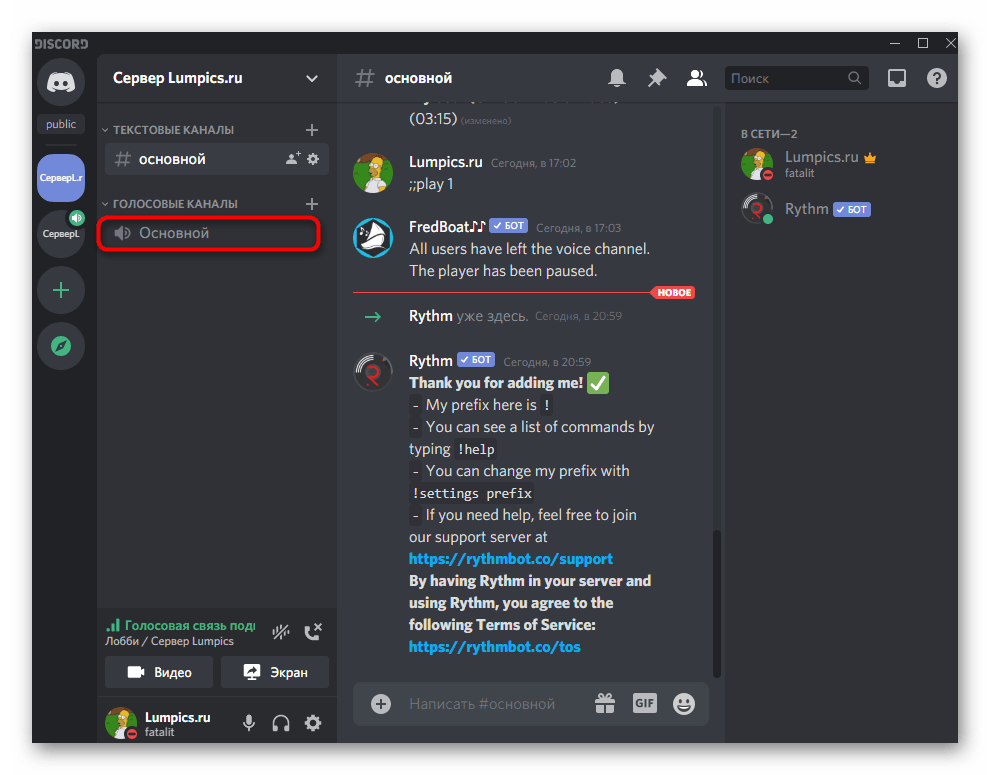
Воспроизведение музыки осуществляется на одном из доступных голосовых каналов сервера. Все желающие должны подключиться к нему, а вы — запустить проигрывание выбранного трека или плейлиста. У каждого юзера есть возможность изменять громкость бота или вовсе отключить его, но только для себя. Если голосовой канал уже создан, просто подключитесь к нему и приступайте к следующему шагу.
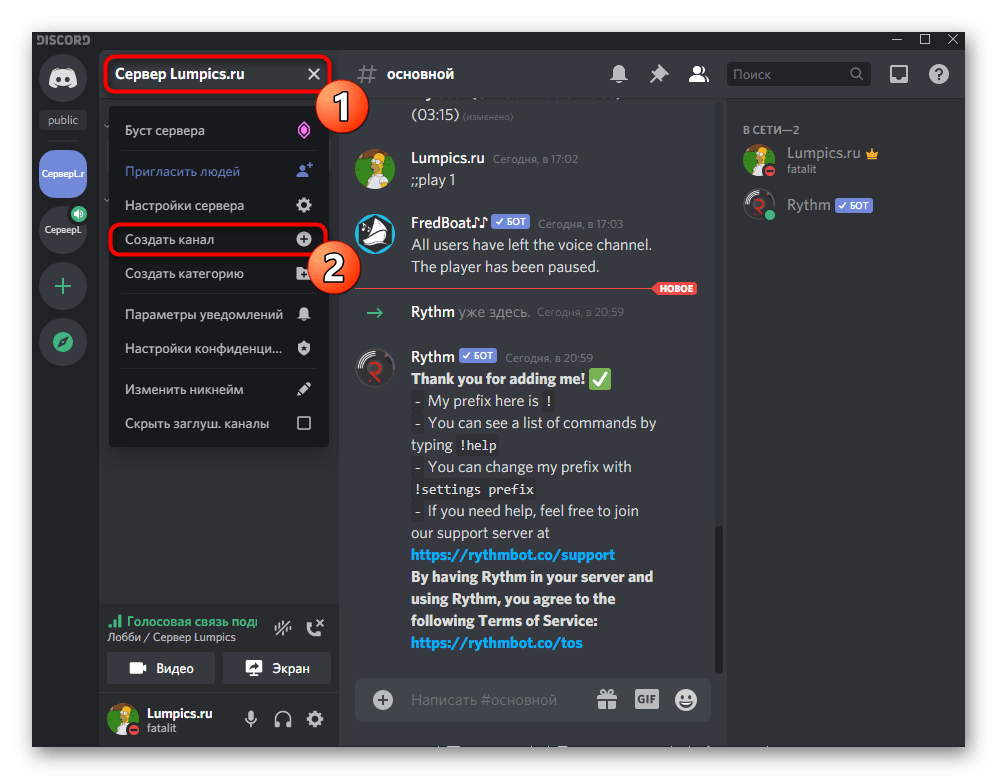
В случае когда имеющийся голосовой канал не подходит для заданной цели, понадобится создать новый, специально для трансляции музыки.
- Нажмите по названию сервера и выберите пункт «Создать канал» из появившегося списка.
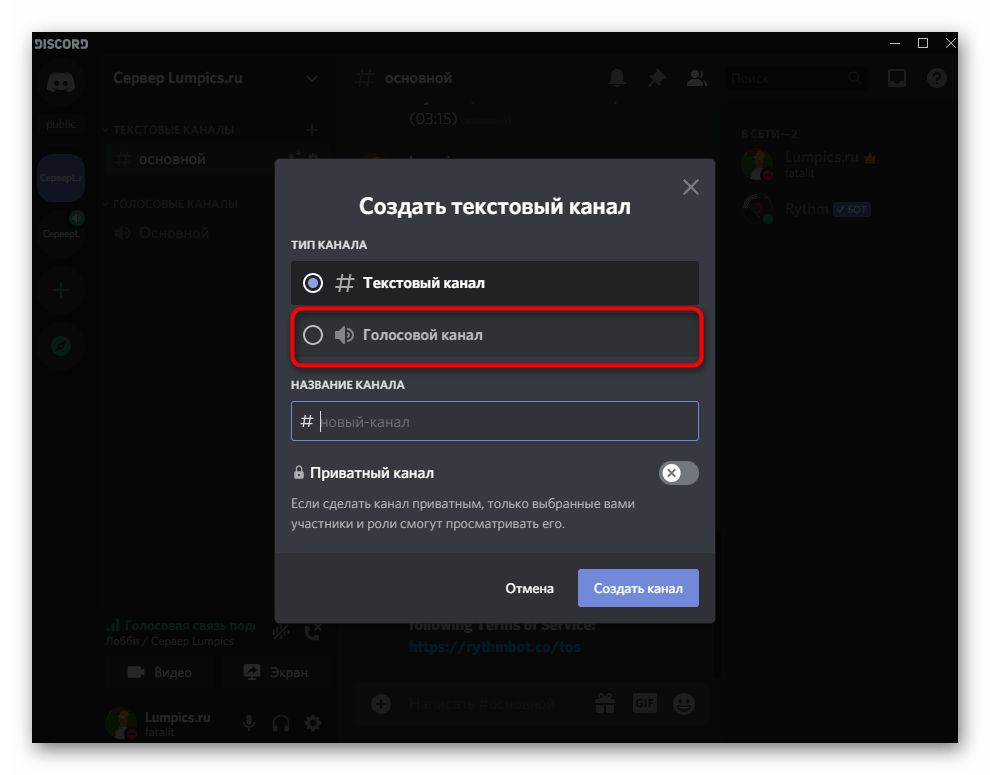
- В блоке «Тип канала» отметьте маркером «Голосовой канал».
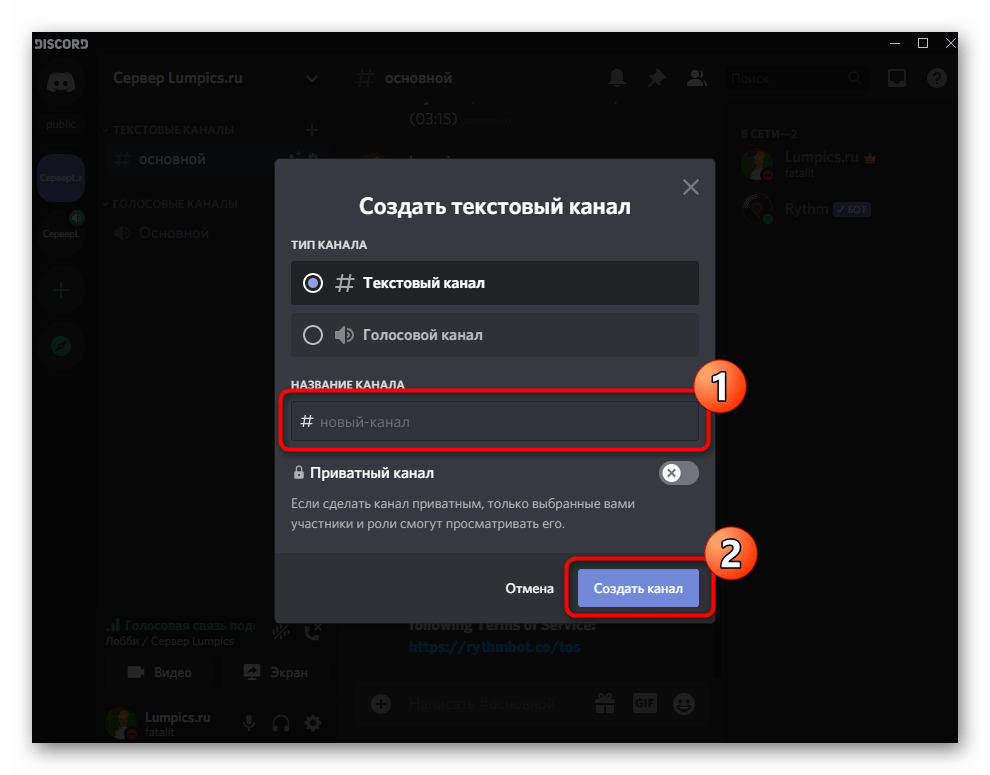
- Задайте для него соответствующее название и подтвердите создание.
На нашем сайте есть отдельное руководство, посвященное взаимодействию с каналами сервера в Discord. Там вы найдете информацию о том, как распределять их по категориям, если каналы с трансляциями желаете видеть отдельным блоком.
Шаг 3: Воспроизведение музыки и управление ботом
Все предварительные действия завершены, значит, можно приступать к включению музыки через добавленного бота. На этом же этапе разберем основные принципы взаимодействия с данным ботом, но только на одном примере. 
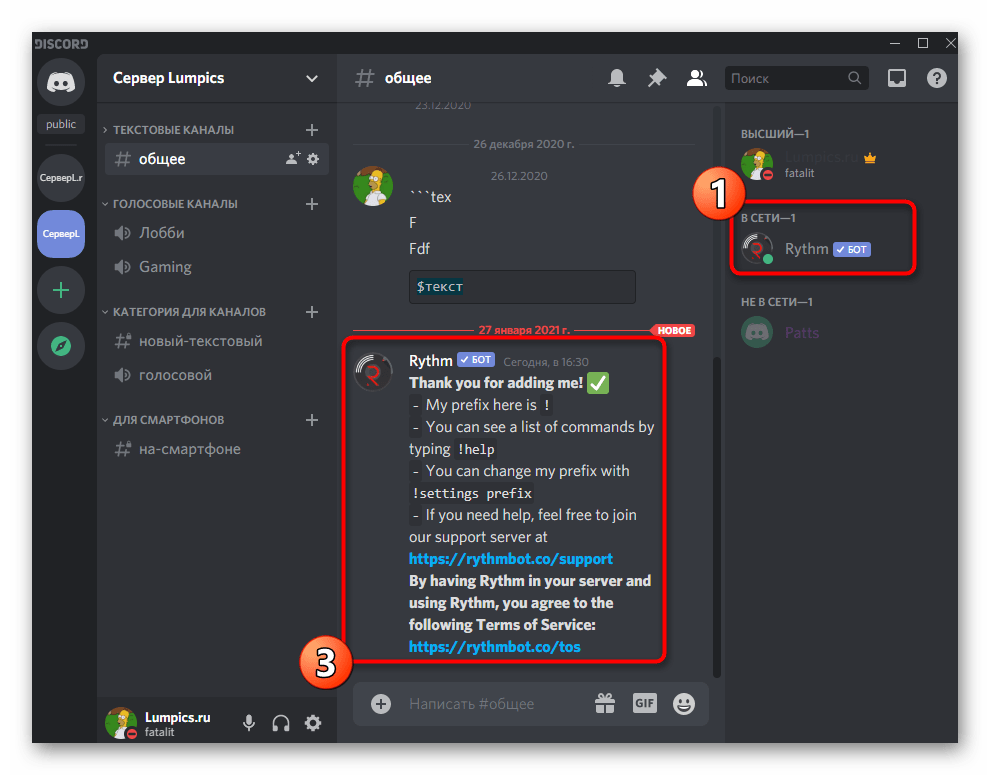
- После подключения к голосовому каналу откройте текстовый чат, куда бот прислал первое сообщение. При таком переходе голосовой канал не отключается.

- Введите команду !help или ее измененный вид в зависимости от синтаксиса добавленного бота. Обычно он отображается в первом сообщении с общей информацией, поэтому разобраться с данным аспектом взаимодействия понадобится самостоятельно.

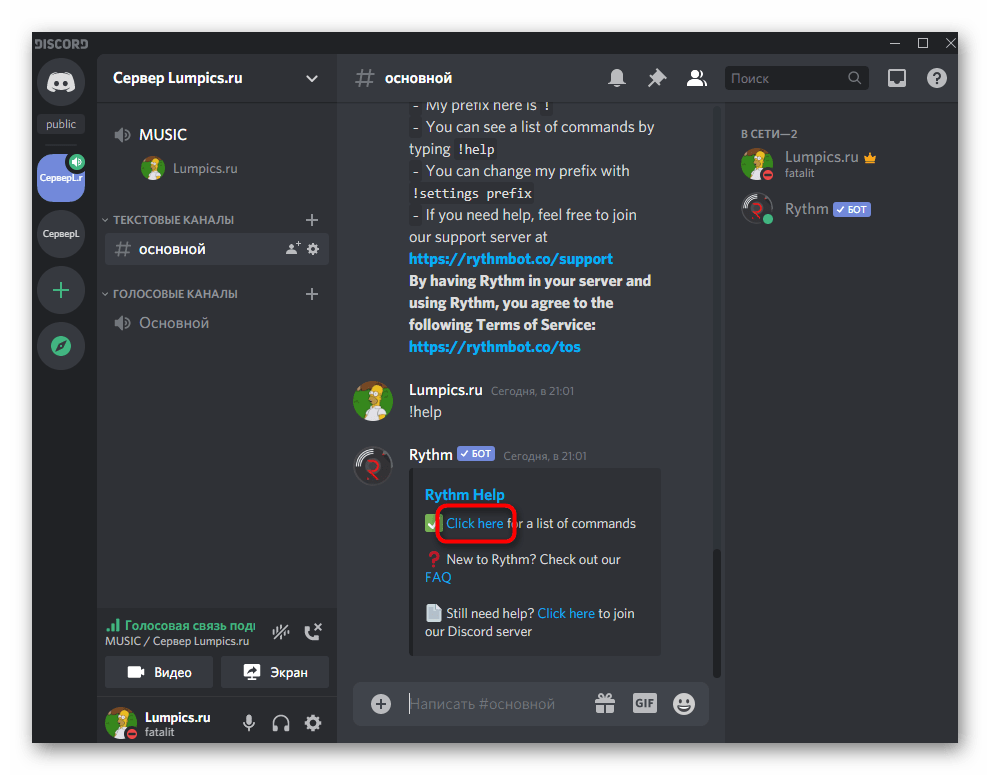
- За пример нами был взят бот Rythm. При вводе команды помощи появляется ссылка на официальный сайт, где расположен перечень всех команд. Другие боты просто выводят строки с доступными командами и их расшифровкой.
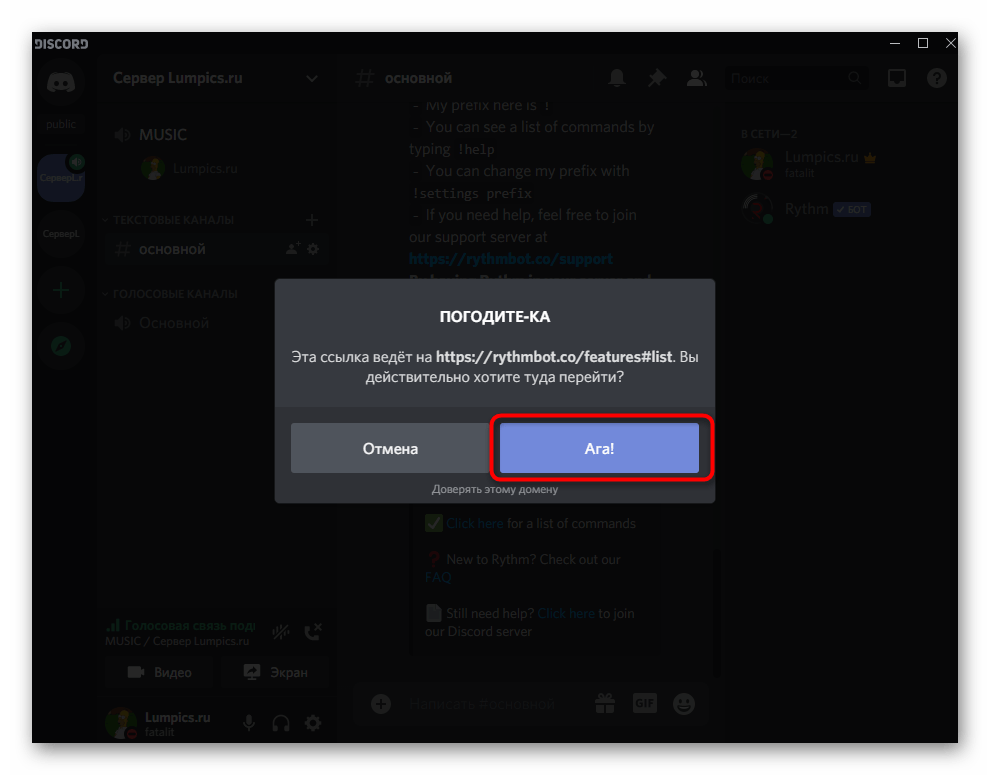
- Если вы переходите на сторонний веб-ресурс, подтверждайте это действие в Дискорде, иначе сайт попросту не откроется.
- Ознакомьтесь со списком команд и запомните основные, которые в обязательном порядке применяются при воспроизведении музыки.

- Вернитесь в Дискорд и убедитесь в том, что вы подключены к необходимому голосовому каналу, ведь именно туда подключается бот при его активации.

- Большинство музыкальных ботов поддерживают автоматический поиск трека через YouTube или, например, SoundCloud, поэтому введите !play и название композиции (команда воспроизведения может быть другой).

- Вы будете уведомлены о начале поиска песни и ее дальнейшем транслировании.

- Бот автоматически подключается к голосовому каналу и теперь все его участники слышат воспроизводимую композицию. Однако это не относится к вашему профилю, поскольку песня проигрывается от имени этого профиля.
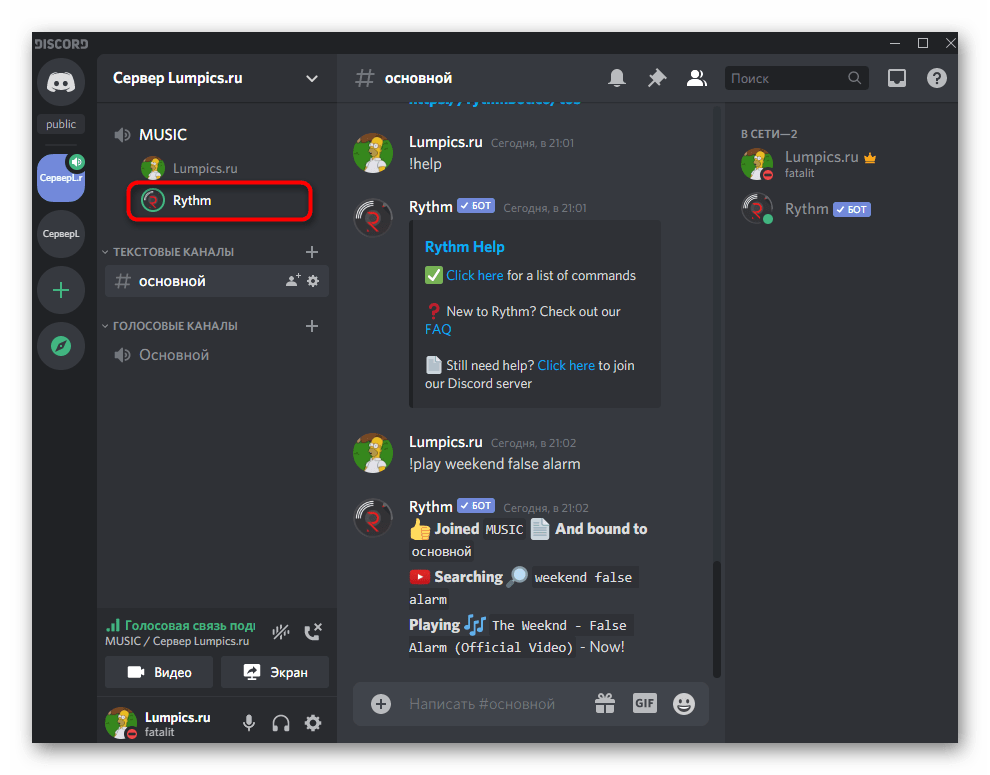
- Для проверки попросите своего друга прослушать трек или переключитесь на другой аккаунт в веб-версии мессенджера.

- Все музыкальные боты поддерживают трансляцию и по ссылке, если вариант с поиском не принес должного результата. Тогда ее нужно скопировать в браузере.
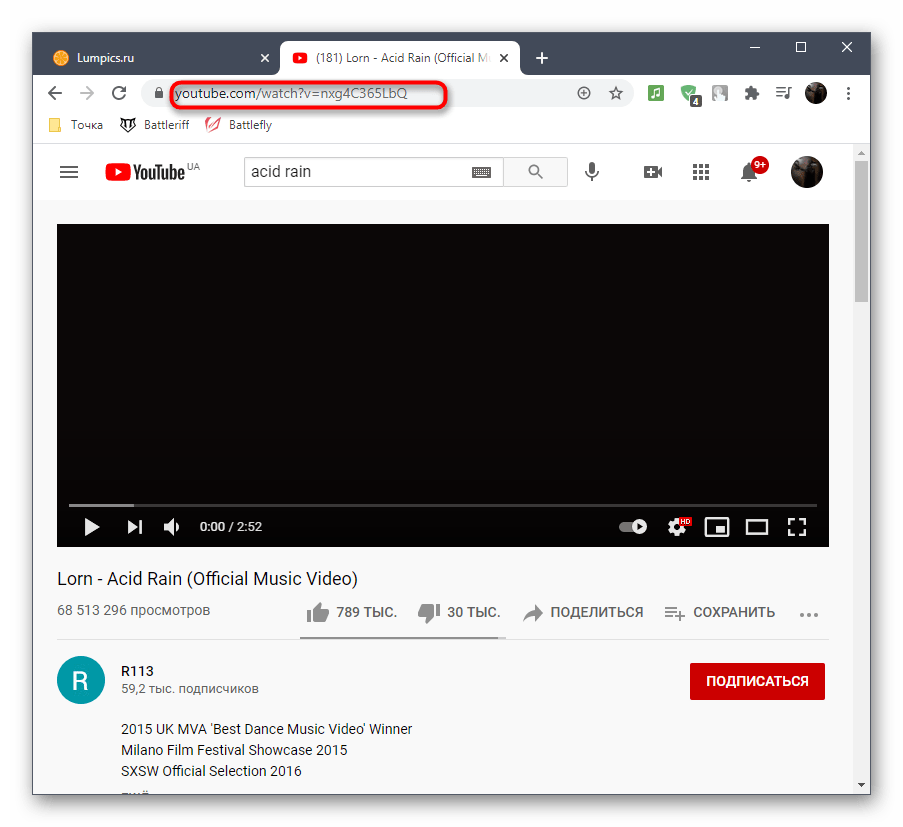
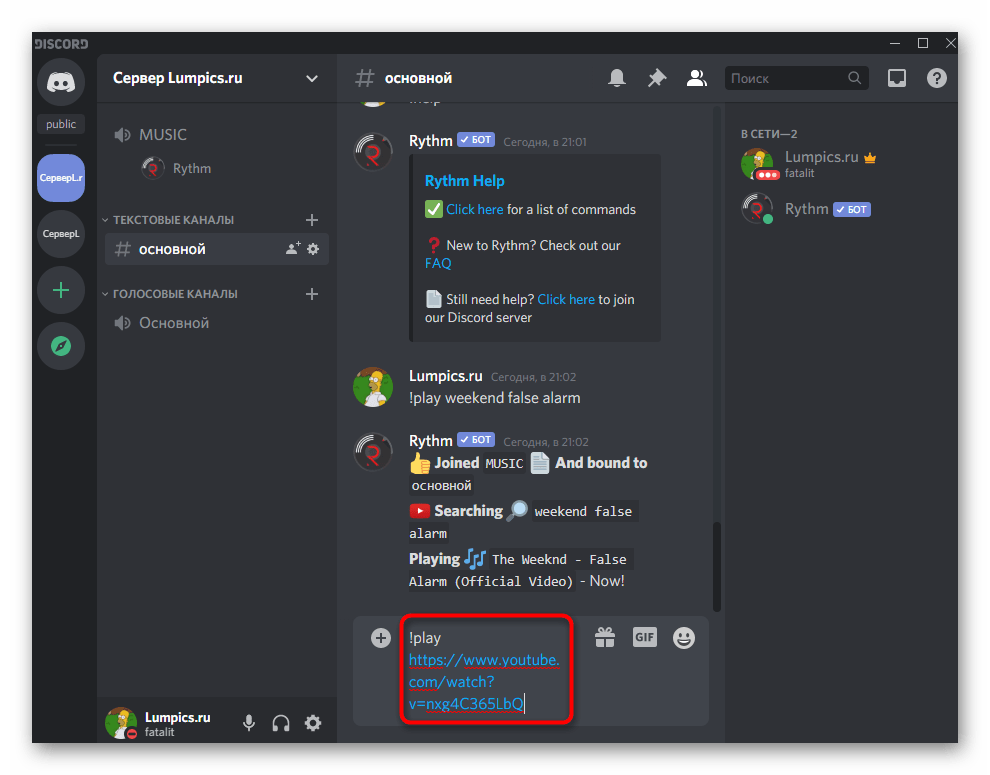
- Используйте ту же команду !play , но после нее вставляйте ссылку, а не пишите название трека.
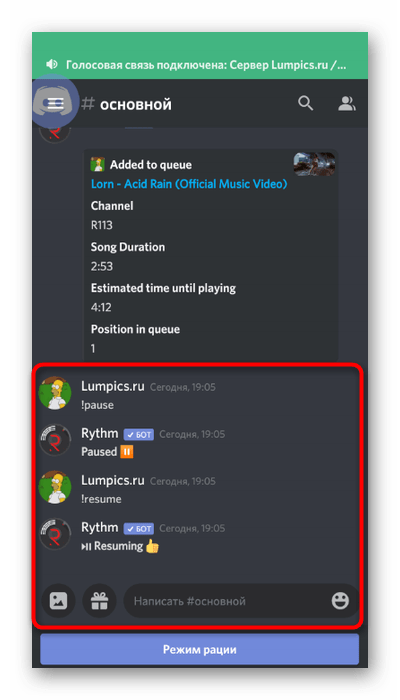
- В случае с нашим ботом за приостановку воспроизведения отвечает команда !pause .
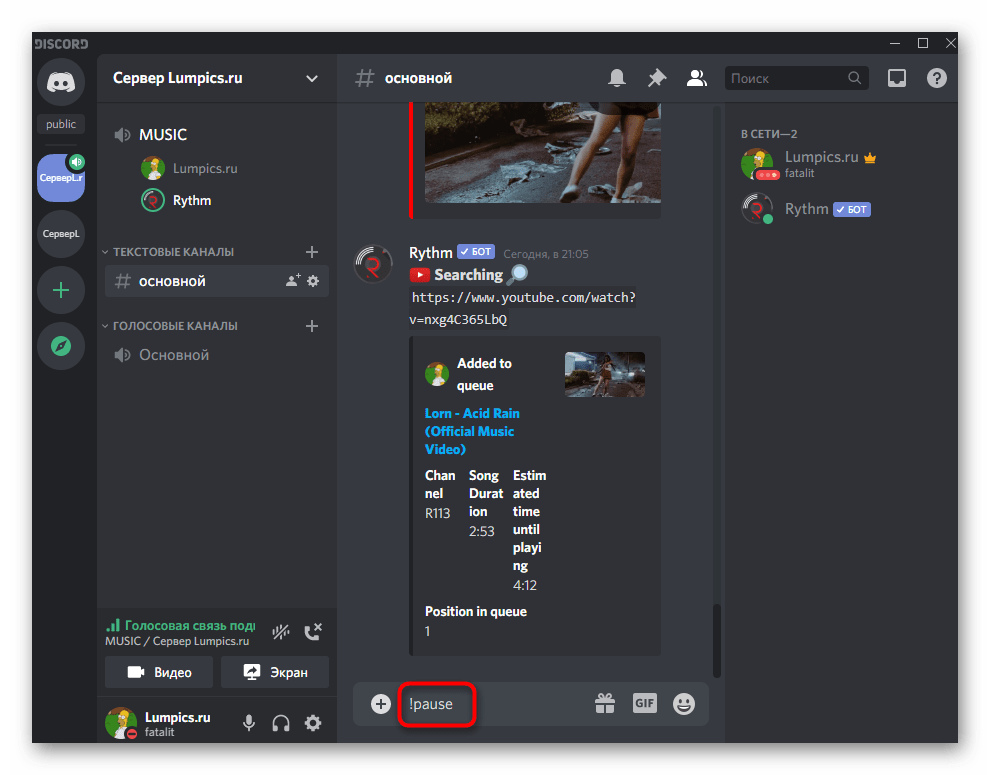
- Продолжите через !resume . Каждое действие сопровождается сообщением от бота, поэтому вы можете быть уверены в том, что делаете все правильно.
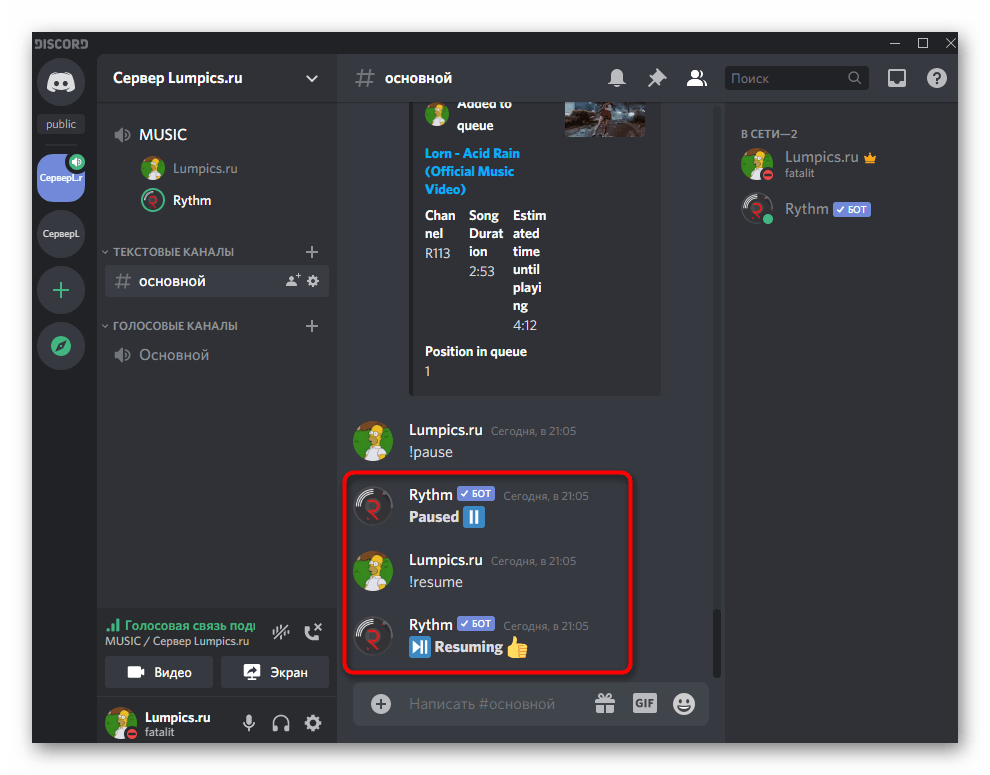
По тому же примеру проигрываются целые плейлисты — тогда для команды !play нужно указать ссылку на весь плейлист. Большинство популярных музыкальных ботов поддерживают пропуск треков из плейлиста, чаще всего для этого применяется команда !skip .
Шаг 4: Приглушение или отключение бота
В завершение первого варианта вкратце разберем, как любой участник голосового канала может приглушить бота, а администратор или создатель сервера — отключить его, когда воспроизведение музыки больше не требуется.
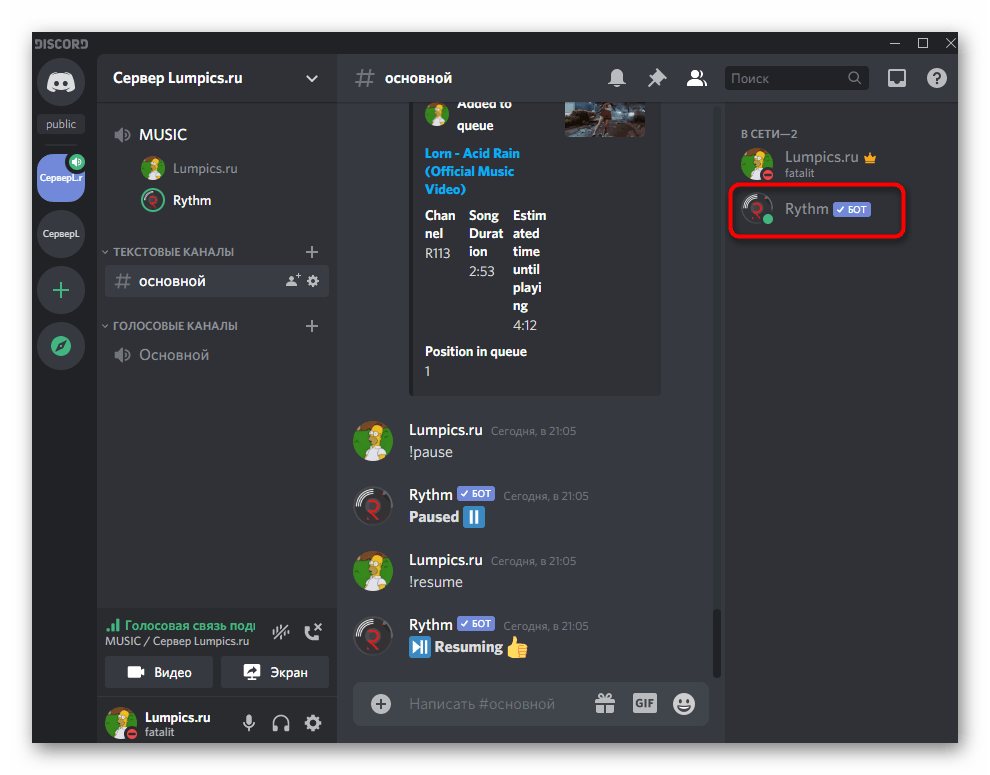
- Бот отображается справа в списке участников сервера и имеет соответствующий маркер, определяющий его как бота. Вам необходимо отыскать его и сделать клик правой кнопкой мыши.
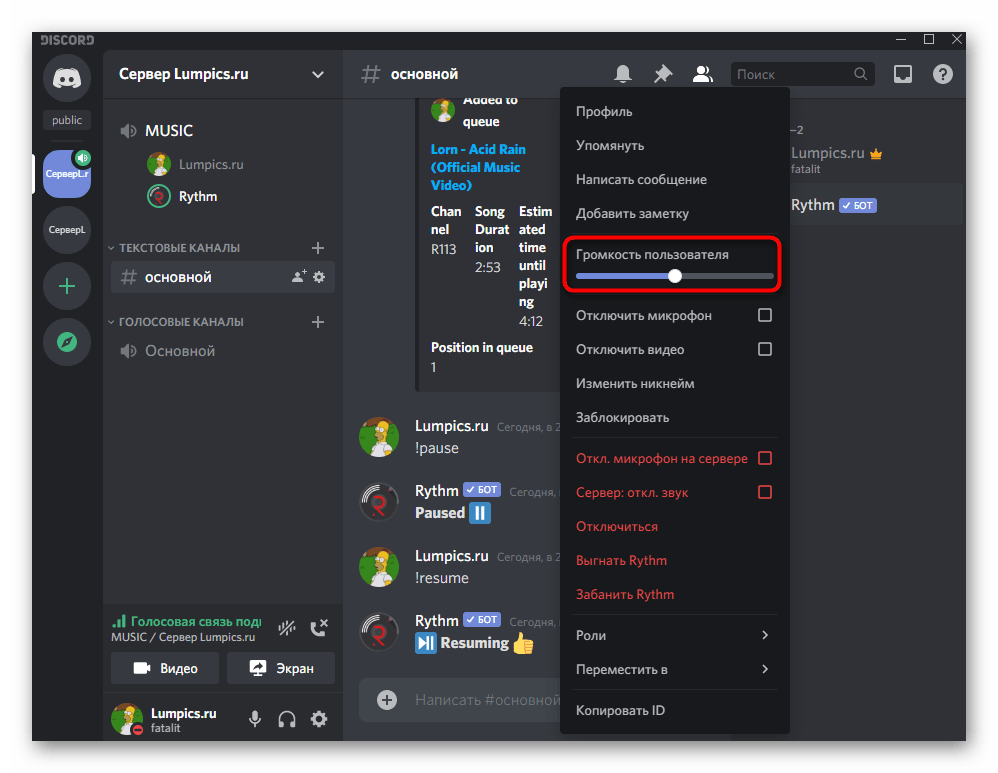
- Появится контекстное меню, в котором есть ползунок «Громкость пользователя». Передвигая его, вы меняете только громкость бота только для себя, без действия этой настройки на остальных участников. Они могут регулировать громкость таким же образом.
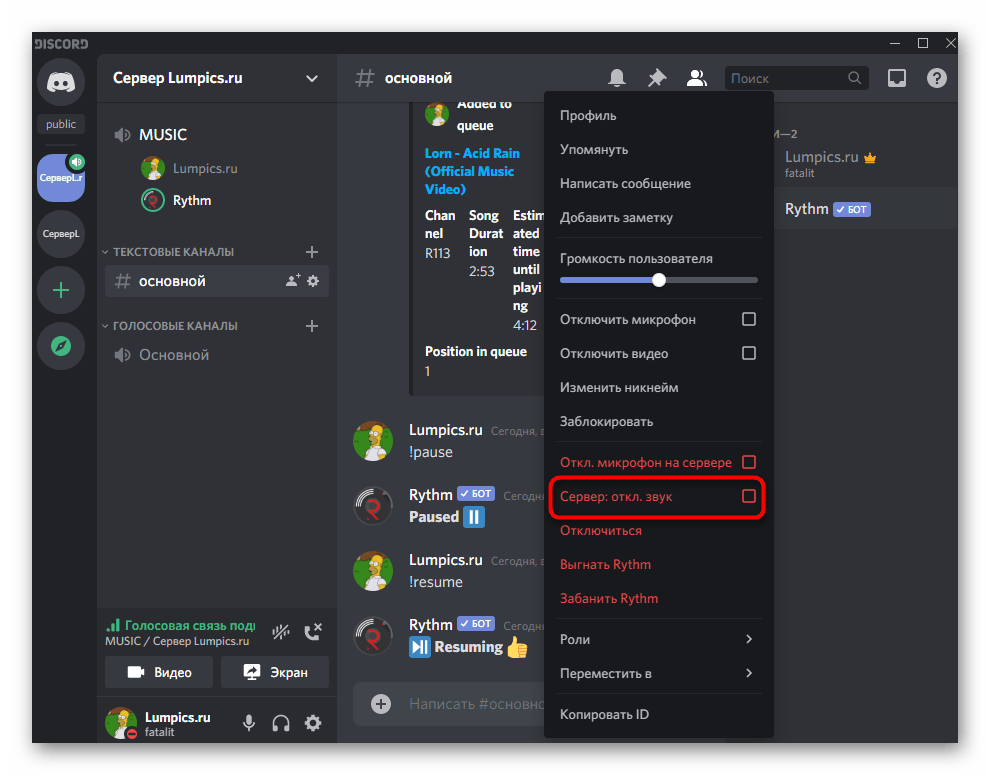
- Администраторы могут отключать звук, выгонять бота или временно удалять его из голосового канала, когда это понадобится. В том же контекстном меню за действия на сервере отвечают строки, отмеченные красным цветом.
В рамках этой пошаговой инструкции мы рассказали только об основных аспектах воспроизведения музыки через бота, и, конечно, такие инструменты обладают гораздо большим набором функций: отображением текста текущего трека, установкой таймера, зацикливанием одной композиции и многое другое. Всем желающим использовать подобных ботов на постоянной основе мы рекомендуем ознакомиться с разделом помощи, выучить все команды и узнать о нюансах, о которых обязательно рассказывают разработчики на своей странице в сети или прямо в первом сообщении от бота.
Вариант 2: Мобильное приложение
Обладатели мобильного приложения Discord тоже могут добавить музыкального бота и транслировать через него неограниченное количество композиций, но сделать это будет немного сложнее из-за особенностей работы данной платформы. Впрочем, давайте рассмотрим каждый шаг более детально, а вы самостоятельно решите, удобно ли использовать такой вариант.
Шаг 1: Добавление бота на сервер
В первом шаге Варианта 1 мы предоставили ссылку на полноформатный материал, посвященный добавлению музыкального бота на сервер. Там вы найдете инструкцию, которая подойдет обладателям мобильных устройств, не имеющих доступа к компьютеру, чтобы выполнить данное действие.

Добавьте любого понравившегося бота, после чего приступайте к реализации следующих шагов по настройке воспроизведения.
Шаг 2: Выбор канала для транслирования музыки
Воспроизведение музыки осуществляется на одном из голосовых каналов сервера, соответственно, вам понадобится подключиться к нему. Для этого откройте список доступных каналов и тапните по необходимому.
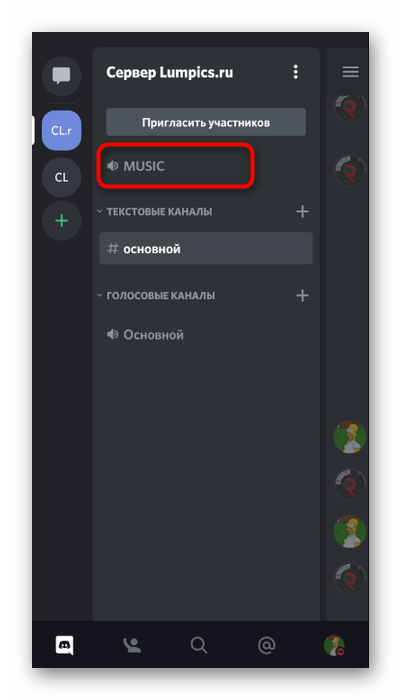
Если же такой отсутствует, сперва придется создать его. Кратко покажем пример добавления нового голосового канала, который в будущем будет использован для трансляции треков.
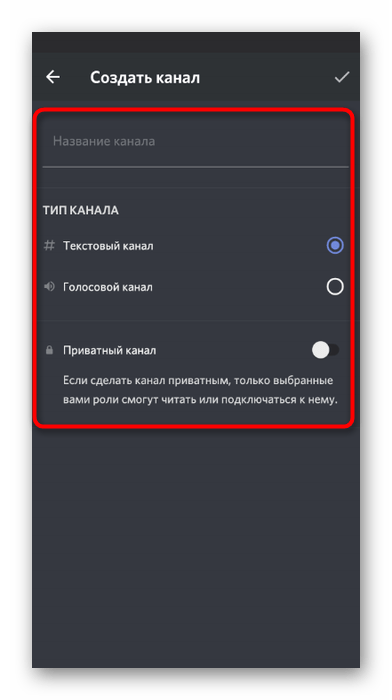
- Нажмите по названию своего сервера, чтобы на экране появилось меню управления, где вас интересует пункт «Создать канал».

- Введите название канала и отметьте маркером «Голосовой канал». Если хотите сделать его приватным, активируйте отведенную для этого опцию, но сначала прочитайте уведомление о том, что дает эта функция.
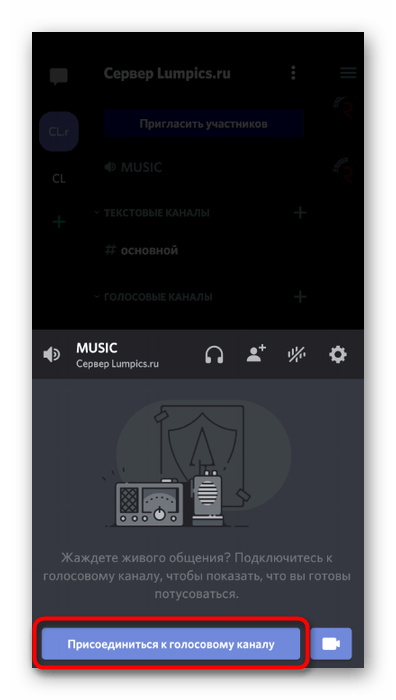
- После выбора канала нажмите на «Присоединиться к голосовому каналу».
Шаг 3: Воспроизведение музыки и управление ботом
В качестве последнего шага инструкции по мобильному приложению Дискорд разберем вариант взаимодействия с добавленным ботом, чтобы каждый пользователь понял, как ему воспроизвести музыку и управлять ей в режиме реального времени.
- После присоединения к голосовому каналу откройте текстовый чат, куда ранее ботом было отправлено автоматическое сообщение.
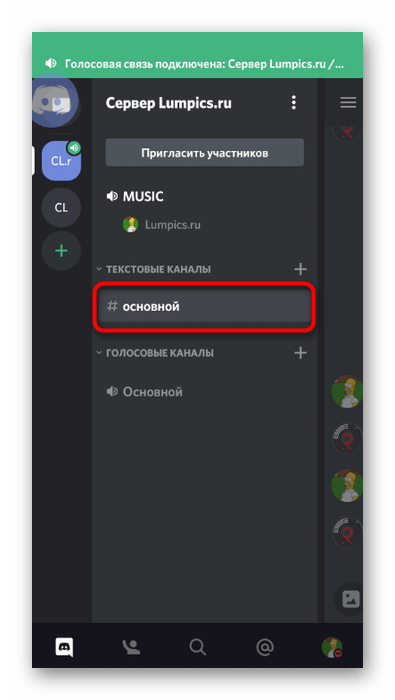
- Введите команду !help (или другую команду помощи, о которой идет речь в первом сообщении бота).
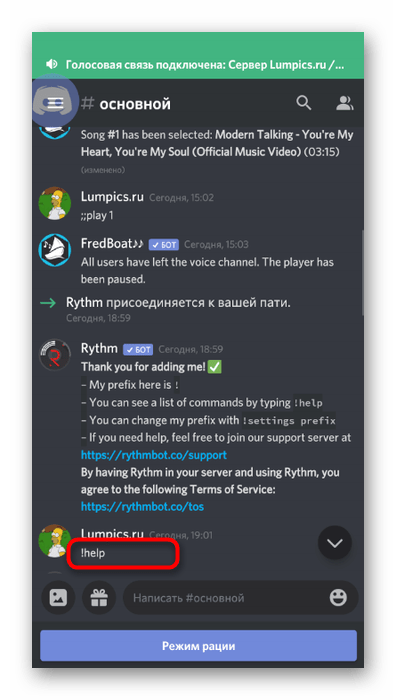
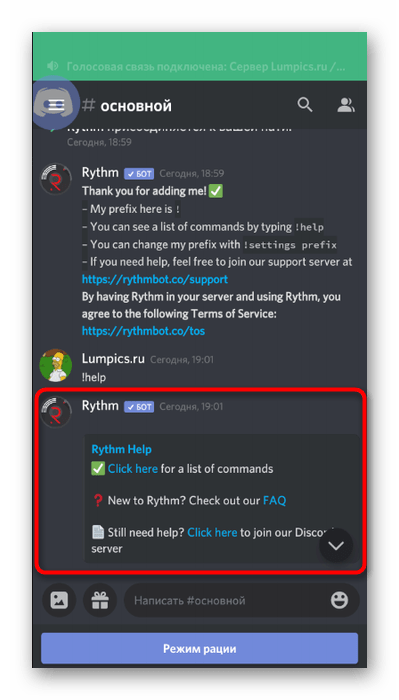
- Ознакомьтесь с общими командами для трансляции музыки и прочтите остальную информацию от разработчиков.
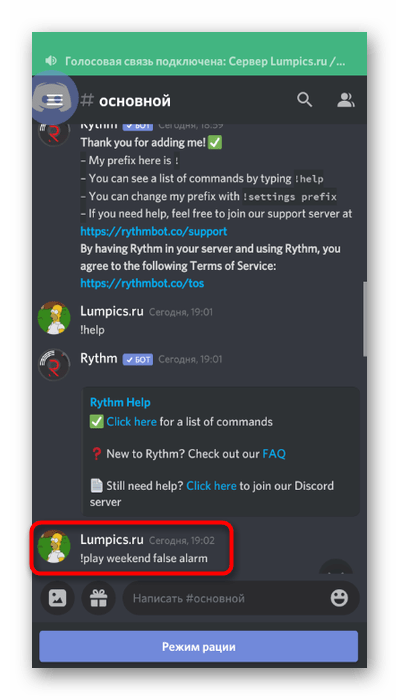
- Введите !play и укажите название песни, которую хотите воспроизвести. В зависимости от установленного бота команда запуска проигрывания меняется, что учитывайте во время ее ввода.
- Вы будете уведомлены об успешном поиске и запуске проигрывания заданной композиции.
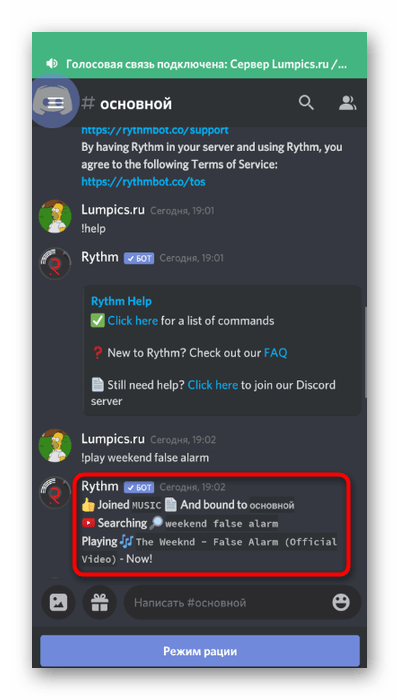
- Точно так же происходит воспроизведение трека, когда его поиск осуществляется не по названию, а вводом ссылки, например с YouTube.
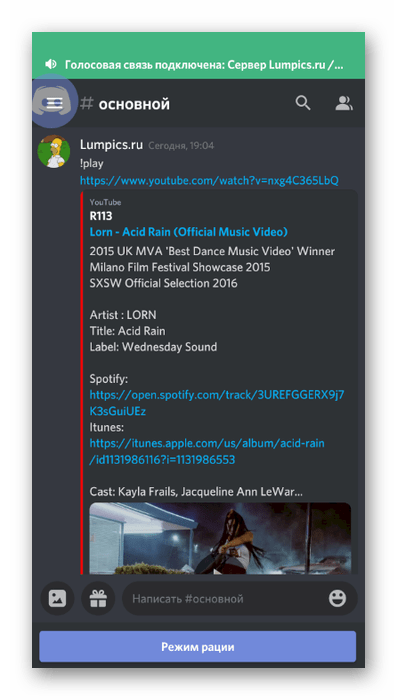
- Попробуйте остановить проигрывание и заново запустить его при помощи встроенных в бота команд. Вы увидите появление сообщений об успешном выполнении поставленных задач. Теперь можете без проблем управлять ботом прямо через мобильное приложение или переключаться к нему, когда это будет необходимо.
Похожие публикации:
- Discord a fatal javascript error occurred что делать
- Streamlabs как убрать звук дискорда
- Голос робота в дискорде как исправить
- Как быть самым первым в дискорде