
Ошибка «PowerPoint не удается вставить видео из выбранного файла» при попытке вставить в презентацию PowerPoint 2013 или 2010 видео MPEG-2
При попытке вставить в презентацию Microsoft PowerPoint 2013 или 2010 видео MPEG-2 появляется следующее сообщение об ошибке:
PowerPoint не удается вставить видео из выбранного файла. Убедитесь, что необходимый кодек для данного формата мультимедиа установлен, а затем повторите попытку.
Идентификатор предупреждения: 400737
Тем не менее видео успешно воспроизводится в проигрывателе Windows Media.
Причина
Эта проблема возникает, поскольку PowerPoint 2013 или 2010 должен иметь возможность получить информацию о каждом кадре в любом содержимом, которое он воспроизводит. PowerPoint эта функция требуется, чтобы например отображать заставку для видео. Из-за процесса декодирования видео, используемого PowerPoint 2013 или 2010 уровень с фреймами недоступен для некоторых видео MPEG-2.
Временное решение
Чтобы обойти эту проблему, воспользуйтесь одним из следующих методов.
Преобразование видео в формат Windows Media Video (WMV)
Чтобы преобразовать видео в формат Windows Media Video (файлы с расширением WMV), можно использовать Microsoft Expression Encoder 4 Pro.
Установка стороннего видеокодека
Установите видеокодек из стороннего источника, который поддерживает видеоформат используемого видео. Чтобы найти кодеки, совместимые с Windows, посетите следующий веб-сайт FOURCC.org:
FOURCC.orgКорпорация Майкрософт предоставляет контактные данные независимых производителей для поиска технической поддержки. Данная информация может изменяться без предупреждения. Корпорация Майкрософт не гарантирует точность контактных данных независимых производителей.
Использование элемента управления проигрывателя Windows Media в PowerPoint
Вставьте элемент управления проигрывателя Windows Media на слайд, а затем воспроизведите видео через этот элемент управления. Для получения дополнительных сведений щелкните следующий номер статьи базы знаний Майкрософт:
291879 способ воспроизведения клипов мультимедиа в PowerPoint, используя проигрыватель Windows MediaПримечание. Этот метод обхода уязвимости не внедряет видео в презентацию. Вместо этого ссылка вставляется в презентацию. Для максимальной переносимости поместите видеофайл в общедоступную папку, чтобы все пользователи могли получить доступ, прежде чем добавлять ссылку на презентацию.
Как вставить видео в повер поинт и причины того, что видео не вставляется

Каждый из нас хотя бы один раз работал с программой PowerPoint. Это программа с большим количеством настроек для создания презентаций. Чтобы презентация смотрелась интересной, то текст разбавляется фотографиями, диаграммами, списками, таблицами и различной анимацией. В 2010 году появилась возможность загружать в презентацию любые видеофайлы с компьютера, а потом и вставлять ссылки на видео из интернета. В Powerpoint неплохой функционал, который дает возможность редактировать видео файл, сделать монтаж, применить различные спецэффекты. В статье мы расскажем, как это сделать и с какими проблемами можно столкнуться.
Содержание скрыть
- Особенности работы
- Способы добавления видеофайла в презентацию
- Область содержимого
- Стандартный способ
- Перетаскивание
Особенности работы
Презентация, в которой есть видео файлы всегда выглядит презентабельней:
- возможность более точной демонстрации товара или услуги;
- красивое оформление информации, с помощью расширенных функций программы.
В презентацию можно вставить видео ролик, который имеет формат avi, mp4, asf и другие. Если у вас видео в другом виде, то для начала нужно его конвертировать в один из указанных форматов.
Способы добавления видеофайла в презентацию
Чтобы вставить видео ролик в один из слайдов презентации программой предусмотрено несколько способов. В зависимости от версии программы меню с клавишами настроек может немного отличаться, но в целом способ добавления видео одинаков.

При открытии программы, перед нами появляются пустые слайды для заполнения их информацией, сверху различные кнопки, которыми можно редактировать видео.
Область содержимого
Самый простой способ добавить видеоролик в слайд презентации:
- Отрываем программу PowerPoint. На центральном слайде, который принято называть “область содержимого”, размещено 2 ряда иконок, с помощью которых можно быстро добавить в презентацию нужную информацию. Одна из этих иконок обозначает “вставить видео” — кнопка находится в нижнем ряду справа в виде киноленты с глобусом.
- Нажав кнопку, вам откроется 3 варианта вставки файла: с вашего компьютера, ролик с youtube, либо можно добавить гиперссылку на видео. Если вы хотите вставить ролик с вашего компьютера, то открыв окно вам нужно просто перейти в папку с нужным файлом и нажать на него. При поиске файла на youtube или в сети, нужно будет скопировать ссылку с видео и вставить ее в нужное окно. Минус этого способа в том, что иногда видео по ссылкам из интернета не загружаются или не корректно воспроизводятся. Со многими сайтами система не работает и при загрузке ссылки будет выдавать ошибку. В таком случае нужно сразу скачать ролик и загружать в презентацию с компьютера.
- После того как ролик подгрузился, он будет отображаться на слайде.

Данный способ считается самым простым и эффективным.

Стандартный способ
Способ добавить видеофайл в презентацию с помощью кнопок на панели инструментов:
- Найдите на панели инструментов значок “видео” и нажмите на него. В этот момент вы должны находиться на том слайде, куда хотите вставить файл.
- Нажав на кнопку, нужно выбрать, откуда добавляется ролик, выбираете нужный вам вариант — добавить с вашего компьютера или вставить из интернета.
Когда добавляете видео из интернета, иногда возникают проблемы с загрузкой некоторых сайтов, поэтому рекомендуется предварительно скачать видео на компьютер.

Перетаскивание
Такой способ подходит только для вставки видео с компьютера. Необходимо открыть папку, где хранится ролик, нажать левой клавишей на файл с роликом и не отпуская перетащить его в презентацию.

При работе папку с видеофайлом разверните не на весь экран, тогда вам будет удобнее перетащить ролик из одного окна в другое.
После того, как вставили ролик, попробуйте его запустить, а также настройте способ воспроизведения видео. Вставить ролик в презентацию достаточно легко и не требует разбираться в тонкостях программы.
Почему возникает ошибка при добавлении видео в презентацию
Иногда ни один вариант вставить видео в презентацию не работает. Такая ошибка может выскакивать по следующим причинам:
- Как говорилось выше, несовместимость источника файла с программой. В таком случае файл будет открываться некорректно или при загрузке выдавать ошибку. Например, популярная социальная сеть вКонтакте не дает доступ к публикации своих видеофайлов.
- Ссылка на видео может стать недействительной, поэтому лучше перестраховаться.
- Отсутствие на компьютере кодеков мультимедиа — необходима установка.
- Неправильно или некорректно настроены системные настройки.
- Вирусная атака — необходимо запустить антивирусную программу и почистить компьютер. После перезагрузки, повторите попытку вставить ролик.

Если вы делаете презентацию и пытаетесь вставить ролик, но выдает ошибку — ситуация неприятная, но разобравшись что за ошибка ее можно быстро устранить.

Настройка видео в презентации
Когда вы загрузили ролик в презентацию, можно его отредактировать с помощью встроенных фильтров программы. Чтобы делать какие-то изменения с видеофайлом, нужно зайти во вкладку “работа с видео” и попробовать предлагаемые функции:
- можно сделать цветовую коррекцию файла;
- наложить на видео эффекты из предложенных;
- красивое оформление ролика, например, сделать рамку в виде экрана, по которому будут показывать ролик.
- можно сделать корректировку в размерной сетке клипа;
- настройки воспроизведения ролика — автоматическое включение или с помощью клика;
- монтаж видео — обрезка ненужных моментов видео;
- настройки звука, наложение музыки.

Кроме основных настроек видео, есть еще дополнительные. Для того, чтобы их открыть нужно кликнуть правой кнопкой мыши по видео, открывшееся меню прокрутить вниз и нажать на вкладку “Формат видео”.
Здесь можно оформить границы видео заливкой, добавить эффекты — тени, свечения, можно настроить яркость и контрастность.
Если вы воспользуетесь данными настойками, то сможете отредактировать ваш ролик, а сам показ сделать более эффектным. Попробуйте разные фильтры, которые могут красиво оформить показ вашего видео.
Нюансы при работе с роликом в презентации
Программа имеет много функций и возможностей, но нужно помнить, что не стоит применять на один ролик все возможные настройки.
- Обращайте внимание, если вы накладываете фильтры на видео, чтобы они не закрывали часть видео или субтитры, если они есть.
- Лучше не делать анимацию на клипы, чтобы она не отвлекала от ролика и не перекрывала нужную информацию.
- Лучше вырезать с помощью функции монтажа лишнюю информацию из видео. Не делайте его слишком длинным, чтобы ваша аудитория не устала от презентации.
- По возможности не используйте в презентации формат видео avi. Для данного формата ролика требуются определенные кодеки. В некоторых версия программы они могут быть не установлены, из-за этого могут быть ошибки загрузки и воспроизведения.
- При загрузке видео в презентации нужно помнить, что программа PowerPoint выступает в качестве проигрывателя. В случае если вы вставляете в презентацию ссылку, убедитесь, что там будет доступ к интернету.
Важно при работе не перегружать файл различными спецэффектами.
Как менялся функционал программы PowerPoint
Когда мы долго пользуемся одной версией программы, то очень сложно переключиться на более новую. Ты привыкаешь к интерфейсу и функционалу любимой версии. Давайте разберем некоторые отличия работы в разных версиях программы.
Powerpoint 2003. В этой версии программы, можно было добавлять видеофайлы только двух форматов — avi и wmv. При этом на компьютере должны были быть установлены специальные кодеки.
Powerpoint 2007. В данной версии расширился выбор формата видеоролика, добавились распространенный формат MPG и другие. В данной версии можно добавлять файлы только с компьютера, через кнопку “Фильм”, которая в следующих версиях будет называться “Видео”.
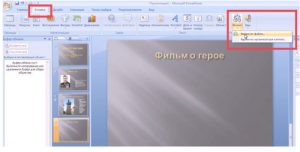
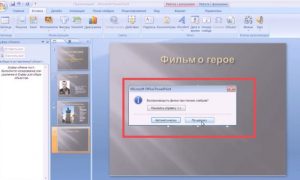
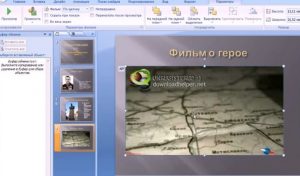
Powerpoint 2010. Появляется еще один распространенный формат видео — flv. Появилась возможность загружать видео не только с компьютера, но и с youtube, что стало большим прорывом для программы.
Создание презентации это увлекательный творческий процесс. Если вы делаете рабочую презентацию для рекламы вашего товара или услуги, то обязательно делайте в презентацию вставку с видеороликом. Мультимедийные презентации всегда выглядят презентабельно и визуально можно показать все преимущества вашего товара.
Powerpoint носитель отсутствует
3 способа вставить видео в презентацию PowerPoint 2010, а также причины, почему НЕ вставляется видеофайл
Из этой статьи вы узнаете о 2-ух способах, как вставить видео в презентацию PowerPoint 2010, а также, почему НЕ вставляется видеофайл. В Microsoft Office 2010 появилась возможность внедрять видеоролики в презентации.
Поддерживаемые форматы, которые подходят для внедрения в PowerPoint 2010:
- AVI – очень распространенный формат видеофайлов. Многие из них занимают немало места на жестком диске. Поддерживаются ролики, закодированные с использованием наиболее распространённых программ сжатия видео.
- MP4 – формат, получивший распространение в последнее время на мобильных устройствах.
- ASF или WMV. Для этого формата в системе уже установлены необходимые кодеки. В него также преобразуются файлы при использовании режима совместимости.

1. Вставляем видео в презентацию из файла
В этом случае видеофайл становится частью самой презентации, после чего её размер может существенно вырасти.
Для вставки видео в презентацию следует:
- Запустить PowerPoint 2010.
- Щёлкнуть по вкладке «Вставка».
- Щелкнуть по нижней половине кнопки «Видео».
- Выбрать пункт «Видео из файла».
- В диалоговом окне выбрать нужный видеоролик.
- Щелкнуть по кнопке «Открыть».
- Видеопроигрыватель появится в центре слайда, а ролик внедрится в файл презентации после её сохранения.
- Видео можно выровнять на слайде. Для этого можно использовать команду «Выровнять» на вкладке «Формат». Она появится после выбора объекта.
- Презентацию можно передать на другой компьютер или отправить через интернет.

Оптимизация для совместимости
При запуске презентации PowerPoint на другом компьютере возникнут проблемы с воспроизведением при отсутствии требуемого для конкретного формата кодека. Этой неприятности можно избежать при использовании режима совместимости.
Внедренный видеофайл преобразуется в формат Windows Media, декодеры для которого уже имеются на всех компьютерах с Microsoft Windows.
Этапы оптимизации для совместимости
- Щелкнуть по вкладке «Файл».
- Найти кнопку «Оптимизация для совместимости» или «Сжать файлы мультимедиа».
- При щелчке по первой кнопке все видеофайлы будет преобразован в формат WMV со стандартным качеством.
- Ход выполнения отобразится в отдельном окне.
- После завершения будет указан выигрыш в размере от сжатия.
- Можно выбрать качество преобразования, щелкнув по кнопке «Сжать файлы мультимедиа».
- Доступны три уровня: «Качество презентации», «Качество Интернета», «Низкое качество».
- В случае неудовлетворённости качеством сжатого ролика операцию можно отменить.
Как уменьшить вес фотографии, узнайте здесь.
Связывание видео с презентацией
В этом случае в презентации будет создана ссылка на файл, и ее размер будет небольшим.
Для связывания видео следует:
- Скопировать связываемое видео в папку, где находится презентация.
- Выполнить пункты с первого по пятый (см. «Внедрение видео»).
- Щелкнуть по кнопке со стрелкой вниз, рядом с кнопкой «Открыть».
- Выбрать пункт «Связь с файлом».
- В презентацию будет вставлена ссылка на видеофайл.
2. Добавление видео в PowerPoint 2010 с сайта
Это можно сделать двумя способами:
- Добавить код для встраивания из YouTube;
- Поместить ссылку на видео.
Первый способ НЕ работает с сентября 2017 года, так как YouTube отказался от использования flash-проигрывателей, которые вставлялись в презентацию.
Одно из решений данной проблемы – это вставка в слайд ссылки на конкретное видео. Оно будет открываться не в презентации, а в браузере. После сворачивания окна последнего вновь появится PowerPoint.
3. Добавление видео из «Организатора клипов»
Этот способ почти потерял актуальность. С его помощью можно вставить не только хранящиеся в «Организаторе клипов Microsoft» видеофайлы, но также и звуки и картинки.
Для этого следует:
- Выполнить пункты с первого по третий в разделе «Внедрение видео из файла».
- Выбрать пункт «Видео из организатора клипов».
- Справа появится его панель.
- Указать нужные типы файлов в выпадающем списке «Искать объекты:».
- Нажать кнопку «Начать».
- Выбрать нужное видео, и перетащить его на слайд.

Если НЕ вставляется видео в презентацию PowerPoint 2010
Если на компьютере отсутствуют кодеки мультимедиа, например, Media Foundation, то некоторые видеофайлы нельзя будет добавить в презентацию. Для решения этой проблемы можно использовать K-lite Codec Pack.
Видео с YouTube нельзя вставить после сентября 2017 года. Это связано с полным отказом от Flash-технологии в проигрывателях, которые использовались в PowerPoint 2010. Это не затронуло пользователей более поздних версий MS Office.
Как создать презентацию онлайн на сервисе Qoda, читайте здесь.
Возможность внедрения видео в презентации особенно пригодится тем, кто хочет продемонстрировать возможности новых продуктов.
Короткое, но очень полезное видео по теме:
Поделитесь пожалуйста, если понравилось:
Читая вот такие уроки я лично всегда начинаю сразу тренироваться это делать самому. Нравится развиваться и узнавать новые возможности. Конечно с чем сталкивался и ранее, но вставка видео бывала нечасто, поэтому считаю полезным обновить знания.
Приложению PowerPoint не удается вставить видео из выбранного файла
Если файл мультимедиа не воспроизводится в PowerPoint, эту проблему просто решить.
Рекомендации
Видео. Рекомендуется использовать MP4-файлы с видео, закодированным в формате H.264 (который также называется MPEG-4 AVC), и звуком в формате AAC. Этот вариант гарантирует совместимость с версиями PowerPoint как для Windows, так и для Mac.
Звук. Рекомендуется использовать M4A-файлы, закодированные кодеком AAC.
Не волнуйтесь: чтобы преобразовать файлы в эти форматы, достаточно знать их названия.
Если PowerPoint не позволяет вставить звуковой или видеофайл, преобразуйте его в рекомендуемый формат.
Нет кодека?
Если ваш файл мультимедиа имеет поддерживаемый формат, но не воспроизводится в PowerPoint, вы можете установить отсутствующий кодек на компьютере (как описано ниже) или преобразовать файл мультимедиа в рекомендуемый формат. Преобразовать файл мультимедиа проще, чем решать проблему с отдельным кодеком.
Читать еще: Тормозит видео в powerpoint
Кодек — это небольшая программа, которая декодирует цифровой файл мультимедиа так, чтобы его можно было воспроизвести как звуковой или видеофайл.
Определение того, какой кодек необходим для вашего файла мультимедиа, является непростой задачей. Одно из решений — установить пакет, содержащий множество кодеков. Это значительно увеличивает вероятность того, что у вас будет подходящий кодек для воспроизведения проблемного звукового или видеофайла. Следуйте инструкциям ниже, чтобы установить пакет кодеков на свой компьютер.
Установка пакета кодеков K Lite на компьютере:
Откройте страницу пакетов кодеков K-Lite на сайте www.free-codecs.com.
Из четырех предложенных пакетов рекомендуем выбрать вариант Standard (Стандартный).
Нажмите кнопку Download (Скачать) для второго пакета в списке (Standard).
На странице может быть реклама других продуктов с надписями Start Download (Скачать) или Start Now (Запустить). Они НЕ имеют никакого отношения к пакету, который вы хотите установить.
При появлении запроса в браузере нажмите кнопку Сохранить.
Начнется скачивание пакета. Файл будет скопирован на компьютер. В зависимости от скорости соединения это может занять несколько минут. По умолчанию файл копируется в папку «Загрузки» на вашем компьютере. Скачанный файл имеет имя K-Lite_Codec_Pack_1365_Standard.exe или аналогичное.
Дважды щелкните скачанный файл, чтобы начать его установку на компьютере.
Появится окно с параметрами установки.
В процессе установки нужно настроить несколько параметров. Если вы не знаете, что выбрать, советуем использовать значения по умолчанию.
Используйте обычный (Normal) режим установки, если только у вас нет большого опыта работы с файлами мультимедиа и вы не хотите настроить установку.
Нажмите кнопку Next (Далее) в диалоговом окне.
Примите или настройте параметры установки. Затем нажмите кнопку Next (Далее).
Примите значение Decoding Method (Способ декодирования) в разделе Hardware Acceleration (Аппаратное ускорение).
В разделе Preferred Language (Предпочитаемый язык) примите значение по умолчанию или выберите нужное.
После настройки параметров звука в окне Audio configuration вам будет предложено дополнительное программное обеспечение, которое не связано с кодеками. Нажмите кнопку Decline (Отклонить), и установка пакета кодеков продолжится.
Наконец, в разделе Ready to Install (Готово к установке) нажмите кнопку Install (Установить).
Пакет кодеков K Lite установлен на вашем компьютере. Его можно найти в меню Windows Пуск. Наличие пакета кодеков на вашем компьютере повышает вероятность того, что файлы мультимедиа в презентации PowerPoint будут воспроизводиться правильно.
Рекомендации
Видео. Рекомендуется использовать WMV-файлы.
Звук. Рекомендуется использовать WAV- и WMA-файлы.
Сообщение об ошибке QuickTime
32-разрядная версия PowerPoint 2010 может воспроизводить MP4- или MOV-файлы, только если на компьютере установлен проигрыватель QuickTime. В этом случае у вас два варианта:
Преобразовать MP4- или MOV-файл в рекомендуемый формат WMV . В следующем разделе (Неправильный формат? Преобразуйте файл и снова вставьте его) описывается, как это сделать.
Использовать MP4- или MOV-файл как есть и скачать QuickTime для Windows на компьютер. (Нажмите кнопку Download (Скачать) вверху страницы, чтобы начать установку.) . Наличие этой программы на компьютере обеспечивает воспроизведение MP4 и MOV-файлов в PowerPoint 2010.
Если PowerPoint не позволяет вставить звуковой или видеофайл, преобразуйте его в рекомендуемый формат.
Если ваш файл мультимедиа имеет поддерживаемый формат, но не воспроизводится в PowerPoint, вы можете установить отсутствующий кодек на компьютере (как описано ниже) или преобразовать файл мультимедиа в рекомендуемый формат (указанный выше в разделе Неправильный формат?). Преобразовать файл мультимедиа проще, чем решать проблему с отдельным кодеком.
Кодек — это небольшая программа, которая декодирует цифровой файл мультимедиа так, чтобы его можно было воспроизвести как звуковой или видеофайл.
Определение того, какой кодек необходим для вашего файла мультимедиа, является непростой задачей. Одно из решений — установить пакет, содержащий множество кодеков. Это значительно увеличивает вероятность того, что у вас будет подходящий кодек для воспроизведения проблемного звукового или видеофайла. Следуйте инструкциям ниже, чтобы установить пакет кодеков на свой компьютер.
Установка пакета кодеков K Lite на компьютере:
Откройте страницу пакетов кодеков K-Lite на сайте www.free-codecs.com.
Из четырех предложенных пакетов рекомендуем выбрать вариант Standard (Стандартный).
Нажмите кнопку Download (Скачать) для второго пакета в списке (Standard).
На странице может быть реклама других продуктов с надписями Start Download (Скачать) или Start Now (Запустить). Они НЕ имеют никакого отношения к пакету, который вы хотите установить.
При появлении запроса в браузере нажмите кнопку Сохранить.
Начнется скачивание пакета. Файл будет скопирован на компьютер. В зависимости от скорости соединения это может занять несколько минут. По умолчанию файл копируется в папку «Загрузки» на вашем компьютере. Скачанный файл имеет имя K-Lite_Codec_Pack_1365_Standard.exe или аналогичное.
Дважды щелкните скачанный файл, чтобы начать его установку на компьютере.
Появится окно с параметрами установки.
В процессе установки нужно настроить несколько параметров. Если вы не знаете, что выбрать, советуем использовать значения по умолчанию.
Используйте обычный (Normal) режим установки, если только у вас нет большого опыта работы с файлами мультимедиа и вы не хотите настроить установку.
Нажмите кнопку Next (Далее) в диалоговом окне.
Примите или настройте параметры установки. Затем нажмите кнопку Next (Далее).
Примите значение Decoding Method (Способ декодирования) в разделе Hardware Acceleration (Аппаратное ускорение).
В разделе Preferred Language (Предпочитаемый язык) примите значение по умолчанию или выберите нужное.
После настройки параметров звука в окне Audio configuration вам будет предложено дополнительное программное обеспечение, которое не связано с кодеками. Нажмите кнопку Decline (Отклонить), и установка пакета кодеков продолжится.
Наконец, в разделе Ready to Install (Готово к установке) нажмите кнопку Install (Установить).
Пакет кодеков K Lite установлен на вашем компьютере. Его можно найти в меню Windows Пуск. Наличие пакета кодеков на вашем компьютере повышает вероятность того, что файлы мультимедиа в презентации PowerPoint будут воспроизводиться правильно.
Дополнительная справка по работе с видео
Если вам просто нужна помощь по вставке звуковых или видеофайлов, ознакомьтесь с одной из этих статьей:
PowerPoint не будет воспроизводить аудио или видео в Windows 10 [ИСПРАВЛЕНО]
Презентации PowerPoint объединяют различные медиа в слайд-шоу. Большинство пользователей PowerPoint, вероятно, добавят хотя бы немного аудио и видео, чтобы сделать презентации более интересными.
Однако PowerPoint поддерживает не все форматы мультимедиа. Поэтому, если приложение не воспроизводит аудио и видео в презентации, это может быть связано с несовместимыми форматами мультимедиа или отсутствием необходимых для них кодеков.
Что делать, если вы не можете воспроизводить аудио или видео в PowerPoint
Содержание .
- Установите совместимость мультимедиа
- Проверьте кодеки
- Убедитесь, что видео поддерживается
- Конвертируйте аудио или видео файл
- Установите значение ссылки
- Очистить папку TEMP
Исправлено: невозможно воспроизвести аудио или видео в PowerPoint
Решение 1. Установите совместимость носителя .
Первое, что мы собираемся попробовать, это установить правильные параметры совместимости мультимедиа в PowerPoint. Эта опция установит все на месте, что позволит вам без проблем воспроизводить встроенный носитель.
Читать еще: Как подключить домашний компьютер к wifi
Вот как оптимизировать совместимость мультимедиа в PowerPoint:
- Перейдите в меню Файл и выберите Информация.
- PowerPoint определит, несовместимы ли ваши медиафайлы с программой, и появится параметр Оптимизировать совместимость медиафайлов . Итак, выберите эту опцию, и PowerPoint оптимизирует вставку мультимедиа.
- Пусть мастер отсканирует вставленный носитель. Если доступно немедленное решение, мастер автоматически решит проблему.
Если параметр Оптимизировать совместимость мультимедиа не может решить проблему, он, по крайней мере, покажет вам виновника. Используя эту информацию, вы будете знать, что делать дальше. Что подводит нас к нашим следующим трем решениям …
Решение 2. Проверьте кодеки
Если на вашем компьютере не установлены нужные мультимедийные кодеки, у вас возникнут всевозможные проблемы с воспроизведением аудио/видео. Включая проблему PowerPoint, о которой мы говорим здесь.
Итак, проверьте свои кодеки, если они у вас уже установлены, обязательно обновите их. Если нет, установите их.
Если вы не уверены, какой набор кодеков выбрать, ознакомьтесь с нашим списком лучших аудио- и видео-кодеков для Windows.
Решение 3. Убедитесь, что формат аудио/видео поддерживается .
Мы подошли к вероятной сути проблемы. На самом деле, если вы не можете воспроизвести видео или аудио в презентации PowerPoint, есть большой шанс, что вы используете неподдерживаемый формат мультимедиа.
Что касается аудио, PowerPoint 2010 в основном использует файлы WAV ! Поэтому, если вы используете файл MP3 в своей презентации, у вас могут возникнуть некоторые проблемы. В PowerPoint 2016 все немного лучше. Помимо файлов .wav, эта версия также поддерживает файлы .m4a , закодированные с использованием аудио AAC. Любой другой формат не гарантированно работает.
Что касается видео, диапазон совместимых форматов также довольно ограничен. Microsoft рекомендует файлы .wmv для PowerPoint 2010, а в версии 2016 года добавляются файлы .mp4 , закодированные с использованием видео H.264 и аудио AAC. Microsoft также отмечает, что Flash-видео могут не работать в более новых версиях PowerPoint (2013 и 2016).
Решение 4. Преобразуйте аудио- или видеофайл .
Как мы уже говорили, даже несмотря на то, что PowerPoint может поддерживать текущий формат вашего видео или аудио, всегда лучше всего просто конвертировать его в .wmv/.wma.
К счастью, существуют десятки инструментов, которые могут мгновенно скрыть ваши медиа. А так как выбор довольно широк, мы составили список лучших аудио/видео конвертеров для Windows. Итак, не забудьте проверить это.
Решение 5. Установите значение ссылки
Хотя рекомендуется использовать файлы .wma, это может быть нецелесообразно. В основном потому, что файлы .wma больше других форматов. А поскольку в PowerPoint есть небольшая вещь, называемая ограниченным значением ссылки.
Эта опция не позволяет вам включать большие файлы в вашу презентацию. Таким образом, если ваш файл превышает лимит, вы не сможете его вставить.
Очевидное решение этой проблемы — просто увеличить лимит. Вот как это сделать:
- Перейдите на страницу Инструменты>Параметры .
- Выберите вкладку Общие .
- Установите для Связи звуков с размером файла больше, чем значение 500000 КБ (или любой другой размер больше, чем файл, который вы пытаетесь внедрить).
- Нажмите ОК , чтобы сохранить изменения.
Решение 6. Очистите папку TEMP
Тонны временных файлов хранятся в папке TEMP , и это может повлиять на PowerPoint. Итак, если вы уверены, что используете правильные форматы и все необходимые кодеки установлены, попробуйте очистить эту папку. Вот как можно очистить папку TEMP в Windows 10:
- Нажмите клавишу Win + R .
- В окне Выполнить введите следующий путь: % temp%
- Выберите все файлы с расширением TMP .
- Удалить файлы.
- Перезагрузите компьютер.
Итак, ваша папка TEMP теперь чистая, как новая. Надеюсь, это решит проблемы с дублированием в PowerPoint.
Так что это несколько способов исправить презентации PowerPoint, которые не воспроизводят видео и аудио. Убедитесь, что форматы файлов мультимедиа совместимы с PowerPoint и имеют необходимые кодеки.
Примечание редактора . Этот пост был первоначально опубликован в ноябре 2016 года и с тех пор был полностью переработан и обновлен для обеспечения свежести, точности и полноты.
Готовим папку мультимедиа для хранения готовой презентации
Когда в презентацию вставлены файлы мультимедиа, а потом эту презентацию с помощью флешки переносят на другой компьютер, иногда случается, что не запускается видео в презентации или звук исчезает. Почему это происходит? В этом коротеньком посте мы рассмотрим причину и научимся избегать подобных казусов.

Итак, файл презентации, сохраненный на компьютере в формате . ppt или .pptx является так называемым проектом. В нем хранятся текст, изображения и ссылки на звуковые и видео файлы. То есть сами файлы аудио и видео в презентацию не интегрируются. Каждый раз, когда запускается просмотр презентации, по созданным нами ссылкам программа ищет нужные файлы на компьютере.
Так как на другом компьютере этих файлов в нужных местах не окажется, а, может быть, даже и папок с такими именами не будет, то о том, как все это перенести, следует позаботиться заранее. Лучше всего сразу создать специальную папку для презентации. В нашем примере это папка Презентация ПДД. В эту папку нужно заранее «сложить» все фалы звука и видео, которые нам понадобятся для презентации.
Теперь, когда нам нужно скачать презентацию на другой компьютер, копируем на флешку сразу всю папку Презентация ПДД. В первый раз при запуске на новом компьютере будет заметно, что все как-то медленно работает. Это Power Point ищет нужные файлы по имеющимся в презентации ссылкам. Поэтому перед тем, как выступать с презентацией, стоит ее сначала просто просмотреть «на новом месте». Начиная со второго раза все будет работать быстро, как обычно.
- Создайте на Рабочем столе новую папку. ПКМ в любом пустом месте Рабочего стола. В выпадающем меню выберите Создать – Папку. Будет создана папка с именем Новая папка. Щелкните по синему полю Новая папка и задайте новое имя. Например, Презентация ПДД.
- Скопируйте в эту папку созданную вами ранее презентацию. Для этого запустите Мой компьютер. Найдите Рабочий столПравила дорожного двриженияВаша презентация. ПКМ по ней и выбрать Копировать.
- Теперь найдите Рабочий стол Презентация ПДД. В любом свободном месте папки (правое поле) ПКМ и выбрать Вставить.
- Таким же образом скопируйте все файлы из папки Рабочий столПравила дорожного движенияПравила дорожного движения. Это аудио и видео файлы, которые мы будем в дальнейшем использовать.
Когда готовый проект требуется сохранить как демонстрацию, чтобы просмотр запускался сразу, минуя окно редактирования, то проблема с тем, что не запускается видео в презентации тоже может быть. И в этом случае также нужно создать изначально папку в которую складываем все видео, аудио файлы и туда же в итоге сохраняем саму демонстрацию.
Если папку не создать изначально, а сначала собрать презентацию, вставляя видео с того места на компьютере, где оно было, и потом, когда уже все готово, «собрать пожитки», то есть переписать все нужные файлы в одну папку, то будет несоответствие между путями ссылок в проекте и адресами файлов в этой папке. Видео, к сожалению, тоже не будет запускаться. Поэтому, пожалуйста, будьте внимательны и создавайте папку для проекта заранее.
Вставить видео в слайд powerpoint
Программа РowerPoint от Microsoft – это отличный сервис для создания медиа презентаций. Она эффективна для работы, для учебы, если нужно качественно презентовать тот или иной материал. Часто, вместо большого количества материала и слайдов, лучше использовать видео. Пользователи не редко встречаются с проблемой, как вставить ролик в презентацию.
Проблемы с добавлением видео в Power Point
Добавить видео в презентацию не так просто, как это кажется на первый взгляд. Можно столкнуться с определенными трудностями.
Первая распространенная проблема – видеофильм не воспроизводится и отображается небольшим значком в слайде. Вторая проблема – программа может не распознать аудио либо видеокодек или формат ролика. Проблемы с воспроизведением и добавлением могут возникнуть по причине использования старых версий Power Point (2003 и 2007).
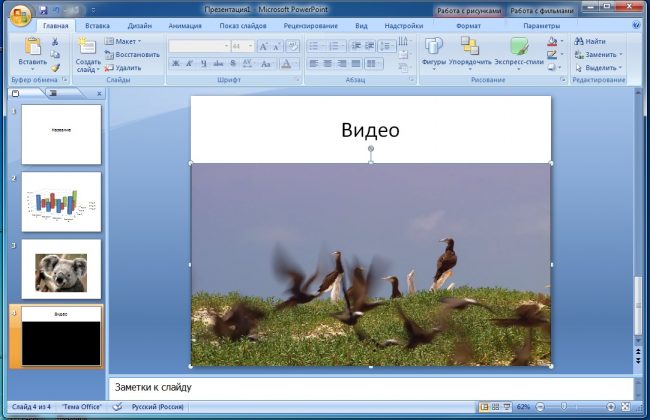
Файл для вставки может быть слишком большой, что сделает невозможным добавление в таком объеме. Кроме этого, презентация со встроенным клипом может весить много, что усложняет загрузки и передачи файла другим пользователям. Если вы использовали в Power Point ролики YouTube, то они могут не воспроизвестись из-за проблем с интернет соединением.
Чтобы избежать подобных ошибок и без проблем вставить видео в презентацию, нужно запомнить несколько простых моментов:
- Всегда проще работать с небольшими по размеру роликами
- Сжимайте до необходимого объема файлы, если не получается воспроизвести
- Используйте известные форматы видеороликов
- Конвертируйте файл в формат WMV, ASF или MP4
- Скидывайте необходимые видеоматериалы в папку вместе с презентацией, чтобы застраховать себя от возможных проблем с воспроизведением
Способы добавления видео
Вставить видео в презентацию можно прямо с интернета. Для этого нужно найти ссылку (HTML- код) на клип в адресной строке сайта и скопировать. Все ролики из YouTube копируются нажатим кнопки «ПОДЕЛИТЬСЯ», а затем «HTML — код».
После этого нужно перейти в программу, нажать в верхней панели «ВСТАВКА», «ВИДЕО», «ВИДЕО С ВИДЕОСАЙТА». Далее появляется окошко, в которое нужно вставить ссылку и нажать «ВСТАВИТЬ». Минус данного способа в том, что встроенное ролик не запускается автоматически, а также ссылка не сработает без наличия интернета.
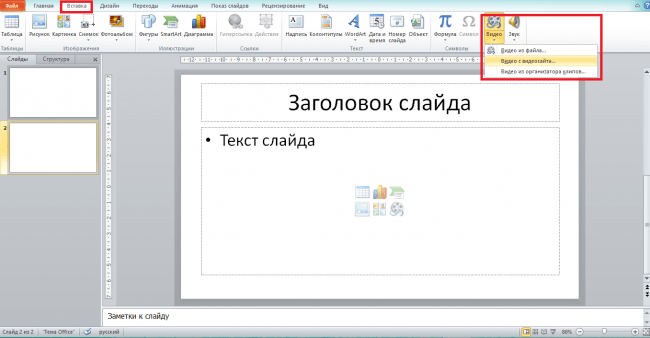
Второй способ – вставка видео из файла. Для второго варианта вставки повторяем первые два шага и выбираем «…ИЗ ФАЙЛА».
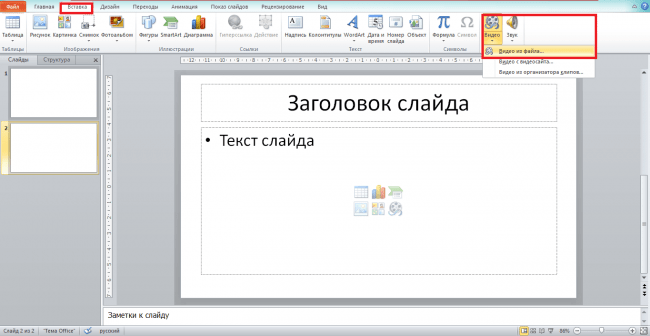
Нужно обратить внимание на формат файла, так как ранние версии Power Point не поддерживают многие форматы.
- PowerPoint 2003 — AVI и WMV;
- PowerPoint 2007 — AVI, MPEG, WMV и ASF;
- PowerPoint 2010 — AVI, MPEG, WMV, ASF и FLV;
Как вставить видео в презентацию РowerPoint 2007, 2010, 2016
Последовательность действий в разных версиях отличается, поэтому начнем с 2007.
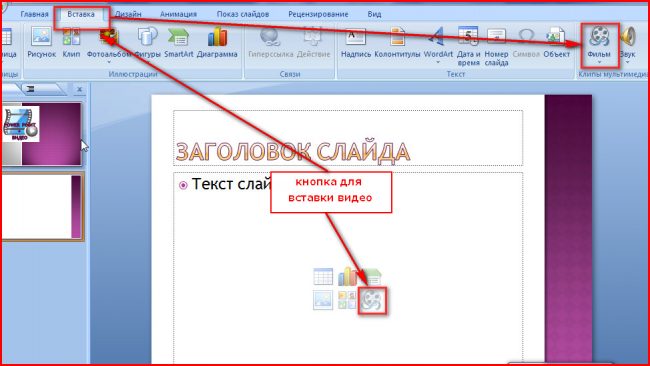
- Для добавления видеофайла переходим на вкладку «ВСТАВКА», и нажимаем «ФИЛЬМ».
- Выбираем нужный файл на компьютере
- Пробуем воспроизвести
- Windows Media (.asf),
- Windows Video (.avi),
- Movie (.mpg или .mpeg),
- Windows Media Video (.wmv)
Для презентации 2010 года выполните следующие шаги:
- Перейдите на вкладку «ВСТАВКА»
- В блоке Мультимедиа нажмите «ВИДЕО»
- Выберите вариант вставки «ВИДЕО ИЗ ФАЙЛА»
- В Проводнике находим файл и жмем «ВСТАВИТЬ»
Когда всей действия выполнены, переходим к настройкам во вкладке «РАБОТА С ВИДЕО». Нажав на «ФОРМАТ», можно поменять яркость и контрастность, изображение для заставки и цвет ролика. Также можно увеличивать и уменьшать формат. В блоке «ВИДЕОЭФФЕКТЫ» настраивается границы, тень, свечение.
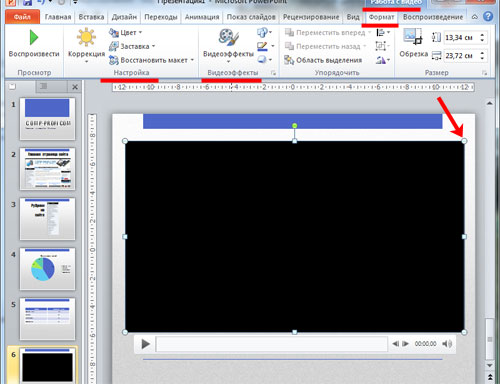
Вкладка «ВОСПРОИЗВЕДЕНИЕ» переводит в монтаж. Выбирайте громкость клипа, если нужно, обрезайте. Параметры видео позволяют запускать автоматически и по щелчку. Для РowerPoint 2010 доступны такие форматы:
- Adobe Flash Media (.swf),
- Windows Media (.asf),
- Windows Video (.avi),
- Movie (.mpg или .mpeg),
- Windows Media Video (.wmv)
Работа с видеофильмом РowerPoint 2016 еще проще предыдущих версий. Добавление происходит так же само, как в 2010. Правда данная версия поддерживает больше форматов.
Windows Video (.avi),
MP4 Video (.mp4, .m4v, .mov),
Movie (.mpg или .mpeg),
Adobe Flash (.swf),
Windows Media Video File (.wmv)
MIDI (.mid или .midi),
Advanced Audio Coding – MPEG-4 Audio File (.m4a, .mp4),
Windows Audio (.wav),
Windows Media Audio (.wma)
В непосредственной настройке клипа его можно обрезать, изменить размер и так далее. Делается это во вкладках «ФОРМАТ» и «ОБРЕЗКА». Для воспроизведения есть много полезных функций. Кроме запуска ролика по щелчку и автоматически, существует еще непрерывное воспроизведение. Открывать видеоклип можно на весь экран или скрывать, пока пользователь за запустит его сам.
Советы по добавлению ролика в РowerPoint
Несмотря на то, что версия от 2016 поддерживает много форматов, AVI может доставить проблемы. Для него в системе не всегда установлены кодеки, поэтому лучше сразу конвертировать файл в МР4, который работает лучше всего. Анимацию на клипы лучше не добавлять.
В работе с видео и монтажом внутри программы нужно быть осторожным. Например, если вы задаете клипу круглую форму, то субтитры будут видны частично. Нужно учитывать все элементы воспроизведения. Если вам нужен легкий файл презентации, вставляйте ссылки из интернета вместо самого видео.
Заключение
В работе с добавлением видео в РowerPoint нужно учитывать все нюансы. Особенно быть внимательным в работе с уже встроенным клипом в презентацию, чтобы в итоге видео отображалось корректно. Лучше всего для работы подходит РowerPoint 2016.
3 способа вставить видео в презентацию PowerPoint 2010, а также причины, почему НЕ вставляется видеофайл
Из этой статьи вы узнаете о 2-ух способах, как вставить видео в презентацию PowerPoint 2010, а также, почему НЕ вставляется видеофайл. В Microsoft Office 2010 появилась возможность внедрять видеоролики в презентации.
Поддерживаемые форматы, которые подходят для внедрения в PowerPoint 2010:
- AVI – очень распространенный формат видеофайлов. Многие из них занимают немало места на жестком диске. Поддерживаются ролики, закодированные с использованием наиболее распространённых программ сжатия видео.
- MP4 – формат, получивший распространение в последнее время на мобильных устройствах.
- ASF или WMV. Для этого формата в системе уже установлены необходимые кодеки. В него также преобразуются файлы при использовании режима совместимости.
1. Вставляем видео в презентацию из файла
В этом случае видеофайл становится частью самой презентации, после чего её размер может существенно вырасти.
Для вставки видео в презентацию следует:
- Запустить PowerPoint 2010.
- Щёлкнуть по вкладке «Вставка».
- Щелкнуть по нижней половине кнопки «Видео».
- Выбрать пункт «Видео из файла».
- В диалоговом окне выбрать нужный видеоролик.
- Щелкнуть по кнопке «Открыть».
- Видеопроигрыватель появится в центре слайда, а ролик внедрится в файл презентации после её сохранения.
- Видео можно выровнять на слайде. Для этого можно использовать команду «Выровнять» на вкладке «Формат». Она появится после выбора объекта.
- Презентацию можно передать на другой компьютер или отправить через интернет.
Оптимизация для совместимости
При запуске презентации PowerPoint на другом компьютере возникнут проблемы с воспроизведением при отсутствии требуемого для конкретного формата кодека. Этой неприятности можно избежать при использовании режима совместимости.
Читать еще: Курсы по оформлению презентаций в powerpoint
Внедренный видеофайл преобразуется в формат Windows Media, декодеры для которого уже имеются на всех компьютерах с Microsoft Windows.
Этапы оптимизации для совместимости
- Щелкнуть по вкладке «Файл».
- Найти кнопку «Оптимизация для совместимости» или «Сжать файлы мультимедиа».
- При щелчке по первой кнопке все видеофайлы будет преобразован в формат WMV со стандартным качеством.
- Ход выполнения отобразится в отдельном окне.
- После завершения будет указан выигрыш в размере от сжатия.
- Можно выбрать качество преобразования, щелкнув по кнопке «Сжать файлы мультимедиа».
- Доступны три уровня: «Качество презентации», «Качество Интернета», «Низкое качество».
- В случае неудовлетворённости качеством сжатого ролика операцию можно отменить.
Как уменьшить вес фотографии, узнайте здесь.
Связывание видео с презентацией
В этом случае в презентации будет создана ссылка на файл, и ее размер будет небольшим.
Для связывания видео следует:
- Скопировать связываемое видео в папку, где находится презентация.
- Выполнить пункты с первого по пятый (см. «Внедрение видео»).
- Щелкнуть по кнопке со стрелкой вниз, рядом с кнопкой «Открыть».
- Выбрать пункт «Связь с файлом».
- В презентацию будет вставлена ссылка на видеофайл.
2. Добавление видео в PowerPoint 2010 с сайта
Это можно сделать двумя способами:
- Добавить код для встраивания из YouTube;
- Поместить ссылку на видео.
Первый способ НЕ работает с сентября 2017 года, так как YouTube отказался от использования flash-проигрывателей, которые вставлялись в презентацию.
Одно из решений данной проблемы – это вставка в слайд ссылки на конкретное видео. Оно будет открываться не в презентации, а в браузере. После сворачивания окна последнего вновь появится PowerPoint.
3. Добавление видео из «Организатора клипов»
Этот способ почти потерял актуальность. С его помощью можно вставить не только хранящиеся в «Организаторе клипов Microsoft» видеофайлы, но также и звуки и картинки.
Для этого следует:
- Выполнить пункты с первого по третий в разделе «Внедрение видео из файла».
- Выбрать пункт «Видео из организатора клипов».
- Справа появится его панель.
- Указать нужные типы файлов в выпадающем списке «Искать объекты:».
- Нажать кнопку «Начать».
- Выбрать нужное видео, и перетащить его на слайд.
Если НЕ вставляется видео в презентацию PowerPoint 2010
Если на компьютере отсутствуют кодеки мультимедиа, например, Media Foundation, то некоторые видеофайлы нельзя будет добавить в презентацию. Для решения этой проблемы можно использовать K-lite Codec Pack.
Видео с YouTube нельзя вставить после сентября 2017 года. Это связано с полным отказом от Flash-технологии в проигрывателях, которые использовались в PowerPoint 2010. Это не затронуло пользователей более поздних версий MS Office.
Как создать презентацию онлайн на сервисе Qoda, читайте здесь.
Возможность внедрения видео в презентации особенно пригодится тем, кто хочет продемонстрировать возможности новых продуктов.
Короткое, но очень полезное видео по теме:
Поделитесь пожалуйста, если понравилось:
Читая вот такие уроки я лично всегда начинаю сразу тренироваться это делать самому. Нравится развиваться и узнавать новые возможности. Конечно с чем сталкивался и ранее, но вставка видео бывала нечасто, поэтому считаю полезным обновить знания.
Вставка и воспроизведение видеофайла с компьютера
В зависимости от используемой версии PowerPoint вы можете вставить внедренное видео (действие по умолчанию) или ссылку на видеофайл, хранящийся на компьютере.
Вставка внедренного видео удобна, но увеличивает размер презентации.
При использовании ссылок на видео размер файла презентации не увеличивается, но ссылки могут становиться недействительными. Рекомендуется хранить презентации и видеозаписи, на которые указывают ссылки, в одной папке.
Поддерживаемые форматы видео
В PowerPoint 2016 и более новых версиях рекомендуется использовать MP4-файлы с видео, закодированным в формате H.264 (или MPEG-4 AVC), и звуком в формате AAC.
Внедрение видео, сохраненного на компьютере
В обычном режиме выберите слайд, в который вы хотите добавить видео.
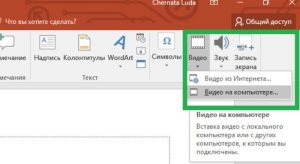
На вкладке Вставка щелкните стрелку под кнопкой Видео и выберите пункт Видео на компьютере.
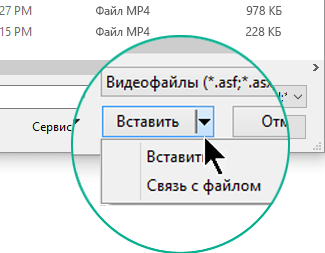
В окне Вставка видеозаписи выберите видео и нажмите кнопку Вставить.
Создание ссылки на видео, сохраненное на компьютере
Чтобы избежать появления нерабочих ссылок, рекомендуем скопировать видео в одну папку с презентацией, а затем создать ссылку на него.
В обычном режиме щелкните слайд, в который вы хотите добавить ссылку на видео.
На вкладке Вставка щелкните стрелку под кнопкой Видео и выберите пункт Видео на компьютере.
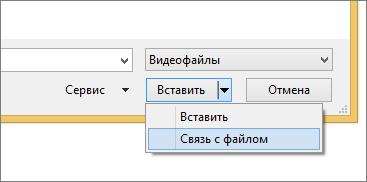
В окне Вставка видеозаписи выберите нужное видео, щелкните стрелку вниз рядом с кнопкой Вставить и выберите Связь с файлом.
PowerPoint 2016 и более новые версии поддерживают воспроизведение видео с несколькими звуковыми дорожками, а также скрытые и обычные субтитры, внедренные в видеофайлы. Дополнительные сведения см. в статье Создание доступных презентаций PowerPoint.
Поиск места хранения связанного видео
Если на слайде есть видео, и вы хотите узнать, где оно хранится, на вкладке Файл выберите пункт Сведения. В разделе Оптимизация файлов мультимедиа для совместимости будет представлена информация обо всех файлах мультимедиа в презентации, независимо от того, доступны ли они по ссылке или встроены в файл. При наличии ссылок на видео в PowerPoint отобразится гиперссылка Просмотр ссылок. Щелкните ее, чтобы открыть диалоговое окно, в котором показано место хранения всех связанных файлов.
Видео на веб-сайте YouTube
Сведения о том, как вставить видео с веб-сайта YouTube, см. в статье Вставка видео или добавление ссылки на него на сайте YouTube.
Предварительный просмотр видео
При выделении видео на слайде под ним появляется панель инструментов с кнопкой «Воспроизведение/пауза», индикатором выполнения операций, кнопками перехода вперед/назад, таймером и кнопкой громкости. Нажмите слева на этой панели инструментов кнопку Воспроизведение для предварительного просмотра видео.

Автоматическое воспроизведение видео или воспроизведение по щелчку
По умолчанию в режиме слайд-шоу видео воспроизводится в последовательности щелчков. Это означает, что видео воспроизводится, когда вы щелкаете в любом месте слайда для перехода к следующему действию (или нажимаете клавишу ПРОБЕЛ, Стрелка вправо или другие клавиши, выполняющие переход к следующему действию). Этот параметр запуска видео называется В последовательности щелчков.
Однако при желании вы можете включить автоматическое воспроизведение видео при его появлении на экране или воспроизведение по щелчку.
Выделите область видео.
На ленте на вкладке Средства работы с видео — воспроизведение откройте список Начало и выберите нужный параметр.
Как добавить видеоролик в презентацию Powerpoint
Задумались как «оживить» презентацию PowerPoint? Хотите сделать ее информативной и насыщенной? Вставляйте в слайды видео со своего компьютера или прямо из интернета!
Какие операции с видео доступны в PowerPoint разных версий
Возможность работать с видеоматериалами впервые появилась в PowerPoint 2003. Этот выпуск программы поддерживал вставку роликов в форматах AVI и WMV. Актуальная версия PowerPoint, которая входит в состав Office 2019 и Office 365, поддерживает уже шесть видеоформатов: ASF, AVI, MP4, MPG, SWF и WMV. В презентации, созданные в PowerPoint 2013 и новее, можно встраивать ролики с хостинга YouTube.
Читать еще: Как из pdf сделать powerpoint
Ниже мы рассмотрим все доступные способы внедрения видео в файлы PowerPoint и попутно оценим их сильные и слабые стороны.
Вставляем видео с компьютера традиционным способом
Вставка ролика с ПК — самый простой вариант. Видеофайл может храниться на жестком диске компьютера, флешке, DVD, мобильном телефоне, планшете, карте памяти SD и на других подключаемых носителях.
- Откройте презентацию в PowerPoint и переключите ленту команд на меню «Вставка». Найдите область «Мультимедиа», которая расположена в ее правой части.

- Раскройте вложенное меню до диалога выбора места расположения файла. Нажмите отмеченную рамкой кнопку «Видео на компьютере».
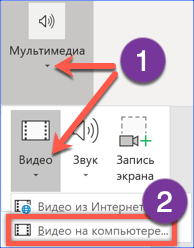
- Найдите папку с нужным видеофайлом. Выделите его и нажмите кнопку «Вставить».

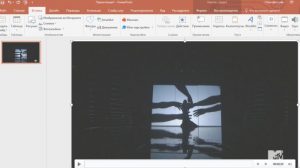
После вставки ролик отобразится на странице презентации. Вы можете изменить его размер, потянув за маркеры, которые появляются при клике мышью по черному полю; можете переместить в другую область — нужные команды находятся на вкладке ленты «Формат». Прочие команды, размещенные здесь же, предназначены для точной настройки положения и внешнего вида видеоролика.
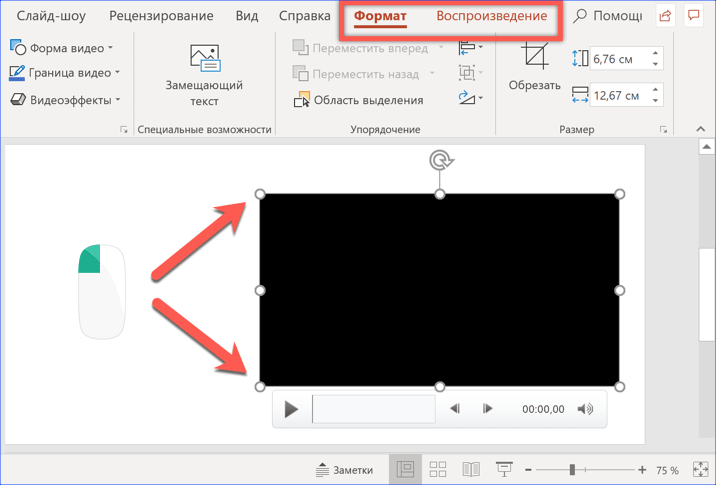
Вкладка ленты «Воспроизведение» предназначена для настройки параметров просмотра видео — порядка запуска, создания эффектов, вставки субтитров и т. д.

Описанный метод работает во всех версиях PowerPoint с небольшими вариациями. Различия связаны с появлением новых функций (и пунктов меню), а также с поддержкой форматов видеофайлов:
- PowerPoint 2003 единственный не имеет ленточного интерфейса. Для встраивания видео в презентацию кликните область верхнего меню «Вставка», найдите раздел «Фильмы и звук» и выберите «Фильм из файла». Доступные форматы: AVI, WMV.
- PowerPoint 2007 поддерживает видео AVI, ASF, MPEG, WMV. Для вставки его в файл используется одноименный раздел — «Вставка», область «Мультимедиа» и пункт «Фильмы».
- PowerPoint 2010 поддерживает форматы AVI, ASF, MPEG, WMV. Лента команд здесь выглядит так же, как на скриншотах выше. Однако с сентября 2017 года — после перехода YouTube на использование технологии HTML5, он не поддерживает работу с интернет-контентом;
- PowerPoint 2013 и 2016 поддерживает форматы видео AVI, ASF, MPEG, MP4, SWF и WMV, а также работу с интернетом.
Главный недостаток вставки видео с компьютера вышеописанным методом — это значительное увеличение размера итогового файла презентации. Иными словами, если разместить в нем ролик в 1 ГБ, то и презентация будет «весить» 1 Гб с лишним.
Кстати, при использовании на компьютере файловой системы FAT32 размер конечного файла PowerPoint не должен превышать 4 Гб, иначе он не откроется.
Вставляем видео с ПК методом связки
Обойти ограничение размера готовой презентации при вставке видео традиционным способом помогает метод связывания файлов. При этом ролик остается на своем месте, а в слайде размещается только ссылка на него.
- Выполните 1-3 действия, описанные в предыдущем разделе.
- Откройте папку с нужным видеороликом и нажмите на правую часть кнопки «Вставить», где расположен черный треугольничек, показанный на скриншоте стрелкой.
- Из раскрывшегося подменю выберите пункт «Связь с файлом».

Видео, вставленное таким способом, поддерживает все описанные выше функции редактирования и настройки качества изображения.
Метод связки файлов имеет свои особенности. Вставленный ролик должен храниться в одной папке с презентацией. Его нельзя переименовывать и перемещать.
При переносе презентации на другой компьютер обязательно копируйте вместе с ней папку с с видеофрагментами, чтобы связь не потерялась.
Вставляем ролик из YouTube
Как вы уже знаете, PowerPoint 2013 и более новые версии поддерживают интеграцию с видеоконтентом из интернета. Программа позволяет вставлять видео с хостинга YouTube двумя способами.
Поиск и вставка видео средствами PowerPoint
Прежде чем встроить ролик в презентацию, его необходимо найти на YouTube. Это можно сделать непосредственно в PowerPoint.
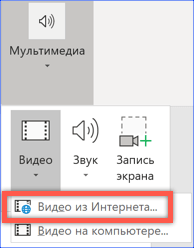
- Откройте меню «Мультимедиа» и выберите в нем отмеченный рамкой пункт на скриншоте ниже.
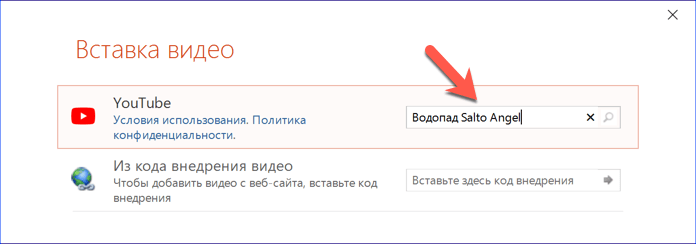
- В появившемся меню кликните раздел YouTube. Вбейте запрос или название ролика в текстовое поле.
- Получив результат поисковой выдачи, выделите подходящий файл и нажмите кнопку «Вставить».

Вставка видеоролика по коду внедрения
Второй вариант подразумевает предварительный поиск нужного ролика в браузере. Он удобнее, так как позволяет просматривать и отбирать материал до внедрения в презентацию.
- Откройте сайт YouTube и найдите интересующий ролик. Запустите воспроизведение и щелкните по окну с видео правой кнопкой мыши. Поверх картинки появится всплывающее меню.
- Выберите в меню пункт, отмеченный на скриншоте рамкой. При этом HTML-код внедрения в презентацию скопируется в буфер обмена.

Кстати, этот же самый код скрыт под роликом за кнопкой «Поделиться». Чтобы его получить код, нажмите кнопку.
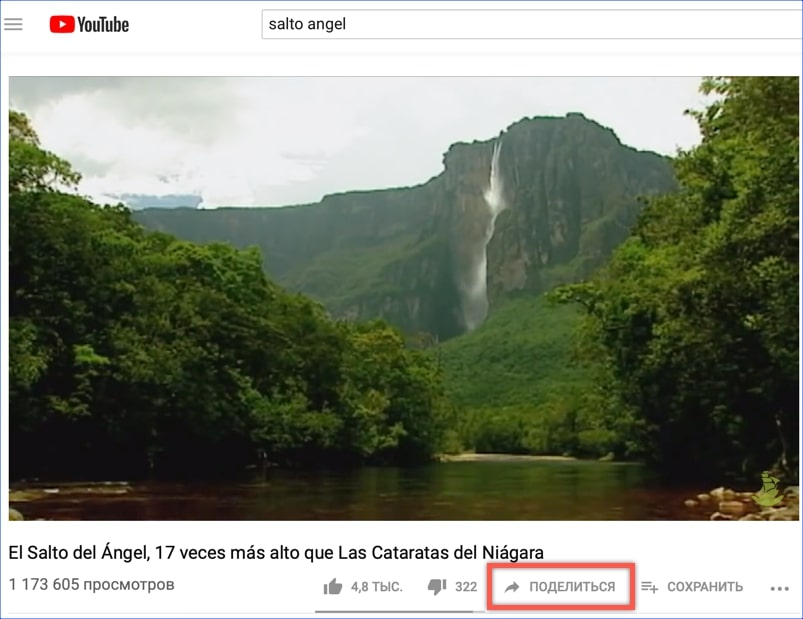
Затем:
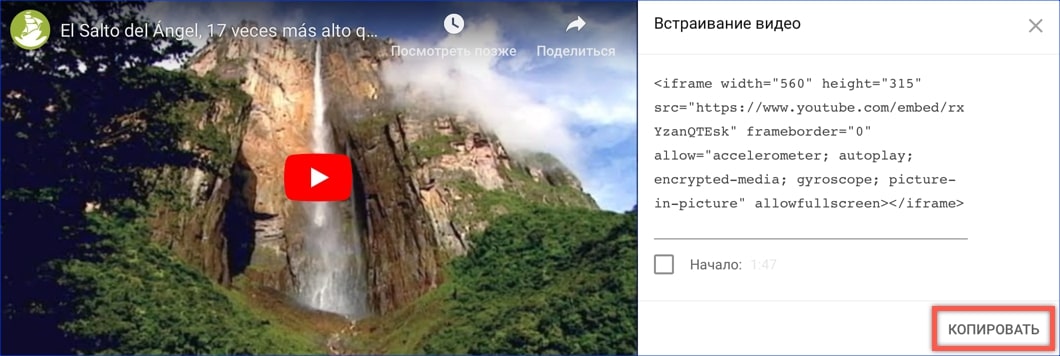
- Щелкните во всплывающем меню пункт «Встроить», который расположен перед иконками социальных сетей.

- В правой части видеоролика, который развернется в отдельном окне, появится нужный нам код внедрения. Нажмите отмеченную на скриншоте кнопку «Копировать».
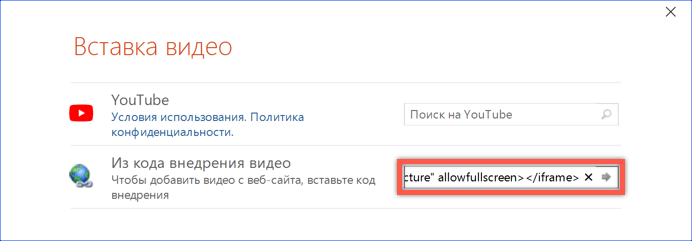
- Вставьте код в нужную область страницы. После этого PowerPoint подгрузит видео с сайта YouTube и отобразит его в слайде.
Созданная таким способом презентация отличается небольшим размером конечного файла. Однако его зависимость от внешнего источника — это недостаток. Ролик, размещенный на YouTube, может быть заблокирован, перемещен, удален или скрыт из публичного доступа, что сделает невозможным его просмотр в презентации.
Ошибки при вставке видео в презентацию и методы их устранения
Ошибки при вставке и просмотре видеоконтента в слайдах PowerPoint хоть и нечасто, но встречаются. Ниже перечислены их причины и методы устранения по рекомендациям Microsoft.
Нет подходящего кодека
Windows 10 практически избавилась от “болезней” предыдущих версий. Встроенный в нее проигрыватель воспроизводит видео без необходимости установки дополнительных кодеков. Старые выпуски этой ОС, кроме Windows 7, такой “всеядностью” порадовать не могут. Для обеспечения совместимости с ними Microsoft добавила в PowerPoint поддержку универсального формата MP4. Такое видео воспроизводится на компьютерах с любой операционной системой, а также на планшетах и смартфонах. Следовательно, перед тем как вставлять в слайды видеоролики, особенно снятые самостоятельно, преобразуйте их в формат MP4.
Использован неправильный код внедрения
Обратите внимание, что код внедрения YouTube отличается от кода, предназначенного для социальных сетей. Он должен начинаться и заканчиваться тегом «iframe».
На компьютере установлена старая версия Internet Explorer

Для воспроизведения видео, вставленного в слайды PowerPoint, применяются технологии Internet Explorer. Microsoft рекомендует поддерживать его в актуальном состоянии, даже если вы постоянно используете другой браузер. Для Windows 7/8/8.1/10 это 11-я версия IE.
Как мы убедились, встраивание видео в презентацию — задача несложная. Если придерживаться рекомендаций из нашей статьи, вы справитесь с ней в два счета, даже если раньше никогда не работали в PowerPoint.
НЕ ВОЛНУЙТЕСЬ, Я СЕЙЧАС ВСЕ ОБЪЯСНЮ!
Следите через RSS
Подписаться на RSS
Страницы
Метки
Архивы
Задаем вопросы
Комментарии на сайте
Как вставить видео в презентацию PowerPoint. Наиболее полное руководство.

Иногда проще раз показать, чем бесконечно доказывать
Вы помните этот волнующий момент в презентации? Когда у зрителей вырывается восторженный возглас: «Оооооооо!». Зачастую именно ради этого момента стоит создавать всю презентацию PowerPoint. Чем вызовет этот возглас ваша презентация? Возможно, это будет неожиданный подбор картинок. Возможно, это будет неожиданное включение в презентацию анимации. Ни из всего спектра возможных инструментов, дающих максимальный эффект, вставка видеофрагмента — вне конкуренции. Если, конечно, этот фрагмент подобран в тему, с юмором и точно подмечает именно то, что вам надо. Надолго запомнятся слушателям, например, цитаты из известных фильмов, подтверждающие вашу мысль.
Читать еще: Звуки для powerpoint
Вставить видеофрагмент в презентацию PowerPoint очень просто. Единственное, что надо знать, это то, что видеоролик, который вы хотите вставить в презентацию, должен храниться на вашем компьютере. PowerPoint, увы, не умеет работать с онлайн-видео
Как вставить видеоролик в презентацию PowerPoint 2003
PowerPoint 2003 поддерживает видео в формате WMV или AVI (см. таблицу допустимых форматов ниже). Перед тем, как вставлять видео, вам следует удостовериться, что оно записано именно в этих форматах. если это не так. то видеоролик надо предварительно конвертировать в WMV или AVI формат и только после этого вставлять в презентацию PowerPoint. О том, как можно конвертировать видеоролики для подготовки их к PowerPoint читайте в приложении к этой статье.
Для того, чтобы вставить видео:
- Открываем слайд, в который надо вставить видео
- Открываем пункт «Видео и звуки» ( “Movies and Sounds”) в меню «Вставка» (“Insert) и выбираем пункт «Фильм из файла» (“Movie from File”)
- Выбираем нужный ролик в диалоговом окне «Вставить фильм» (“Insert Movie”) и нажимаем “OK”
- Выбираем «Автоматически» (“Automatically”) если вы хотите, чтобы видоеролик запускался автоматически при показе слайда или «По щелчку» (“When Clicked”) если вы хотите. чтобы ролик запускался только по щелчку по кнопке или по самому клипу.
Как вставить видео в презентацию PowerPoint 2007
PowerPoint 2007 аоддерживает намного больше форматов видео, чем PowerPoint 2003, это ASF, AVI, MPG или MPEG, и WMV (полную таблицу допустимых форматов видео см. ниже). Другие форматы перед вставкой в презентацию нужно конвертировать в нужный формат (см. о том, как это сделать в конце этой заметки).
- Перейдите в режим отображения слайдов «Обычный» («Normal») ,и щелкните по слайду, в который вы хотите вставить видеофрагмент.
- На вкладке «Вставка» (“Insert”),в группе «Клипы мультимедиа» (“Media Clips”) нажмите на стрелку под кнопкой «Фильм» ( “Movie”)
- Выберите «Фильм из файла» (“Movie from File”) и выберите файл с фильмом, который вы хотите вставить.
Как вставить видео в презентацию PowerPoint 2010
Эта версия PowerPoint в дополнение ко всем форматам, которые поддерживает PowerPoint 2007, умеет работать еще и с форматом FLV. Пошаговая инструкция для вставки видео в презентацию PowerPoint 2010 очень похожа на инструкцию для версии 2007:
- Перейдите в ежим отображения слайдов «Обычный» («Normal») ,и щелкните по слайду, в который вы хотите вставить видеофрагмент.
- На вкладке «Вставка» (“Insert”),в группе «Клипы мультимедиа» (“Media Clips”) нажмите на стрелку под кнопкой «Фильм» ( “Movie”)
- Выберите «Фильм из файла» (“Movie from File”) и выберите файл с фильмом, который вы хотите вставить.
Любой ли фильм можно вставить в презентацию PowerPoint?
вы можете вставить в презентацию PowerPoint любой фильм, если ваша версия PowerPoint поддерживает его формат.
Сводная таблица поддерживаемых PowerPoint видеоформатов
Нужно помнить, впрочем, что вставляемый в презентацию PowerPoint файл имеет ограничение по размеру и должен быть не более 2-х гигабайт. Это касается в основном видеофайлов в формате AVI. Самое простое, что можно сделать для сжатия файла, — уменьшить разрешение видео и выполнить конвертирование в формат MPEG. Как это сделать, описано ниже. Следует заметить, что это ограничение действительно только для файловой системы FAT16 и FAT32, но если вы не знаете, какова файловая система компьютера, на котором будет воспроизводиться презентация, лучше перестраховаться.
Ужас, фильм не воспроизводится, звука нет — в общем, сплошное безобразие!
Если вставка происходит при помощи команды «Вставка» => «Фильм из файла», то PowerPoint действительно может неадекватно воспроизводить файл avi. дело в том, что для этого формата есть множество вариантов, многие из которых программа PowerPoint может воспроизволить некорректно. Попробуйте сделать ссылку на этот файл со слайда PowerPoint, — тогда видеоролик будет проигрываться не на самом слайде, а в программе просмотра, которая установлена на Вашем компьютере (для Windows это Windows Media Player). Еще один вариант: конвертируйте файл из формата avi в mpg. Или в любой другой, который поддерживается PowerPoint.
Как конвертировать видео для PowerPoint онлайн
Что делать если нужно конвертировать какой-то файл и нет под рукой специальной программы для этого? Конечно, можно обратиться к поисковой машине, набрать в строке поиска что-то вроде «как конвертировать видео бесплатно», но результат может вас не порадовать. Во-первых, как только мы в поиске набираем слова «скачать бесплатно», на нас алчно нападают всякого рода побирушки, к этим самым «бесплатным» файлам присосавшиеся. (см., например мою статью «Как я искал, как бы мне скачать Microsoft Office 2007 бесплатно».
Но есть и иной способ — использовать бесплатные онлайн-сервисы. Правда, для того, чтобы конвертировать видео таким способом, вам потребуется Интернет. Но ведь, если вы читаете эти строки, Интернет у вас есть?
Классический в этой сфере сервис называется Zamzar — бесплатный онлайн преобразователь форматов файлов. Zamzar умеет конвертировать файлы изображений, документов, музыки и видео. Ну, и еще одна фишка, которая к нашей теме вроде бы не относится, он умеет конвертировать ролики YouTube в любой другой формат видео.
Как это работает? Идем на сайт Zamzar , загружаем файл (не более 100 MB) выбираем желаемый формат вводим e-mail. Спустя некоторое время получаем файл в нужном формате.
Все. Осталось только вставить видео в презентацию PowerPoint, как это описывалось выше.
В заключение — пример того, как наглядность может в корне изменить весь ход презентации.
Фильм «Карманные деньги» («Milk Money»).
Сцена, в которой один из главных героев – подросток Фрэнк, вынужден делать доклад по теме «Репродуктивные органы человека» перед своим одноклассниками. В этом докладе ему помогает «старший товарищ» – молодая, привлекательная и раскованная женщина (играет ее Мелани Гриффит).Вместо рисования на доске «докладчик» рисует маркером прямо на теле своей «ассистентки», которая одета в обтягивающую футболку и короткие шорты. Доклад слушают с огромным интересом, и только учительница пытается попасть в запертый изнутри класс, чтобы прекратить безобразие. Несмотря на то, что это игровая сцена и возможна только в комедийном кино, принципы по которым строится сам доклад, более чем серьезны. Тема доклада не из легких, тем более, что аудитория – целый класс подростков.
Этот пример взят с сайта «Корпоративное видео».
Кстати, там есть еще много примеров блестящего использования видео в обучении.