
Папка «Windows» занимает много места
Причины, по которым папка «Windows» занимает много места
Начать необходимо с перечисления причин, по которым папка «Windows» может занимать много места. При этом стоит учитывать, что она постоянно расширяется во время взаимодействия с компьютером и даже после очистки ее размер снова увеличится спустя всего пару недель или месяцев. Сейчас предлагаем разобраться, почему это происходит и как с этим бороться.
- Деинсталляторы обновлений. В папку «Windows» помещаются деинсталляторы всех устанавливаемых обновлений. Это необходимо для того, чтобы пользователь в любой момент мог сделать откат до прежней версии Виндовс, не потеряв при этом никаких важных для себя данных и не сломав всю работу операционной системы. Эти файлы можно смело удалить, если после обновления прошло много времени или вы точно уверены в том, что делать откат не придется.
- Временные файлы. Пожалуй, временные файлы занимают больше всего места в данной папке, поскольку они связаны со всеми запускаемыми на компьютере программами. Соответственно, чем их больше, тем больше файлов хранится в подпапке с названием «Temp». Туда же помещаются разные объекты при инсталляции софта, и не всегда их очистка происходит автоматически, особенно при непредвиденном завершении работы установщика. Большинство из находящихся там файлов можно удалить как самостоятельно, так и при помощи специальных приложений.
- Папка «WinSxS». Данный каталог заслуживает отдельного внимания, поскольку именно он, находясь в папке «Windows», чаще всего весит больше остальных. Практически все содержимое этой директории относится к резервным копиям различных системных файлов и, выполнив простые действия, можно понять, необходима ли очистка этой директории. Если ранее вы уже обнаружили, что основная проблема как раз и заключается в этом каталоге, перейдите по ссылке ниже, чтобы получить соответствующие инструкции. Подробнее: Способы очистки папки WinSxS в Windows 10
Есть и другие причины, по которым увеличивается объем папки «Windows», однако они не такие значимые и только в совокупности выдают большой объем занятого дискового пространства. Далее, когда речь пойдет об очистке каталога, все эти причины будут рассмотрены, поэтому вы сможете грамотно справиться с поставленной задачей, по максимуму освободив каталог от ненужной информации.
Очистка папки «Windows»
Отметим, что не стоит самостоятельно удалять абсолютно все файлы, которые весят много, поскольку так можно избавиться от важных системных элементов, влияющих на корректность работы операционной системы. Следуйте только предложенным инструкциям и выполняйте меры предосторожности, описанные в представленных материалах.
Windows 10
Проще всего очистить хранилище от мусора, обратившись к специальным программам. Такой метод подойдет начинающим или тем, кто не хочет тратить время на самостоятельный анализ. Есть и системные инструменты, работающие примерно по такому же принципу и справляющиеся с поставленной задачей ничуть не хуже. Однако самым эффективным методом считается ручная очистка всех важных подкаталогов, где чаще всего и хранится мусор.
Windows 7
С «семеркой» дела обстоят примерно так же, как и с актуальной версией операционной системы, однако есть нюансы в заполненности определенных папок и важности находящихся там файлов. Нажмите по следующей ссылке, чтобы попасть на страницу статьи, посвященной данной теме. В ней вы можете ознакомиться как со встроенными средствами очистки, так и со сторонними программами, а также найдете руководство по ручному удалению мусора.
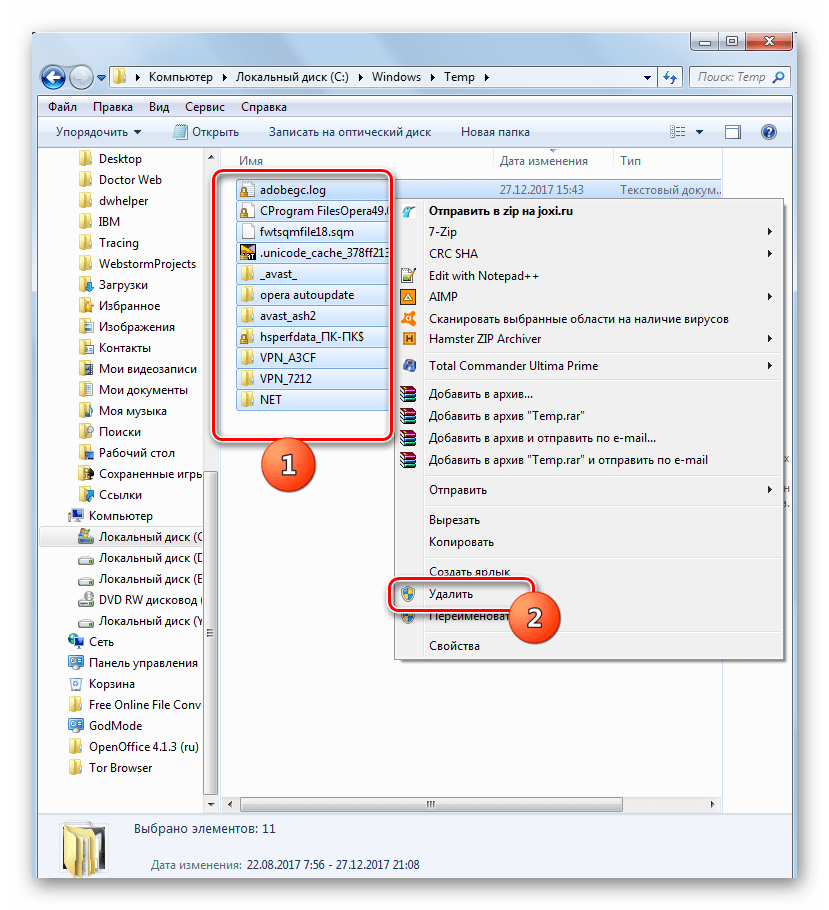
Если же после выполнения рекомендаций папка «Windows» действительно стала весить меньше, но системный раздел жесткого диска все еще загружен большим количеством файлов и вы не знаете, что из этого можно удалить для освобождения места, перейдите к руководству по следующей ссылке и прочитайте информацию обо всех предложенных методах. Они не влияют на работу ОС и позволяют удалить только ненужные файлы.
Сколько весит Ваша папка Windows?
Win10 Pro v.1909 64-bit
У меня 24 Гб. А у Вас?
Просто интересно.
Лучший ответ

Остальные ответы
Maxym_SvobodaЗнаток (426) 3 года назад
Какая версия?
Борменталь Мыслитель (6104) WINDOWS 7. 32-х битная.
WIN 10 PRO VERSION 2004 19041.572
25,0 ГБ (26 898 315 828 байт)

8,1 embedded
895 мегабайт
Maxym_SvobodaЗнаток (426) 3 года назад
Ярослав Просветленный (38990) Jmaxxx, нет

Windows 10 Home 20H2 (оригинальная копия): 15.9 гб

Windows 10 Home 20H2
Windows 10 Pro build 1903
22,4 Гб

у мня лайт -_+

LTSC 64b, 1809 — 21gb
Win 7 64 pro — тоже 21гб.
Похожие вопросы
Ваш браузер устарел
Мы постоянно добавляем новый функционал в основной интерфейс проекта. К сожалению, старые браузеры не в состоянии качественно работать с современными программными продуктами. Для корректной работы используйте последние версии браузеров Chrome, Mozilla Firefox, Opera, Microsoft Edge или установите браузер Atom.
Скільки важить Windows 10 після інсталяції на комп’ютер?
Багатьох користувачів цікавить, скільки займає місця на жорсткому диску нова ОС Windows 10. У тестових оглядах писалося, що цифри зовсім невтішні. Деякі писали про те, що добре укомплектована версія займає 40 гігабайт, інші, що 30 гігабайт. Повернемося до реалій. Скільки місця займає Windows 10 насправді? Версія «Home» 32 розрядності після установки займе всього 13 гігабайт пам’яті, 64-розрядна версія займе 16 гігабайт. Що стосується інших версій, таких як Education, Pro, то вони будуть займати трохи більше місця на вашому комп’ютері або ноутбуку .
Як віндовс 10 заощаджує пам’ять?
Як показала фінальна версія Windows 10, основний прийом для економії дискового простору залишається незмінним – стиснення системних файлів. Для ефективного очищення диска від непотрібної інформації можна скористатися вбудованим софтом — Cleanup Utility, який дозволяє очистити до 5% від загальної кількості. Наприклад, якщо у користувача гаджет з 32 гігабайтами пам’яті, то можна заощадити близько 1,5 гігабайта інформації без втрати важливих системних файлів. Якщо ж девайс має накопичувач на 64 гігабайти, то можна розраховувати на очищення до 2,6 гігабайт інформації. Однак, такі кроки до спроби звільнення додаткового простору можуть згубно позначитися на роботі всієї системи, що може призвести до її збоїв.
Поки що не можна назвати перехід на десяту Windows масовим — багато хто не бажає розлучатися з «сімкою», що так полюбилася, інші віддають перевагу версії «8.1». Проте вже за рік десята операційна система функціонуватиме на більшості електронних пристроїв. У можливості нової системи входять: оцінка вбудованої пам’яті в гаджеті, а також його накопичувачі, постійний моніторинг роботи центрального процесора . На підставі цієї інформації система буде сама вирішувати варто чи ні використовувати стислі файли. Інша важлива новація — спосіб роботи образів системи відновлення. Тепер усі пристрої, які функціонують на Windows 10, постачаються без спеціального диска (що був у версії 8.1) із способом відновлення системи. Такий образ в залежності від типу пристрою здатний «важити» близько шести з половиною гігабайт на вбудованій пам’яті.
Таким чином, робота рядового користувача по відновленню системи чудово спрощується: більше не потрібно завантажувати ніяких спеціальних оновлень. Усі файли, які потрібні для скидання системи або її відновлення, вже знаходяться на жорсткому диску. Провівши елементарні математичні розрахунки, робиться висновок, що такий хід дозволить користувачеві заощадити 6-12 гігабайт пам’яті, які він зможе задіяти під інше програмне забезпечення.
Що стосується гаджетів, то і тут співробітники Майкрософт вже встигли похвалитися: пам’ять, що виділяється під ОС, може бути зменшена на 45%. Якщо перевести на цифри, той же 64-бітний гаджет з потужним процесором отримає додаткове користування до 15 гігабайт вільного місця.
Звільняємо місце після інсталяції Windows 10
Це завдання вирішується дуже просто — необхідно лише скористатися вбудованою утилітою, яка зітре з жорсткого диска всю непотрібну інформацію. У ядро програми закладено інформацію, що дозволяє визначати дані поточної версії, і навіть файли з попередніх версій, які потрібно видалити. Алгоритм очищення має такий вигляд:
- Клікнути правою кнопкою миші меню «Пуск»;
- Вибрати пункт «Знайти»;
- Ввести фразу «Очищення диска»;
- Запустити функцію, що з’явилася;
- Вибрати очищення диска «С»;
- Зачекати, поки програма відсканує файли, що підлягають видаленню;
- Вказати у підсумковому списку файли, які варто видалити.
До речі, такий метод є одним з найпростіших і не включає видалення файлів з попередньої системи Windows. Щоб виявити ці файли, варто лише натиснути на кнопку «Очистити системні файли», яка знаходиться в нижній частині екрана. Після цього процедура повторюється: програма сканує тепер системні файли. Після виведення підсумкових результатів користувачеві необхідно зупинитися на: «Попередні інсталяції Windows», а також «Тимчасові файли інсталяції Windows». Тепер залишилося позначити ці позиції, натиснути клавішу «ОК» і процес очищення запуститься. Зазвичай саме ці два пункти дозволяють звільнити масу дискового простору. У середньому вдається очистити 15-20 гігабайт інформації.
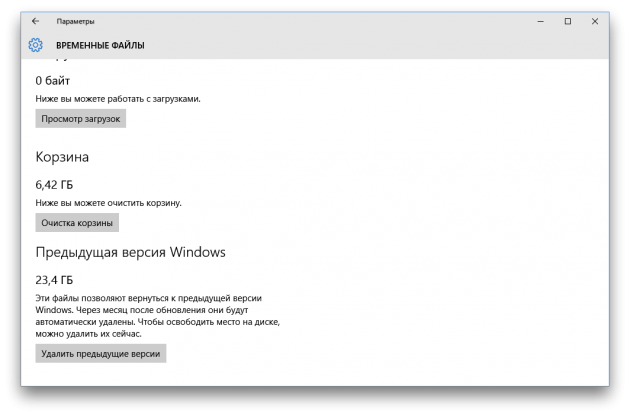
Тим не менш, перш ніж видаляти ці два пункти, важливо бути впевненим, що система працює як годинник, і в найближчому майбутньому не знадобиться робити відкат до попередніх версій, що після очищення зробити буде вже неможливо.
Звільняємо місце за допомогою Compact OS
Тим не менш, іноді трапляються ситуації, коли на системний диск встановлюється маса інформації, регулярно завантажуються оновлення і, як результат: очищення файлів, видалення резервної копії та файлів глибокого сну лише тимчасово запобігають переповнення диска «С». У таких ситуаціях доводиться шукати додаткові варіанти звільнення простору. Windows 10 пропонує своїм користувачам ще один метод, який дозволить виписати ще кілька зайвих гігабайт. Для цього необхідно скористатися інструментом Compact OS, який з’явився на озброєнні у десятій операційній системі. Отже, вся суть утиліти зводиться до нового механізму стиснення даних, спрямованої на ущільнення системних файлів, які певним чином стискуються. Якщо взяти рядового користувача ПК, який не ставить завдання надпродуктивності від свого пристрою, то такий крок жодним чином не впливає на роботу всієї системи. Як результат — наявність одного-двох вільних гігабайтів, які можна відразу задіяти або залишити під стратегічний резерв.
Перед запуском утиліти важливо перевірити поточний рівень стиснення даних. Перевірка здійснюється під час використання командного рядка. Для цього достатньо клацнути «райткліком» за значком «Пуск» і вибрати «Командний рядок» в режимі адміністратора. Тепер варто ввести ту заповітну команду, яка відображає інформацію щодо Compact OS:
— compact.exe /q
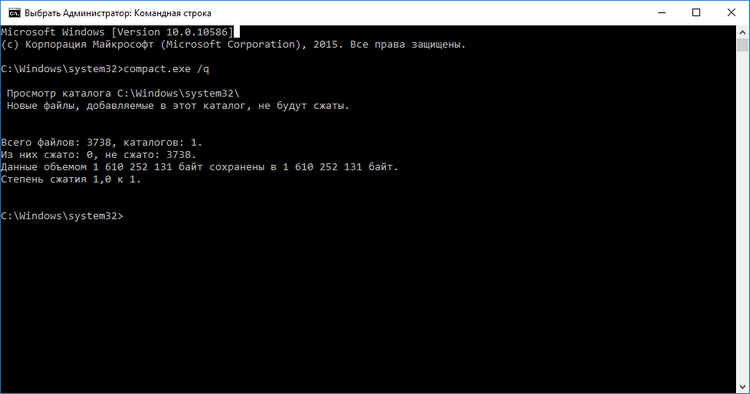
Після виконання цієї команди на монітор виводиться інформація про стиснення файлів. Можна наочно визначити, які файли стиснуті раніше, а які ще ні. Для зацікавленого користувача важливо звернути увагу на напис:
— «Ступінь стиску ХХ до ХХ».
Якщо на екрані відображаються числа 1.0 до 1 (допускаються невеликі відхилення), це прямий сигнал до того, що файли можна стискати і настав час ввести наступну команду:
— compact.exe /CompactOS:always
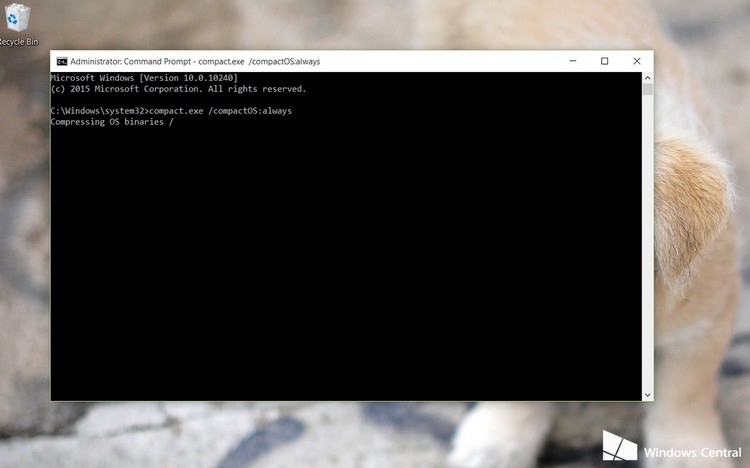
Після застосування файли на диску «С» почнуть стискатися. Процес стиснення залежно від кількості файлів може тривати тривалий час, іноді до 10 хвилин і більше. В результаті користувач може розраховувати на 2 гігабайти чистого місця. Залежно від пристрою кількість очищеного місця може бути ще більшою. Як зазначалося раніше, продуктивність комп’ютера мала залишитися попередньому рівні. Якщо після виконання операції почалися збої: користувач невірно оцінив «Ступінь стиснення ХХ до ХХ» або втрутилися інші фактори, то знову повертаємось до командного рядка в режимі адміністратора, де прописується команда:
— compact.exe /CompactOS:never
Після цього Windows 10 відкочується до свого попереднього стиснутого стану і доводиться шукати ще більш специфічні шляхи звільнення нового дискового простору.
Сколько весит Windows 10
Перед установкой новой операционной системы, к примеру, Windows 10, неплохо было бы знать, сколько она займёт места на жёстком диске. Мне бы не хотелось внезапно обнаружить, что после обновления операционной системы она стала занимать больше предполагаемого объёма памяти. В статье мы разберём и другие причины, которые могут привести к проблеме нехватки памяти на системном жестком диске.
- Сколько места занимает Windows 10
- Рекомендованный объём на системном диске для установки
- Сколько места занимает установщик операционной системы
- Почему система может занимать больше места
- Как узнать, чем забивается память?
- Очистка операционной системы сразу после установки
- Удаление обновлений
- Удаление копии старой операционной системы
- Функция Compact OS и ее возможности
Сколько места занимает Windows 10
Объём памяти, который будет занимать операционная система, зависит от её разрядности. См. также: как узнать разрядность Windows 10. ISO-образы с установкой Windows 10 весят примерно 2.4 ГБ и 5.5 ГБ для 32-х и 64-х разрядных систем соответственно. Тут стоит сказать, что устанавливая операционную систему, вовсе не стоит ориентироваться на вес исходного установочного файла. Выбирая, какой разрядности стоит устанавливать Windows, следует опираться на несколько параметров:
- Количество оперативной памяти. 32-х разрядная операционная система будет поддерживать до 3.2 гигабайт оперативной памяти. Если у вас суммарно установлено больше оперативной памяти, то целесообразней будет ставить 64 битку.
- Частота работы процессора. Если процессор имеет низкую частоту (от 1 ГГц до 2.4ГГц), то следует отдать предпочтение 32 битной системе. Известно, что при такой конфигурации на 64-х разрядной системе компьютер работает немного медленнее.
- Актуальность. Скажем честно, 32-х битные ОС отживают свои последние годы. Многие производители программ перестали поддерживать эту разрядность операционной системы.
Из вышесказанного можно сделать вывод, что можно ставить 32 битную систему на компьютер с оперативной памятью до 3.2 ГБ, с процессором до 2.4 ГГц и с условием того, что программы, с которыми вы будете работать, имеют актуальные версии для 32 битной ОС. Если все эти звёзды для вас сошлись – милости просим в 32 битный Windows.
Первое, что влияет на место, занимаемое операционной системой – это драйвера, которые устанавливаются сразу после Windows. На старых компьютерах драйвера занимают меньше пространства в отличие от новых конфигураций оборудования. На размер системы также влияет активность функции гибернации и наличие файла подкачки.
При разных конфигурациях объём памяти, занимаемый операционной системой, может варьироваться. Немного урезанная версия Home с рядом удалённых функций и минимально необходимым набором драйверов может весить до 7 ГБ. В то же время как Pro версия с бОльшим набором драйверов может весить до 20 ГБ и более.
Рекомендованный объём на системном диске
Microsoft рекомендует оставлять для системного тома не менее 16 ГБ объёма памяти для 32-х разрядной системы. И до 32 ГБ для 64-х разрядной версии Windows. Нужно помнить, что это минимальные рекомендации. И в случае, если вы пожалеете места для операционной системы, не учитывая постоянное расширение требуемого свободного пространства, системе может в один момент просто не хватить памяти для хранения временных файлов. В таком случае скорость её работы значительно замедлится.
Играет роль также устанавливаемые пользователем на системный жёсткий диск программы и игры. Для их установки нужно рассчитать дополнительное пространство, которое потребуется выделить. Однако игры всё же не рекомендуется устанавливать в системный раздел.
Сколько места занимает установщик операционной системы
Образ с установочными файлами не может иметь определённый фиксированный вес. Даже на сайте Microsoft благодаря постоянным обновлениям, его объём постоянно меняется от обновления к обновлению. Тем более образ формируется под каждую конфигурацию оборудования индивидуально.
Установщик 32-х битной операционной системы занимает около 2.5-3.5 ГБ. А 64-х битный образ в среднем занимает от 3.5 до 5 ГБ. Размеры же нестандартной сборки могут колебаться в пределах от 1.5 до 7 и более гигабайт.
Почему система может занимать больше места
После всех расчётов, которые мы так кропотливо проводили для выделения правильного количества места на жёстком диске, мы можем в итоге обнаружить, что сама система стала занимать больше заявленного объёма. Причиной этому может служить переход на Windows 10 с ранней версии Windows посредством обновления, а не установки чистой операционной системы на отформатированный жёсткий диск или SSD носитель. Выполнения установки «сверху» уже имеющейся ОС может повлечь появления «рудиментов» в виде лишних драйверов и системных файлов, которые будут занимать место, не принося никакой фактической пользы.
В таком случае после переустановки Windows на десятую версию, начинается проверка и загрузка обновлений. Эти обновления попадают на системный диск и хранятся некоторое время на нём. Плюс система создаёт свои резервные копии (бэкап) на случай, если пользователь захочет откатить обновление драйверов. Они также находятся на системном диске и занимают место.
Помимо резервных копий Windows 10 система может хранить предыдущую копию Windows на случай, если пользователю совсем не понравится десятка, и он захочет вернуться к своей старой операционной системе. Как можно догадаться, она тоже занимает немало места на диске. Её можно удалить для экономии дополнительных пары гигабайт свободного места.
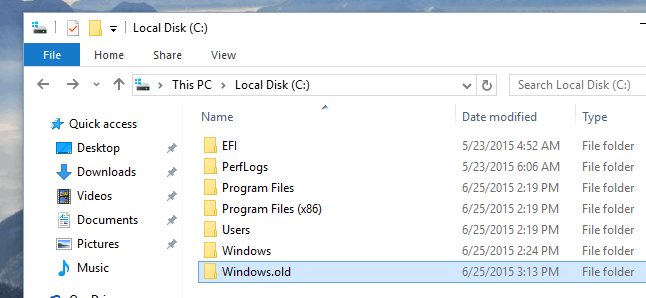
Папка с резервной копией старого Windows хранится в корневом разделе диска C.
Как узнать, чем забивается память?
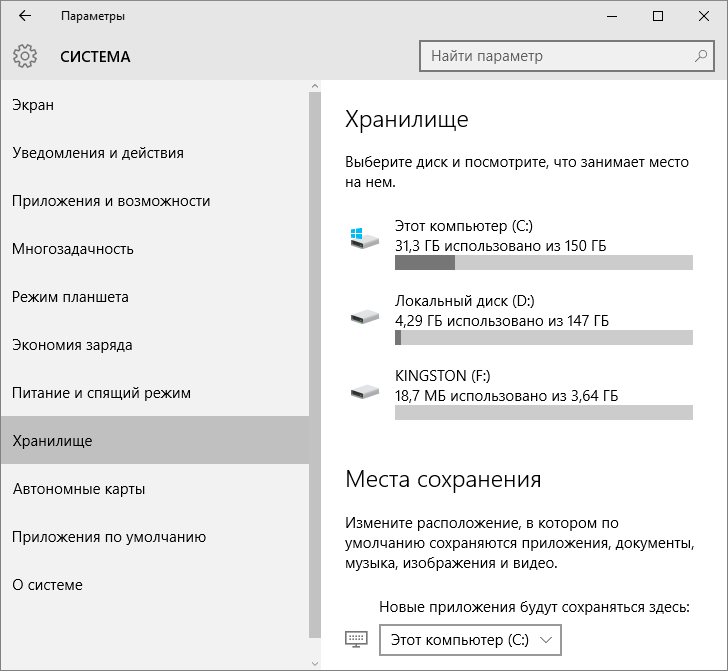
В Windows 10 предусмотрен мониторинг расходуемой памяти жесткого диска. Он различает типы объектов, которые находятся на диске, и выводит статистику. Чтобы узнать, что именно занимает место на диске, проследуем инструкции:
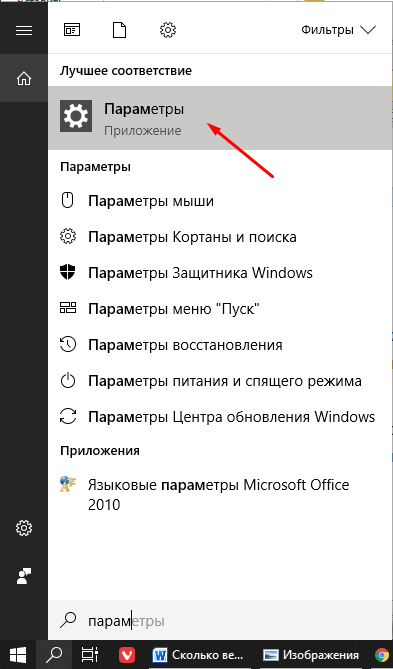
- Заходим в поиск рядом с меню «Пуск» и начинаем вписывать строку «Параметры». Находим совпадение и открываем приложение.
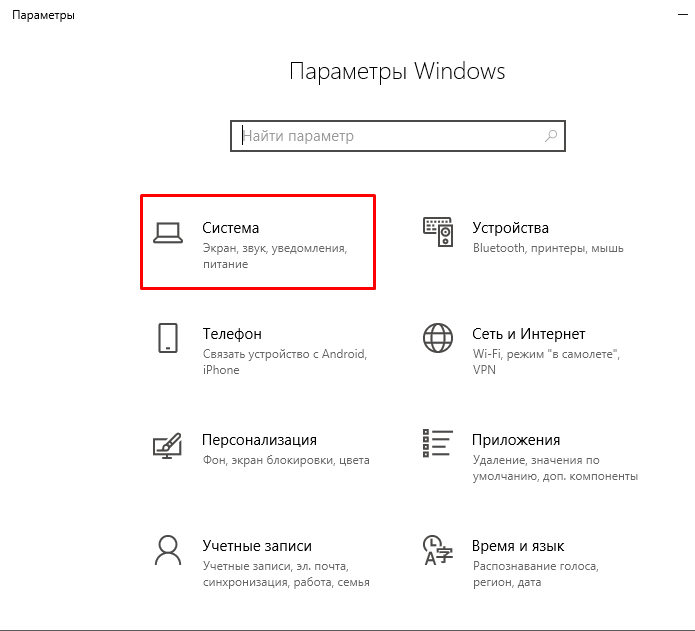
- Далее переходим в меню «Система»
- В открывшемся окне в левом списке находим пункт под названием «Хранилище» или «Память устройства» в зависимости от версии Windows. Открываем его. Сразу же видим функцию «Контроль памяти», которая избавляет от ненужных временных файлов и производит очистку корзины в случае нехватки памяти. Можем сразу же включить эту опцию. А чтобы посмотреть подробную информацию о типах файлов, которые занимают пространство на системном диске, нажимаем на раздел диска (C:)
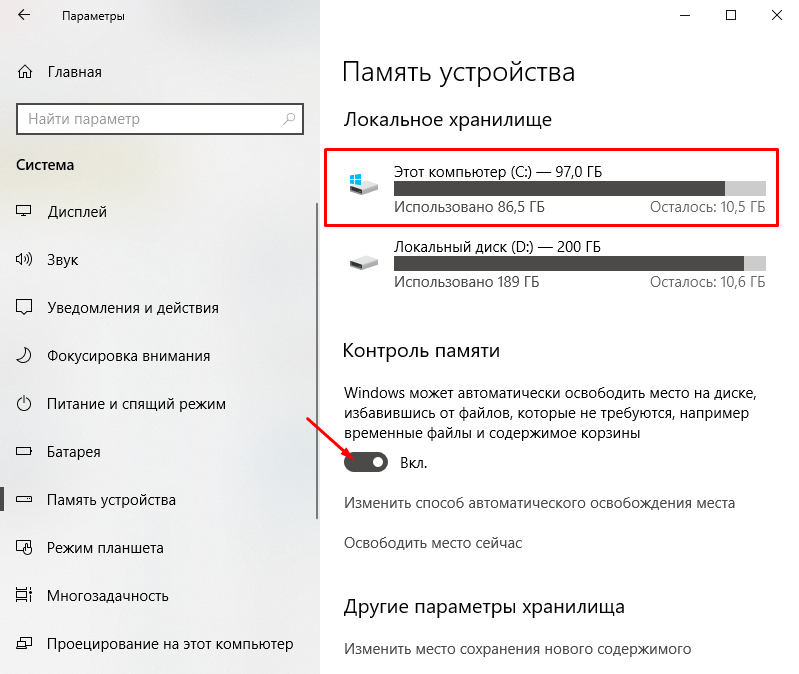
- Если вы просматриваете информацию об использовании памяти впервые за длительное время, придётся немного подождать, пока система проведёт анализ данных.
В результате мы получим список того, на что уходит память на диске (C:).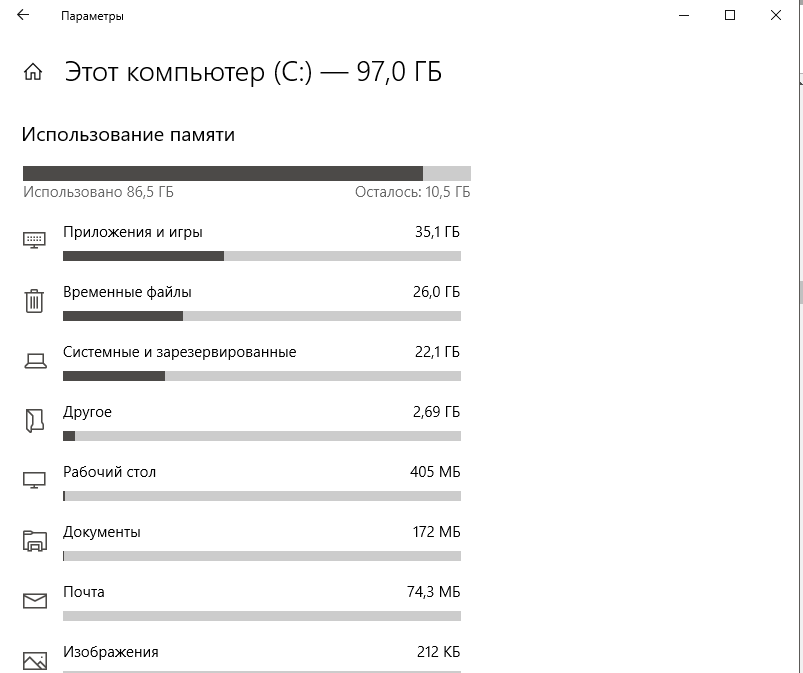
Изучая этот раздел, можно выяснить, какие типы файлов занимают больше всего пространства на диске, и очистить их в случае необходимости. В разделе «Системные и зарезервированные» лучше не удалять никакие файлы. В противном случае это может привести к неправильной работе или поломке Windows. Единственное, что можно удалять в этом разделе, это резервные копии системы и файлы обновлений.
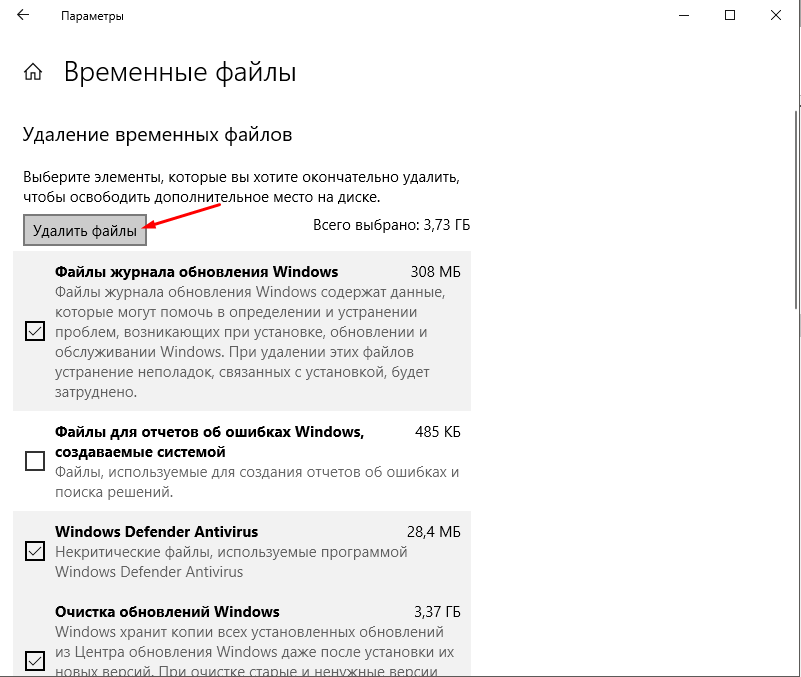
К слову, я заметил, что у меня на диске «Временные файлы» плавно перешли в статус «постоянные» и стали занимать непомерно много места, целых 26 ГБ. От таких файлов можно легко избавиться. Нажимаем на меню «Временные файлы» и спустя время видим, какие именно файлы занимают больше всего места. Отмечаем галочками нужные (или скорее не нужные) файлы и нажимаем «Удалить файлы».
Очистка операционной системы сразу после установки
Если вы заметили, что Windows после установки занимает больше ожидаемого пространства на диске, можно предположить несколько вариантов.
- Файлы, которые находились на системном диске до смены ОС, не были отформатированы и остались в новой системе.
- Произошла автоматическая загрузка обновлений.
- Была создана резервная копия старой версии Windows.
Разберём все эти проблемы и пути их решения.
Очистка Windows от старых файлов
В первом случае вам нужно самому решить, какие файлы подлежат удалению. Ведь это ваши файлы со времён прошлой операционной системы. Можно не удалять их безвозвратно, а просто переместить с диска (C:) на диск (D:).
Перед очисткой ПК от обновлений…
Перед удалением обновлений, следует знать, что их очистка приведёт к невозможности откатить систему к предыдущей версии до обновлений. У меня был случай, когда Windows скачал неправильные драйвера на видеокарту, которые не работали в текущей конфигурации оборудования. После запуска операционной системы у меня отображался чёрный экран. Помог запуск компьютера без загрузки драйверов и откат драйвера видеокарты. Поэтому перед удалением обновлений перезагружаем компьютер, чтобы убедиться, что всё работает нормально.
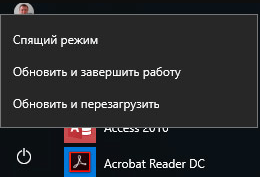
Возможен вариант, когда обновления, которые вы намерены удалить, ещё не были установлены в систему. А это значит, что Windows попытается загрузить их заново при подключении к интернету. Определить, все ли доступные обновления установлены можно нажав на «Пуск» -> кнопка выключения питания. В случае если мы видим надпись «Обновить и завершить работу» вместо обычного «Завершить работу», значит, нужно сначала перезагрузить Windows с установкой обновлений, а потом удалять сами обновления.
Удаление обновлений
Загруженные обновления Windows находятся в папке WinSxS. Однако нельзя удалять саму эту папку или очищать всё её содержимое. В ней находятся другие системные файлы, которые влияют на функционирование системы. Их удаление приведёт к неправильной работе Windows. Поэтому производим удаление обновлений следующим образом:
- Открываем командную строку от имени администратора. Для этого нажимаем на поиск справа от меню «Пуск», начинаем вводить «Командная строка», кликаем на консоль правой кнопкой и выбираем «Запустить от имени администратора».
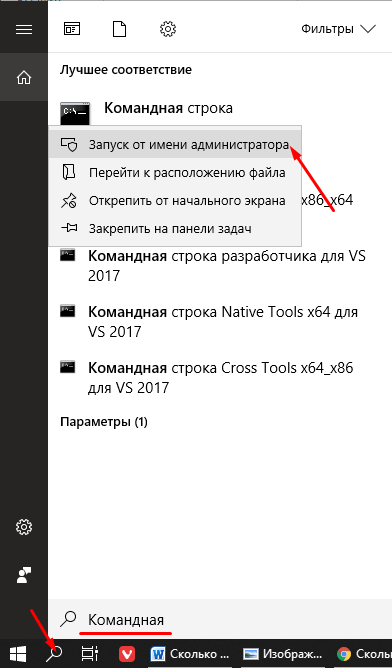
- Вставляем в консоль команду Dism.exe /online /cleanup-image /AnalyzeComponentStore Вставляем обязательно с пробелами перед всеми «/», иначе получим ошибку. Начнётся сканирование папки. В конце этой процедуры консоль выдаст вам отчёт по загруженности этой папки и вердикт системы в виде рекомендации по её очистке (Да или нет).
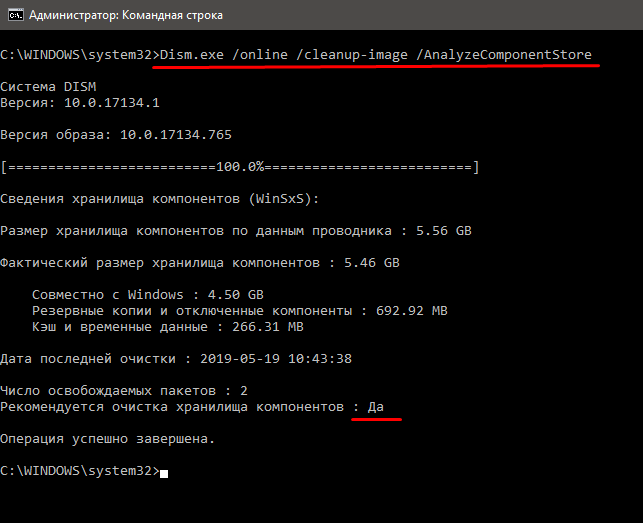
- Если мы видим ответ «Да», значит Windows рекомендует удалить обновления. В таком случае следуем рекомендации консоли. Для этого прописываем следующую команду Dism.exe /online /cleanup-image /StartComponentCleanup
Если процедура завершится успешно, консоль выдаст сообщение «Операция успешно завершена».
В случае, когда консоль отвечает «Нет» на запрос об удалении обновлений, попытка их очистить приведёт к появлению ещё большего количества файлов в этой папке.
Удаление копии старой операционной системы
При установке новой операционной системы, старая её версия удалится автоматически через 30 дней. Однако если вам нужно срочно освободить память и вы точно знаете, что не вернётесь к старой версии, вы можете досрочно удалить её:
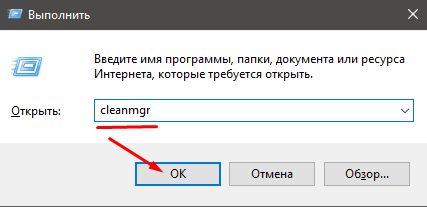
- Запускаем диалоговое окно «Выполнить». Для этого нажимаем комбинацию клавиш Win+R. После пишем в поле для ввода команду cleanmgr и нажимаем «ОК».
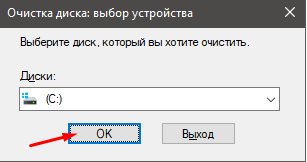
- Выбираем раздел диска, на котором установлена Windows. По умолчанию это диск (C:). Нажимаем «ОК».
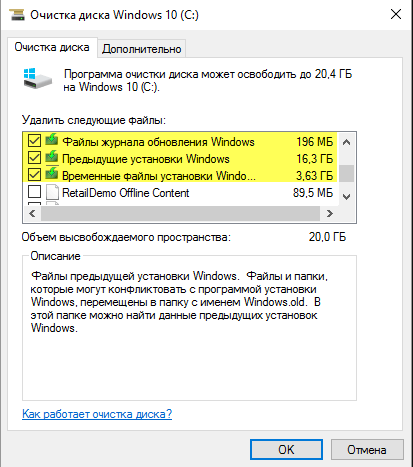
- В открывшемся окне нажимаем на кнопку «Очистить системные файлы». Это откроет список системных файлов.
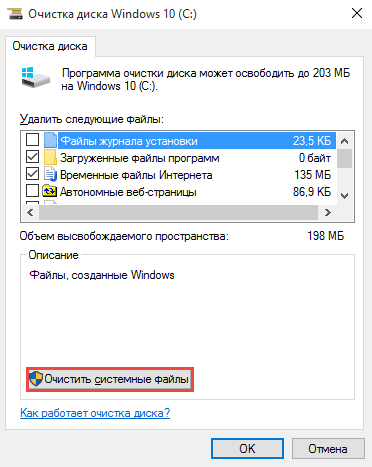
- Ставим 3 галочки напротив параметров «Предыдущие установки Windows», «Файлы журнала обновления Windows» и «Временные файлы установки Windows». Нажимаем «ОК».
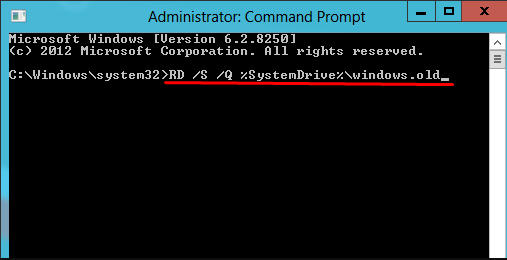
Можно сделать то же самое через командную строку Windows. Открываем командную строку от имени администратора способом, описанным выше. Прописываем в консоль команду RD /S /Q %SystemDrive%\Windows.old
Эта команда удаляет только Windows, в отличие от предыдущего способа, который очищает так же связанные с ним ненужные файлы. Так что лучше пользоваться вышеописанным способом.
Описание функции Compact OS
Windows 10 предусматривает архивирование системных файлов. Таким образом, уменьшается их размер примерно на 2 ГБ в случае 64 разрядной системы и 1.6 для 32 разрядной версии. Эта функция действует в ущерб производительности. Так как при обращении к системным файлам операционной системе придётся каждый раз их распаковывать. Следовательно, архивирование рекомендуется делать на мощных сборках комплектующих.
Если вы всё ещё предпочитаете свободное место в ущерб скорости операционной системы, выполняем следующие действия:
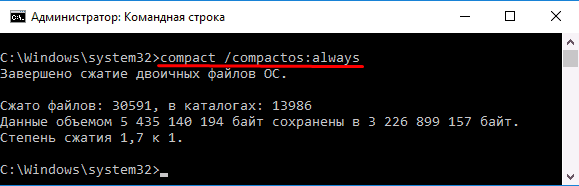
- Запускаем командную строку от имени администратора
- Выполняем в ней команду compact /compactos:always
- Архивирование началось. Пока можно сходить за чаем, ибо это действие может занять больше получаса, в зависимости от характеристик вашего компьютера. С другой стороны, мы уже определились, что несколько гигабайт свободного места на системном диске важнее, чем потеря скорости работы операционной системы.
- Спустя некоторое время ожидания получаем подтверждение окончания архивирования.
Чтобы вернуть всё на свои места, а именно распаковать системные файлы Windows, вводим в командную строку compact /compactos:never
Подводя итоги, в каких случаях Windows 10 может занимать больше заявленного объёма памяти, выделим 3 основные причины: сохранились файлы со старой операционной системы, была сохранена резервная копия самой ОС или загружены обновления.
И если вы дочитали статью до конца, вы уже научились бороться с проблемами, которые связанны с недостатком памяти для операционной системы Windows 10. Поздравляю!