
Подскажите что за функция в мониторе.

Если хочешь артефакты и повышение инпутлага — то логично)) Ну а если не хочешь, то овердрайв лучше ставить в минимальное значение или вовсе отключать.
И овердрайв это не «регулировка отклика», а повышение напруги на пиксели, чтобы шевелились быстрее. Не всегда это снижает отклик: когда значение овердрайва высокое, в зонах высокого контраста появляется пиксельный овершут, который наоборот увеличивает отклик за счет большего «расстояния» перехода. Малое значение разгона тем и хорошо, что пиксели не сильно подпинываются вольтажом, и овершут соответственно не такой сильный — в результате отклик повышается пусть и не так сильно, но стабильно и без всякой визуальной жопности, а мозги монитора тратят меньше времени на коррекцию (соотв. и инпутлаг вырастает не так значительно как при сильном овердрайве).
Ускорение монитора Huawei: революция в вашем игровом опыте.
Геймеры, ликуйте! Технология Monitor Acceleration от Huawei уже здесь, и она призвана революционизировать то, как вы играете. Эта технология, разработанная для обеспечения более быстрого, плавного и отзывчивого игрового процесса, обещает улучшить ваши игровые возможности, как никогда раньше. Но что такое ускорение монитора Huawei и как оно работает? Давайте погрузимся и узнаем.
Что такое ускорение монитора Huawei?
Проще говоря, Huawei Monitor Acceleration — это программная технология, улучшающая визуальные характеристики вашего монитора. Он оптимизирует производительность монитора, уменьшая задержку ввода и увеличивая время отклика, что в целом улучшает игровой процесс. Эта технология специально разработана для мониторов Huawei MateView и MateView GT, которые уже известны своим исключительным качеством изображения.
Как это работает?
Ускорение монитора Huawei работает за счет сокращения времени, необходимого монитору для отображения изображения. Когда вы нажимаете кнопку на контроллере или клавиатуре, команда отправляется на ваш компьютер, который затем отправляет ее на ваш монитор. Затем монитор отображает изображение на вашем экране. Этот процесс называется задержкой ввода, и он может быть неприятной проблемой для геймеров, особенно в динамичных играх, таких как шутеры от первого лица.
Благодаря ускорению монитора Huawei это отставание значительно сокращается. Технология работает, предсказывая изображения еще до их появления, сокращая время, необходимое для их отображения. Этот процесс известен как прогнозирование изображения, и он приводит к более быстрому отклику и более плавному игровому процессу.
Ключевые преимущества ускорения монитора Huawei
Вот некоторые из ключевых преимуществ Huawei Monitor Acceleration:
- Уменьшенная задержка ввода: Эта технология значительно уменьшает задержку ввода, обеспечивая более отзывчивый игровой процесс.
- Более быстрое время отклика: С прогнозированием изображения время, необходимое для отображения изображений, сокращается, что приводит к более быстрому времени отклика и более плавному игровому процессу.
- Улучшенные визуальные эффекты: Huawei Monitor Acceleration помогает улучшить общее визуальное качество ваших игр, уменьшая разрывы экрана и делая цвета более яркими.
- Настраиваемые параметры: Технология предлагает настраиваемые параметры, позволяющие регулировать уровень ускорения в зависимости от ваших предпочтений.
Статистика отрасли
Недавнее исследование DisplayNinja показало, что задержка ввода является одним из наиболее важных факторов для геймеров при выборе монитора. На самом деле, 87% опрошенных геймеров заявили, что считают задержку ввода самым важным фактором при выборе монитора для игр. Благодаря ускорению монитора Huawei эта проблема значительно снижается, что делает его идеальным выбором для геймеров.
Вывод: поднимите свою игру на новый уровень
Huawei Monitor Acceleration меняет правила игры для геймеров, предлагая более быстрый, плавный и отзывчивый игровой процесс. Эта технология с уменьшенной задержкой ввода и более быстрым временем отклика гарантирует, что вы каждый раз будете получать исключительные игровые впечатления. Итак, если вы ищете монитор, который выведет ваши игры на новый уровень, рассмотрите мониторы Huawei MateView и MateView GT с технологией Monitor Acceleration.
Related:
- Революция в вашем игровом опыте: загрузка игр на карту памяти Xiaomi.
- Революция в вашем опыте Xiaomi: полное руководство по входу в вашу учетную запись Xiaomi
- Splash Android: революция в вашем мобильном опыте.
- Realme C25Y: революция в вашем мобильном опыте с функцией Dual Sim
- Интеллектуальная диагностика Huawei: революция в мобильном опыте
- iHunt Like 11 Panda Pro 2022 DualSIM 132GB 3G Pink: меняет правила игры в игровом мире!
Обзор монитора Huawei MateView GT
Не так давно на нашем ресурсе был опубликован материал о мониторе Huawei MateView. Отличительной особенностью этой модели было соотношение сторон 3:2, которое как нельзя лучше подходило для работы или учебы: больше текста в Microsoft Word, более удобная временная шкала в Adobe Premiere, более простое потребление контента в браузере.
Кроме того, MateView был спроектирован таким образом, чтобы частично конкурировать с моноблоками Apple: строгий стильный дизайн, обилие металла, необычный шарнирный механизм, удерживающий экран, встроенный NFC для передачи данных с мобильных устройств на монитор, возможность отдавать 65 Вт мощности для зарядки ноутбуков или смартфонов.
Одновременно с анонсом монитора MateView был также представлен MateView GT. Интересно, что в dig Huawei он позиционируется не как игровой: перед вами просто сверхширокий монитор с диагональю 34 дюйма, с частотой обновления экрана до 165 Гц и с поддержкой HDR.
Тем не менее, устройство обладает технологией, которая была представлена на выставке CES 2020, AMD FreeSync Premium. Это дополнение к базовой технологии FreeSync: обязательная компенсация низкой частоты кадров (LFC) и частота обновления не менее 120 Гц при разрешении FHD. Кроме того, устройство имеет 5 режимов «ускорения монитора».
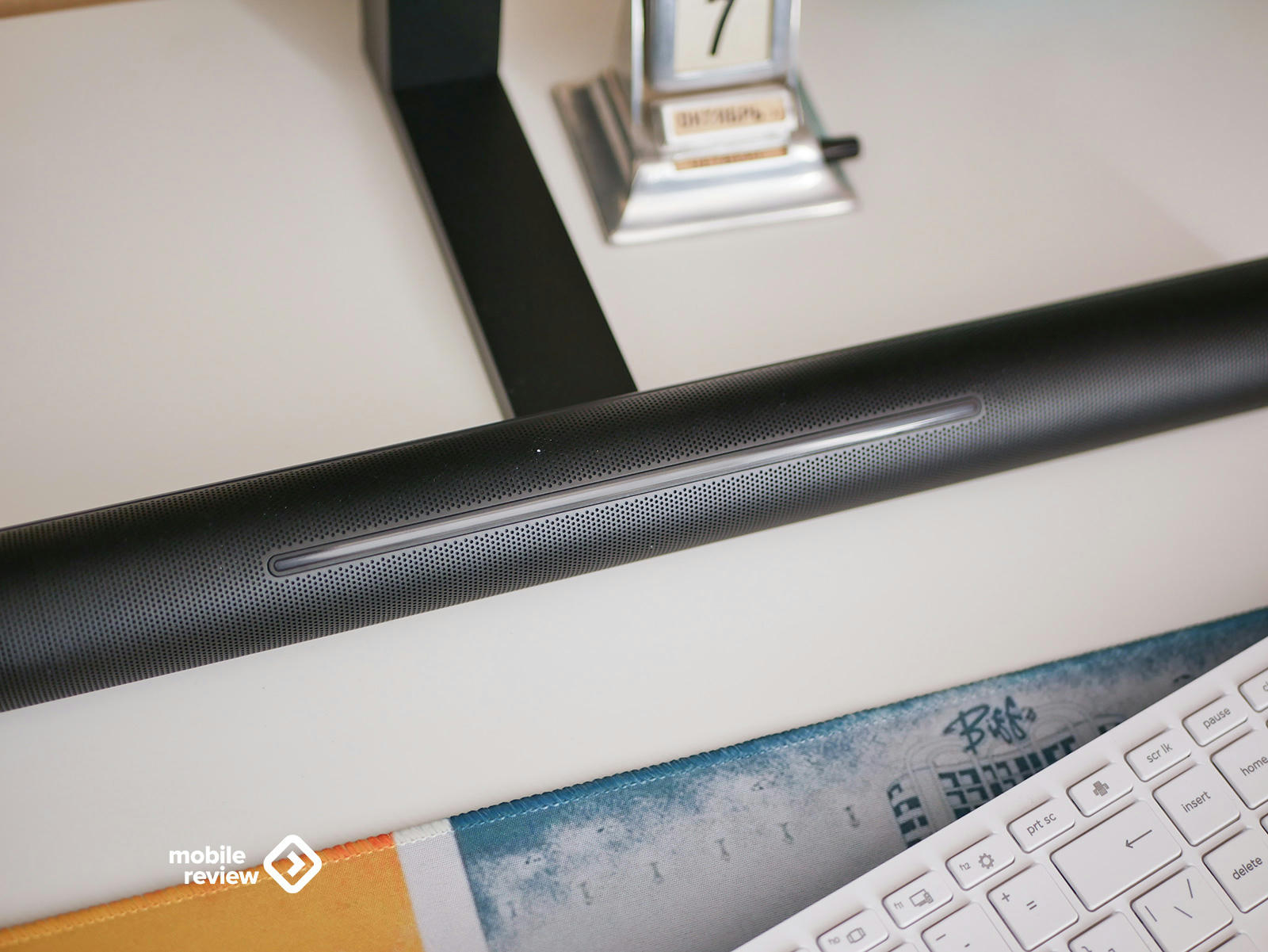
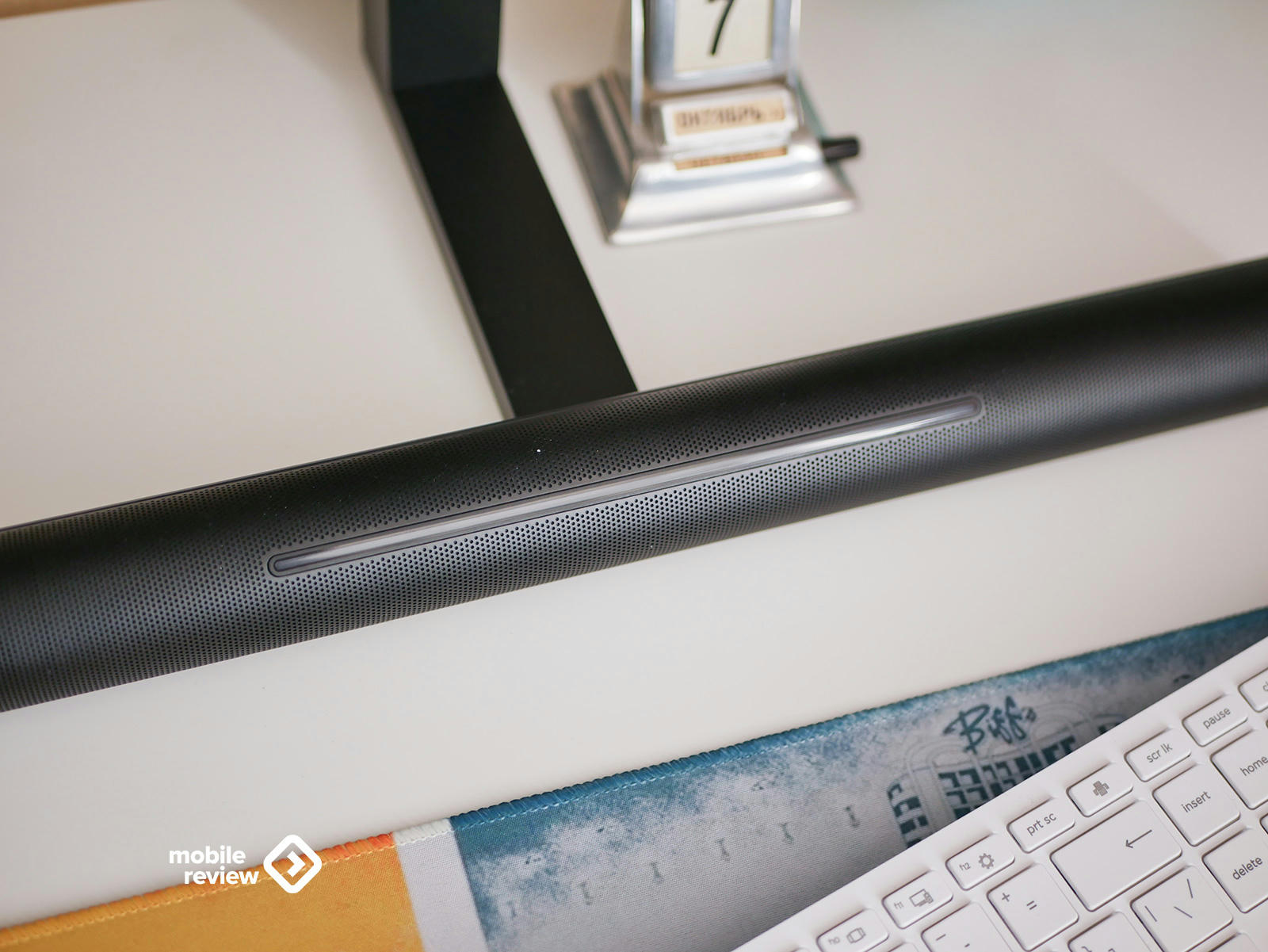
Одной из фишек монитора MateView GT является подставка со встроенными динамиками и RGB-подсветкой. Более того, полупрозрачная полоса, под которой мерцают светодиоды, оснащена сенсорной зоной для регулировки громкости динамиков. Это необычно, оригинально и просто круто!
На данный момент Huawei MateView GT стоит 42 000 рублей.
Внешний вид
В отличие от монитора MateView, новинка с индексом GT имеет более простой внешний вид: цвет корпуса только черный, почти все сделано из пластика, ножка металлическая, но угловатая, как будто к монитору привинчена Г-образная полка.
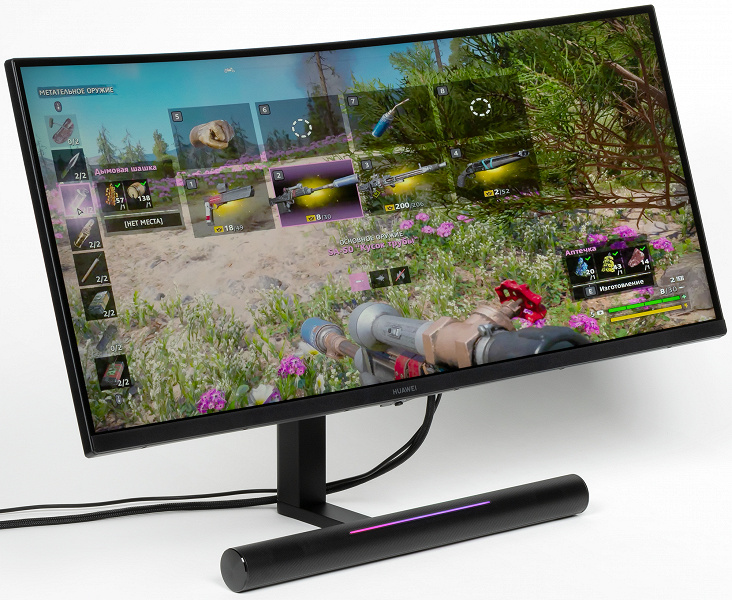
Единственным необычным элементом является подставка для трубки с подсветкой RGB, сенсорным регулятором громкости и динамиками. Но обо всем по порядку.
Ширина экрана — 807 мм, высота — 362 мм, глубина — 240 мм (от передней части «трубки»-подставки до задней части консоли), минимальное расстояние между столом и нижним краем монитора составляет 75 мм, максимальное — 186 мм, от стола до верхней части экрана — 545 мм. Кривизна экрана составляет 1500Р. Такой же радиус изгиба имеет мой основной рабочий монитор Philips 346P1. Кстати, недавно я начал слышать странный звуковой сигнал где-то на задней панели устройства. Я позвонил в службу поддержки, и они оперативно отправили курьера за монитором бесплатно и забрали его для диагностики. Я жду ответа на возможную проблему.
Я не думаю, что в округлении экрана монитора есть какой-то особый смысл. Но если вы будете сидеть за таким дисплеем долго (месяц или два), то мониторы с плоской матрицей будут казаться вам выпуклыми, как ЭЛТ-телевизоры. Более того, этот эффект сохраняется в течение двух недель!
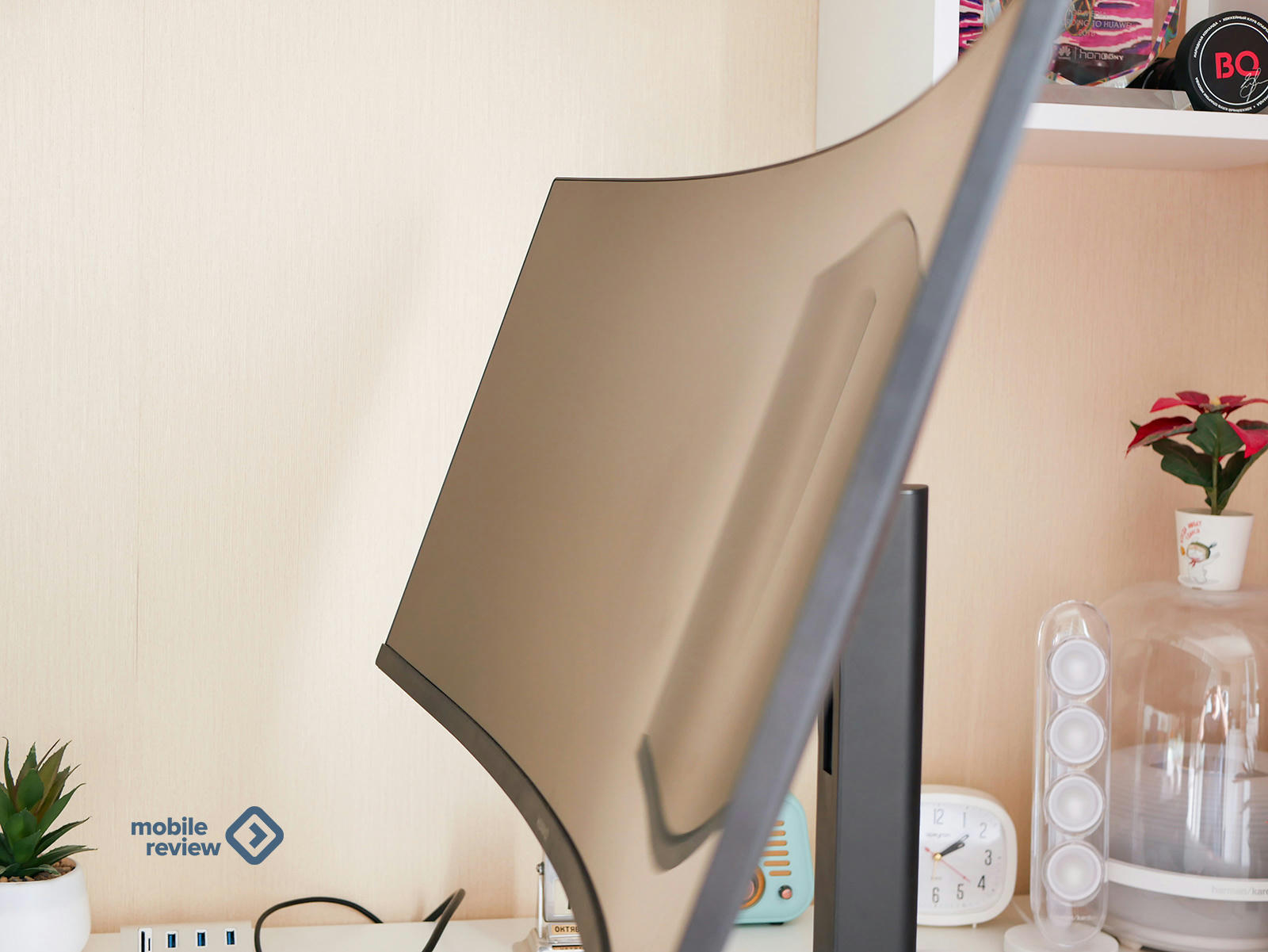
Устройство MateView GT весит около 10 кг. Не могу сказать, что это много, но из-за специфической подставки я бы рекомендовал положить что-нибудь плоское под «ножки» консоли, чтобы распределить нагрузку.
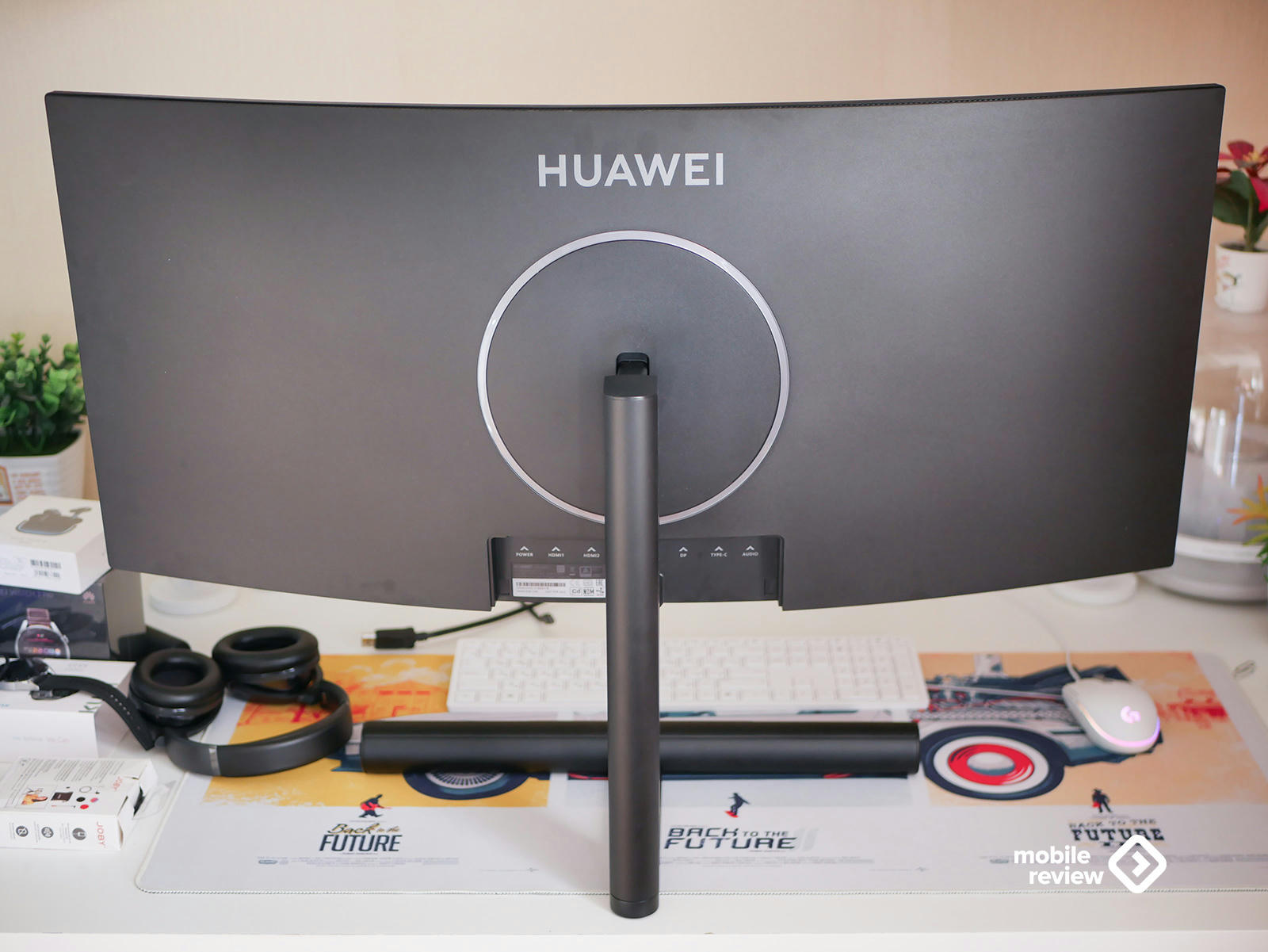
«Ножка» крепится к монитору довольно легко: достаточно вставить три штифта в специальные пазы устройства. На «ножке» имеется контактная площадка для передачи данных с монитора на «трубку». Одним из преимуществ системы крепления является поддержка VESA (100×100 мм). Но если вы заранее решите, что монитор будет висеть на стене, то купите модель MateView GT Standard Edition без подсветки и динамиков. Вы сэкономите около 8000 рублей. Лучше потратить их в будущем на высококачественное крепление VESA.
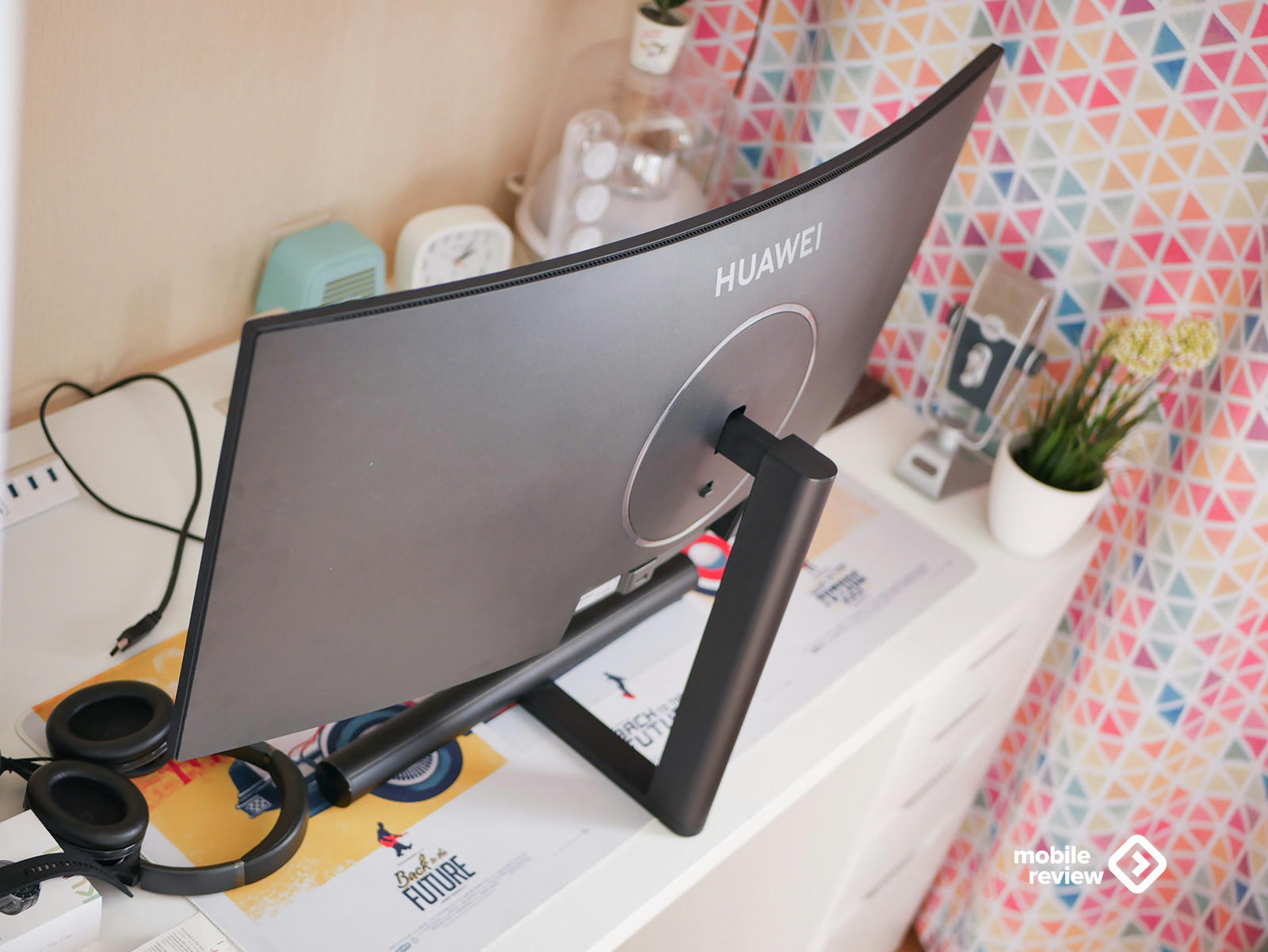
Угол наклона экрана составляет от -5 градусов до +20 градусов.
Разъемы
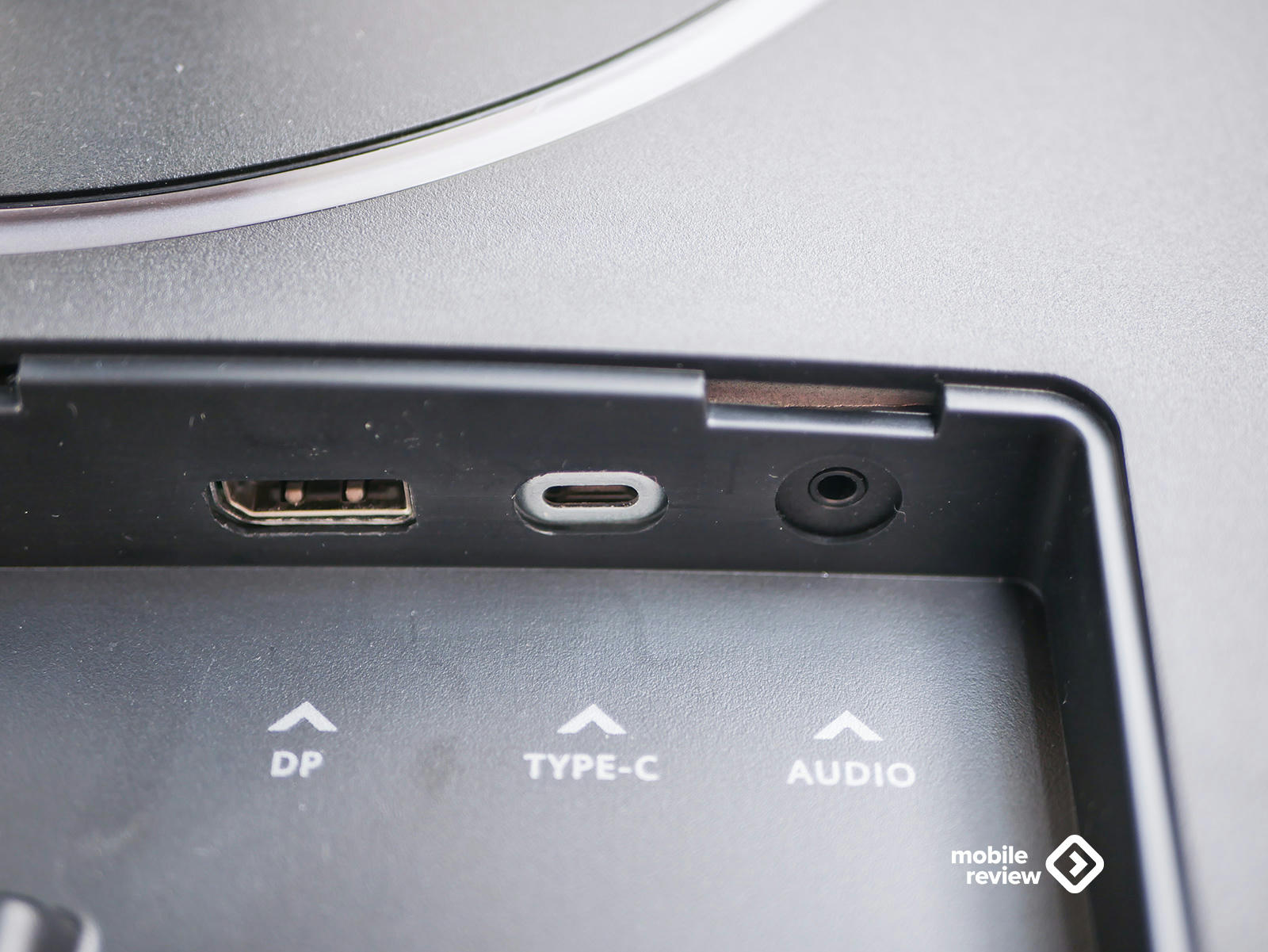
Они расположены в центральной области нижней части монитора. Добираться до них крайне неудобно, так как сами разъемы утоплены глубоко в корпус, а экран монитора выше не поднимается. Здесь либо вам нужно как-то втиснуть голову между столом и экраном, либо вы должны опрокинуть устройство от себя. Увы, наклон в +20 градусов не спасает.
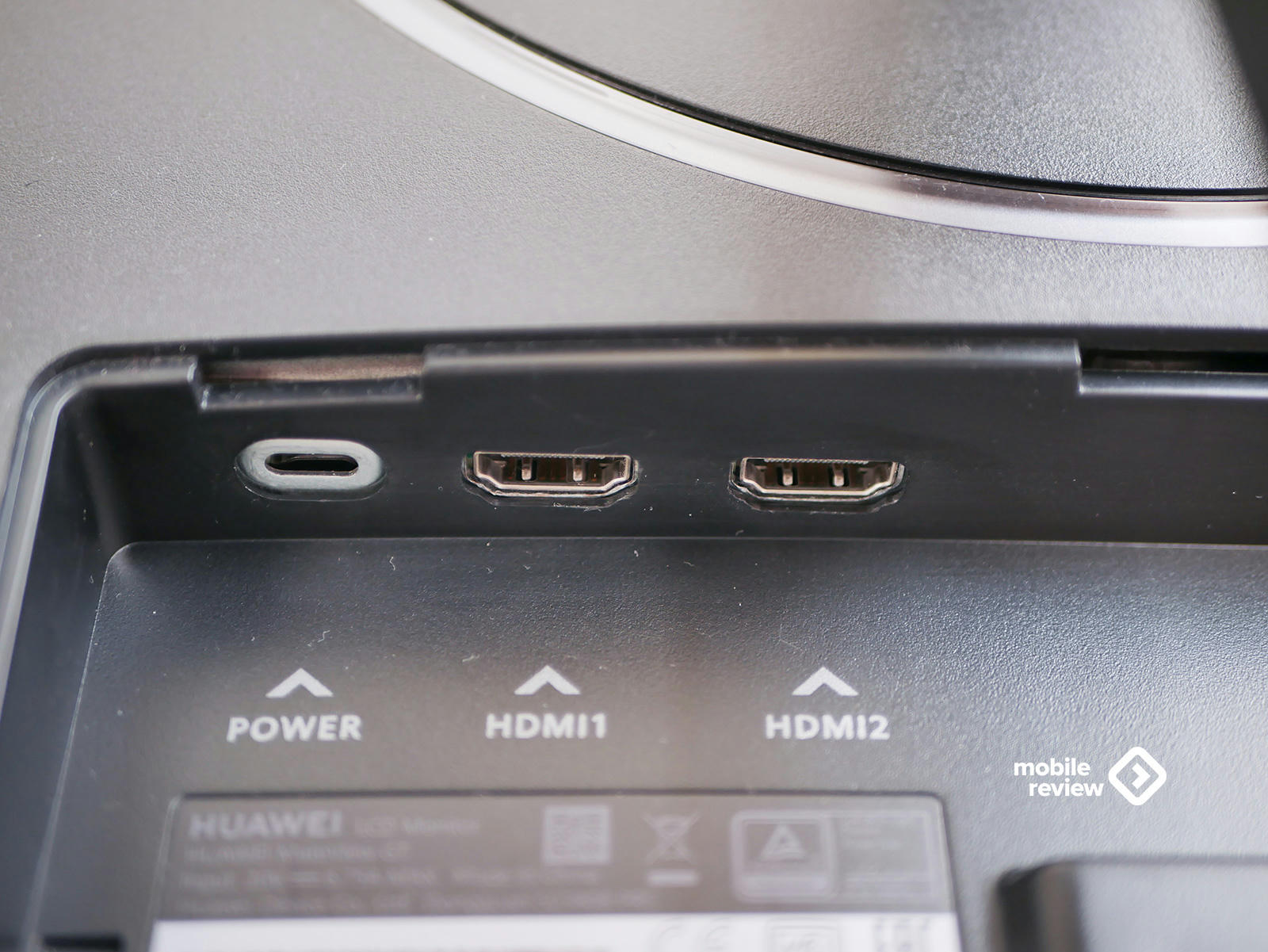
Слева направо: USB-C для подключения питания (в комплекте вы найдете относительно компактный блок питания мощностью 135 Вт с несъемными кабелями), два порта HDMI 2.0, Один порт DP 1.4, Другой USB-C, предназначенный для подключения монитора к ПК для активации микрофонов (они никогда не работали, они не обнаружены в системе Windows; есть подозрение, что те, кто указал на качество микрофонов, просто не проверили их работу!) Или заряжайте разные устройства. Рядом находится 3,5-мм разъем для наушников.
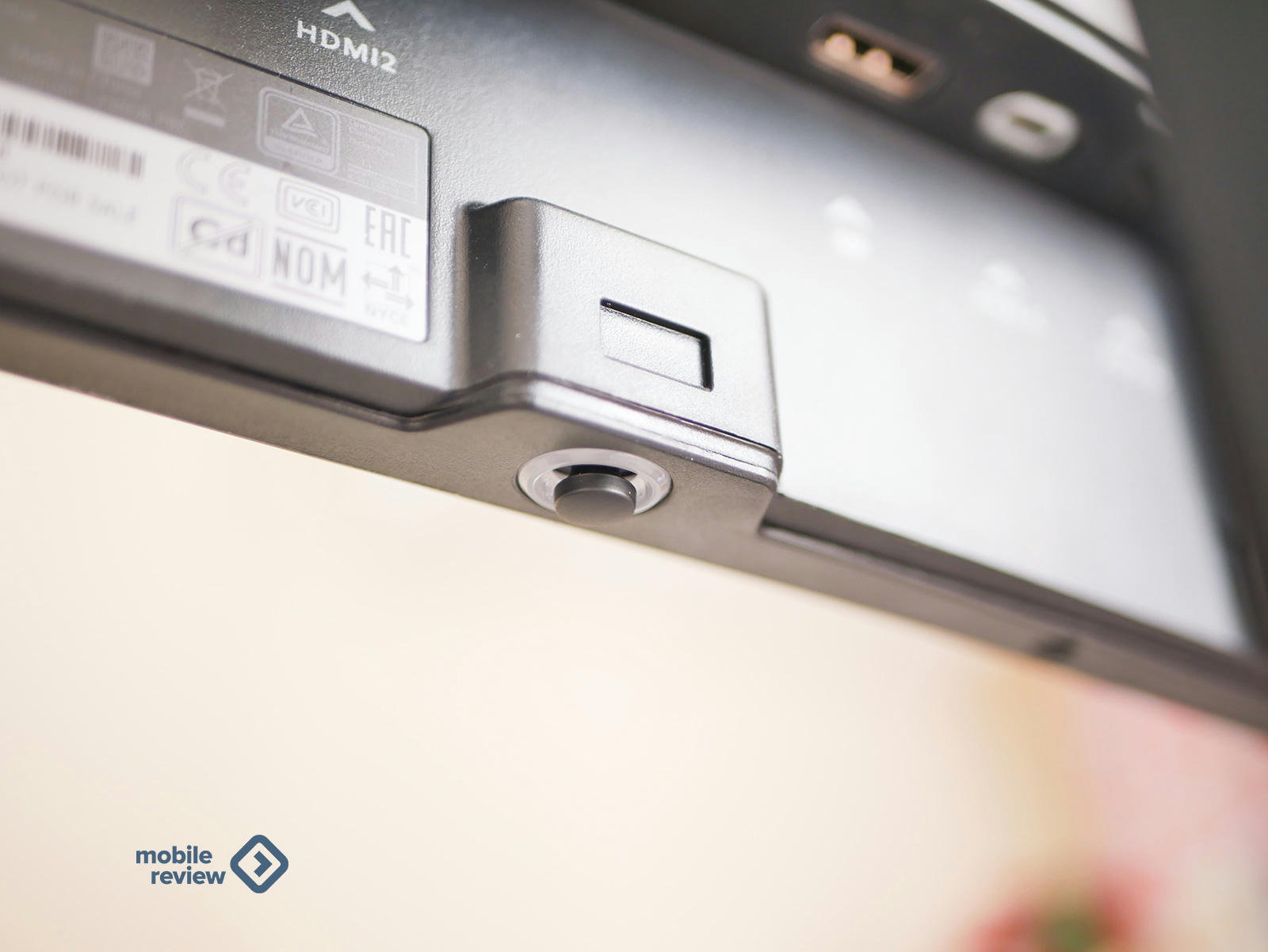
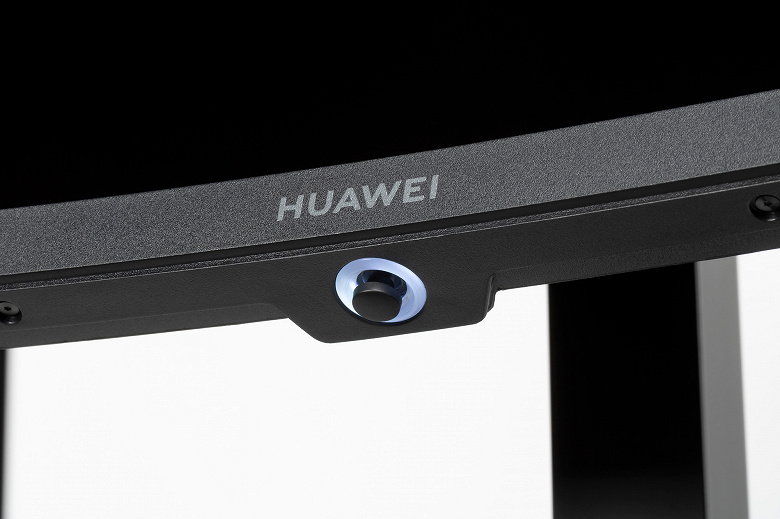
Для настройки монитора в центральной области под экраном используется специальный джойстик. Вокруг него образуется полупрозрачное кольцо с подсветкой. В рабочем режиме он никак не обозначен, но в режиме ожидания плавно мигает и гаснет. Яркость показалась мне достаточно высокой: ночью мне приходилось отключать монитор от источника питания, так как периодические вспышки белой подсветки, освещавшие спальню, не давали мне спать. Я не нашел никаких настроек, чтобы отключить это безобразие.

RGB-подсветка ножки монитора
Довольно странная вещь для монитора. Однако производитель, по-видимому, хотел таким образом подчеркнуть, что «мы также рады видеть игроков». Просто непонятно, откуда взялась мода на все эти украшения в виде подсветки мышей, клавиатур и других устройств. Мне кажется, кроме того, чтобы сфотографироваться для Instagram или снять видео, они говорят «посмотрите, как мой гаджет может это сделать», в других случаях это всего лишь отвлечение от игры и не только.
В ножку вмонтирована полоска длиной 180 мм. Он полупрозрачный, пластиковый, с сенсорным управлением. По умолчанию он настроен на плавное изменение цветов.
В настройках монитора есть целый раздел GamingVision — «Эффекты подсветки». В нем вы можете выбрать цветовой поток, цветовую рябь или просто поток.
Существует огромное количество параметров: подсветку можно сделать так, чтобы плавно менять цвета справа налево, слева направо, с боков к центру или наоборот; есть одноцветный режим, пульсация цветов, регулировка скорости изменения цвета. В конце концов, вы можете выбрать свечение только одного цвета (есть целых 20 вариантов!) Или вообще выключите подсветку.
Настройки монитора
Чтобы открыть это меню, нажмите на кнопку под экраном.
Перед вами появятся пять предметов:
- GamingVision
- Цвет
- Изображение
- Источник входного сигнала
- Настройка системы
Чтобы не загружать вас ненужной информацией, я покажу вам все настройки с фотографиями. Отдельно следует сказать, что параметр AMD FreeSync Premium активируется при длительном удерживании джойстика на расстоянии от себя в течение 10 секунд. Затем следует выполнить поиск опции AMD FreeSync Premium в разделе «Изображение». Для меня этот момент совершенно непонятен: зачем скрывать от пользователя довольно важный параметр?
Удержание кнопки на себе в течение длительного времени блокирует джойстик. Сдвиг влево — меню с включением или отключением защиты зрения; сдвиг вправо — регулировка яркости; сдвиг на себя — эффекты подсветки; сдвиг от себя — выбор режима цветного отображения. Функции, назначенные переключателям джойстика, могут быть изменены.
Дисплей и его параметры
Пожалуй, давайте начнем с основных параметров. Вот матрица VA со светодиодной подсветкой по краям. Диагональ экрана составляет 34 дюйма, или 795×332 мм. Рамки экрана вверху/справа/слева составляют 10 мм, внизу — 19 мм. Соотношение сторон близко к 21:9. Разрешение составляет 3440×1400 пикселей (UWQHD), плотность — 109 PPI.
Одна из микросхем имеет частоту до 165 Гц. Матрица способна выдавать 8/10 бит цвета, но это зависит от частоты. При 165 Гц — всего 8 бит. Максимальная измеренная яркость составляет 370 кд/м2. Это не самые высокие значения, но картинка отлично читается при комнатном освещении. Полуматовый слой работает с отражением.
Цветовой охват: 90% DCI-P3
Частота обновления: 48 — 165 Гц
Время отклика: 4 мс
Закругление: 1500R
После измерения данных я пришел к выводу, что цветовая гамма MateView GT довольно узкая, она даже не достигает 90% от DCI-P3.
Я бы не стал подробно останавливаться на точности цветопередачи, так как стоит понимать, что монитор перед вами точно не предназначен для обработки фотографий или точного подбора цветов в некоторых Adobe Premiere или Resolve. Для таких целей стоит выбирать неигровые мониторы. Однако после калибровки все еще возможно получить более точные данные.
Однородность белой заливки почти идеальна. Черный цвет, конечно, имеет искажения. Но подсветка заметна только в полной темноте на черном фоне. На фотографии ниже мне пришлось выбрать выдержку в районе 1/10 секунды, чтобы как-то показать неравномерность заливки черным цветом.
Реакция матрицы не самая лучшая, она может быть критичной для профессиональных игроков. Сам монитор имеет режим «разгона» («Овердрайв»). Всего существует пять уровней. Мне показалось, что оптимальным было выбрать второе или третье. Последний уровень демонстрирует уже сильные артефакты. Но это почти полностью удаляет «тени».
Эффект свечения здесь присутствует в полной мере. Необходимо только наклонить монитор вверх или посмотреть на экран под небольшим углом. Цвета становятся резко бледными, контраст падает.
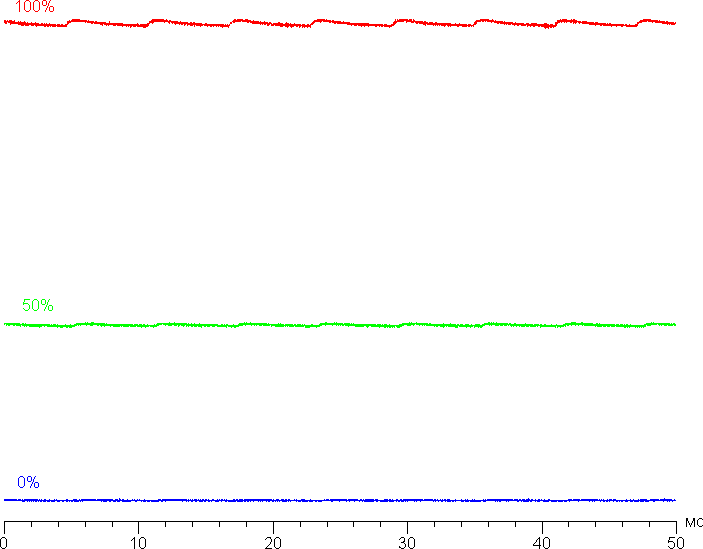
ШИМ в этой модели монитора не наблюдается во время регулировки яркости.
Если мы говорим о HDR, то яркости матрицы недостаточно для отображения такого контента. В конце концов, перед вами максимум 370 кд/м2. В этом случае вы просто получите поддержку технологии HDR. Например, Huawei Mateview получил дисплей VESA DisplayHDR 400. В MateView GT такого нет, так как для получения такой маркировки требуется яркость выше 400 нит.
Спикеры
Их здесь двое, и они спрятаны в подставке «трубка». Они становятся слышимыми примерно с 60 Гц, а затухание начинается с частоты выше 16 000 Гц. Низких частот не так много, все «ушло» в середину, где громкость настолько высока, что динамики можно использовать для мини-вечеринки. Динамики звучат чисто, без перегрузок, без искажений, но ровно.
Впечатления
Мне понравилось проводить время с Huawei MateView GT. Больше всего меня подкупила высокая частота обновления экрана. Более того, для комфортной работы не обязательно откручивать при 165 Гц, достаточно иметь не менее 100 Гц, чтобы интерфейс системы был плавным. Частота 60 Гц ушла в прошлое.
Если речь идет о отображении информации на экране, то у меня вопросов нет: яркость нормальная, цветопередача нормальная для таких устройств, есть HDR, углы обзора более-менее комфортные.
Отдельно стоит упомянуть о «трубке» с RGB подсветкой. Она классная, и она может понравиться многим людям. Его легко настроить, он имеет множество цветовых вариантов.
Из минусов пока стоит отметить следующее:
- Я не смог включить микрофоны в мониторе;
- Яркость светодиода в режиме ожидания высока (ночью мне приходилось высовывать кабель USB-C из монитора);
- Слабая реакция для игрового монитора.
В целом, за 42 000 рублей устройство Huawei MateView GT производит хорошее впечатление. Кому нужен только экран без «пляски цветов» — присмотритесь повнимательнее к модели MateView GT Standard Edition за 34 000 рублей. Они просят за это вполне адекватную цену.
Обзор 34-дюймового игрового монитора Huawei MateView GT с изогнутым экраном разрешения UWQHD, частотой обновления 165 Гц и поддержкой HDR
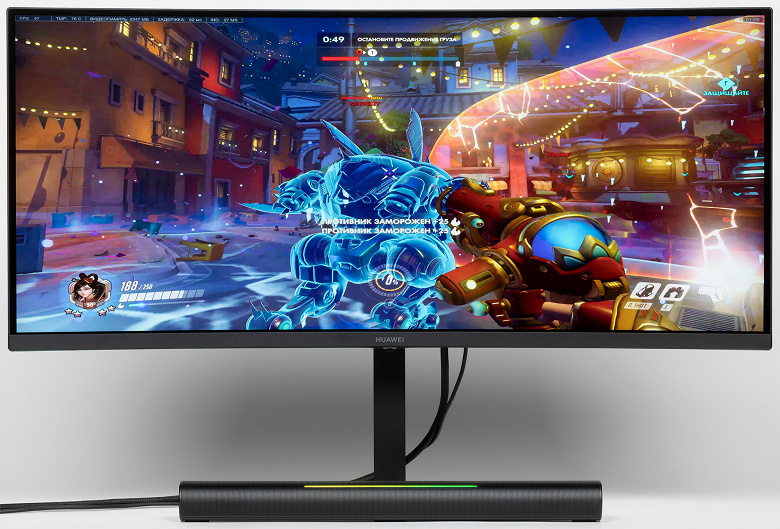
Дизайн строгий и универсальный. Внешние элементы блока экрана и кожух стойки подставки изготовлены из черного пластика с матовой поверхностью. Внешняя поверхность матрицы черная, полуматовая (зеркальность хорошо выражена), внешний слой матрицы жесткий. Плоскость экрана изогнута по цилиндру так, что правый и левый край немного выдвинуты вперед. Заявленный радиус изгиба равен 1,5 м. Равномерность кривизны экрана у данной модели хорошая, правда в вертикальной полосе шириной порядка 10-15 см у правого и левого края экран практически плоский, но это характерно для всех изогнутых ЖК-экранов. Спереди экран выглядит как монолитная поверхность, ограниченная снизу неширокой планкой, а по периметру — узкой окантовкой. Выведя изображение на экран, можно увидеть, что на самом деле между внешними границами экрана и собственно областью отображения есть неширокие поля.
На нижнем торце блока экрана по центру расположен небольшой пятипозиционный (отклонение по четырем направлениям и нажатие) джойстик, выполненный из черного пластика с матовой поверхностью. Джойстик окружает кольцо из матового полупрозрачного пластика, которое подсвечивает индикатор состояния. Спереди свет индикатора при типичном расположении пользователя не видно.
Все интерфейсные разъемы и разъем питания расположены в незамкнутой нише на задней панели и ориентированы вниз. Подключать кабели к этим разъемам неудобно. Нишу с разъемами можно закрыть декоративным щитком — так сзади монитор выглядит аккуратнее. Вокруг круглой крепежной площадки есть кольцевая вставка из прозрачного пластика, которая вопреки ожиданиям не подсвечивается.
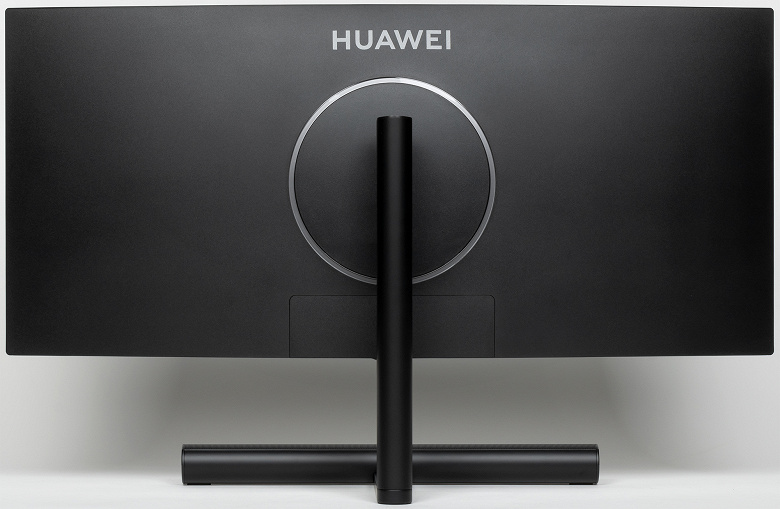
На верхнем и на нижнем торце есть вентиляционные решетки. Основание подставки выполнено в виде буквы Т. «Нога» этой буквы, а также цилиндрическая «перекладина», решетка на ней и торцевые заглушки изготовлены из алюминиевого сплава, анодированы и покрашены в черный цвет. Снизу на «ноге» есть заглушка из черного пластика. Основание подставки обеспечивает монитору хорошую устойчивость. Резиновые накладки снизу на опорных плоскостях основания подставки защищают поверхность стола от царапин и предотвращают скольжение монитора на гладких поверхностях. Выдвинутая вперед и довольно высокая цилиндрическая часть снижает эффективность использования рабочей поверхности стола. Например, для размещения клавиатуры потребуется выделить достаточно места от переднего края стола до переднего края подставки.
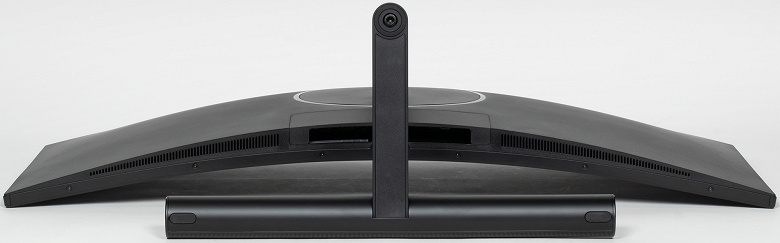
В цилиндрической части основания размещены громкоговорители, что позволяет производителю заявлять о встроенном в монитор саундбаре. Спереди на этом саундбаре есть сенсорная полоска с центральной вставкой из полупрозрачного пластика, которая изнутри подсвечивается несколькими многоцветными светодиодами. Этот элемент выполняет как декоративную функцию, так и работает в качестве регулятора и индикатора уровня громкости. Режимы работы подсветки настраиваются в меню установок, при этом подсветка остается включенной и в режиме ожидания. Работу подсветки демонстрирует видео ниже:
Первое касание сенсорной полоски включает режим регулировки громкости, при этом белой подсветкой показывается текущий уровень громкости. Далее касанием или проводкой можно регулировать уровень громкости. При этом быстрое двойное касание выключает или выключает звук. Как это работает, показано на видео ниже:
Несущие элементы стойки и узла крепления блока монитора изготовлены из толстой штампованной стали или алюминиевого сплава и имеют декоративные кожухи из пластика. Стойка фиксированной высоты, но подпираемый пружиной механизм со стальным рельсовым шариковым подшипником обеспечивает вертикальное перемещение узла, на который крепится блок экрана. Резиновые демпферы слегка смягчают удар в крайних положениях узла. В итоге легким движением руки экран можно установить на нужную высоту. Шарнир в этом узле позволяет немного наклонять блок экрана вперед от вертикального положения и больше наклонять назад.
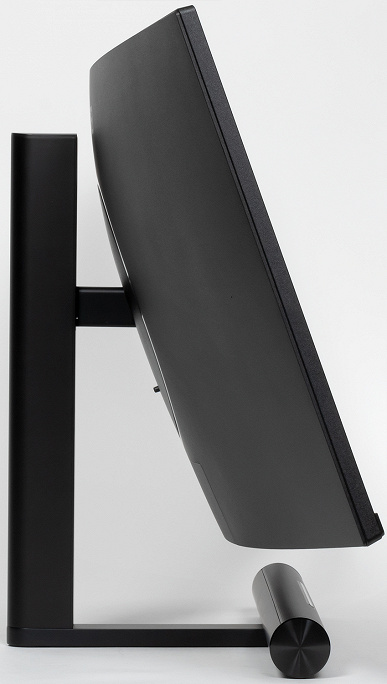
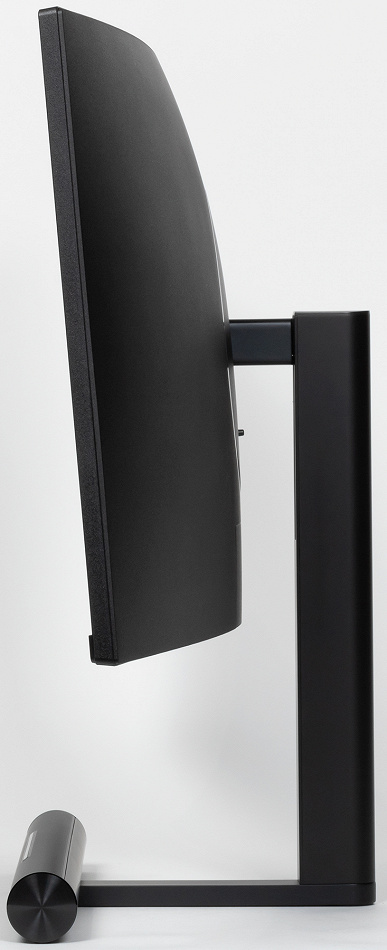
Подставка на блок экрана крепится на защелках одним движением, а отсоединяется также просто, при удерживании движка фиксатора. При необходимости подставку можно отсоединить (или изначально не подсоединять) и закрепить блок экрана на VESA-совместимом кронштейне (площадка 100 на 100 мм).
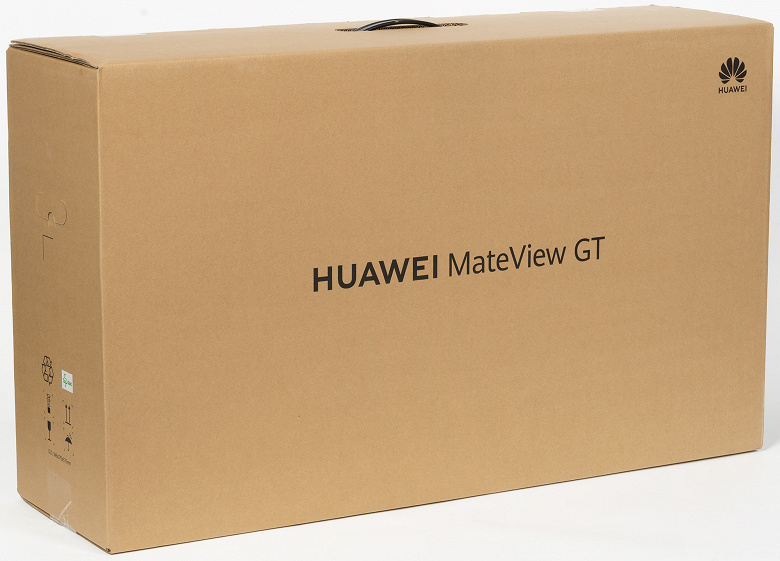
Монитор нам достался упакованным в большую в скромно оформленную коробку из гофрированного картона с прорезными ручками по бокам и с пластиковой ручкой сверху. Поэтому монитор в коробке можно нести одному (что не очень удобно) или вдвоем. Внутри коробки для распределения и защиты содержимого используются пенопластовые вставки.
Коммутация
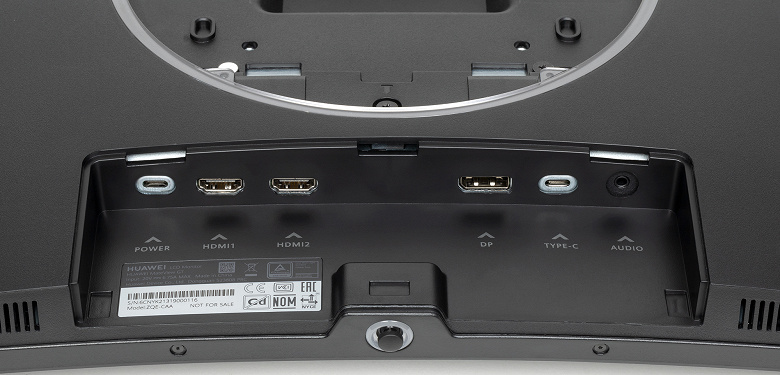
Видеовходов четыре: пара HDMI версии 2.0, DisplayPort версии 1.4 и USB-C. Из них только DisplayPort и USB-C поддерживают на вход сигнал с максимальными для этого монитора разрешением и частотой кадров (USB-C мы, правда, не проверяли). Входы выбираются в меню, кроме того, в случае отсутствия сигнала на текущем входе срабатывает автоматический выбор активного входа. Перечисленные входы способны принимать цифровые аудиосигналы (только PCM стерео), которые выводятся после преобразования в аналоговый вид на встроенные громкоговорители и через гнездо миниджек 3,5 мм. К этому гнезду можно подключить внешнюю активную акустическую систему или наушники, также заявлена поддержка гарнитур, то еще и внешнего микрофона. В сам монитор встроена пара микрофонов — их отверстия есть на верхнем торце. Как указывает производитель, для работы микрофонов ПК должен быть подключен к монитору по USB-C (на ПК — к порту USB-C или USB-A), но задействовать микрофоны (встроенные или в гарнитуре) у нас все равно не получилось — система не обнаруживает нового источника звука.
Мощности выхода на наушники хватило, чтобы в 32-омных наушниках с чувствительностью 92 дБ громкость была достаточной, и даже с запасом. Качество звука в наушниках хорошее — звук достаточно чистый, воспроизводится широкий диапазон частот (может даже низких многовато), в паузах шума не слышно.
Качество встроенных в подставку громкоговорителей среднее. Очень условно их качество можно оценить, послушав звук второго видео в этой статье. Для сидящего перед монитором пользователя они достаточно громкие, низких частот нет совсем, есть выраженный призвук из-за резонансов корпуса саундбара, стереофонический эффект выражен хорошо. Отчасти невысокое качество компенсируется неожиданной близостью к пользователю, что увеличивает эффект погружения в звуковую сцену, в частности делает стереофонический эффект более выраженным. Сравним АЧХ этого монитора с АЧХ двух телевизоров высшего класса (воспроизводился розовый шум, уровни звукового давления в 1/3 октавах записывал шумомер Октава-110А-Эко, 30 дБ — это примерно фоновый уровень шума):
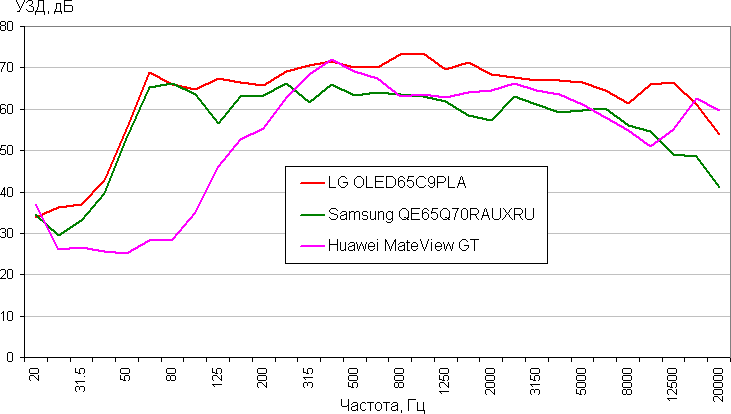
Видно, что у акустической системы этого монитора низких частот нет, в средних — есть резонансные пики, диапазон воспроизводимых высоких частот широкий, но есть и провал в области 10 кГц.
В комплект поставки входят три интерфейсных кабеля — DisplayPort, USB C-C и USB C-A.
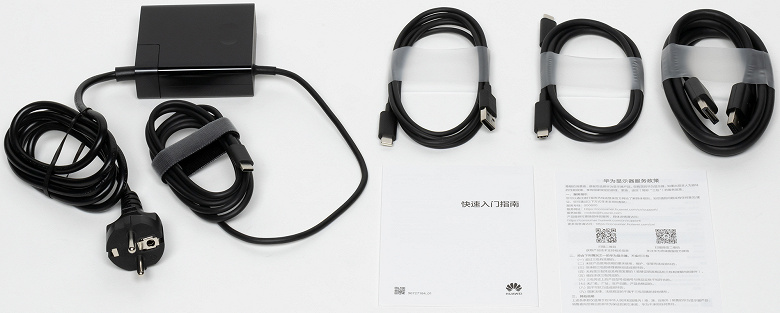
Блок питания внешний. В этом есть как свои плюсы (легкая замена в случае выхода из строя), так и минусы (он очень мешается).
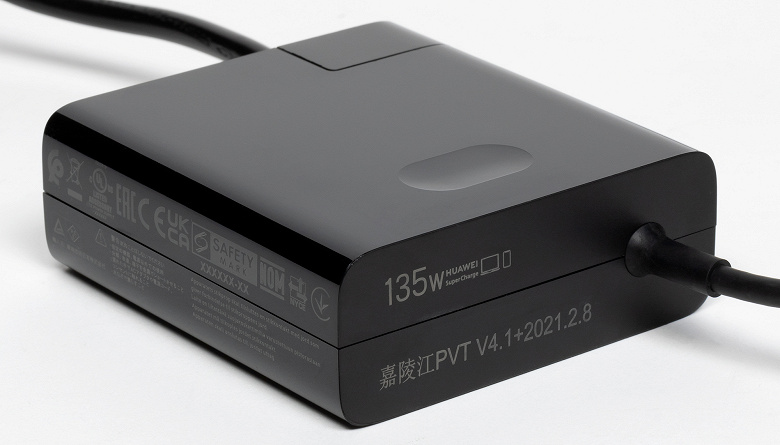
Судя по надписям на нем этот БП выдает до 135 Вт в варианте 20 В на 6,75 А (доступно еще несколько вариантов сочетаний напряжения и максимального тока). Сетевой кабель питания у этого БП отсоединяемый, и при большом желании вместо штатного можно подключить кабель с разъемом типа «восьмерка» (или C7), но защитный контакт при этом уже не будет задействован.
В руководстве упоминается, что интерфейсный порт USB-C на мониторе способен отдавать на подключенное к нему устройство до 2 А при 5 В, но подключенный ноутбук все же заряжался, то есть реальная отдаваемая максимальная мощность (напряжение в частности) может быть выше.
Меню, управление, локализация, дополнительные функции и ПО из комплекта
Индикатор питания только в режиме ожидания неярко светится белым, и не горит при работе или если монитор условно выключен. Если монитор работает, и на экране нет меню, то при отклонении джойстика вниз/вверх или вправо/влево на экран выводится тот пункт меню, который назначен на данное отклонение.
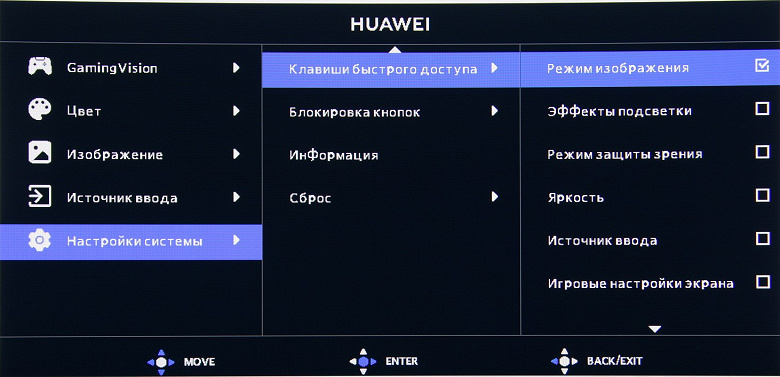
Нажатие на джойстик — вывод меню на экране с активным первым пунктом первого уровня. При навигации по меню в нижней его части выводятся подсказки по текущим функциям джойстика. Меню достаточно крупное, надписи читаемые (белое поле — вся область отображения):
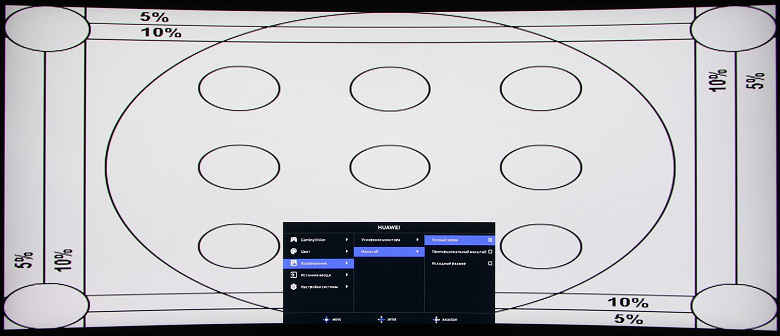
Навигация удобная, так как все делается только джойстиком, не нужно переносить палец на кнопки, к тому же списки зациклены. При настройке изображения меню остается на экране — это несколько мешает оценке вносимых изменений. Настраиваются уровень прозрачности фона и задержка автоматического выхода из меню. Чтобы предотвратить нежелательное изменение настроек, можно включить блокировку джойстика. Присутствует русская версия экранного меню.
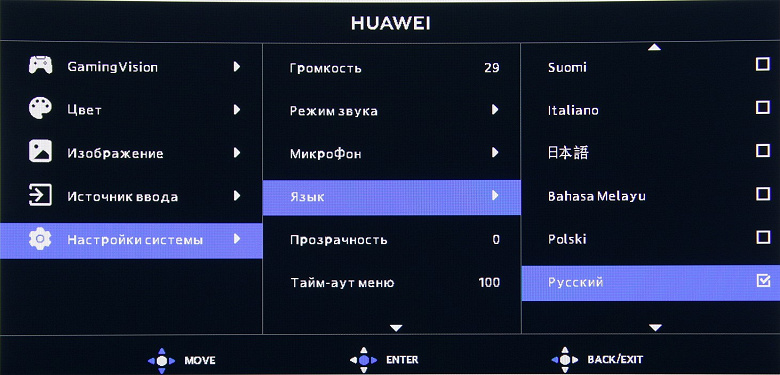
Кириллический шрифт слегка неровный, но в целом читаемый. Качество перевода на русский язык среднее. С сайта компании можно загрузить не очень информативное руководство пользователя, в том числе на русском языке. Так как у нас был предпродажный экземпляр, то из печатных материалов нам досталось руководство и гарантийный талон оба на китайском языке.
Из дополнительных возможностей присутствуют две «геймерские» функции: вывод на экране счетчика частоты кадров и перекрестия прицела выбранного типа и цвета (красного или зеленого). Положение на экране этих элементов можно настраивать, но выводится только что-то одно.
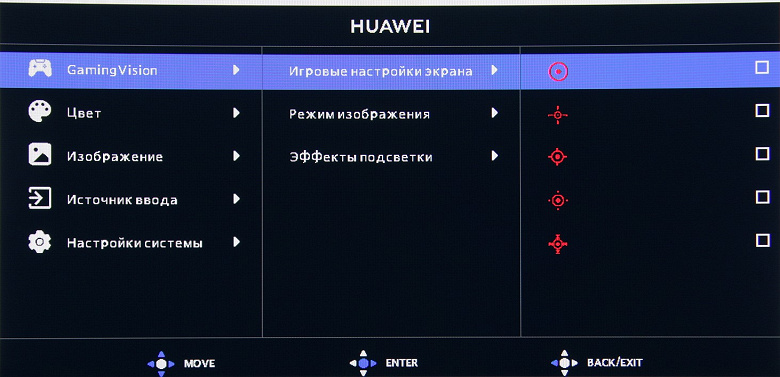
Изображение
Настроек, влияющих на яркостный и цветовой баланс, не очень много, что для игрового монитора ожидаемо. Есть регулировки яркости (подсветки) и контрастности, подстрока различимости градаций в тенях, функция принудительного снижения яркости и интенсивности синей компоненты.
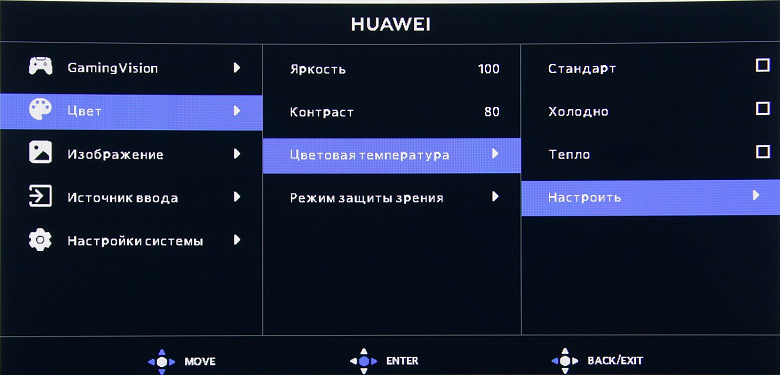
Можно корректировать цветовой баланс выбором цветового профиля из трех предустановленных или пользовательского, в котором цветовой баланс можно подправить регулировками интенсивности трех основных цветов. Можно выбрать один из семи предустановленных профилей с заданными настройками изображения (какие-то настройки при этом могут быть недоступными для изменения) или пользовательский профиль, в котором настраивается все.
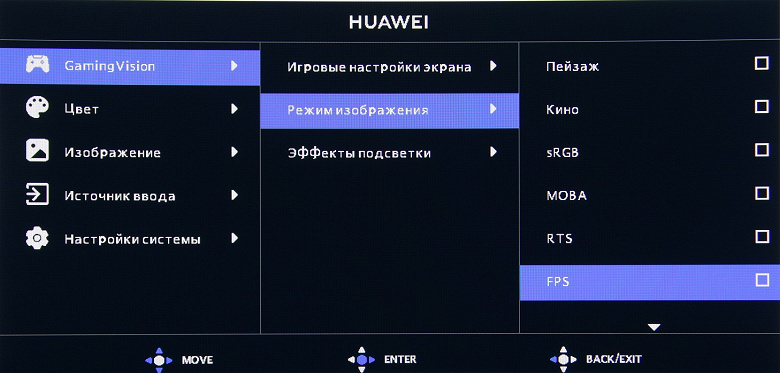
Режимов геометрической трансформации три: изображение растягивается на весь экран; увеличение до границ экрана с сохранением исходных пропорций (пиксели считаются квадратными, что для SD-сигналов не так); вывод один к одному по пикселям в центре экрана.
В случае DisplayPort и профессиональной видеокарты поддерживается работа в режиме 10 бит на цвет, но вывод на экран монитора происходит все равно в режиме 8 бит на цвет. Данный тест мы проводим с помощью видеокарты Nvidia Quadro K600 и программы NEC Display Solutions 10 bit Color Depth Demo. Этот тест показывает, можно ли в программах, таких как Adobe Photoshop и Adobe Premier Pro, использующих OpenGL, получить в случае профессиональных видеокарт типа Nvidia Quadro, AMD FirePro или AMD Radeon Pro вывод на монитор с 10-битным представлением цвета.
В данном мониторе нет поддержки технологий AMD FreeSync и G-Sync, что для игрового монитора странно.
Только при подключении к компьютеру по DisplayPort (и, видимо, USB-C) поддерживается разрешение до 3440×1440 при 165 Гц кадровой частоты в режиме 8 бит на цвет на вход и без потери цветовой четкости. Снижение частоты до 144 Гц позволяет увеличить разрядность до 10 бит на цвет. При подключении по HDMI в разрешении 3440×1440 можно получить максимум 100 Гц кадровой частоты при 8 бит на цвет.
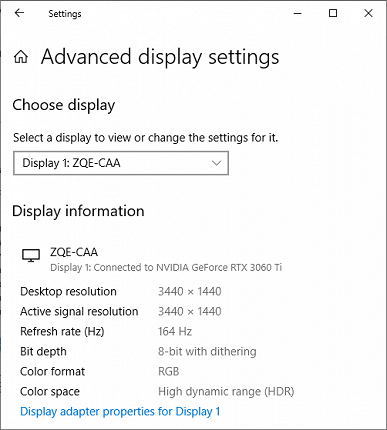
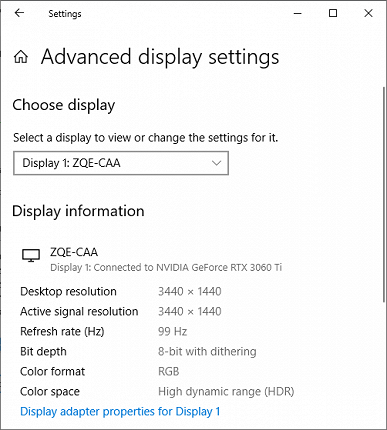
Данный монитор поддерживает работу в режиме HDR. Для тестирования этого режима мы использовали официальную программу DisplayHDR test tool, которой предлагает пользоваться организация VESA для проверки соответствия устройств отображения критериям сертификатов. Результат отличный: специальный тестовый градиент показал наличие 10-битного вывода (используется динамическое смешение цветов с помощью видеокарты (отличный результат) или самим монитором (результат чуть-чуть хуже)). Максимальная яркость достигает значения 375 кд/м², что не мало, но и не больше, чем в режиме SDR. Таким образом, по максимальной яркости и по количеству градаций оттенков (а также по цветовому охвату) данный монитор близок к критериям DisplayHDR 400.
Кинотеатральные режимы работы тестировались при подключении к Blu-ray-плееру Sony BDP-S300. Проверялась работа по HDMI. Монитор воспринимает сигналы 576i/p, 480i/p, 720p, 1080i и 1080p при 50 и 60 кадр/с. 1080p при 24 кадр/с также поддерживается, и кадры в этом режиме выводятся с равной длительностью. В случае чересстрочных сигналов видео просто выводится по полям. Тонкие градации оттенков различаются как в светах, так и в тенях. Яркостная и цветовая четкости очень высокие. Интерполяция низких разрешений к разрешению матрицы выполняется без значимых артефактов.
«Кристаллического» эффекта нет. Матовость поверхности матрицы позволяет работать с комфортом в случае типичного варианта расположения монитора, пользователя и светильников в помещении.
Тестирование ЖК-матрицы
Микрофотографии матрицы
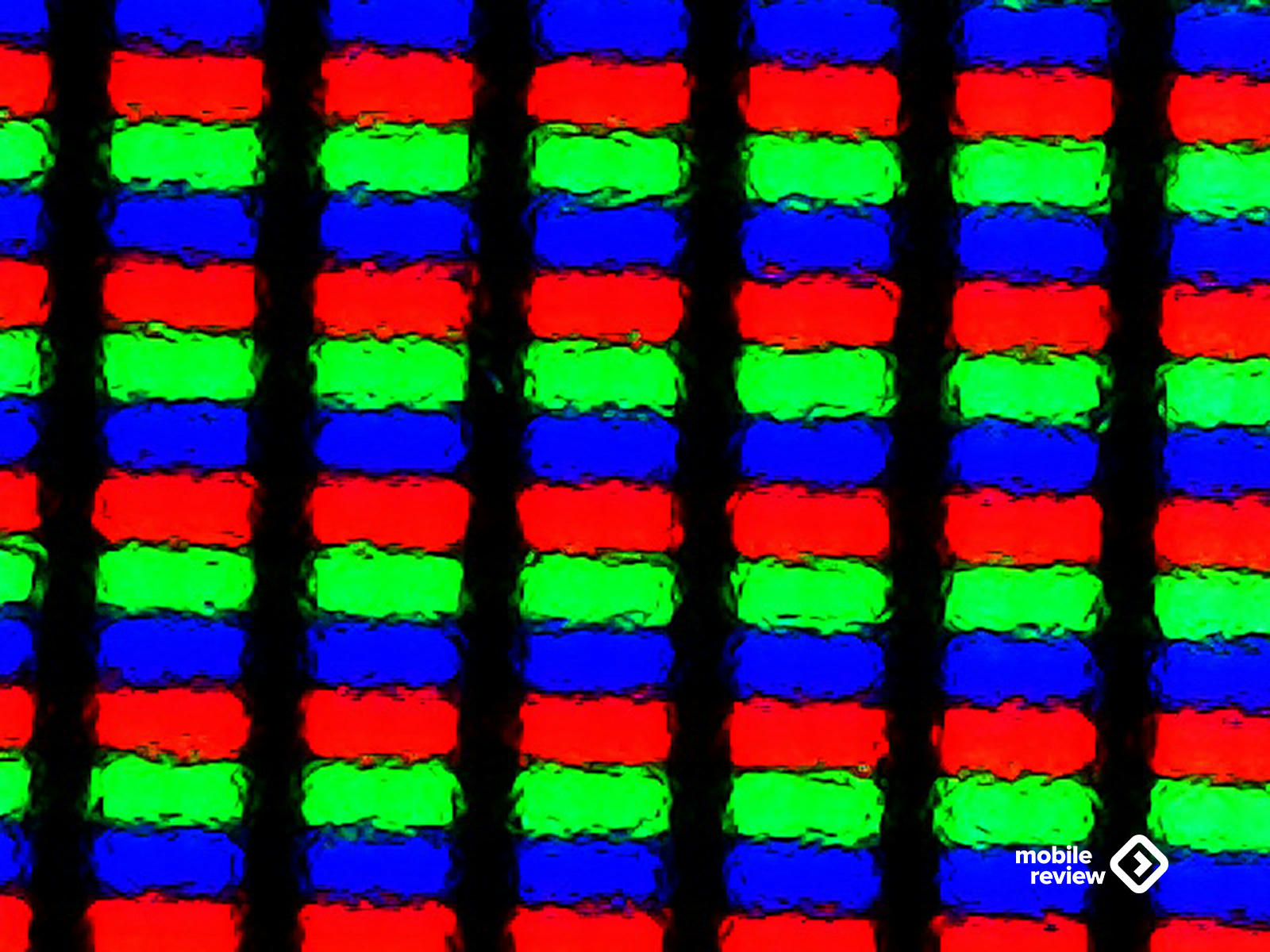
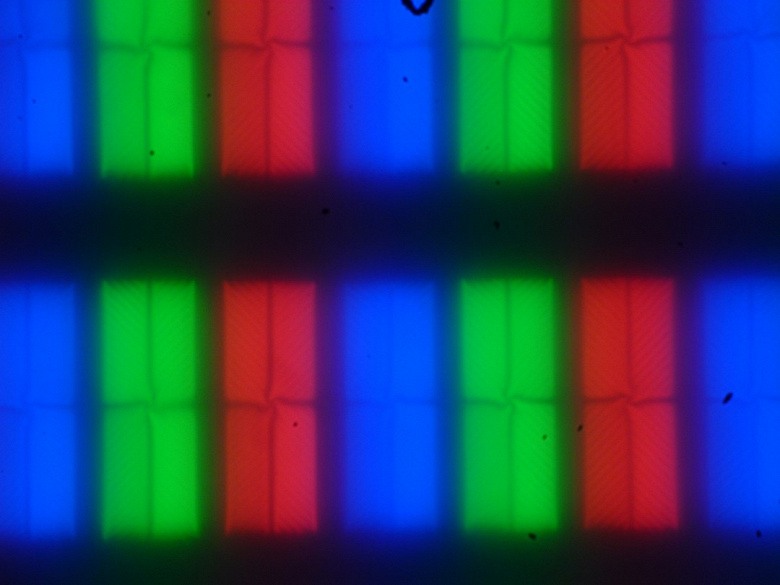
Четкое изображение структуры пикселей из-за матовой поверхности получить не удается, впрочем, на фрагменте ниже можно разглядеть типичную для VA структуру в виде параллельных полосок, а также что каждый субпиксель делится на четыре равных домена, в которых полоски ориентированы под разными углами (черные точки — это пыль на матрице фотоаппарата):
Фокусировка на поверхности экрана выявила хаотично расположенные микродефекты поверхности, отвечающие собственно за матовые свойства:
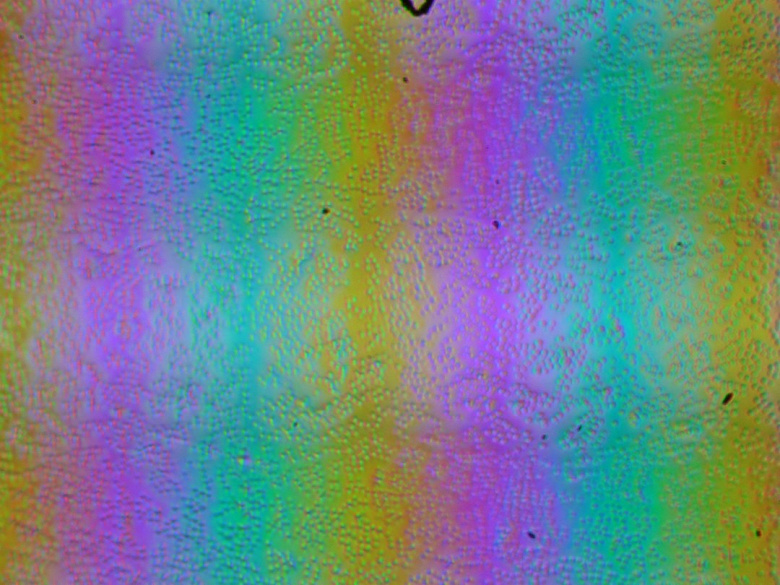
Зерно этих дефектов в несколько раз меньше размеров субпикселей, поэтому фокусировка на микродефектах и «перескок» фокуса по субпикселям при изменении угла зрения выражены слабо, из-за этого нет и «кристаллического» эффекта.
Оценка качества цветопередачи
Для оценки характера роста яркости на шкале серого мы измерили яркость 256 оттенков серого (от 0, 0, 0 до 255, 255, 255). График ниже показывает прирост (не абсолютное значение!) яркости между соседними полутонами:
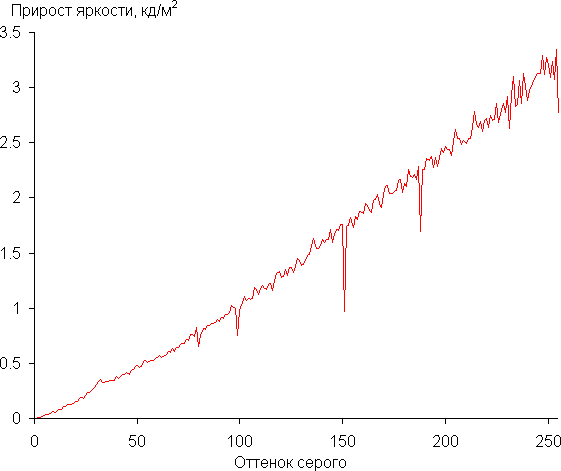
Рост прироста яркости более-менее равномерный, и каждый следующий оттенок ярче предыдущего. В тенях все оттенки визуально отличаются по яркости, что для игрового монитора очень полезно:
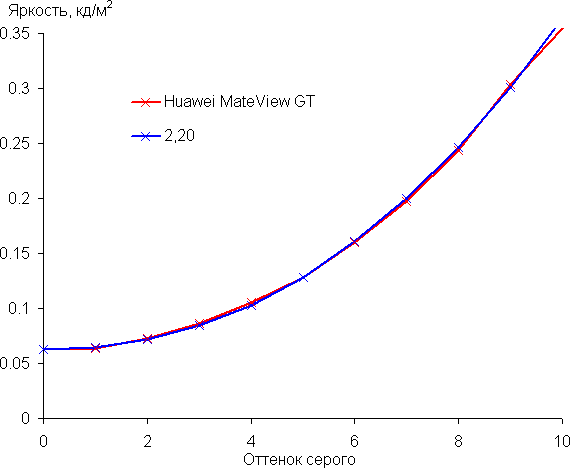
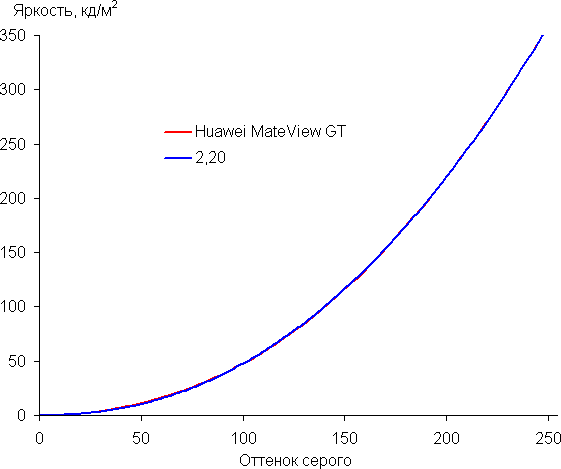
Аппроксимация полученной гамма-кривой дала показатель 2,20, что равно стандартному значению 2,2. При этом аппроксимирующая степенная функция мало отклоняется от реальной гамма-кривой:
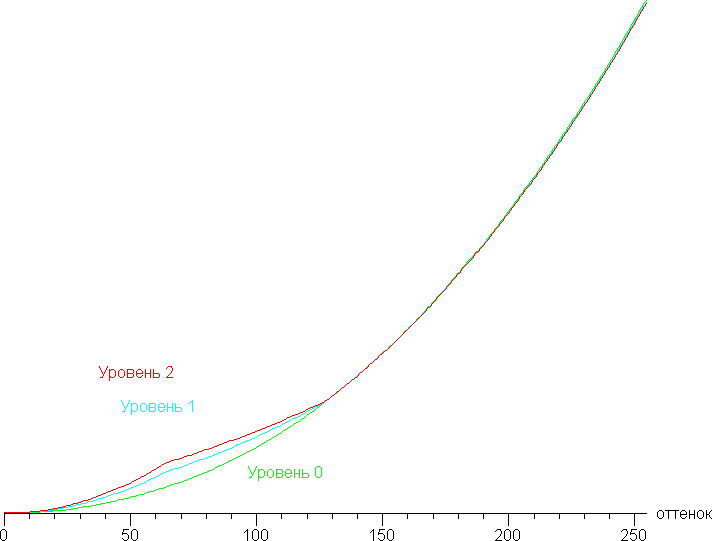
Дополнительной настройкой Оптимизация темного (три уровня) можно скорректировать гамма-кривую, улучшая различимость деталей в тенях. Это может быть полезно в играх с темными сценами. Ниже приведены гамма-кривые при трех значениях этой настройки:
И фрагмент в тенях:
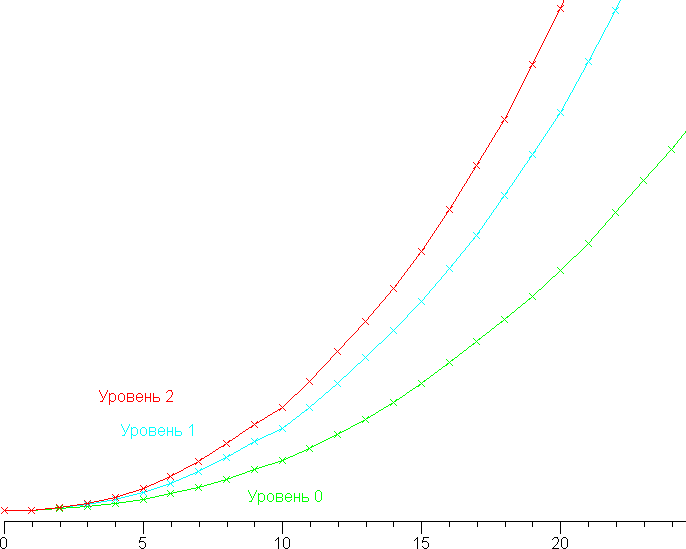
Видно, что меняется только скорость роста яркости в темной области, а уровень черного, а значит и контрастность не меняется, как и должно быть.
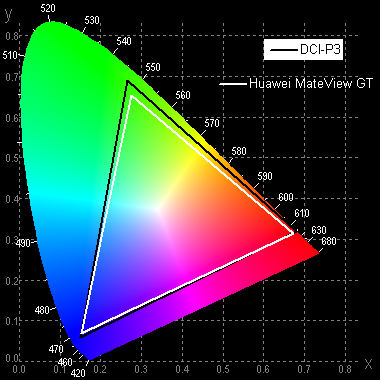
Исходный цветовой охват гораздо шире sRGB и близок к DCI-P3:
Ниже приведен спектр для белого поля (белая линия), наложенный на спектры красного, зеленого и синего полей (линии соответствующих цветов), когда в явном виде нет корректировки цветового охвата
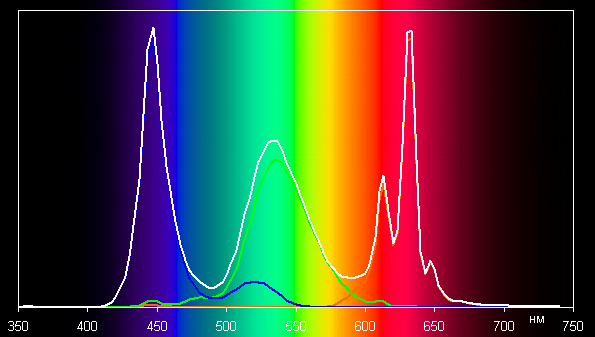
Можно предположить, что в светодиодах подсветки применяется синий излучатель и зеленый и красный люминофоры, при этом в красном люминофоре (а может и в зеленом) используются так называемые квантовые точки. Хорошее разделение компонент позволяет получить широкий цветовой охват.
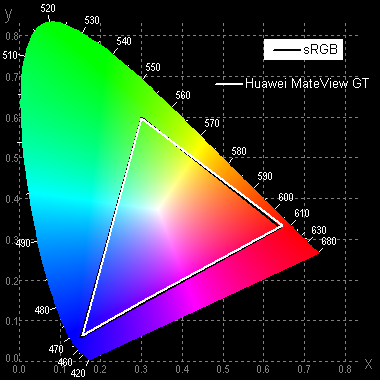
При выборе профиля sRGB цветовой охват фактически соответствует его названию:
В этом случае компоненты уже подмешиваются друг к другу в значительной степени:
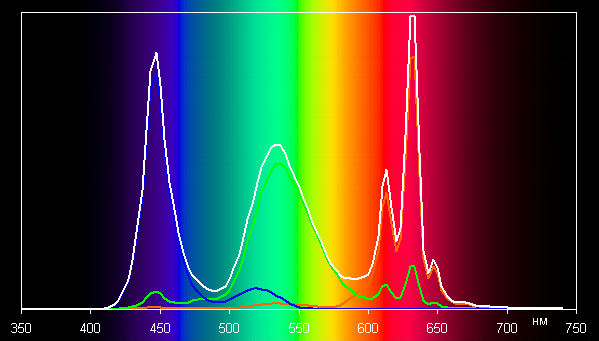
К сожалению, после выбора профиля sRGB, часть настроек, в частности настройки цветового баланса, становятся не доступными. Это типичная ошибка многих производителей мониторов. Отметим, что на экранах с широким цветовым охватом без соответствующей коррекции цвета обычных изображений, оптимизированных для устройств sRGB, выглядят неестественно насыщенными. Впрочем, как правило, в развитых OS, в Windows в частности, и/или в более-менее продвинутом ПО для работы с изображениями нужная коррекция цвета достигается при использовании системы управления цветом. Поэтому широкий цветовой охват недостатком в данном случае не является. Некоторые трудности с получением правильных цветов могут возникнуть в играх и при просмотре кино, но и это, при желании, решаемо. В случае источников типа бытового плеера или приставки для получения правильных цветов придется выбирать встроенный профиль sRGB, но и это не страшно, так как цветовой баланс для этого профиля неплох и без корректировки — см. ниже.
Цветовой баланс в самом ярком режиме (то есть без коррекции) заметно отличается от стандартного, так как цветовая температура заметно выше стандартных 6500 К. Поэтому мы попытались его улучшить, регулируя усиление трех основных цветов. Графики ниже показывают цветовую температуру на различных участках шкалы серого и отклонение от спектра абсолютно черного тела (параметр ΔE) в случае отсутствия вмешательства, после ручной коррекции (R = 100, G = 93, B = 96) и при выборе профиля sRGB:
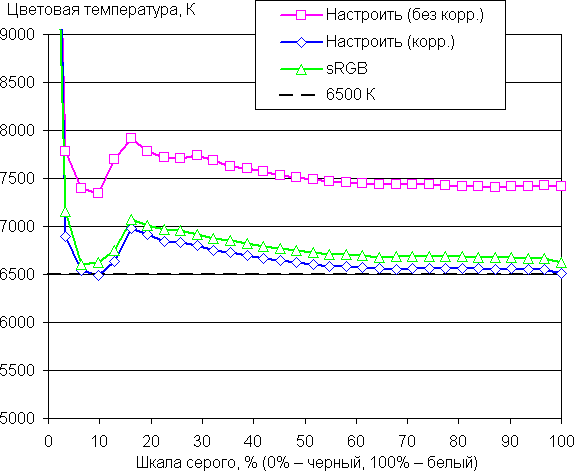
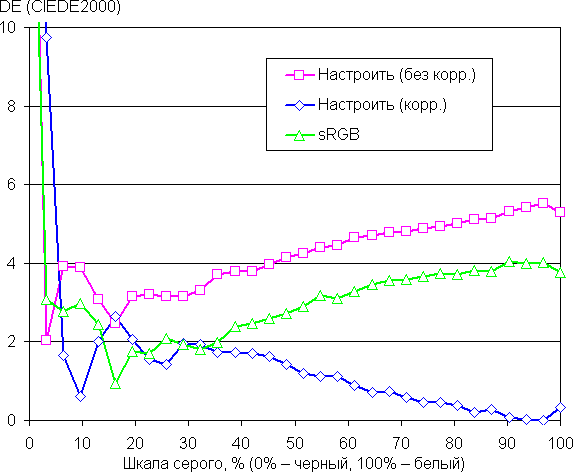
Самый близкий к черному диапазон можно не учитывать, так как в нем цветопередача не так важна, а погрешность измерения цветовых характеристик высокая. Ручная коррекция приблизила цветовую температуру к 6500 К, а заодно и уменьшила значение ΔE. Впрочем, для игрового применения особой необходимости в коррекции нет, а для получения правильных цветов и приемлемого цветового баланса достаточно выбрать профиль sRGB.
Измерение равномерности черного и белого полей, яркости и энергопотребления
Измерения яркости проводились в 25 точках экрана, расположенных с шагом 1/6 от ширины и высоты экрана (границы экрана не включены, настройки монитора установлены в значения, обеспечивающие максимальную яркость и контрастность при сохранении приемлемого качества изображения). Контрастность вычислялась, как отношение яркости полей в измеряемых точках.
| Параметр | Среднее | Отклонение от среднего | |
|---|---|---|---|
| мин., % | макс., % | ||
| Яркость черного поля | 0,073 кд/м² | −19 | 56 |
| Яркость белого поля | 380 кд/м² | −4,2 | 3,7 |
| Контрастность | 5300:1 | −39 | 21 |
Равномерность белого очень хорошая, а черного, и как следствие, контрастности — гораздо хуже. Контрастность для данного типа матриц по современным меркам даже выше типичной. Максимальное значение контрастности вообще достигает 6450:1! Визуально видно, что черное поле местами засвечено. Фотография ниже это демонстрирует:
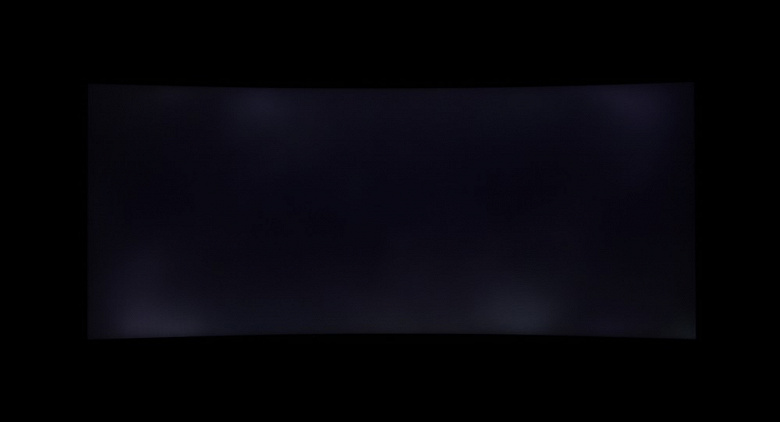
Характер засвеченных участков позволяет предположить, что появились они в основном из-за деформации матрицы в результате ее изгиба. Заметим, что высокая контрастность снижает видимость неравномерности черного поля: ее видно только в темноте при выводе черного на весь экран и после того, как глаза немного адаптируются к темноте. Также неравномерность сильнее видна при взгляде под большим углом к экрану.
Яркость белого поля в центре экрана и потребляемая от сети мощность (остальные настройки установлены на значения, обеспечивающие максимальную яркость изображения при сохранении приемлемого качества изображения, установившееся значение после долговременной работы, режим 165 Гц):
| Значение настройки Яркость | Яркость, кд/м² | Потребление электроэнергии, Вт |
|---|---|---|
| 100 | 375 | 58,4 |
| 50 | 153 | 32,0 |
| 0 | 28,4 | 20,9 |
В режиме ожидания монитор потребляет порядка 0,5 Вт, а в условно выключенном состоянии — 0,3 Вт. Включение подсветки на саундбаре увеличивает потребление примерно на 2 Вт.
Яркость монитора меняется именно яркостью подсветки, то есть без ущерба для качества изображения (сохраняется контрастность и количество различимых градаций) яркость монитора можно менять в широких пределах, что позволяет с комфортом играть, работать и смотреть фильмы как в освещенном, так и в темном помещении.
На любом уровне яркости модуляция подсветки отсутствует, что исключает видимое мерцание экрана. Для тех, кто привык распознавать знакомое сокращение, уточним: ШИМ отсутствует. В доказательство приведем графики зависимости яркости (вертикальная ось) от времени (горизонтальная ось) при различных значениях настройки яркости:
Нагрев монитора можно оценить по снимкам с ИК-камеры, полученным после долговременной работы монитора на максимальной яркости в помещении с температурой примерно 24 °C.
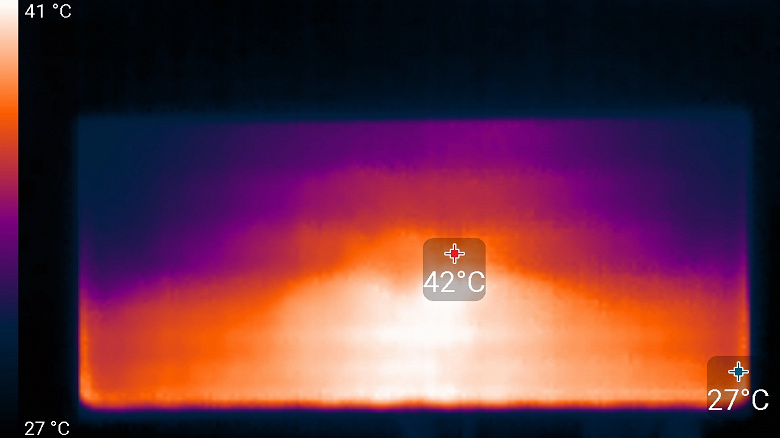
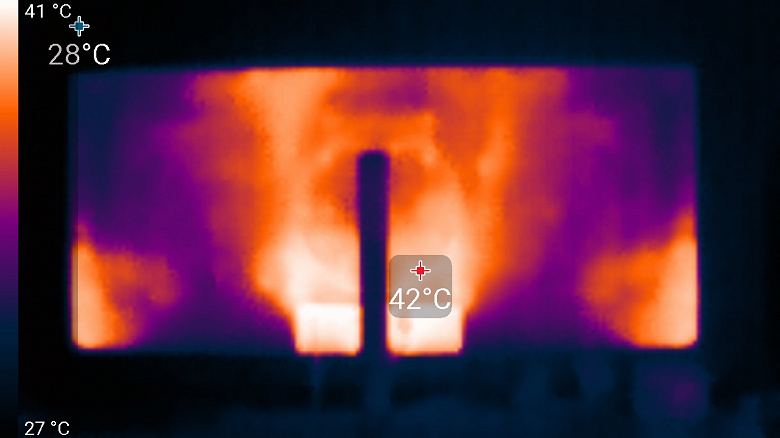
По распределению областей нагрева, можно предположить, что внизу находится светодиодная линейка подсветки экрана. Нагрев сзади умеренный. Корпус БП нагрелся до 55 °C, что весьма много:
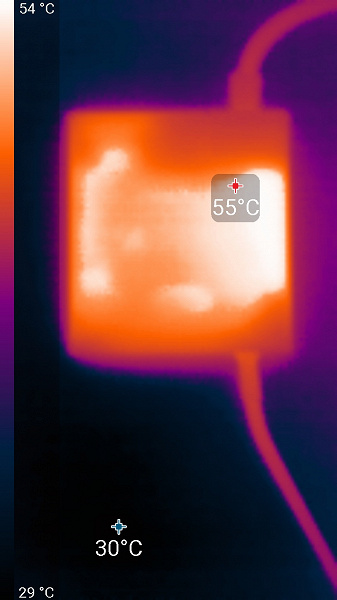
При этом потребление монитора было всего порядка 60 Вт, то есть более чем в два раза ниже предела, на который этот БП рассчитан.
Определение времени отклика и задержки вывода
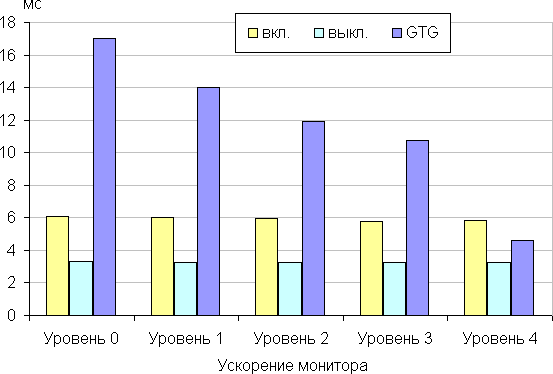
Время отклика зависит от значения настройки Ускорение монитора, которая управляет разгоном матрицы. График ниже показывает, как меняется время включения и выключения при переходе черный-белый-черный (столбики «вкл.» и «выкл.»), а также среднее суммарное время для переходов между полутонами (столбики «GTG») для шести значений этой настройки:
По мере увеличения разгона на графиках некоторых переходов появляются характерные всплески яркости — например, так выглядят графики для перехода между оттенками 40% и 60% (значения настройки Ускорение монитора приведены над графиками):
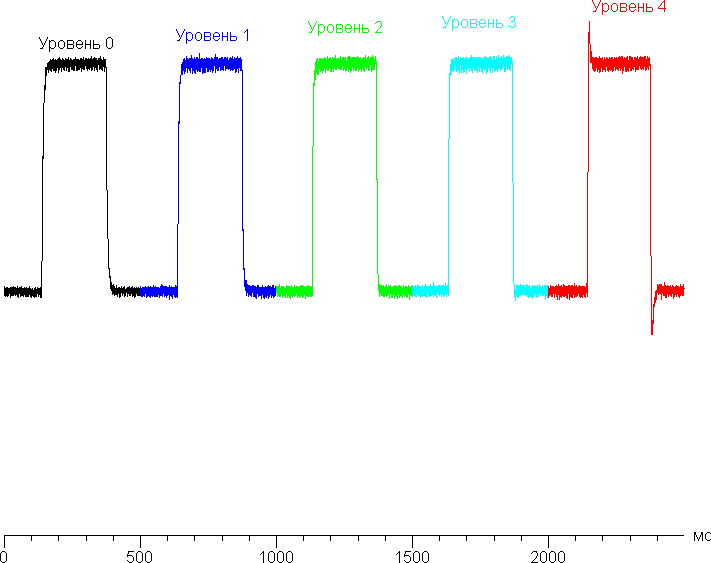
Визуально в случае сильного разгона (последняя ступень) появляются видимые артефакты. С нашей точки зрения, на предпоследней ступени разгона скорости матрицы уже достаточно даже для самых динамичных игр.
Приведем зависимости яркости (вертикальная ось) от времени (горизонтальная ось) при чередовании белого и черного кадра при 165 Гц кадровой частоты (первая ступень разгона, хотя на других все так же):
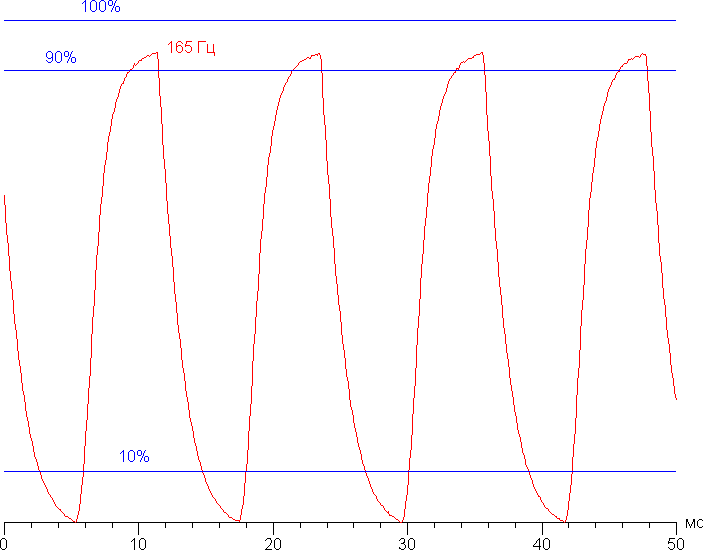
Видно, что даже на минимальном разгоне максимальная яркость белого кадра выше уровня 90% от белого, а минимальная яркость черного кадра опускается до уровня черного. Амплитуда изменения яркости выше 80% от уровня белого. То есть согласно этому формальному критерию скорости матрицы достаточно для вывода изображения с кадровой частотой 165 Гц.
Для наглядного представления о том, что на практике означает такая скорость матрицы, и какие могут быть артефакты от разгона, приведем серию снимков, полученных с помощью движущейся камеры. Такие снимки показывают, что видит человек, если он следит глазами за двигающимся на экране объектом. Описание теста приведено тут, страница с самим тестом тут. Отметим, что получить хорошие по качеству снимки в этом тесте в случае изогнутого монитора сложно. Использовались рекомендованные установки (скорость движения 960, 990, 1000 или 1008 пиксель/с, то есть на целое число пикселей за кадр), выдержка 1/15 с, на фотографиях указаны значения частоты обновления, а также настройки Ускорение монитора (сокращено до OD — от Overdrive).
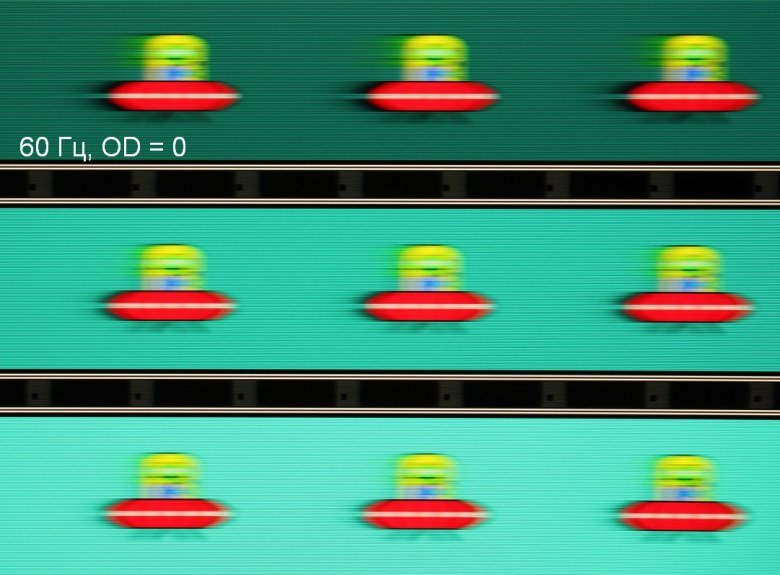

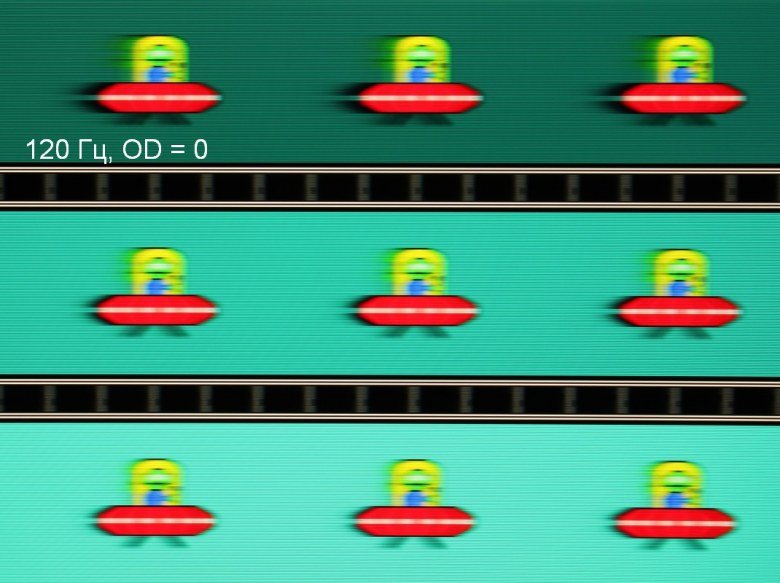
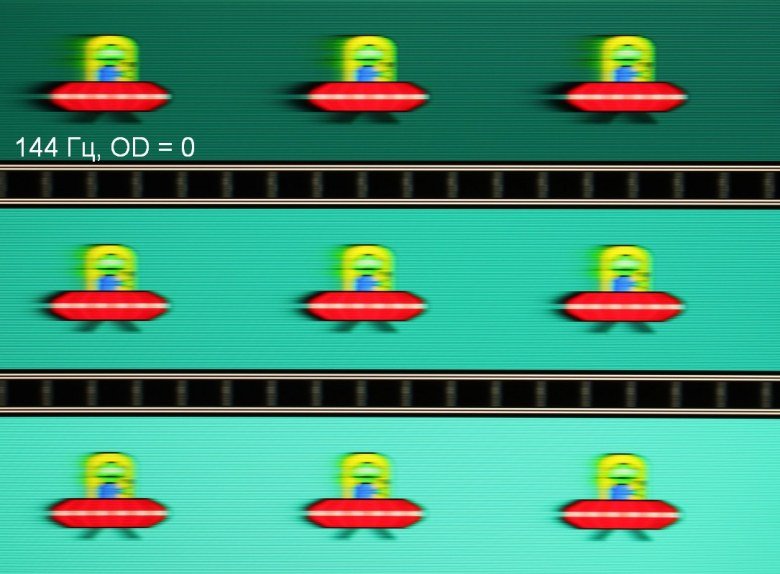
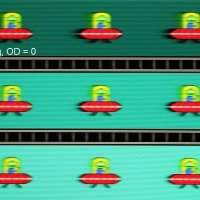

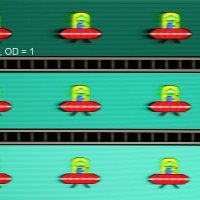
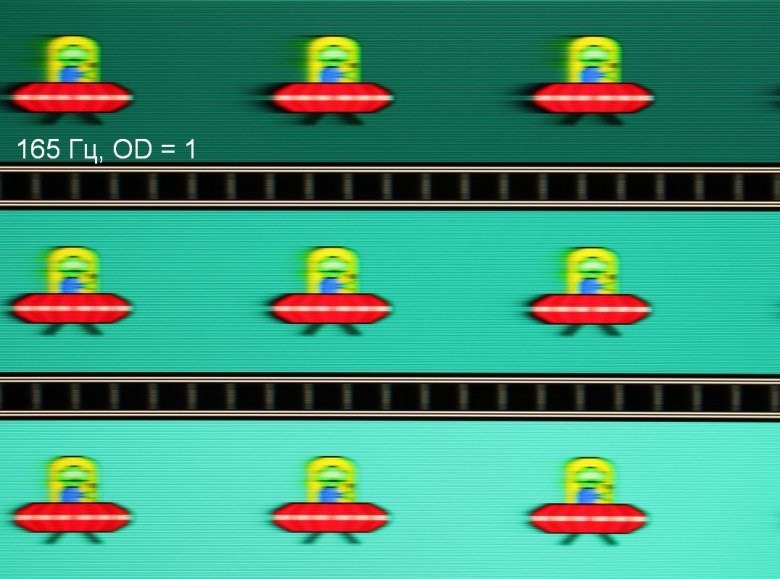
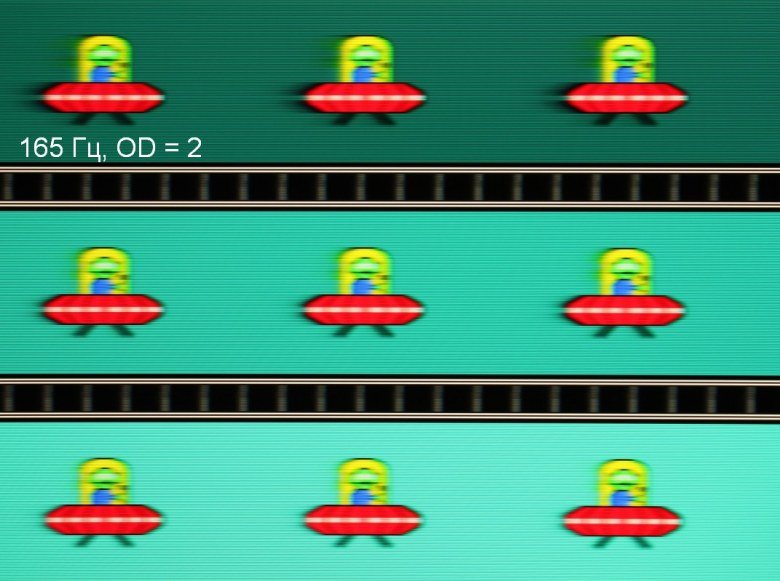
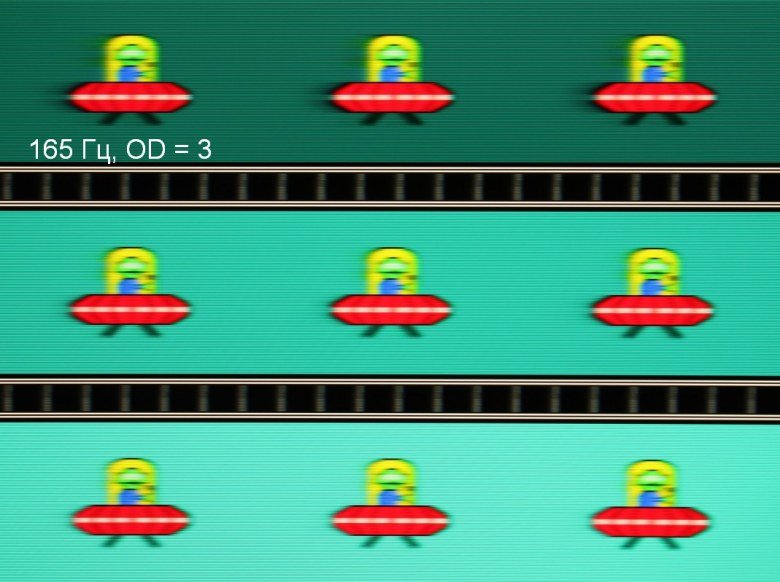
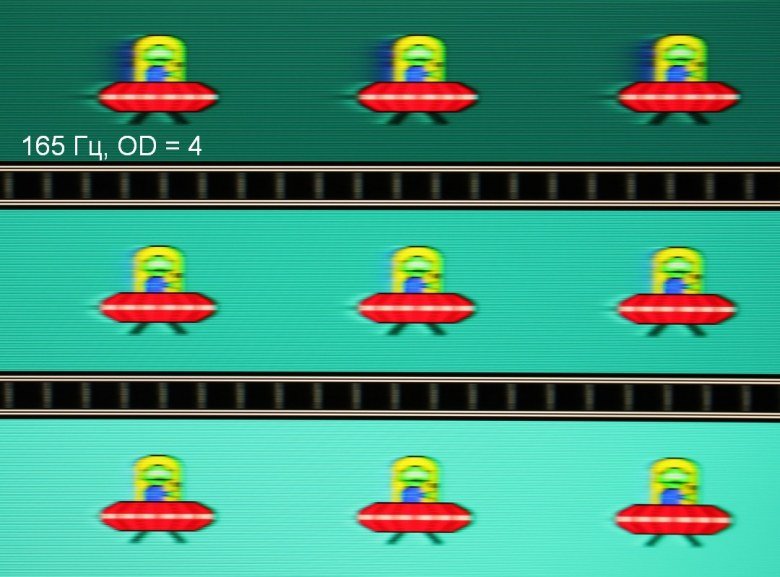
Видно, что при прочих равных условиях четкость изображения повышается по мере роста частоты обновления и степени разгона, но на максимальном разгоне артефакты уже очень заметные. Такое ощущение, что не хватает промежуточной компромиссной ступени разгона между предпоследней и последней.
Попробуем представить, что было бы в случае матрицы с мгновенным переключением пикселей. Для нее при 60 Гц объект со скоростью движения 960 пиксель/с размывается на 16 пикселей, при 100 Гц — на 10 пикселей (скорость 1000 пиксель/с), при 120 Гц — на 8 пикселей (скорость 960 пиксель/с), при 144 Гц — на 7 пикселей (скорость 1008 пиксель/с), при 165 Гц — на 6 пикселей (скорость 990 пиксель/с). Размывается, так как фокус зрения движется с указанной скоростью, а объект неподвижно выводится на 1/60, 1/100, 1/120, 1/144 или на 1/165 секунды. Для иллюстрации этого сымитируем размытие на перечисленное количество пикселей:
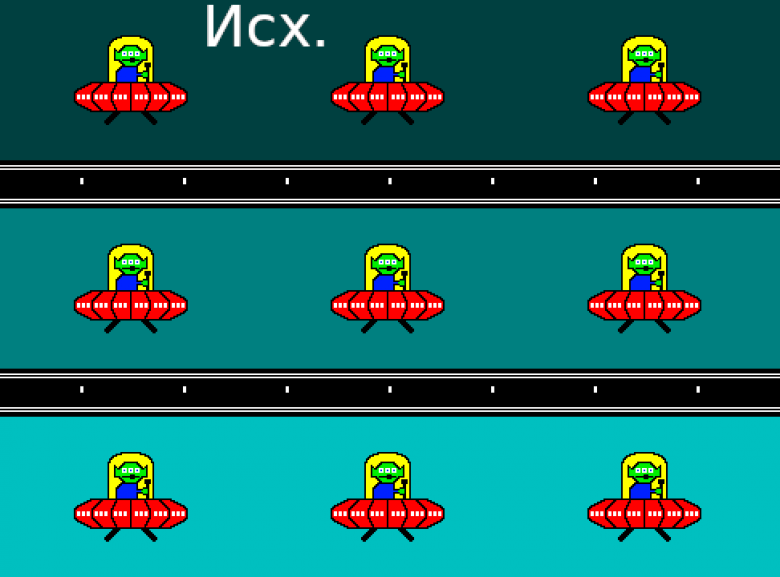
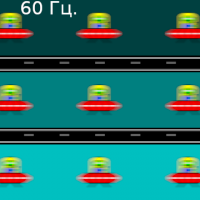
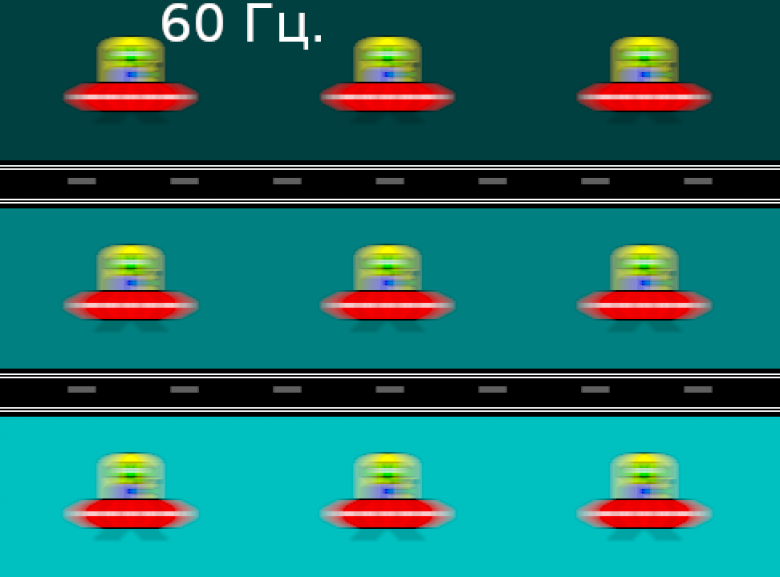
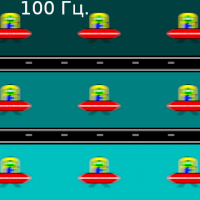
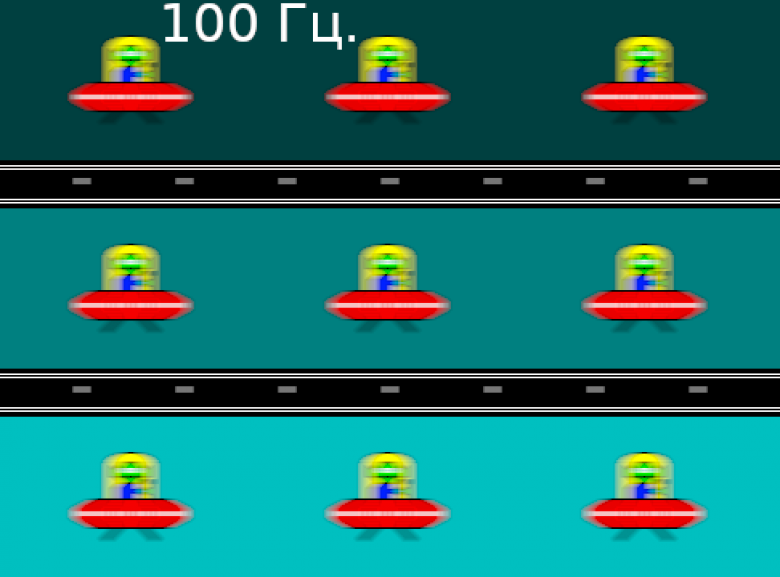
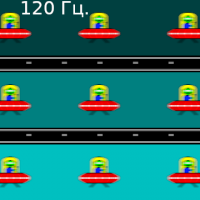
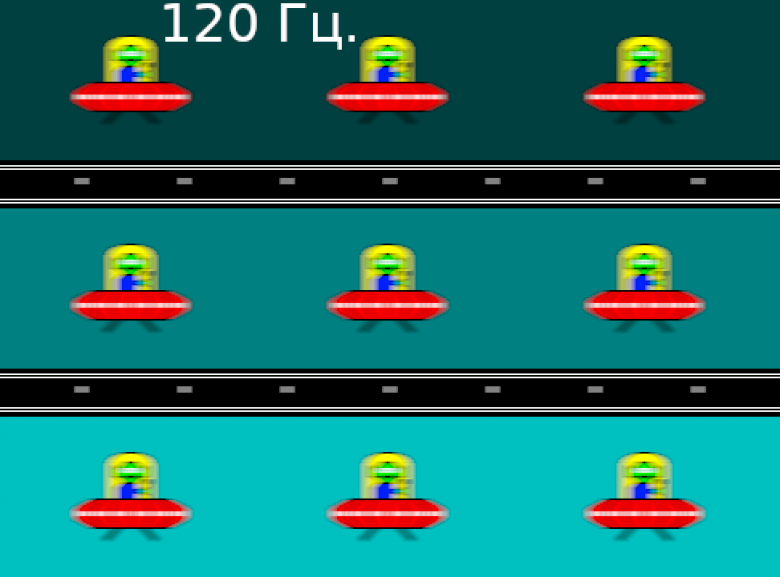
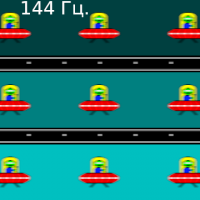
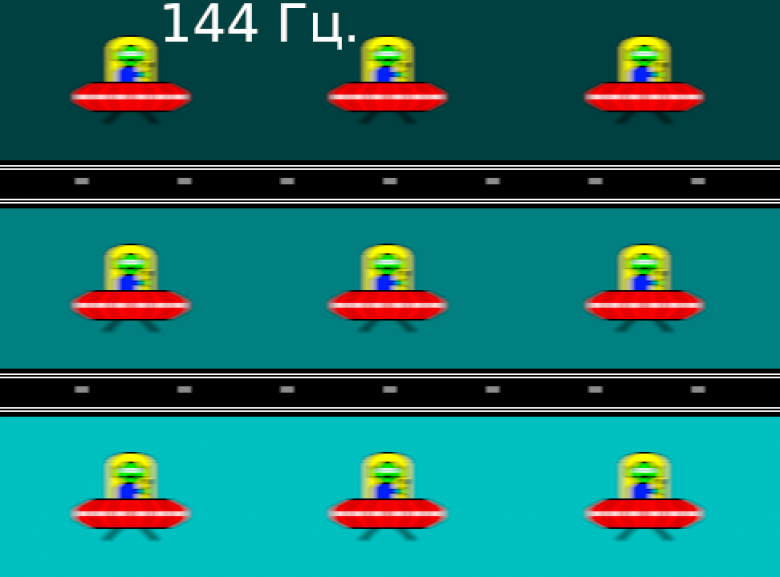
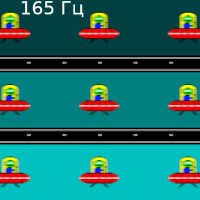
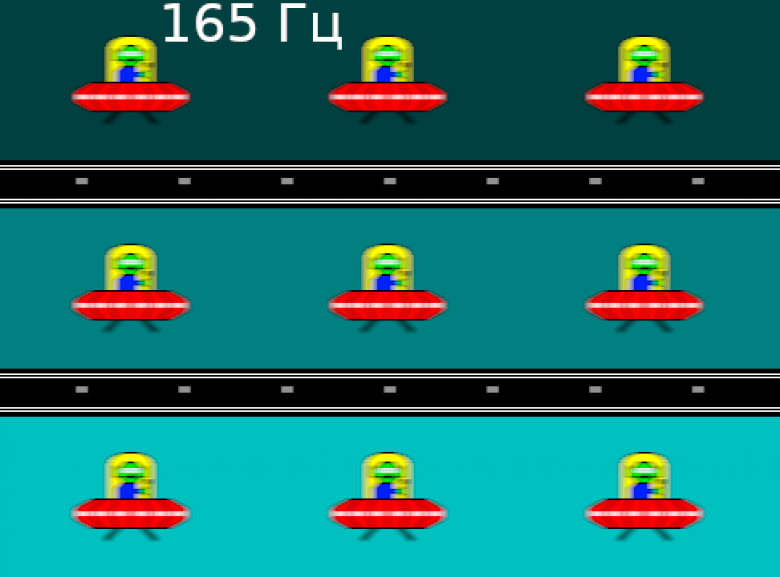
Видно, что четкость изображения, особенно после умеренного разгона матрицы, почти такая же, что и в случае идеальной матрицы.
Мы определяли полную задержку вывода от переключения страниц видеобуфера до начала вывода изображения на экран (напомним, что она зависит от особенностей работы ОС Windows и видеокарты, а не только от монитора). Задержка вывода изображения при 165 Гц равна 7,8 мс. Это очень небольшая задержка, она абсолютно не ощущается при работе за ПК, да и в играх не приведет с снижению результативности.
Измерение углов обзора
Чтобы выяснить, как меняется яркость экрана при отклонении от перпендикуляра к экрану, мы провели серию измерений яркости черного, белого и оттенков серого в центре экрана в широком диапазоне углов, отклоняя ось датчика в вертикальном, горизонтальном и диагональном (из угла в угол для формата 16:9) направлениях.
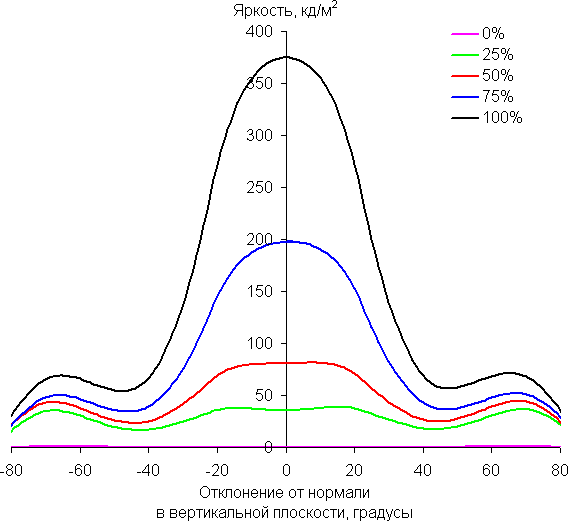
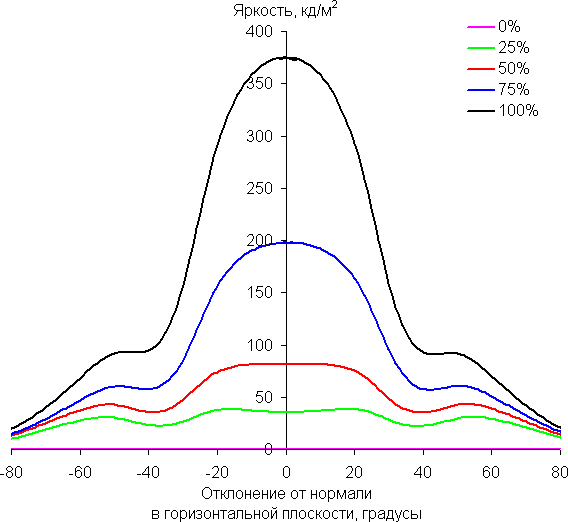
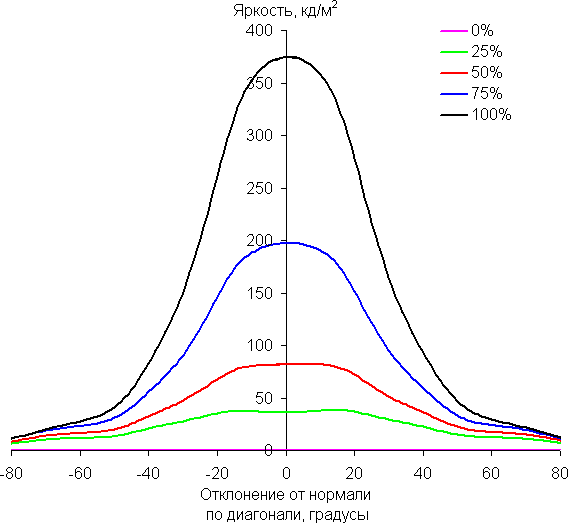

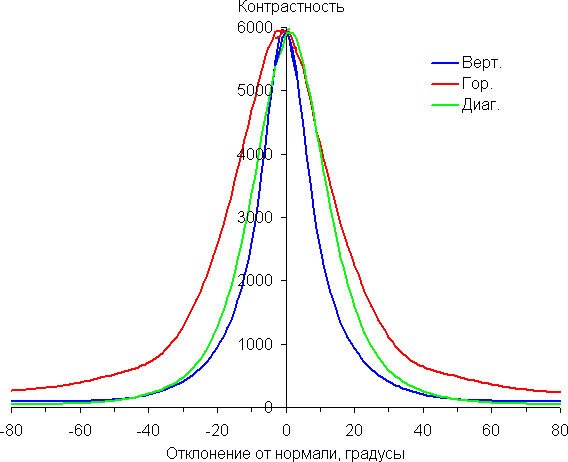
Уменьшение яркости на 50% от максимального значения:
| Направление | Угол |
|---|---|
| Вертикальное | −26°/26° |
| Горизонтальное | −28°/27° |
| Диагональное | −26°/28° |
По скорости падения яркости углы обзора неширокие. Отметим примерно одинаковый характер уменьшения яркости при отклонении от перпендикуляра к экрану во всех трех направлениях, при этом графики не пересекаются во всем диапазоне измеряемых углов. При отклонении в вертикальном направлении яркость черного поля достигает большего значения, чем в двух других случаях. Однако максимум яркости черного поля все равно гораздо меньше, чем в случае типичного монитора на матрице IPS. Контрастность в диапазоне углов ±82° остается существенно выше значения 10:1.
Для количественной характеристики изменения цветопередачи мы провели колориметрические измерения для белого, серого (127, 127, 127), красного, зеленого и синего, а также светло-красного, светло-зеленого и светло-синего полей во весь экран с использованием установки, подобной той, что применялась в предыдущем тесте. Измерения проводились в диапазоне углов от 0° (датчик направлен перпендикулярно к экрану) до 80° с шагом в 5°. Полученные значения интенсивностей были пересчитаны в ΔE относительно замера каждого поля при перпендикулярном положении датчика относительно экрана. Результаты представлены ниже:
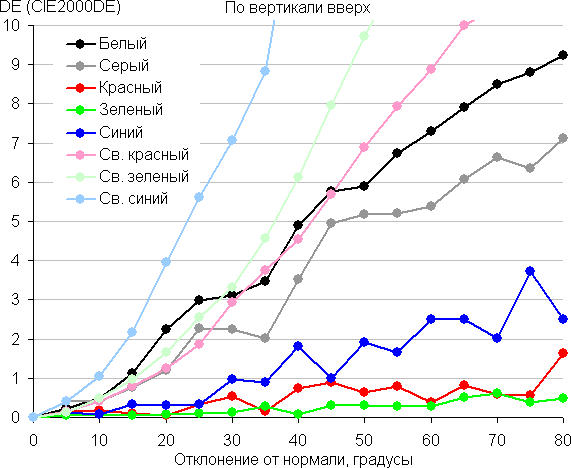
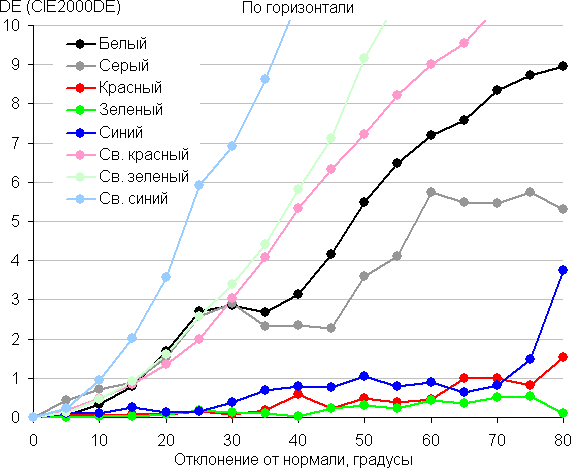
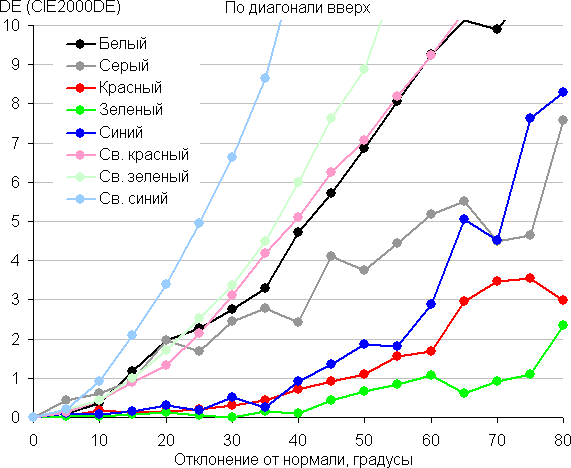
В качестве реперной точки можно выбрать отклонение в 45°, что может быть актуальным в случае, например, если изображение на экране рассматривают два человека одновременно. Критерием сохранения правильности цветов можно считать значение ΔE меньше 3. Из графиков следует, что при взгляде под углом хотя бы основные цвета меняются несильно, но полутона (особенно светло-синий) существенно изменяются, что ожидаемо для матрицы типа *VA и является ее основным недостатком.
Выводы
Huawei MateView GT — это игровой монитор высокого класса. К его особенностям относятся большой изогнутый с радиусом 1,5 м сверхширокоформатный экран высокого разрешения, встроенный в подставку саундбар и строгий аккуратный дизайн. Есть поддержка частоты обновления до 165 Гц включительно, а также хорошая реализация HDR. Впрочем, несмотря на явную ориентацию на геймеров, монитор получился универсальным, пригодным, например, для комфортного выполнения офисной работы, для работы в системах CAD/CAM и для просмотра кино. Отметим, что неширокие углы обзора как по снижению яркости, так и по изменению цветов частично компенсируются тем, что экран изогнутый.
Достоинства:
- Низкая задержка вывода
- Эффективный регулируемый разгон матрицы
- Широкий диапазон регулировки яркости подсветки
- Хорошее качество цветопередачи
- Подстройка различимости градаций в тенях
- Экранный прицел и счетчик частоты кадров
- Отсутствие мерцания подсветки
- Полноценная поддержка сигнала 24 кадр/с
- Четыре видеовхода
- Удобная и регулируемая подставка
- Удобный 5-позиционный джойстик на контрольной панели
- Хорошее качество выхода на наушники
- VESA-площадка 100×100 мм
Недостатки:
За дизайн и встроенный саундбар в частности монитор Huawei MateView GT получает редакционную награду «Оригинальный дизайн»:

В заключение предлагаем посмотреть наш видеообзор монитора Huawei MateView GT: