
Прощай, Touch Bar. Скучать (не) будем
В закладки
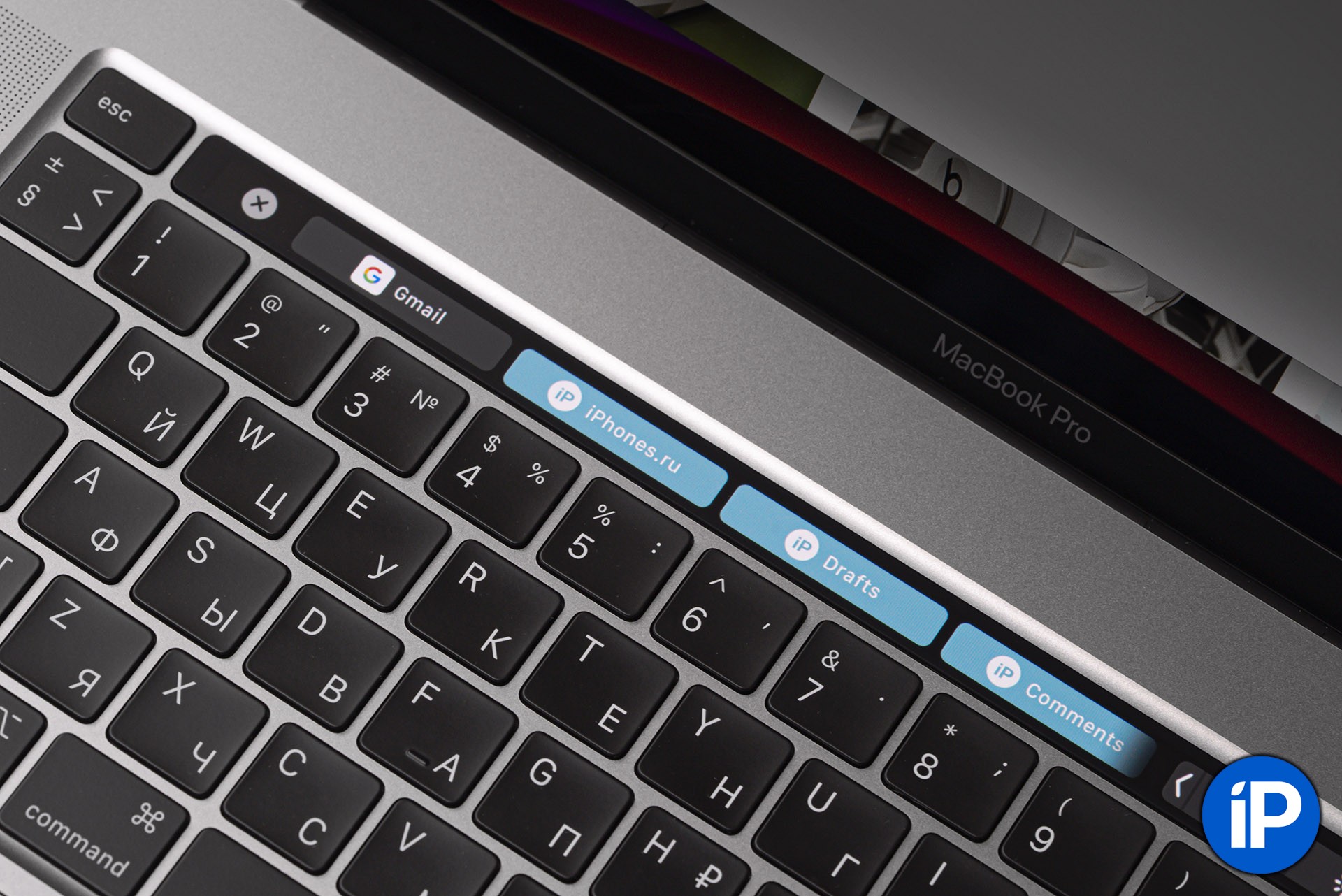
Сегодня Apple покажет новые MacBook Pro, в которых, если верить 99,9% слухов, больше не будет Touch Bar.
Возможно, этого не случится. Но я и сам уверен, что дни Touch Bar сочтены, и сегодня – его последний.
История 3D Touch здесь повторяется: замечательная, во многом гениальная задумка… но проблематичная реализация, почти нулевая просветительская работа производителя и малый интерес массового потребителя к самой идее такого метода управления.
Так что попрощаемся с ним, что ли. Пять лет потестили и хватит.
Почему Touch Bar был хорош
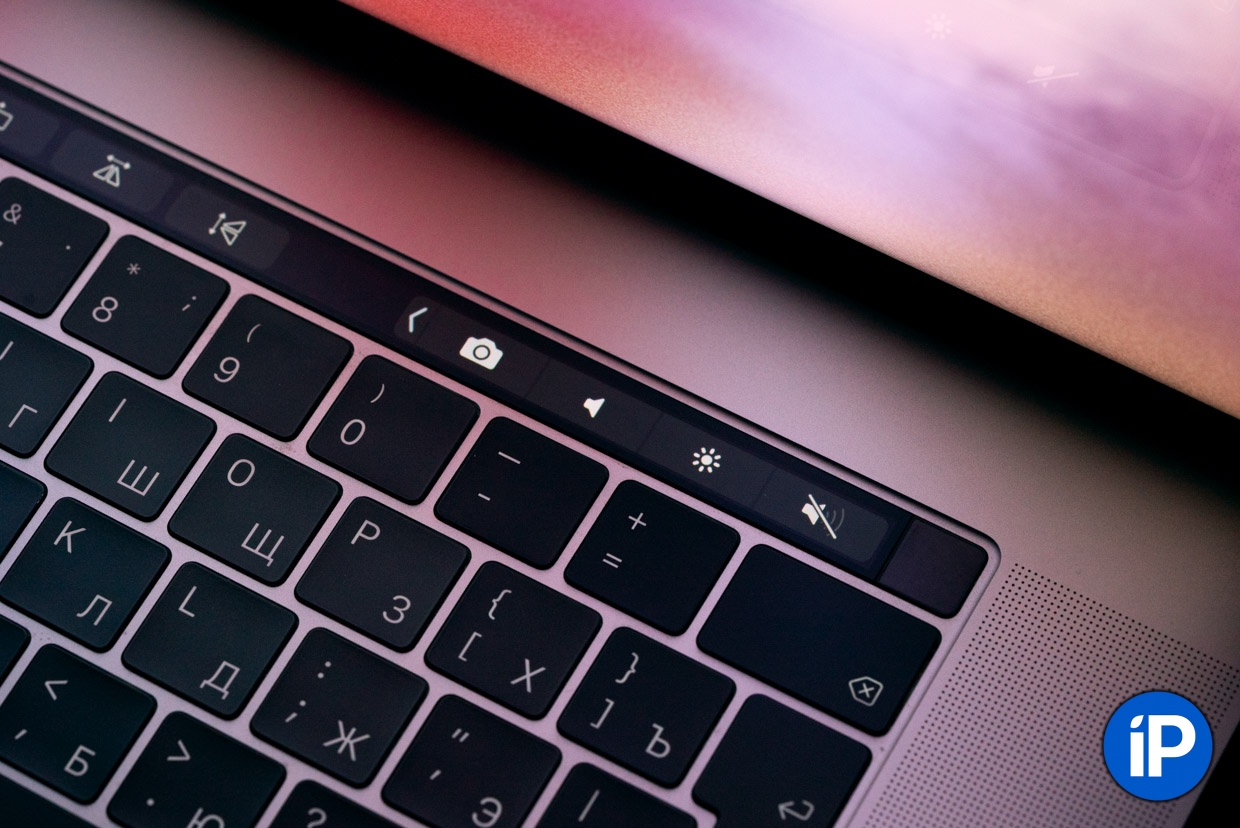
Главная польза Touch Bar с практической точки зрения – то, что он создал совершенно другую плоскость управления Макбуком. Это приборная панель с сенсорным вводом и собственным дисплеем, которая может быть очень глубоко настроена под запросы конкретного пользователя. Если клавиатуры у всех плюс-минус одинаковы, то тачбар у каждого может быть полностью уникальным.
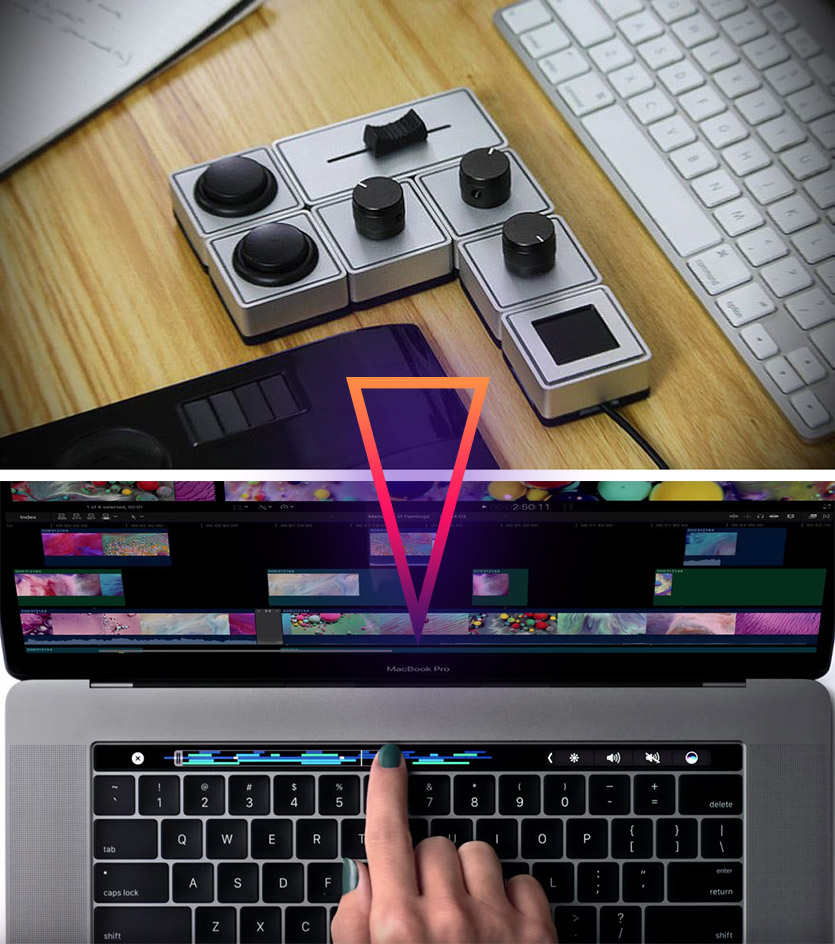
Лично я довольно долго думал, что без Touch Bar больше не могу. Мне очень нравилось то, что благодаря панели я имею способ линейного управления системой: горизонтальная прокрутка, слайдеры, скролл данных внутри, подменю и многое другое.
Не зря для людей, занятых в области видео, музыки и 3D-моделирования, продают специализированные «крутилки» с аналогичной идеей функциональности.
Но когда я перешёл на преимущественно стационарное использование MacBook Pro вместе с внешним дисплеем и обычной клавиатурой Magic Keyboard, то очень быстро понял: прекрасно обхожусь и без Touch Bar, а всё, что ранее мне казалось необходимым, и так доступно через клавиатурные сокращения и максимум один дополнительный клик мышью.
Более того, за отсутствием Touch Bar я понял, насколько просто заменить абсолютное большинство его функций, кроме той самой прокрутки данных, уже имеющимися средствами без потери реальной эффективности в рабочих процессах.
Почему Touch Bar не взлетел
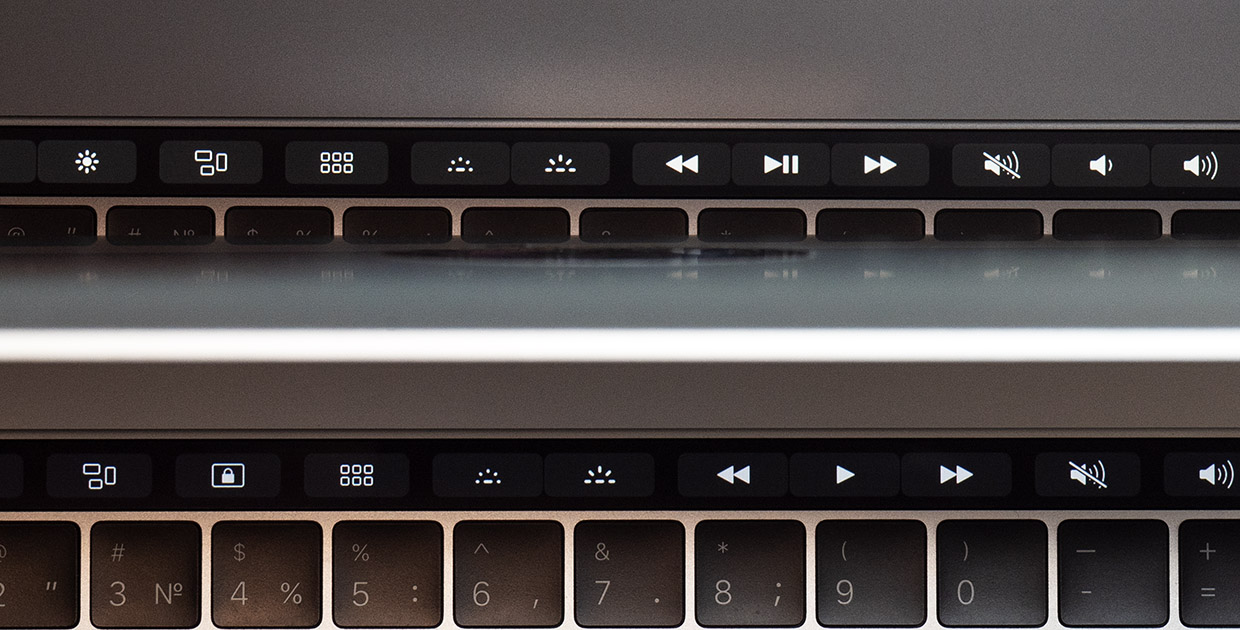
Одна из главных проблем Touch Bar – это очень поверхностная полезность для абсолютного большинства пользователей. Мне кажется, все владельцы MacBook Pro, с которыми я общался, задавали всегда один и тот же вопрос. «Зачем он нужен, не знаешь?»
Правило важности первого впечатления здесь как нельзя кстати. Если человек с первых минут не понял полезности инструмента в его рабочем процессе, то очень вероятно, что инструмент он изучать дальше не будет. Ровно так и происходило с «тачбаром» в большинстве случаев.
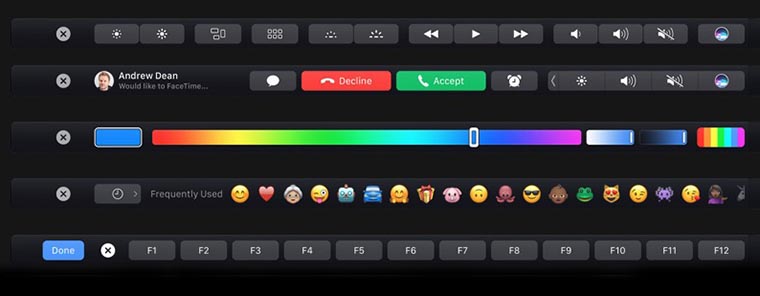
Не помогло и то, что сама идея Touch Bar идёт наперекор всему, что человек привык ожидать от клавиатуры и всего нижнего блока ноутбука – предсказуемость. Которой не было. Touch Bar требовал особого отношения к себе: надо было разбираться, учиться им пользоваться. Когда для извлечения практической выгоды приходится ставить стороннее ПО (например, BetterTouchTool), это плохо.
В каждом отдельно взятом приложении он мог вести себя по-разному: отображать различные интерфейсы, дополнительные специфические клавиши и так далее. Представьте, что ваша клавиатура сама меняет местами часть клавиш каждый раз, когда вы переключаетесь между программами. Удобно? Не очень.
Наконец, Apple сама приложила руку к тому, чтобы Touch Bar не взлетел. Запустив его однажды, компания с тех пор почти не занималась улучшением его юзабилити и функциональности. Не велась и просветительская работа.
В итоге большинство юзеров видели тачбар, тыкали в него несколько раз и в итоге искали в интернете, как вернуть отображение стандартных F-клавиш по умолчанию вместо интерактивной контекстной панели.
Дай людям возможность выбора, и большинство бы отказалось от Touch Bar в предыдущих моделях MacBook Pro в пользу ряда физических F-клавиш.
Что дальше?
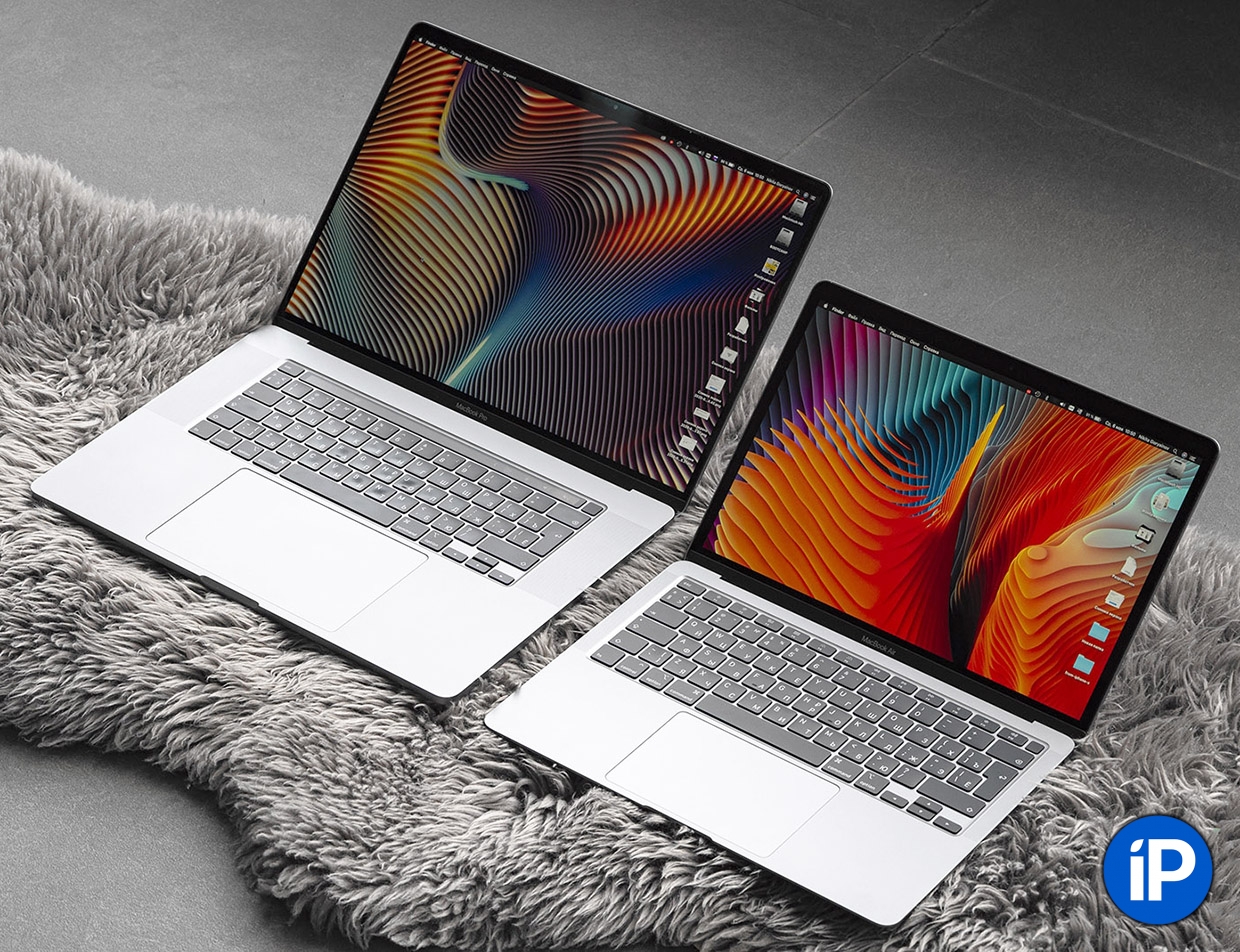
Мы поскучаем по Touch Bar, вздохнём и пойдём дальше. Ровно так же, как был забыт 3D Touch, чье отсутствие вообще не сказалось на продажах или интересе к iPhone, несмотря на громкую толпу фанатов.
Гораздо больше, чем Touch Bar, народ в ноутбуках Apple интересуют другие вещи. Качество дисплея, камеры, самой клавиатуры. Производительность, порты, время автономной работы. Как раз эти вещи, по слухам, будут сохранены или улучшены в новых моделях MacBook Pro.
Думаю, что в Apple тоже это поняли. Если 99,9% клиентов не заметят отсутствия Touch Bar, а часть из них этому будут даже рады – так зачем он нужен?
Мне вот оказался не нужен. Даже гаджетоманскую слезу не смахну. Нет его, и ладно. И мне кажется, я такой не один…
На что способна сенсорная панель Touch Bar в MacBook Pro
Новые MacBook Pro снабжены сенсорной панелью Touch Bar, заменяющей некоторые функциональные клавиши. Зная как ими правильно пользоваться, вы сможете значительно экономить время выполнения различных операций.
Общение с помощью эмодзи
Вы можете добавлять любимые смайлики в приложениях «Почта» и «Сообщения», просто нажав на смайлик, находящийся на Touch Bar. Одним кликом Вы получаете доступ к эмоционально насыщенным символам, а свайп влево и вправо, позволит просмотреть все имеющиеся в программе смайлы.
Быстрое нахождение загруженных картинок и фотографий
Touch Bar поможет найти необходимые Вам изображения, минуя мучительно долгое перелистывание папок и картинок в компьютере. При открытии фото в папке «Изображения», на дисплее отобразятся все последние сохраненные снимки.
Контроль и обработка видео
С помощью Touch Bar Вы можете с удобством управлять видео: осуществлять быструю перемотку, ставить на паузу и выключать. Данная функция пока не доступна при использовании проигрывателей BBC iPlayer и Netflix.
Также Touch Bar значительно упрощает работу с фоторедакторами. Так, к примеру, в Final Cut Pro при помощи сенсорной панели можно быстро перемещаться по временной шкале.
Быстрый и комфортный интернет-сёрфинг
Больше Вам не придется бесконечно долго перебирать все открытые вкладки, выискивая нужную. Браузер Safari и Touch Bar помогут найти необходимую интернет страницу: открытые вкладки в виде изображения страниц будут у Вас прямо перед глазами и выбрать желаемую вкладку можно будет в один клик.
Удобный калькулятор
Touch Bar упрощает использование калькулятора: все математические операции вы можете выполнять, не прибегая к использованию клавиш Shift и Command.
Экспресс перемещение по страницам календаря
Интерактивная панель MacBook Pro дает возможность быстрого перемещения по «Календарю», просматривая свое расписание на любой день недели или месяца.
Форматирование таблиц
Теперь для соединения нескольких таблиц с разными способами ввода Вам понадобиться Touch Bar и приложение «Number». Сенсорная панель, предлагая различные команды для форматирования, поможет значительно упростить Вашу работу.
Работа с аудиапроигрывателями и музыкальным софтом
Touch Bar MacBook Pro позволит Вам полностью контролировать аудиопроигрыватель: выбирать музыкальные треки, добавлять песни в плей-лист, регулировать громкость звука и т.д.. Интерактивная панель отображает необходимые при воспроизведении музыки медиаконтроллеры.
Благодаря новой панели MacBook Pro стало гораздо проще работать с медиасофтом. Так, например, в приложениях Logic и djayPRO можно быстро сменить аудиодорожку, добавить к ней эффекты, микшировать их и т.д.
Работа с текстом
Интерактивная панель активирует функцию быстрого ввода текста в текстовых редакторах, а также приложениях «Почта» и «Сообщения». Данная опция работает по принципу аналогичному iPhone и iPad.
При помощи Touch Bar можно быстро изменять цвет текста. Для этого выделите необходимую часть текста и нажмите на панели цветную кнопку с символом «А». Когда она превратиться в цветовой спектр, просто выберите нужный Вам оттенок.
Touch Bar также поможет быстро изменить шрифт, наклон текста, выделение и т.п. Данная функция доступна в утилитах «Почта», «Pages», «Keynote» и «MS Word».
Возврат старой функциональности
Если для Вас важна возможность изменять яркость экрана, подсветку и громкость, просто перенастройте Touch Bar. Для возвращения на сенсорную панель привычных функциональных клавиш нажмите, и некоторое время удерживайте кнопку FN.
Стоит ли Apple отказываться от Touch Bar в новых MacBook
Уже сегодня Apple на своей второй осенней презентации представит нам новое поколение, пожалуй, самых известных ноутбуков в мире. Каждый владелец техники Mac ждет каких-то своих нововведений от новых устройств. Я же с нетерпением предвкушаю обновленные «прошки» без Touch Bar. Согласно большинству утечек, мои желания будут удовлетворены. В статье предлагаю обсудить: а нужна ли вообще эта сенсорная панель? Разобраться во всех плюсах и минусах и чуть-чуть поговорить про новинки из Купертино.

Apple откажется от идеи Touch Bar в новых MacBook и правильно сделает.
Я приобрел себе MacBook Pro чуть больше года назад и сейчас просто не представляю своей жизни без этой машины. Работа — Mac, прокрастинация — тоже Mac. Как бы ни любил я свой iPad Air 2020, в некоторых задачах лэптоп справляется намного лучше. Да что уж там — в большинстве.
Зачем нужен Touch Bar
Думаю, что у всех пользователей компьютеров Apple есть такие функции, которыми они никогда не пользовались и едва знают об их существовании. У меня тоже такая есть — Touch Bar.
Touch Bar — это сенсорная OLED-панель, которая присутствует на компьютерах MacBook Pro и находится в верхней части клавиатуры.
Впервые сенсорная панель появилась еще в сентябре 2016 года и должна была предоставить уникальный опыт для пользователя. В Touch Bar предусмотрены стандартные элементы управления, такие как, клавиши F1–F12, а также некоторые уникальные фишки, которые адаптируются специально под ваши задачи.

С помощью Touch Bar можно пролистывать дорожки в некоторых программах.
Так, например, работая в Final Cut Pro вы можете пальцем просматривать готовую ленту или пользоваться специальными инструментами, настраиваемые лично под вас. По сути, Touch Bar должен был стать вашим уникальным помощником. Если вся остальная часть операционной системы macOS мало поддается кастомизации, то здесь все по-другому.
В первое время панель мне казалась уж очень крутой фичей. Активно пользовался им в офисных программах, для выделения текста жирным шрифтом, часами залипал на красивые смайлики, но даже тогда испытывал проблемы, главной из которых было случайное нажатие.

На первый взгляд, Touch Bar для офисных задач — самое то. Но это только на первый.
Подписывайтесь на нас в Яндекс.Дзен, там вы найдете много полезной и интересной информации из мира Apple.
Минусы Touch Bar
Как ни крути, люди — существа предсказуемые. За столько лет работы на Windows компьютере, я привык, что клавиатура на ноутбуке физическая и никак не мог научиться отграничивать одно и другое. Каждый раз, используя сенсорную панель я тыкал в нее, как по кнопкам, тем более, что находятся они совсем рядом. В итоге, напоровшись на пару-тройку случайных нажатий, я бросил эту затею и к ней больше не возвращался.
Плюс ко всему, я печатаю вслепую и смотрю прямо на экран, а не вниз. Каждый раз, когда надо обращаться к инструментам в панели приходится кивать головой как ослик. Ладно бы еще кнопки здесь всегда располагались в определенной последовательности. Так нет ведь и этого. В большинстве приложений они сильно разнятся.

Вот он — MacBook Pro 16 здорового человека.
На Windows ноутбуках подобные решения тоже начинают потихоньку появляться на свет. Компания Intel в своей недавней рекламе, ориентированной на Apple, уже упоминала про второй экран на месте клавиатуры, однако на мой взгляд, подобные решения не будут пользоваться популярностью еще лет 5 точно.
В конечном счете, все свелось к тому, что сенсорную площадку я использую только когда смотрю фильмы или слушаю музыку. В этом случае и глаз поднимать на экран не надо. Просто подкрутил ползунок и все.

Сейчас я использую Touch Bar только ради музыки и фильмов.
Конечно, от части в Купертино сами виноваты. Если бы они регулярно прокачивали новые функции, давали качественные советы и игрались с разными сценариями использования, то, вероятно, все сложилось бы иным образом. Вместо этого в Apple просто забили на своих пользователей. Вспомнить хотя бы клавишу ESC, которая переехала на сенсорную панель. Пока купертиновцев за данное решение не обкидали помидорами, исправляться там по-моему вообще не хотели.
Подводя итоги, хочу выразить надежду на лучшее будущее без Touch Bar, c новыми крутыми портами, зарядкой MagSafe и mini-LED дисплеем. Согласно последним утечкам, все так и должно быть.
А что вы думаете поводу Touch Bar? Считаете ли его полезной фичей MacBook? Будете скучать? Обязательно поделитесь своим мнением в нашем Телеграм-чате или в комментариях ниже.
Touch Bar в новых MacBook: что за зверь такой
Октябрьская презентация Apple процентов на 80 была посвящена новому Touch Bar. Диджеи играли на нем свои треки, его тестили фотошоперы, с ним листали видео и почту. Это главная инновация в MacBook Pro. Что в ней хорошего?
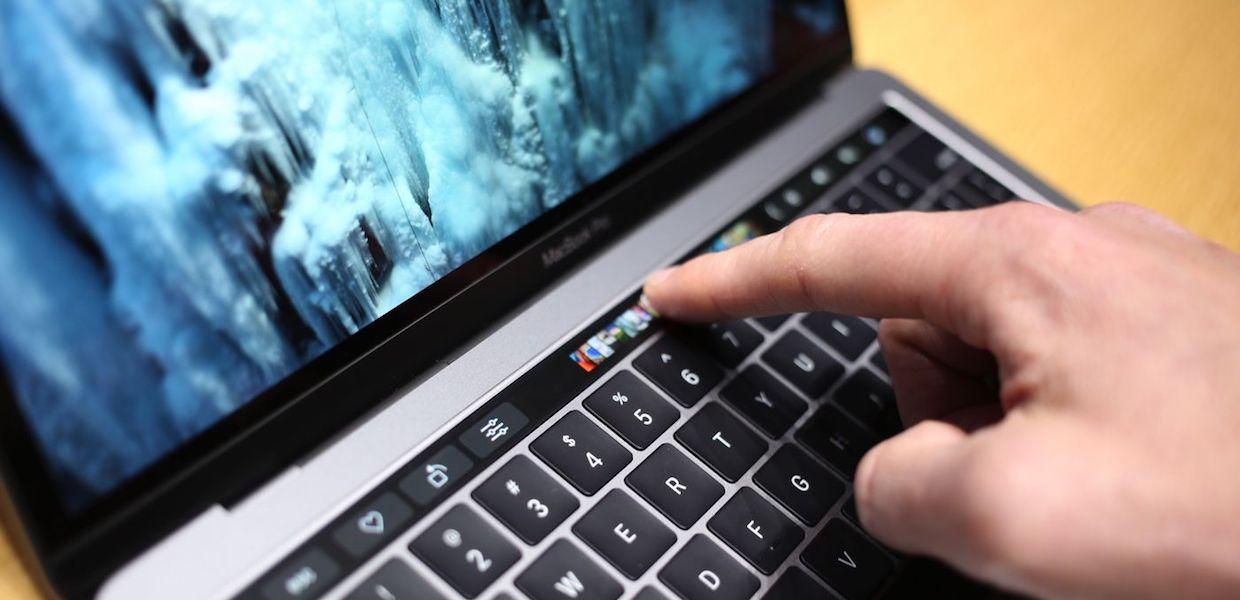
Сенсорный OLED-дисплей
Для начала, макбуки лишились верхнего ряда клавиатуры (того, что выше цифр и плюса/минуса). На его место теперь сенсорный OLED-дисплей. Кнопки на нем теперь меняются, подстраиваясь под ситуацию. Можно настраивать яркость или громкость, переключать музыкальные треки. Заходите в браузер – и на тачбаре появляются ваши избранные сайты. В почтовое приложение – и там кнопки «Ответить», «Написать» и так далее.
Тачбар помогает при наборе с клавиатуры, так же как помощник в iMessage. Он анализирует и показывает слова, которые вы, предположительно, собираетесь ввести дальше. Быстрее позволяет вам менять цвет текста, делать его «жирным» или писать курсивом.
Новая технология хороша в обработке фотографий. Она берет на себя всю навигацию, с ней можно переворачивать и масштабировать снимки, делать их ярче, менять контраст и экспозицию, добавлять эффекты.
Adobe и Microsoft тесно сотрудничают с Apple, внедряя поддержку тачбара в свои Photoshop и MS Office. На маленьком дисплее в ноутбуке видны все этапы работы над вашим документом или фото. Можно нажать на превью на маленьком экране, и перейти к соответствующей стадии работы — на большом.
Сканер отпечатков Touch ID
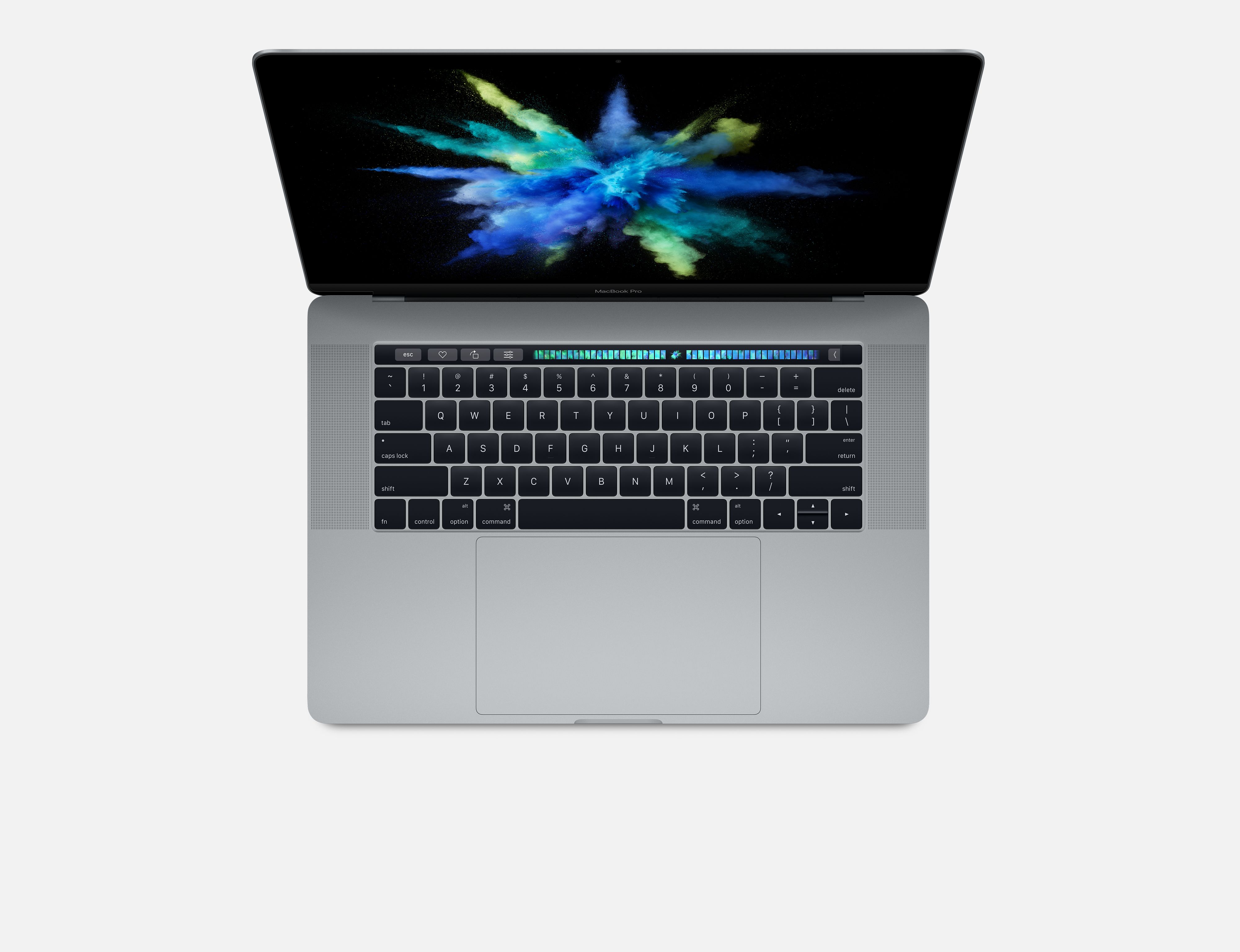
С правой стороны тачбара в MacBook Pro стоит сканер отпечатков Touch ID, совмещенный с кнопкой питания. Включать девайсы можно без пароля, по своему отпечатку. То же самое – с формой «логин/пароль» на сайтах (исчезнет необходимость бесконечно набивать свои данные, чтобы войти на очередной сайт) или с оплатой по Apple Pay. Touch ID также помогает в одно нажатие переключаться между разными пользователями, работающими за одним ноутбуком.
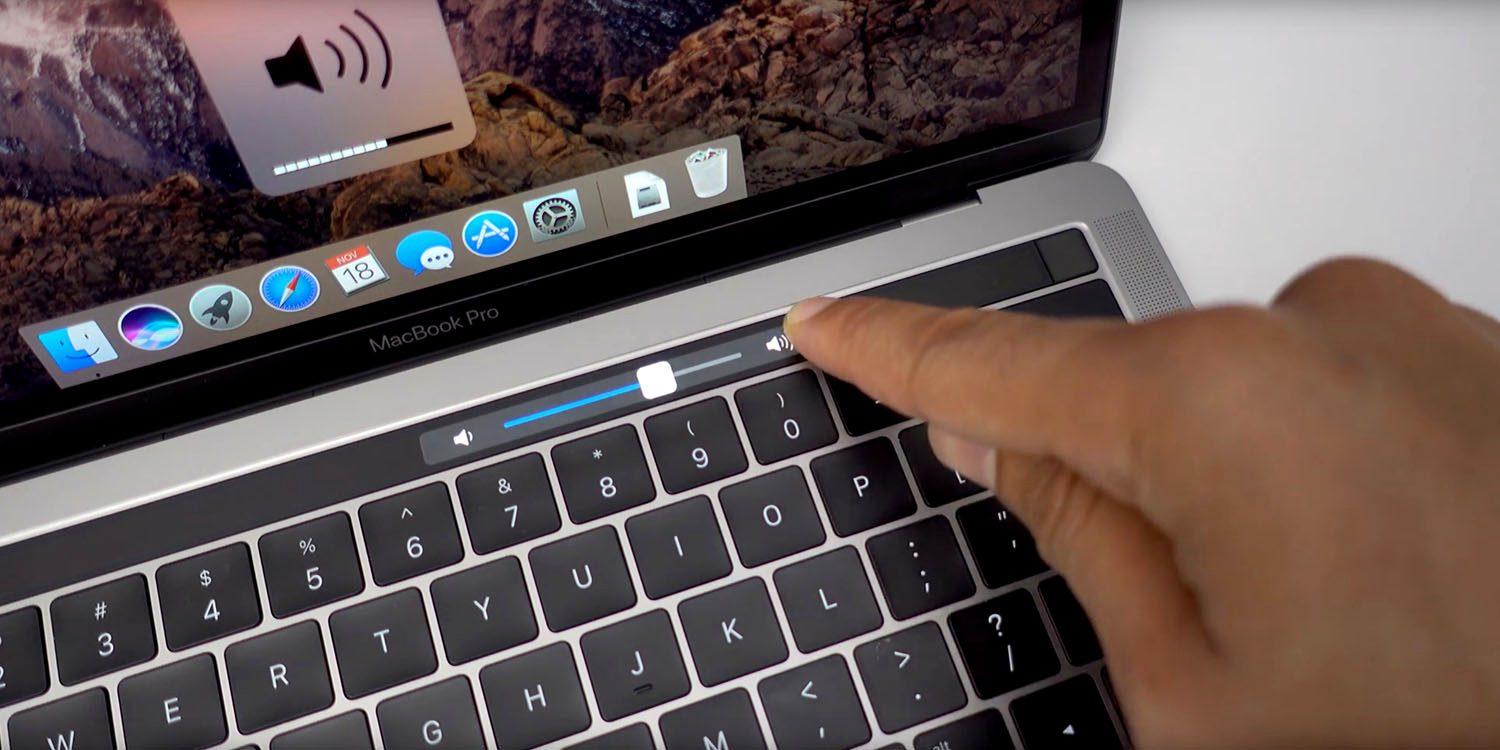
MacBook Pro отныне будет выходит в трех вариантах: обычный 13-дюймовый без сенсорного экрана над клавиатурой (и 2 порта Thunderbolt), более мощный 13-дюймовый с тачбаром (и 4 порта Thunderbolt) и 15-дюймовый с тачбаром (и Thunderbolt). Цены в Штатах – $1499, $1799 и $2399. В России новые «маки» дороже примерно на 140-500 долларов.
Заказывать можно уже сегодня! Поставки первой версии MacBook Pro начались, а шиппинг для двух крутых моделей стартует через 2-3 недели.
Покупайте товары из США со скидкой в один клик. Всё уже у нас на складе — просто добавляйте товар в свой аккаунт, оформляйте доставку и получайте его у себя дома!