
Зачем нужна программа InDesign
Программа Adobe InDesign — самая популярная и любимая пользователями программа компьютерного дизайна книг, газет, журналов, листовок, каталогов, буклетов и другой печатной продукции. С помощью программы Adobe InDesign вы сможете создавать, обрабатывать и готовить к печати многостраничные документы.
Прежде всего, эта программа нужна дизайнерам и верстальщикам. Если же вы не дизайнер и не верстальщик, то не спешите уходить: читайте дальше, и вы узнаете, зачем программа Adobe InDesign нужна именно вам!
Немного теории
Верстке печатных изданий и оформлению текстов посвящена отдельная область профессиональных человеческих знаний – типографика. Ее основы зародились вместе с книгопечатанием и развивались вместе с оформительским искусством и технологиями: дизайном, компьютерной графикой, маркетингом и рекламой.
Типографика накопила огромный опыт – это и традиционные правила старейших книгопечатальщиков и новейшие разработки современных компьютерных дизайнеров и верстальщиков.
При создании любого печатного издания требуется совмещение традиционных знаний с новыми технологиями, дизайнерская работа и грамотная верстка.
Дизайн – это воплощенная средствами визуальных образов идея будущей брошюры, газеты, книги или каталога, его стиль и привлекательность для читателя.
Верстка — воплощение в жизнь в окончательном виде, подготовка для печати. Главная задача верстки – так расположить текст и иллюстрации, чтобы конечный продукт отвечал замыслу, сделал текст удобным и читабельным.
Современный дизайн и верстку невозможно представить себе без профессионального компьютерного обеспечения.
Программа Adobe InDesign — современная усовершенствованная программа верстки
Раньше верстка книг делалась посредством ручного набора текста, отнимала при этом много времени и усилий. Сейчас существуют программы, разработанные специально для верстки изданий- Adobe InDesign, Page Maker, Frame Maker, Microsoft Publisher, QuarkXPress и др.
Такое разнообразие программ создает проблему выбора для верстальщика.
Программа Adobe InDesign обладает рядом преимуществ перед программами-конкурентами.
Первая версии программы Adobe InDesign выпущена в 1999 году. Она продолжает улучшаться, оставаясь лидером среди аналогичных программ, так как поздние версии программы учитывают развитие издательского искусства, а также замечания и претензии пользователей первых версий.
У программы удобный интерфейс, разработанный для комфортной и быстрой работы, множество опций и возможностей.
Еще одним безусловным плюсом является то, что вы сможете освоить программу под руководством опытного преподавателя на курсах учебного центра «Солмарис».
Учебный план работы с программой основан на совмещении теоретических знаний типографики с практическими упражнениями.
Идеи для использования программы Adobe InDesign
Программа Adobe InDesign создает документы для вывода на печать, как на промышленных типографских машинах, так и на офисных и домашних принтерах, а также экспортирует созданные документы в различные форматы электронных изданий, в том числе PDF.
А это значит, что вы можете использовать программу, даже если не работаете в типографии.
Для чего использовать программу, если вы не работаете в типографии или в рекламном агентстве? Если вы не верстальщик и не профессиональный дизайнер?
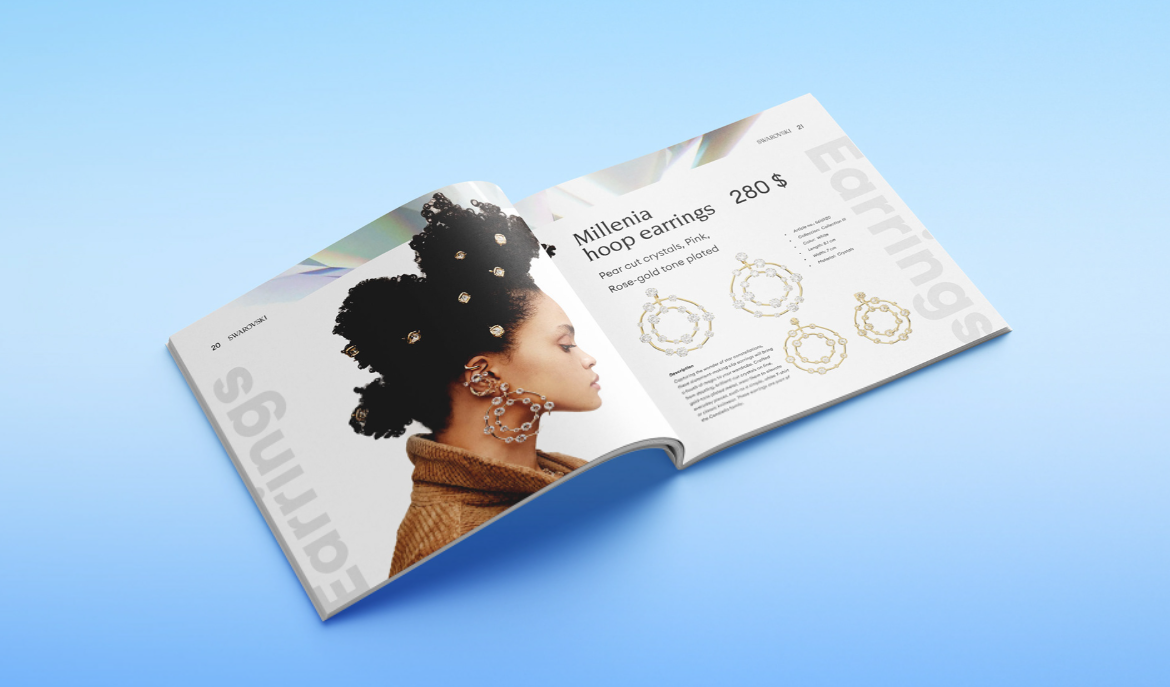
Печать каталога
Каталоги используются предприятиями и организациями для сообщения об акциях, новинках; адресной рассылки оптовым и розничным покупателям и клиентам; раздаются на ярмарках и выставках. Каталоги бывают тематическими, сезонными, праздничными или акционными. Наверняка, такие каталоги вы иногда находите в своих почтовых ящиках.
Чаще всего можно увидеть яркие каталоги
- товаров питания (Евроопт, Виталюр и др.)
- детских товаров
- новогодних подарков
- косметики
- духов
- электроинструментов и др.
Каталоги продукции – отличный наглядный инструмент работы интернет – магазинов.
У вас есть интернет-магазин? Время от времени печатайте бумажные каталоги своей продукции товаров по категориям для целевой аудитории.
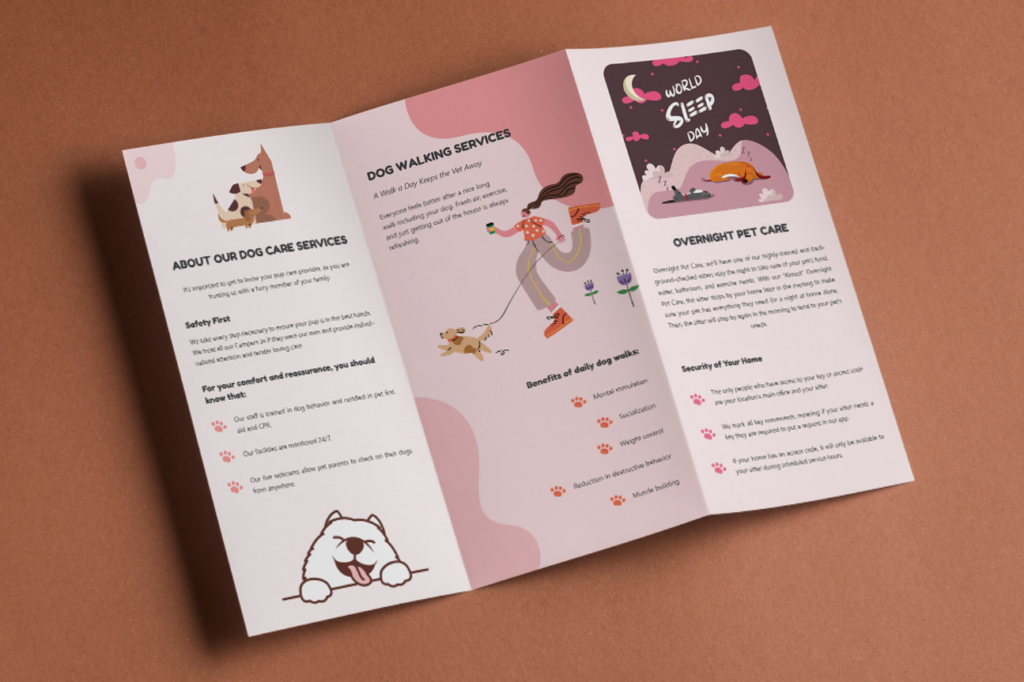
Буклеты в корпоративном стиле или для семьи
Буклет – лист бумаги, сложенный определенным образом. Буклет часто используется для рекламы или справочной информации.
Коммерческие и некоммерческие (благотворительные, общественные) организации распространяют буклеты на выставках, презентациях, промо-акциях, event- мероприятиях. Очень часто буклеты используются в сфере туризма и отдыха.
Буклеты – очень удобный формат для печати программы мероприятия. Причем программа мероприятия – это показатель стиля и организации любого мероприятия, начиная от симпозиума, творческого семинара, деловой презентации, бизнес-конференции до организации свадьбы и семейного торжества.
Напечатайте буклет программы празднования юбилея, раздайте гостям. Такой буклет займет почетное место не только в фотоальбоме, но и в сердцах людей, как теплое воспоминание о прекрасно организованном семейном празднике!
Вы мастер маникюра, педикюра или современной стрижки? Создайте буклет со своими работами! Раздайте их своим будущим и настоящим клиентам. Это работает лучше, чем визитка!
Если вы дизайнер и верстальщик – вам обязательно нужно изучить программу Adobe InDesign. Если у вас свой бизнес, своя фирма, свое дело – вам обязательно нужно изучить программу.
Если у вас есть увлекательное хобби, и вы хотите найти единомышленников, если вы хотите организовать семейное торжество на самом высоком уровне, если вы хотите оформить свои воспоминания в виде журнала или буклета, то вам сюда: приходите на образовательные курсы «Допечатная подготовка и верстка в InDesign» в учебный центр «Солмарис».
Для чего нужен indesign
Статья о видах цифрового искусства, о понятии «цифровой живописи», о том, какое направление для профессионального развития может выбрать начинающий художник, ка.
InDesign: обучение для начинающих
- Skillbox;
- Hedu;
- Infogra;
- RealTime School;
- «Софт Культура»;
- «Юниверс»;
- Pentaschool;
- GeekBrains.
«Индизайн» от ведущего производителя ПО для графического дизайна Adobe Systems взаимодействует и с другими продуктами компании. Поэтому новые пользователи, которые уже знакомы с «Фотошопом», например, без труда освоят программу и начнут создавать свои уникальные материалы для печатных изданий и медиа.
Оцените статью ( 0 голосов )
Adobe InDesign
Adobe inDesign («Индизайн») — программа для создания макетов печатных и цифровых медиа. К ним относятся все виды полиграфии, которая печатается на бумаге, пластике, виниловых баннерах и других физических носителях, а также цифровые материалы, размещаемые в интернете или мобильных приложениях.

Пройдите тест из 10 вопросов и узнайте, какая дизайн-профессия подходит лично вам
Содержание
- Особенности Adobe InDesign
- Интерфейс InDesign
- Преимущества и недостатки Adobe InDesign
- Где скачать InDesign
- Аналоги Adobe InDesign для дизайна и верстки полиграфии
Особенности Adobe InDesign
Adobe InDesign очень хорош в области работы с текстами и шрифтами, поэтому это главный инструмент для создания журналов, книг, листовок и других продуктов, основная функция которых — донесение печатных информационных сообщений.
ИСКРА —
неделя знакомства с дизайн-профессиями
Выберите дизайн-профессию, которая нужна в IT.
разжечь искру

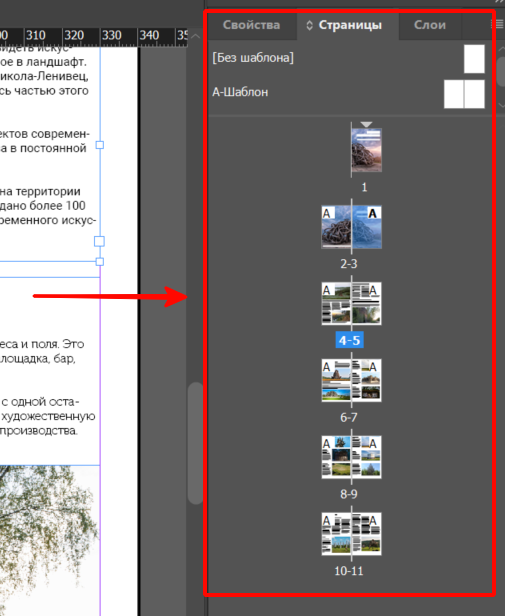
«Индизайн» отличается интуитивно понятным механизмом работы с макетом: настройки его размеров, компоновки элементов. Например, сразу для всего журнала можно задать количество колонок, их размеры и отступы между ними. В окне «Страницы» удобно переключаться между разворотами и управлять ими (перемещать, заменять), если вы верстаете многостраничное издание. Для страниц можно создавать шаблоны для экономии времени.
Работа выполняется по принципу drag and drop, то есть нужные элементы можно добавить в окно с программой, а далее эстетично разместить на макете. Направляющие и линейки позволяют точно соблюдать пропорции и соотносить элементы друг с другом. InDesign поддерживает большинство современных форматов графики (как векторной, так и растровой), поэтому в программе можно создавать яркую иллюстрированную полиграфию.
Многие дизайнеры отмечают, что в «Индизайне» нет ничего лишнего (в отличие от, например, Photoshop, который используется для различных целей). Программа позволяет сконцентрироваться на верстке, уделить внимание и изображениям, и тексту, имея под рукой все необходимые инструменты.
Интерфейс InDesign
Условно интерфейс программы можно разделить на четыре части. Рассмотрим каждую из них детально.
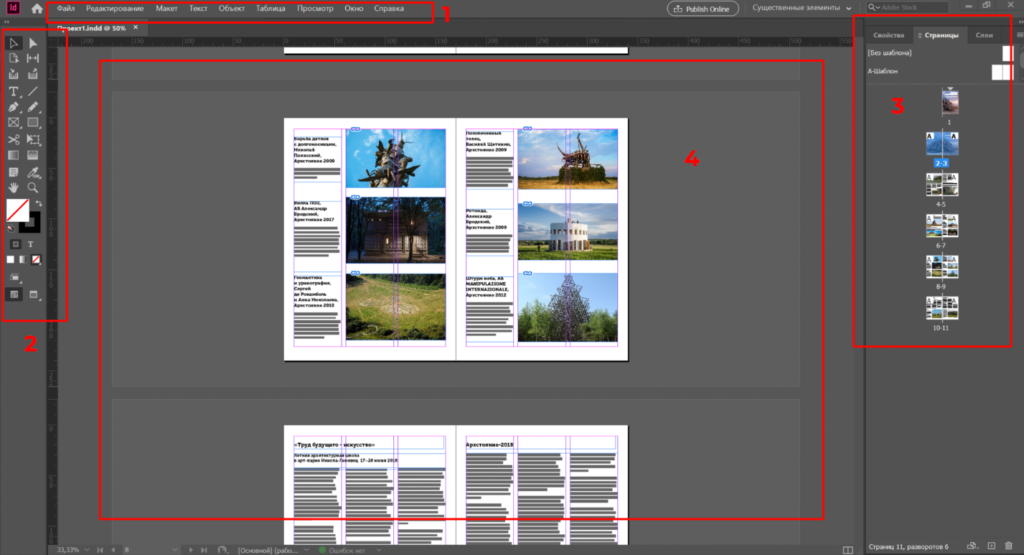
- Верхнее меню. Это список всех функций, инструментов, эффектов, возможностей и настроек, которые имеет программа. Часть из них, только самые необходимые для работы, вынесены в панель инструментов, которую мы обозначили цифрой 2. С помощью пунктов верхнего меню можно, например, настроить вид окна программы: вывести для отображения окна с теми или иными настройками цвета, шрифта, слоев и др.
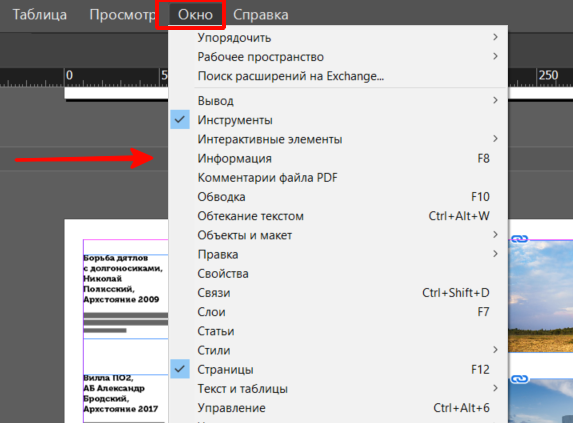
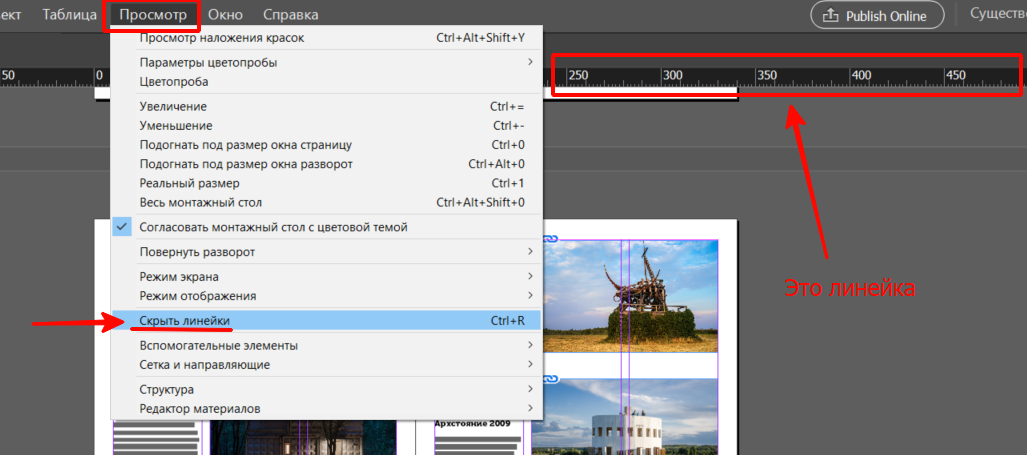
Кроме того, в верхнем меню легко настроить вид основной рабочей области и ее вспомогательных инструментов. Например, для верстки часто бывают полезны линейки с отметками размеров макета. Они включаются и выключаются в верхнем меню.
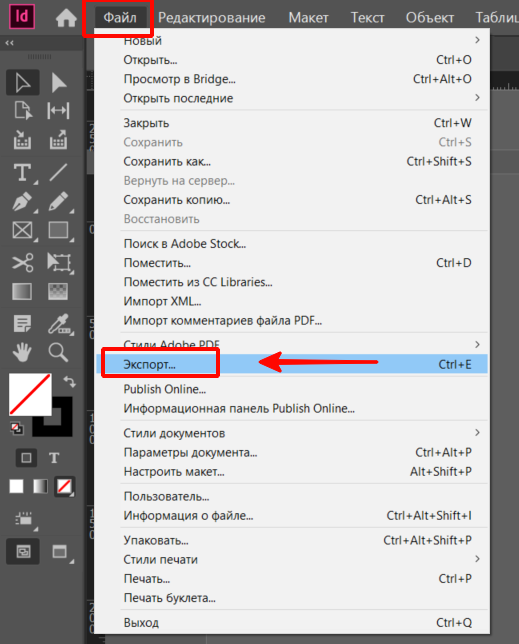
Очень важным разделом верхнего меню является раздел «Файл». В нем отображается список всех действий с файлом, к которым приходится очень часто обращаться. Например, «Экспорт» вызывает окно, в котором можно настроить формат и параметры сохранения файла для последующего использования: печати, публикации на сайте, отправке по почте и т.д.
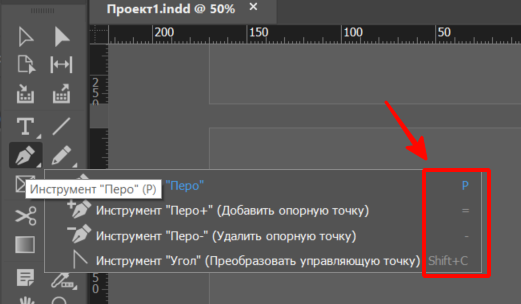
- Панель инструментов. Это наглядный список всех главных инструментов для работы, между которыми переключается верстальщик: выделение, текст, линия, прямоугольный фрейм для добавления фото или иллюстрации и др. Ко всем инструментам уже привязаны (или можно привязать самостоятельно) быстрые комбинации клавиш, которые сильно сокращают время работы. Чтобы их посмотреть, нужно нажать на инструменте правой кнопкой мыши.
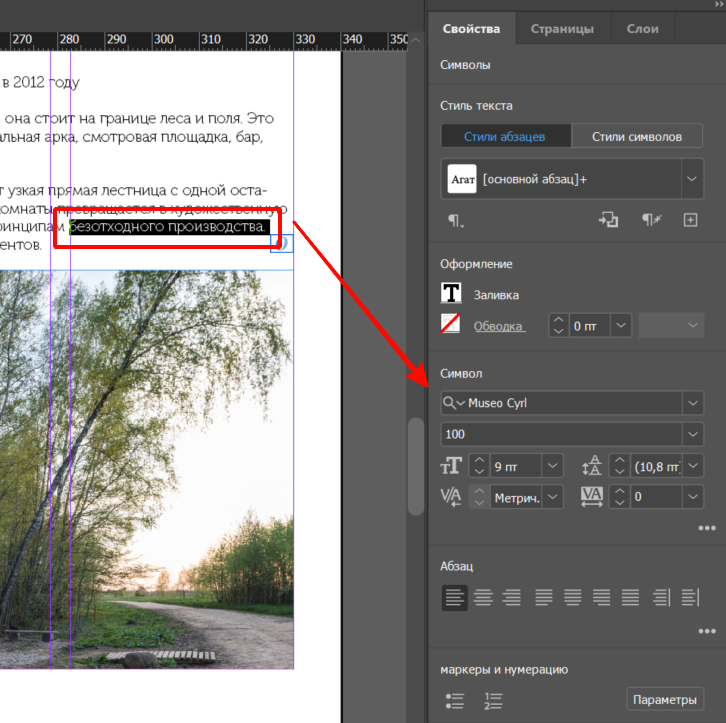
- Вспомогательные окна. Их можно настраивать на свое усмотрение. Очень полезно окно «Свойства», которое содержит параметры того объекта, который вы редактируете. Для изображения это размеры, угол расположения, обводка, прозрачность и др. Для текста это шрифт, цвет, начертание, выравнивание, межстрочные интервалы и многое другое.
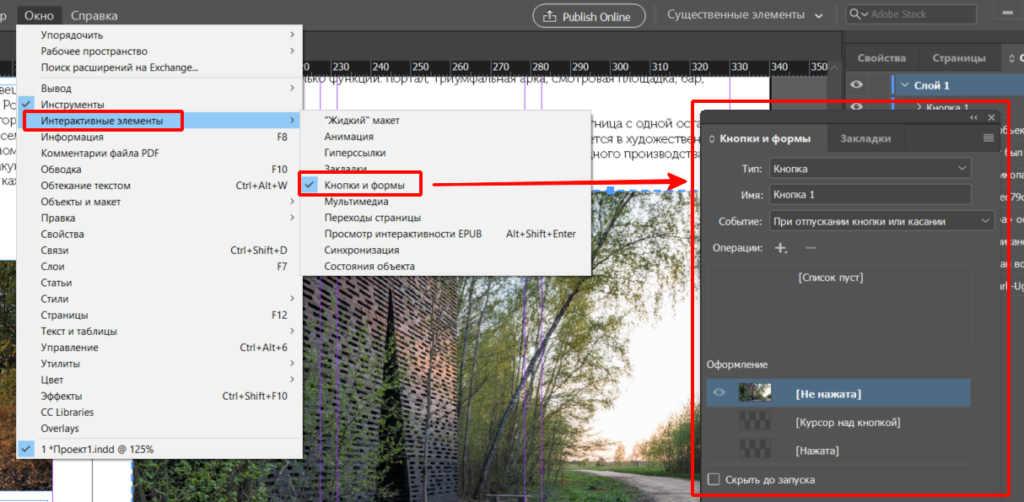
Для тех, кто верстает материалы для публикации в интернете, будет полезен подраздел «Интерактивные элементы», содержащий настройки кнопок, форм, гиперссылок и пр.
- Окно изображения. Это зона, в которой отображается результат работы дизайнера и происходит его редактирование. Наиболее часто используемый в этой области функционал — это изменение масштаба для того, чтобы редактировать детали и при этом отдалять макет и видеть всю работу целиком.
По структуре интерфейс InDesign очень напоминает другие продукты компании — Photoshop и Illustrator. С одной стороны, это хорошо, так как если вы уже знаете их, то освоиться в «Индизайне» будет легче. Но с другой стороны, инструменты и особенности их применения совсем другие. Мы рекомендуем перед началом работы протестировать возможности основных инструментов InDesign, чтобы понять их различия.
Издательская система Adobe InDesign для начинающих: знакомство с программой
Adobe InDesign — программный продукт компании Adobe Systems для верстки и дизайна брошюр, буклетов, журналов, газет, книг и другой продукции, предназначенной для печати. Кроме того, в InDesign создают электронные книги и журналы в формате PDF, а иногда и графические элементы веб-сайтов и мобильных приложений. Навыки работы в этой программе востребованы в издательствах, типографиях, дизайнерских бюро, рекламных агентствах. Популярен InDesign и у фрилансеров. Он объединяет в одной оболочке весь спектр издательских функций. А за счет интеграции с другими продуктами Adobe — PhotoShop, Illustrator, Acrobat — облегчается работа с изображениями и макетами самых разных форматов. Adobe Indesign обладает простым, интуитивно понятным интерфейсом, и базовые операции вполне реально освоить самостоятельно, просто установив программу и попробовав сверстать нужный вам макет. Чтобы вам было проще сориентироваться в основных возможностях и функциях программы — мы подготовили небольшой обзор.
Создайте новый документ
В стартовом окне программы кликните «Создать новый документ»:  Появится окно с настройками нового документа.
  Их можно оставить по умолчанию. Вы получите чистый лист стандартного размера А4, расположенный вертикально. Основной интерфейс Indesign во многом напоминает офисные приложения Microsoft, поэтому освоить его легко, особенно тем, кто уже уверенно работает с компьютером.
Изучите палитры
В меню «Window» («Окно») собрано 19 палитр, в каждой сгруппированы определенные функции. Это одни из главных рабочих инструментов программы — ими вы будете пользоваться постоянно.
Наиболее часто используемые палитры InDesign:
1. Align. Выравнивайте и распределяйте с её помощью объекты на странице. 2. Attributes. Задавайте наложение фона и линий, а также отмечайте вспомогательные элементы на странице, которые не будут выводиться на печать. 3. Character. Управляйте характеристиками текстовых символов (размер, тип шрифта, плотность и т.д.). 4. Color. Задавайте и смешивайте цвета для объектов и текста. 5. Glyphs. Добавляйте так называемые наборные знаки (в том числе те, что не вводятся с клавиатуры). 6. Hyperlinks (гиперссылки). Создавайте гиперссылки для навигации внутри документов PDF и HTML (см. главу 10). 7. Layers (Слои). Управляйте слоями изображений — добавляйте, меняйте местами, изменяйте прозрачность. Принцип тот же, что и в Adobe PhotoShop. 8. Library. Предназначена для того, чтобы хранить и быстро доставать из неё отдельные часто используемые объекты — изображения, формулы и т.д.
9. Pages (Страницы). Управляйте с её помощью страницами и страницами-шаблонами, переключайтесь между ними, перемещаясь таким образом по документу. 10. Table (Таблица). Создавайте и редактируйте таблицы внутри текста.
Изучите панель инструментов

Это своего рода «швейцарский нож» программы. Здесь собрано 27 инструментов, плюс кнопки изменения цвета контуров и заливок. Некоторые кнопки снабжены дополнительными меню для настройки.
Каждый инструмент можно задействовать кликом по соответствующей иконке либо нажатием «горячей клавиши». Чтобы быстрее запомнить, какой кнопкой можно вызвать тот или иной инструмент — ориентируйтесь на подсказки в названии инструментов. Так, например, инструмент «Текст» (Type Tool) вызывается клавишей Т, «Градиент» (Gradient Tool) — клавишей G, и так далее.
Советы по работе с Adobe InDesign:
- Для InDesign, как и для Фотошопа, есть множество дополнений, подготовленных сторонними разработчиками. В них добавляются новые палитры — например, для работы со сценариями действий или с тегами XML. Чтобы они стали доступны, нужно установить соответствующее дополнение.
- Палитры и панели инструментов занимают много места на экране, поэтому для работы вам понадобится монитор большого размера и разрешения FullHD. Чтобы высвободить экранное пространство, можно подключить вспомогательный монитор в режиме объединенного рабочего пространства, и палитры выводить на него.
- В интернете множество видеоуроков по продуктам Adobe, которые помогут вам освоить базовый инструментарий программы и верстать типовые макеты. Но не увлекайтесь одноразовыми мастер-классами — лучше найти подробный структурированный курс, в котором информация дается поэтапно, от простого к сложному. Это потребует больше времени, чем изучение программы «по вершкам», зато вы сможете оценить весь потенциал Adobe InDesign.
Увлеклись дизайном и версткой всерьёз? Хотите сделать их своей профессией? Тогда ждем на нашем курсе «Adobe InDesign — верстка для профессионалов!» или на комплексном курсе сразу по трем основным программам компьютерной верстки — «Компьютерная верстка Adobe: PhotoShop + Illustrator + InDesign».
Желаем творческих успехов!