
Как изменить пароль от Gmail
Gmail – это электронная почта, услугами которой пользуются многие клиенты. Для того, чтобы войти в гмайл необходимо ввести логин и пароль. Но бывает так, что злоумышленники попытались взломать пользователя или он считает свой код для входа в почтовый ящик легким и желает его сменить. Ответ на вопрос, как это сделать, читатель найдет в этой статье.
Сменить код для входа
Смена пароля Gmail происходит двумя способами:
- Меняем код для входа только в почте.
- Изменяем код безопасности аккаунта полностью.
В почте
Для того, чтобы сменить пароль Gmail, в почте пользователю нужно сделать следующие шаги:
1. Войти на сайт поисковика Google.com с помощью браузера Гугл-Хром.

2. Кликнуть по кнопке «Почта» в правом верхнем углу.
3. Ввести логин и код.
Важно! Если юзер всегда использует браузер от Гугл Хром и зарегистрирован в нем, сохранив на компьютере или телефоне все свои данные, то он сразу попадет на страницу входящих сообщений.

4. Кликнуть кнопку в виде шестеренки.

5. Найти пункт «Настройки».

6. Перейти во вкладку «Аккаунты и импорт».
7. Нажать кнопку «Изменить пароль Gmail».
8. Система потребует подтверждения. Необходимо ввести действующий код для входа в почту.

9. Кликнуть «Далее».
10. Ввести новый. Затем подтвердить его.
Таким незамысловатым образом можно поменять код безопасности для электронной почты.
Замена пароля аккаунта полностью
Изменение кода происходит через аккаунт Гугл.
1. Войти в учетную запись профиля.
2. Перейти во вкладку «Безопасность и вход».

3. Пролистать страницу вниз, пока не высветится «Пароль».
4. Кликнуть по этому пункту.
5. Ввести прежние символы, чтобы подтвердить, что входящий является владельцем профиля.
6. Откроется окно для ввода нового кода безопасности.
8. Повторить введенные символы и кликнуть по кнопке «Изменить».
Важно! При смене кода безопасности на компьютере автоматически изменится он и на телефоне, на котором выполнен вход через аккаунт пользователя. И также происходит со сменой пароля от профиля Гугл на телефоне: пользователь не сможет более войти на компьютере в свою учетную запись под старым кодом для входа.
Читайте также:
Смена на телефоне
Для того, чтобы сделать замену на телефоне, необходимо быть подключенным к интернету. После этого можно приступать к самой процедуре.
1. Войти в «Настройки». Это иконка, которая отображается на рабочем столе в виде шестеренки.

2. Пролистать страницу до вкладки с названием «Google».

3. Найти пункт «Безопасность и вход». Кликнуть по нему.

4. После того, как пользователь попадет на страницу настроек своего профиля от Гугл, необходимо найти и кликнуть пункт «Пароль».

5. Система затребует подтвердить, что пользователь, меняющий код, является хозяином его. То есть потребует ввести старый.

6. После этого в открывшемся окне необходимо придумать и ввести новый набор символов. Каким он должен быть, пользователь сможет прочесть в следующем блоке этой статьи.

7. Подтвердить изменения, прописав еще раз этот же набор символов для входа.
8. Система «Андроид» оповестит юзера о том, что успешно изменен. Ему останется кликнуть кнопку «Начать» и продолжить пользоваться профилем.

Что должен знать пользователь при наборе
Желательно придумывать набор символов, состоящий не из имени и чисел дня рождения, а гораздо более сложный. Можно пользоваться специальными генераторами паролей или тем, что предлагает сам Гугл при вводе нового кода. В идеале код для входа должен содержать:
- не менее восьми символов;
- латинские буквы как заглавные, так и строчные;
- цифры;
- знаки препинания: восклицательный, процент, решетка.
Вся эта защита делается для того, чтобы обезопасить информацию пользователя от взлома и кражи злоумышленниками.
Необходимо запомнить этот код. Не передавать его третьим лицам. Если юзер не может держать в голове такой набор символов, то он должен обязательно записать и спрятать от посторонних глаз.
Менять необходимо хотя бы раз в три месяца.
Важно! Для более надежной защиты можно использовать двухфакторную аутентификацию. Юзер может включить аутентификацию в одноименном пункте. И после каждого входа в аккаунт владельцу на смартфон будет приходит смс-сообщение с динамичным кодом из четырех цифр. Кроме юзера больше никто не сможет войти в профиль, если не украдут телефон.
Заключение
Таким образом, пользователь сам решает насколько его информация будет защищена от злоумышленников. Данная инструкция поможет не только опытным пользователям, но и новичкам справиться с несложной задачей смены набора символов.
Как изменить пароль к Gmail

Электронная почта Gmail возымела популярность благодаря тому, что она имеет удобный функционал и поддерживается почти всеми сервисами в интернете. Для ее регистрации необходимо совсем мало информации, в том числе — уникальный адрес и пароль.
Несмотря на то что email адрес, оканчивающийся на gmail.com, впоследствии отредактировать нельзя, Google предоставляет несколько удобных способов для того, чтобы сменить пароль Gmail на различных устройствах. Рассмотрим каждый из них.
На компьютере
Перейдите на официальную страницу для управления своим аккаунтом: https://myaccount.google.com/ . Возможно, понадобится войти в него, введя адрес электронной почты и текущий пароль.
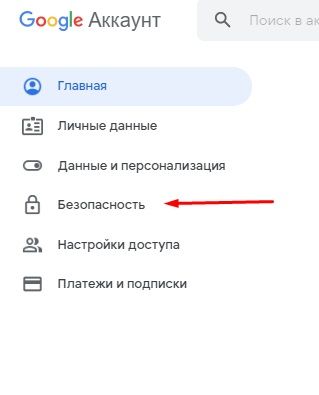
Кликните на надпись “Безопасность” в левом меню.
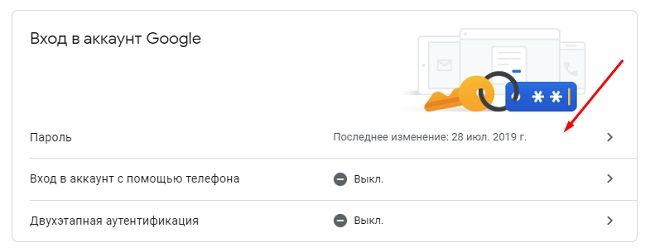
В разделе “Вход в аккаунт Google” нажмите на кнопку “Пароль”.
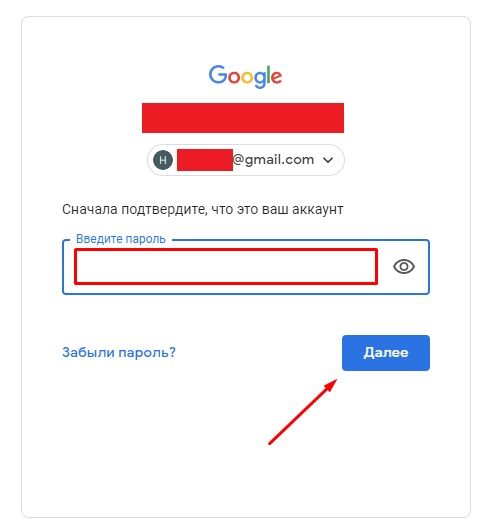
Подтвердите то, что вы являетесь владельцем данного аккаунта, еще раз введя пароль. Нажмите “Далее”.
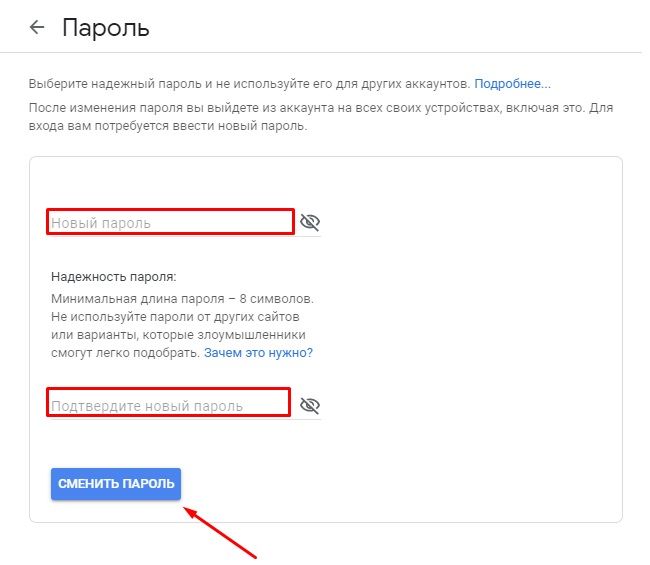
Прочитайте предупреждение на открывшейся страницу. Вы можете кликнуть на надпись “Подробнее…”, чтобы узнать больше информации о требованиях и о том, как обеспечить наибольшую безопасность своего аккаунта.
Введите новый пароль в верхнее поле и обратите внимание на текст после заголовка “Надежность пароля”. Так, данные должны соответствовать минимальным требованиям, чтобы можно было успешно завершить процедуру. После проверки повторите предыдущий шаг в соответствующем поле и нажмите на кнопку “Сменить пароль”.
Исполнение алгоритма занимает буквально несколько минут у рядового пользователя. Никаких затруднений не возникнет, если владелец помнит текущие данные профиля и смог отредактировать их так, чтобы они подходили под требования компании Google.
На любом смартфоне
Приложение Gmail позволяет изменить данные для входа как на операционной системе iOS, так и на Android. Если оно отсутствует на вашем устройстве, скачайте его из Apple Store или Google Play или воспользуйтесь вышеописанным алгоритмом для компьютера, перейдя на сайт https://myaccount.google.com/ в браузере.
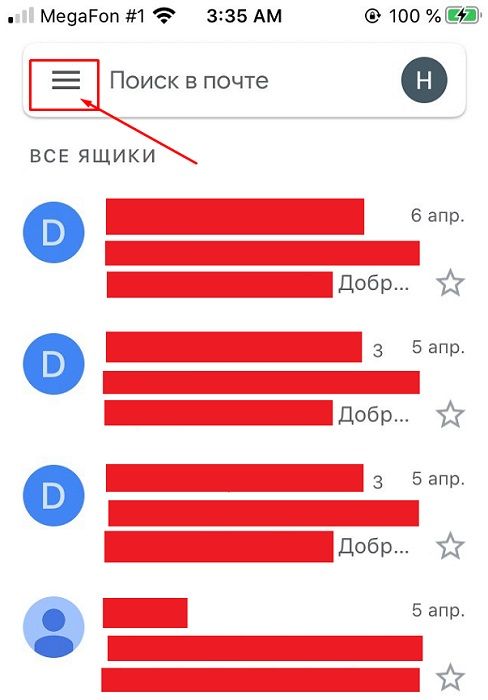
Для начала откройте приложение и нажмите на иконку меню в углу, которая выглядит как три линии.
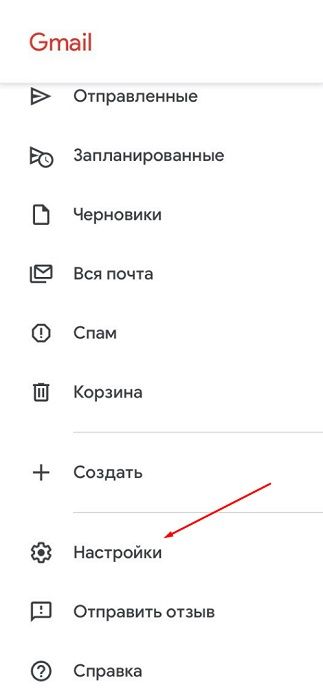
В выпавшем списке выберите пункт “Настройки”.
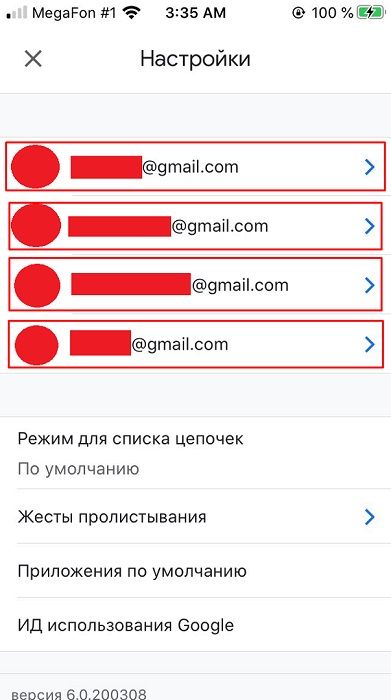
На открывшейся странице выберите аккаунт, на котором необходимо поменять данные.
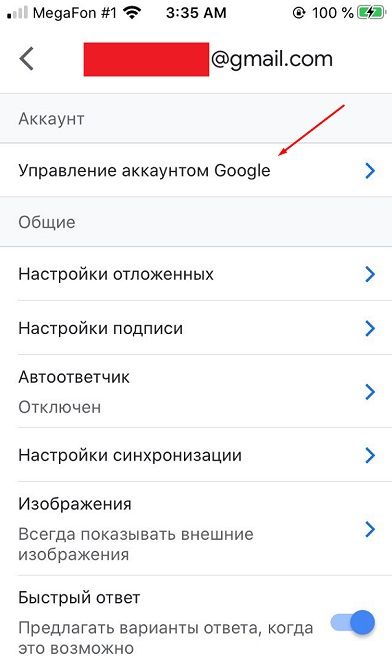
В разделе “Аккаунт” нажмите на кнопку “Управление аккаунтом Google”.
Перейдите во вкладку “Личные данные” и пролистайте её до информации о последних изменениях. Нажмите на неё.
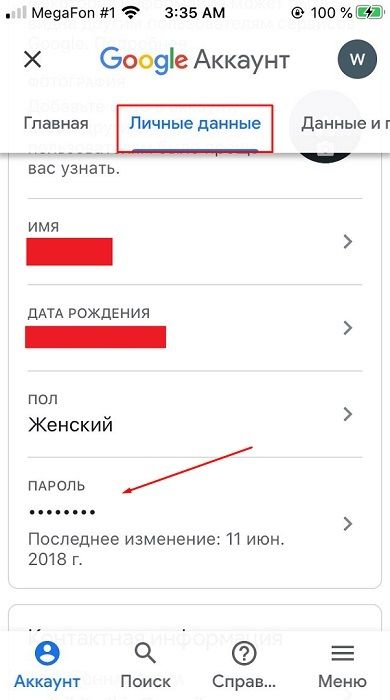
Введите текущую информацию, чтобы продолжить процедуру.
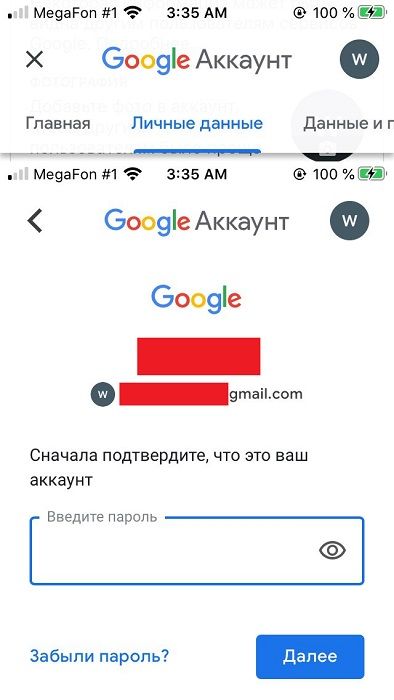
Прочтите предупреждение о том, что после завершения операции вы выйдете из профиля на всех устройствах, включая смартфон. Для входа потребуется заново ввести данные. Нажмите на надпись “Подробнее…”, чтобы узнать всю информацию.
Напишите пароль, которым хотите пользоваться в дальнейшем. Он должен подходить под требования, описанные чуть ниже поля ввода. Вы можете прочитать, как именно Google заботится о безопасности своих пользователей, нажав на надпись “Зачем это нужно?”. После этого ещё раз введите новый пароль в нижнем поле и нажмите на кнопку “Сменить пароль”, чтобы завершить операцию.
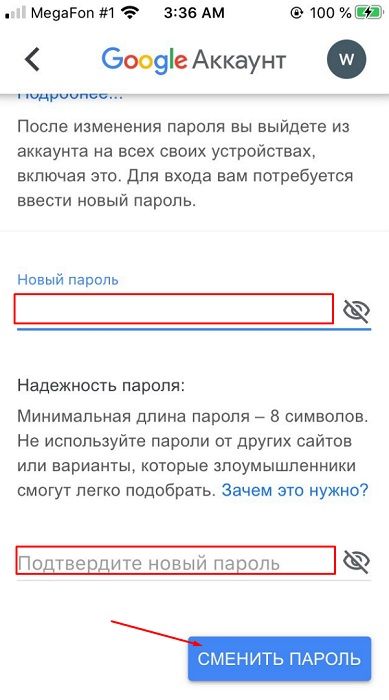
Изменение данных об аккаунте на Андроиде и iOS выглядит одинаково в приложении Gmail, поэтому теперь вы без труда сможете сориентироваться на любой операционной системе телефона.
На Android
Поскольку большое количество информации смартфона на базе Android связано именно с учетной записью Google, компания предоставляет отдельный способ для корректировки данных с помощью встроенных средств. Для этого даже не придется устанавливать отдельное приложение или заходить в браузер, достаточно всего лишь наличия сети.
Перейдите в настройки с помощью соответствующей иконки в меню приложений. Далее выберите пункт “Google / Настройки Google”.
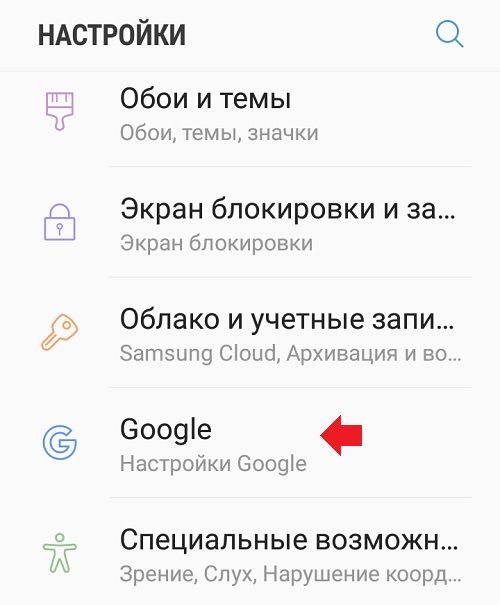
На новой странице нажмите на кнопку “Безопасность и вход” в разделе “Мой аккаунт”.
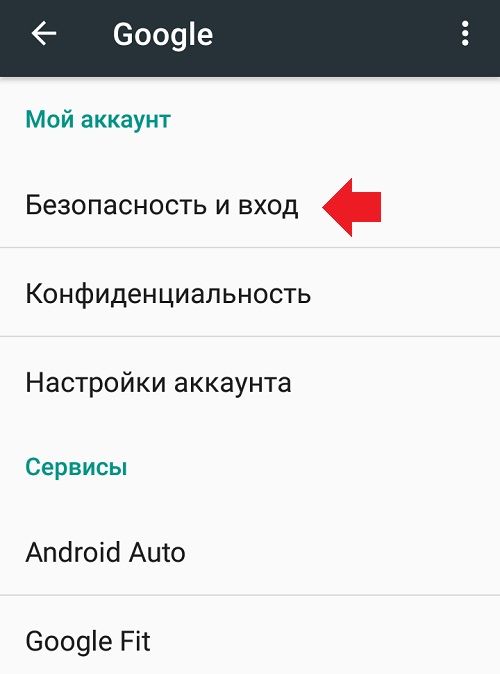
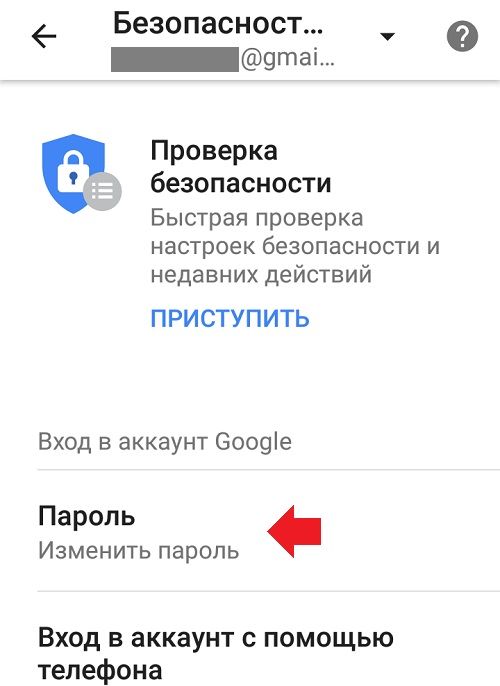
В появившихся настройках профиля нажмите на надпись “Пароль”.
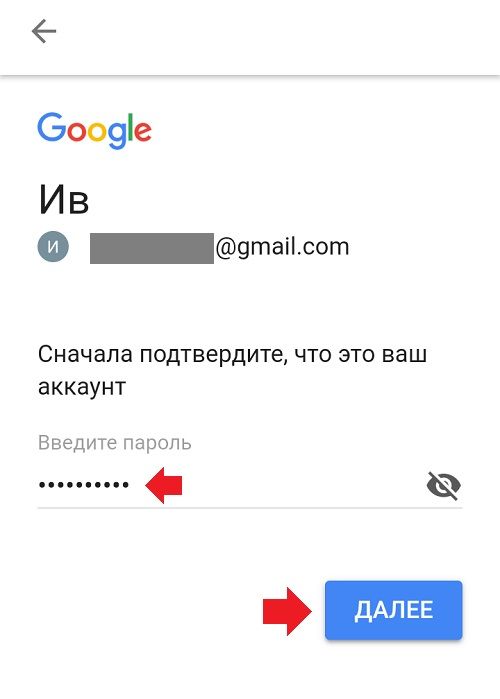
Введите текущие данные от аккаунта, чтобы подтвердить личность, и нажмите кнопку “Далее”.
Напишите новый пароль и повторите его, обратив внимание на предупреждение о последствиях и на подсказки рядом с полями для ввода. Вы также можете нажать на надписи “Подробнее…” и “Зачем это нужно?”, чтобы обратиться в справочный центр Google. Нажмите на кнопку “Изменить пароль”.
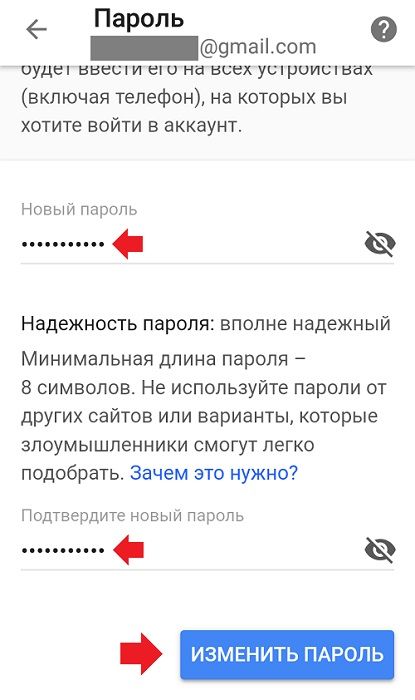
На телефоне Android смена пароля Gmail похожа на алгоритм в приложении, только в данном случае его даже не нужно устанавливать.
Последствия и требования
Каждый ресурс выставляет свои критерии надежности пароля, и Gmail — не исключение из правил. Google дает несколько советов, которые помогут защитить учетную запись от взлома — используйте:
- длину не менее 8 символов;
- только латинские буквы — желательно и строчные, и прописные;
- цифры, специальные символы (кроме пробела).
После изменения данных в почте Гмайл вы выйдете из аккаунта со всех устройств, поэтому для их использования необходимо будет снова ввести email адрес и пароль.
Таким образом, достаточно выбрать удобный для себя способ изменить пароль Gmail — каждый из них довольно быстрый и легкий.
Узнаем как сменить пароль на почте Gmail в браузере и мобильном приложении


Изменение пароля Gmail — это очень простой процесс, как в веб-браузере, так и в мобильном приложении. Он не займет у вас много времени. Рассмотрим подробно, как сменить пароль на почте gmail за несколько шагов.
Делаем в браузере

Вы можете сменить пароль почты, выполнив следующие действия:
- Войдите в свой аккаунт «Гугл». Вы должны быть перенаправлены на страницу «Моя учетная запись». Если этого не произошло, то необходимо ввести адрес почты и войти в нее.
- Щелкните по разделу «Вход в систему и безопасность».
- Нажмите на «Вход в Google».
- В разделе «Пароль и способ входа» выберите пароль.
- Если вы настраивали двухуровневую верификацию, то необходимо будет ввести подтверждающий код от «Гугла».
- Введите свой текущий пароль и нажмите кнопку «Далее».
- Придумайте новый секретный код, введите его и подтвердите.
- Нажмите на «Изменить пароль».
- Операция завершена.
После того как вы сделали нужные шаги, чтобы сменить пароль почты gmail com, сайт предложит войти вновь в систему, введя новый шифр.

Изменяем пароль в мобильном приложении
На смартфоне или планшете вы также можете сбросить код входа в почту. Делается это вручную в мобильном приложении. Для этого выполняем следующие шаги:
- Откройте приложение на своем устройстве. Если вы не выполняли вход, то залогиньтесь в свою учетную запись Gmail.
- Нажмите на значок меню в верхнем углу.
- Прокрутите меню вниз и коснитесь пункта «Настройки».
- Нажмите на профиль своего аккаунта и зайдите в раздел «Моя учетная запись».
- Далее поочередно переходим по кнопкам «Вход и безопасность», «Пароль», «Изменить пароль».
- Если вы настраивали двухуровневую верификацию, то необходимо будет ввести подтверждающий код от «Гугла».
- Введите еще раз ваш действующий пароль и нажмите на кнопку «Войти»;
- Впишите новый секретный код, повторите его для подтверждения и нажмите на «Изменить», чтобы закончить процесс смены.
После сброса нужно выйти из своей почты и войти опять, введя новый пароль. Теперь вы знаете, как сменить пароль на почте gmail в мобильном приложении.
Что делать, если забыли данные для входа?
Если вы часто меняли свой пароль и не помните, какой придумали в прошлый раз, то знайте, что Google их помнит. Чтобы восстановить доступ к аккаунту, вам придется пройти следующую процедуру проверки:
- Во-первых, убедитесь, что у вас есть доступ к дополнительному адресу почты или номеру телефона, указанному в учетной записи Gmail.
- Нажмите на «Забыли пароль» на странице входа.
- Введите полностью адрес электронной почты и нажмите кнопку «Далее».
- Google предложит ответить на ряд вопросов, чтобы установить, что это именно вы является владельцем аккаунта.
- Если не сможете ответить на вопрос или не имеете доступа к дополнительной почте или номеру телефона, то нажмите на кнопку «Попробуйте другой вопрос».
В большинстве случаев может помочь знание предыдущего пароля.

Если вы пользуетесь почтой от Google или другими сервисами этой компании, то, скорее всего, вам будет интересно узнать, как поменять пароль в «Гугле», тем самым снизив риск взлома аккаунта до минимума. Вопрос безопасности учетной записи .

С проблемой потери пароля для доступа к аккаунтам в Интернете приходилось сталкиваться многим пользователям. Большинство сервисов, для использования которых необходима авторизация посредством учетных данных, предоставляет возможность восстановления .

Некоторые пользователи бывают рассеянными. Они периодически забывают свои пароли и логины. Часто такая ситуация возникает, когда покупают поддержанные телефоны. При попытке подключения требуется новый ввод аккаунта «Гугл». В результате .
Если пользователь заводит новый электронный ящик, то, скорее всего, он ему нужен под какую-то конкретную задачу, например получать рассылку по проекту, от различных сервисов, переписываться с коллегами и заказчиками. В этом случае переносить в него данные с предыдущего вовсе не требуется. Однако может потребоваться создать новый ящик и добавить в него контакты, с которыми приходилось взаимодействовать через предыдущий. Как поступить в этом случае?

Как отвязать телефон от аккаунта Google? Сделать это можно массой способов: некоторые предусматривают полное удаление учетной записи, другие позволяют отвязать устройство с сохранением личных данных.

Для полноценной работы в интернете человеку требуется электронный почтовый ящик. Сейчас существует немало бесплатных сервисов, позволяющих завести почту на свое имя. При желании можно регистрировать бесконечное число ящиков на одного человека. Главное, все время придумывать уникальные адреса. Все чаще и чаще пользователи регистрируются в почтовом сервисе Google. Как выйти из почты GMail при необходимости?

Электронная почта Gmail по своим функциональным характеристикам ничем не уступает стационарным почтовым программ, а в некоторых случаях даже превосходит их по удобству и некоторым другим техническим возможностям.

Чем полезна привязка телефона к «Гугл»-аккаунту? Пошаговая инструкция его создания на телефоне. Как это сделать при помощи ПК? Вход, удаление, разблокировка своего аккаунта на телефоне.
Изменение пароля в электронной почте Gmail
Бывает так, что пользователю требуется сменить пароль от своего аккаунта Gmail. Вроде бы всё просто, но тем людям, которые редко пользуются данным сервисом или они вовсе новички сложно сориентироваться в запутанном интерфейсе Google Почты. Данная статья предназначена для пошагового объяснения того, как сменить секретную комбинацию символов в электронной почте Джимейл.
Меняем пароль Gmail
На самом деле, смена пароля достаточно простое занятие, которое занимает пару минут и делается за несколько шагов. Трудности могут возникают у тех пользователей, которые могут запутаться в непривычном интерфейсе.
- Зайдите в свою учётную запись Gmail.
- Нажмите на шестерёнку, которая находится справа.
- Теперь выберите пункт «Настройки».
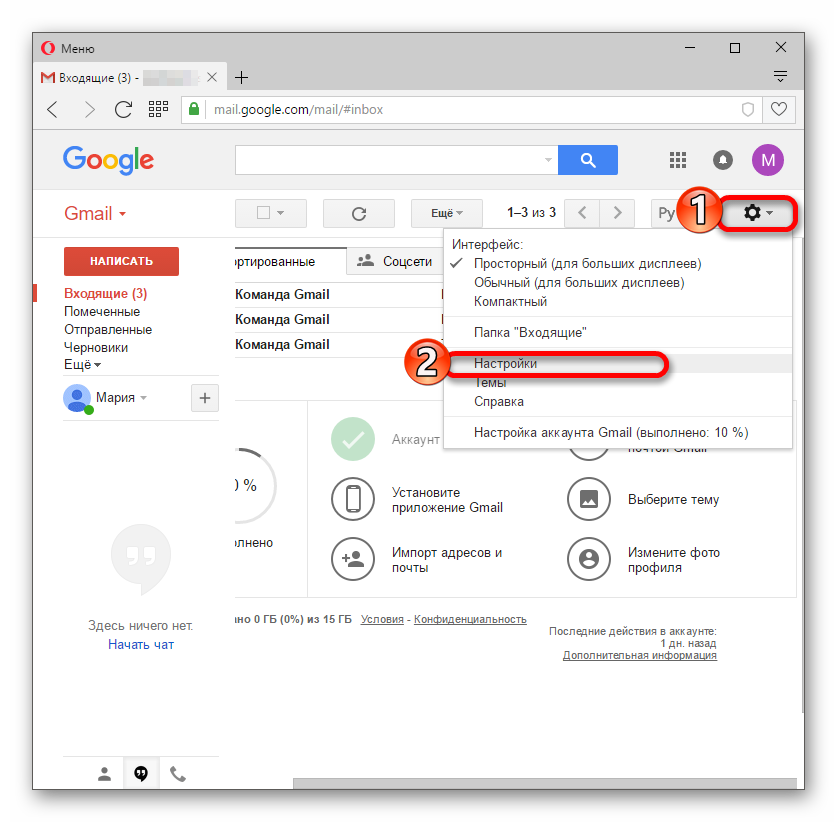
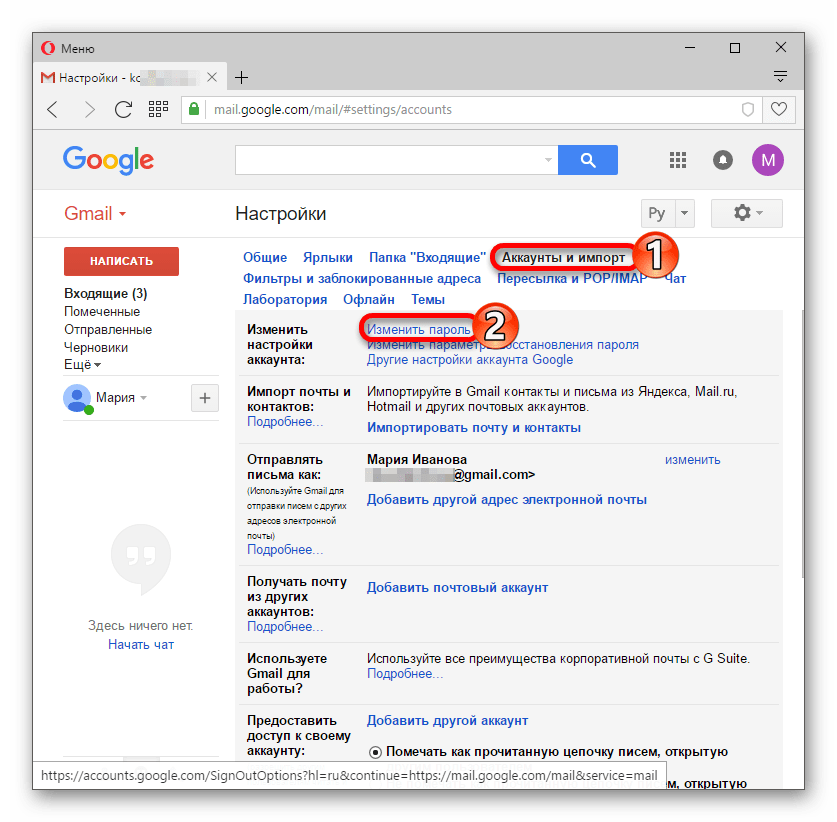
- Перейдите в «Аккаунт и импорт», а после нажмите «Изменить пароль».
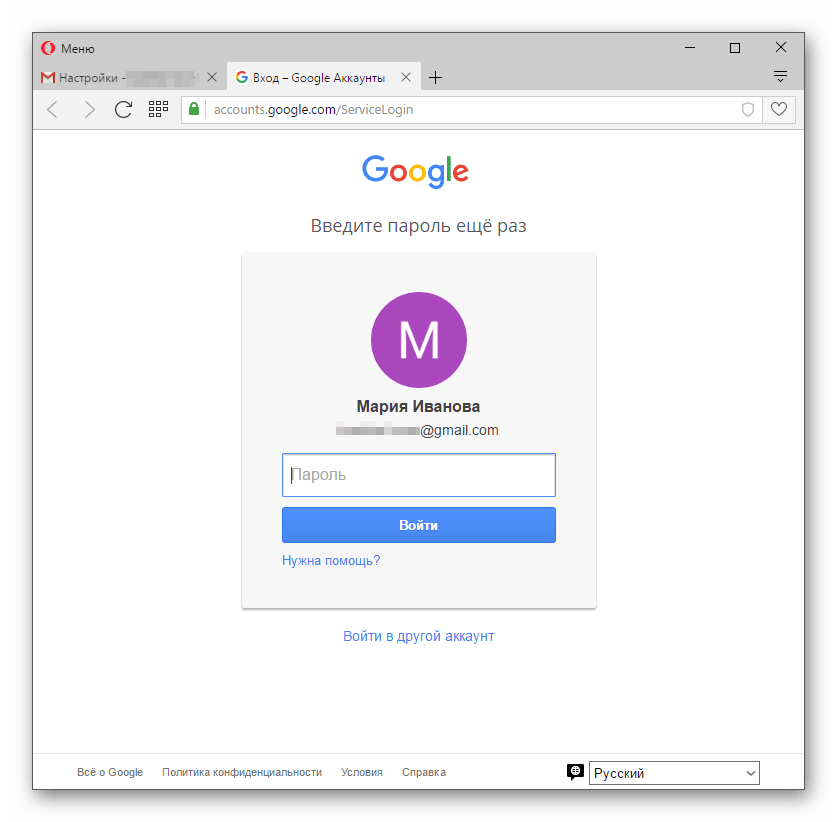
- Подтвердите свой старый секретный набор знаков. Выполните вход.
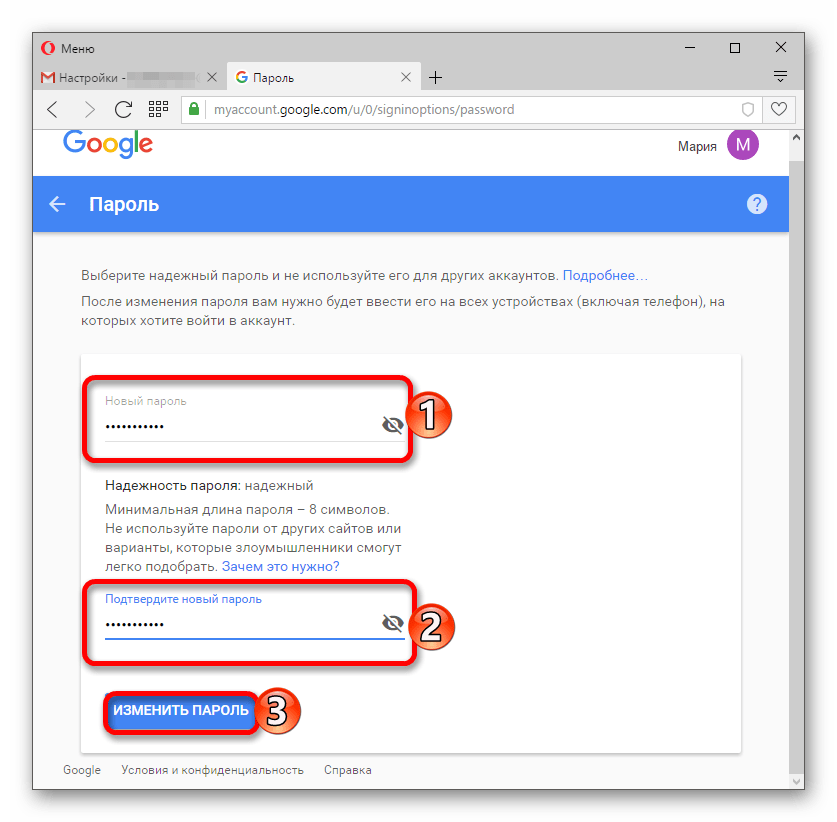
- Теперь можете ввести новую комбинацию. Пароль должен состоять как минимум из восьми символов. Допускаются цифры и латинские буквы разных регистров, также символы.
- Подтвердите его в следующем поле, а после нажмите «Сменить пароль».
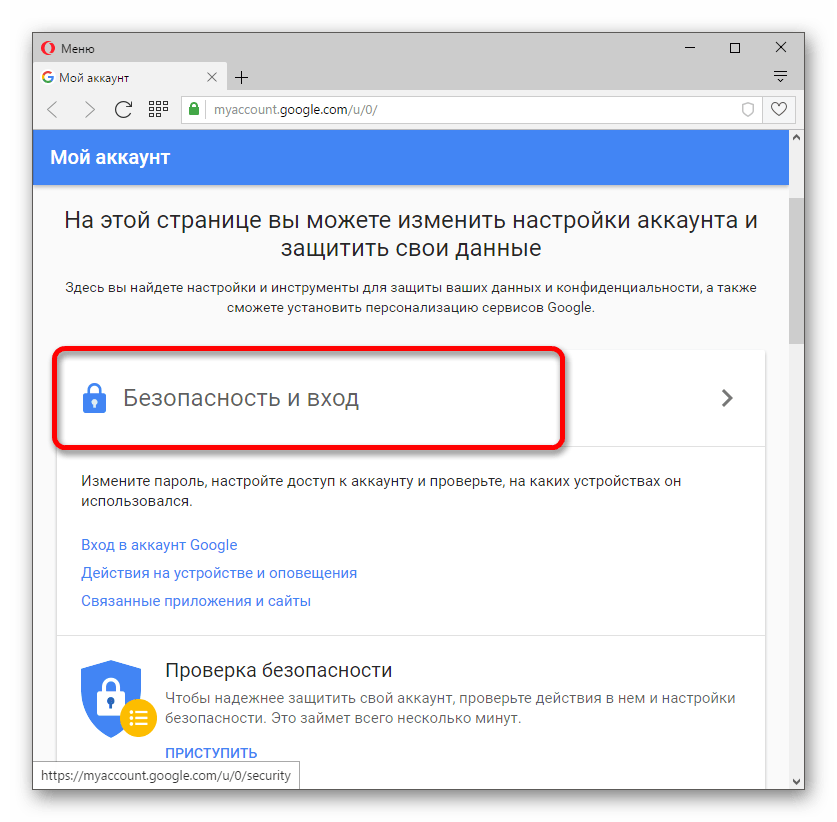
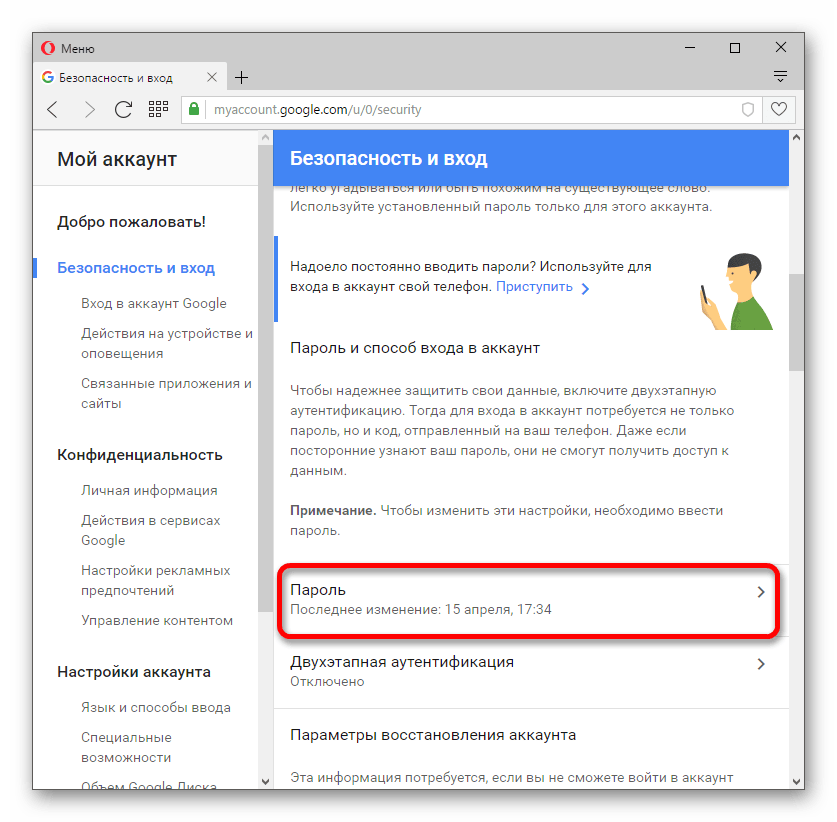
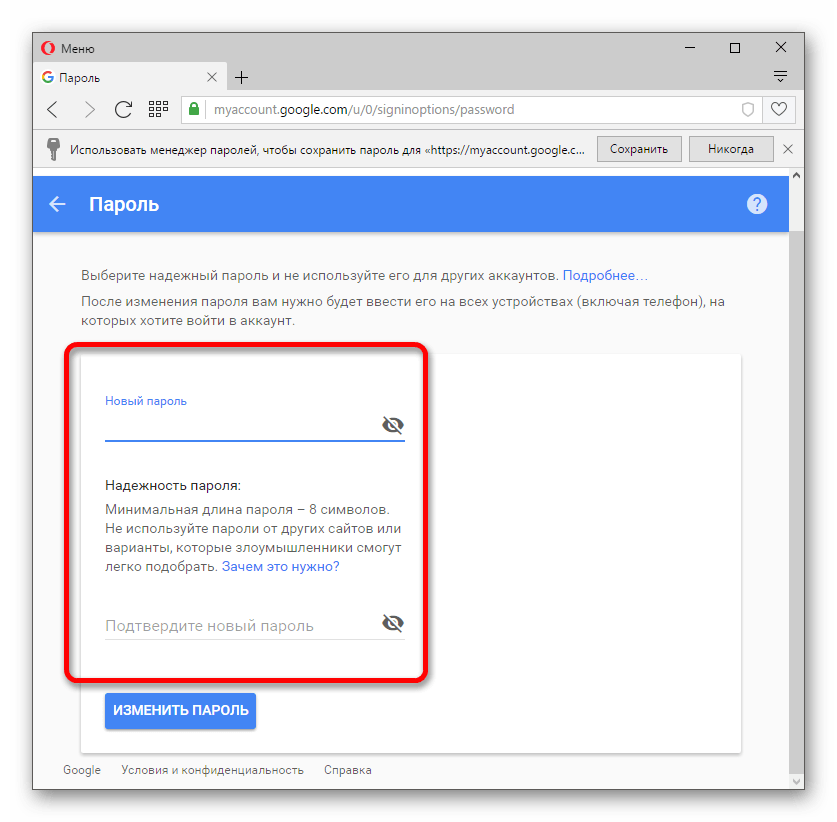
Можно также поменять секретную комбинацию через сам аккаунт Гугл.
-
Перейдите к своей учетной записи.
Читайте также: Как выполнить вход в аккаунт Google
Теперь вы можете быть спокойны за безопасность своей учётной записи, так как пароль к ней был успешно изменен.