
Your access to this site has been limited by the site owner
If you think you have been blocked in error, contact the owner of this site for assistance.
If you are a WordPress user with administrative privileges on this site, please enter your email address in the box below and click «Send». You will then receive an email that helps you regain access.
Block Technical Data
| Block Reason: | Access from your area has been temporarily limited for security reasons. |
|---|---|
| Time: | Thu, 23 Nov 2023 4:46:29 GMT |
About Wordfence
Wordfence is a security plugin installed on over 4 million WordPress sites. The owner of this site is using Wordfence to manage access to their site.
You can also read the documentation to learn about Wordfence’s blocking tools, or visit wordfence.com to learn more about Wordfence.
Click here to learn more: Documentation
Generated by Wordfence at Thu, 23 Nov 2023 4:46:29 GMT.
Your computer’s time: .
Как в Adobe Illustrator изменить размер монтажной области?
В Adobe Illustrator работают графические дизайнеры, иллюстраторы и фотографы. Программа обладает широким функционалом, который можно использовать для решения множества задач. Иногда возникают ситуации, при которых намеченной для объекта области не хватает — приходится выходить за рамки. Для красивого оформления достаточно расширить размеры монтажной области, на которой вы работаете. Эта статья-инструкция поможет тем, кто хочет поменять размеры монтажной области в Иллюстраторе за пару минут.
На официальном сайте Adobe Illustrator, что вы можете сделать для своих иллюстраций монтажные области нестандартного размера. Их также можно экспортировать или распечатать. Начальные размеры монтажной области можно выбрать при создании документа или открытии нового файла в Illustrator. Если вы работаете над несколькими проектами сразу, то можете создать то количество монтажных областей, которое необходимо, или же добавить их потом. О том, как увеличить или уменьшить размер сразу нескольких областей в Illustrator расскажем чуть ниже. А пока работает с одной монтажной областью. Кстати, если нужно, картинку в Adobe Illustrator можно сделать векторной.
Изменение размеров монтажной области в Adobe Illustrator
- Откройте проект в Illustrator, чтобы изменить размер монтажной области.
- В правой части страницы на панели найдите текст — имя нужной монтажной области. Если эта панель неактивна, ищите инструмент «Монтажная область» слева.
- Нажмите на инструмент — перед вами появится всплывающее окно с параметрами монтажной области.
- Здесь нужно изменить числа в полях «Ширина» и «Высота». Подбирайте необходимые числа в зависимости от того, что необходимо сделать с монтажной областью — увеличить или уменьшить.
- После нажмите на кнопку «Ок» внизу окна. Все изменения сохранятся, а размер монтажной области изменится.
- Если не знаете, какие числа ввести для изменения, можете растянуть или сжать рабочую поверхность в Illustrator, просто потянув за края области. Помните, что холст — это не просто монтажная область. Он может включать в себя несколько монтажных областей для дальнейшего использования.
В блоге tutortop есть статья о том, как сделать заливку в Adobe Illustrator — рассказали о быстрой заливке и заливке с помощью наложения.
Изменение размеров нескольких монтажных областей

- Откройте проект в Иллюстраторе для изменения размеров монтажной области.
- Раздел «Монтажные области» находится в правой части страницы — в нём есть список всех монтажных областей. Зажмите Ctrl, чтобы выделить все подходящие варианты.
- Если раздела нет справа, найдите инструмент «Монтажная область», как описано в инструкции выше, слева, и нажмите Shift+O. Выделенные монтажные области будут выбраны, сверху отобразятся их размеры.
- Укажите необходимую ширину и высоту монтажной области в поле Ш и В. Или попробуйте установить контрольные точки. Сделать это можно с помощью меню и параметров монтажных областей — простое щелкните на одну из девяти опорных точек в сетке.
- Если для работы вы хотите изменить положение нового изображения на монтажной области, сначала выберите картинку, а затем перетащите отобразившуюся пунктирную линию.
Графический дизайнер — творческая, но в то же время техническая профессия. Нужно знать тонкости работы со специализированными программами, например, Adobe Photoshop, брать во внимание пользовательский опыт и владеть навыками рисования. Стать веб-дизайнером можно, закончив онлайн-курсы. Лучшие варианты с сайта tutortop:
- «Графический дизайнер. Расширенный курс» от Pentaschool
- «Графический дизайнер» от Bang Bang Education
- «Графический дизайнер» от Eduson Academy
Сейчас мы дарим 10 000 ₽ на обучение в любой из школ-партнёров, представленных на сайте tutortop. Профессия веб и UX/UI-дизайнер.
Получите промокод 10 000 ₽ на обучение и курсы стоимостью 20 000 ₽ в подарок!
Общие сведения о монтажных областях
Узнайте, как создавать монтажные области и работать с ними.
Монтажные области позволяют упростить процесс создания иллюстраций и работать над проектами на бесконечном холсте. Это чистый лист, на котором вы создаете свое произведение в Illustrator. Вы можете использовать готовые стили для популярных устройств или создать для своих иллюстраций монтажные области нестандартного размера. Монтажные области также можно экспортировать или распечатать.
Стиль и размеры монтажной области можно выбрать при создании документа или открытии нового файла в Illustrator. Если вы планируете работать над несколькими проектами сразу, можно создать несколько монтажных областей или добавить их потом. Вы также можете изменять размер монтажных областей, переименовывать их, копировать и удалять в соответствии с вашими потребностями.
Опробуйте в приложении
Вы получите образец файла для тренировки навыков работы с панелью «Монтажные области».
Как сделать визитку в Иллюстраторе?

Визитка — это эффективный инструмент маркетинга в вашем кармане. Как сделать ее без затрат на услуги дизайнера? Составили для вас пошаговую инструкцию, как сделать визитки самому в Adobe Illustrator.

Смотрите также статьи: как делать визитки в Фотошоп и сделать визитку самому с помощью CorelDRAW.
Сохраняйте и пользуйтесь!
Первое, что нужно сделать — создать монтажную область в размере 90х50 мм. Сделать это можно сочетанием клавиш CTRL+N или по меню: File — New (Файл — Новый).
Задаем размеры визитки:
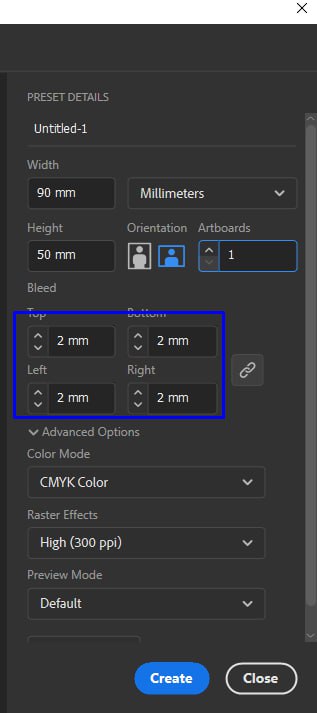 |
К размеру визитной карточки прибавляем поля по 2 мм с каждой стороны. Они срежутся при изготовлении визитки.
|
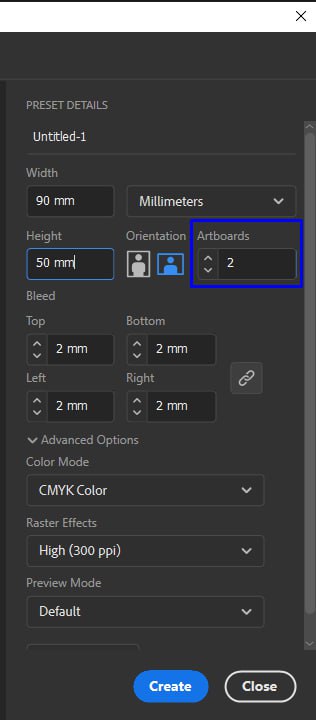
Если вы хотите создать двустороннюю визитку, то сразу нужно указать количество монтажных областей — 2.
 |
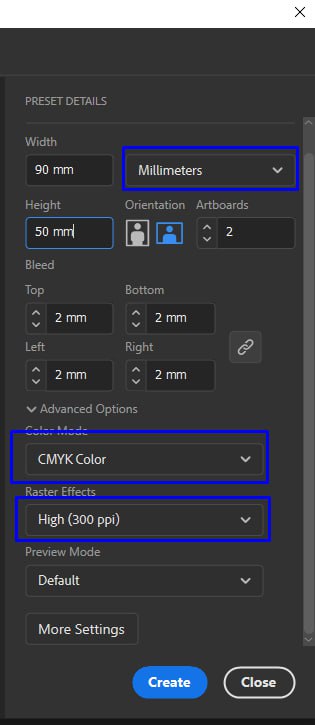
При создании новой монтажной области следует обратить внимание на эти настройки:
- Размеры указываем в миллиметрах.
- Цветовой режим — CMYK.
- Разрешение растровых эффектов — 300 ppi.
 |
Поскольку визитки будут резаться гильотиной, текст на них должен находиться на расстоянии 5 мм от края.
Следующим шагом создаем рамку «безопасного поля».
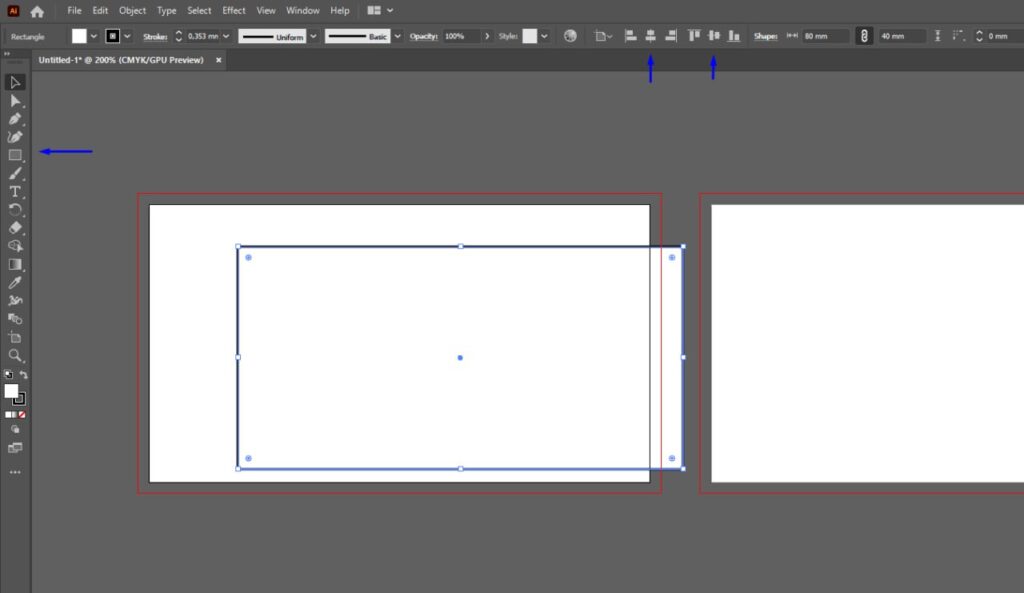
Если размер визитки — 90х50 мм, ваша рабочая зона должна иметь размер — 80х40 мм.
Нажмите клавишу М и создайте прямоугольник. Это также можно сделать, нажав на инструмент Прямоугольник в меню слева.
Размещаем его в монтажной области и корректируем размеры в панели сверху. Там же можно его центрировать по отношению к центру монтажной области.
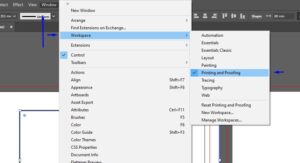
Если верхняя панель не отображается, ее нужно включить здесь: Workspace — Printing and Proofing (Печать и проверка).
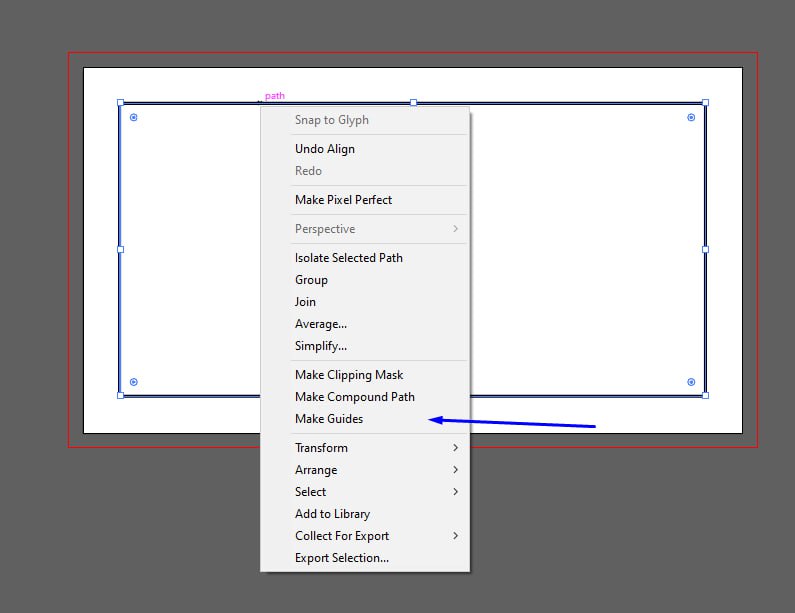
Превращаем наш прямоугольник в направляющую. Тогда его не будет видно на напечатанной визитке, даже если вы будете видеть его в Иллюстраторе. Для этого нажимаем правую кнопку мыши и в выпадающем меню выбираем нужную нам команду.
Далее добавляем свой логотип или какие-либо графические элементы. Можно также окрасить фон в любой цвет.
Элементами визитки могут быть как векторные элементы, так и растровые иллюстрации, главное следить, чтобы разрешение растровых иллюстраций равнялось 300 точкам.
Чтобы проверить разрешение изображения, выделите его инструментом Черная стрелка (можно еще нажать горячую клавишу V). Вверху слева вы увидите цифру. Это и есть количество точек на дюйм. Значение должно быть не менее 300.
Рядом есть кнопка — Unembed (Встроить). Ее нужно нажать обязательно, чтобы изображение не пропало из файла, когда мы будем отправлять его на другой компьютер или в типографию.
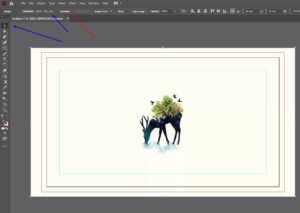
Важно знать! В Иллюстраторе есть баг: когда вам нужно подрезать изображение (сделать Crop), помните, что он оставляет полосу в один белый пиксель с одной стороны. Поэтому делайте так, чтобы ваше изображение немного выступало за линии монтажной области.
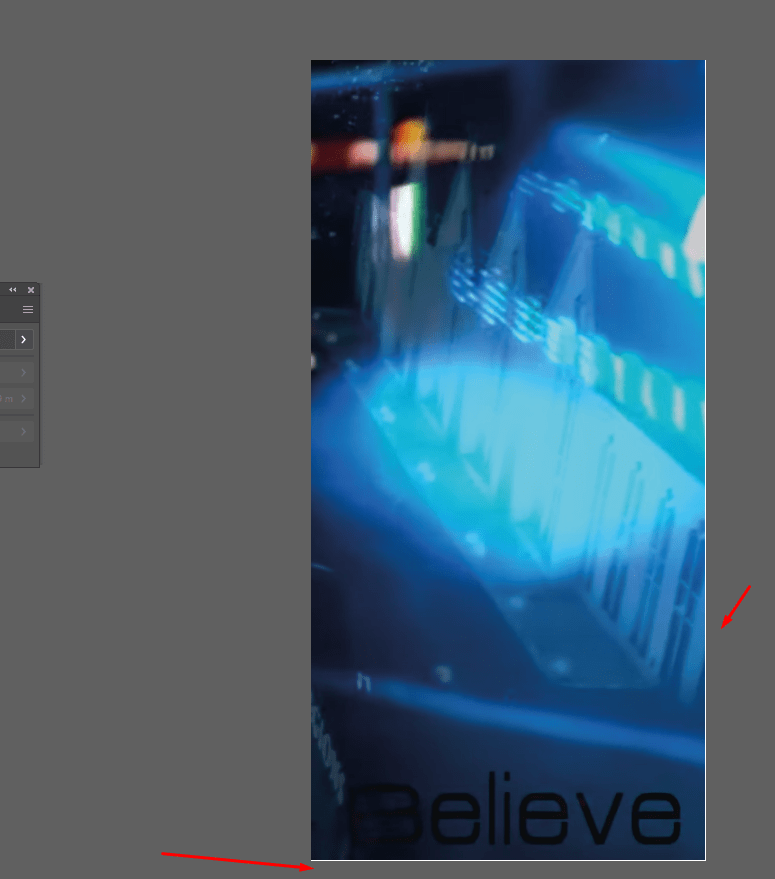
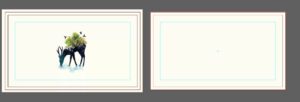
Дальше мы копируем нашу рамку безопасного поля. Для этого нажимаем CTRL+C. Затем выделяем пустую монтажную область второй стороны визитки инструментом Черная стрелка (V) и нажимаем CTRL+F.
Создаем рабочую область на другой стороне визитки, соблюдая описанную выше инструкцию.
Чтобы окрасить фон второй монтажной области в цвет первой, воспользуйтесь инструментом Пипетка. Горячая клавиша I включает в себя инструмент Пипетка, которым можно взять образец любого цвета.
Иногда сложно подобрать некоторые оттенки растровых изображений, так что, например, черный может немного отличаться.
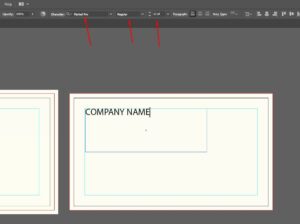
Создаем текстовые блоки с помощью горячей клавиши Т (вызывает инструмент Текст). Кликаем в нужном месте и зажав левую кнопку мыши и растягиваем блок до нужного размера.
Смотрим на настройки в панели инструментов сверху (слева направо):
1. Шрифт.
2. Начертание шрифта.
3. Размер.
Создаем все нужные нам текстовые блоки. Располагаем их по своим местам.
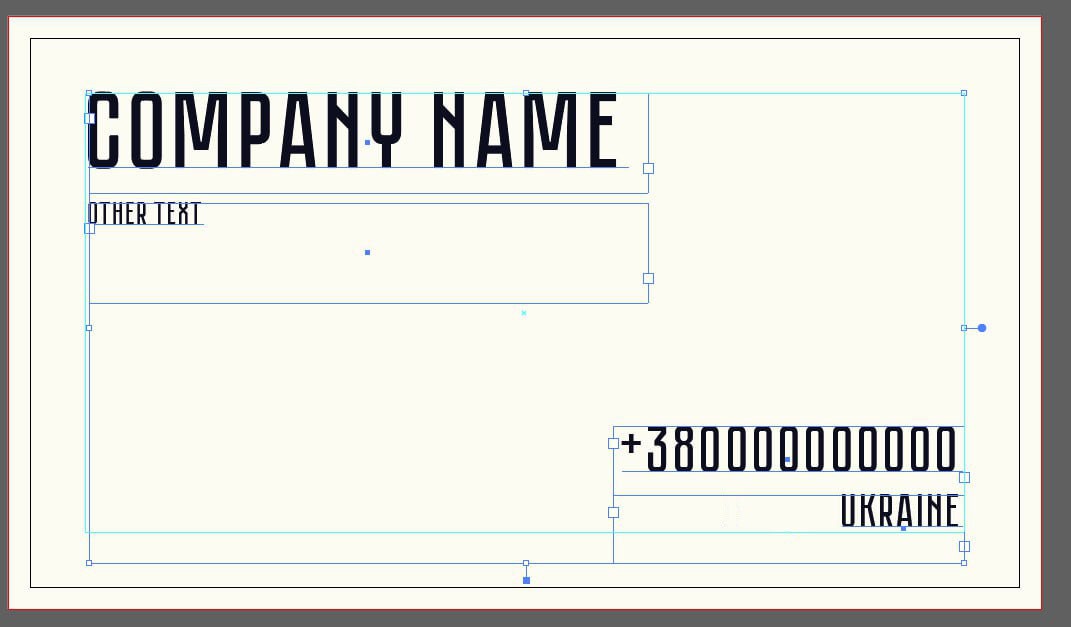
Готово! Мы создали две стороны визитки, добавили изображение и текст. Переходим к сохранению.
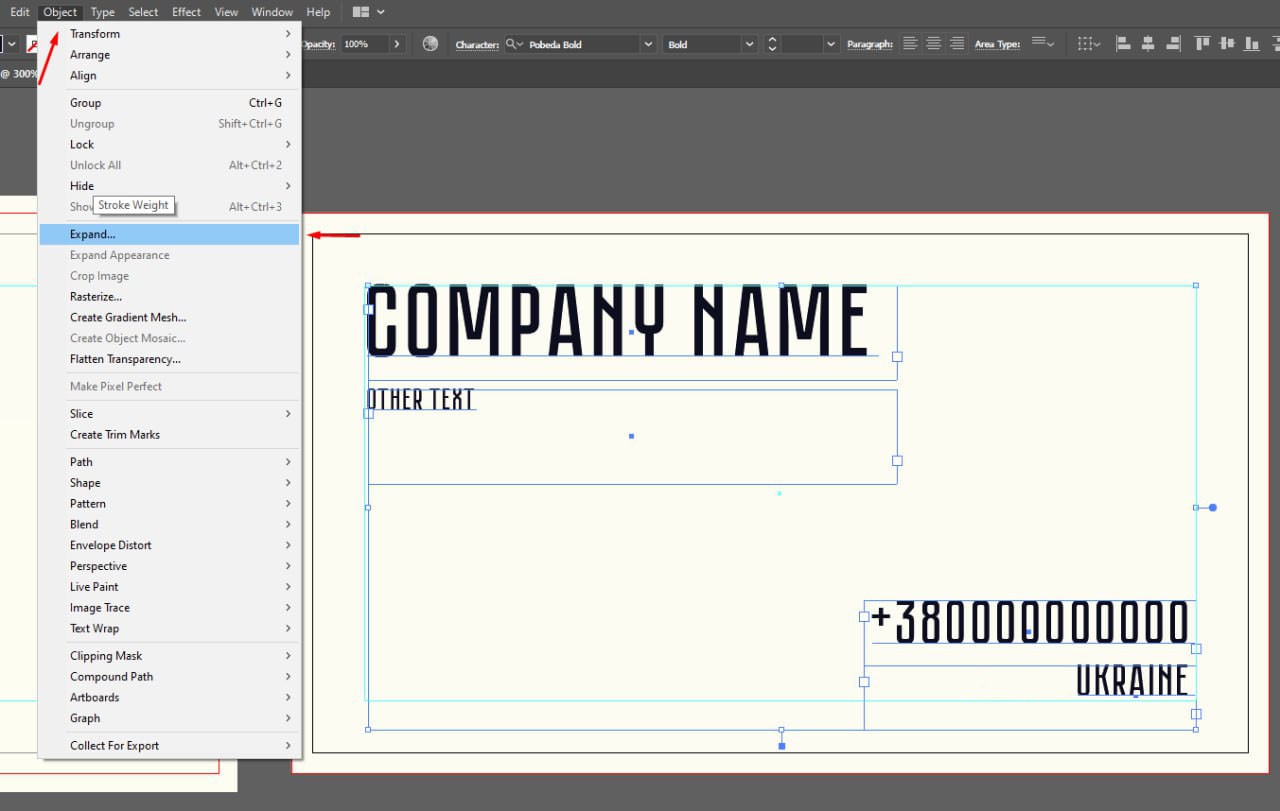
Перед сохранением необходимо проверить, встроено ли изображение и переведены ли все шрифты в кривые. Это нужно для того, чтобы при открытии файла на другом компьютере все сохранилось так, как вы задумывали.
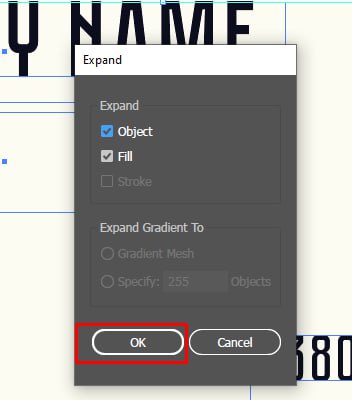
Выделяем все текстовые блоки и жмем: Object Expand.
Далее – разбираем шрифты.
Сохраняем визитку: File – Save As (Файл – Сохранить). Храним в формате PDF.
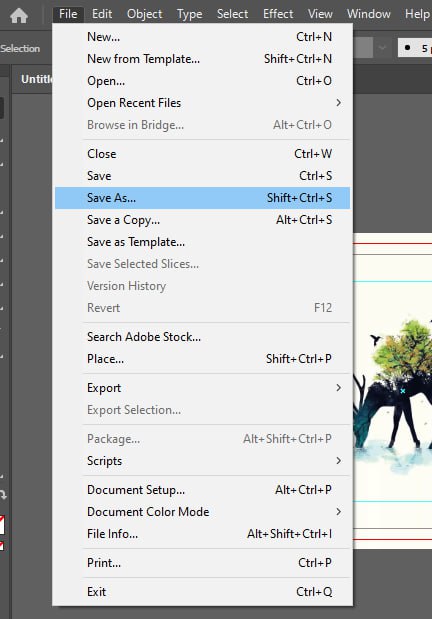
Совет: на стадии разбора шрифтов следует сохранить макет в формате Иллюстратора (.ai) на случай, если понадобится изменить информацию.

Все! Мы создали визитку в Adobe Illustrator. Как видите, создать визитку самому проще простого.
Теперь остается только отправить макет в типографию New Media и ждать готовые визитные карточки в ближайшее время.
Типография New Media может предложить вам печать визиток любого размера, формы и тиража. Хотите круглую? Без проблем! А может быть, нужна визитка в форме звезды? Двухсторонняя визитка, односторонняя визитка, визитка с лаком, визитка с фольгой, визитка с фотографией или визитка с логотипом. Пожалуйста! Давайте фантазировать вместе. Нужна только одна очень дорогая визитка на важную встречу? И это мы тоже можем.
К вашим услугам большой выбор дизайнерской бумаги, все виды ламинации, цифровая выборочная лакировка и фольгирование, а также возможна печать визитки на переработанной бумаге.
Пишите нам и узнайте подробности печати именно для вашей уникальной визитной карточки.
Пишите нам на почту [email protected] или звоните по телефонам:
+380678347770
+380487347770