
Как вернуть старый интерфейс Safari в iOS 15
На презентации iOS 15, которая состоялась на WWDC 2021 в июле этого года, Apple представила обновлённый Safari. В Купертино принципиально изменили всего лишь один элемент браузера – адресную строку, — но зато как. Её взяли и сместили к нижней части экрана, где ей, по мнению дизайнеров, будет самое место, потому что так пользователям смартфонов должно быть удобнее взаимодействовать с URL. Однако не все оценили нововведение и захотели вернуть всё как было. Что ж, проблем с этим нет.
В iOS 15 адресная строка в Safari по умолчанию смещается вниз, но её можно вернуть наверх
Несмотря на то что Apple изначально подавала смещение адресной строки вниз как безоговорочное нововведение без шанса вернуться назад, в процессе бета-тестирования стало понятно, что это не лучшая затея. Большинству пользователей, как ни странно, захотелось, чтобы строка ввода URL снова вернулась на то место, где она была всегда, потому что неожиданный перенос просто сломал их мозг. Даже я, попытавшись попользоваться новым браузером, долго не мог сообразить куда нажимать, и искал, куда вводить название сайта. Хорошо, что в итоге в Купертино решили дать пользователям выбирать самостоятельно.
Как вернуть адресную строку Safari наверх
- Перейдите в «Настройки» и откройте Safari;
- Пролистайте список доступных настроек вниз;
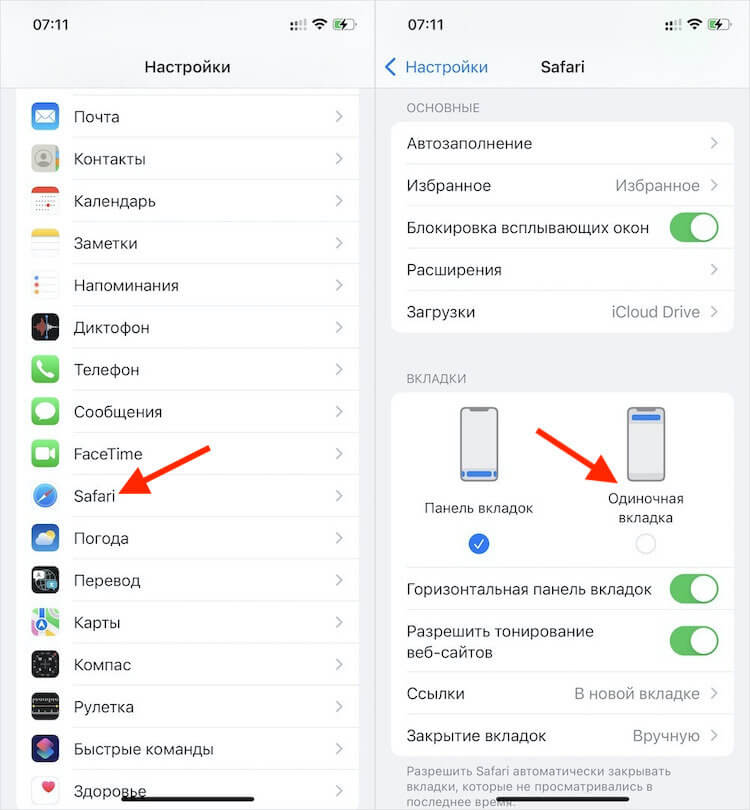
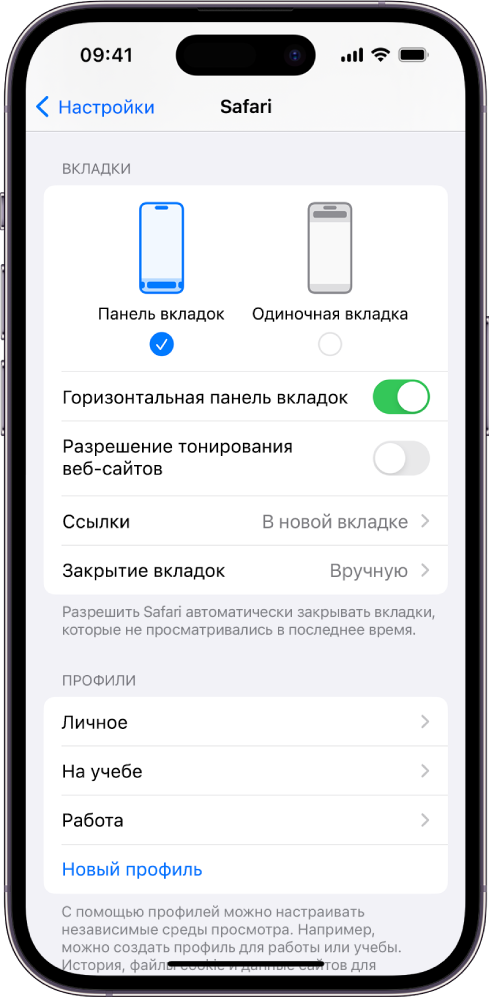
В настройках можно самостоятельно выбрать расположение адресной строки
- В разделе «Вкладки» включите «Одиночная вкладка»;
- Откройте браузер Safari и проверьте изменения.
После этого действия адресная строка должна вернуться в верхнюю часть так же, как и было в iOS 14 и всех предыдущих версиях операционной системы. Это должно быть удобнее, потому что нам привычнее вводить URL-адрес именно наверху, а не внизу – хоть на десктопных устройствах, хоть на мобильных. Для нас это стандарт, от которого уже нельзя отказаться, невзирая на условности в виде больших экранов современных смартфонов и естественное расположение пальцев руки в нижней части.
Что такое Safari Plus, или как расширить возможности браузера на iOS
Я могу объяснить, почему так получается. Всё дело в том, что мы взаимодействуем с адресной строкой довольно редко. Во всяком случае, реже, чем переходим по ссылкам либо используем кнопки перехода вперёд-назад. Поэтому смещать URL-бар вниз – практически бессмысленно. Удобства это не прибавит, а вот физику взаимодействия с приложением поменяет довольно серьёзно, ведь привычные нам жесты вырабатывались годами, а теперь Apple в одночасье решила их исковеркать.
Адресная строка в Google Chrome
Google уже пыталась провести подобный эксперимент, сместив адресную строку в нижнюю часть Chrome. То обновление даже получило своё название – Chrome Duet. Разработчики поискового гиганта разместили URL-бар внизу, а кнопку с вкладками и настройками – наверху. Однако довольно быстро стало ясно, что пользователям новый дизайн пришёлся не по вкусу, и они стремились сделать так, чтобы вернуть адресную строку обратно на самый верх.
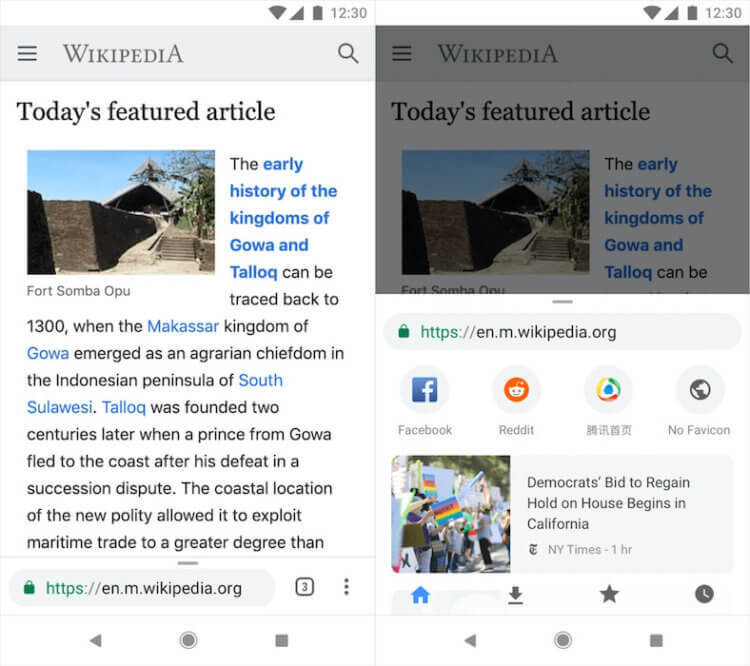
Раньше Google Chrome был вот таким
Такое оформление интерфейса Google Chrome для Android оказалось популярным среди айтишников, которые оценили его очень высоко. Однако обычные пользователи заявили, то редизайн дезориентирует их. В результате я начал всё больше убеждаться, что запуск Chrome Home не получит одобрения среди большинства наших пользователей. Поэтому я выступил за заморозку проекта, что потребовало немалых усилий, — рассказал один из разработчиков Google.
Apple делает из Safari полноценную платформу для игр
После той неудачи Google пришлось свернуть проект Chrome Duet и переработать интерфейс браузера заново, перенеся адресную строку обратно наверх. Внизу остались только кнопки переключения между вкладками. А вот такое сочетание управляющих элементов оказалось более приемлемым, потому что пользователи переключаются между открытыми сайтами чаще, чем открывают новые. Было бы интересно, если бы и Apple сделала что-то похожее, отвязав блок пролистывания вкладок от адресной строки.
Как навести порядок во вкладках Safari на iPhone. Используем новую функцию iOS 15

В закладки
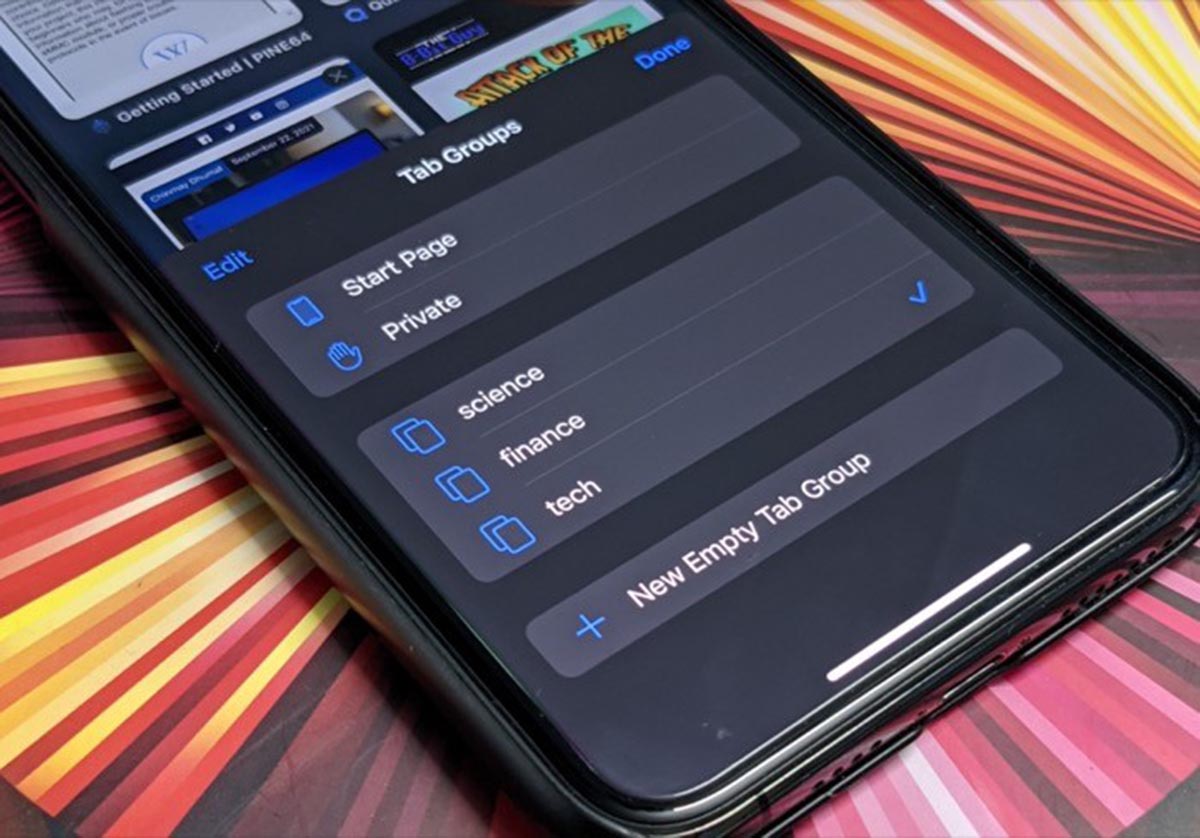
Одной из фишек обновленного браузера Safari в iOS 15 стал механизм группировки вкладок.
Фишка присутствует на iPhone, iPad, компьютерах Mac и пригодится для разграничения открытых сайтов по темам, проектам или виду деятельности. Особенно полезной данная опция окажется на смартфоне, ведь она позволяет навести порядок в бесконечном списке открытых вкладок и быстро находить нужные сайты.
�� Спасибо re:Store за полезную информацию. ��
Как создать новую группу вкладок Safari
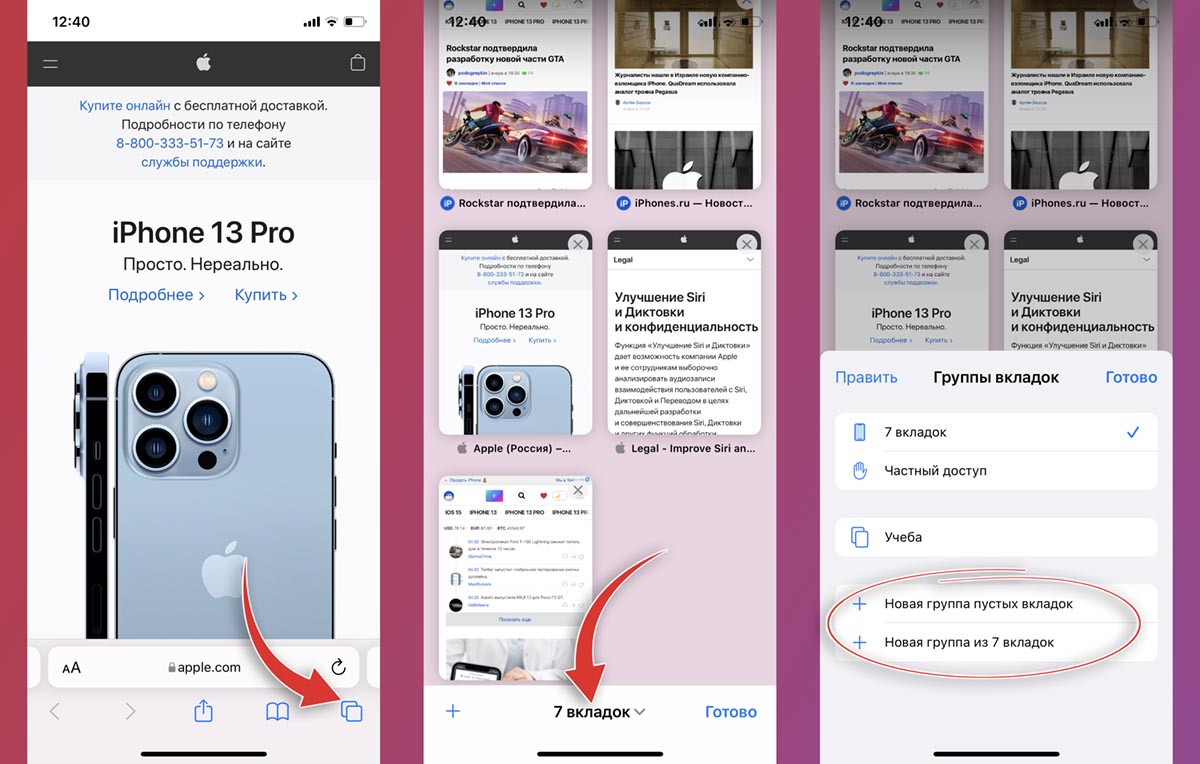
Для создания новой группы вкладок сделайте следующее:
▣ Откройте панель просмотра вкладок в Safari (самая правая кнопка в панели инструментов).
▣ Нажмите на кнопку с количеством открытых вкладок.
▣ Выберите подходящее действие: создание пустой группы или создание группы из текущих открытых вкладок.
▣ Введите имя для новой группы
В зависимости от выбора пользователя, создастся пустая группа или группа с определенным количеством вкладок.
Как переключаться между группами вкладок
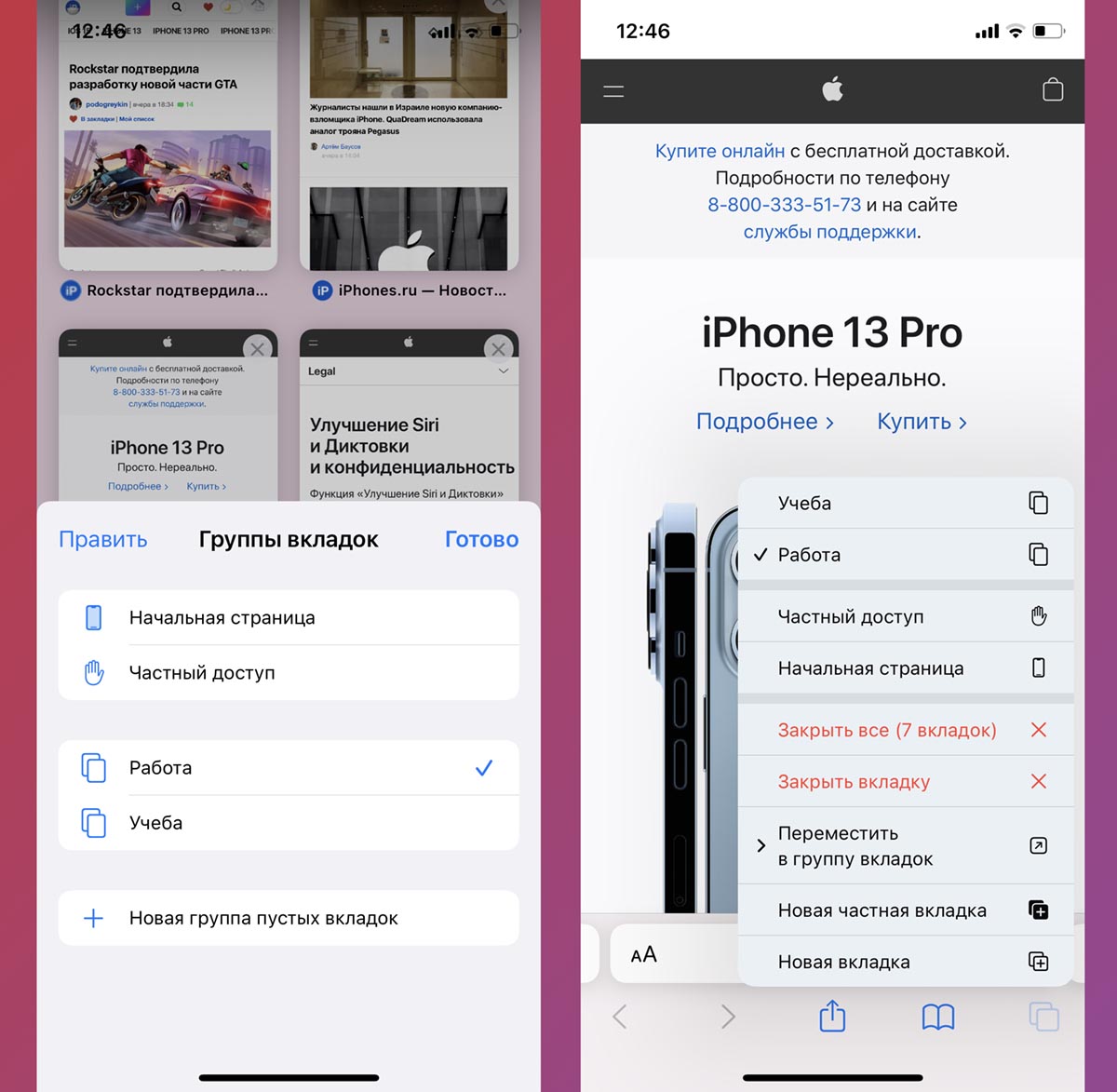
После того как будет создана одна или более групп с вкладками, между ними можно будет переключаться любым из представленных способов:
▶ Откройте панель вкладок, нажмите на надпись с количеством вкладок и выберите нужную группу.
▶ Зажмите правую кнопку в панели инструментов и выберите нужную группу.
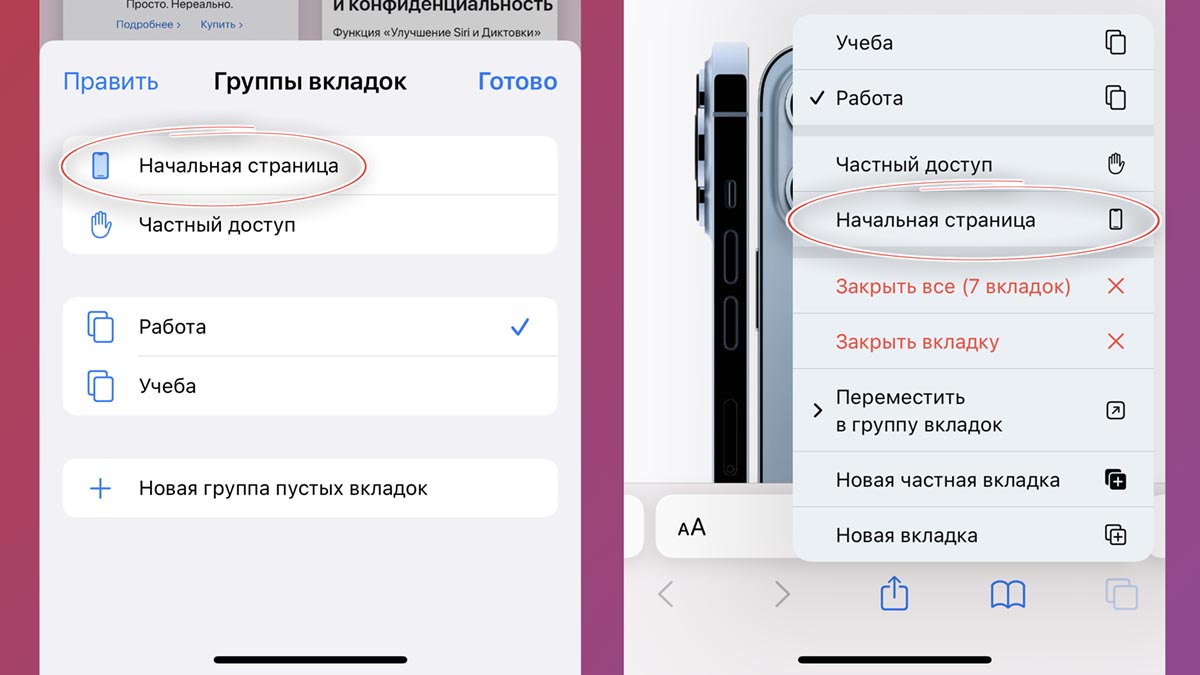
Если захотите создать вкладку за рамками любой из групп, достаточно перейти на Начальную страницу.
Как добавлять и удалять вкладки из группы
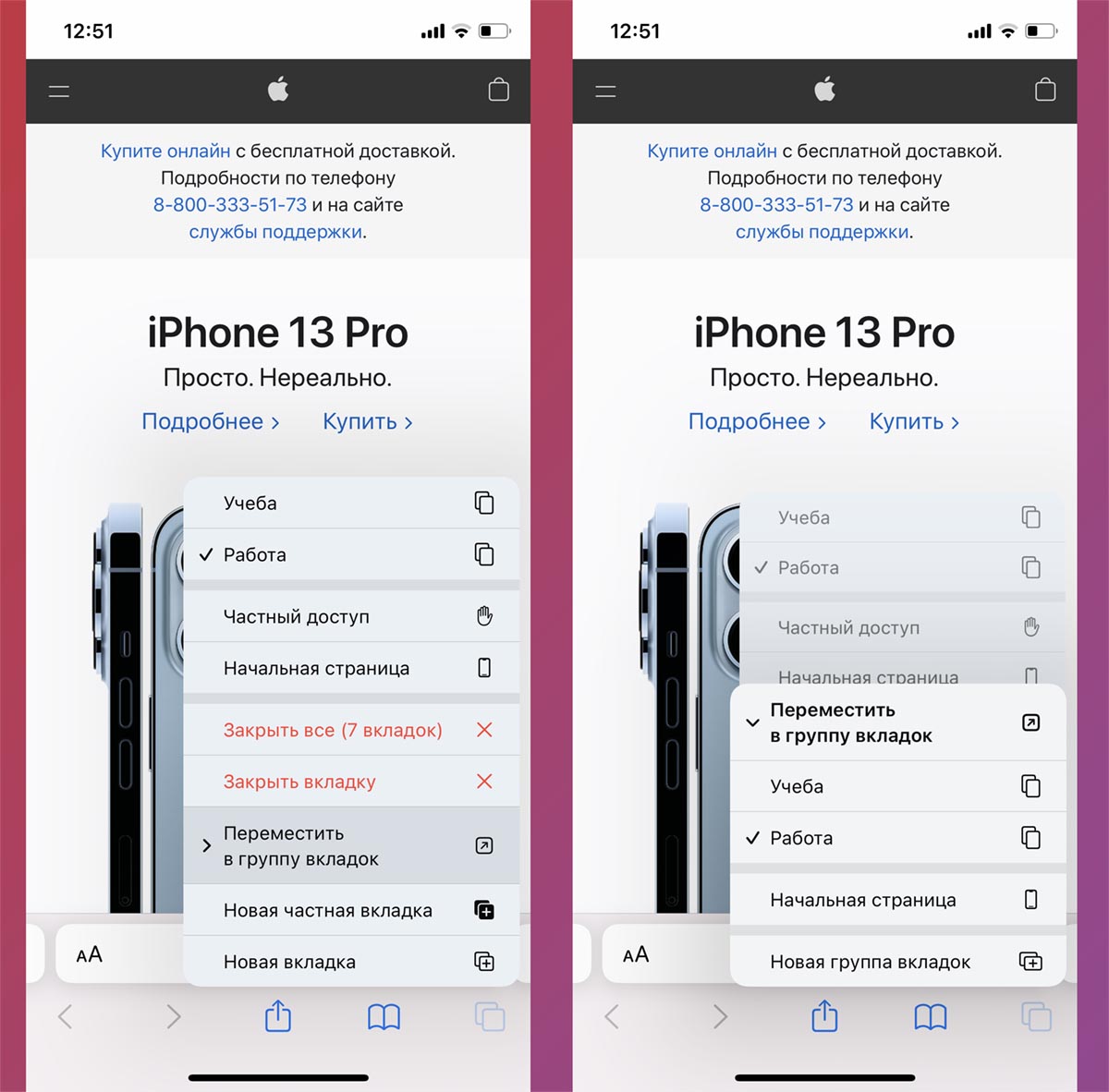
Любую открытую вкладку можно переместить в уже созданную группу либо удалить из группы, не закрывая страницу.
Для этого следует зажать кнопку просмотра вкладок и выбрать пункт Переместить в группу вкладок.
Далее на выбор будет возможно переместить вкладку в любую из существующих групп, вывести её из группы на начальную страницу либо создать новую группу с данной вкладкой.
Что ещё можно делать с группой вкладок
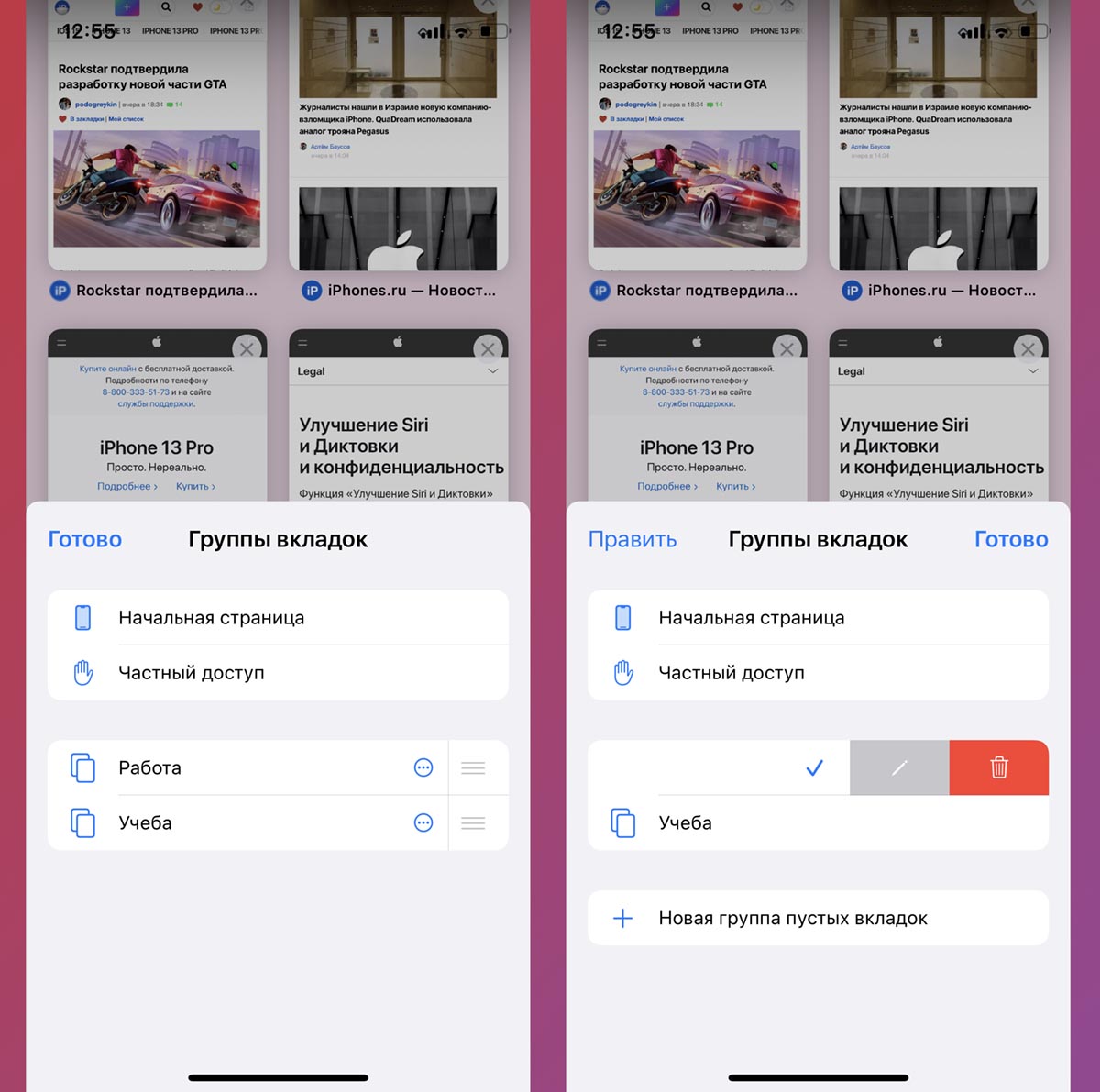
Созданные группы можно упорядочивать или переименовывать. Для этого достаточно открыть меню с перечнем групп и воспользоваться кнопкой Править или боковым свайпом.
Разумеется, есть возможность закрыть сразу все вкладки, которые находятся в группе или полностью удалить её.
Механизм группировки вкладок является кроссплатформенным и все созданные группы будут мигрировать между вашими устройствами с одной учетной записью Apple ID.
Как изменить дизайн панели навигации Safari в iOS 15
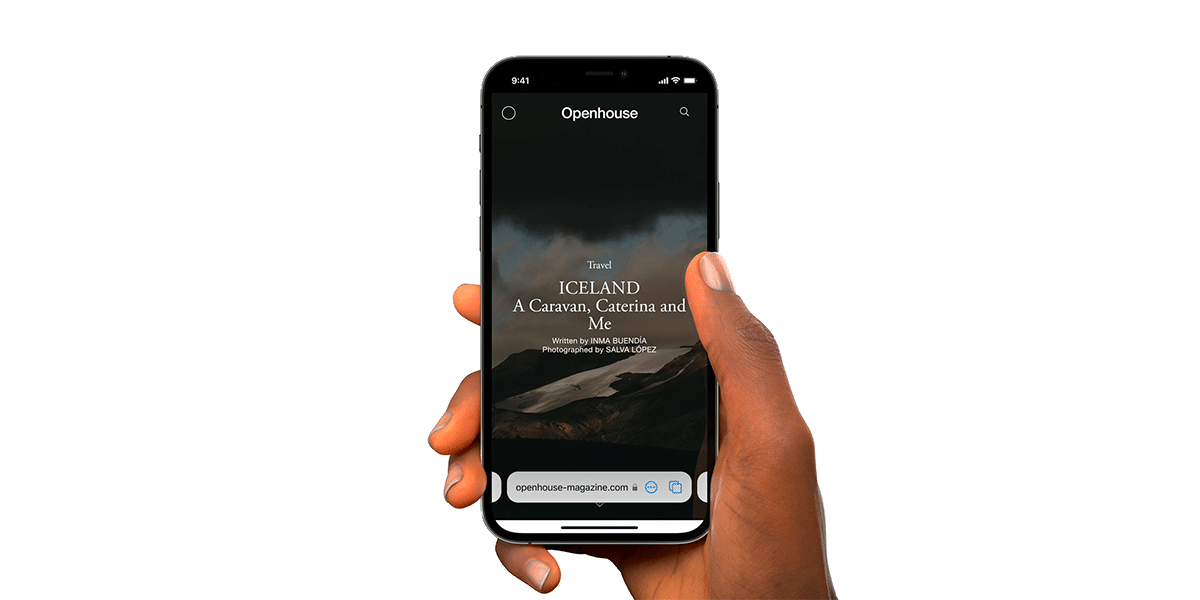
iOS 15, скорее всего, выйдет в последние недели сентября или первое октября. Эта новая версия, которая присутствует у нас с июня, поляризовала мнения относительно некоторых ее изменений на концептуальном уровне. Один из них падает на сафари дизайн что перевернулся относительно того, что мы знали до iOS 14. Однако первоначальный дизайн первых бета-версий iOS 15 не понравился разработчикам. Вот почему было решено оставьте в руки пользователей дизайн панели навигации, который они хотят. Мы научим вас переключаться между новым и старым дизайном.
Новая панель вкладок компактна и легка и перемещается в нижнюю часть экрана, поэтому пользователи могут легко перемещаться между вкладками.
- 1 Вернитесь к панели навигации в iOS 14, выполнив следующие действия в iOS 15.
- 2 Изменения коснулись и iPad, но более тонким образом.
Вернитесь к панели навигации в iOS 14, выполнив следующие действия в iOS 15.
Защита Apple своего нового дизайна Safari опирается на компактный универсальный дизайн, позволяющий выходить в Интернет с помощью жестов multi-touch, избегать последовательности касаний экрана, которые тратят время пользователя. Однако переход между двумя дизайнами может быть немного резким. По той же причине, Apple разрешила бета-версию 6 iOS 15 что пользователи будут переключаться между одним дизайном и другим. Хотя вполне вероятно, что в будущих основных версиях, таких как iOS 16, изменение будет окончательным, и выбор дизайна будет невозможен.
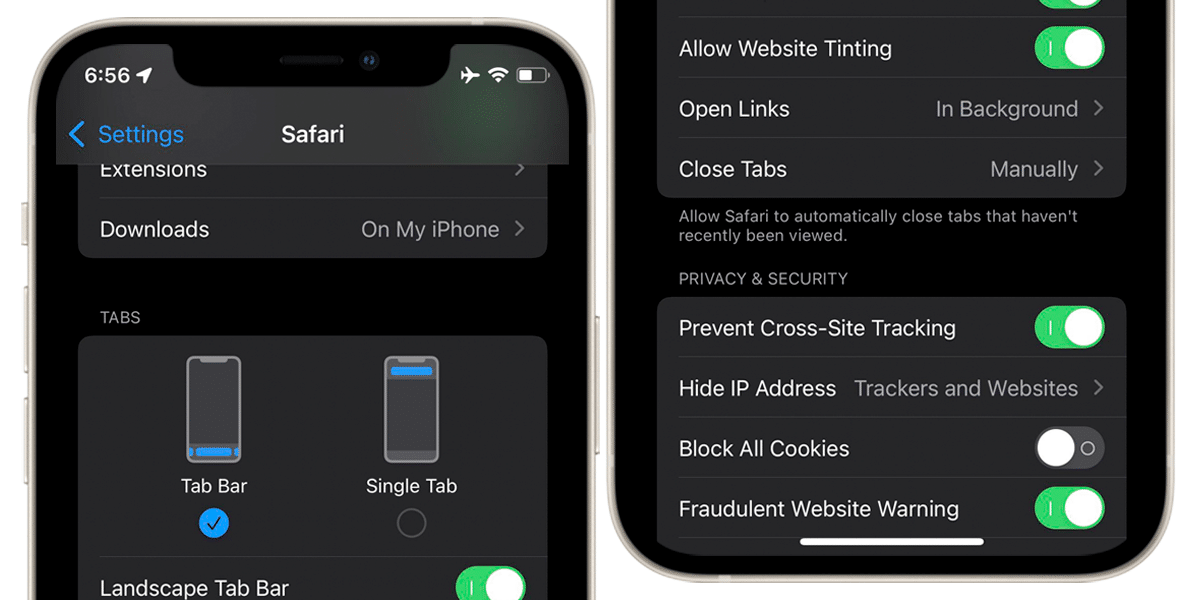
Чтобы изменить дизайн панели навигации в iOS 15, выполните следующие действия:
- Доступ к настройкам iOS
- Войдите в настройки Safari
- Найдите раздел «Вкладки»
- Выберите одну из двух доступных моделей: панель вкладок o одна вкладка
Панель вкладок представляет собой непрерывную полосу, которая позволяет перемещаться между вкладками, проводя пальцем вправо или влево. Вместо этого дизайн с одной вкладкой требует от пользователя дополнительных действий для доступа ко всем открытым окнам. Чтобы упростить изменение конструкции, вы можете щелкнуть значок «aA» на панели навигации Safari. и нажмите на опцию «Показать панель сверху или снизу» в зависимости от дизайна, который у вас установлен по умолчанию.

Теме статьи:
Safari в iOS 15, это его новости на iPhone и iPad
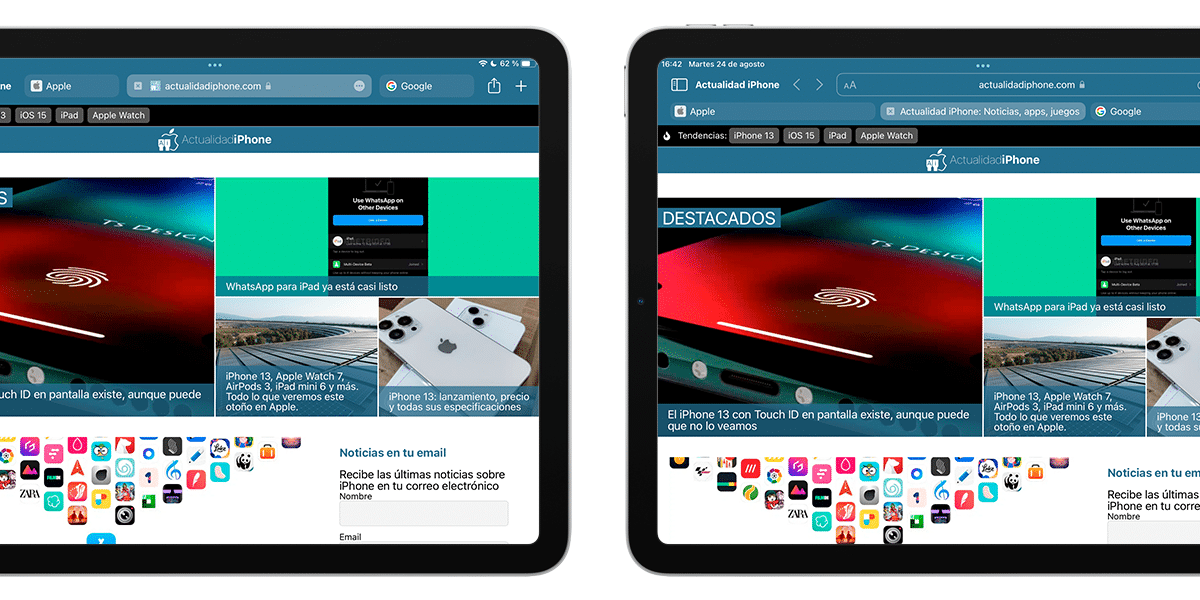
Обновленная панель вкладок занимает меньше места и принимает цвет посещаемой вами сети, поэтому страницы растягиваются до краев окна.
Изменения коснулись и iPad, но более тонким образом.
Хотя до смены концепции вкладок не доходит iPadOS 15 да, это изменение дизайна панели навигации. Если мы выполним те же шаги, что и в случае с iOS 15, мы можем изменить дизайн между двумя вариантами:
- Отдельная панель вкладок: в которой у нас есть основная панель навигации и панель вкладок внизу
- Компактная панель вкладок: в которой панель навигации интегрирована в открытую вкладку.
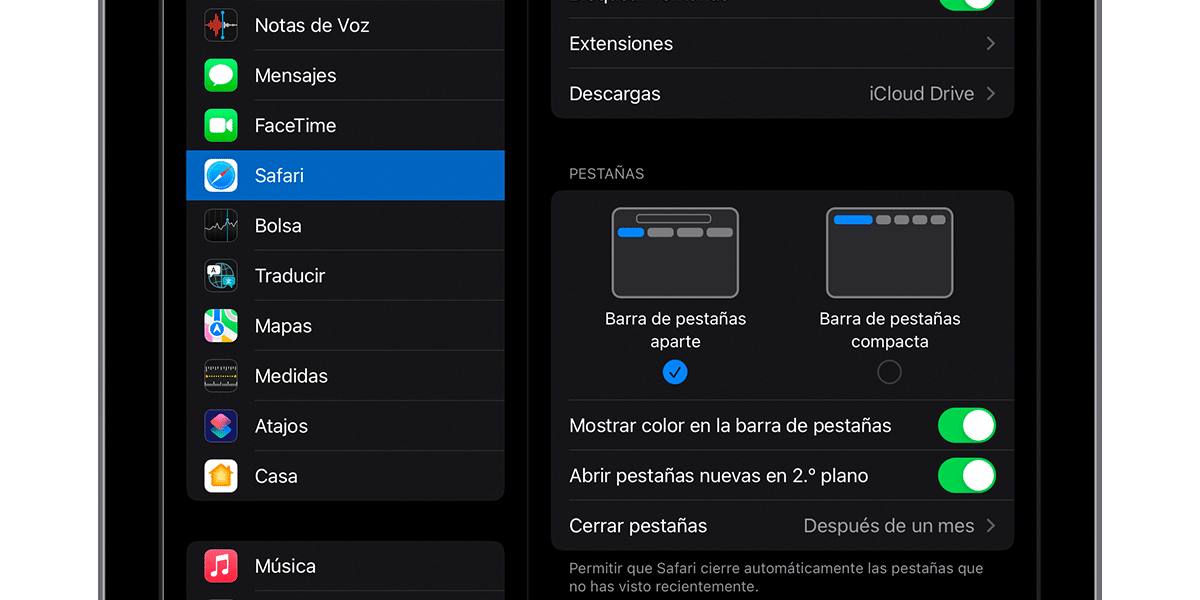
Разницу можно увидеть на изображении, которое возглавляет этот раздел. Наблюдается как отдельная панель вкладок занимает больше места на экране, чем компактная, Хотя, как мы уже говорили, концепция вкладок и переход вкладок с помощью жестов мультитач еще не достигла iPadOS 15, как если бы она добралась до iOS 15.
Содержание статьи соответствует нашим принципам редакционная этика. Чтобы сообщить об ошибке, нажмите здесь.
Полный путь к статье: Новости iPhone » iOS » Система IOS 15 » Как изменить дизайн панели навигации Safari в iOS 15
Будьте первым, чтобы комментировать
Изменение внешнего вида Safari на iPhone

В приложении Safari можно выбрать внешний вид панели вкладок, наиболее подходящий для Вас. В зависимости от выбранного внешнего вида поле поиска отображается либо в нижней части экрана (вариант «Панель вкладок»), либо в верхней части экрана (вариант «Одиночная вкладка»).

Откройте «Настройки» > «Safari», затем прокрутите вниз до раздела «Вкладки». Выберите один из вариантов: либо «Панель вкладок», либо «Одиночная вкладка».
См. такжеНастройка параметров SafariУпорядочение вкладок