
Бесплатные и безопасные звонки и сообщения по всему миру
Используйте всё богатство функций для звонков и сообщений. Самовыражению нет предела.
Аудио- и видеозвонки
Общайтесь голосом в высоком качестве или лицом к лицу, даже когда вы далеко
Групповые чаты и звонки
Отмечайте понравившиеся сообщения и совершайте аудио- и видеозвонки прямо в группе
Яркие стикеры и GIF
Выбирайте из тысяч стикеров и GIF для любой ситуации или создайте новые
Смартфон, планшет и компьютер
100% синхронизация чатов между устройствами. Перевод звонков одной кнопкой
Найдите единомышленников
Сообщества в Viber объединяют людей — обсуждайте темы, которые вам интересны
Безопасное общение 
Наша миссия — защищать приватность общения, чтобы вам не пришлось выбирать темы, которые вы можете или не можете обсуждать в Viber.
Viber QR-код: Как использовать QR-код на Viber
Хотите узнать, как использовать QR-коды Viber для бизнеса? Вы пришли по адресу. Здесь мы покажем вам, что такое QR-код Viber, как создать его с помощью генератора кодов respond.ioи эффективно использовать для вашего бизнеса.

Что такое QR-код Viber
Код быстрого отклика (QR) Viber — это тип штрихкода, который содержит буквенно-цифровую информацию, например, контактные данные, и является уникальным для каждого пользователя.
Viber QR-коды легко сканируются смарт-устройствами. Это выгодно для бизнеса, поскольку клиенту достаточно отсканировать QR-код Viber, чтобы мгновенно начать общение с вами. Не говоря уже о том, что клиент также будет добавлен в ваш список контактов.

Некоторые распространенные способы использования включают вход в приложениеViber for Desktop (войти можно, только отсканировав QR-код телефоном), направление пользователей на веб-сайты и обмен контактами Viber.
Однако обратите внимание, что QR-код работает только в том случае, если на вашем телефоне установлено приложение Viber. Если вы отсканируете код без установки приложения Viber, то вместо него вы увидите сообщение об ошибке.
Давайте перейдем к следующему разделу, где мы расскажем о преимуществах использования Viber QR-кодов для вашего бизнеса.
Преимущества Viber QR-кода для вашего бизнеса
Чтобы избежать спам-маркетинга, Viber установил правило, запрещающее компаниям импортировать контакты. Если вы хотите увеличить количество контактов Viber, вам необходимо сначала заставить клиентов отправить вам сообщение. Простой способ заставить клиентов отправить вам первое сообщение — это QR-коды.

QR-коды позволяют клиентам проще и быстрее добавить вас в список контактов, в отличие от добавления вашего номера вручную. Все, что им нужно сделать, это отсканировать QR-код, и они попадут в приложение, чтобы начать общаться с вами!
Как сгенерировать Viber QR-код
Существует два способа генерации QR-кода Viber: непосредственно в вашем приложении Viber или через программное обеспечение respond.iocustomer talk management software.
QR-код на Viber: Как сгенерировать на приложении Viber
Создание QR-кода на вашем приложении Viber занимает всего несколько минут. Просто выполните следующие действия, чтобы поделиться QR-кодом с клиентами, и они смогут мгновенно связаться с вашим бизнесом.

Вот как это сделать:
1. Нажмите три горизонтальные точки на нижней панели приложения Viber .
2. Коснитесь значка QR в правом верхнем углу.
3. Сообщите QR-код лично или сделайте скриншот и поделитесь им со своими клиентами.
Это так просто! Переходим к следующему разделу, где мы покажем пошаговое руководство, как это сделать на платформе respond.io.
QR-код Viber: Как сгенерировать на respond.io
Если вы используете Viber bot (Viber Business Account), то для отправки и получения сообщений вам понадобится программа управления разговорами с клиентами, например respond.io. Respond.io также позволяет генерировать QR-коды для обмена с клиентами.

Чтобы сгенерировать QR-код на сайте respond.io, выполните следующие действия:
1. Нажмите на значок Настройки в навигационном меню respond.io.
2. Выберите Growth Widgets (Виджеты роста), а затем Add Widget (Добавить виджет).
3. Выберите QR-код и нажмите кнопку Создать виджет.

4. Выберите Viber в качестве типа QR-кода.
5. Выберите подключенный канал Viber, для которого вы хотите создать QR-код.
6. Введите свое приветствие в предварительно заполненный текст. Этот шаг необязателен. Сообщение появится в поле сообщений вашего контакта, когда он отсканирует QR-код.
7. Нажмите кнопку Generate Widget в правом верхнем углу, чтобы создать свой QR-код с предварительно заполненным текстом.
Теперь, когда вы получили QR-код для своего бизнеса, давайте перейдем к следующему разделу, чтобы узнать, где разместить ваши QR-коды.
Где использовать QR-коды
Вы можете разместить Viber QR-коды на всем, с чем соприкасаются ваши клиенты. Напечатайте коды на плакатах или брошюрах и вывесите их в своем магазине, чтобы прохожие могли связаться с вами.
Это поможет мгновенно конвертировать офлайн-трафик в контакты в Viber. Обязательно разместите QR-код на видном месте, чтобы люди могли легко его найти.
Еще одно стратегическое размещение, которое мы наблюдаем, — на визитных карточках. Это упрощает процесс налаживания контактов. Не говоря уже о том, что такой подход избавляет вас от необходимости носить с собой десятки визиток. Просто протяните свою визитку, чтобы кто-то отсканировал ее и добавил вас в список контактов.

QR-коды также можно использовать для сбора отзывов от клиентов. Напечатайте их на чеках или упаковке, чтобы побудить клиентов отсканировать их и оставить отзыв о ваших товарах и услугах.
Если у вас есть сайт, вы можете добавить QR-код Viber в виджет чата на сайте, чтобы конвертировать посетителей сайта в контакты. Respond.ioМногоканальный веб-чат также позволяет добавлять другие каналы, такие как WhatsApp, Инстаграм и LINE.
В заключение, Viber QR-коды имеют массу преимуществ, которыми может воспользоваться ваша компания. Начните использовать Viber QR-коды для вашего бизнеса уже сегодня!
Читать далее
Хотите узнать больше о том, как использовать Viber для вашего бизнеса? Ознакомьтесь с этими статьями ниже:
- Полный гайд по продажам с Viber
- Как использовать Viber в качестве канала поддержки клиентов
- Вот как делать рассылки в Viber.
Почему в Viber не находит контакт
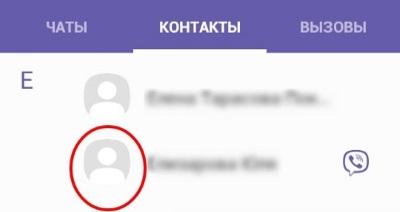
Все мы знаем такой мессенджер для общения как Вайбер. Им удобно пользоваться как заядлым друзьям, так и коллегам или партнерам по работе. Также он удобен для организации коллективной работы, массовых созвонов и чатов. Но в этом приложении бывают и сбои. Почти каждому знакома ситуация, когда мы вбиваем номер знакомого и ничего не находим. Он даже может отсутствовать в записной книжке телефона. Почему не виден контакт в Вайбере, и что с этим делать – разберем в данной статье.
Почему не видно контакт в Вайбере
Наиболее распространенные причины, почему контакт не отображается в Вайбере:
- Ваше мобильное устройство поддерживает работу сразу двух сим-карт, которые содержат в себе информацию о записанных номерах.
- При вводе номера телефона нужного вам человека была допущена ошибка.
- Пользователь не зарегистрировал личный кабинет в мессенджере.
- Неполадки из-за кода доступа.
- В настройках телефона поставлена блокировка на использование Вайбером внутренних данных телефона.
- Плохое соединение с сетью интернета.
- Приложение было неправильно настроено.
- Номер, который вы ищете, находится в черном списке. Проверьте «черный список» и наличие в нем искомого пользователя.
- Приложение требует обновления – новую версию, выпущенную разработчиком.
- Все данные записной книжки телефона были потеряны в ходе сбоя. Как вариант, попробуйте почистить память телефона от ненужной информации: бесполезные фото, аудиозаписи, видеозаписи, документы, которые уже не актуальны для вас. Все это может оказывать значительное и негативное воздействие на работу приложения.
- Требуемая синхронизация между устройствами прошла неудачно.
- Происходит обновление приложения.
А чаще всего вы просто не занесли искомый номер в контакты.
Варианты решения проблемы
Перейдем теперь к способам выхода из этой неприятной ситуации. Один из них должен помочь.
Проверка номера
Все мы люди, и поэтому можем ошибаться. Однако такая ошибка и может стать причиной возникшего сбоя, несущего за собой столько сложностей для пользователя. Для того чтобы отбросить данный вариант, примените следующие рекомендации:
- Внимательно просмотрите введенный номер, концентрируя свое внимание на каждом символе.
- Если вы ищете иностранный номер, то соответственно код страны будет другой. Также важно начинать ввод данных любой страны с символа «+», а уже после него код и непосредственно сам номер.
- Уточните у человека, которого пытаетесь найти, есть ли он вообще в мессенджере. Ведь если вы получите отрицательный ответ, то продолжать поиск смысла нет.
Последнее обновление, выпущенное разработчиками, позволяет обмениваться контактами с рядом стоящим человеком с помощью индивидуальных кодов.
Благодаря такому простому действию вы сможете сэкономить время, которое ушло бы на поиск «по старинке».
Проверка соединения
Проверьте качество вашего интернета, так как низкое скоростное подключение оказывает свое влияние на работу всего мессенджера. Возможно решение данной проблемы путем перезагрузки сети. В ином случае ждите более благоприятного времени для работы интернета.
Исправление настроек
Если вы внимательный человек, то не раз замечали, что при скачивании и установке любого приложения у вас запрашиваются самые разнообразные разрешения на использование тех или иных данных телефона. Вайбер не исключение.
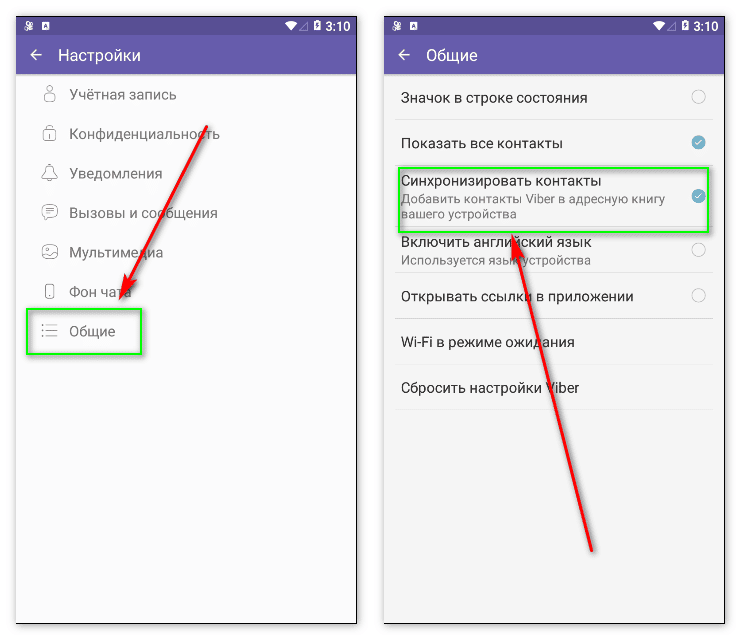
Если вы по ошибке отклонили его просьбу на синхронизацию с записной книжкой устройства, то соответственно никакую информацию он не получит.
Чтобы исправить положение сделайте следующие махинации:
- В разделе «Настройки» найдите графу «Другие аккаунты»;
- Там вы увидите перечень самых разных функций, однако, вам необходимо подтвердить только 2 из них: «Включить синхронизацию» и «Показать все контакты».
- Для закрепления результата и его активации можно перезагрузить мобильное устройство.
Включение синхронизации
Синхронизация является очень удобной функцией для пользователей не только Вайбера, но и других аналогичных приложений. Ее главная функция заключается в автоматическом переносе всех данных с телефонной книжки мобильного устройства в мессенджер. Поэтому настоятельно рекомендуем использовать ее, дабы избежать неприятных ситуаций с безрезультатным поиском номеров.
Обновление или переустановка приложения
Вайбер не видит контакты из телефонной книги и по причине вышедшего обновления приложения. Дело в том, что в новой версии используются новые коды, а старые утилизируются за ненадобностью.
В данном случае попробуйте произвести обновление в плей маркете или же удалить и скачать мессенджер заново.
В этом же разделе есть и проблема, заключающаяся в автоматическом запуске установки новой версии программы. Это происходит чаще всего при наличии вай-фая и отсутствии вашего осведомления. Такой процесс также приостанавливает все ранее доступные функции.
Что делать, если контакты были, но пропали
Если в Вайбере пропали контакты, то не стоит переживать, так как эта проблема решается. Если вы зашли в вайбер и не обнаружили ни одного контакта – это ошибка приложения и программного обеспечения. В данной ситуации в первую очередь перезапустите мобильное устройство.
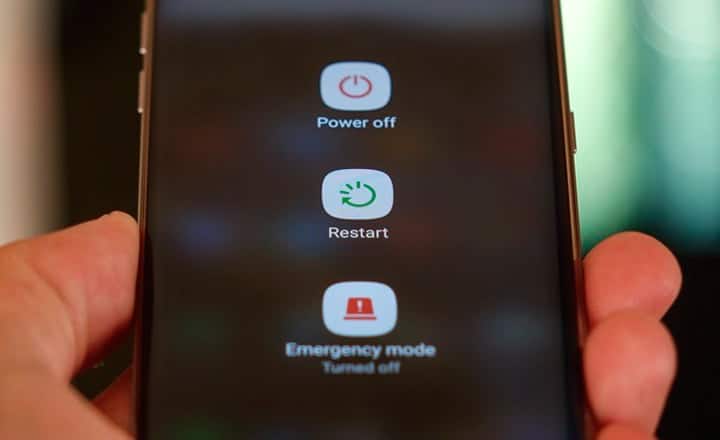
Если это не помогло, и Вайбер не хочет возвращаться нормально функционировать, то стоит прибегнуть к его удалению и повторному скачиванию.
Однако если и это не помогло, то следует искать ответ у техподдержки.
Как установить Viber на компьютер или ноутбук

Статья для тех, у кого возникла необходимость использовать приложение Viber не только на смартфоне, но и на компьютере или ноутбуке. Ознакомившись с материалом, вы узнаете, какие действия потребуются для установки, и убедитесь, что это максимально просто. Время прочтения статьи – 2 минуты.
Находим официальный сайт Viber
Вбив в поисковую строку браузера запрос «viber», первым результатом в выдаче вы получите www.viber.com. Это именно то, что нам необходимо.
Вы можете сразу кликнуть «Скачать».

Или же перейдите на «Viber: Главная», а затем на страницу скачивания.

В разделе загрузок вам будет предложено скачать приложение для смартфона или для компьютера на Windows, Mac или Linux. В нашем случае проводим установку для Windows.

Скачиваем приложение
Процесс загрузки запускается нажатием кнопки «Скачать для Windows». Уже через 30–40 секунд вы сможете найти скачанный файл в папке «Загрузки» своего ПК. Остается только открыть и запустить его.

Проводим установку
После запуска появится окно установки мессенджера для компьютера.

Нажав кнопку «Установить», вы увидите новое окно с QR-кодом и инструкцией по использованию Viber на компьютере.

На этом этапе вам понадобится ваш смартфон. Зайдите на нем в Viber, найдите сканер QR-кода и с его помощью отсканируйте код, который видите перед собой на экране ноутбука.

После сканирования мессенджер будет доступен для использования на компьютере. Но чтобы перенести на ПК все чаты с телефона, потребуется синхронизация.
Синхронизируем чаты на смартфоне и ПК
В процессе синхронизации журнала чатов следуйте инструкциям, которые увидите перед собой на экране.
Для начала подтверждаем синхронизацию на ноутбуке.

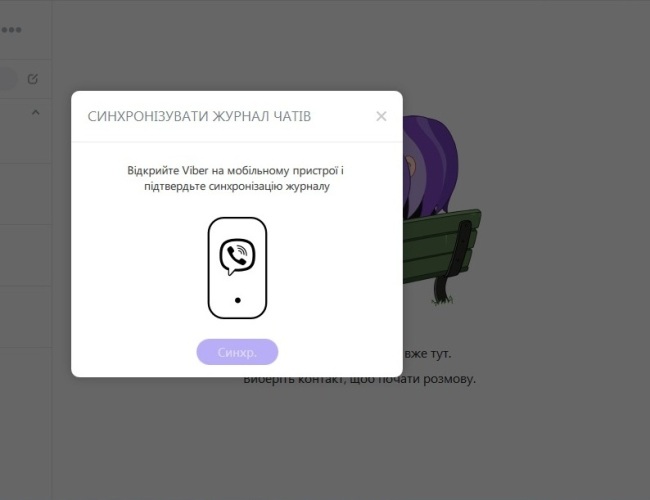
Затем переходим к подтверждению синхронизации на смартфоне.
Для этого необходимо нажать кнопку «Начать» и не закрывать Viber, пока процесс не завершится. Эта процедура займет около минуты.

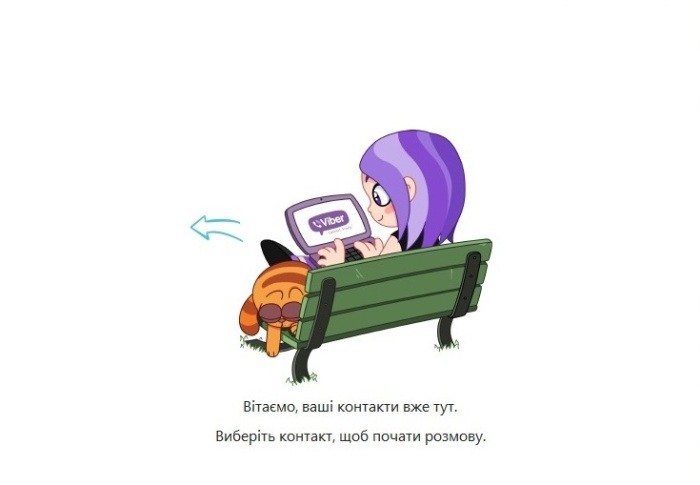
После успешной синхронизации вы сможете тут же приступить к перепискам и звонкам на ПК, без потери начатых в телефоне бесед и контактов.
Важный момент! Для активации Viber на компьютере необходимо иметь действующую учетную запись Viber на смартфоне. Если ее нет, вы легко скачаете приложение для гаджетов на Android через Google Play.

А для iPhone — через App Store.

- ТОП-5 фоторедакторов для смартфона
- Как стать успешным в Instagram в 2020?
- Секреты популярности в TikTok: смарт-советы
- Топ-5 приложений для iOS и Android (02 – 08 марта)