
Перемещение или переименование папки в Outlook для Mac
Примечание: Мы стараемся как можно оперативнее обеспечивать вас актуальными справочными материалами на вашем языке. Эта страница переведена автоматически, поэтому ее текст может содержать неточности и грамматические ошибки. Для нас важно, чтобы эта статья была вам полезна. Просим вас уделить пару секунд и сообщить, помогла ли она вам, с помощью кнопок внизу страницы. Для удобства также приводим ссылку на оригинал (на английском языке) .
После создания папки или вложенной папки в области навигации вы можете изменить имя папки или переместить ее в другое место в списке папок.
Важно: Невозможно переместить или переименовать папки по умолчанию, такие как «Входящие», «Удаленные» или «Календарь».
Переименование папки
- В левой области навигации правой кнопкой мыши щелкните папку, а затем выберите команду Переименовать папку.
- Введите новое имя папки и нажмите клавишу RETURN.
Примечание: После переименования папки Outlook обновляет ее имя во всех созданных правилах.
Перемещение папки
- Выберите папку, которую нужно переместить, и перетащите ее на новое место в области навигации.
- При перетаскивании папки из одной учетной записи в другую Outlook копирует ее в другую учетную запись, оставляя исходную папку на месте.
- Вы можете только перетаскивать установленного папкив другую папку.
- После перемещения папки в пределах учетной записи электронной почты Outlook обновляет ее расположение во всех существующих правилах.
- Чтобы создать элемент в списке папок, щелкните в нем имя существующей папки, удерживая нажатой клавишу CONTROL, и выберите команду Создать папку.
Секреты Терминала. Часть 4: Операции над объектами
Мы возвращаемся к нашему циклу статей о Терминале Mac OS X, где излагаются премудрости работы на Маке через командную строку. Сегодня мы подходим к самому важному уроку — операции над файлами и папками. Мы рассмотрим команды для копирования, перемещения, переименования и удаления объектов — cp, mv, rm. Не удивляйтесь, что для четырёх названных действий предназначены три команды. Как вы узнаете из дальнейшего повествования, одна из них умеет гораздо больше, чем кажется сначала.
Итак, начнём с копирования и команды cp.
cp
Стандартный синтаксис команды копирования такой:
cp -(параметры) (что копируем) (куда копируем)
Параметры команды, путь к копируемому файлу и адрес для размещения копии разделяются пробелами. А если пробел есть внутри какого-то из путей, то, как вы помните, надо либо поставить перед ним обратный слэш (\ пробел) или заключить весь путь в одинарные кавычки (‘путь с пробелами’).
Самое главное в этой команде — именно параметры. Например, без дополнительных параметров вы не сможете даже скопировать папку — по умолчанию команда cp работает только для отдельных файлов.
Этот параметр нужен, если вы копируете папку. Обратите внимание на очень важный нюанс: от того, как вы напишете путь к папке, зависит то, как она скопируется. Возьмёме простой пример: откройте Терминал и введите команду:
Вы получите ошибку о том, что Sites — это директория, и она не может быть скопирована.
Теперь попробуйте немного другой вариант:
Папка с сайтами скопируется на Рабочий стол. Попробуйте третий вариант:
Вы увидите, что на Рабочий стол скопировалась не сама папка сайтов, а только её содержимое.
Запомните это правило — слэш в конце пути копируемой папки не копирует её саму.
Это опасный параметр. Он означает, при совпадении имён копируемого файла с уже имеющимся в папке, куда он копируется, этот файл будет стёрт безо всяких предупреждений и уведомлений.
Это параметр для тех, кто склонен острожничать. При первом же совпадении имён вы увидите вот такой вопрос:

От того, что вы нажмёте на клавиатуре (y или n), будет зависеть судьба файла в папке назначения. Количество таких вопросов будет равно количеству объектов с совпадающими именами.
Это полная противоположность параметру -f. Копирование не перезапишет ни один файл с совпадающими именами и не задаст вам никаких лишних вопросов.
Данный параметр прикажет Терминалу при копировании сохранять атрибуты исходного файла: его владельца, права доступа, группу, время изменения и открытия. Всегда ставьте этот параметр, если вы копируете системные файлы. В противном случае их права будут безнадёжно испорчены, и вас могут ждать серьёзные ошибки в системе.
В этом случае Терминал покажет вам все скопированные файлы в формате «что копировалось» -> «куда скопировалось»:

Как всегда, параметры можно совмещать. И для вашего удобства параметр -R вполне разрешено писать строчными буквами.
Возникает вопрос, а что будет, если задать заведомо противоречащие параметры, например:
Отвечаем: в этом случае имеет значение порядок параметров. Второй параметр окажется сильнее первого, и копирование затрёт совпадающие по именам файлы. А вот если написать:
то параметр -n «пересилит» параметр -f.
(эквивалент cp -dpR ) — в этом случае команда не будет обрабатывать символьные ссылки, рекурсивно обрабатывает все подкаталоги и сохраняет новые атрибуты файлы, вроде имени владельца. Очень удобна в том плане, что всякого рода «ярлыки» и прочие вещи, которые информационной ценности не несут, будут просто проброшены данной командой.
mv
Данная команда имеет двойное назначение — она умеет перемещать и переименовывать объекты. Очень многое здесь зависит от синтаксиса. Общий принцип работы у команды mv схож с cp:
mv -(параметры) (что перемещаем/переименовавываем) (куда перемещаем/во что переименовывыем)
Допустим, вы хотите переименовать файл File1.txt на рабочем столе в File2.txt. В Терминале вам понадобится команда:
Запомните: если в качестве второго адреса в команде mv задан путь к файлу, то произойдёт переименование. Разумеется, папка в первом и во втором пути должна быть одна и та же, тогда это уже не будет просто переименованием. Например, если вы введёте команду:
то с Рабочего стола файл File1.txt бесследно исчезнет. Зато в корне диска появится файл File2.txt с точно таким же содержимым.
И третья ситуация — просто перемещение (без переименования):
Файл будет перемещён с Рабочего стола в ваше папку «Загрузки». Иными словами, если в качестве второго адреса в команде mv задан путь к папке, то произойдёт перемещение.
Теперь о параметрах команды mv. Их всего четыре, и все они совпадают с параметрами команды cp:
- mv -f форсирует перезапись объектов с одинаковыми именами
- mv -n предотвращает такую перезапись
- mv -i каждый раз спросит вас о перезаписи
- mv -v покажет подробные сведения о перемещении
Обратите внимание на отсутствие параметра -R. Команде mv абсолютно всё равно, с чем она имеет дело. Она без лишних вопросов умеет перемещать и переименовывать как файлы, так и папки.
rm
Эта команда предназначена для удаления объектов. Из всех рассмотренных в нашем курсе команд она наиболее опасна. Файлы удаляются навсегда и в обход Корзины. Восстановить их весьма проблематично. Именно поэтому всегда дважды (а то и трижды) проверяйте введённые вместе с командой rm параметры и аргументы!
Синтаксис у неё ещё проще:
rm -(параметры) (путь к удаляемому объекту)
А вот её параметры:
- rm -f форсирует удаление без предупреждений
- rm -i запрашивает подтверждение на стирание каждого объекта
- rm -v удаляет объекты в подробном режиме
Обратите внимание, что rm, как и cp, не умеет по умолчанию удалять директории. В связи с этим для неё актуален параметр -R (или -r).
Есть у rm и ещё один занятный параметр для конфиденциальной информации:
Заглавная P в числе параметров не просто удаляет файл, но и трижды перезаписывает место на диске, где он хранился, сводя вероятность восстановления данных к нулю.
Покажем ещё раз опасность команды rm. Допустим, вы хотели удалить папку Temp в корне диска:
и случайно опечатались, поставив пробел после слэша:
Так как у rm есть только один аргумент, она воспримет только то, что находится между параметрами -rf и следующим пробелом. А там у вас / — т.е. всё содержимое диска. А теперь подумайте, что ждёт ваш Мак, если вы выполните эту команду от имени корневого администратора (с приставкой sudo).
В связи с этим, старайтесь не использовать команду rm без параметра -i. Хоть это и нудно, зато обезопасит вас от многих роковых ошибок.
rmdir
Это безопасный аналог команды rm , применим в том случае, когда каталог пуст, в противном случае команда не удалит его, тем самым обезопасив Вас, не стирая папку с файлами, как если бы мы вызвали rm -rf . Настоятельно рекомендуем применять эту команду, если стоит цель удалить заведомо пустой каталог, не стоит применять рекурсивное удаление, мы можем затронуть то, что не хотели бы.
На этом сегодняшний урок по Терминалу можно считать оконченным. Далее по курсу — создание папок и файлов.
Как переименовать несколько файлов в Finder на Mac
Стив Джобс не хотел бы, чтобы простые пользователи имели доступ к файлам и работали с ними, но, несмотря на это, работать с файлами на Mac — одно удовольствие. Если у вас есть Mac, знайте, что вашу работу всегда можно упростить и ускорить. Например, вы можете очень быстро переименовать сразу несколько файлов одним действием. Мы расскажем, как это сделать.

Предположим, что вы скачали несколько картинок или наделали снимков экрана и хотите всем полученным файлам дать понятные и упорядоченные названия. Это можно быстро сделать при помощи Finder.
- Откройте в Finder папку с файлами, которые вы хотите переименовать.
- Выделите все файлы, это можно сделать комбинацией Command+A.
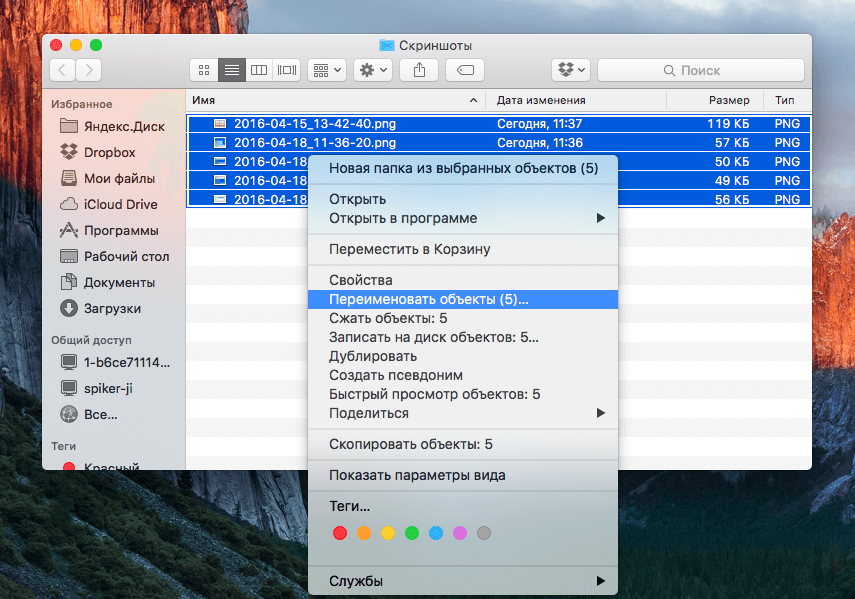
- Кликните правой клавишей мыши и выберите пункт «Переименовать объекты». Вы увидите количество выбранных объектов.
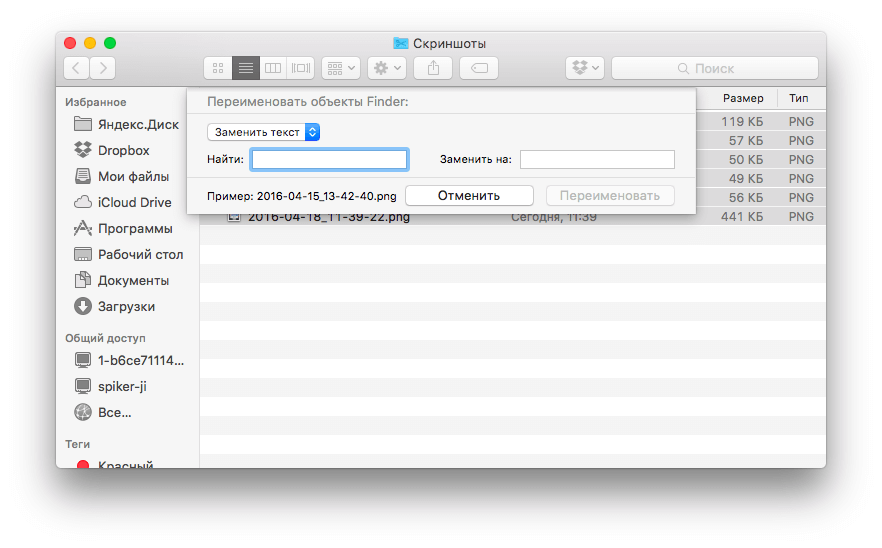
- Далее вам будет предложено несколько способов переименовывания. Вы можете заменить текст в названии файлов, а самый простой вариант — это режим «Формат».
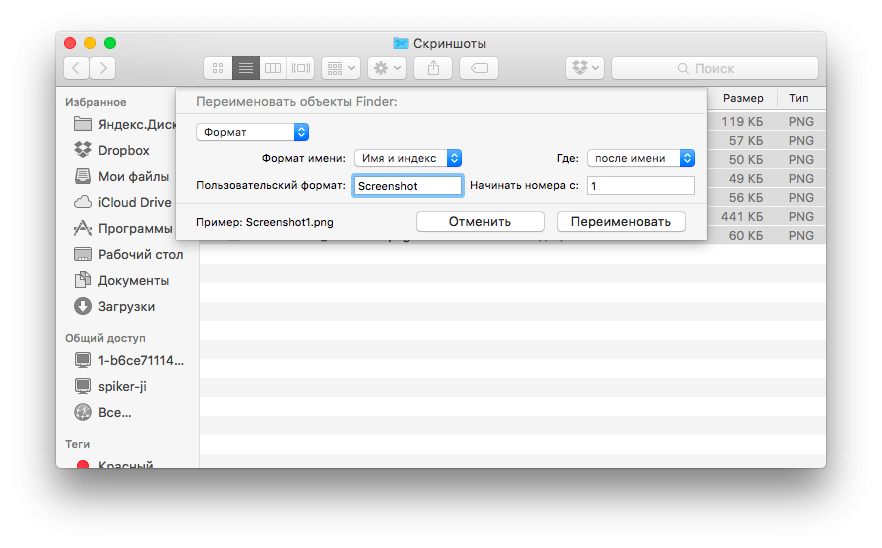
- Выберите все необходимые настройки и нажмите «Переименовать».
- Если вы недовольны результатом, вы можете отменить действие комбинацией Command+Z.
Наши соцсети
Новости, статьи и анонсы публикаций
Свободное общение и обсуждение материалов
Лонгриды для вас

Быстрая загрузка изображений, подчеркивание ссылок, настройка пересылки и переход к исходному сообщению — всех этих мелких, но очень полезных функций больше нет в Телеграм после обновления. Смотри, на что их заменили в новой версии мессенджера

Большое количество сайтов сохраняют на ваш смартфон файлы куки. Это приводит к тому, что браузер может начать тормозить или сайты будут грузиться не так быстро, как вам хотелось бы. В этом материале рассказываем, как очистить куки в браузере на Айфоне и зачем это делать.

В операционной системе iPhone есть много классных фишек, которые делают его значительно удобнее Андроида. Вот только не все они лежат на поверхности. В этом материале рассказываем про шесть фишек iOS, после которых вы еще больше полюбите Айфон.
Что делать если наименование папки в mac OS изменилось на английское
С открытием новых разделов на сайте мне всё больше приходится работать с разными операционными системами. И вот совсем недавно в mac OS (High Sierra) когда я готовил обзор программ для сайта случилась одно происшествие о котором и хочу написать в данной статье. Случилось это после того как я произвёл капитальную очистку системы от кэша и мусора знаменитой утилитой Ccleaner. Произошло вот что в Finder у папки «Загрузки» поменялось наименование с русских на английские буквы (Downloads).
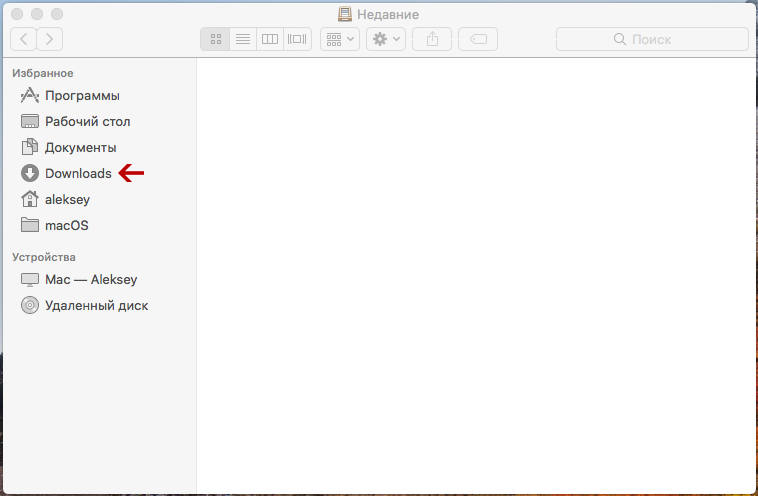
Честно говоря, я не ожидал что у папки в mac OS может произойти такая неполадка. Как я только не пытался у себя на Mac переименовать папку «Downloads» обратно на «Загрузки», но всё было тщетно. Хочу сразу заметить что если у вас произошло такое, то первым делом попытайтесь вспомнить не делали ли вы какие-либо изменения в самой операционной системе. Если да тогда верните прежние настройки потому что такое может произойти в следствии выполнения некорректных установок. Ну а если же вы, как и я в настройках ничего не меняли и просто произвели, например, рядовую капитальную очистку после которой у вас папка загрузок в mac OS или какая-либо другая директория поменяла название на английское тогда прошу под кат.
Система macOS для каждой директории создаёт невидимые файлы локализации, имеющие расширение .localized. Для тех, кто не знает, файлы локализации — это такие системные документы, с помощью которых операционная система создаёт перевод интерфейса, специально адаптированного под родной язык пользователя, установленного в настройках ОС. Также, в такие файлы вносятся нюансы, связанные с культурой того языка, который был выбран. Так вот, судя по всему во время очистки Ccleaner удалил такой файл у меня из папки «Загрузки» на macOS.
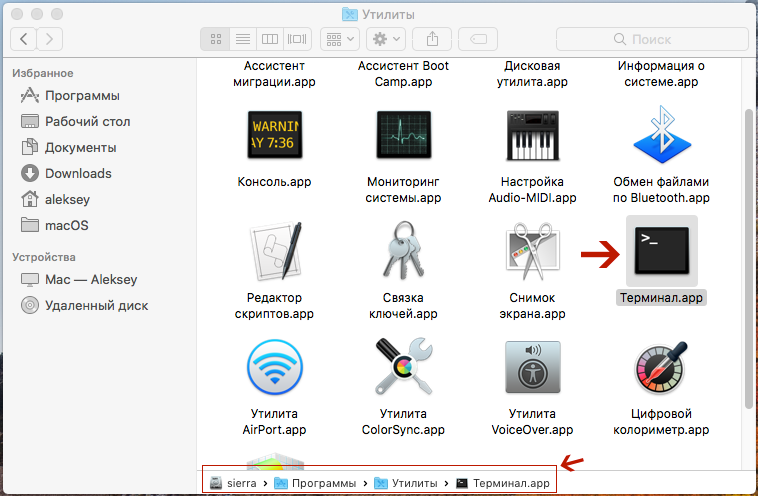
Для того чтобы вернуть русские буквы для папки в mac OS нам понадобится встроенная в операционную систему программа называющаяся Терминал (Terminal). Чтобы открыть Terminal следует прейти в Finder на вкладку «Программы» там найти папку имеющую название «Утилиты» и зайти в неё. Внутри вы уже найдёте программу Терминал по которой следует кликнуть два раза левой кнопкой мышки чтобы её запустить.
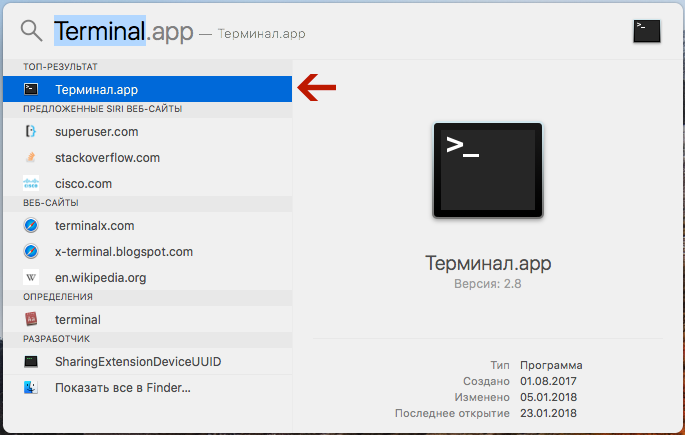
Ещё Терминал можно найти и запустить с помощью программы поиска Spotlight на mac OS. Кликните по значку, лупы который находится в правом верхнем углу и в поле поиска начните вводить слово Terminal. После этого слева в окне Spotlight появится список программ и документов, среди прочего (как правило на первой строке) будет утилита Терминал.
В открывшемся окне Терминала надо вбить команду cd ~/Downloads; touch .localized а затем нажать на «ENTER». Я конечно с этим не сталкивался, но логика мне подсказывает что так можно сделать с любой директорией, которая вдруг изменила своё наименование на английское, просто в выражении вместо «Downloads» подставить название требуемой папки, например, cd ~/Documents; touch .localized . По завершению перезагрузите Mac.
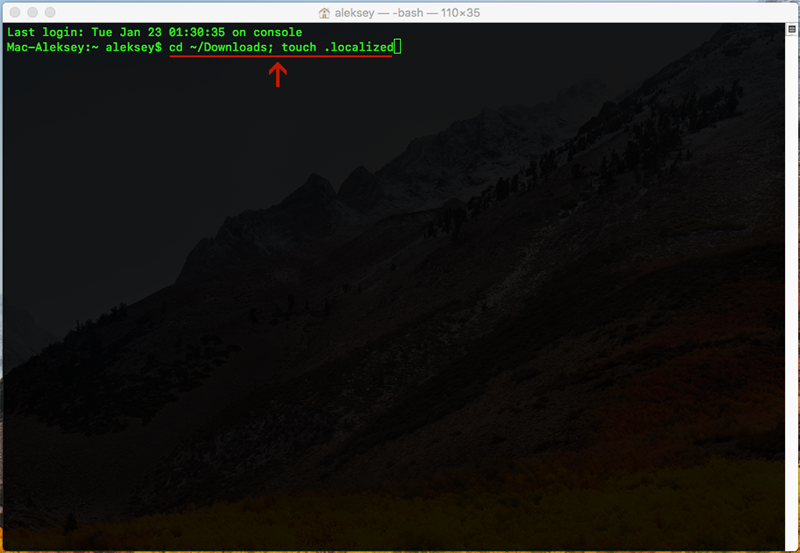
Вот так с помощью таких нехитрых действий можно на mac переименовать папку, в моём случае это «Загрузки» на русский язык. Если у вас возникнут вопросы либо, какие-нибудь заметки по поводу статьи, то отпишитесь мне в комментариях или на странице «Контакты» заполните и отправьте мне форму.