
Как просто перенести треки из Spotify в «Яндекс.Музыку»
Проблемы с оплатой развлекательных сервисов приводят к тому, что пользователи с платной подпиской лишаются привычных удобств. К примеру, Spotify переведёт слушателей с российскими премиум-аккаунтами на обычные. Причина тому — не проходят платежи через системы Visa и Mastercard, а добавить отечественный «Мир» нельзя. Поэтому если не хочется переходить на базовый уровень с рекламой и прочими ограничениями, то возникает вопрос, как перенести музыку в другой сервис, например в «Яндекс.Музыку». Сервис поддерживает оплату выпущенными в России картами Visa и Mastercard.
Нужно зайти в веб-версию Spotify по адресу https://open.spotify.com/ и залогиниться.
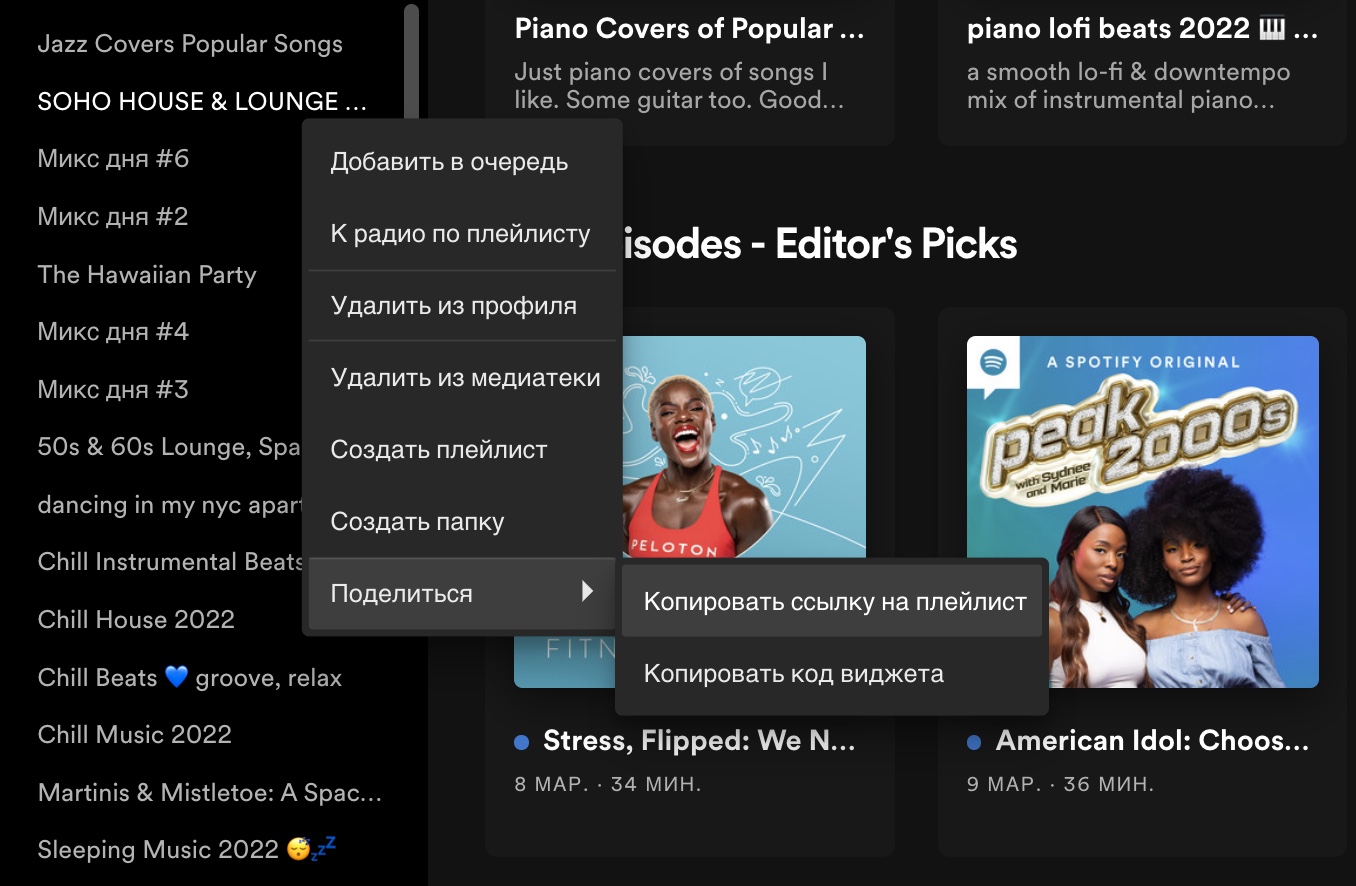
Выбирайте нужный плейлист в меню слева, затем переходите в пункт «Поделиться» → «Скопировать ссылку на плейлист».
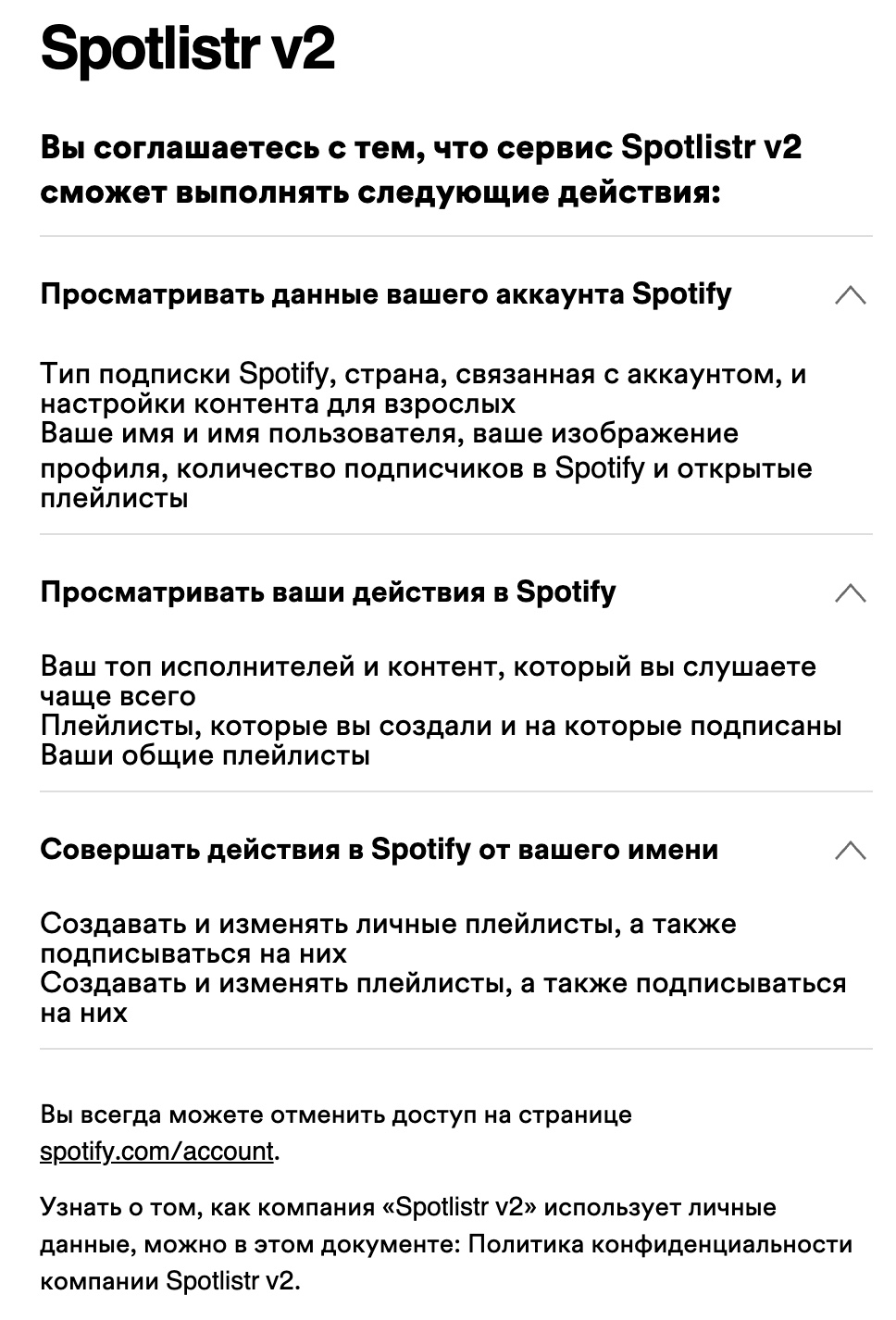
На следующем шаге переходите на сайт Spotlistr, где нужно зайти со своим профилем Spotify, а заодно получите предупреждение о предоставлении доступа к личным данным. Если переживаете, то после переноса музыки можете отказать сервису в доступе.
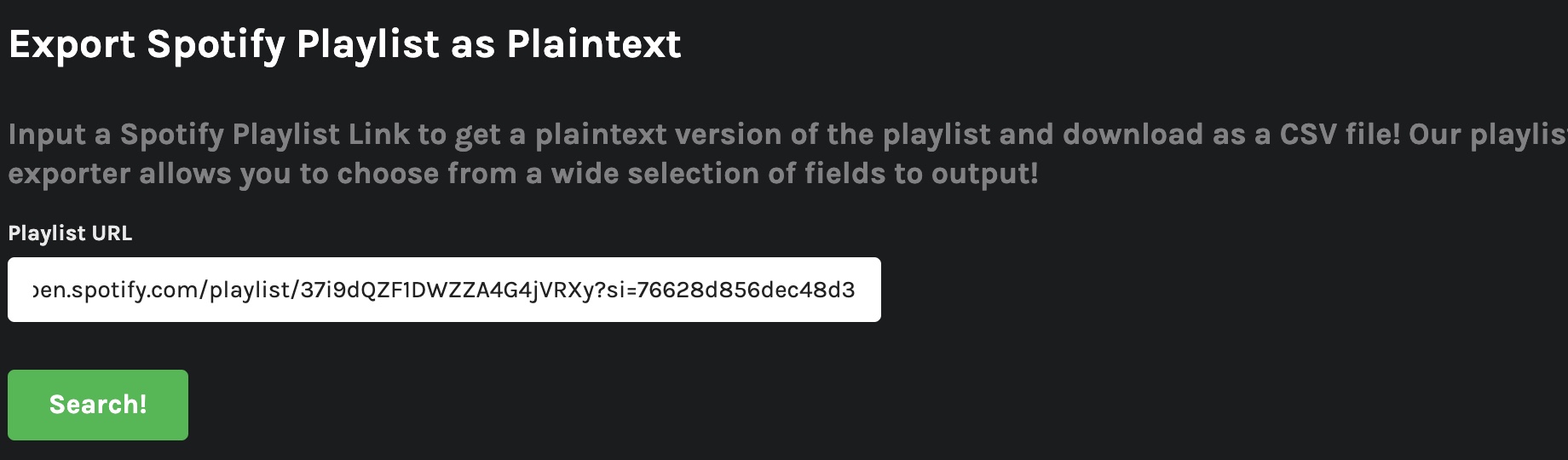
После этого вставляйте ссылку на плейлист.
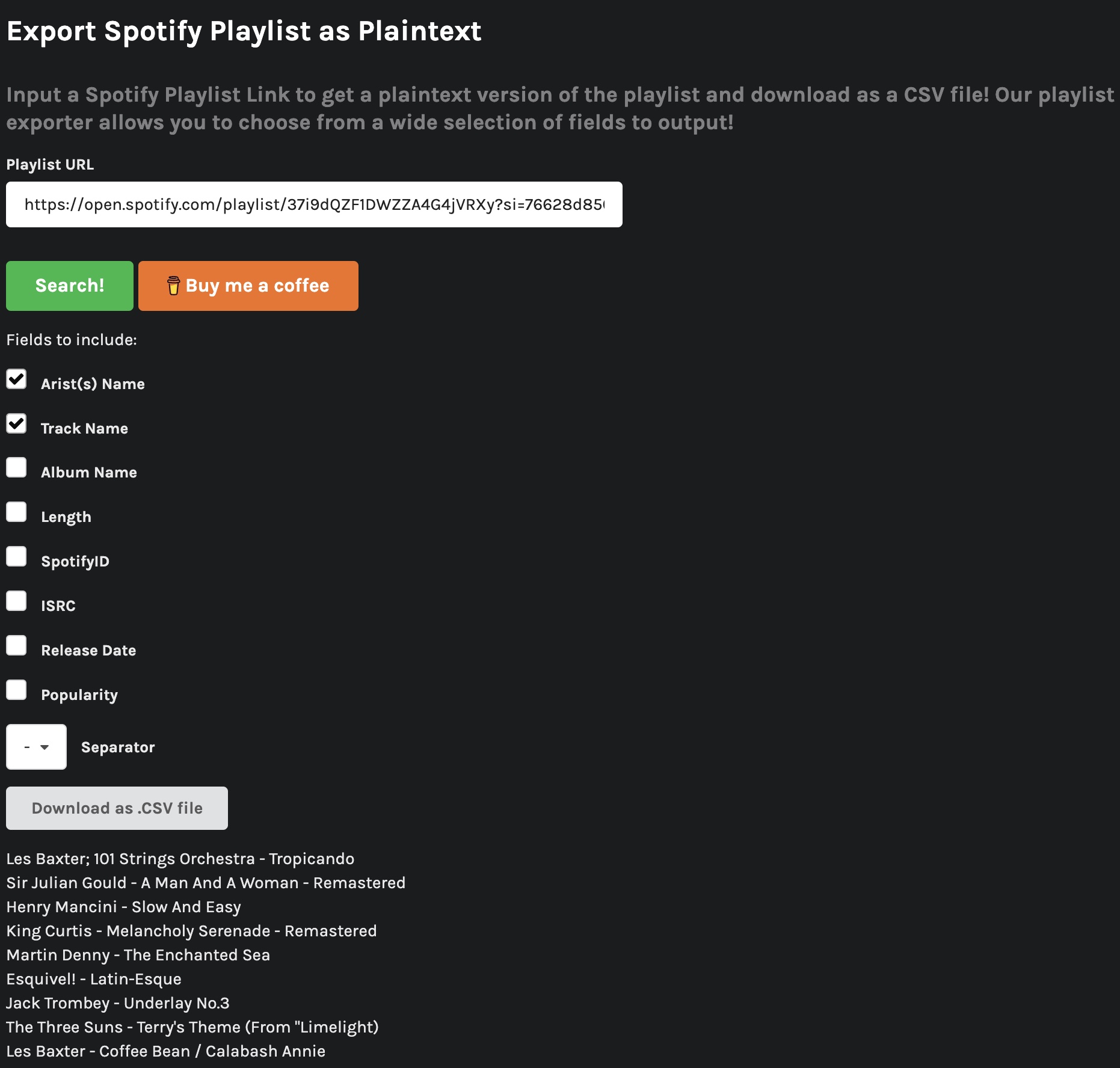
Затем открывается меню, где видно название плейлиста и перечень треков. Необходимо загрузить файл в предложенном формате .CSV. По умолчанию выбраны параметры Artist (Исполнитель) и Track Name (Название композиции), но при желании можете выбрать и дополнительные данные.
Потом нужно зайти в «Яндекс.Музыку» по адресу https://music.yandex.ru/import/, здесь загружайте ранее скачанный список треков. Композиции можно добавить в новый плейлист или в уже существующий.
Во время тестового переноса музыки я заметил, что в плейлисте Spotify было 73 трека, из них семь было не доступно для прослушивания. В «Яндекс.Музыку» я смог перенести 72 композиции: возможно, музыкальная база сервисов отличается и каких-то треков в ней может не быть. Но зато все 72 песни я смог запустить.
Процедура переноса музыки из одного сервиса в другой достаточно простая, но несколько муторная: каждый плейлист нужно копировать индивидуально. Поэтому если их много, то лучше запастись терпением, поскольку все плейлисты одним махом перенести нельзя.
Как перенести треки из Spotify в Яндекс.Музыку (полное руководство)
Недавно компания Spotify заявила о временном уходе с рынка РФ. Сейчас не понятно, что будет с аккаунтами российских пользователей и сохраненной ими музыкой, поэтому самое время позаботиться о переносе своих любимых треков в другой сервис. В Яндекс.Музыку можно перенести треки и без подписки, поэтому пока что я выбрал её.

Итак, чтобы не потерять свою музыку, вам нужно воспользоваться одним из сервисов по ее переносу. (Как оказалось, у спотифай нет возможности вывести музыку в файл без сторонних приложений, по крайней мере я не нашел).
Способ 1. Автоперенос
У этого способа есть свои недостатки:
- Вы не можете выбрать определенные плейлисты и треки — только всю музыку, что у вас есть.
- Он не всегда срабатывает — иногда сервис недоступен
Если вам это не подходит — переходите сразу к способу 2.
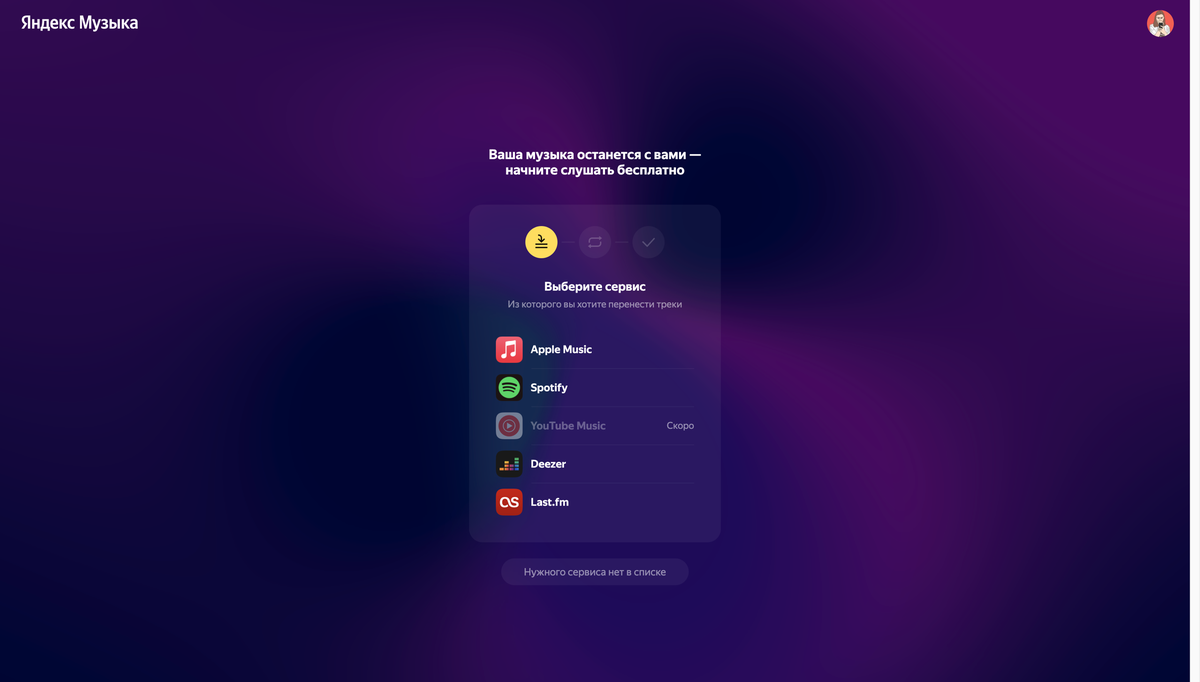
1. Заходим на новую страницу импорта Яндекс.Музыки — видим возможность выбора сервиса из которого будет экспортироваться музыка, выбираем спотифай:
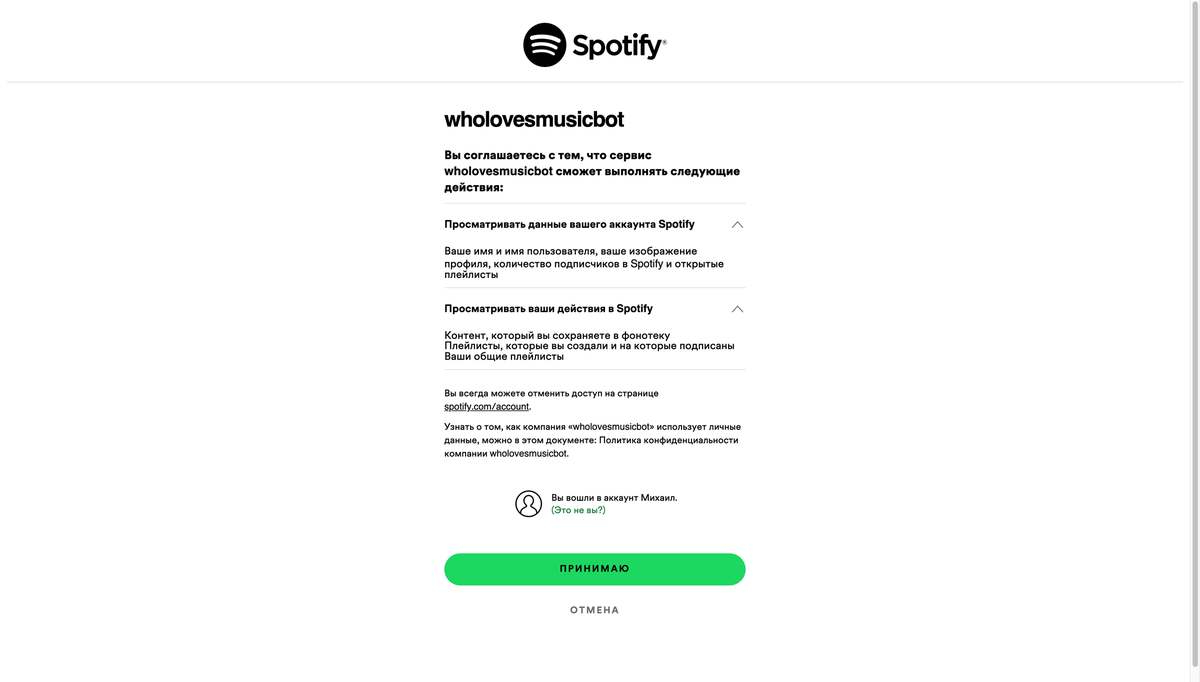
2. Откроется страница со входом в спотифай, после входа появится предложение дать разрешение боту на использование ваших данных — соглашаемся (отключение бота показано в самом низу страницы)
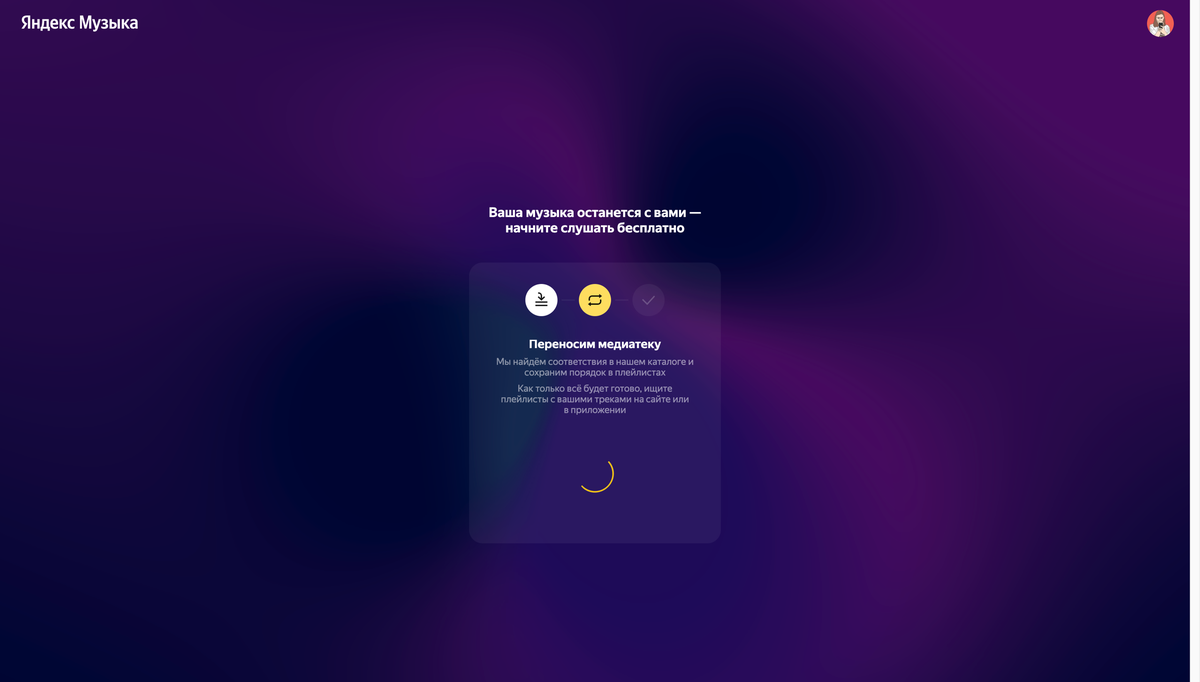
3. После этого вас вернет на страницу Яндекс.Музыки и вам нужно будет просто дождаться переноса ваших треков — все треки и плейлисты, которые есть в наличии перенесутся и станут доступны в вашем профиле.
Способ 2: Вручную и надежно
Буду показывать на примере tunemymusic, но, думаю, что порядок действий в других сервисах не будет сильно отличаться.
Если каких-то треков не найдется, вы можете загрузить их прямо со своего компьютера — инструкция. Они будут доступны только вам, конечно.

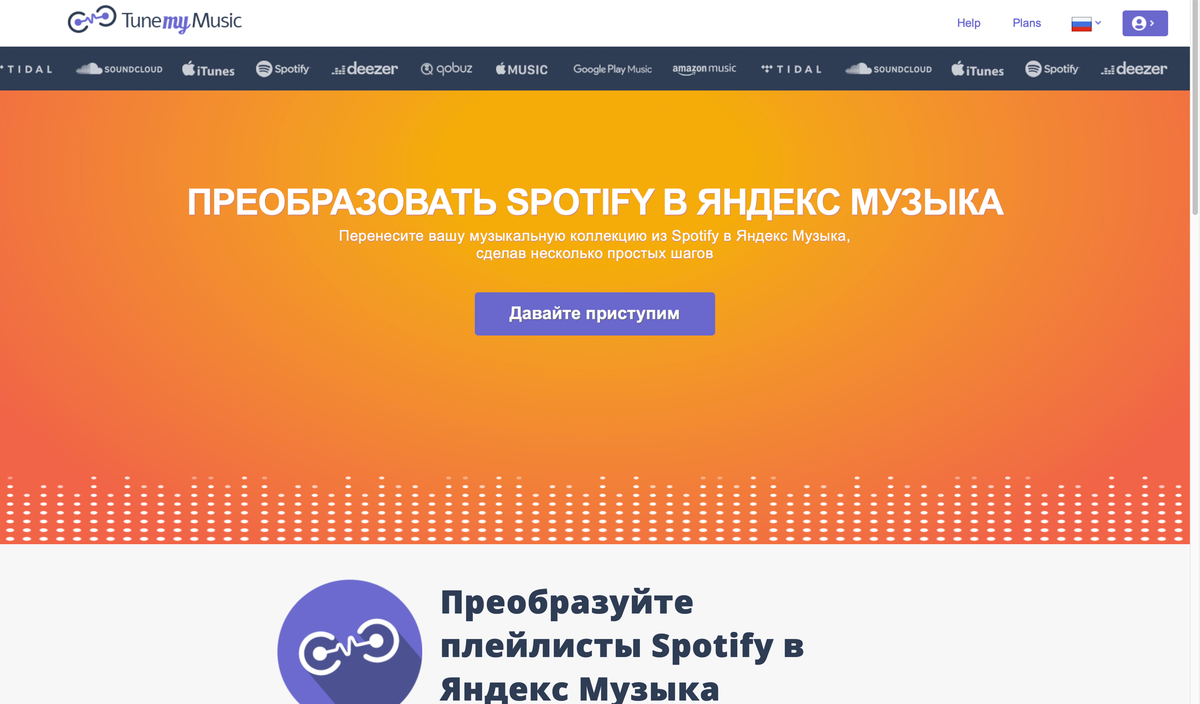
1. Зайдя на главную страницу сайта tunemymusic вы увидите большой банер, собственно, на нем нужно нажать кнопку «Давайте приступим».
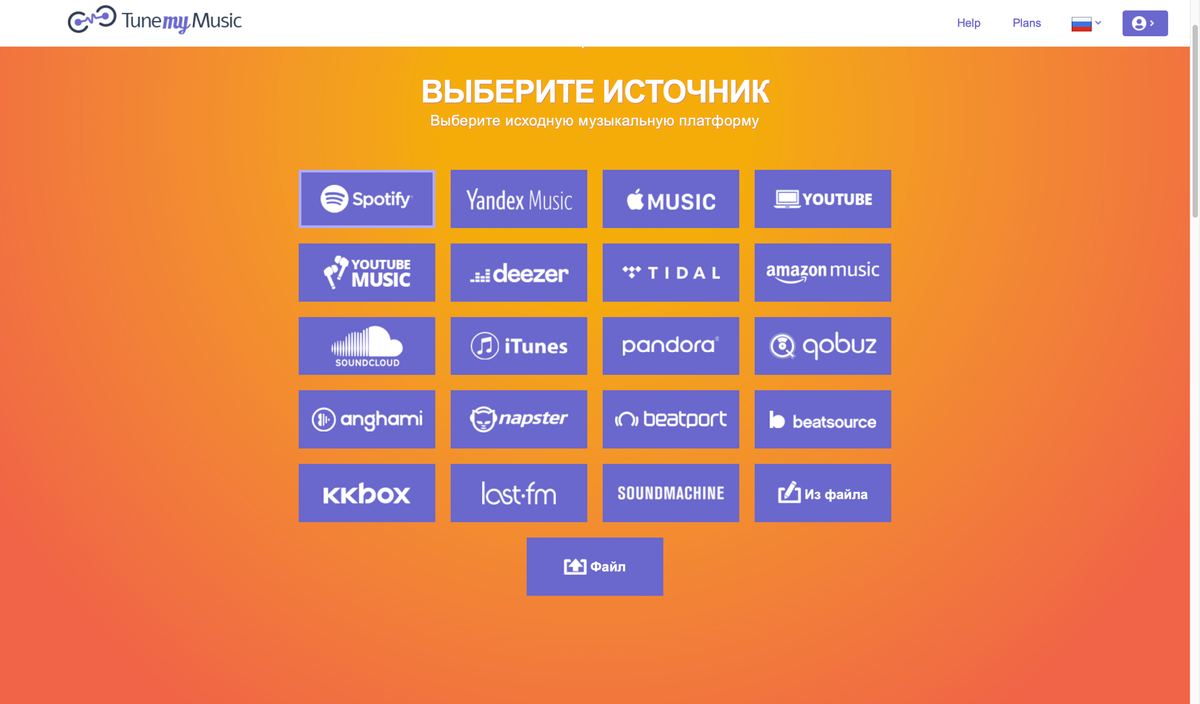
2. После этого вам предложат выбрать сервис, из которого вы хотите перенести музыку — выбираем, конечно, Spotify (благо он идет первым).
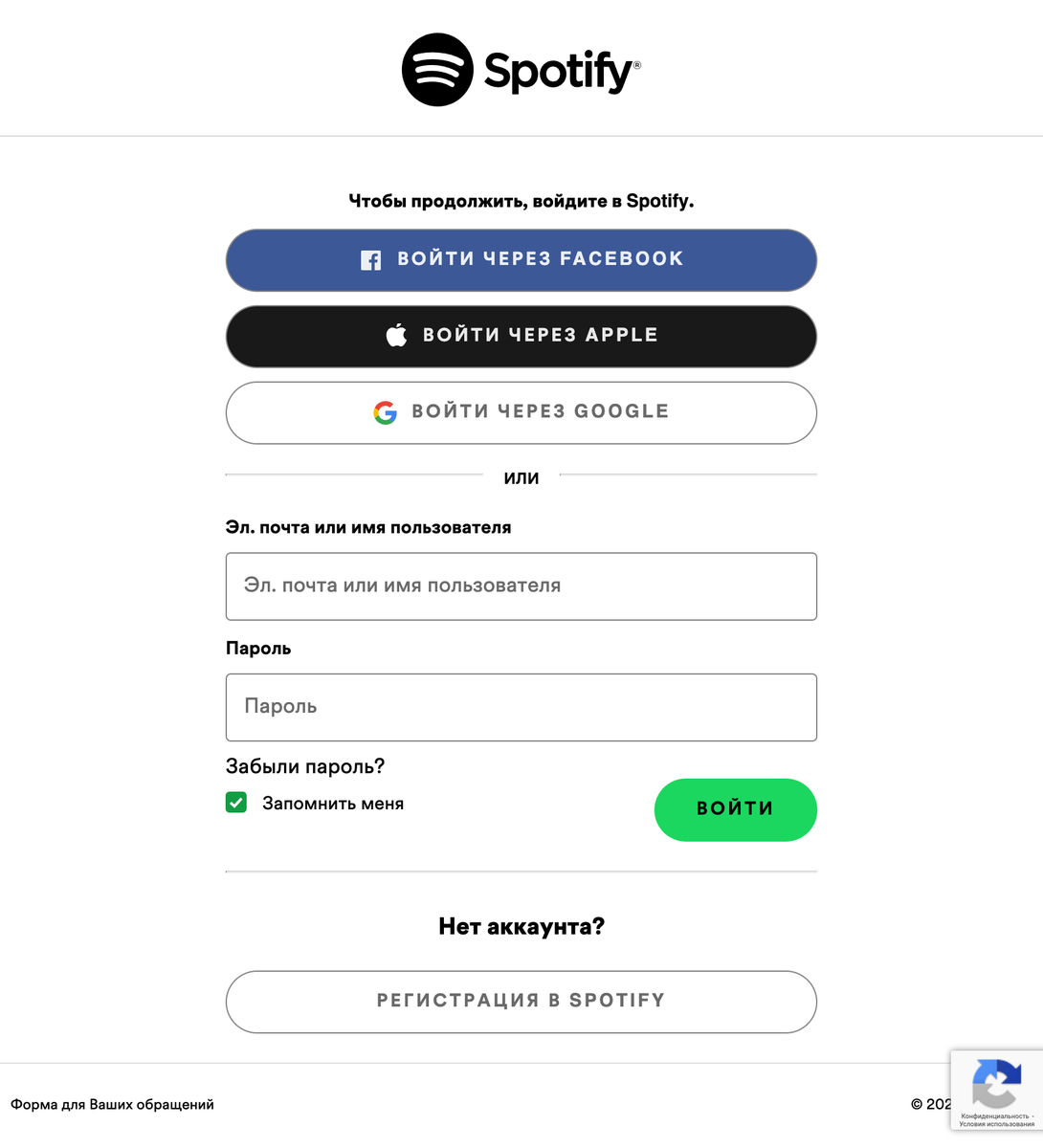
3. Далее вас автоматически перенесет на страницу Spotify, либо сверху появится плашка, на которую нужно нажать и вы окажитесь на этой самой странице. Тут нужно просто войти в свой аккаунт (если вы оплачивали подписку, то наверняка это уже делали раньше)
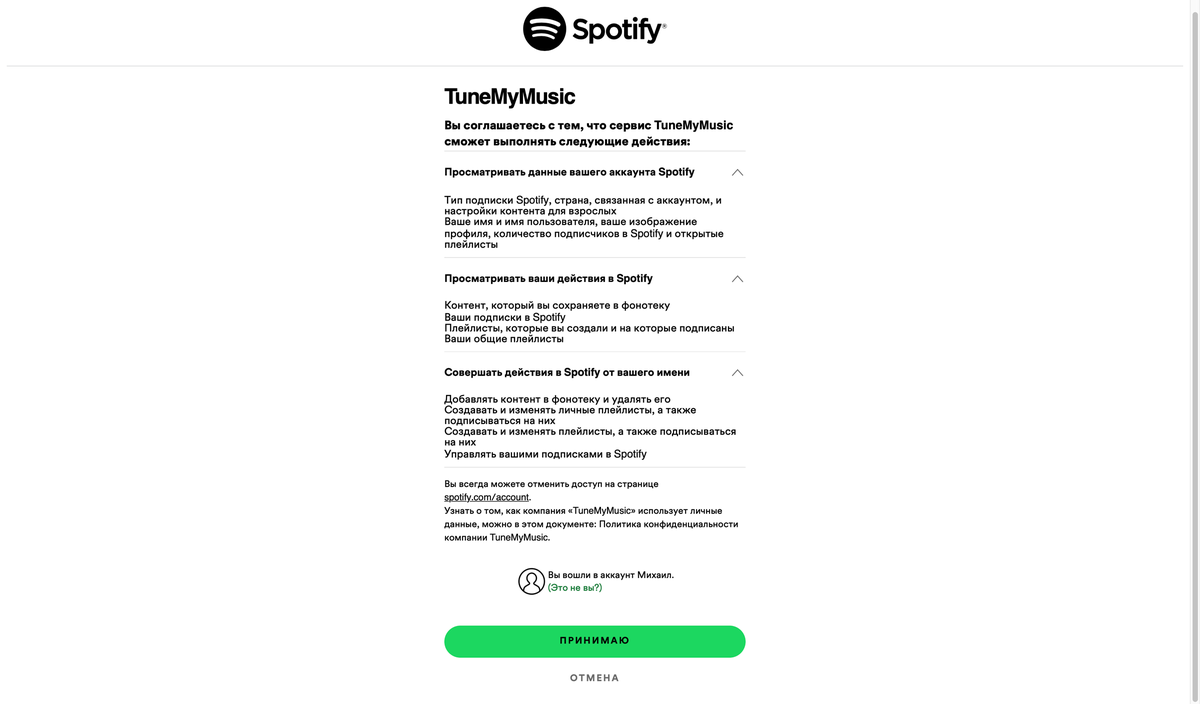
4. После входа вам откроется окно, в котором нужно резрешить приложению доступ к вашим данным (позже это можно будет отключить в настройках) сейчас нажимаем «Принимаю»
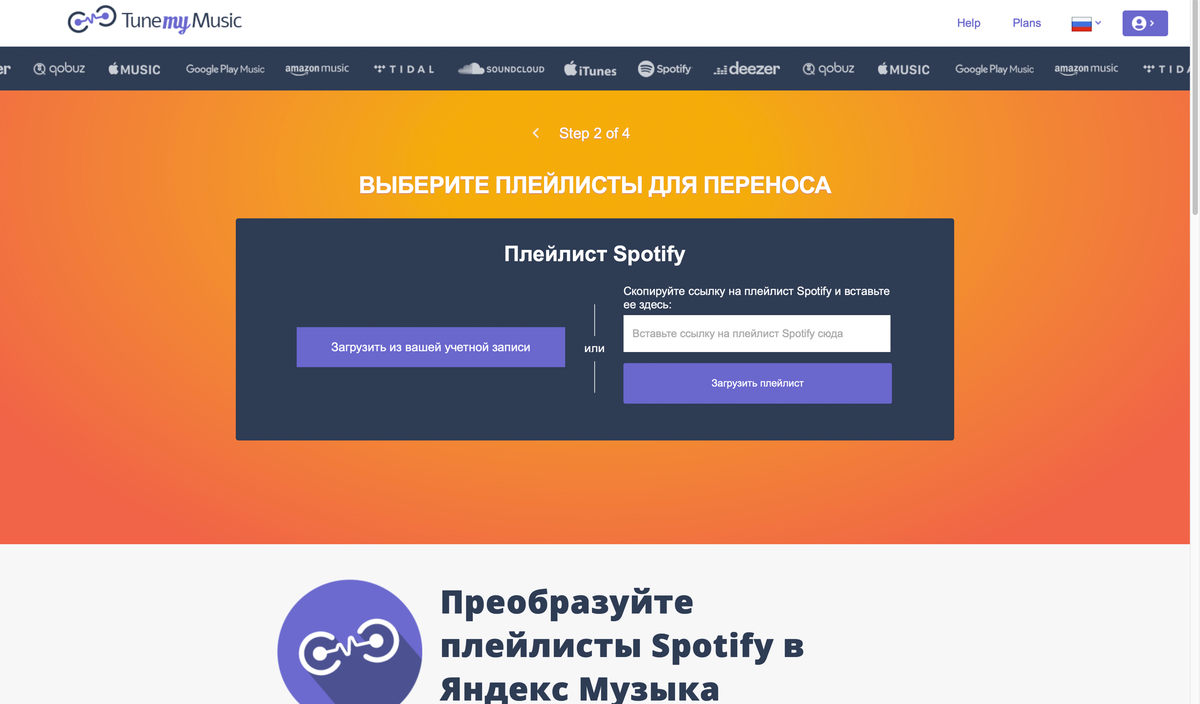
5. Вас снова перенесет на сайт сервиса, где нужно нажать на кнопку «Загрузить из вашей учетной записи»
6. Приложение покажет все ваши треки и плейлисты, вам нужно выбрать те, которые вы хотите перенести.
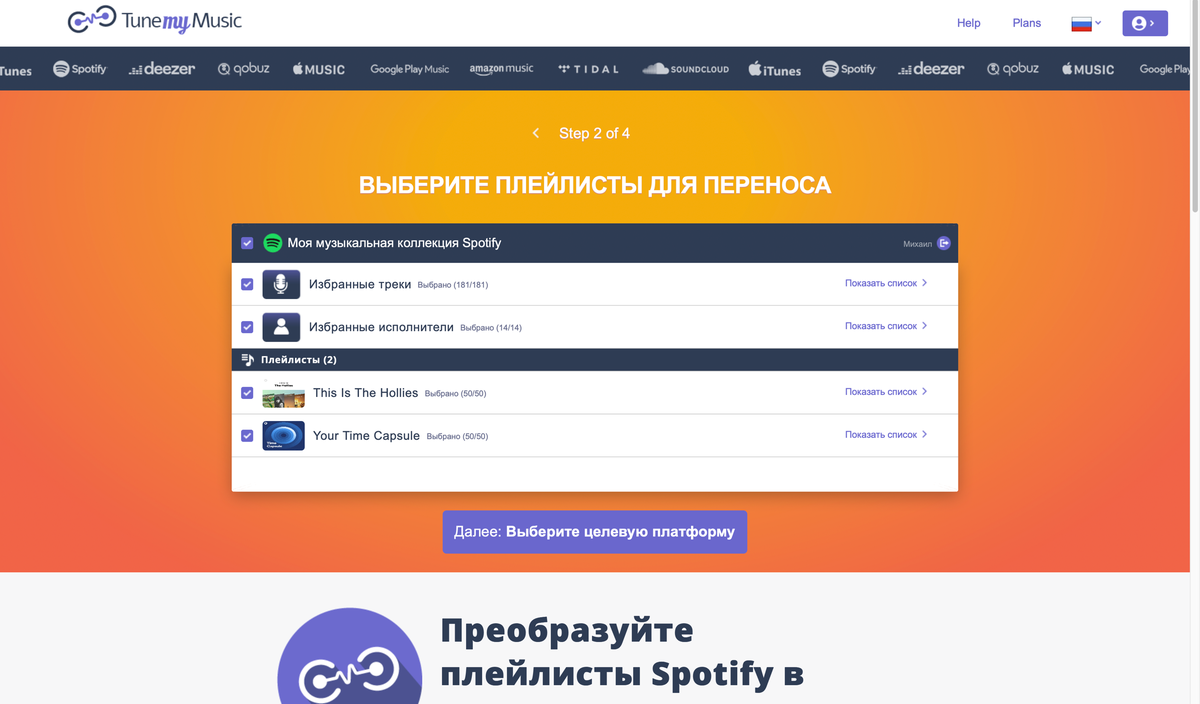
Выбираем и нажимаем «Далее: Выберите целевую платформу»
7. Здесь есть нюанс. Вы можете экспортировать всё файлом или же перенести на платформу напрямую. К сожалению, когда нажимаешь на Яндекс.Музыку он предлагает нам ввести пароль и логин от нее (без каких либо безопасных подключений к аккаунту, что кажется подозрительным), поэтому я просто перенес музыку в файл.
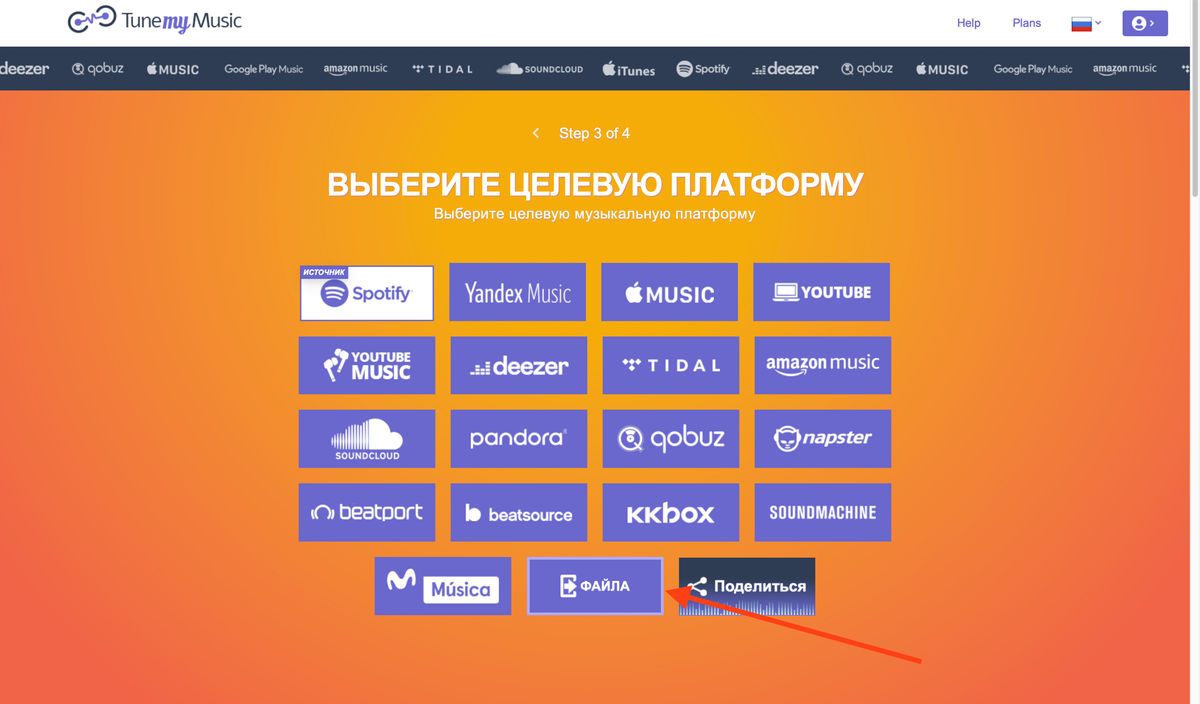
Для Яндекс.Музыки выбираем формат .txt.
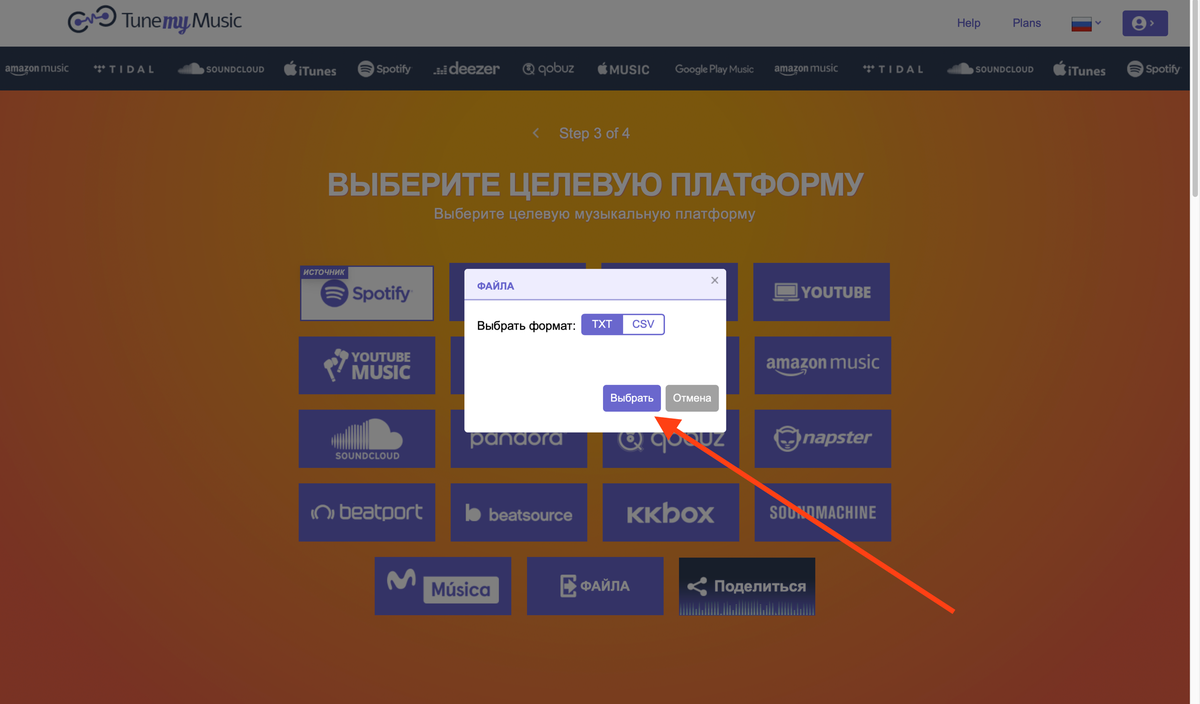
Сервис заботливо переспросит нас о том, хотим ли мы перенести выбранную музыку — просто нажмите «Начать перенос музыки»
По завершению работы вы получите текстовый файл такого вида:
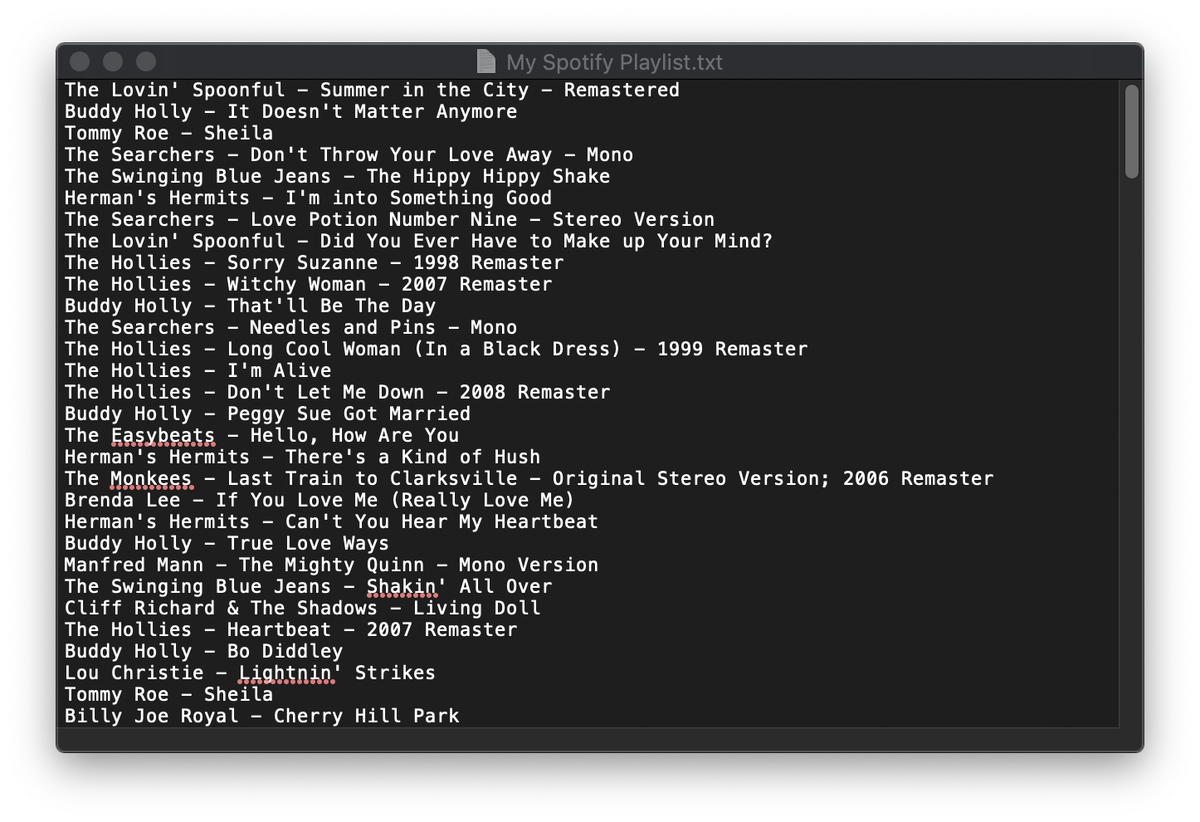
8. Далее просто переходим на страницу импорта Яндекс.Музыки.
Не переживайте, чтобы импортировать музыку в этот сервис, не обязательно быть на него подписанным, я, например, на момент написания статьи не подписан.
Здесь вы можете выбрать файл, либо просто вставить весь его текст в соответствующее поле. Я вставил текстом и нажал «Найти»
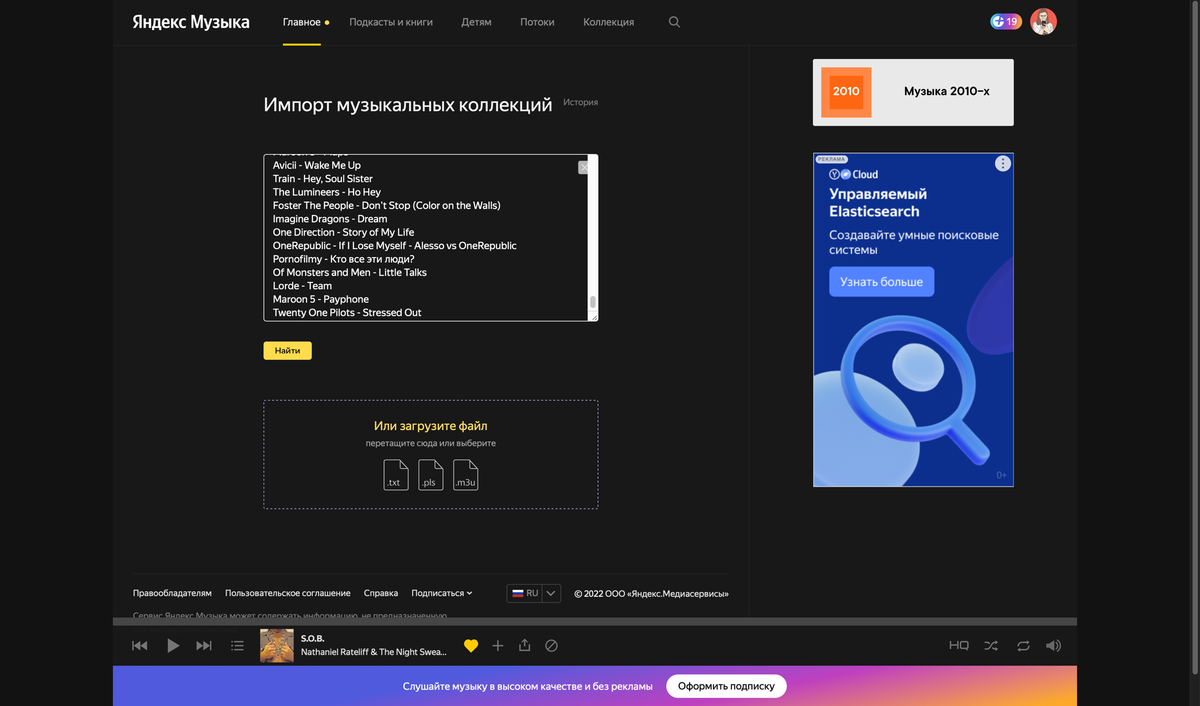
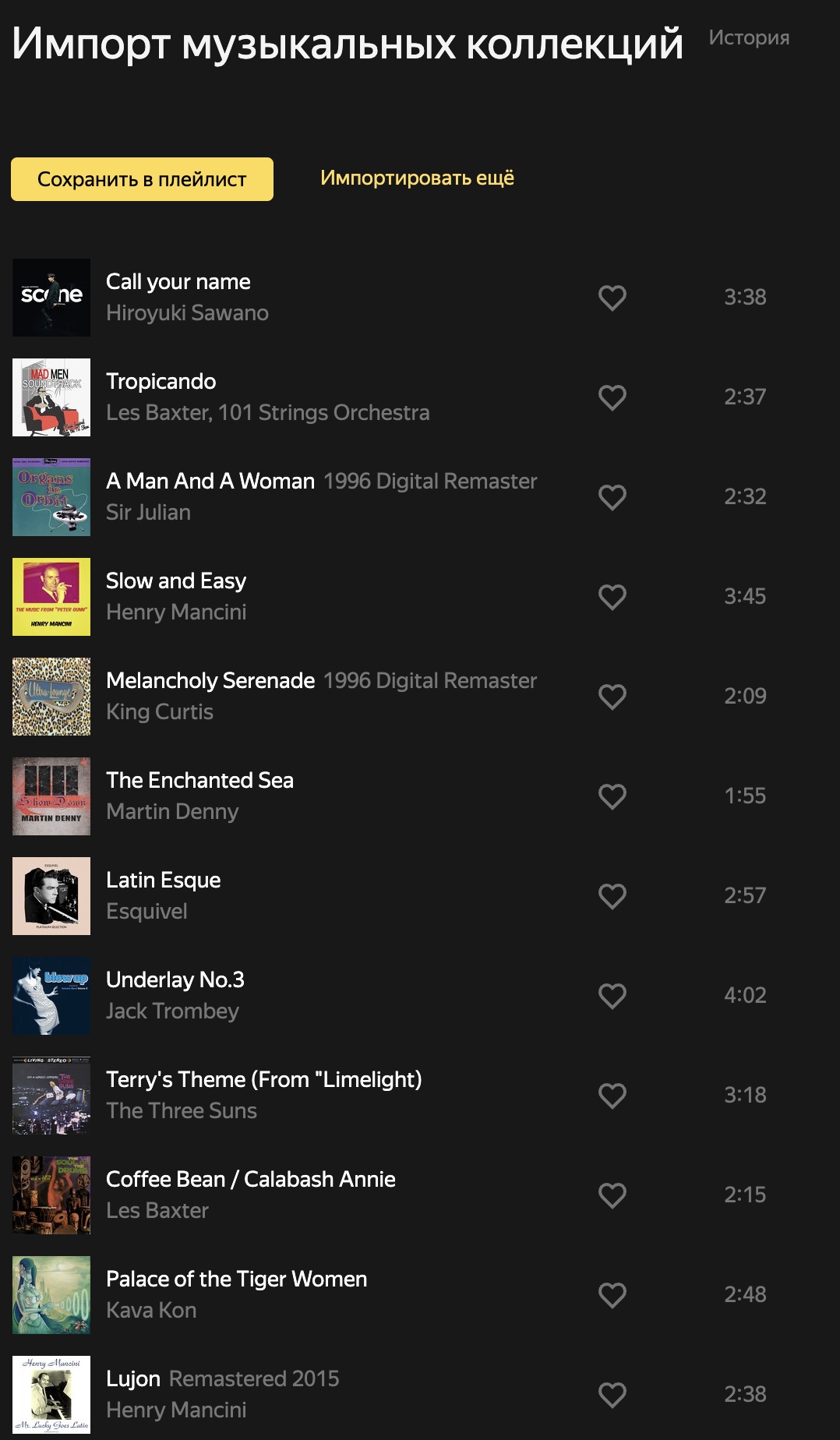
Какое-то время запрос будет обрабатываться, не переживайте, по завершению работы все ваши треки (если они есть в Яндекс.Музыке) найдутся и выпадет такой список:
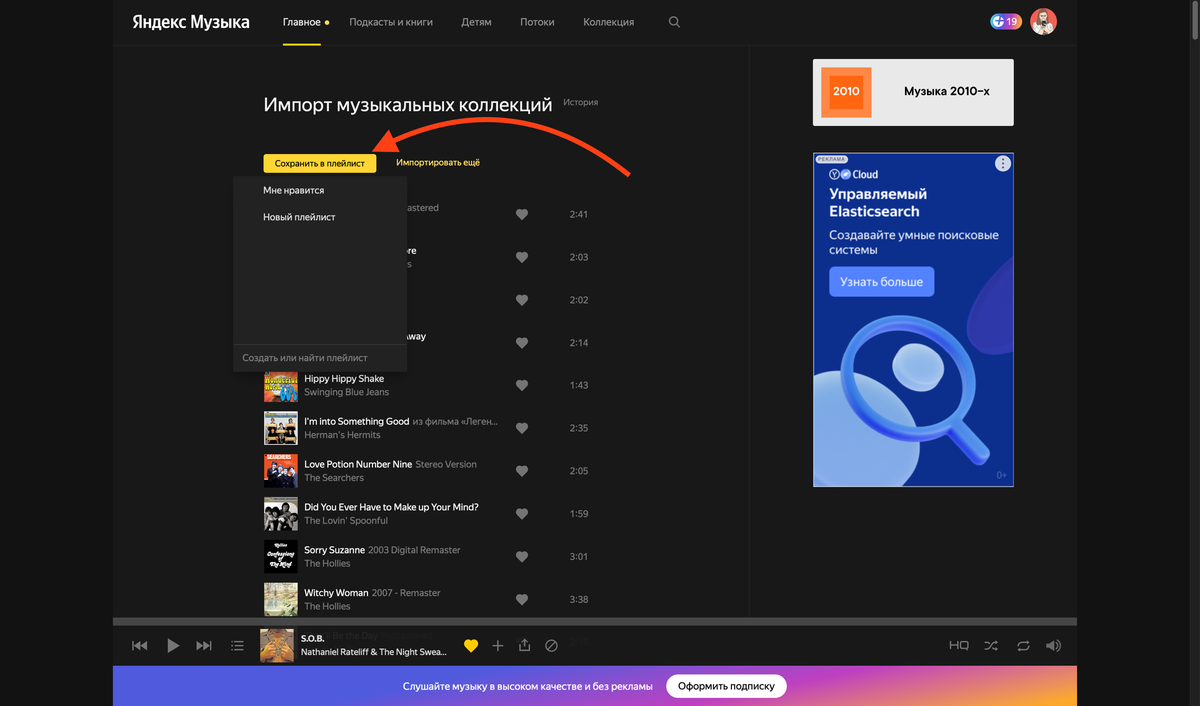
9. Нажмите кнопку «Сохранить в плейлист» и далее выберите плейлист в который хотите сохранить все свои треки. Либо вы можете сделать тоже самое для каждого трека отдельно.
Готово. Музыка теперь в вашем аккаунте, даже если нет подписки!
Пункт 10 не обязательный, но я бы на вашем месте позаботился о своих данных, зашел в спотифай, во вкладку «Account» далее «Apps» и нажал «Remove access»
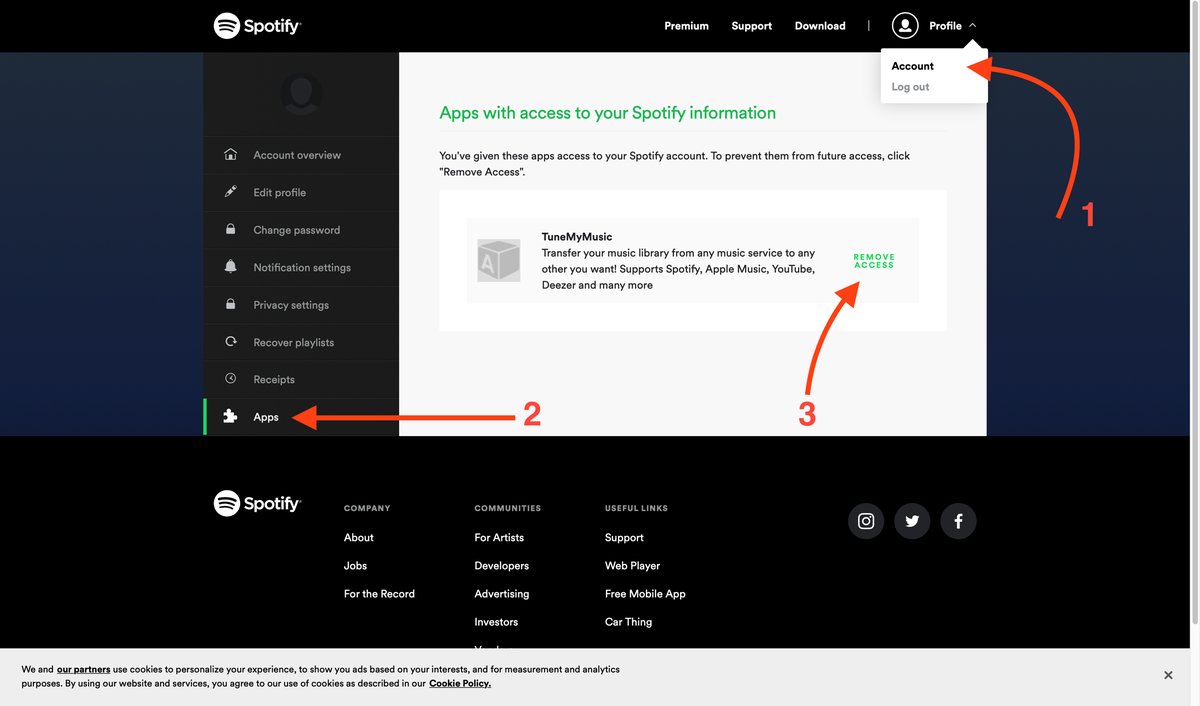
Так приложение больше не сможет получать ваши личные данные.
Как перенести плейлист из Spotify в Яндекс.Музыку, VK Музыку и СберЗвук
11 апреля 2022 года популярный стриминговый сервис Spotify полностью приостанавливает свою работу на территории России. Это означает, что с понедельника пользователи больше не смогут получить доступ к своей музыкальной библиотеке.
Как перенести музыку и плейлисты из Spotify
Согласно опубликованному сообщению, полное отключение сервиса на территории России планируется 11 апреля.
В начале марта, в Spotify объявили о временно приостановке продаж подписок Premium на территории России в связи с уходом платежных систем Visa и Mastercard. При этом в тот момент речи о полной приостановке работы не шло и в компании заявляли, что хотят «попытаться сохранить работоспособность» своего сервиса в стране.
Рассказываем, как можно перенести собранные за годы плейлисты из Spotify в Яндекс.Музыку, VK Музыку, «СберЗвук», Apple Music, Deezer и другие сервисы, которые пока продолжают свою работу на территории России.
Экспорт плейлистов из Spotify
Консультация юриста в чате или по телефону: 8 (800) 101-46-29
Существует несколько онлайн-сервисов, которые помогут сделать это максимально быстро и просто.
Spotlistr
Сервис Spotlistr позволяет экспортировать плейлист из Spotify в виде текста или CSV-файла. Этим способом можно бесплатно скопировать отдельные плейлисты без ограничения на количество треков. Чтобы это сделать, необходимо:
- Перейти в web-версию Spotify, авторизоваться;
- Выбрать необходимый плейлист в колонке слева, после чего правой кнопкой мыши и скопировать ссылку;
- Зайти на сайт Spotlistr в раздел Tools -> Export playlist;
- Вставить вашу ссылку в поле, кликнуть Search;
- Скопировать список треков ниже или скачать CSV-файл.
Для того, чтотобы импортировать плейлист в «Яндекс.Музыку» с помощью полученного CSV-файла, необходимо открыть вкладку «Импорт музыкальных коллекций» и вставить список треков в поле ввода, выбрать плейлист, куда нужно скопировать музыку, или создать новый.
Импорт музыкальной библиотеки в «СберЗвук» устроен похожим образом: для переноса треков необходимо авторизоваться на сайте и нажать кнопку «Перенос музыки» в разделе «Моя коллекция», после чего скопировать список песен в поле или импортировать текстовый файл. В новый плейлист попадут только те треки, которые имеются в библиотеке «СберЗвука».
Soundiiz
Сервис работает со всеми крупнейшими стриминговыми платформами, включая Spotify, «Яндекс.Музыку», «СберЗвук», VK Музыку, Apple Music, Deezer, Tidal, YouTube Music, Amazon Music.
Из минусов можно отметить, что бесплатный функционал позволяет экспортировать плейлисты по одному, с ограничением в 200 треков на каждый. Платная версия стоит €4,50 в месяц и включает в себя функцию переноса сразу всей медиатеки с платформы на платформу за один раз, а также возможность экспортировать любимых исполнителей и альбомы. При этом оплата сервиса сейчас затруднена из-за ухода платежных систем Visa и Mastercard из России
Как пользоваться бесплатным функционалом:
- Перейти в веб-приложение Soundiiz, авторизоваться;
- На левой панели экрана нажать на инструмент «Передать»;
- Выбрать Spotify в качестве исходного сервиса;
- Выбрать необходимый плейлист, который вы хотите перенести, и треки в нем;
- Выбрать платформу, на которую вы собираетесь экспортировать музыку;
Процесс переноса будет осуществляться в фоновом режиме.
TuneMyMusic
Ещё один сервис по переносу плейлистов с одного сервиса в другой. Сервис поддерживает Spotify, «Яндекс.Музыку», Apple Music, YouTube Music, Deezer и Amazon Music. К минусам для российский пользователей можно отнести то, что перенести свои треки на VK Музыки или «СберЗвука» с помощью этого сервиса не выйдет.
Также к минусам можно отнести, что в бесплатной версии получится перенести только 500 своих треков.
Чтобы начать работу с TuneMyMusic, необходимо зайти на Главную страницу и нажать «Давайте приступим». Далее нужно выбрать источник и плейлисты для переноса, затем обозначить целевую платформу.
Премиум-план стоит $4,50 в месяц и предлагает неограниченное количество треков для переноса. Чтобы переместить всю свою медиатеку на другой музыкальный стриминг, достаточно подключить премиум на один месяц. К сожалению оплата сервиса TuneMyMusic для россиян затруднена из-за ухода платежных систем Visa и Mastercard из России.
FreeYourMusic
FreeYourMusic позволяет переносить музыкальные библиотеки между 16 различными музыкальными сервисами включая Spotify, «Яндекс.Музыку», VK Музыку, Apple Music, Deezer, Tidal, YouTube Music и т.д.
Для начала работы необходимо установить приложение с официального сайта: оно доступно для смартфонов и ПК любой ОС. После установки требуется выбрать Spotify в качестве источника и определить платформу, на которую вы хотите перенести плейлист, после чего отметить нужные плейлисты галочками.
Бесплатная версия к сожалению не позволяет копировать альбомы и исполнителей, а позволяет переносить только плейлисты, но можно переносить сразу несколько.
Имеется премиальная подписка за 438 рублей, которая оплачивается ежемесячно. Она дает возможности переносить неограниченное количество музыкального контента, он автоматически синхронизирует все плейлисты и альбомы на разных площадках. Если вы не планируете пользоваться приложением постоянно, можно оплатить только один месяц, чтобы перенести всю медиатеку.
Как перенести свои треки из других сервисов в Яндекс Музыку

Пользоваться Spotify и Apple Music стало неудобно: приходится заходить в них через VPN и оплачивать приложения через другие страны, где подписка дороже. Но есть и более простой вариант слушать любимые треки — автоматически перенести их из заблокированных плееров в аккаунт Яндекс Музыки. Сервис распознает композиции в вашем профиле Spotify или Apple Music, найдет такие же в своей медиатеке и добавит их в ваш аккаунт Яндекса. Это легально — в вашей медиатеке появятся только те композиции, на которые у Яндекс Музыки есть права. Рассказываем, как это сделать.
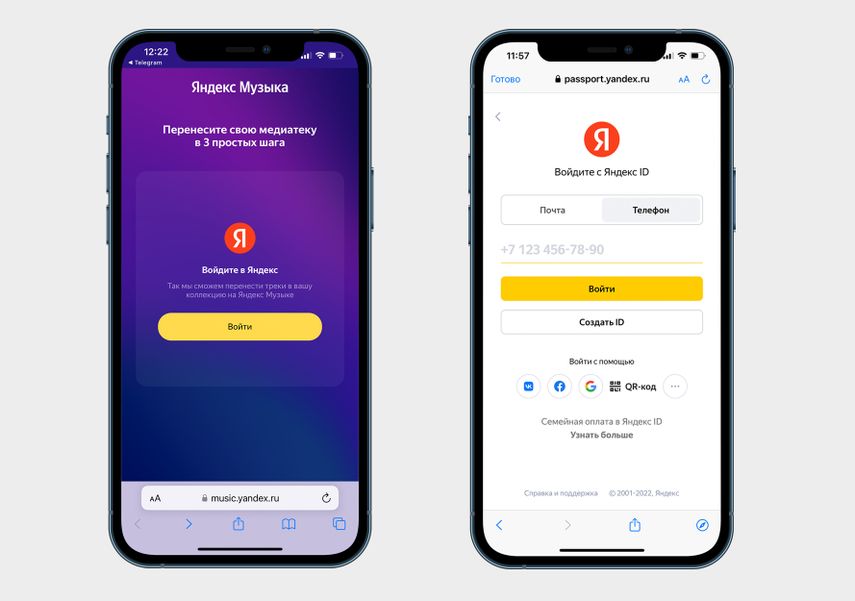
Перейдите на страницу импорта музыкальных коллекций и авторизуйтесь в аккаунте Яндекса
Откройте страницу по импорту музыки и авторизуйтесь
Перейдите на страницу импорта музыкальной коллекции в Яндекс Музыке и авторизуйтесь в аккаунте Яндекса. У вас должна быть активна подписка на Яндекс Музыку.
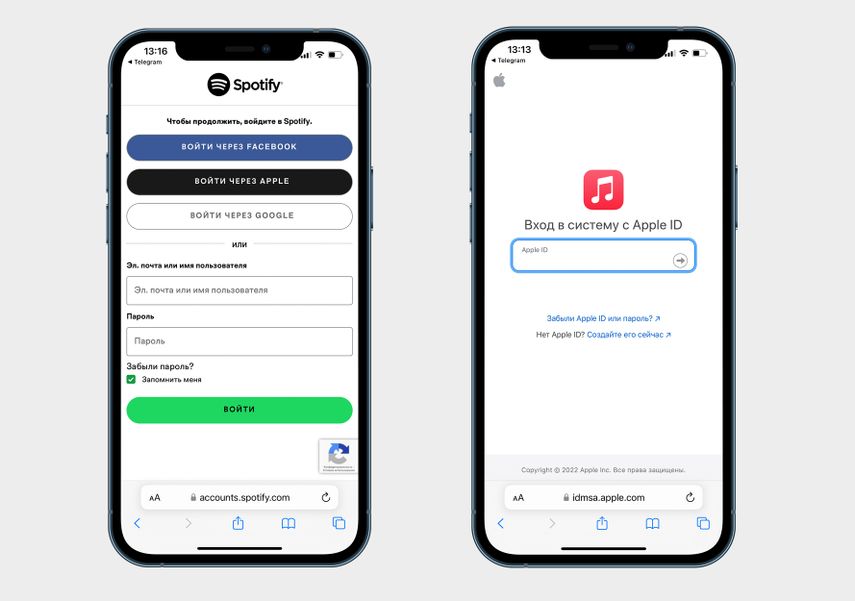
Выберите приложение и авторизуйтесь в нем
Выберите сервис, из которого хотите перенести музыку
После авторизации в аккаунте Яндекса вы попадете на страницу с приложениями, откуда можно импортировать музыку, — Spotify и Apple Music. Нажмите на кнопку с соответствующей иконкой и авторизуйтесь в приложении.
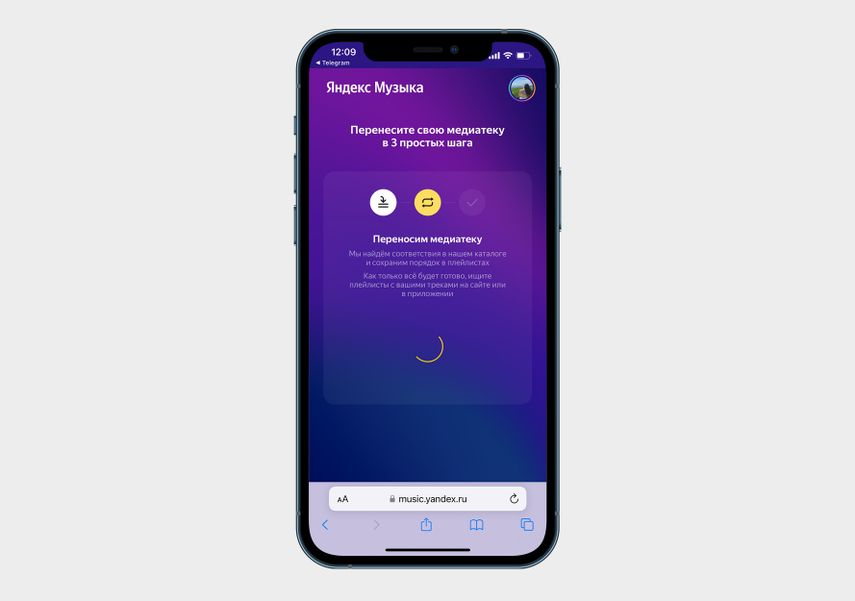
Пока горит этот экран, Яндекс Музыка переносит треки в вашу медиатеку
Импортируйте треки
После того как вы авторизуйтесь в аккаунте Spotify или Apple Music, Яндекс вернет вас на экран импорта музыки и начнет перенос треков. Яндекс Музыка сопоставляет названия песен в вашей коллекции Spotify или Apple Music с песнями в своей медиатеке и добавляет их в ваш профиль Яндекс Музыки. Чем больше музыки, тем дольше она будет загружаться. Например, если у вас в коллекции сто песен и два альбома, процесс займет около пяти минут. Если треков больше тысячи, для переноса потребуется около получаса. Закрывать браузер с экраном импорта не надо, иначе процесс прервется.
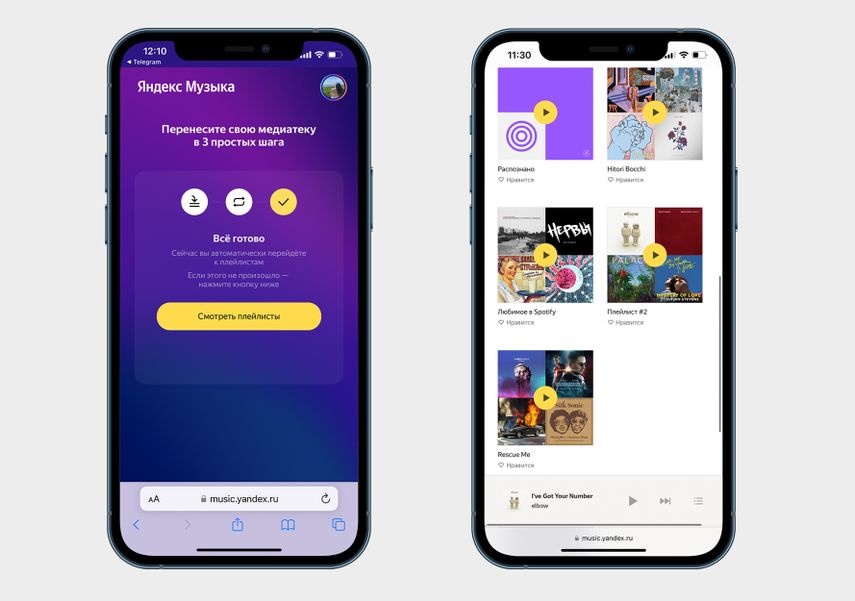
После переноса вы автоматически попадете на страницу с импортированными плейлистами в Яндекс Музыке. Если этого не произошло, нажмите «Смотреть плейлисты»
Слушайте свои треки в Яндекс Музыке
Когда все треки перенесутся, статус на экране импорта изменится на «Все готово». Композиции и альбомы будут доступны в треках и плейлистах Яндекс Музыки. Посмотреть импортированные треки можно сразу после переноса — сервис автоматически откроет плейлист в браузере смартфона.
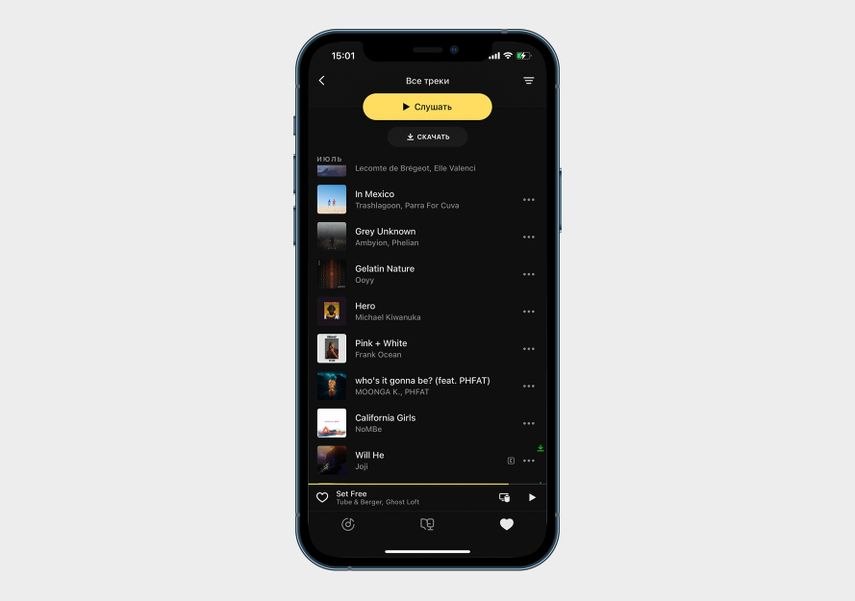
Названия треков остаются такими же, как в Spotify или Apple Music
Треки и плейлисты переносятся с теми же названиями. Если в другом сервисе у вас было три плейлиста, то в Яндекс Музыке все они появятся.
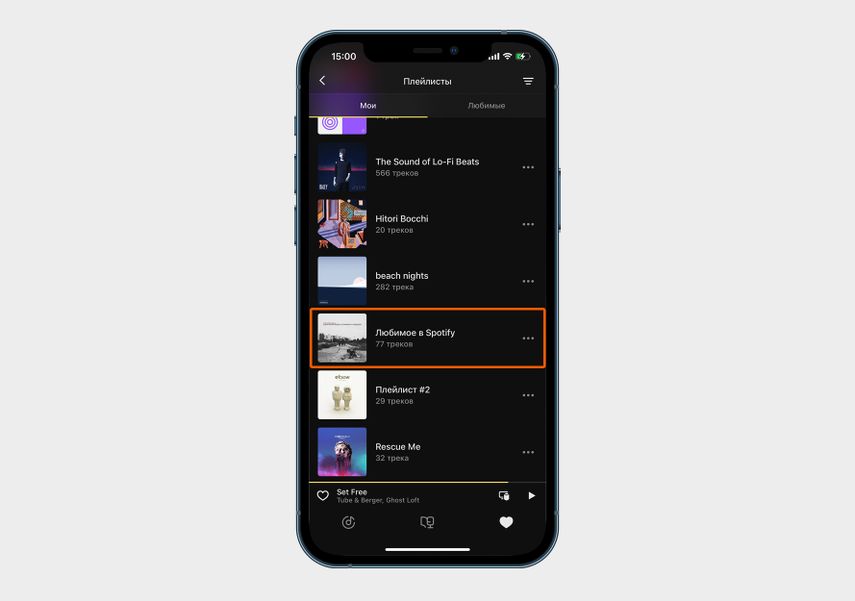
Любимые треки из других сервисов сохранятся в Яндекс Музыке
Треки, которые вы лайкали в других сервисах, тоже перенесутся — вы сможете их найти в отдельном плейлисте «Любимое в [название сервиса]», например «Любимое в Spotify». Когда подписка Яндекс Плюс закончится, ваши плейлисты в Яндекс Музыке сохранятся, но вы не сможете их слушать в приложении Яндекс Музыки. А вот в веб-версии Яндекс Музыки импортированные композиции будут доступны и без подписки, но с аудиорекламой.
А как быть с треками, которые не нашлись в Яндекс Музыке?
Иногда названия композиций или артистов отличаются от тех, что были в Spotify или Apple Music, — в этом случае Яндекс Музыка может не распознать трек. Чтобы его найти, зайдите в приложение или на сайт Яндекс Музыки и вбейте название композиции вручную. Если трек есть на площадке, он высветится в поиске, и вы сможете добавить его в свою медиатеку. Ну а если трек не появился в плейлисте и не нашелся через поиск, значит, исполнитель не предоставил Яндекс Музыке права на его размещение — его добавить не получится.
Кратко
- Чтобы перенести треки, перейдите на страницу импорта музыкальной коллекции в Яндекс Музыку и авторизуйтесь в профиле Яндекса с подпиской на Яндекс Музыку.
- Выберите приложение, откуда хотите импортировать треки, — Spotify или Apple Music, и авторизуйтесь в нем.
- В зависимости от количества треков импорт может занять от нескольких минут до нескольких часов.
- Когда все треки перенесутся, Яндекс Музыка автоматически откроет страницу в браузере, где будут треки из Spotify или Apple Music. Количество плейлистов, названия песен и любимые композиции сохранятся.
- После окончания подписки в Яндекс Музыке треки сохранятся в медиатеке, но послушать их можно будет только в бесплатной веб-версии с аудиорекламой.
- Если какие-либо композиции из Spotify или Apple Music не импортировались, попробуйте найти их вручную в поиске Яндекс Музыки. Если трека нет в результатах поиска, значит, его нет и на платформе — добавить его в медиатеку не получится.