Привет, мир!
В этой части учебника мы изучаем собственно JavaScript, сам язык.
Но нам нужна рабочая среда для запуска наших скриптов, и, поскольку это онлайн-книга, то браузер будет хорошим выбором. В этой главе мы сократим количество специфичных для браузера команд (например, alert ) до минимума, чтобы вы не тратили на них время, если планируете сосредоточиться на другой среде (например, Node.js). А на использовании JavaScript в браузере мы сосредоточимся в следующей части учебника.
Итак, сначала давайте посмотрим, как выполнить скрипт на странице. Для серверных сред (например, Node.js), вы можете выполнить скрипт с помощью команды типа «node my.js» . Для браузера всё немного иначе.
Тег «script»
Программы на JavaScript могут быть вставлены в любое место HTML-документа с помощью тега .
Перед скриптом.
. После скрипта.
Вы можете запустить пример, нажав на кнопку «Play» в правом верхнем углу блока с кодом выше.
Тег содержит JavaScript-код, который автоматически выполнится, когда браузер его обработает.
Современная разметка
Тег имеет несколько атрибутов, которые редко используются, но всё ещё могут встретиться в старом коде:
Старый стандарт HTML, HTML4, требовал наличия этого атрибута в теге . Обычно он имел значение type=»text/javascript» . На текущий момент этого больше не требуется. Более того, в современном стандарте HTML смысл этого атрибута полностью изменился. Теперь он может использоваться для JavaScript-модулей. Но это тема не для начального уровня, и о ней мы поговорим в другой части учебника.
Атрибут language : language=…>
Этот атрибут должен был задавать язык, на котором написан скрипт. Но так как JavaScript является языком по умолчанию, в этом атрибуте уже нет необходимости.
Обёртывание скрипта в HTML-комментарии.
В очень древних книгах и руководствах вы сможете найти комментарии внутри тега , например, такие:
Этот комментарий скрывал код JavaScript в старых браузерах, которые не знали, как обрабатывать тег . Поскольку все браузеры, выпущенные за последние 15 лет, не содержат данной проблемы, такие комментарии уже не нужны. Если они есть, то это признак, что перед нами очень древний код.
Внешние скрипты
Если у вас много JavaScript-кода, вы можете поместить его в отдельный файл.
Файл скрипта можно подключить к HTML с помощью атрибута src :
Здесь /path/to/script.js – это абсолютный путь от корневой папки до необходимого файла. Корневой папкой может быть корень диска или корень сайта, в зависимости от условий работы сайта. Также можно указать относительный путь от текущей страницы. Например, src=»https://learn.javascript.ru/script.js» или src=»https://learn.javascript.ru/script.js» будет означать, что файл «script.js» находится в текущей папке.
Можно указать и полный URL-адрес. Например:
Для подключения нескольких скриптов используйте несколько тегов:
Добавление кода JavaScript в HTML
JavaScript (JS) – это язык программирования, используемый в веб-разработке. Наряду с HTML и CSS JavaScript является одной из основных технологий и используется для создания интерактивных веб-страниц и приложений. Современные веб-браузеры, которые придерживаются базовых стандартов отображения, поддерживают JavaScript через встроенные модули и не требуют дополнительных плагинов.
Создавая файлы приложения, JavaScript необходимо загружать и запускать вместе с разметкой HTML. Это можно сделать либо внутри HTML-документа, либо в отдельном файле, который браузер загрузит вместе с HTML-документом.
Данный манул научит внедрять JavaScript в HTML-документы и отдельные файлы программы.
Добавление JavaScript в HTML-документ
Чтобы вставить JavaScript в HTML-документ, используйте специальный тег , который охватывает код JavaScript.
Тег можно вставить в раздел и в
или после закрывающего тега в зависимости от того, когда нужно загрузить JavaScript.Как правило, код JavaScript размещается внутри раздела , что позволяет отделить его от основного содержимого документа HTML.
Однако если скрипт должен запускаться в определенной точке разметки страницы, его нужно размещать именно в этой точке. Обычно она находится внутри раздела .
Рассмотрим следующий HTML-документ с заголовком Today’s Date.
На данный момент этот файл содержит только разметку HTML. Предположим, в документ нужно добавить следующий код JavaScript:
let d = new Date();
alert(«Today’s date is » + d);
Этот код позволит веб-странице отображать сообщение с текущей датой независимо от того, когда пользователь загружает сайт.
Для этого нужно добавить тег и поместить в него код JavaScript.
Добавьте код JavaScript в раздел . В этом случае браузер будет обрабатывать JavaScript прежде остального содержимого страницы. Добавьте следующий код JavaScript в теги .
Загрузите страницу. На ней появится следующее предупреждение:
Today’s date is Thu Jun 29 2017 10:46:47 GMT-0400 (EDT)
Попробуйте добавить этот код в раздел и вынести его за этот раздел. Поскольку этот HTML-документ довольно прост, это не особо повлияет на отображение страницы.
Чтобы дата отображалась не в отдельном предупреждении, а прямо на странице, нужно добавить скрипт в раздел .
Загрузите эту страницу в браузере. Теперь дата будет указана прямо в теле страницы.
Today’s date is Thu Jun 29 2017 14:04:45 GMT-0400 (EDT)
Небольшие скрипты и скрипты для одной страницы будут хорошо работать внутри HTML-документа. Но объемные скрипты, предназначенные для нескольких страниц, помещать в документ не очень эффективно. Такие скрипты будут лучше обрабатываться в отдельных файлах.
Отдельные файлы JavaScript
Большие скрипты JavaScript помещают в специальные файлы js, а затем ссылаются на них внутри HTML-документа. Подобный механизм используется в CSS.
Преимущества такого подхода:
- Разметку HTML и скрипты JavaScript проще читать по отдельности.
- Такой код проще поддерживать.
- Если JavaScript кэшируется, страницы будут быстрее загружаться.
Чтобы научиться связывать файлы JavaScript с HTML, создайте небольшой тестовый проект. Он будет состоять из таких файлов:
- script.js в каталоге js/,
- style.css в каталоге css/,
- главный файл index.html в корневом каталоге проекта.
project/
├── css/
| └── style.css
├── js/
| └── script.js
└── index.html
Начать можно с файла index.html и шаблона, который мы рассмотрели в предыдущем разделе.
Затем перейдите к файлу script.js, в котором хранится скрипт JavaScript. Он будет отображать заголовок .
let d = new Date();
document.body.innerHTML = «
Today’s date is » + d + «
«
Добавьте ссылку на этот скрипт в раздел или под ним:
Тег указывает на скрипт script.js в каталоге js/.
Теперь главный документ index.html будет выглядеть так:
Теперь отредактируйте файл style.css и укажите в нем цвет фона и стиль заголовка .
body background-color: #0080ff;
>
h1 color: #fff;
font-family: Arial, Helvetica, sans-serif;
>
После этого нужно сослаться на файл CSS в разделе HTML-документа index.html:
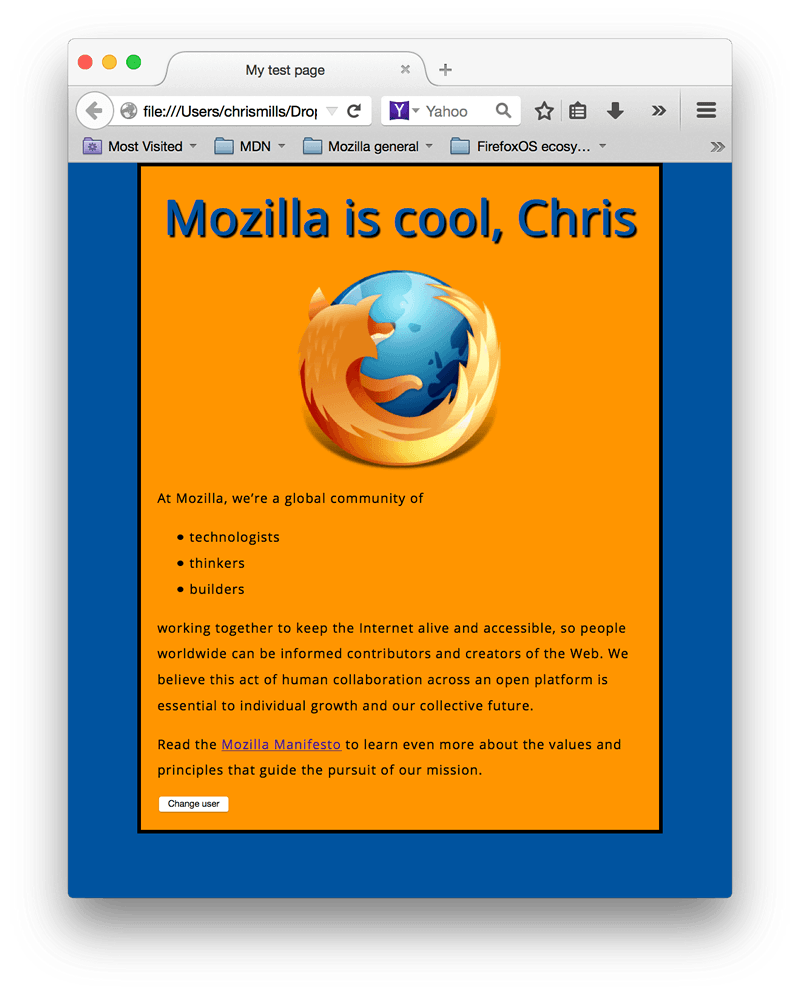
Попробуйте загрузить эту страницу в браузере. Она будет выглядеть так:
Today’s date is Thu Jun 29 2017 14:08:55 GMT-0400 (EDT)
На этот файл JavaScript могут ссылаться и другие HTML-документы.
Заключение
Теперь вы умеете внедрять код JavaScript в HTML-документы, создавать специальные файлы для скриптов JavaScript и ссылаться на них.
Читайте также:
- Написание комментариев в JavaScript
- Использование консоли разработчика JavaScript
Основы JavaScript
JavaScript – это язык программирования, который добавляет интерактивность на ваш веб-сайт (например: игры, отклик при нажатии кнопок или при вводе данных в формы, динамические стили, анимация). Эта статья поможет вам начать работать с этим захватывающим языком и даст вам представление о том, на что он способен.
Что такое JavaScript на самом деле?
JavaScript («JS» для краткости) — это полноценный динамический язык программирования, который применяется к HTML документу, и может обеспечить динамическую интерактивность на веб-сайтах. Его разработал Brendan Eich, сооснователь проекта Mozilla, Mozilla Foundation и Mozilla Corporation.
JavaScript невероятно универсален и дружелюбен к новичкам. Обладая большим опытом, вы сможете создавать игры, анимированную 2D и 3D графику, полномасштабные приложения с базами данных и многое другое!
JavaScript сам по себе довольно компактный, но очень гибкий. Разработчиками написано большое количество инструментов поверх основного языка JavaScript, которые разблокируют огромное количество дополнительных функций с очень небольшим усилием. К ним относятся:
- Программные интерфейсы приложения (API), встроенные в браузеры, обеспечивающие различные функциональные возможности, такие как динамическое создание HTML и установку CSS стилей, захват и манипуляция видеопотоком, работа с веб-камерой пользователя или генерация 3D графики и аудио сэмплов.
- Сторонние API позволяют разработчикам внедрять функциональность в свои сайты от других разработчиков, таких как Twitter или Facebook.
- Также вы можете применить к вашему HTML сторонние фреймворки и библиотеки, что позволит вам ускорить создание сайтов и приложений.
Поскольку эта статья должна быть только лёгким введением в JavaScript, мы не собираемся путать вас на этом этапе, подробно рассказывая о том, какая разница между основным языком JavaScript и различными инструментами, перечисленными выше. Вы можете подробно изучить все это позже, в нашей учебной области JavaScript и в остальной части MDN.
Ниже мы познакомим вас с некоторыми аспектами основного языка, и вы также будете играть с несколькими функциями API браузера. Веселитесь!
Пример «hello world»
Предыдущий раздел звучит очень многообещающе, и это на самом деле так — JavaScript является одной из самых перспективных веб-технологий, и когда вы освоитесь и начнёте использовать его, ваши веб-сайты перейдут в новое измерение мощи и креативности.
Тем не менее, с JavaScript немного более сложно освоиться, чем с HTML и CSS. Вам придётся начать с малого, продолжая изучение небольшими шагами. Для начала мы покажем вам, как добавить некоторые основы JavaScript на вашу страницу, чтобы создать «hello world!» пример (стандарт в начальных примерах программирования).
Предупреждение: Важно: Если вы не следили за остальным нашим курсом, скачайте этот пример кода и используйте его в качестве стартовой точки.
- Для начала перейдите на ваш тестовый сайт и создайте папку с именем ‘scripts’ (без кавычек). Затем, в новой папке скриптов, которую вы только что создали, создайте новый файл с именем main.js . Сохраните его в вашей папке scripts .
- Далее перейдите в ваш index.html файл и введите следующий элемент на новой строке прямо перед закрывающим тегом